













Objekte auf Fotos mit KI ersetzen: Anleitung und 8 Einsatzbereiche
Die Komposition eines Produktfotos stimmt, doch die Tischdekoration stammt aus der letzten Saison. Ein Raumfoto würde den Einrichtungsvorschlag gut erklären, wenn darauf ein anderer Sessel zu sehen wäre. Ein Restaurant braucht für eine neue Kampagne eine andere Tischgestaltung, obwohl das Fotoshooting längst abgeschlossen ist.
Mit KI lassen sich solche Änderungen an einem vorhandenen Foto ausprobieren. Markieren Sie das Objekt, beschreiben Sie den gewünschten Ersatz und prüfen Sie das erzeugte Bild. Je nach Szene müssen Sie die Auswahl oder den Prompt nachbessern, bis das Ergebnis überzeugend wirkt.
Diese Anleitung zeigt, wie Sie mit Generativem Füllen von EzEnhancer AI ein Objekt auf einem Foto ersetzen. Anschließend folgen acht Einsatzbereiche mit anpassbaren Prompts.
Was macht die KI-Objektersetzung?
Die Funktion erzeugt ein neues Bildelement an der Stelle eines vorhandenen Objekts. Sie können beispielsweise eine Tischleuchte markieren und durch ein anderes Modell ersetzen lassen oder eine Keramiktasse gegen einen kleinen Pflanztopf austauschen.
Die Auswahl wird häufig als Maske bezeichnet. Sie zeigt dem Werkzeug, welchen Bereich Sie ändern möchten. Der Prompt beschreibt den Ersatz, während das umgebende Foto den visuellen Kontext liefert.
Wählen Sie den passenden Ablauf für Ihr Ziel:
| Ihr Ziel | Geeignete Vorgehensweise |
|---|---|
| Ein störendes Element entfernen und den Hintergrund rekonstruieren | Objektentfernung |
| Ein neues Objekt an die Stelle eines vorhandenen setzen | Generatives Füllen mit Text-Prompt |
| Das Aussehen eines bestimmten Objekts als Vorlage nutzen | Generatives Füllen mit Referenzbild |
Eine Referenz hilft, wenn sich die nötigen Details schriftlich nicht ausreichend vermitteln lassen. Prüfen Sie das Ergebnis trotzdem: Ein erzeugtes Bild bildet ein bestimmtes Produkt nicht zwangsläufig exakt nach.
So ersetzen Sie ein Objekt auf einem Foto mit KI
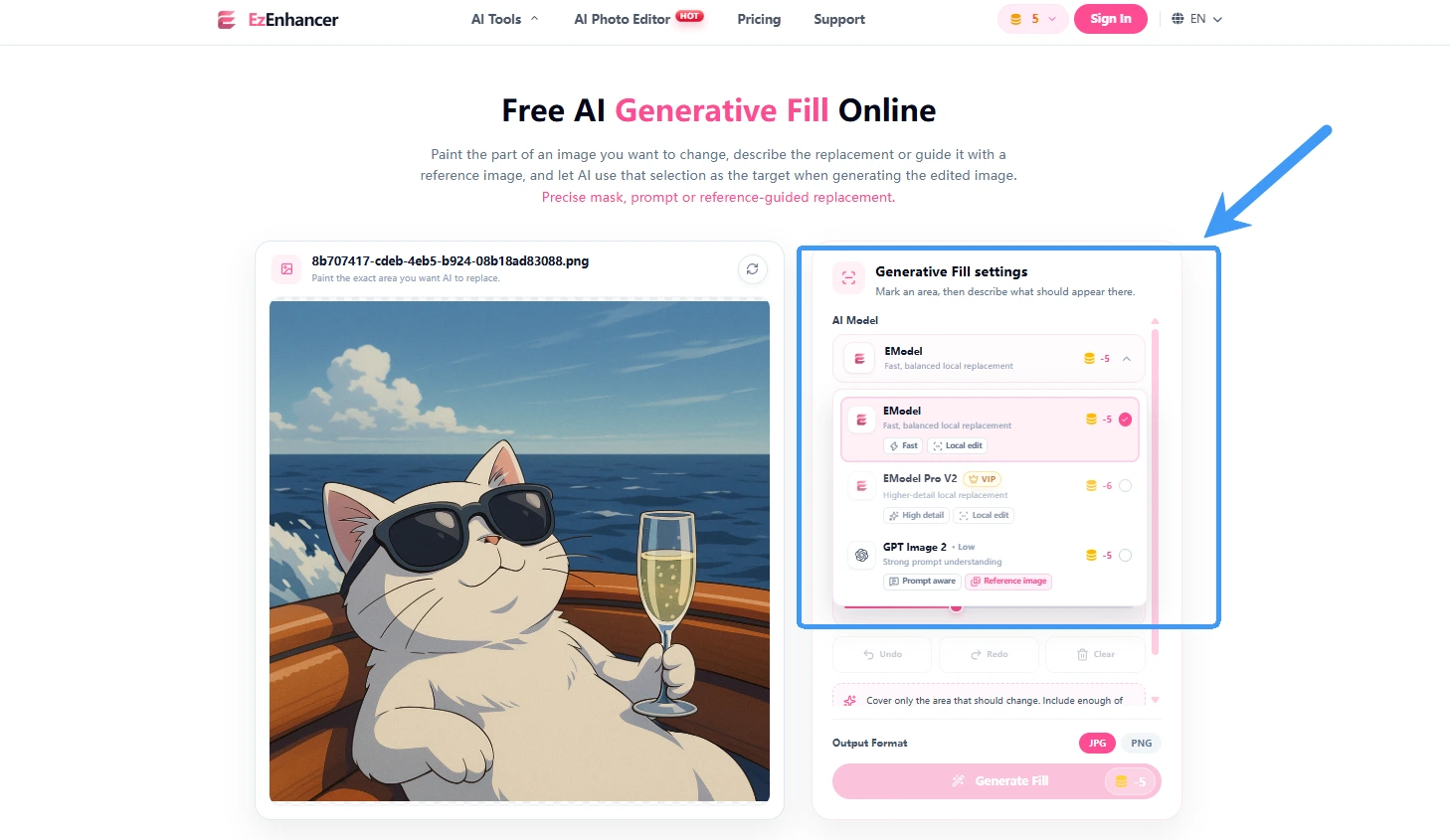
Beginnen Sie mit einem klar erkennbaren, einzeln stehenden Objekt. Im Titelbild markiert eine rosa Auswahl einen Sessel; ein Pfeil verbindet ihn mit einem anderen Sitzmöbel im selben Raum. Anhand dieses Möbeltauschs erklärt die folgende Anleitung den Ablauf.
1. Foto hochladen
Öffnen Sie Generatives Füllen mit KI und laden Sie Ihr Bild hoch. Wählen Sie ein Foto, auf dem die Umrisse des Objekts, seine Aufstellfläche und die Lichtrichtung gut zu erkennen sind.
Bewahren Sie das Original zum Vergleichen auf. Sie müssen sowohl den Ersatz als auch das umgebende Bild prüfen.
2. Objekt übermalen
Erfassen Sie mit dem Auswahlpinsel den gesamten Sessel, einschließlich Rückenlehne, Armlehnen, Polster und sichtbarer Beine. Lassen Sie einen kleinen Rand um die Kontur, ohne benachbarte Objekte unnötig mitzumarkieren.
Bleibt nach der Generierung ein alter Schatten oder eine Spiegelung zurück, prüfen Sie, ob dieser Bereich ebenfalls in die Auswahl gehört. Lassen Sie ausreichend Umgebung sichtbar, damit sie als Orientierung für die Bearbeitung dienen kann.
3. Ersatz beschreiben
Beschreiben Sie, was im ausgewählten Bereich erscheinen soll. Nennen Sie die für die Szene wichtigen Merkmale: Objektart, Material, Farbe, ungefähre Größe, Ausrichtung und Position.
Für einen ersten Versuch eignet sich:
Ersetze den ausgewählten Sessel durch einen abgerundeten Sessel aus cremefarbenem Bouclé-Stoff. Behalte eine ähnliche Stellfläche und Ausrichtung bei, passe ihn an das Fensterlicht von links an und ergänze einen natürlichen Kontaktschatten auf dem Teppich. Erhalte die Details des umgebenden Raums.
Das gibt dem Modell mehr Orientierung als „Lass es besser aussehen“. Verstehen Sie den Prompt als Anweisung zum Ausprobieren, nicht als Garantie für das Endergebnis.
4. Bei Bedarf ein Referenzbild hinzufügen
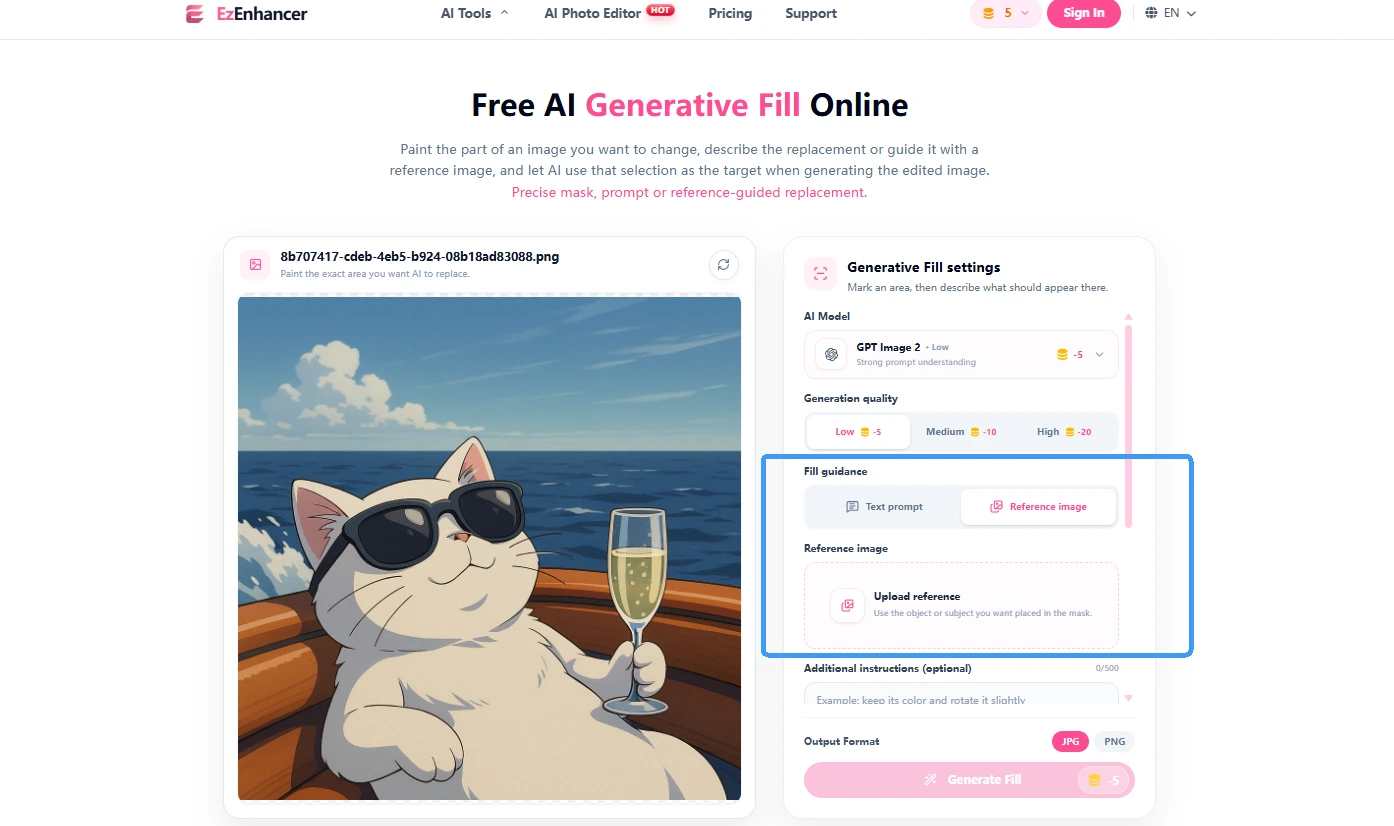
Wenn Sie eine visuelle Vorlage haben, wählen Sie GPT Image 2 und wechseln in den Modus Referenzbild. Laden Sie die Referenz hoch, markieren Sie den Zielbereich im Hauptbild und ergänzen Sie bei Bedarf eine kurze Beschreibung des gewünschten Austauschs.
Verwenden Sie möglichst eine Referenz mit ähnlichem Blickwinkel. Eine frontal fotografierte Stuhlansicht verrät nur wenig darüber, wie die Rückseite aussehen soll.
5. Generieren, vergleichen und herunterladen
Prüfen Sie vor dem Start die angezeigten aktuellen Credit-Kosten. Betrachten Sie das Ergebnis in voller Größe und achten Sie auf Kanten, Maßstab, Schatten und benachbarte Details. Passen Sie gegebenenfalls die Maske oder den Prompt an und laden Sie anschließend Ihre bevorzugte Version herunter.
EzEnhancer nutzt das gesamte Bild als Kontext; dadurch können auch außerhalb der Auswahl kleine Änderungen entstehen. Vergleichen Sie Gesichter, Texte, Produktdetails und andere wichtige Bereiche vor der Verwendung mit dem Original.
8 Einsatzmöglichkeiten für den KI-Objekttausch in verschiedenen Branchen
Jedes Beispiel verbindet einen branchentypischen Bedarf mit einem Konzeptbild und einem Ausgangs-Prompt. Passen Sie den Prompt an Ihr Foto an; die Beispiele sind keine anhand von Messwerten belegten Fallstudien.
1. E-Commerce: Requisiten rund um ein Produkt erneuern
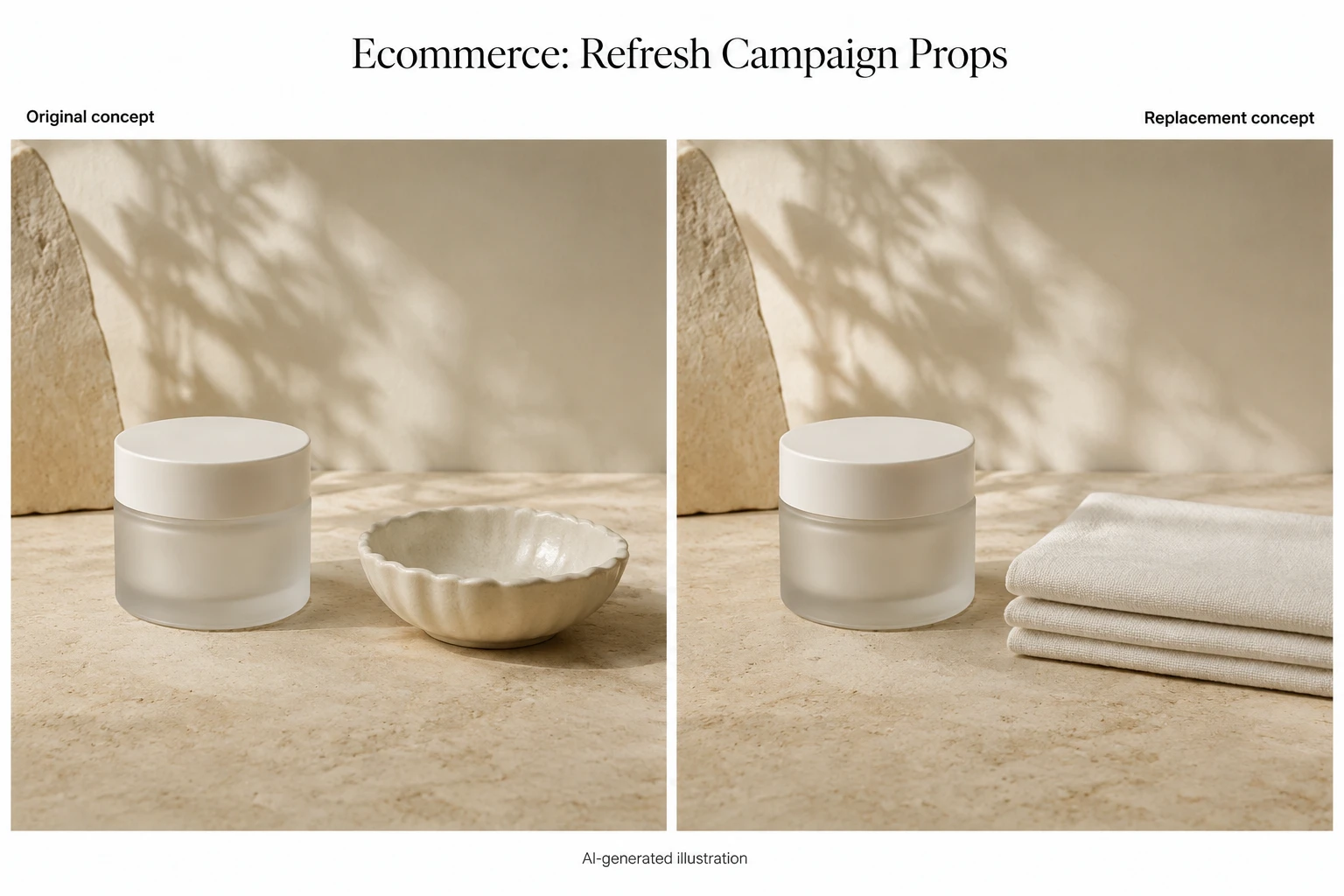
Eine Kosmetikmarke hat vielleicht bereits ein gutes Foto eines Cremetiegels neben einer Dekoschale. Der Austausch der Schale gegen eine andere Requisite kann neue Kampagnenideen veranschaulichen, ohne die gesamte Komposition neu zu entwerfen.
Beispiel: Dekoschale → gefaltetes Leinentuch.
Ausgangs-Prompt:
Ersetze die ausgewählte Schale durch ein ordentlich gefaltetes elfenbeinfarbenes Leinentuch auf derselben Fläche. Verwende weiches Studiolicht und einen dezenten Schatten unter dem Tuch. Erhalte den benachbarten Cremetiegel und sein Etikett.
Geeignet für: Saisonale Kampagnenkonzepte, Social-Media-Beiträge und Entwürfe für Werbelayouts.
Vor der Verwendung prüfen: Vergleichen Sie Tiegel, Logo, Etikett und Verpackung mit dem Original. Eine Erhaltungsanweisung sperrt die betreffenden Pixel nicht. Soll das Bild einen bestimmten Artikel verkaufen, bleiben korrekte Produktdetails entscheidend.
2. Innenarchitektur: Alternative Möbel visualisieren
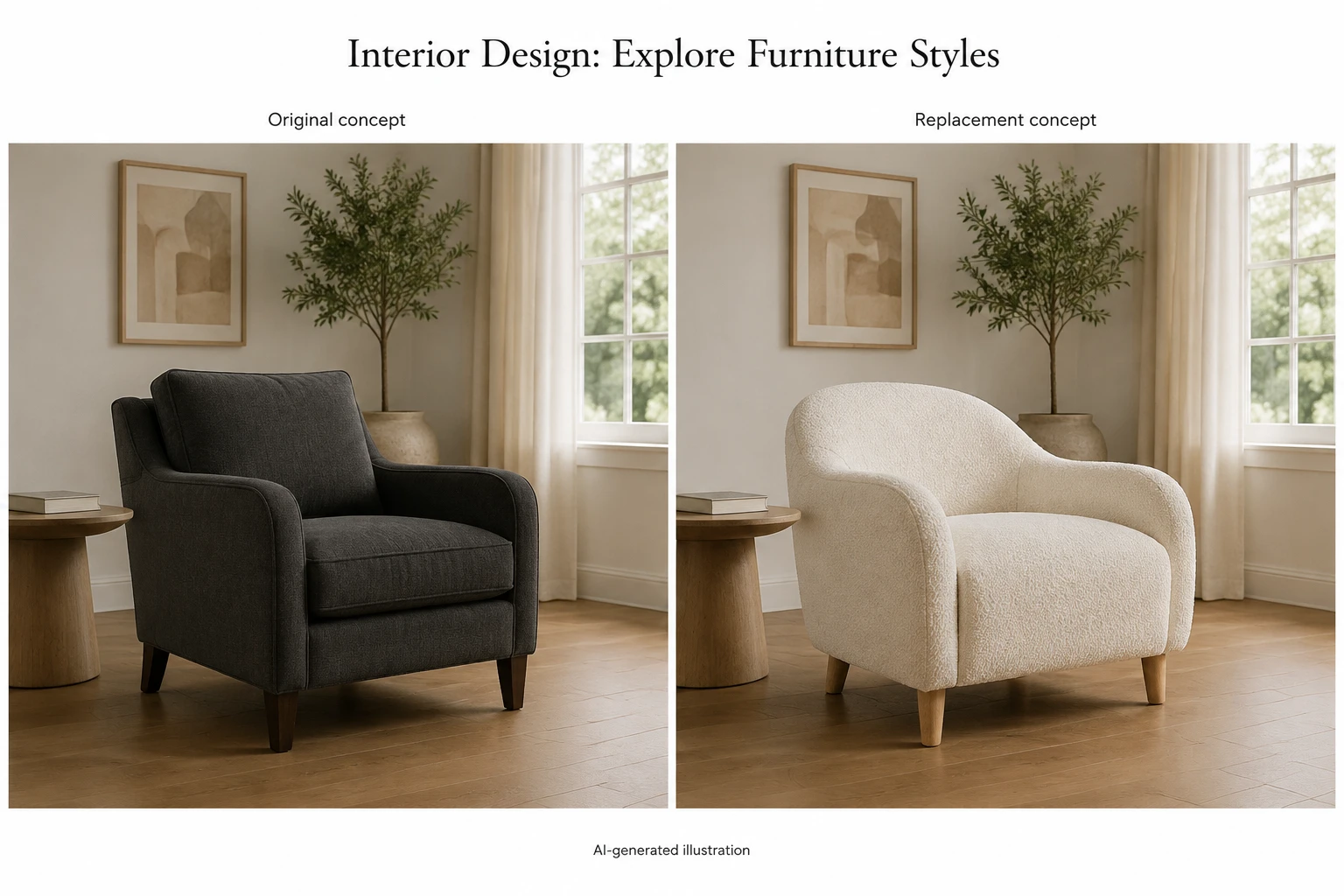
Innenarchitekten können zeigen, wie ein anderer Möbelstil in einem bestehenden Raum wirken würde. Der Austausch eines einzigen Sessels ermöglicht Kunden einen gezielten Vergleich.
Beispiel: Dunkler Sessel → Akzentsessel mit hellem Stoffbezug.
Ausgangs-Prompt:
Ersetze den ausgewählten Sessel durch einen cremefarbenen Bouclé-Akzentsessel mit abgerundeten Armlehnen und Beinen aus heller Eiche. Behalte eine ähnliche Stellfläche und Ausrichtung bei. Passe ihn an das Fensterlicht von rechts und die Perspektive des Fußbodens an.
Geeignet für: Einrichtungsberatung, Moodboards und Vorschläge zur Möbelgestaltung.
Vor der Verwendung prüfen: Kontrollieren Sie Beinpositionen, Bodenkontakt, Perspektive und Abstände zu benachbarten Möbeln. Kennzeichnen Sie das Bild als Konzept: Es bestätigt weder Maße noch, ob ein bestimmter Sessel tatsächlich in den Raum passt.
3. Immobilien: Virtuelle Einrichtungskonzepte klar kennzeichnen
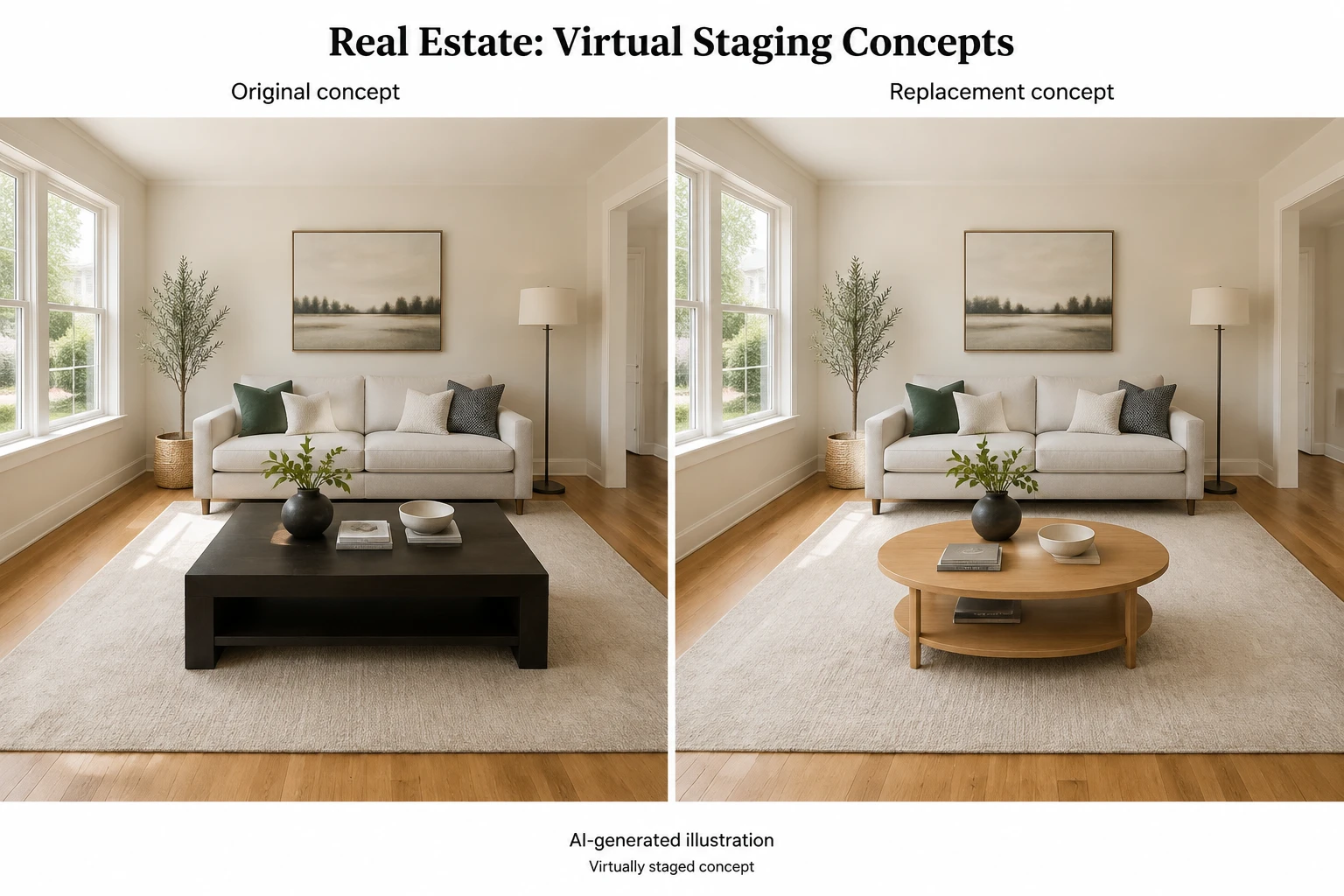
Immobilienteams können Möblierungsvarianten ausprobieren, damit Interessenten sich einen eingerichteten Raum besser vorstellen können. Der Austausch veralteter Präsentationsmöbel vermittelt eine andere Ästhetik, wobei die ursprüngliche Raumaufteilung als Kontext dienen soll.
Beispiel: Wuchtiger Couchtisch → kompakter ovaler Tisch.
Ausgangs-Prompt:
Ersetze den ausgewählten Couchtisch durch einen kompakten ovalen Couchtisch aus Eiche an derselben Stelle. Übernimm den vorhandenen Kamerawinkel und das Tageslicht. Erhalte Sofa, Boden, Fenster und Raumaufteilung in der Umgebung.
Geeignet für: Als virtuelles Home Staging gekennzeichnete Konzepte und Präsentationsunterlagen.
Vor der Verwendung prüfen: Vergleichen Sie sämtliche architektonischen Details mit dem Original. Kennzeichnen Sie die virtuelle Einrichtung und unterscheiden Sie vorgeschlagene Möbel von tatsächlich vorhandenen Gegenständen. Stellen Sie erzeugte Änderungen nicht als Beleg für den Zustand der Immobilie dar.
4. Gastronomie: Tischgestaltung für Kampagnen ausprobieren
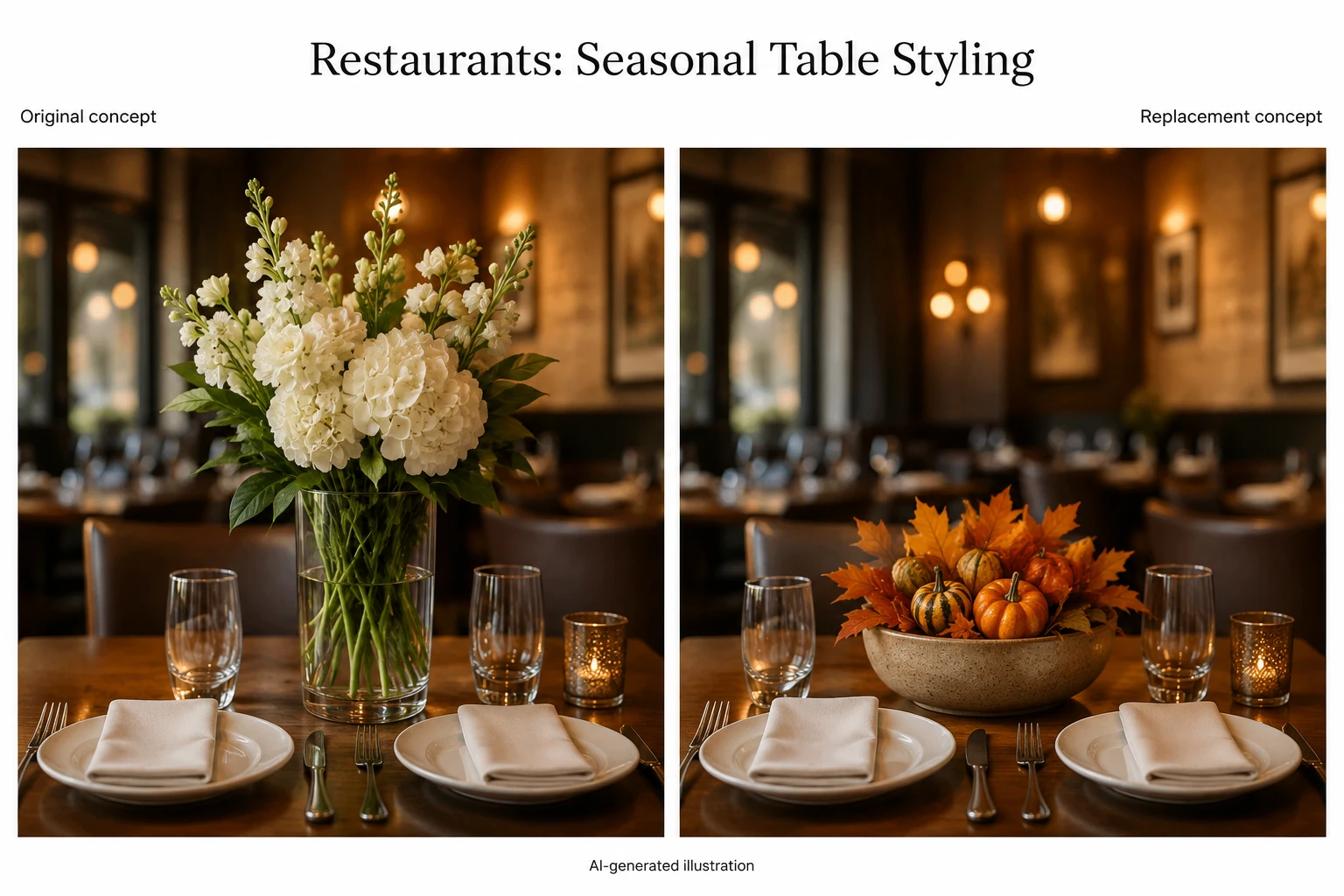
Ein Foto des Gastraums kann für mehrere Kampagnen geeignet sein, wenn sich die Tischdekoration ändert. Der Objekttausch hilft, die Umgebung der Speisen zu gestalten, statt das Gericht zu verändern, das Gäste erwarten.
Beispiel: Hohe Tischdekoration → niedriges saisonales Arrangement.
Ausgangs-Prompt:
Ersetze die ausgewählte Tischdekoration durch eine niedrige Keramikschale mit Herbstblättern und kleinen Zierkürbissen. Halte sie unterhalb der Blicklinie der Gäste und passe sie an die warme Deckenbeleuchtung des Restaurants an.
Geeignet für: Saisonale Social-Media-Motive, Vorschläge zur Eventdekoration und Entwürfe für Restaurantkampagnen.
Vor der Verwendung prüfen: Untersuchen Sie Teller, Speisen, Besteck und Gläser auf unbeabsichtigte Änderungen. Speisekartenbilder sollten das tatsächlich servierte Gericht und seine Portionsgröße wiedergeben.
5. Mode: Stylingvarianten mit Accessoires testen
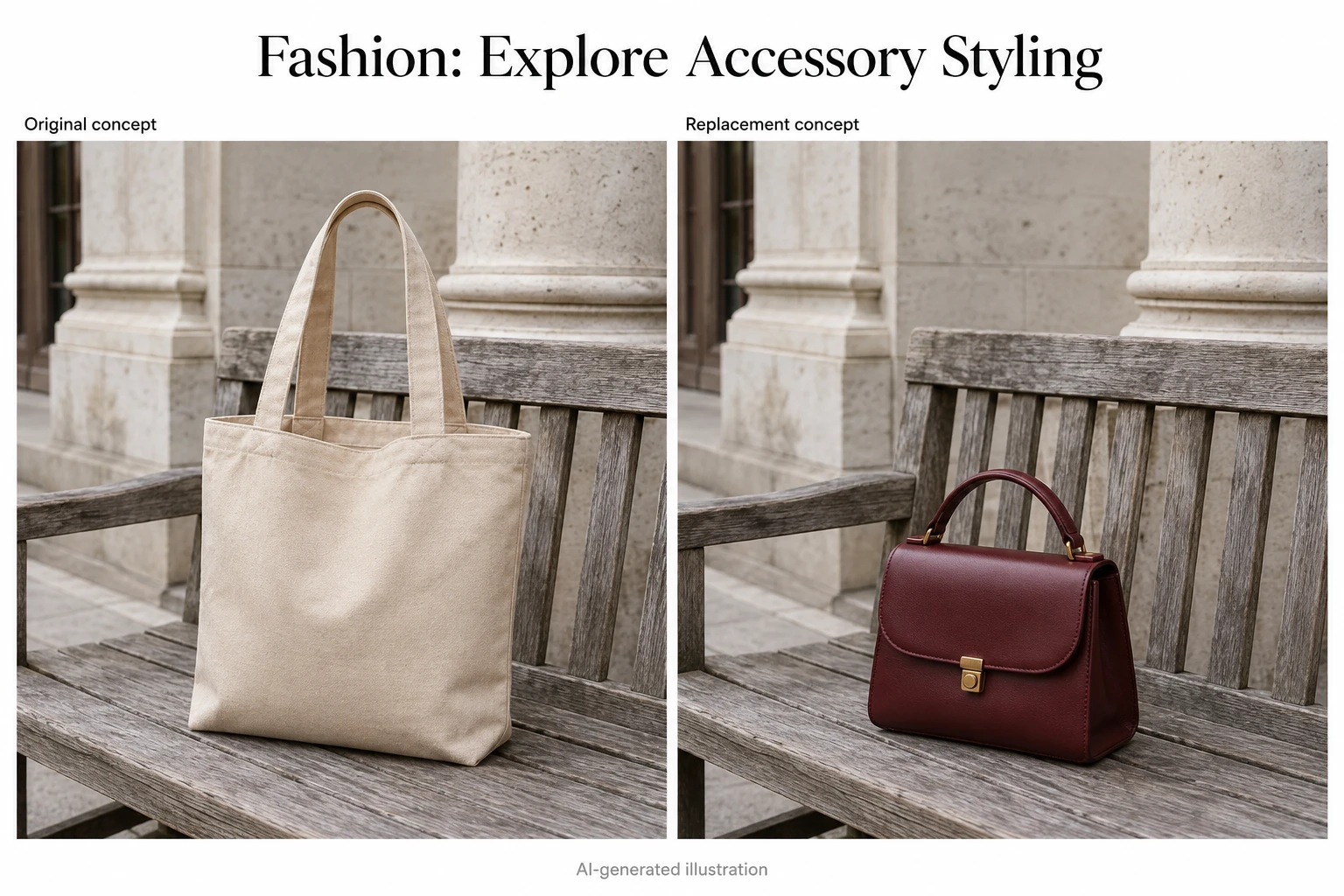
Modeteams können prüfen, wie ein anderes Accessoire die Wirkung eines Outfits verändert, bevor sie ein neues Shooting organisieren. Beginnen Sie mit einem neben dem Model platzierten Accessoire; in der Hand gehaltene Gegenstände erfordern eine genauere Kontrolle.
Beispiel: Tote-Bag auf einer Bank → formstabile Handtasche.
Ausgangs-Prompt:
Ersetze die ausgewählte Tote-Bag auf der Bank durch eine kleine formstabile Handtasche aus bordeauxrotem Leder mit kurzem Tragegriff. Übernimm die Seitenansicht, das Tageslicht bei bedecktem Himmel und den weichen Schatten auf der Bank.
Geeignet für: Stylingvorschläge, Lookbook-Konzepte und Kampagnen-Moodboards.
Vor der Verwendung prüfen: Kontrollieren Sie Riemen, Schnallen, Nähte und das Zusammenspiel der Tasche mit benachbarter Kleidung. Bei Werbung für einen konkreten Artikel beziehungsweise eine SKU müssen die erzeugten Details mit dem echten Produkt übereinstimmen; nutzen Sie, falls vorhanden, ein Referenzbild.
6. Hotellerie und Tourismus: Neue Ausstattung veranschaulichen
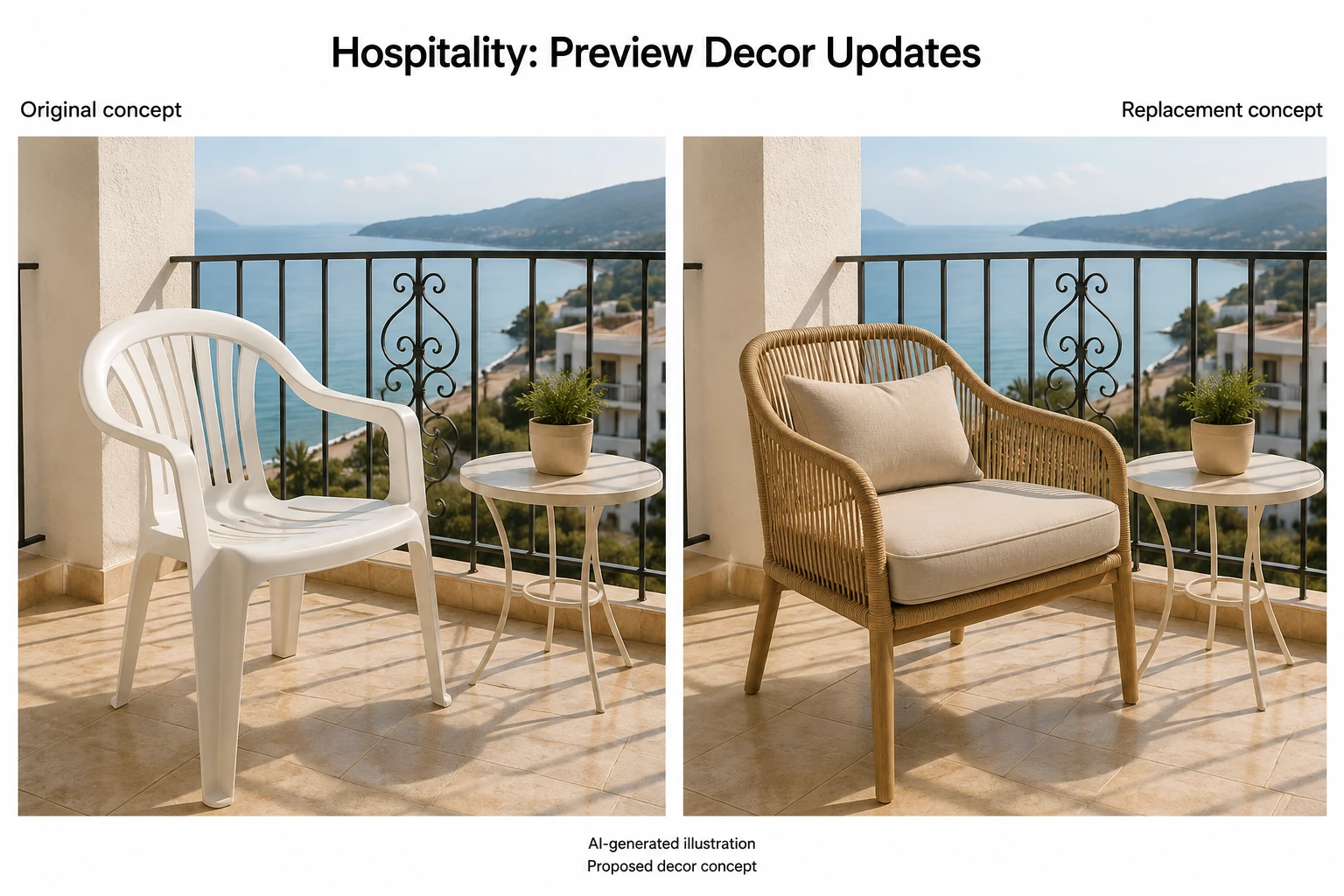
Hotels und Reisemarken können ausprobieren, wie neue Möbel oder Dekorationen in einem vorhandenen Foto wirken. Das ist besonders hilfreich, um Vorschläge mit Designern und Marketingteams zu besprechen.
Beispiel: Kunststoffstuhl auf dem Balkon → geflochtener Loungesessel.
Ausgangs-Prompt:
Ersetze den ausgewählten Kunststoffstuhl durch einen Loungesessel aus Naturgeflecht mit einem Sitzpolster in einem neutralen Farbton. Behalte dieselbe Ausrichtung und ungefähr dieselbe Größe bei. Passe ihn an die Nachmittagssonne und die Schattenrichtung auf dem Balkonboden an.
Geeignet für: Renovierungsvorschläge, Dekorationsvergleiche und interne Kampagnenplanung.
Vor der Verwendung prüfen: Vergewissern Sie sich, dass Geländer, Aussicht, Zimmermerkmale und andere Möbel weiterhin korrekt dargestellt sind. Zeigen Sie geplante Ausstattungen nur in eindeutig gekennzeichneten Konzeptunterlagen; Buchungsfotos sollten vermitteln, was Gäste tatsächlich erwartet.
7. Werbeagenturen: Visuelle Varianten entwickeln
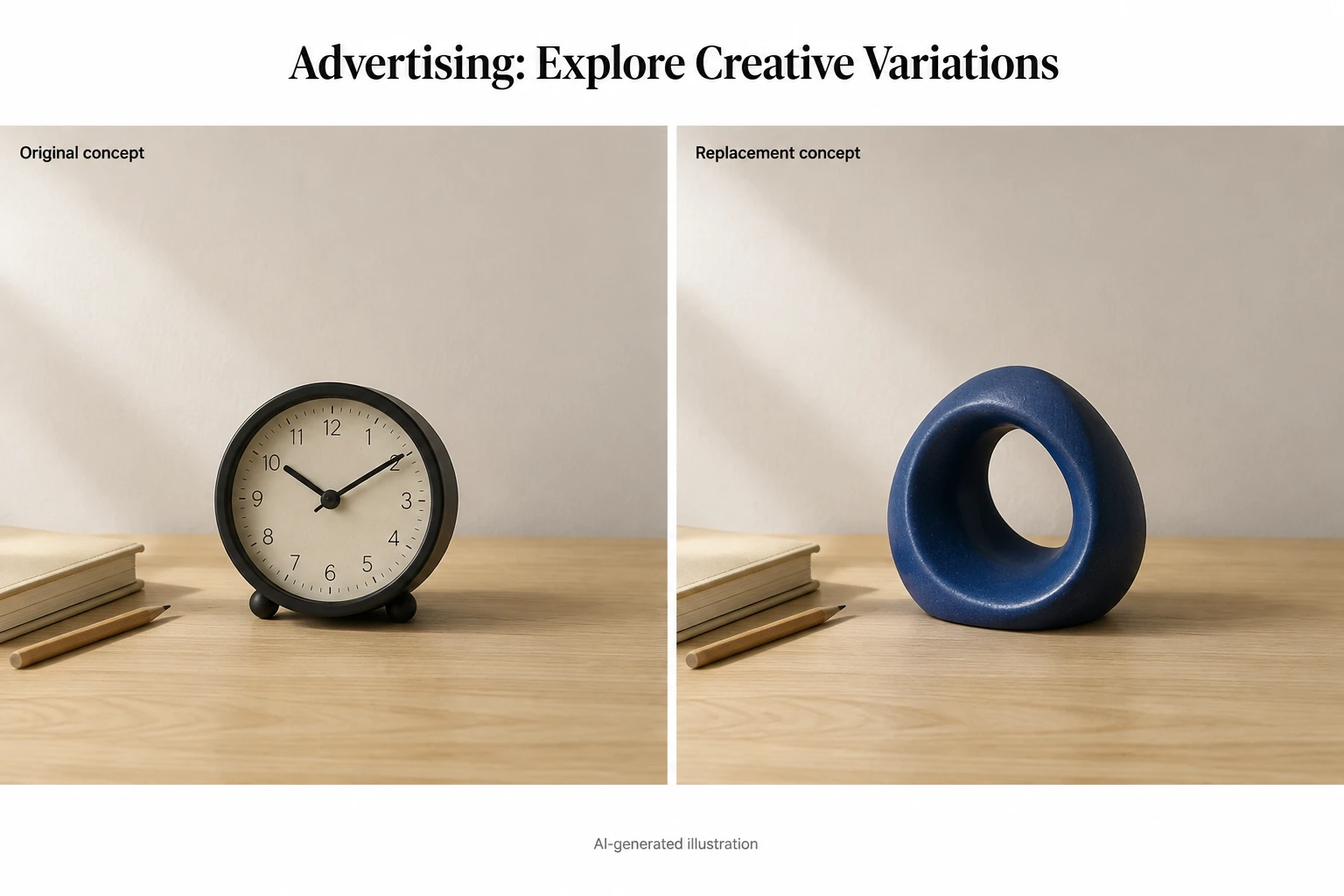
Eine Agentur benötigt oft mehrere Versionen einer Idee, bevor sie eine Richtung auswählt. Wird jeweils nur eine Requisite verändert, lässt sich der Einfluss von Farbe, Material oder Symbolik auf die Komposition leichter vergleichen.
Beispiel: Tischuhr → verspielte Tischskulptur.
Ausgangs-Prompt:
Ersetze die ausgewählte Tischuhr durch eine kleine abstrakte Skulptur aus kobaltblauer Keramik. Halte sie innerhalb der ursprünglichen Stellfläche der Uhr und übernimm Kamerawinkel und weiches Studiolicht. Erhalte den freien Bereich auf der rechten Seite.
Geeignet für: Kreativpräsentationen, Storyboard-Bilder und die Entwicklung von Anzeigenlayouts.
Vor der Verwendung prüfen: Kontrollieren Sie für Text vorgesehene Flächen und vorhandene Markenelemente. Wenn Sie die Varianten in einem Leistungstest vergleichen, dürfen unbeabsichtigte Unterschiede die Aussagekraft nicht beeinträchtigen.
8. Eventplanung: Dekorationsvarianten zeigen
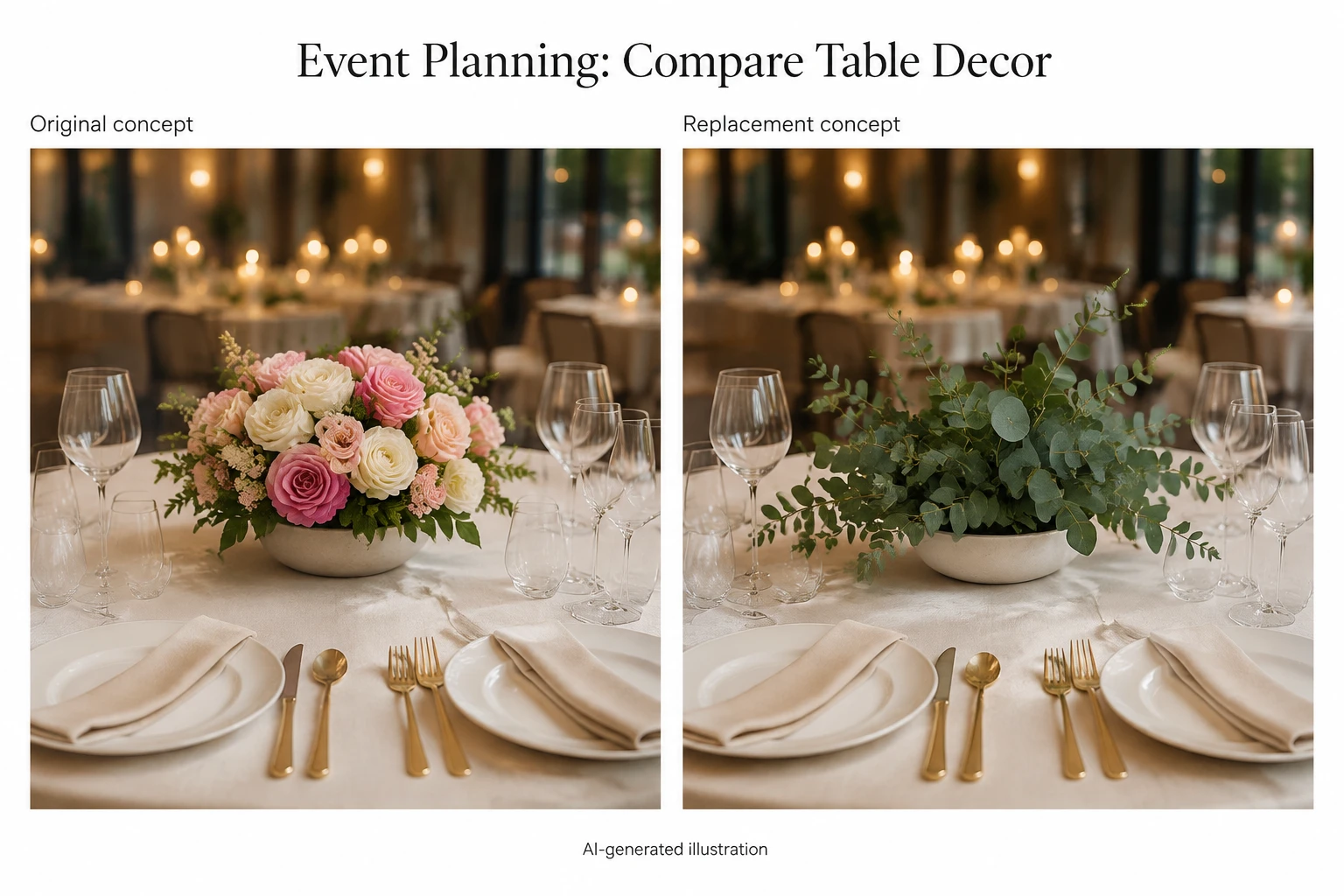
Eventplaner können anhand eines Fotos der Location alternative Tischgestecke oder Dekorationen besprechen. Ein visueller Vorschlag erleichtert die Abstimmung über Höhe, Farbe und Stil.
Beispiel: Blumengesteck → Blätterarrangement.
Ausgangs-Prompt:
Ersetze das ausgewählte Blumengesteck durch ein niedriges Arrangement aus Eukalyptusblättern in einer flachen mattweißen Schale. Lasse die benachbarten Gedecke sichtbar und passe das Arrangement an die warme Innenbeleuchtung an.
Geeignet für: Kundenvorschläge, Hochzeits-Moodboards und Absprachen zur Gestaltung von Firmenevents.
Vor der Verwendung prüfen: Untersuchen Sie Geschirr und wiederkehrende Muster auf Verzerrungen. Bestätigen Sie Maße, Materialien und Verfügbarkeit des realen Arrangements gesondert, bevor Sie dem Kunden die Umsetzung zusagen.
Eine wiederverwendbare Prompt-Vorlage
Für die meisten Austauschaufgaben eignet sich diese Struktur:
Ersetze ausgewähltes Objekt durch neues Objekt, Material und Farbe. Verwende Größe und Ausrichtung. Passe es an Beleuchtung und Kamerawinkel an. Erhalte wichtige Umgebungsdetails.
Konzentrieren Sie die Anweisung auf einen einzigen Austausch. Ergänzen Sie Details, um ein sichtbares Problem zu lösen, statt mehrere unabhängige Szenenänderungen in einem Prompt zu vermischen.
Ist eine neue Vase beispielsweise zu groß, schreiben Sie „eine niedrige Vase, ungefähr so hoch wie die ursprüngliche Tasse“. Wirkt die Oberfläche unpassend, beschreiben Sie „matte Keramik“, statt nur ein realistischeres Ergebnis zu verlangen.
Erhaltungsanweisungen vermitteln Ihre Absicht. Trotzdem müssen Sie das erzeugte Bild mit dem Original vergleichen.
Häufige Probleme beim KI-Objekttausch beheben
| Problem | Nächster Lösungsversuch |
|---|---|
| Teile des ursprünglichen Objekts bleiben stehen | Erweitern Sie die Maske auf die gesamte Kontur, einschließlich Griffen und schmalen Teilen. |
| Der Ersatz wirkt aufgeklebt | Beschreiben Sie Lichtrichtung, Kontakt zur Oberfläche und Kamerawinkel; prüfen Sie den Auswahlrand. |
| Das neue Objekt ist zu groß oder zu klein | Beschreiben Sie seine Größe im Verhältnis zum Originalobjekt oder einem benachbarten Gegenstand. |
| Ein alter Schatten oder eine Spiegelung bleibt sichtbar | Prüfen Sie, ob dieser Bereich ebenfalls bearbeitet werden muss. |
| Das Objekt weicht von der Referenz ab | Nutzen Sie eine klarere Referenz aus einem ähnlicheren Blickwinkel und prüfen Sie wichtige Details einzeln. |
| Benachbarte Texte, Gesichter oder Produkte haben sich verändert | Versuchen Sie eine engere Auswahl und einen einfacheren Prompt; vergleichen Sie erneut mit dem Original. |
Ändern Sie jeweils nur einen Faktor, um die Wirkung von Maske, Referenz oder Prompt beurteilen zu können. Sind eine exakte Produktidentität oder unveränderte Umgebungspixel zwingend erforderlich, können zusätzliche Bearbeitungsschritte oder Originalfotografien nötig sein.
Häufig gestellte Fragen
Kann ich ein Objekt ohne Photoshop ersetzen?
Ja. Generatives Füllen von EzEnhancer AI läuft im Browser. Sie können ein Foto hochladen, eine Auswahl übermalen und einen Ersatz erzeugen, ohne Photoshop zu installieren.
Kann ich ein Objekt durch eines aus einem anderen Foto ersetzen?
Ja. Wählen Sie GPT Image 2 und den Modus Referenzbild, um ein separates Bild als visuelle Orientierung bereitzustellen. Prüfen Sie das Ergebnis auf Abweichungen bei Form, Farbe, Markenmerkmalen und anderen charakteristischen Details.
Bleibt der Rest des Fotos exakt gleich?
Nicht unbedingt. Die Maske kennzeichnet den gewünschten Zielbereich, EzEnhancer verarbeitet jedoch das ganze Bild als Kontext. Außerhalb der Auswahl können kleine Abweichungen entstehen.
Kann ich Generatives Füllen mit KI kostenlos testen?
EzEnhancer bietet tägliche Test-Credits. Prüfen Sie vor einer Bearbeitung die aktuellen Generierungskosten und die verfügbaren Credits in der Oberfläche.
Welches Beispiel sollte ich zuerst ausprobieren?
Wählen Sie eine gut sichtbare Tischrequisite mit einfacher Kontur. Sobald Sie sicher im Markieren und Prüfen sind, können Sie Möbel, spiegelnde Oberflächen oder Objekte ausprobieren, die andere Motive überlagern.
Probieren Sie den Objekttausch an Ihrem eigenen Foto aus
Wählen Sie ein vorhandenes Bild und eine Änderung, die es nützlicher macht: eine neue Kampagnenrequisite, einen alternativen Sessel oder eine andere Tischdekoration. Beginnen Sie mit einer gezielten Auswahl und einem der obigen Prompts und vergleichen Sie anschließend das Ergebnis mit dem Original.
Personen aus Fotos entfernen, ohne den Hintergrund zu zerstören
Erfahren Sie, wie Sie Personen aus einem Foto entfernen und dabei Gesichter, Architektur, Schatten und detailreiche Hintergründe mit einem kontrollierten KI-Workflow schützen.
Alte Fotos zuerst restaurieren, kolorieren oder hochskalieren?
Lernen Sie den besten KI-Workflow für alte Familienfotos: wann Schäden restauriert, Schwarzweißbilder koloriert, Gesichter entwischt oder Fotos für den Druck hochskaliert werden sollten.