














Personen aus Fotos entfernen, ohne den Hintergrund zu zerstören
Ein Fremder läuft genau in dem Moment ins Bild, in dem Sie das perfekte Urlaubsfoto aufnehmen. Hinter einem Familienporträt taucht ein Passant auf. Ein Arm, ein Koffer oder ein Schatten lenkt von einer ansonsten gelungenen Aufnahme ab.
Mit einem KI-Objektentferner können Sie Personen aus Fotos entfernen. Die Qualität hängt jedoch von mehr ab als einem Klick auf „Löschen“. Das Werkzeug muss erkennen, welche Pixel zur unerwünschten Person gehören, welche Details Teil des Hauptmotivs sind und was anschließend in der leeren Fläche erscheinen soll.
Der sicherste Ablauf ist einfach: Verwenden Sie die bestmögliche Originaldatei, markieren Sie jeweils nur eine Person, schließen Sie zugehörige Schatten und Gegenstände ein und prüfen Sie den rekonstruierten Hintergrund vor dem Download.
Kurzantwort: Laden Sie das Original in einen KI-Personenentferner, markieren Sie die unerwünschte Person vollständig einschließlich Schatten und mitgeführter Gegenstände, bearbeiten Sie eine Person nach der anderen und kontrollieren Sie das Ergebnis in voller Größe. Bei Geländern, Fliesen, Text, Händen oder Gesichtern im Hintergrund sollten Sie eine kleinere Maske und mehrere kontrollierte Durchgänge verwenden.
Warum das Entfernen einer Person den Hintergrund beschädigen kann
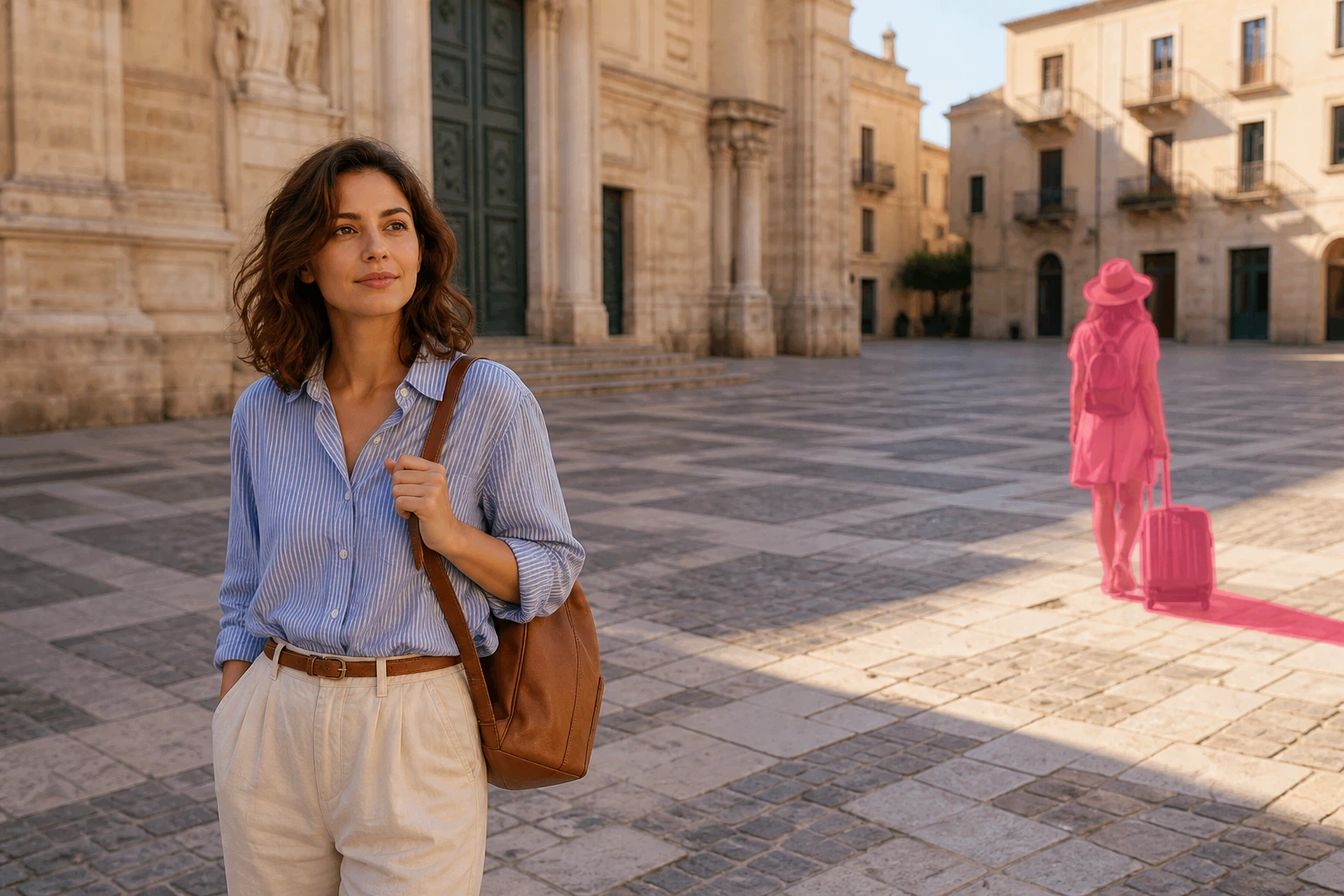
Ein KI-Entfernungstool legt keine verborgene Version der Szene frei. Steht eine Person vor einer Wand, wurden die Pixel hinter ihr nie von der Kamera aufgenommen. Das Modell muss anhand der sichtbaren Umgebung eine plausible Fortsetzung rekonstruieren.
Das gelingt leicht bei offenem Himmel, Gras, Sand oder einem weich unscharfen Hintergrund. Schwieriger wird es, wenn die fehlende Fläche Folgendes enthält:
- Mauerwerk, Fliesen, Geländer oder wiederkehrende Muster
- Architektonische Kanten und gerade Linien
- Spiegelungen, Wasser, Glas oder Spiegel
- Text, Schilder, Logos oder Kennzeichen
- Gesicht, Hand, Kleidung oder Haare einer anderen Person
- Starke Schatten, die die Person mit dem Boden verbinden
- Einzigartige Objekte ohne sichtbare Vergleichsstruktur in der Nähe
Ein sauberes Ergebnis setzt voraus, dass die KI genügend Kontext zum Wiederaufbau erhält und zugleich alles geschützt wird, was im Bild bleiben soll.
Vor der Bearbeitung: die beste Ausgangsdatei wählen
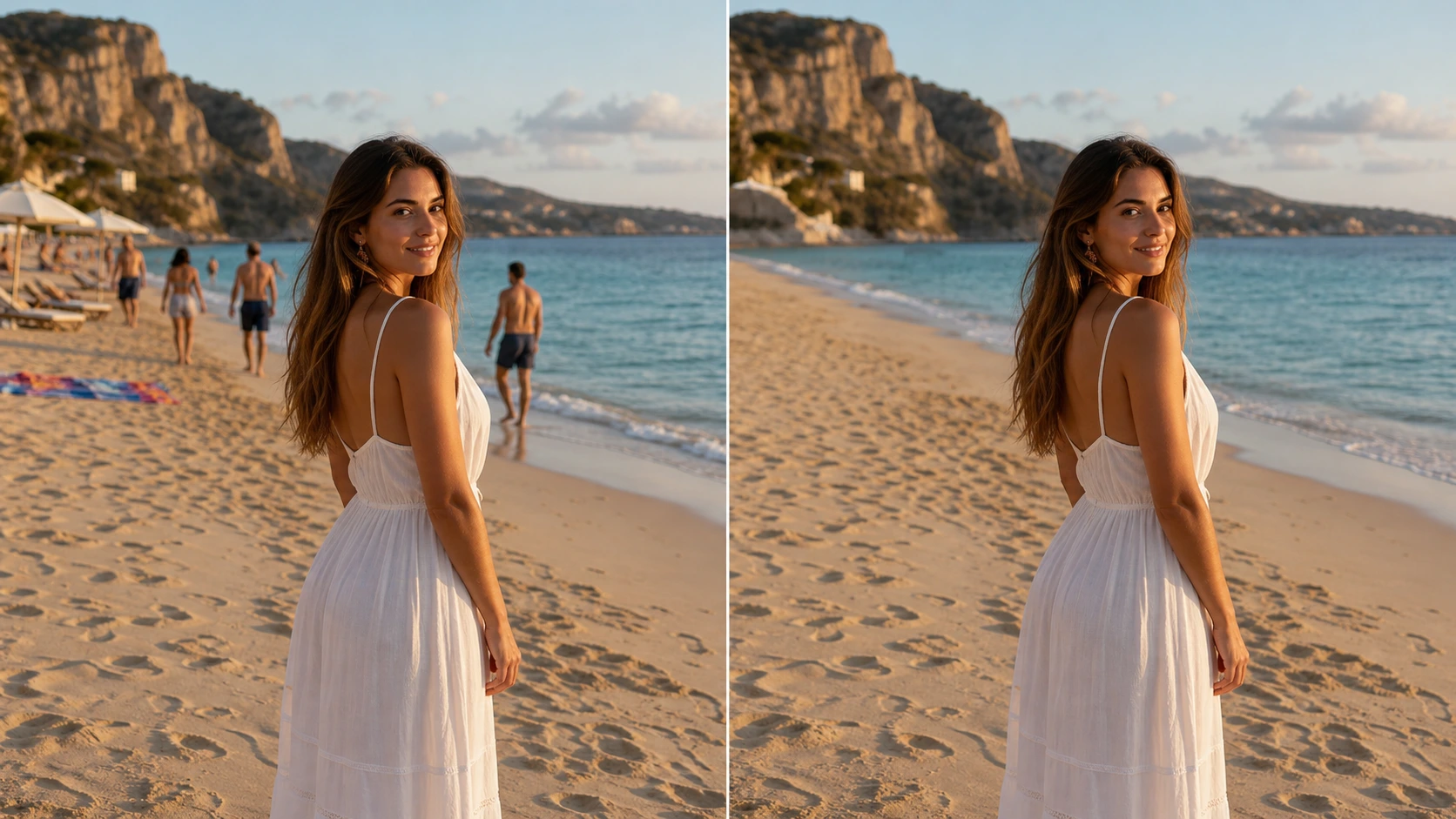
Die richtige Ausgangsdatei ist häufig wichtiger als eine bestimmte Werkzeugeinstellung.
Möglichst die Originaldatei verwenden
Beginnen Sie nicht mit einem Screenshot, einem komprimierten Messenger-Anhang oder einem mehrfach aus sozialen Netzwerken heruntergeladenen Bild. Komprimierung entfernt feine Texturen und Kanteninformationen, die die KI zur Rekonstruktion benötigt.
Ist nur eine kleine Version verfügbar, behalten Sie während der Entfernung deren Originalgröße bei. Ein vorheriges Hochskalieren kann Kompressionsblöcke und künstliche Kanten verstärken. Bereinigen Sie zuerst die Szene und vergrößern Sie anschließend bei Bedarf das fertige Bild.
Benachbarte Aufnahmen prüfen
Wenn Sie mehrere Fotos oder eine Serienaufnahme gemacht haben, vergleichen Sie diese vor der Bearbeitung. Ein anderes Bild enthält möglicherweise weniger Personen oder zeigt einen derzeit verdeckten Bereich des Hintergrunds. Die sauberste Aufnahme reduziert den Rekonstruktionsaufwand.
Eine unveränderte Kopie sichern
Bewahren Sie stets das Original auf. Adobes offizielles Tutorial zum Entfernen von Touristen mit dem Entfernen-Werkzeug empfiehlt eine nicht-destruktive Bearbeitung, damit die Quelldatei für Vergleiche und Korrekturen erhalten bleibt. Laden Sie auch bei einem Online-Workflow das Ergebnis als neue Datei herunter, statt das Original zu überschreiben.
Personen in 5 Schritten aus einem Foto entfernen
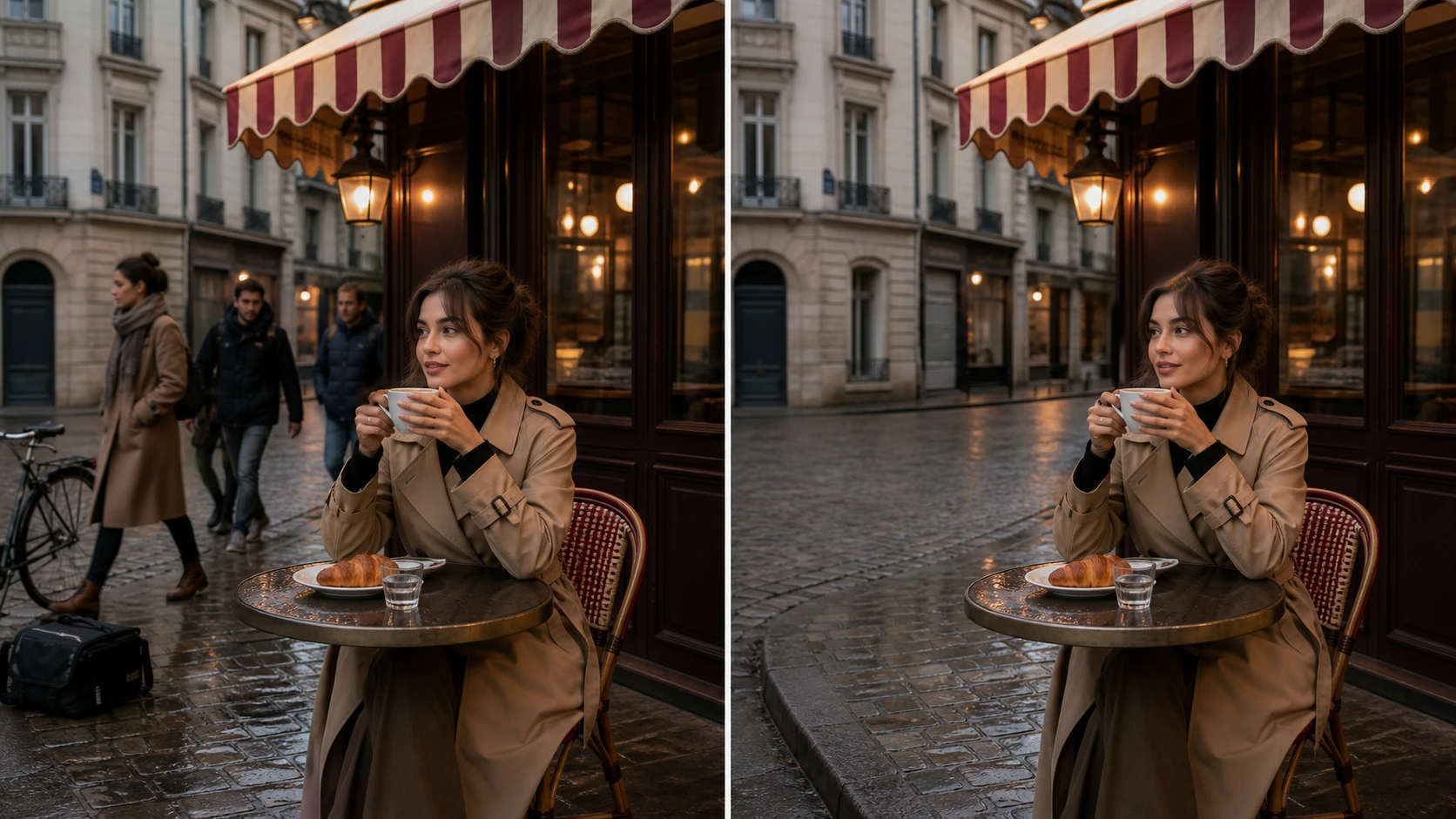
Der folgende Ablauf verwendet den EzEnhancer Magic Eraser, ein browserbasiertes Werkzeug mit eigenen Modi für Personen, Objekte, Text und autorisierte Wasserzeichenentfernung.
1. Die hochwertigste Version hochladen
Öffnen Sie Magic Eraser und laden Sie ein JPG-, PNG- oder WebP-Bild hoch. Lassen Sie genug von der Umgebung im Bild. Ein zu enger Zuschnitt kann Wand, Pflaster, Pflanzen oder Himmel entfernen, die das Modell als Kontext benötigt.
Schneiden Sie erst nach der Entfernung zu, es sei denn, die störende Person lässt sich allein durch Zuschneiden beseitigen.
2. Den Modus „Personen“ wählen
Wählen Sie Personen, wenn Sie einen Passanten, Touristen, Fotobomber oder eine einzelne Hintergrundfigur entfernen möchten. Dieser Modus liefert einen eindeutigeren Kontext als eine allgemeine Objektentfernung.
Nutzen Sie den Objektmodus für Zubehör oder störende Elemente, die separat entfernt werden sollen, etwa Koffer, Schilder, Kabel oder Mülleimer.
3. Die Person vollständig übermalen
Markieren Sie die gesamte Figur einschließlich:
- Haare und lockere Kleidung
- Hände, Füße und teilweise verdeckte Gliedmaßen
- Taschen, Schirme, Hüte oder mitgeführte Gegenstände
- Eindeutig zugehörige Schatten und Spiegelungen
- Einen schmalen Rand um die Außenkante
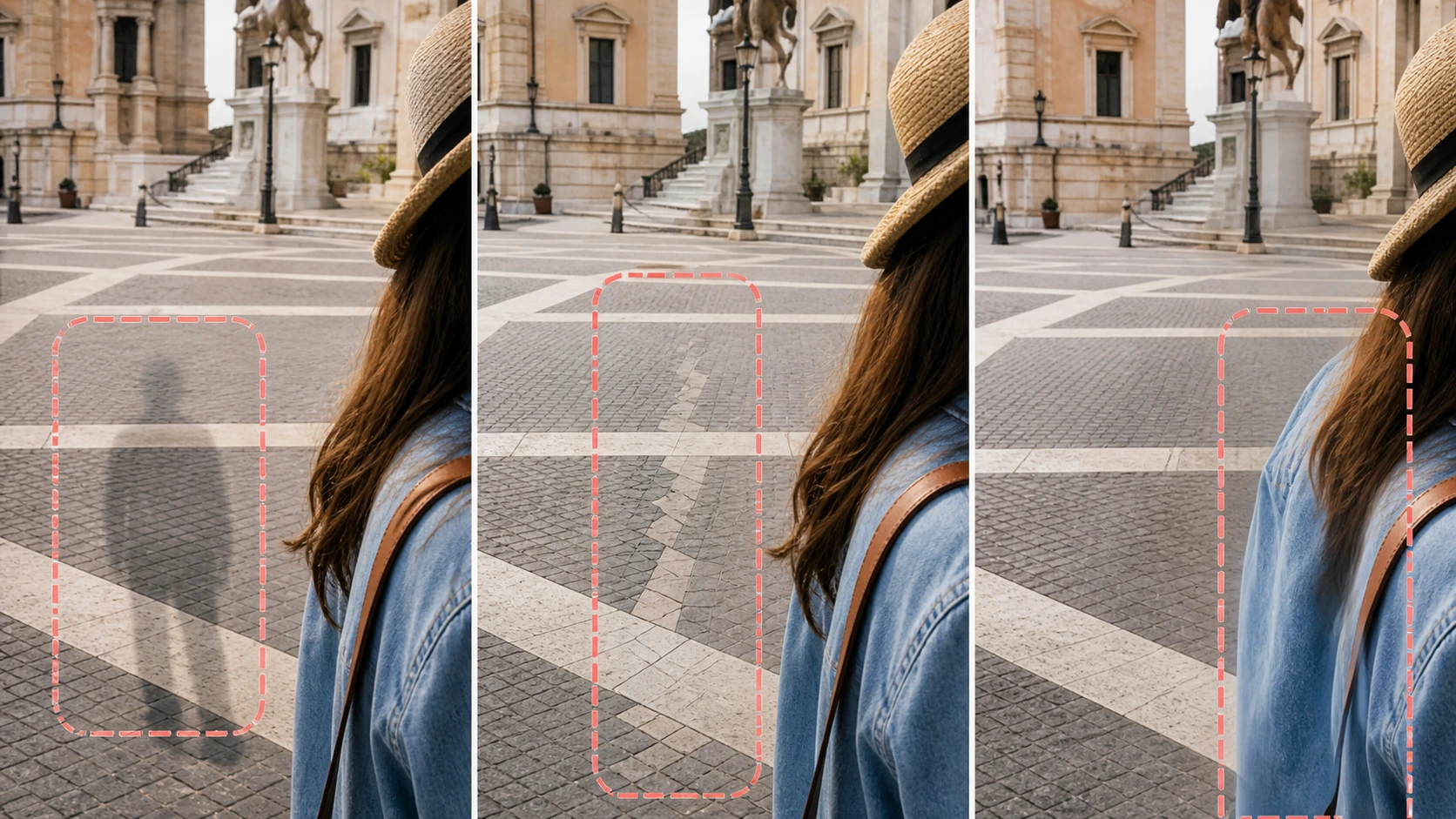
Eine unvollständige Maske hinterlässt häufig schwebende Schuhe, Kleidungsreste, doppelte Gliedmaßen oder einen personförmigen Schatten. Eine zu große Maske kann dagegen nützlichen Hintergrund löschen oder das Hauptmotiv überdecken. Die Auswahl sollte vollständig, aber kontrolliert sein.
4. Jeweils nur eine Person entfernen
Stehen mehrere Personen weit auseinander, bearbeiten Sie sie in getrennten Durchgängen. So bleibt für jede Rekonstruktion mehr unveränderter Hintergrund als Referenz erhalten.
Das ist besonders bei gemusterten Böden, Zäunen, Fenstern, Treppen und Architektur wichtig. Eine ganze Menschenmenge mit einer großen Auswahl zu entfernen zwingt das Modell, zu viel auf einmal zu erfinden.
Überlappen sich zwei Personen, beginnen Sie mit derjenigen, die weiter vom Hauptmotiv entfernt ist. Prüfen Sie das Ergebnis und erstellen Sie danach eine kleinere Auswahl für die zweite Person.
5. Prüfen, nachbessern und herunterladen
Vergleichen Sie Vorher und Nachher in voller Größe. Prüfen Sie nicht nur die ehemalige Position der Person, sondern auch angrenzende Gesichter, Finger, Tattoos, Accessoires, Pflasterlinien, Fenster und Schatten.
Sieht nur ein Bereich falsch aus, machen Sie den Vorgang rückgängig und verwenden Sie eine kleinere Maske. Bearbeiten Sie nicht wiederholt das ganze Bild, wenn lediglich eine Ecke korrigiert werden muss.
Ist der Hintergrund natürlich, laden Sie das bereinigte Bild im passenden Zielformat herunter.
So schützen Sie das Hauptmotiv
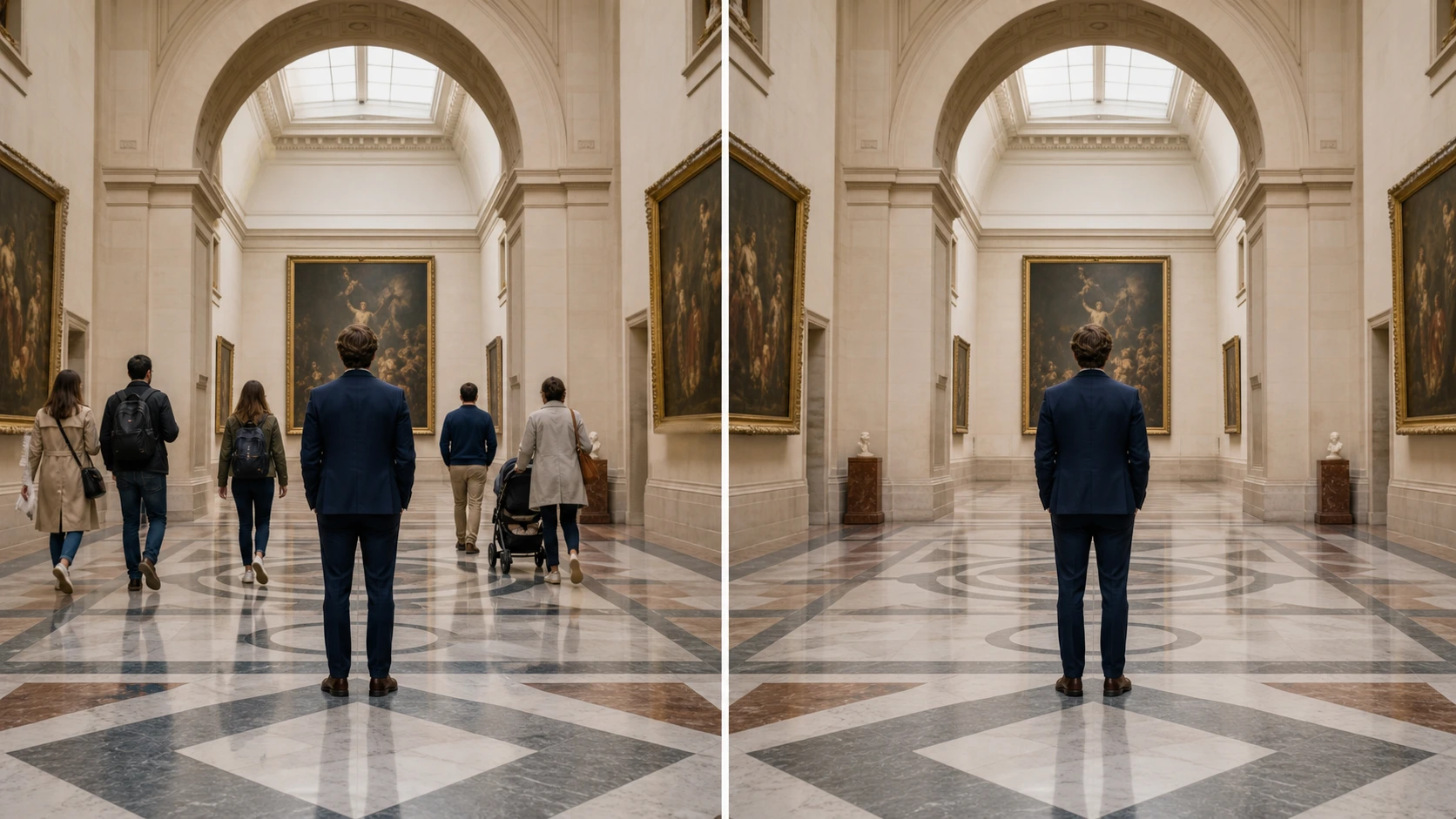
Die auffälligsten KI-Fehler entstehen oft direkt neben der entfernten Person und nicht in der rekonstruierten Hintergrundfläche.
Maske von Gesichtern und Händen fernhalten
Überlappt die unerwünschte Person Haare, Gesicht, Finger oder Kleidung des Hauptmotivs, zoomen Sie hinein und verwenden Sie den kleinstmöglichen praktischen Pinsel. Zwei vorsichtige Durchgänge sind besser als eine breite Auswahl über eine wichtige Kontur.
Bei starker Überlappung ist automatische Entfernung möglicherweise ungeeignet. In einem manuellen Editor lässt sich das Motiv auf einer eigenen Ebene isolieren und die fehlende Kante präziser rekonstruieren.
Tattoos, Schmuck und Kleidungsmuster schützen
Kleine Identitätsmerkmale können für ein KI-Modell wie Hintergrundtextur wirken. Kreuzen ein fremder Arm ein Tattoo oder ein gemustertes Hemd, markieren Sie nur eindeutig zur unerwünschten Person gehörende Pixel.
Vergleichen Sie diese Details nach der Verarbeitung direkt mit dem Original, statt nur das Gesamtbild zu beurteilen.
Zugehörige, aber keine fremden Schatten markieren
Eine Person kann verschwinden, während ihr Schatten auf dem Boden bleibt. Beziehen Sie den Schatten ein, wenn er eindeutig zu ihr gehört. Überlappen mehrere Schatten, entfernen Sie zuerst die Figur und bearbeiten den verbleibenden Schatten anschließend separat mit einer kleineren Maske.
Häufige Probleme und passende Lösungen
| Problem | Wahrscheinliche Ursache | Besseres Vorgehen |
|---|---|---|
| Verschwommener Fleck an der früheren Position | Maske zu groß oder zu wenig Hintergrundkontext | Enger auswählen und jeweils nur eine Person entfernen |
| Schwebender Schuh, Hand oder Tasche | Ein Teil der Person wurde übersehen | Alle verbundenen Gegenstände und einen schmalen Rand einschließen |
| Unterbrochene Fliesen, Geländer oder Horizontlinien | Die Person verdeckte ein geometrisches Muster | Kleinere Durchgänge nutzen und sichtbare Linien um die Maske erhalten |
| Gesicht oder Tattoo des Hauptmotivs verändert | Maske überlappte Identitätsmerkmale | Rückgängig machen, hineinzoomen und Abstand zum Motiv halten |
| Person weg, Schatten noch sichtbar | Schatten lag außerhalb der Auswahl | Schatten in einem zweiten kontrollierten Durchgang entfernen |
| Wiederholte oder doppelte Texturen | Zu große Fläche auf einmal regeneriert | Auswahl verkleinern und mehr unveränderten Hintergrund als Kontext nutzen |
| Ergebnis weicher als das Original | Quelldatei komprimiert oder niedrig aufgelöst | Erst bereinigen, danach Bild verbessern oder hochskalieren |
Wann Zuschneiden besser ist als KI-Entfernung
KI ist nicht immer nötig. Befindet sich die störende Person nahe am Bildrand und bleibt die Komposition intakt, kann Zuschneiden ein saubereres und wahrheitsgetreueres Ergebnis liefern.
Zuschneiden eignet sich, wenn:
- Die Ablenkung nahe dem oberen, unteren oder seitlichen Rand liegt
- Das Hauptmotiv nach der Neukomposition ausgewogen bleibt
- Die Auflösung für die geplante Nutzung ausreicht
- Die Person ein komplexes, schwer rekonstruierbares Objekt überlappt
Der EzEnhancer Image Cropper unterstützt gängige Seitenverhältnisse und läuft lokal im Browser. Legen Sie vor dem Zuschnitt fest, ob das Bild für Social Media, Hintergrundbild, Druck oder Vorschaubild gedacht ist.
Wann manuelle Bearbeitung sicherer ist
Verwenden Sie Photoshop, einen anderen ebenenbasierten Editor oder professionelle Retusche, wenn:
- Eine Person einen großen Teil des Hauptmotivs verdeckt
- Der fehlende Bereich lesbaren Text oder ein einzigartiges Kunstwerk enthält
- Mehrere Gesichter und Hände überlappen
- Das Bild großformatig kommerziell gedruckt wird
- Exakte dokumentarische Genauigkeit entscheidend ist
- KI wiederholt Identitätsmerkmale verändert
Ein manueller Ablauf dauert länger, bietet mit Kopierstempel, Ebenenmasken und der Kombination mehrerer Aufnahmen aber mehr Kontrolle.
Der beste Ablauf für verschiedene Fototypen
Reise- und Sehenswürdigkeitsfotos
Beginnen Sie mit einzelnen Personen vor Himmel, Wasser, freiem Pflaster oder einfachen Wänden. Entfernen Sie entfernte Touristen nacheinander, bevor Sie Personen nahe am Hauptmotiv bearbeiten. Prüfen Sie Gebäude auf verbogene Säulen, beschädigte Fenster und unterbrochene Fliesenlinien.
Gruppenfotos
Eine Person aus einer eng stehenden Gruppe zu entfernen ist schwierig, weil Schultern, Arme, Haare und Schatten überlappen. Verwenden Sie eine kleine Maske und rechnen Sie mit manueller Nacharbeit. Nutzen Sie die Bearbeitung niemals, um ein Ereignis falsch darzustellen.
Immobilien- und Innenaufnahmen
Staubsauger, Kabel, Mülleimer und zufällige Personen lassen sich oft sauber entfernen. Achten Sie besonders auf Dielen, Teppiche, Spiegel und Fensterreflexionen. Gerade Kanten müssen sich natürlich durch den reparierten Bereich fortsetzen.
Produkt- und Creator-Fotos
Entfernen Sie Hintergrundpersonen, Produktionsequipment, Klebeband oder temporäre Requisiten nur, wenn Sie das Bild besitzen oder bearbeiten dürfen. Form, Beschriftung, Material und Schatten des Produkts müssen erhalten bleiben.
So passt EzEnhancer in den Bereinigungs-Workflow
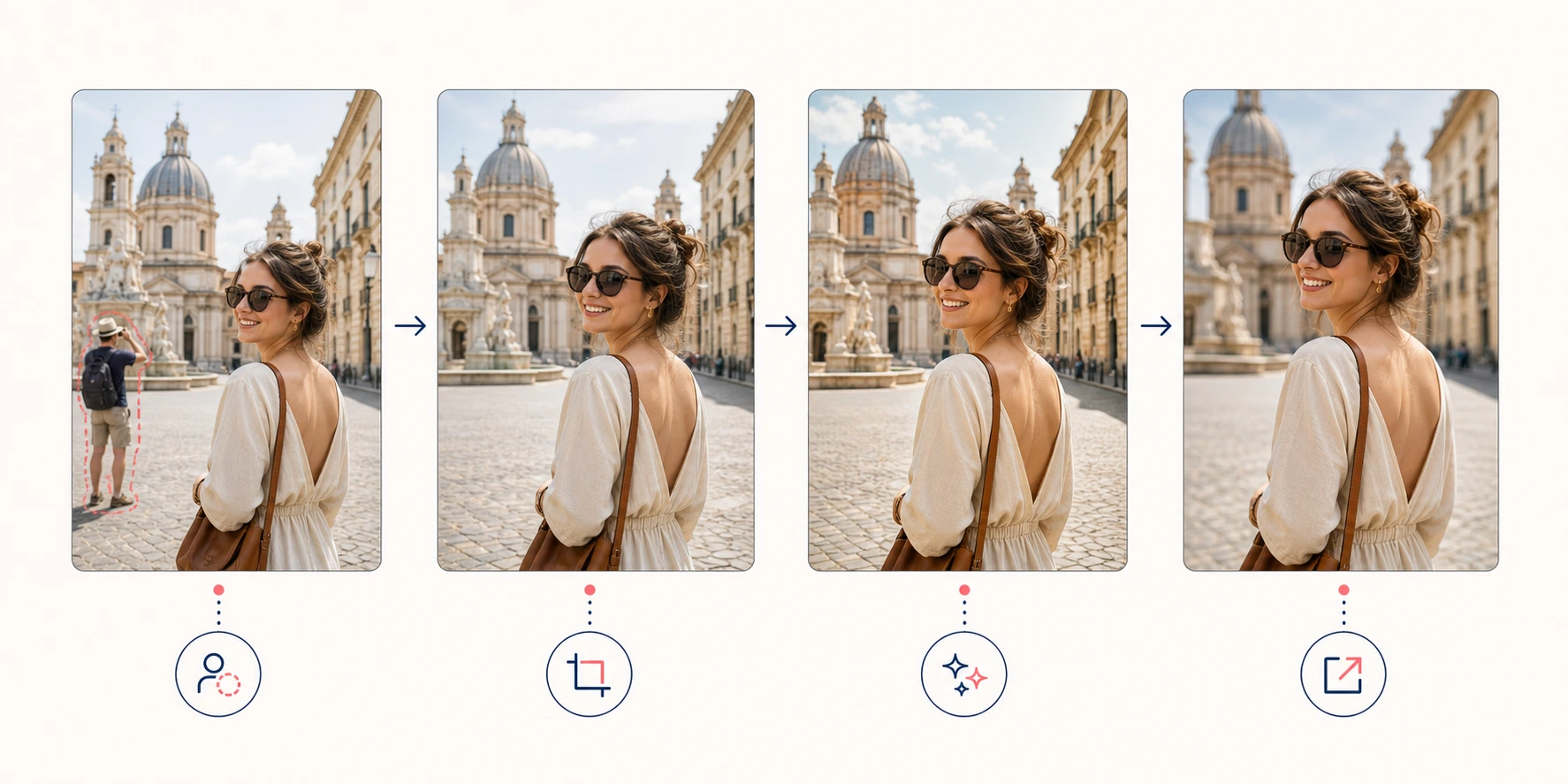
Verschiedene Bildprobleme sollten in einer bewussten Reihenfolge gelöst werden:
| Bedarf | Empfohlener Schritt |
|---|---|
| Passanten, Kabel, Taschen oder Ablenkungen entfernen | Mit Magic Eraser beginnen |
| Bereinigte Komposition neu rahmen | Image Cropper verwenden |
| Allgemeine Klarheit nach der Bereinigung verbessern | AI Photo Enhancer verwenden |
| Kleines Bild für großen Bildschirm oder Druck vorbereiten | Mit dem Image Upscaler abschließen |
| Unerwünschte Reflexionen oder Blitzglanz reduzieren | Das Werkzeug Reflexionen entfernen verwenden |
Entfernen Sie Ablenkungen vor der Verbesserung, damit beim Schärfen nicht auch unerwünschte Personen, Kompressionsblöcke und störende Objektkanten betont werden.
Häufig gestellte Fragen
Kann KI unerwünschte Personen automatisch entfernen?
Ja. KI-Werkzeuge rekonstruieren den Bereich hinter einer markierten Person anhand der sichtbaren Umgebung. Am zuverlässigsten sind Ergebnisse bei freistehenden Personen und einem Hintergrund mit erkennbaren, wiederkehrenden Informationen.
Wie entferne ich eine Person ohne Photoshop aus einem Bild?
Nutzen Sie einen browserbasierten Personenentferner wie EzEnhancer Magic Eraser. Laden Sie das Foto hoch, wählen Sie „Personen“, markieren Sie Figur und Schatten vollständig, führen Sie die Bearbeitung aus und prüfen Sie das Ergebnis vor dem Download.
Warum wird der Hintergrund nach dem Entfernen unscharf?
Möglicherweise war die Auswahl zu groß, die Quelldatei stark komprimiert oder die Person verdeckte ein einzigartiges Hintergrunddetail. Versuchen Sie es mit einer kleineren Maske und bearbeiten Sie einzelne Personen getrennt.
Kann ich eine Person entfernen, die eine andere überlappt?
Manchmal. Überlappende Gesichter, Hände, Haare und Kleidung erhöhen jedoch das Risiko, die zu erhaltende Person zu verändern. Nutzen Sie eine präzise Maske oder bei wichtigen Bildern einen manuellen Ebenen-Workflow.
Sollte ich das Bild vor oder nach der Personenentfernung verbessern?
Entfernen Sie Personen in der Regel zuerst. Eine Verbesserung kann unerwünschte Kanten und Kompressionsartefakte schärfen und deren Rekonstruktion erschweren. Bereinigen und prüfen Sie die Szene, danach können Sie das Ergebnis verbessern oder hochskalieren.
Kann ich Personen aus einem alten oder niedrig aufgelösten Foto entfernen?
Ja, aber bei wenig Quelldetail ist die Rekonstruktion weniger vorhersehbar. Verwenden Sie den besten Scan, bewahren Sie das Original auf, entfernen Sie Ablenkungen vorsichtig und skalieren Sie erst nach der Bereinigung hoch.
Fazit
Wenn Sie Menschen aus einem Foto entfernen möchten, ohne den Hintergrund zu ruinieren, geben Sie der KI eine klar begrenzte Aufgabe. Nutzen Sie das beste Original, schützen Sie das Hauptmotiv, markieren Sie die unerwünschte Person vollständig einschließlich ihrer Schatten und bearbeiten Sie eine Person nach der anderen.
Eine präzise Maske und sorgfältige Kontrolle sind wichtiger als ein spektakuläres Ein-Klick-Versprechen. Bei detailreichen Hintergründen oder Überlappungen mit wichtigen Gesichtern, Händen und Objekten sollten Sie in kleineren Schritten arbeiten oder manuell retuschieren.
Top 5 Remini-Alternativen: Beste kostenlose KI-Bildvergrößerungs-Tools
Entdecken Sie die 5 besten kostenlosen Online-Alternativen zu Remini im Jahr 2026. Gesichter entschärfen, Fotos hochskalieren und Bilder sofort direkt im Webbrowser wiederherstellen.
Objekte auf Fotos mit KI ersetzen: Anleitung und 8 Einsatzbereiche
So ersetzen Sie Objekte auf Fotos mit KI: Schritte, Prompts und acht Einsatzbereiche für E-Commerce, Innenarchitektur, Gastronomie, Mode und mehr.