Perjelas Foto Hasil AI Jadi HD Online Gratis
Generator gambar AI bisa menghasilkan gambar rapi dalam hitungan detik, tetapi kalau dilihat lebih dekat, sering muncul tepi yang lembut, teks yang aneh, bayangan berbintik, atau detail yang hilang saat ukurannya diperbesar. Di situlah jernihkan foto hasil AI jadi berguna. Alur pasca-produksi yang singkat bisa mengubah keluaran AI yang menjanjikan menjadi visual yang lebih bersih, lebih tajam, dan siap dipublikasikan.
Model gambar terbaru membuat pembuatan gambar lebih cepat dan konsisten, tetapi menghasilkan dan menyempurnakan menyelesaikan masalah yang berbeda. Pengumuman resmi Images 2.6 dari OpenAI menjelaskan peningkatan kecepatan, konsistensi, dan kemampuan edit, sementara pengumuman kemitraan Adobe dan Google menunjuk ke arah alur kerja kreatif berbasis AI yang lebih terhubung. Pelajaran praktisnya sederhana: menghasilkan gambar adalah satu langkah; memeriksa dan menyiapkannya untuk penggunaan akhir adalah langkah lain.
Jawaban singkat: Untuk edit foto ai agar siap tayang, periksa gambar pada zoom 100 %, tingkatkan detail keseluruhan dulu, lakukan perbaiki foto blur atau teks yang lemah, lakukan upscale hanya setelah gambar bersih, hapus background kalau perlu, lalu ekspor ke ukuran dan format yang benar. Photo Enhancer online milik EzEnhancer bisa menggabungkan langkah-langkah ini dalam alur berbasis browser — gratis, online, tanpa aplikasi.
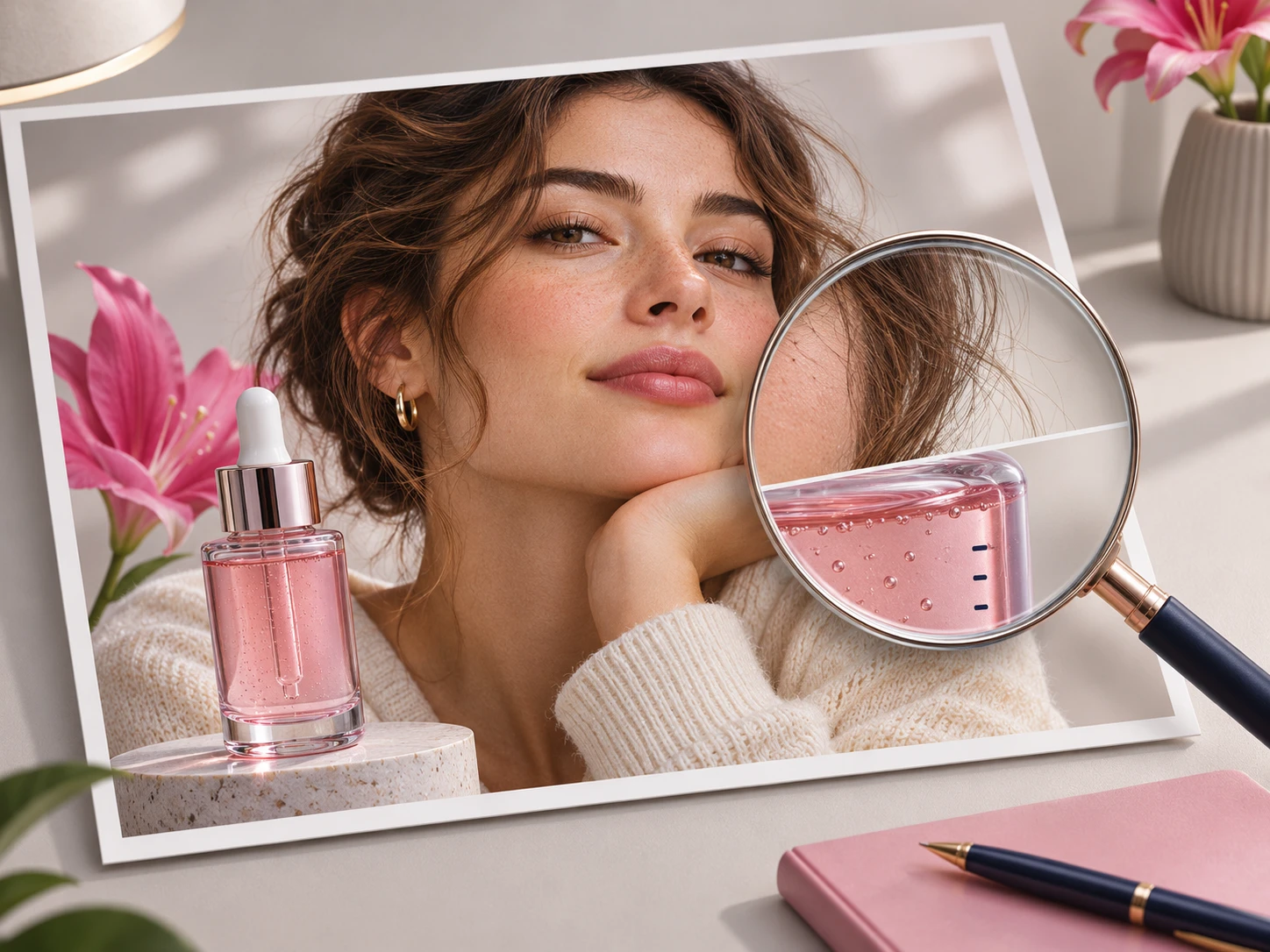
Mengapa gambar hasil AI masih butuh pemeriksaan kualitas terakhir
Gambar hasil AI bisa terlihat meyakinkan di pratinjau kecil, tetapi tetap gagal saat dipakai di halaman produk, postingan media sosial, presentasi, atau tata letak cetak. Masalahnya biasanya mudah dikelompokkan menjadi lima area:
| Masalah | Yang mungkin Anda lihat | Solusi yang berguna |
|---|---|---|
| Detail lembut | Rambut, kain, tepi produk, atau arsitektur terlihat buram | Peningkatan AI atau penajaman |
| Kesalahan teks kecil | Huruf hampir benar tetapi kehilangan ketajaman saat diperbesar | Peningkatan teks dan pemeriksaan teliti |
| Resolusi rendah | Gambar terlihat oke di layar tetapi rusak di tata letak lebih besar | Perbesar resolusi foto dengan AI |
| Tekstur sintetis | Kulit, material, dedaunan, dan bayangan terlihat terlalu halus atau berbintik | Peningkatan moderat dan penajaman selektif |
| Background yang mengganggu | Objeknya bagus, tetapi latar tidak cocok untuk tujuan akhir | Menghapus atau membersihkan background |
Tujuannya bukan ketajaman maksimum. Pemrosesan berlebihan bisa membuat halo di tepi, tekstur kulit yang keras, dan kontras yang terlihat artifisial. Alur yang baik meningkatkan gambar cukup untuk mendukung tujuannya sembari mempertahankan gaya visual asli.
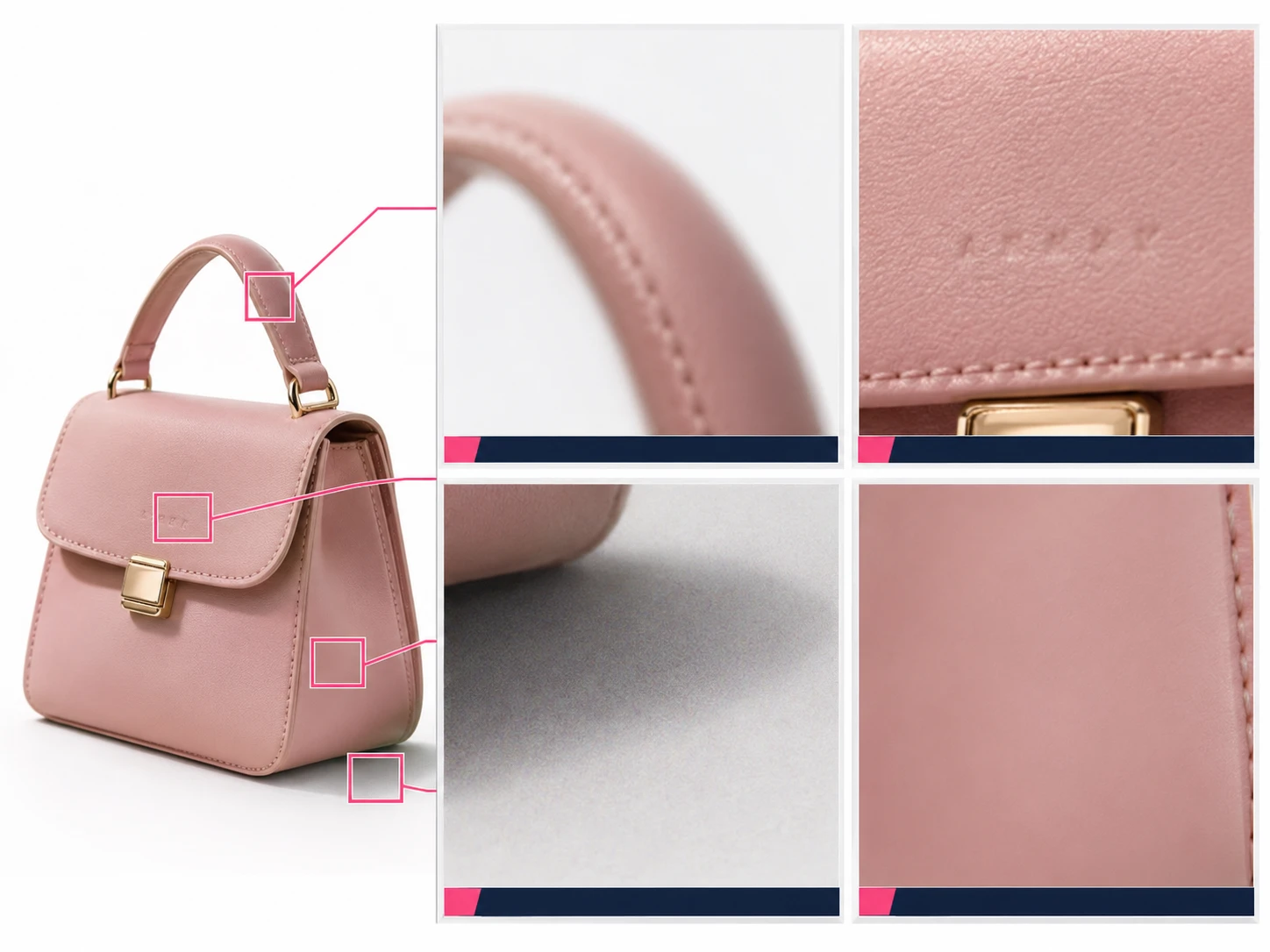
Apa yang berubah pada pembuatan gambar AI di 2026
Generasi alat gambar terbaru membuat draf awal yang layak pakai lebih mudah dibuat. Rilis Images 2.6 milik OpenAI menyoroti pembuatan yang lebih cepat, konsistensi antar-edit yang lebih kuat, dan manipulasi gambar yang lebih mampu. Peningkatan ini berharga untuk kampanye, konsep produk, storyboard, dan konten sosial karena kreator bisa mengeksplorasi lebih banyak variasi dalam waktu lebih singkat.
Kecepatan generasi yang lebih tinggi juga menciptakan masalah produksi baru: tim punya lebih banyak kandidat gambar untuk ditinjau. Ketika puluhan gambar dihasilkan dalam satu sesi, proses kontrol kualitas yang bisa diulang lebih penting daripada satu prompt sempurna. Gambar terbaik biasanya adalah gambar yang sudah diperiksa, diperbaiki, diubah ukurannya, dan diekspor untuk tujuan aslinya.
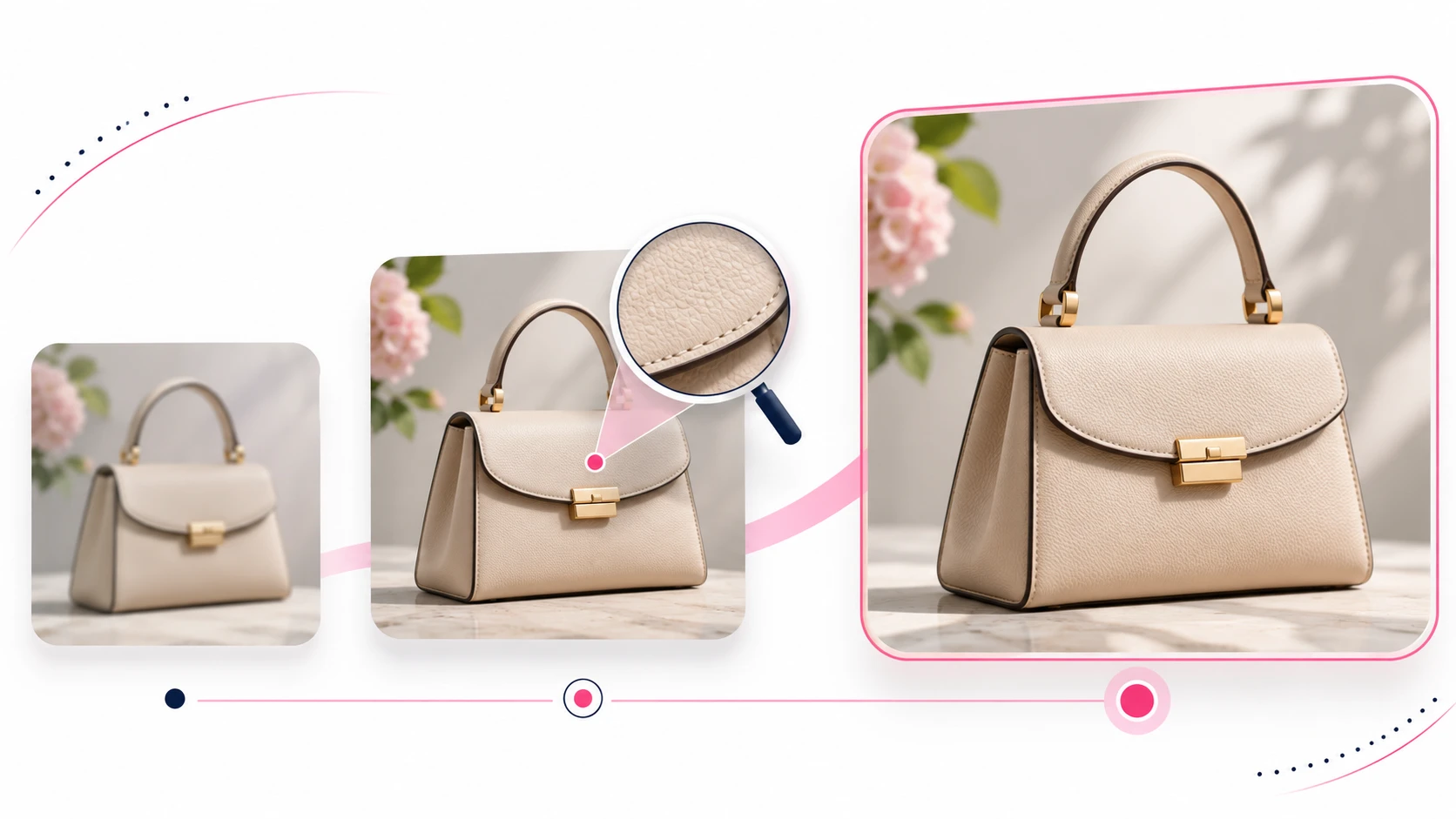
Kemitraan AI yang terus meluas antara Adobe dan Google juga mencerminkan pergeseran ke arah alur kerja kreatif yang terhubung. Orang semakin sering berpindah antara menghasilkan, mengedit, membersihkan, menyempurnakan, dan mengirim, alih-alih memperlakukan setiap tindakan sebagai proyek terpisah. Hal itu membuat peningkat gambar online berguna sebagai lapisan penyelesaian setelah pembuatan gambar.
Cara memperjelas gambar hasil AI langkah demi langkah
1. Periksa gambar pada zoom 100 %
Mulailah dengan melihat gambar asli pada ukuran piksel aslinya. Pratinjau kecil menyembunyikan masalah di sekitar mata, jari, label produk, garis tipis, dan pola berulang.
Perhatikan area yang paling penting untuk penggunaan yang dimaksud:
- Wajah dan rambut pada foto potret
- Tepi produk dan logo pada gambar e-commerce
- Tulisan kecil pada poster dan grafis media sosial
- Garis arsitektur dan tepi berkontras tinggi
- Bayangan, pantulan, dan material transparan
Jika detail penting sudah terbentuk salah, peningkatan tidak bisa mengembalikan kebenarannya secara andal. Tandai area tersebut untuk koreksi manual atau pilih variasi hasil generasi lain sebelum diproses.
2. Terapkan peningkatan AI menyeluruh lebih dulu
Pertahapan pertama sebaiknya memperbaiki gambar secara global. Peningkat AI menilai kontras, warna, tepi, dan detail lokal secara bersamaan — biasanya lebih seimbang daripada menerapkan filter penajaman kuat ke seluruh bidang gambar.
Gunakan pengaturan moderat saat sumbernya sudah terlihat bersih. Peningkatan yang lebih kuat lebih cocok untuk gambar kecil, unduhan terkompresi, atau visual dengan detail yang jelas-jelas lembut. Selalu bandingkan hasilnya dengan aslinya agar bisa menangkap halo, tekstur kasar, atau warna yang terlalu jenuh.
Peningkat gambar AI milik EzEnhancer dirancang untuk tahapan pertama ini. Alur browser berguna saat Anda ingin mengunggah gambar, melihat pratinjau hasil, lalu lanjut ke alat lain tanpa memasang perangkat lunak desktop — tanpa Photoshop dan tanpa instalasi apa pun.
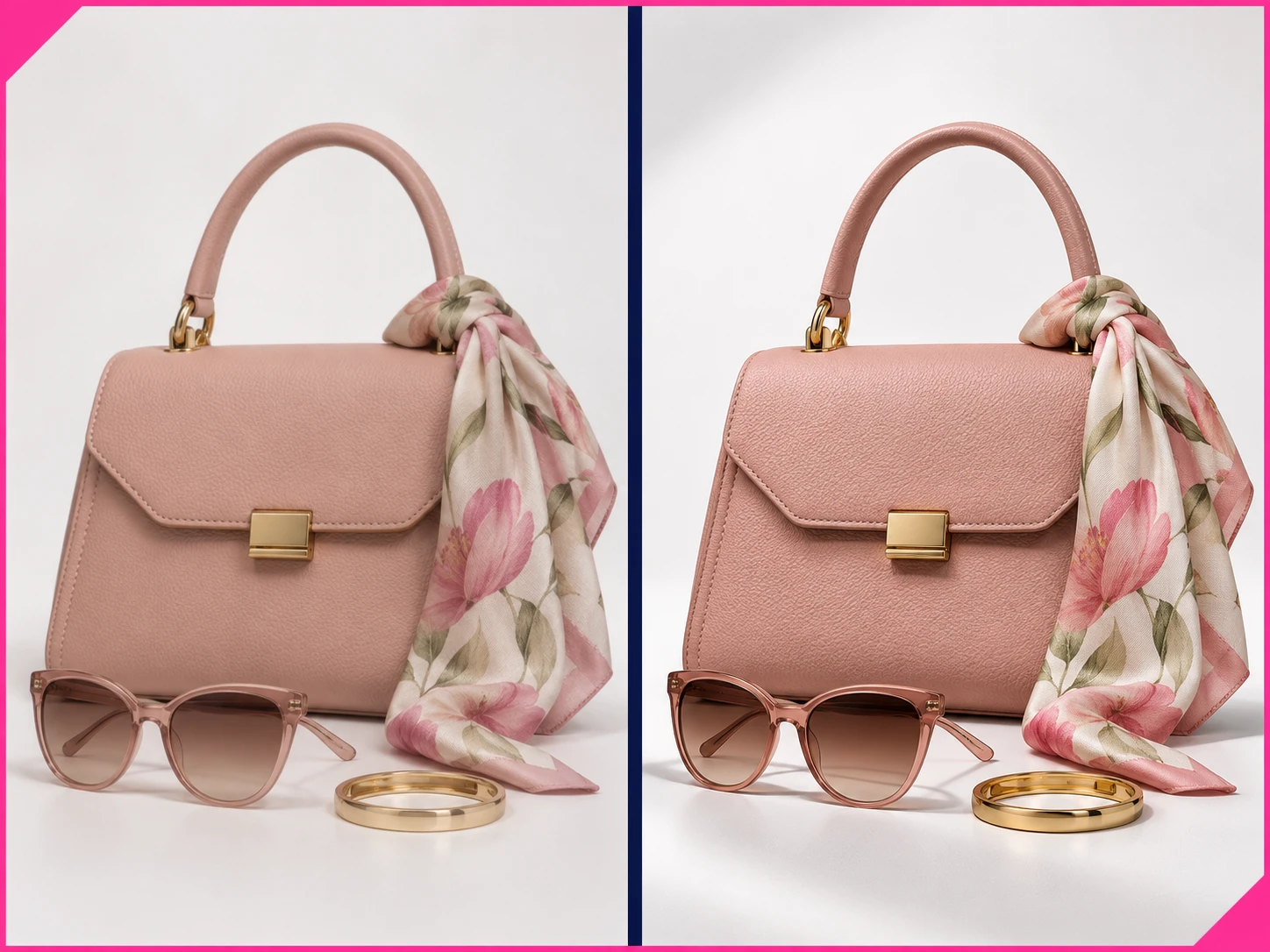
3. Perbaiki blur dan teks yang lemah secara terpisah
Blur dan resolusi rendah saling terkait, tetapi keduanya bukan masalah yang sama. Gambar buram mungkin butuh perbaikan blur atau penajaman, sedangkan gambar kecil butuh rekonstruksi lewat pembesaran resolusi. Menyamakan semua masalah dengan "buat lebih tajam" bisa membuat hasilnya keras tanpa mengembalikan detail yang berguna.
Untuk potret lembut, pakaian, dan tepi produk, cukup tahapan penajaman atau perbaikan blur yang ringan. Untuk tangkapan layar, kemasan, diagram, dan grafis media sosial, periksa teksnya secara terpisah. Teks hasil AI bisa terlihat benar sekilas tetapi mengandung goresan patah atau jarak huruf yang tidak konsisten.
Alat hapus blur dan Image Sharpener milik EzEnhancer bisa dipakai untuk bagian berbeda dari tahap pembersihan ini, membantu foto buram jadi jernih tanpa mengeraskan keseluruhan gambar. Gunakan koreksi sekecil mungkin yang membuat detail penting jadi terbaca.
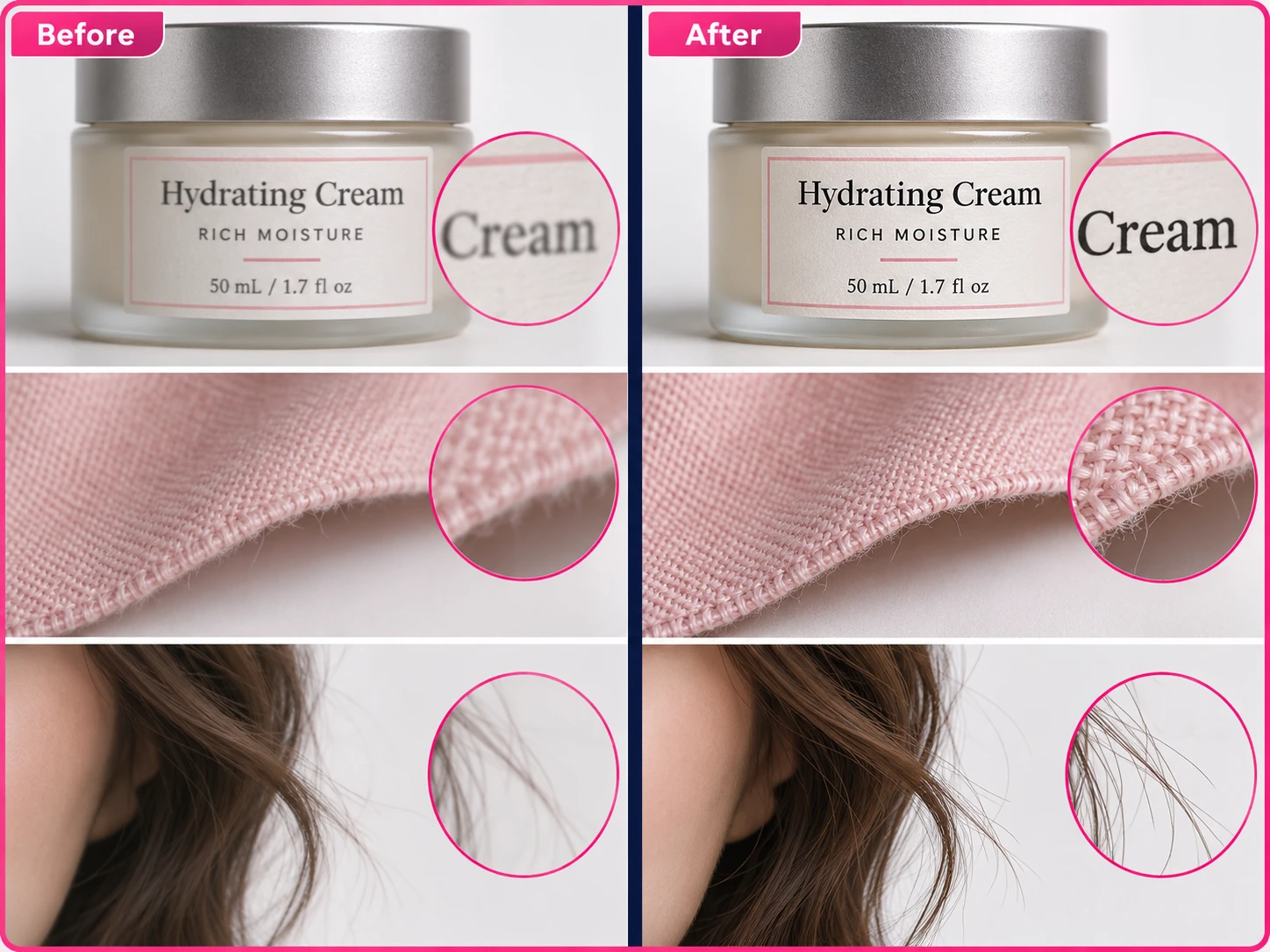
4. Lakukan upscale setelah gambar bersih
Upscale sebaiknya dilakukan setelah peningkatan menyeluruh dan koreksi blur. Memperbesar sumber yang berbintik atau terdistorsi lebih dulu memberi model lebih banyak ketidaksempurnaan untuk direproduksi.
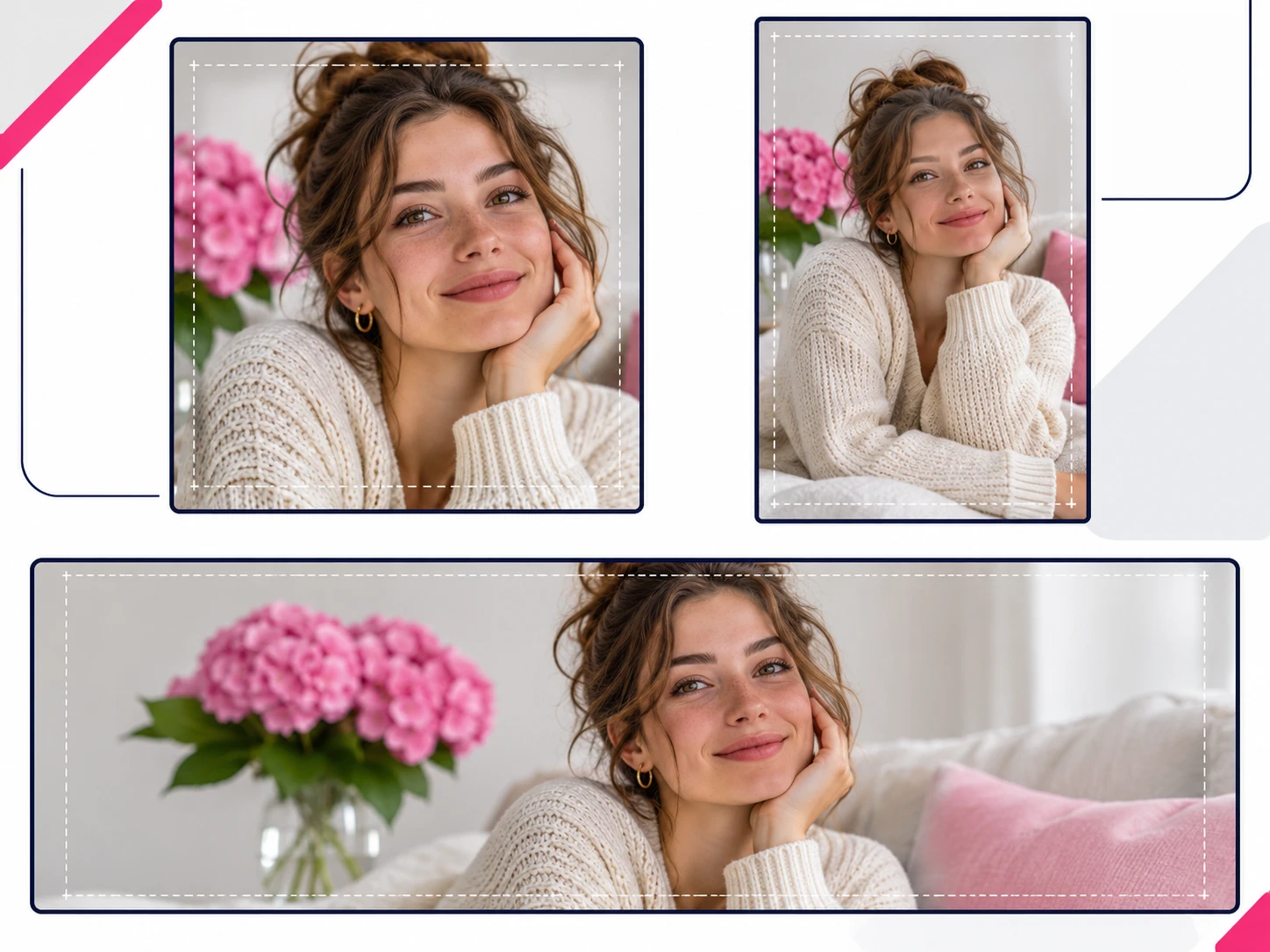
Tentukan ukuran akhir sebelum melakukan upscale. Gambar produk persegi, postingan sosial vertikal, dan banner presentasi lebar butuh pemotongan dan dimensi keluaran yang berbeda. Jika gambar akan dipakai di lebih dari satu format, simpan satu file master yang bersih dan buat ekspor terpisah, jangan mengubah ukuran salinan terkompresi yang sama berulang kali.
Untuk keluaran AI beresolusi rendah, upscale foto milik EzEnhancer bisa perbesar resolusi foto hingga 4K sambil mempertahankan tepi dan tekstur objek utama. Tinjau hasil besaran pada 100 % sebelum mengunduhnya.
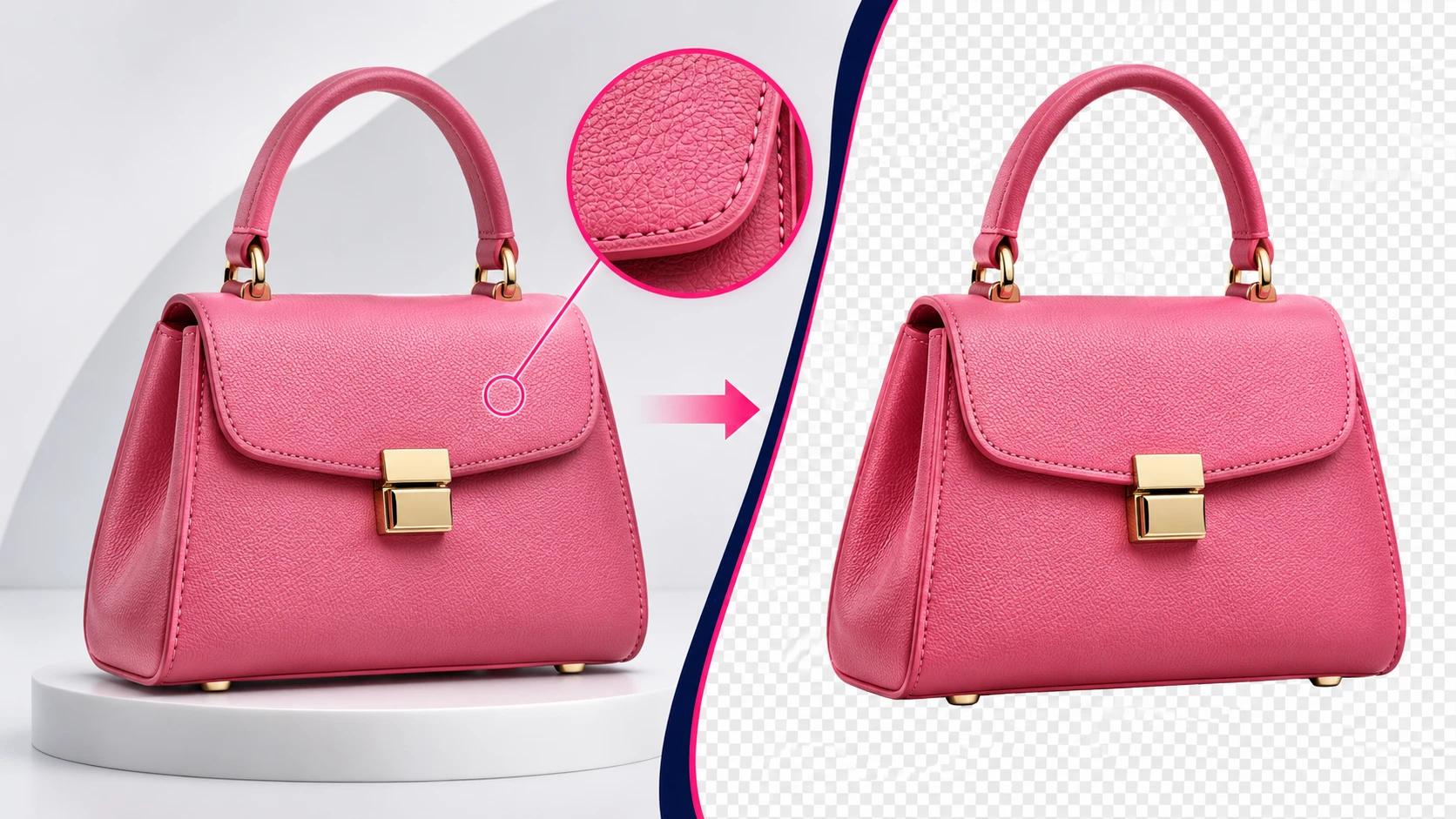
5. Bersihkan background saat objek sudah siap
Banyak gambar hasil AI dibuat untuk lebih dari satu konteks. Sebuah produk mungkin butuh background putih bersih untuk halaman e-commerce, background transparan untuk file desain, atau latar lifestyle untuk konten sosial.
Hapus background hanya setelah objek memiliki tingkat detail yang tepat. Kalau Anda memotong objek yang lembut atau terdistorsi lebih dulu, tepinya bisa terlihat lebih buruk setelah peningkatan. Setelah menghapus background, periksa rambut, material transparan, kabel tipis, dan area lain yang sulit dipisahkan dari latar aslinya.
Gunakan Background Remover milik EzEnhancer saat objek hasil AI yang sama perlu dipakai di tata letak yang berbeda. Simpan versi aslinya agar Anda bisa membandingkan hasil potongan dengan latar sumbernya.
6. Ekspor untuk kanal publikasi yang sebenarnya
Ekspor akhir harus cocok dengan tempat gambar akan muncul. Sebelum mengunduh, periksa:
- Dimensi piksel dan rasio aspek
- Format file dan tingkat kompresi
- Tampilan warna pada latar terang dan gelap
- Keterbacaan teks kecil
- Pemotongan pada layar ponsel
- Apakah transparansi dibutuhkan
Untuk sebagian besar gambar web, JPG atau WebP terkompresi sudah praktis. PNG berguna saat Anda butuh transparansi atau elemen grafis yang tajam. Gunakan alat potong gambar milik EzEnhancer untuk menyiapkan rasio aspek berbeda dan alat konversi gambar saat Anda butuh format kirim yang lain. Hindari mengekspor, mengunggah ulang, dan mengompresi ulang file yang sama berkali-kali karena setiap konversi tambahan bisa mengurangi detail.
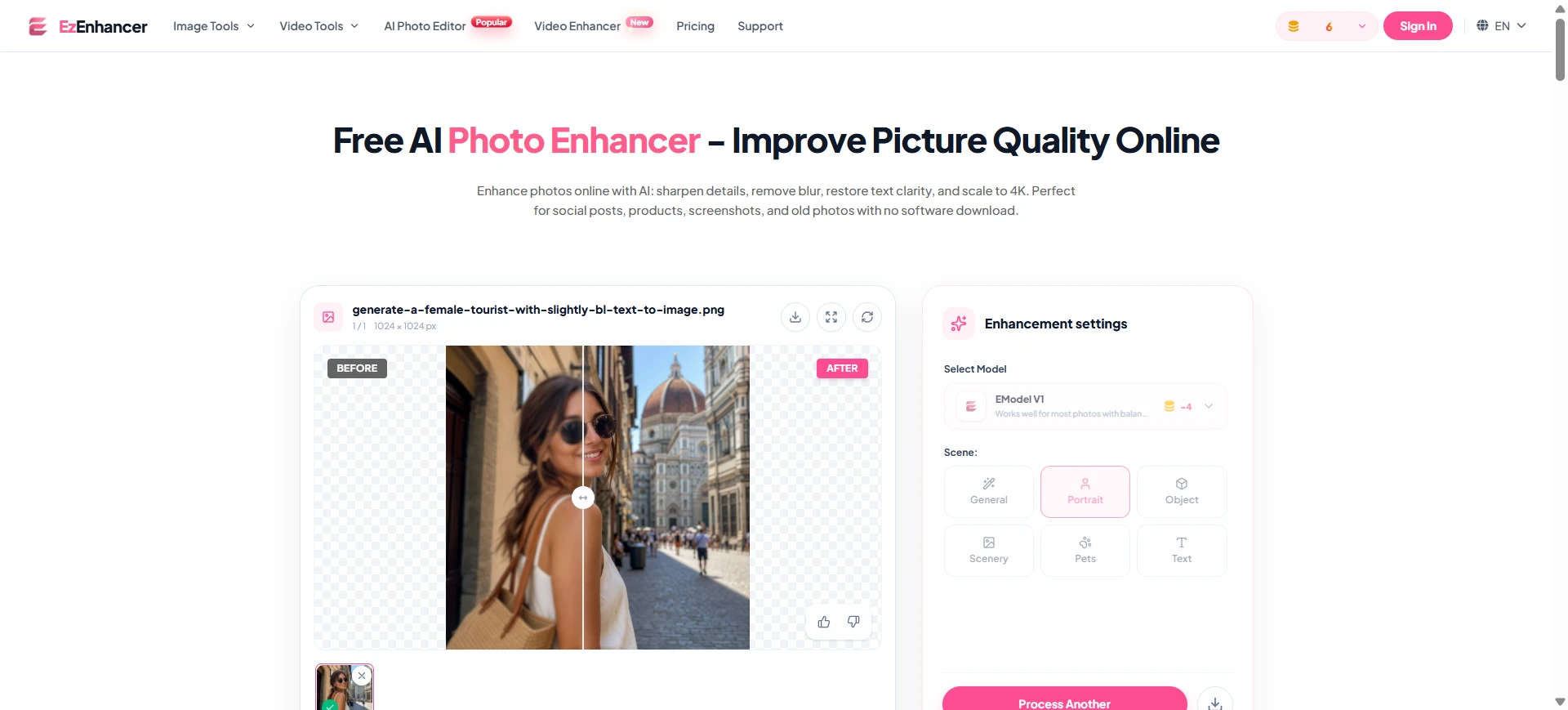
Alur EzEnhancer sederhana untuk gambar AI
Alurnya bisa tetap singkat ketika gambar sudah hampir selesai:
- Hasilkan atau pilih gambar AI terkuat.
- Buka di ruang kerja EzEnhancer Photo Enhancer.
- Bandingkan pratinjau asli dan hasil peningkatan.
- Gunakan Unblur atau Sharpen hanya di bagian yang butuh koreksi tambahan.
- Hapus background jika asetnya harus berfungsi di banyak tata letak.
- Lakukan upscale setelah dibersihkan dan ekspor ukuran finalnya.
Untuk gambar produk hasil generasi, urutannya biasanya perjelas → periksa teks dan tepi → hapus background → upscale → ekspor. Untuk potret, urutannya bisa perjelas → perbaiki blur → periksa kulit dan rambut → potong → ekspor. Alatnya sama, tetapi kriteria peninjauannya berubah mengikuti objeknya.
Jika Anda juga bekerja dengan video hasil generasi, lihat tutorial peningkatan video AI milik EzEnhancer untuk alur penyelesaian yang serupa.
Kesalahan umum saat memperbaiki gambar AI
Memakai peningkatan maksimal pada semua gambar
Lebih banyak pemrosesan tidak otomatis berarti kualitas lebih tinggi. Pengaturan tinggi bisa memunculkan halo, tepi keras, dan tekstur seperti plastik. Mulailah dari tahapan moderat dan bandingkan dengan aslinya.
Memperbesar sebelum memperbaiki cacat yang jelas
Memperbesar sumber yang cacat membuat artefak lebih terlihat. Perbaiki masalah terbesarnya dulu, baru besarkan versi yang sudah bersih.
Percaya pada thumbnail kecil
Thumbnail bisa menyembunyikan teks rusak dan tepi yang tidak rata. Tinjau detail penting pada 100 % dan periksa ekspor finalnya pada ukuran yang benar-benar dilihat orang.
Mengabaikan pemotongan akhir
Gambar yang seimbang di kanvas persegi bisa kehilangan objeknya di pemotongan vertikal. Tentukan di mana gambar akan muncul sebelum memilih rasio aspek finalnya.
Mengganti file aslinya
Simpan sumber hasil generasi dan file master hasil peningkatan secara terpisah. Dengan begitu, lebih mudah membuat pemotongan baru, mengurangi kekuatan peningkatan, atau memperbaiki background nantinya.
Kapan Anda sebaiknya memperjelas gambar hasil AI?
Perjelas gambar hasil AI ketika konsepnya sudah benar tetapi keluarannya butuh kejelasan, resolusi, atau fleksibilitas lebih untuk penggunaan akhirnya. Peningkatan ini sangat berguna untuk gambar sumber kecil, mockup produk, grafis media sosial, tangkapan layar, potret, dan visual yang akan dipotong atau diperbesar.
Jika gambar mengandung kesalahan anatomi besar, kata yang salah, atau detail produk yang harus akurat, buat sumber yang lebih baik dengan AI Image Generator atau perbaiki di AI Photo Editor. Peningkatan paling efektif sebagai langkah penyelesaian, bukan pengganti perbaikan gambar dasarnya.
Pertanyaan yang sering diajukan
Bisakah peningkatan AI memperbaiki semua masalah pada gambar hasil generasi?
Tidak. Ia bisa meningkatkan kejelasan, tepi, resolusi, dan sebagian artefak yang terlihat, tetapi tidak bisa menjamin objek, wajah, logo, atau kata yang salah jadi benar. Perbaiki kesalahan konten besar sebelum tahap peningkatan.
Sebaiknya menajamkan atau memperbesar dulu gambar hasil AI?
Di sebagian besar kasus, perbaiki blur yang jelas dan terapkan tahapan peningkatan yang seimbang sebelum melakukan upscale. Memperbesar sumber yang berbintik atau terdistorsi lebih dulu membuat cacatnya lebih terlihat.
Bagaimana cara memperjelas teks hasil AI pada gambar?
Periksa teksnya pada zoom 100 %, gunakan tahapan penajaman atau peningkatan teks yang ringan, dan bandingkan setiap huruf penting dengan tulisan yang dimaksud. Kalau tulisannya salah, hasilkan ulang atau ganti teksnya daripada mengandalkan penajaman saja.
Format apa yang paling baik untuk gambar AI yang sudah ditingkatkan?
Gunakan format yang sesuai dengan tujuannya. JPG atau WebP cocok untuk banyak gambar web, sedangkan PNG berguna untuk transparansi dan elemen grafis yang tajam. Simpan file master berkualitas tinggi sebelum membuat versi terkompresi.
Bisakah saya memperjelas gambar hasil AI online tanpa perangkat lunak desktop?
Bisa. Alur berbasis browser mencakup peningkatan, perbaikan blur, penajaman, penghapusan background, dan upscale tanpa perlu instalasi apa pun. EzEnhancer menyediakan alat-alat ini melalui perangkat gambar onlinenya.
Daftar periksa terakhir sebelum publikasi
- Apakah objek utamanya tajam pada zoom 100 %?
- Apakah wajah, tangan, tepi produk, dan teks kecil bisa diterima?
- Apakah peningkatan menambahkan halo atau tekstur yang tidak alami?
- Apakah gambarnya cukup besar untuk penempatan akhirnya?
- Apakah pemotongannya berfungsi di ponsel dan desktop?
- Apakah backgroundnya cocok dengan tujuan publikasi?
- Apakah Anda menyimpan file asli dan master hasil peningkatan?
- Apakah format ekspornya cocok untuk halaman atau platformnya?
Generasi AI memudahkan pembuatan ide visual dengan cepat. Peningkatan gambar AI membantu ide-ide itu lolos dari tinjauan akhir. Ketika Anda memeriksa sumbernya, memperbaiki masalah kualitas yang spesifik, memperbesar pada momen yang tepat, dan mengekspor untuk kanal yang dituju, gambar hasil AI menjadi aset publikasi yang lebih andal.
Panduan Pengaturan AI Image Colorizer: Mode, Model, dan Warna
Bandingkan model, mode, palet, prompt, dan format AI image colorizer untuk foto, manga, line art, sketsa, dan ilustrasi.
AI Photo Colorizer vs Photoshop untuk Foto Keluarga Lama
Bandingkan AI photo colorizer dan Photoshop untuk foto keluarga lama: kecepatan, hasil natural, perbaikan foto, privasi, dan kemudahan berbagi.