
Stiker chat berkilau
Gelembung percakapan berwarna toska dengan kilau kuning di latar transparan untuk chat dan unggahan sosial.
512 × 512 · 16 bingkai · 1,92 dtk per putaran
Dengan GPT Image 2.6 Sunburst, buat stiker animasi, GIF reaksi, dan animasi produk singkat untuk diunduh dan dibagikan.

Contoh hasil AI. Gunakan tombol putar untuk menjeda atau melanjutkan.
Tulis subjek dan gerakannya, atau tambahkan gambar referensi JPG, PNG, atau WebP. Jelaskan juga bagian yang harus tetap diam.
Pilih format, 2–16 bingkai, dan jeda antarbingkai. Gunakan latar transparan untuk membuat stiker.
Periksa biaya kredit yang ditampilkan, masuk, lalu tekan “Buat GIF”. Pratinjau animasinya dan unduh saat selesai.
Coba stiker percakapan, foto produk dengan gerakan halus, atau uap dari secangkir matcha. Pilih “Gunakan contoh ini” untuk mengisi deskripsi dan pengaturan, lalu ubah sesuai ide Anda sebelum membuat GIF.
Gelembung percakapan berwarna toska dengan kilau kuning di latar transparan untuk chat dan unggahan sosial.
512 × 512 · 16 bingkai · 1,92 dtk per putaran
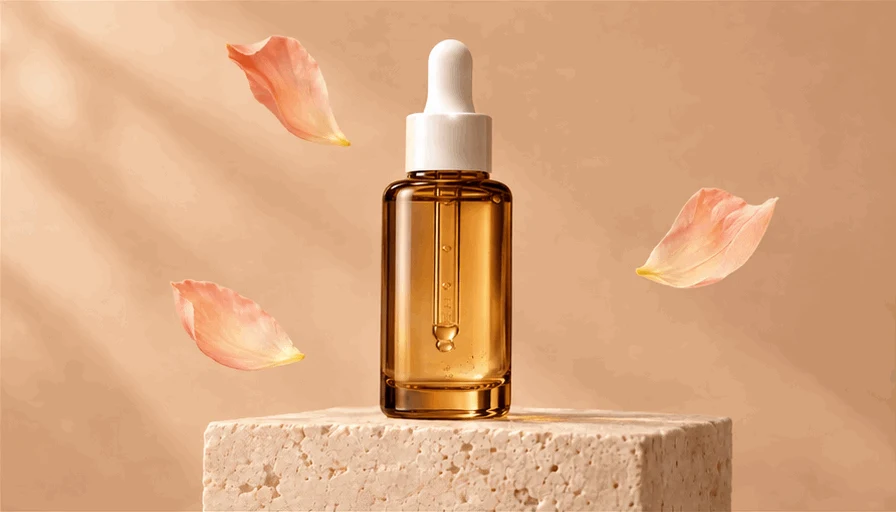
Tambahkan gerakan halus di sekitar produk sambil menjaga kemasan dan kamera tetap diam. Periksa label sebelum membagikannya.
896 × 512 · 16 bingkai · 1,92 dtk per putaran
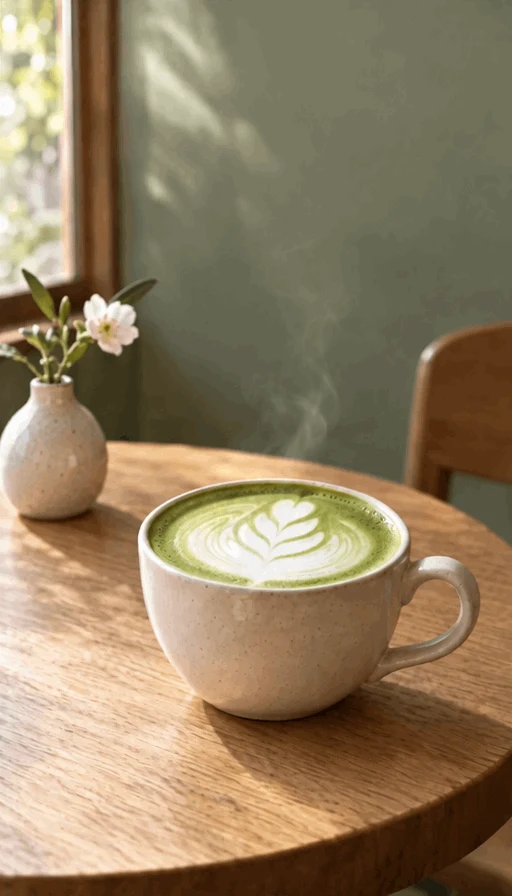
Uap naik dari matcha dan menghidupkan adegan, sementara cangkir dan latar tetap diam.
512 × 896 · 16 bingkai · 1,92 dtk per putaran
Contoh ini dibuat pada 20 November 2026 khusus untuk halaman ini dengan GPT Image 2.6 Sunburst. Tekan “Putar” untuk melihatnya. Hasil baru dapat berbeda.
Tulis objek dan gerakannya untuk membuat GIF dari awal. Jika sudah punya foto produk atau ilustrasi, unggah sebagai acuan tampilan.
Jumlah bingkai menentukan banyaknya gambar yang dibuat. Jeda antarbingkai menentukan kecepatan. Bingkai lebih banyak tidak selalu membuat gerakan lebih halus.
Pilih latar transparan untuk stiker dan overlay. GIF tidak mempertahankan tepi semitransparan, jadi periksa detail kecil di pratinjau.
Pratinjau animasi, lalu unduh GIF asli dengan semua bingkai dan area transparan tetap tersimpan.
Pilih format sesuai tempat GIF akan dibagikan, lalu atur jumlah bingkai dan kecepatannya.
Untuk memperkirakan durasi satu putaran, kalikan jumlah bingkai dengan jeda per bingkai. 9 bingkai dengan jeda 200 md berlangsung sekitar 1,8 detik. GIF menyimpan jeda dalam kelipatan 10 md, jadi durasi akhir bisa sedikit berbeda.
Setiap GIF menggunakan 10 kredit untuk 2–6 bingkai, 14 kredit untuk 7–11 bingkai, atau 18 kredit untuk 12–16 bingkai. Dalam rentang yang sama, ukuran output, jeda antarbingkai, latar, dan gambar referensi tidak mengubah biaya.
Coba mata berkedip, objek yang sedikit miring, atau kilau kecil. Satu gerakan lebih mudah dipertahankan daripada beberapa objek yang bergerak sekaligus.
Minta kamera tetap diam dan objek kembali ke posisi semula. Periksa sambungan dari bingkai terakhir ke bingkai pertama agar pengulangannya terasa alami.
Unggah JPG, PNG, atau WebP hingga 20 MiB dan 40 megapiksel. Gambar besar akan disesuaikan hingga 2000 × 2000 piksel; gambar kecil tidak diperbesar. Gambar animasi tidak dapat digunakan sebagai referensi.
Periksa teks, wajah, detail produk, dan tepi transparan sebelum membagikan. AI dapat mengubah detail, sedangkan GIF memiliki rentang warna yang terbatas.
Alat ini bekerja dengan gambar diam. Perbaiki gambar referensi terlebih dahulu, lalu gunakan kembali di generator GIF.
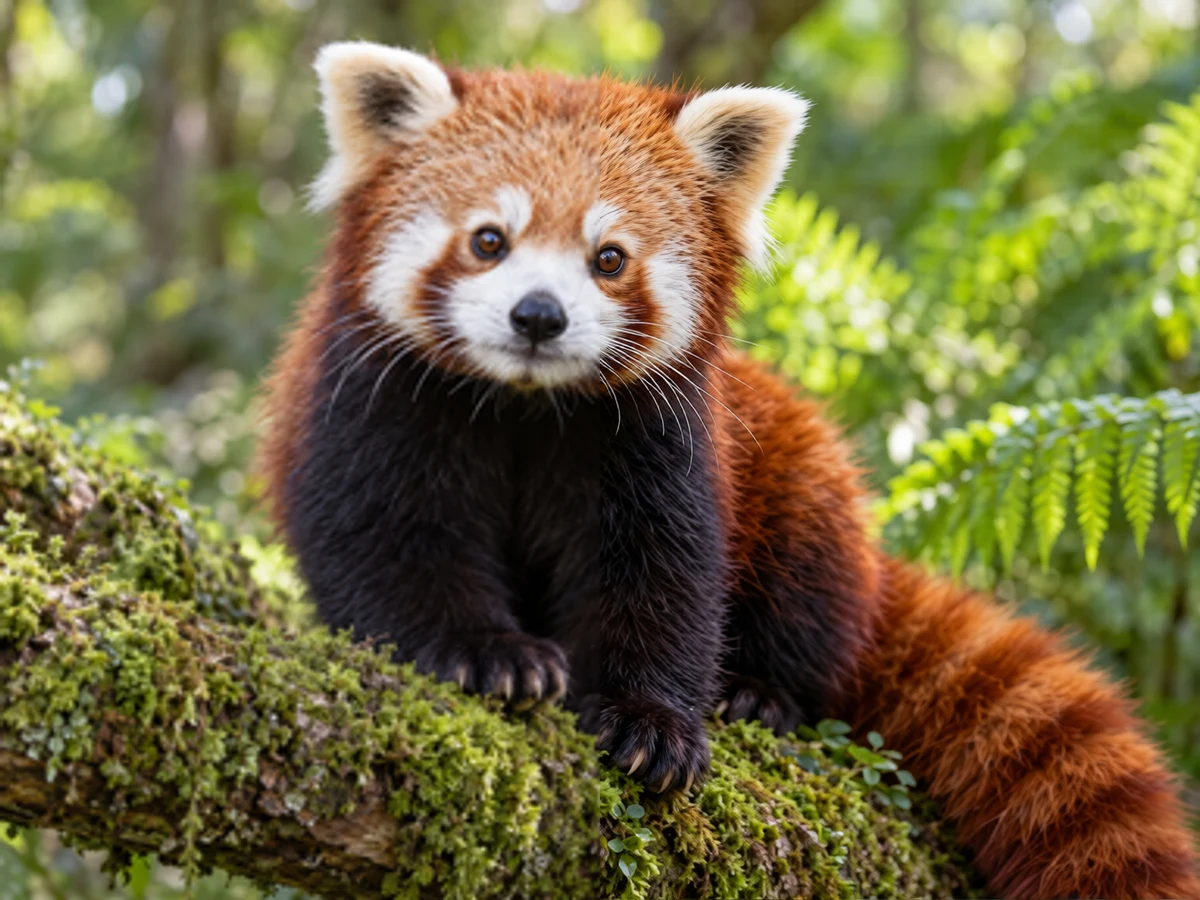
Jika gambar terlihat buram atau terlalu kecil, tingkatkan kualitasnya sebelum dianimasikan. Lihat panda merah sebelum dan sesudah ditingkatkan dengan EzEnhancer.
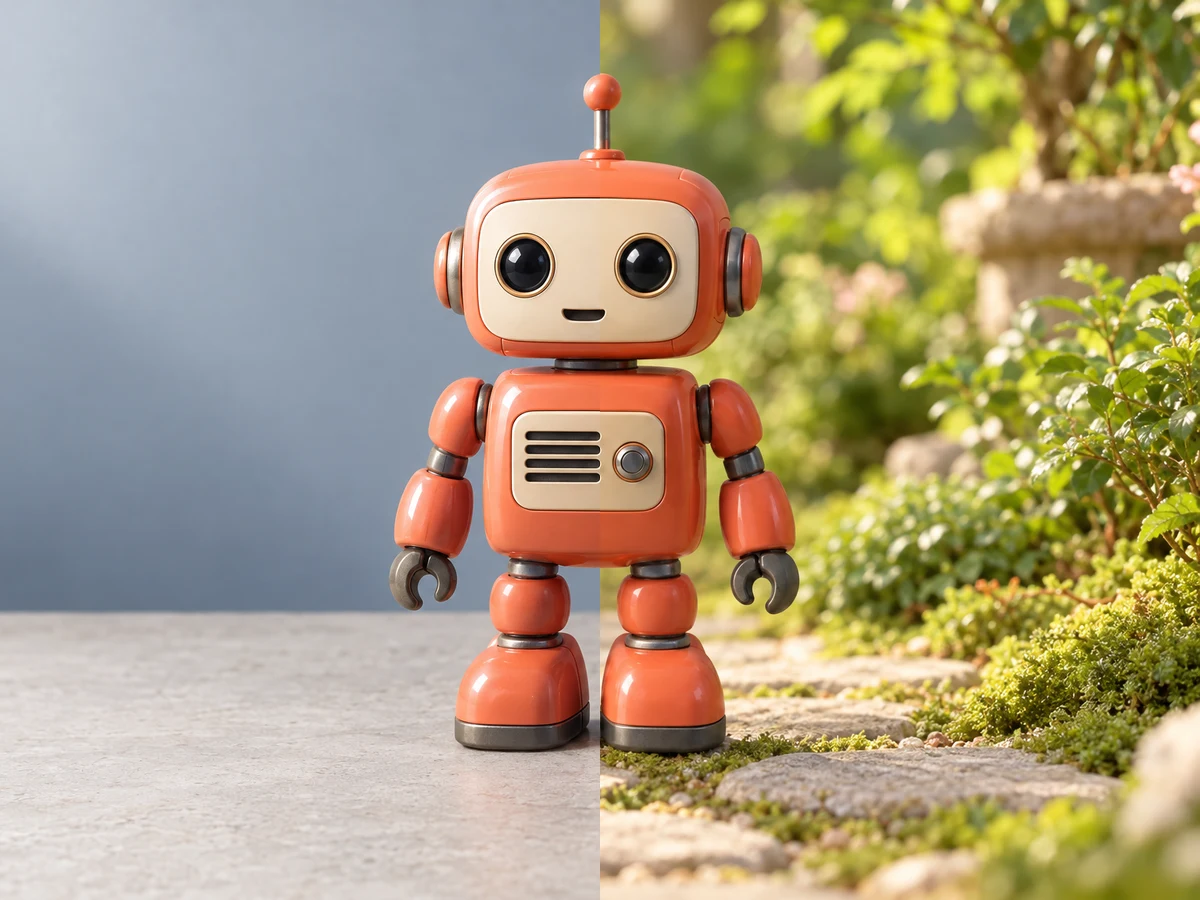
Ubah latar gambar diam sebelum menjadikannya GIF. Editor foto EzEnhancer menempatkan robot di taman.
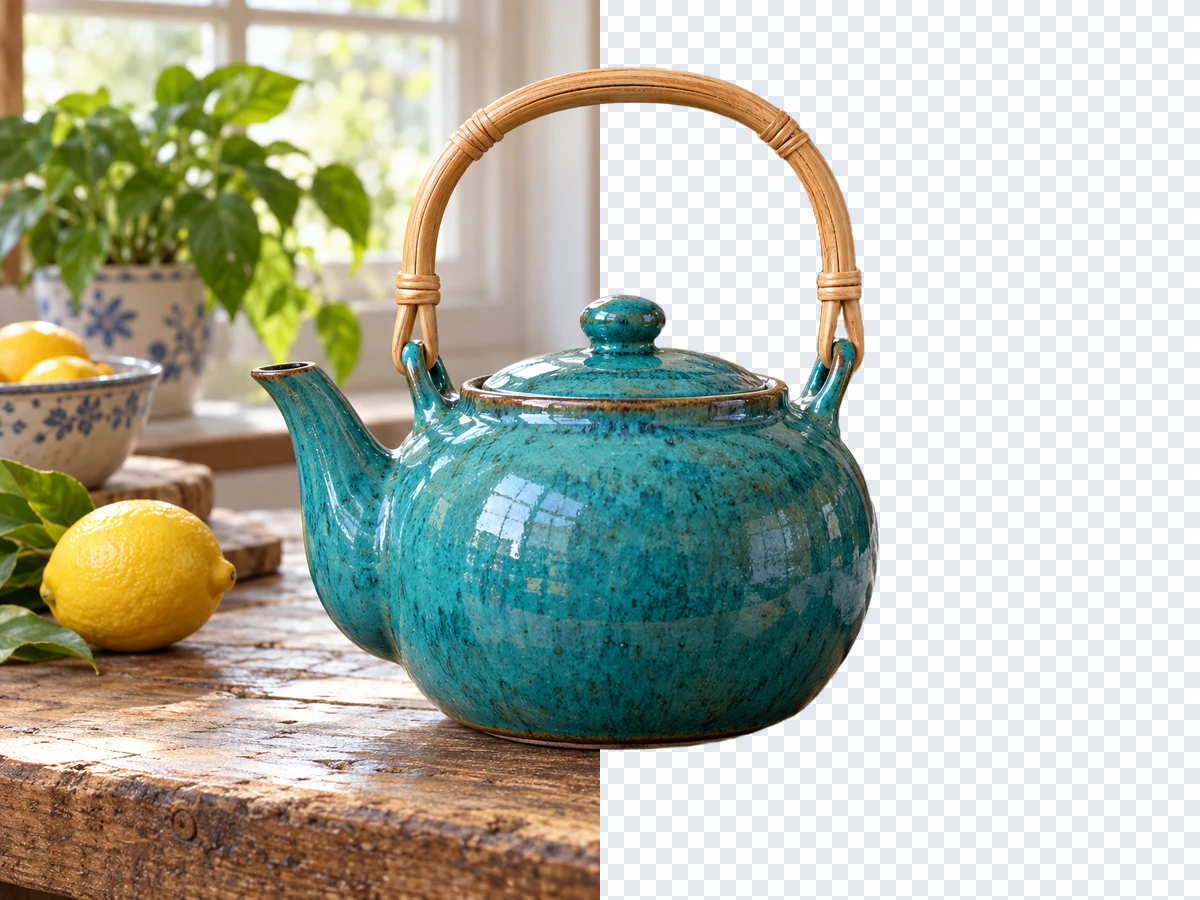
Hapus latar gambar referensi, lalu pilih “Transparan” di generator untuk membuat stiker.
Tulis objek yang ingin dibuat dan gerakannya, lalu pilih pengaturan dan tekan “Buat GIF”. Anda tidak wajib mengunggah foto. Teks tersebut menjadi petunjuk untuk AI, bukan tulisan yang otomatis ditempel pada GIF.
Unggah satu foto atau ilustrasi JPG, PNG, atau WebP, lalu jelaskan bagian yang harus bergerak. AI menambahkan gerakan baru, bukan sekadar mengganti format file. Detail gambar bisa berubah.
Bisa. Pilih “Transparan” pada bagian Latar, baik dari teks maupun gambar referensi. GIF tidak dapat mempertahankan piksel semitransparan, jadi periksa tepinya.
Pembuatan GIF menggunakan kredit akun Anda. Biaya dapat dilihat tanpa masuk. Masuk untuk memeriksa saldo dan membuat GIF. Pembuatan gratis tanpa batas tidak termasuk.
Pilih 512 × 512, 896 × 512, atau 512 × 896 piksel dengan 2–16 bingkai. Setiap pembuatan menghasilkan satu GIF.
Atur “Jeda per bingkai” dari 20 hingga 2.000 milidetik. Jeda lebih pendek membuat GIF lebih cepat, sedangkan jeda lebih panjang memperlambatnya. Durasi satu putaran kira-kira jumlah bingkai dikalikan jeda.
Belum. Alat ini menggunakan deskripsi teks dan satu gambar diam opsional. Untuk memotong video menjadi GIF atau menggabungkan beberapa foto, gunakan alat konversi atau editor GIF.
Jika muncul “Pemeriksaan dijeda”, tekan “Periksa progres” untuk melanjutkan pemeriksaan tugas yang sama. Ini tidak memulai pembuatan baru atau menggunakan kredit tambahan.