EzEnhancer LogoEzEnhancer
Tingkatkan & Pulihkan
Tingkatkan Foto
Tingkatkan FotoHOT

Tingkatkan kualitas dan kejernihan foto

Restorasi Foto
Restorasi FotoHOT

Pulihkan foto lama dan kembalikan detail

Perbesar Gambar
Perbesar GambarHOT

Perbesar gambar dan tingkatkan resolusi foto

Hilangkan Blur
Hilangkan Blur

Perjelas foto buram akibat gerakan atau fokus meleset

Tajamkan Gambar
Tajamkan Gambar

Pertajam tepi, tekstur, dan detail gambar

Perjelas Teks
Perjelas TeksUPGRADE

Tajamkan teks buram pada gambar dan tangkapan layar

Edit & Bersihkan
Editor Foto
Editor FotoHOT

Edit dan tingkatkan foto dengan alat canggih

Penghapus Latar Belakang

Hapus latar belakang dan ganti dengan warna khusus

Penghapus Ajaib
Penghapus Ajaib

Hapus objek dan gangguan yang tidak diinginkan

AI Generative Fill
AI Generative FillNEW

Ganti area gambar terpilih dengan perintah teks

Hapus Silau
Hapus Silau

Hapus silau dan tingkatkan kontras pada gambar

Pewarna Foto
Pewarna FotoHOT

Ubah foto hitam-putih menjadi gambar berwarna yang cerah

Pewarna Gambar AI
Pewarna Gambar AINEW

Warnai foto, manga, sketsa, dan ilustrasi dengan arahan warna

Filter AI
Filter AINEW

Terapkan gaya artistik dan filter pada foto Anda

Buat & Hasilkan
Generator Gambar AI
Generator Gambar AI

Buat gambar online dari teks

Gratis
Konverter Gambar
Konverter GambarFREE

Konversi gambar JPG, PNG, dan WebP secara massal

Potong Gambar
Potong GambarFREE

Pangkas, bagi, dan ekspor gambar secara lokal

Segera Hadir
Generator Kontrol Tata Letak

Generator Kontrol Tata Letak

Buat gambar dengan kontrol bbox visual

AI Gaya Rambut

AI Gaya Rambut

Buat gaya rambut yang hidup dengan AI

AI Portret Hewan Peliharaan

AI Portret Hewan Peliharaan

Buat portret hewan peliharaan yang hidup dengan AI

Editor Foto HOTHarga
Masuk

Perjelas tulisan buram pada gambar dengan AI - hasil hingga 8K

Buat tulisan kecil di screenshot, dokumen pindai, catatan tangan, dan struk lebih mudah dibaca. Peningkatan kualitas teks dengan AI membantu mengurangi blur pada goresan yang masih terlihat akibat kurang fokus, perubahan ukuran, atau kompresi. Perjelas detail huruf dengan hasil gambar hingga 8K (8000 × 8000 px).

Sesudah - gambar teks lebih tajamTajam
Sebelum - gambar teks buramBuram
V2
Unggah Gambar

Seret gambar atau klik untuk memilih

Aman
Cepat
AI Penjernih Teks
Aman
Cepat
AI Penjernih Teks

Dapatkan hasil lebih baik dan pahami batasannya

AI dapat meningkatkan detail teks yang terlihat, tetapi tidak dapat mengembalikan informasi yang tidak pernah tertangkap secara andal. Selalu verifikasi isi penting.

Pangkas di sekitar teks yang dibutuhkan

Pangkas area besar yang tidak diperlukan, tetapi sisakan huruf secara utuh dan sedikit konteks. Pemangkasan memudahkan pemeriksaan, bukan menambah detail asli atau memulihkan goresan yang sudah hilang.

Gunakan sumber yang paling sedikit rusak

Unggah tangkapan layar atau file kamera asli bila memungkinkan. Pratinjau dan kompresi berulang menghilangkan detail yang tidak dapat dipulihkan sepenuhnya.

Pertahankan kontras dan pencahayaan

Gambar dengan paparan seimbang dan bentuk huruf yang terlihat memberi lebih banyak petunjuk daripada foto gelap, terlalu terang, memantul, atau penuh bayangan.

Luruskan halaman yang sangat miring

Perbaiki perspektif atau rotasi yang kuat sebelum peningkatan agar ukuran baris teks lebih konsisten di seluruh gambar.

Jangan anggap teks rekonstruksi sebagai bukti

Pada blur berat, model dapat membuat bentuk huruf yang tampak masuk akal. Verifikasi nama, angka, serta istilah hukum dan keuangan dengan sumber lain.

Tingkatkan sebelum OCR lalu periksa hasilnya

Gambar yang lebih jelas dapat membantu alat OCR terpisah, tetapi halaman ini tidak mengekstrak teks. Periksa kembali setiap hasil OCR.

Perjelas
Teks

Bandingkan teks buram dan jelas pada contoh tangkapan layar, hasil pindai, dan catatan. Perhatikan tepi huruf, jarak, dan kontrasnya.
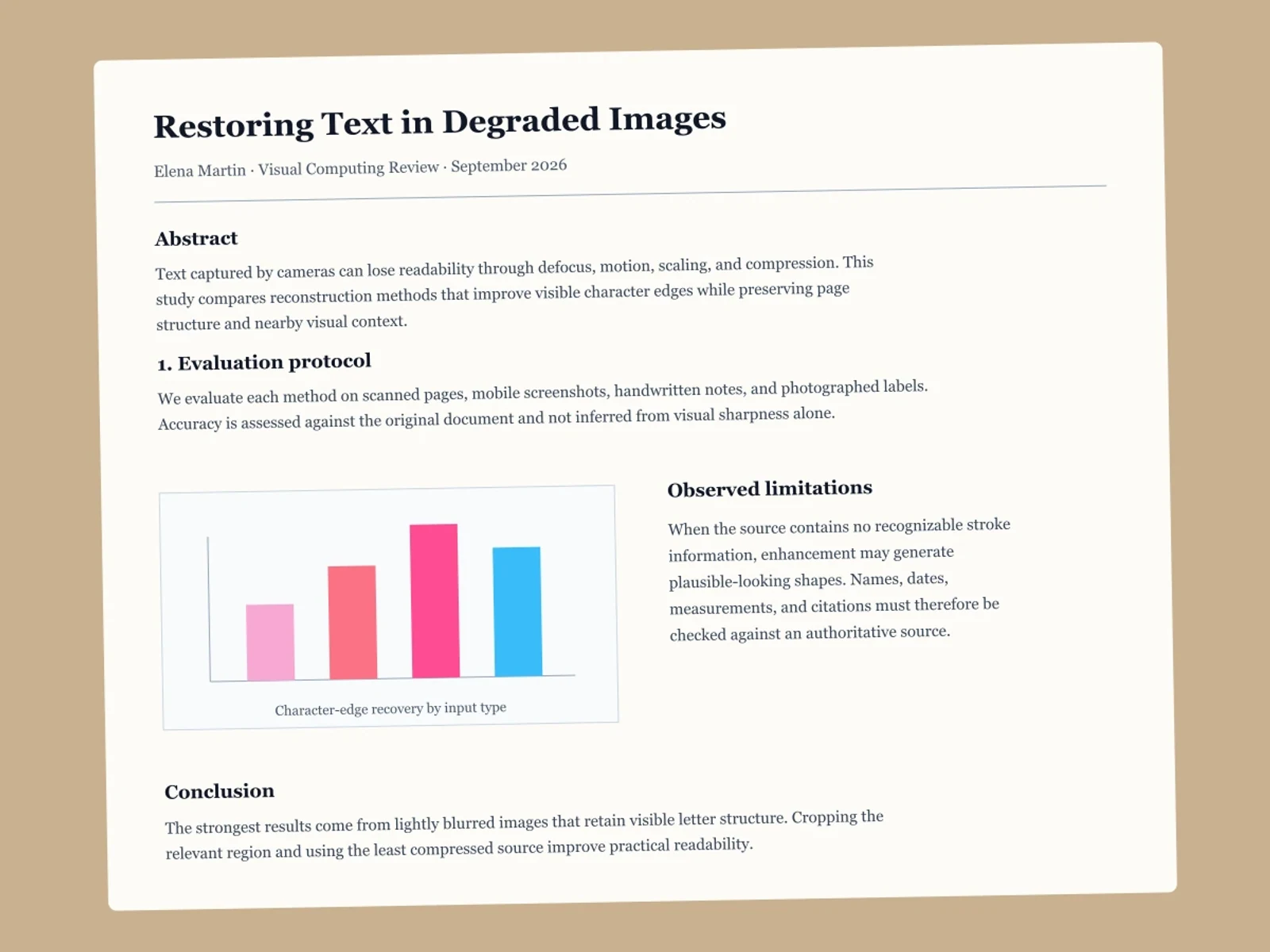
Contoh perbandingan teks buram dan lebih jelas pada dokumen pindai
Teks buram
Jelas

Perjelas teks buram pada dokumen pindai

Tingkatkan ketegasan tepi huruf yang masih terlihat pada hasil pindai dan foto dokumen. Cocokkan tulisan kecil, tanda baca, dan isi tabel dengan aslinya.
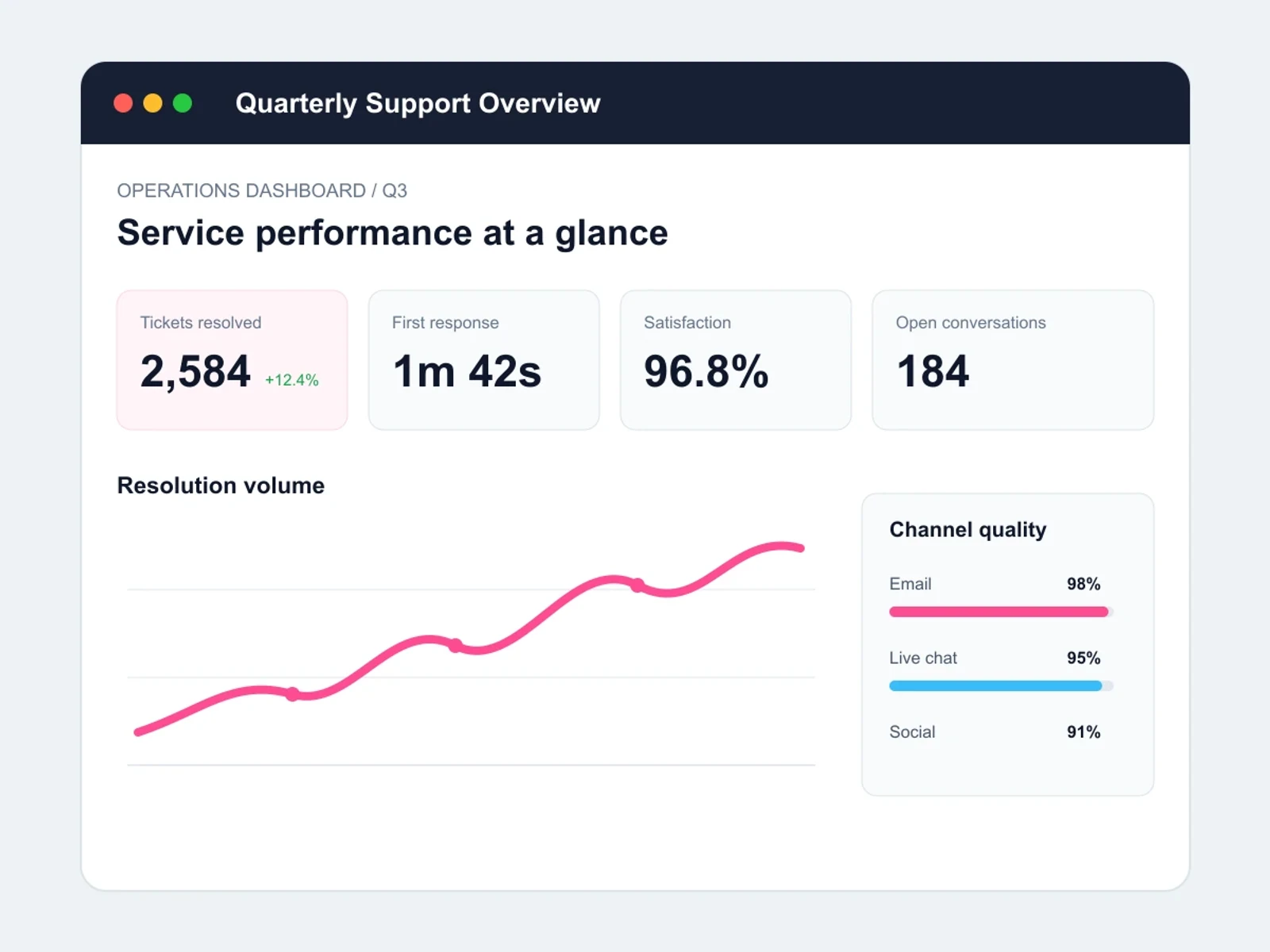
Contoh perbandingan peningkatan tulisan pada screenshot
Teks buram
Teks jelas

Buat tulisan di screenshot lebih jelas

Perjelas huruf kecil yang buram akibat perubahan ukuran atau kompresi. Periksa kembali pesan percakapan dan teks antarmuka pada screenshot asli.
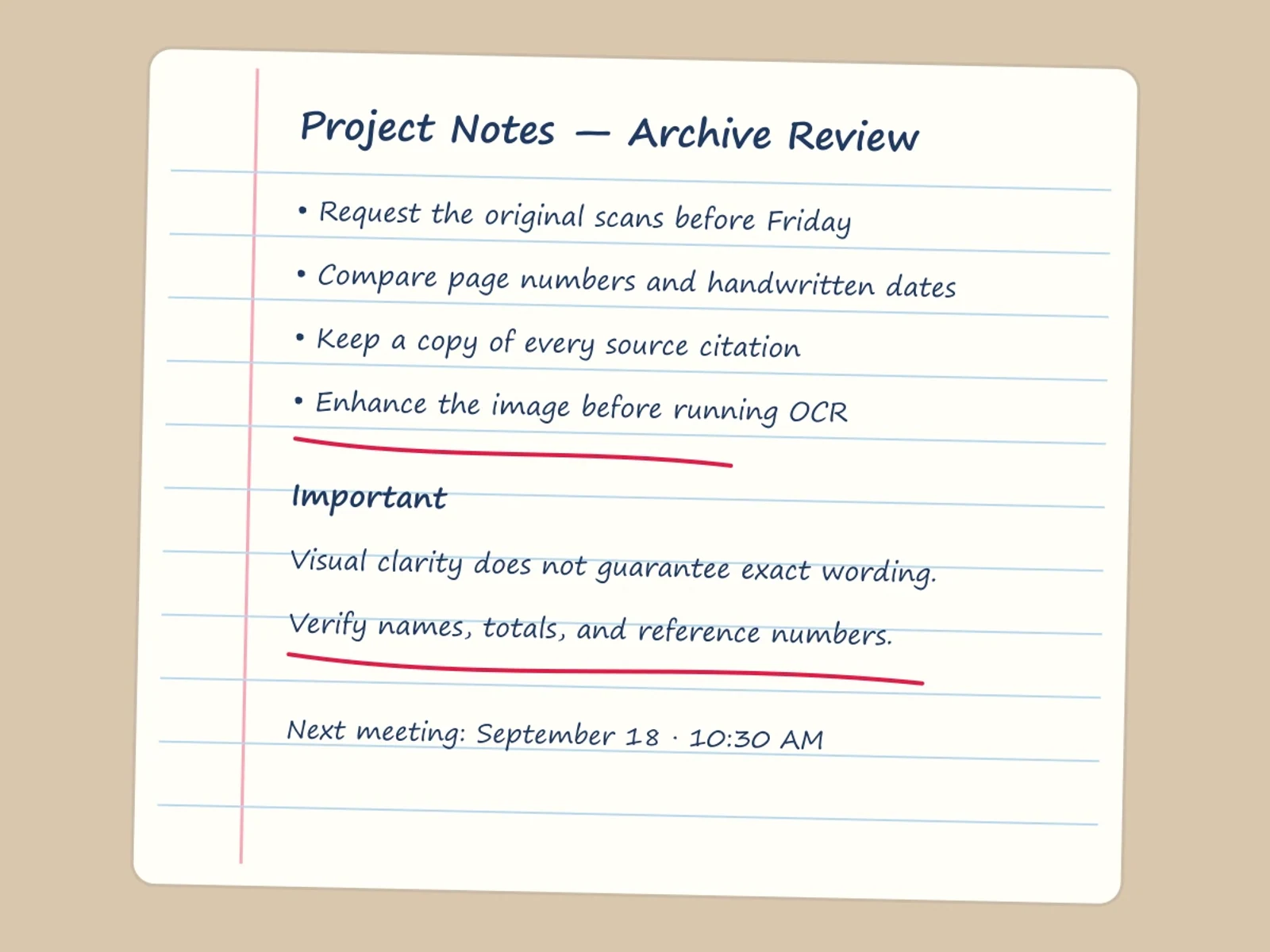
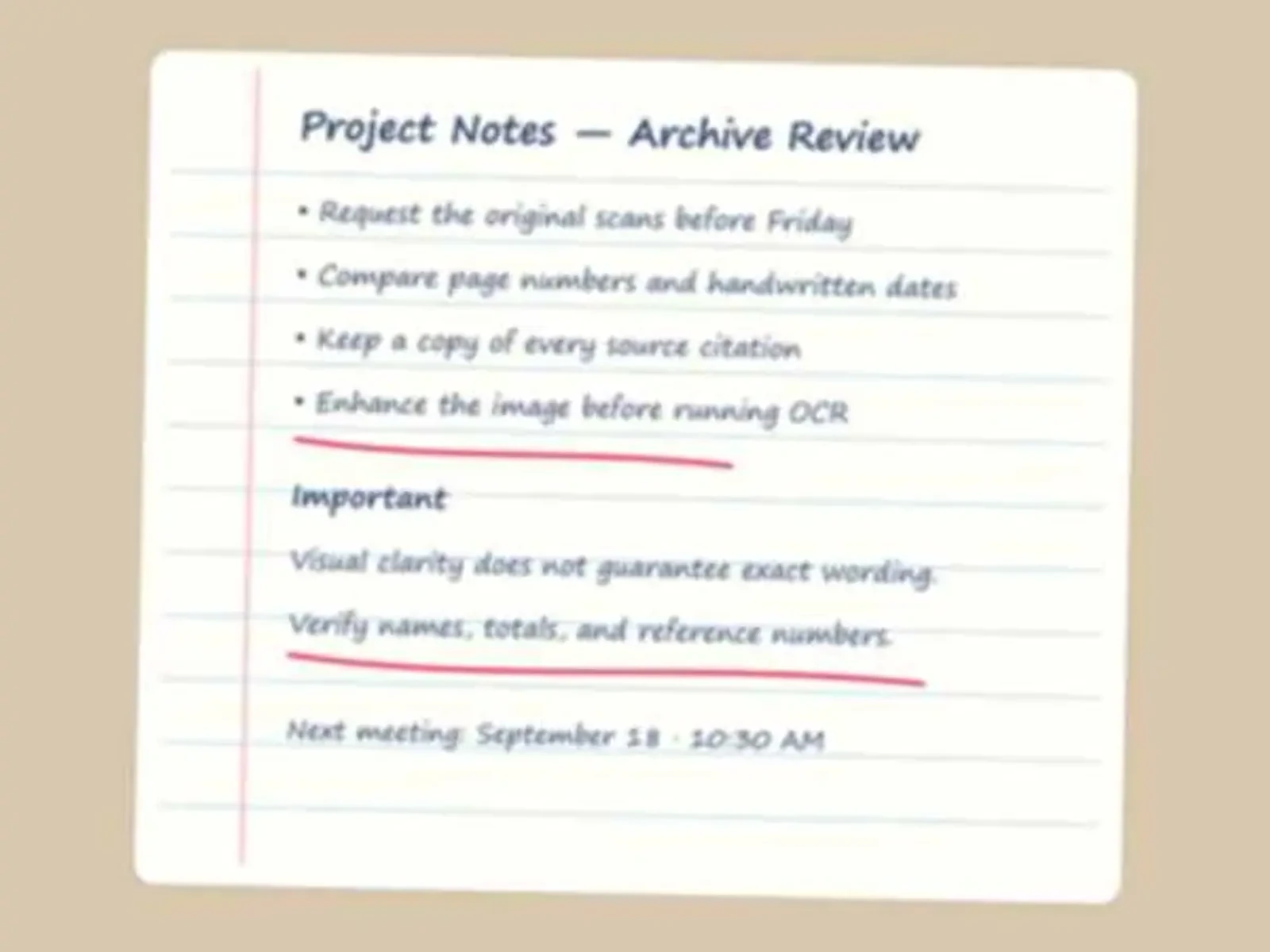
Perbandingan catatan tulisan tangan sebelum dan sesudah diperjelas
Goresan buram
Goresan jelas

Buat catatan tulisan tangan lebih mudah dibaca

Perjelas goresan pena yang buram pada foto buku catatan, catatan pelajaran, dan anotasi. Cocokkan huruf yang direkonstruksi dengan naskah asli, terutama jika tulisan sangat buram.
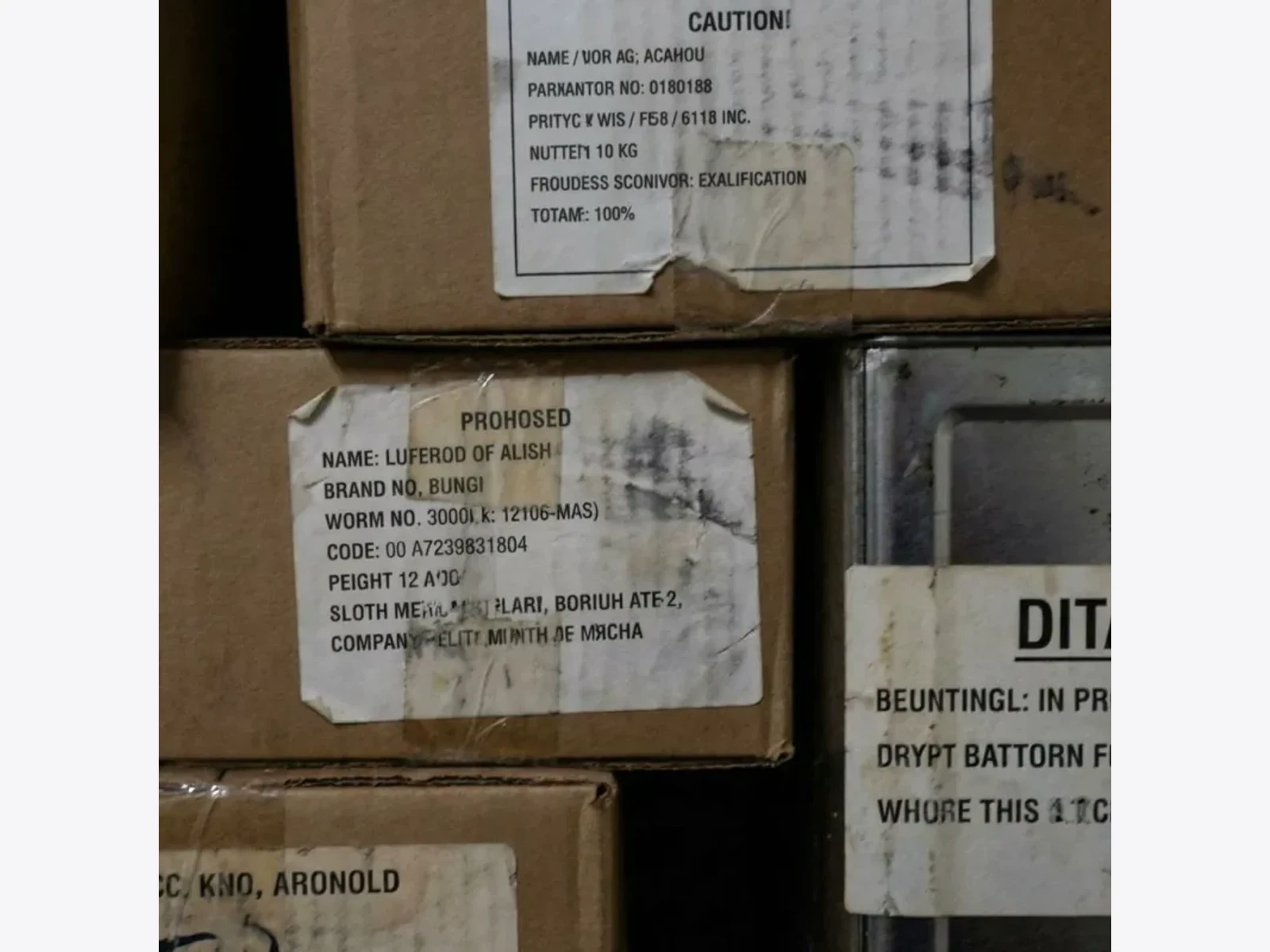
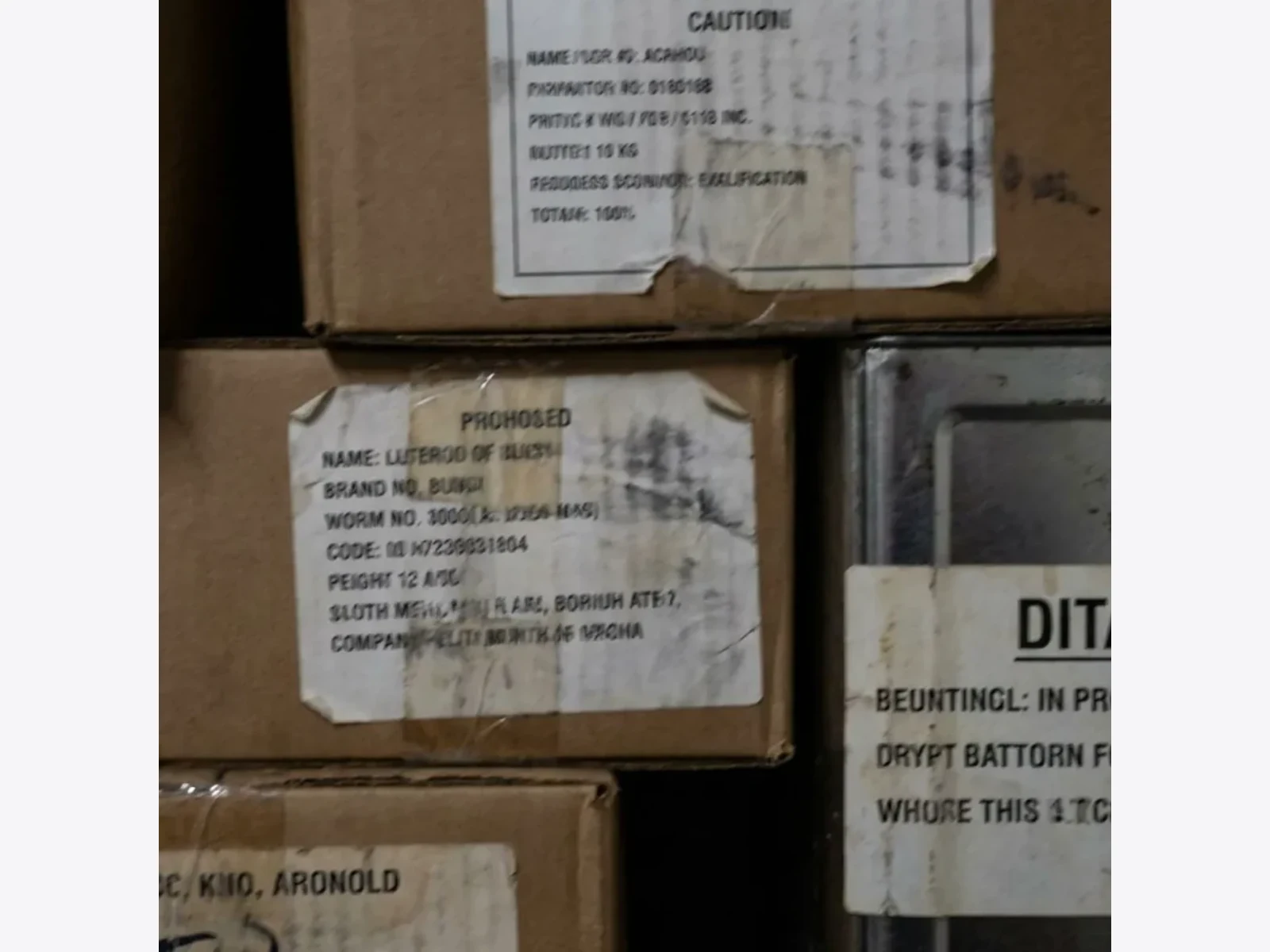
Contoh perbandingan keterbacaan tulisan kecil pada label produk
Tanda buram
Teks jelas

Tingkatkan keterbacaan tulisan pada label

Perjelas tulisan yang masih terlihat pada label produk, papan informasi, dan pengumuman cetak. Cocokkan tanggal, komposisi, dan petunjuk dengan sumber asli.

Tingkatkan kualitas teks pada gambar agar mudah dibaca

Perjelas tepi huruf dan goresan yang masih bisa dikenali. Bandingkan hasilnya dengan gambar asli untuk memeriksa keterbacaan dan isi teks.

01

Peningkatan dengan AI untuk huruf buram

Alat ini memperjelas tepi huruf dan goresan yang terlihat pada gambar. Fungsinya adalah meningkatkan kualitas gambar, bukan menyunting tulisan atau mengekstrak teks dengan OCR.

02

Perjelas huruf buram dan artefak kompresi

Tingkatkan ketegasan tepi huruf dan goresan yang menyatu akibat kurang fokus, pengubahan ukuran, atau kompresi. Detail karakter yang sudah hilang tidak dapat direkonstruksi secara andal.

03

Periksa teks dan susunan halaman

Bandingkan juga paragraf, tabel, dan area di sekitar teks. AI dapat mengubah huruf atau detail lain. Simpan gambar asli dan cocokkan kembali informasi penting.

04

Hasil gambar hingga 8K

Unduh gambar yang telah ditingkatkan dengan resolusi hingga 8K (8000 × 8000 px). Ukuran sebenarnya bergantung pada sumber dan pengaturan keluaran. Lebih banyak piksel tidak menjamin teks terbaca atau isinya benar.

Jenis gambar teks yang dapat dibuat lebih jelas

Gunakan alat ini saat tulisan masih terlihat tetapi sulit dibaca karena buram, kompresi, resolusi rendah, atau kondisi pengambilan gambar yang kurang baik.

Tangkapan layar dan percakapan - SesudahTangkapan layar dan percakapan - SebelumSebelumSesudah

Tangkapan layar dan percakapan

Perjelas label antarmuka, pesan, subtitle, dan teks yang menjadi lembut setelah diubah ukurannya atau dibagikan berulang kali.

01 / 08
Dokumen pindai dan makalah - SesudahDokumen pindai dan makalah - SebelumSebelumSesudah

Dokumen pindai dan makalah

Tingkatkan keterbacaan paragraf, tabel, catatan kaki, dan kutipan pada hasil pindai atau tangkapan layar makalah.

02 / 08
Tulisan tangan dan catatan - SesudahTulisan tangan dan catatan - SebelumSebelumSesudah

Tulisan tangan dan catatan

Buat foto buku catatan, papan tulis, anotasi, dan draf tulisan tangan lebih mudah diperiksa.
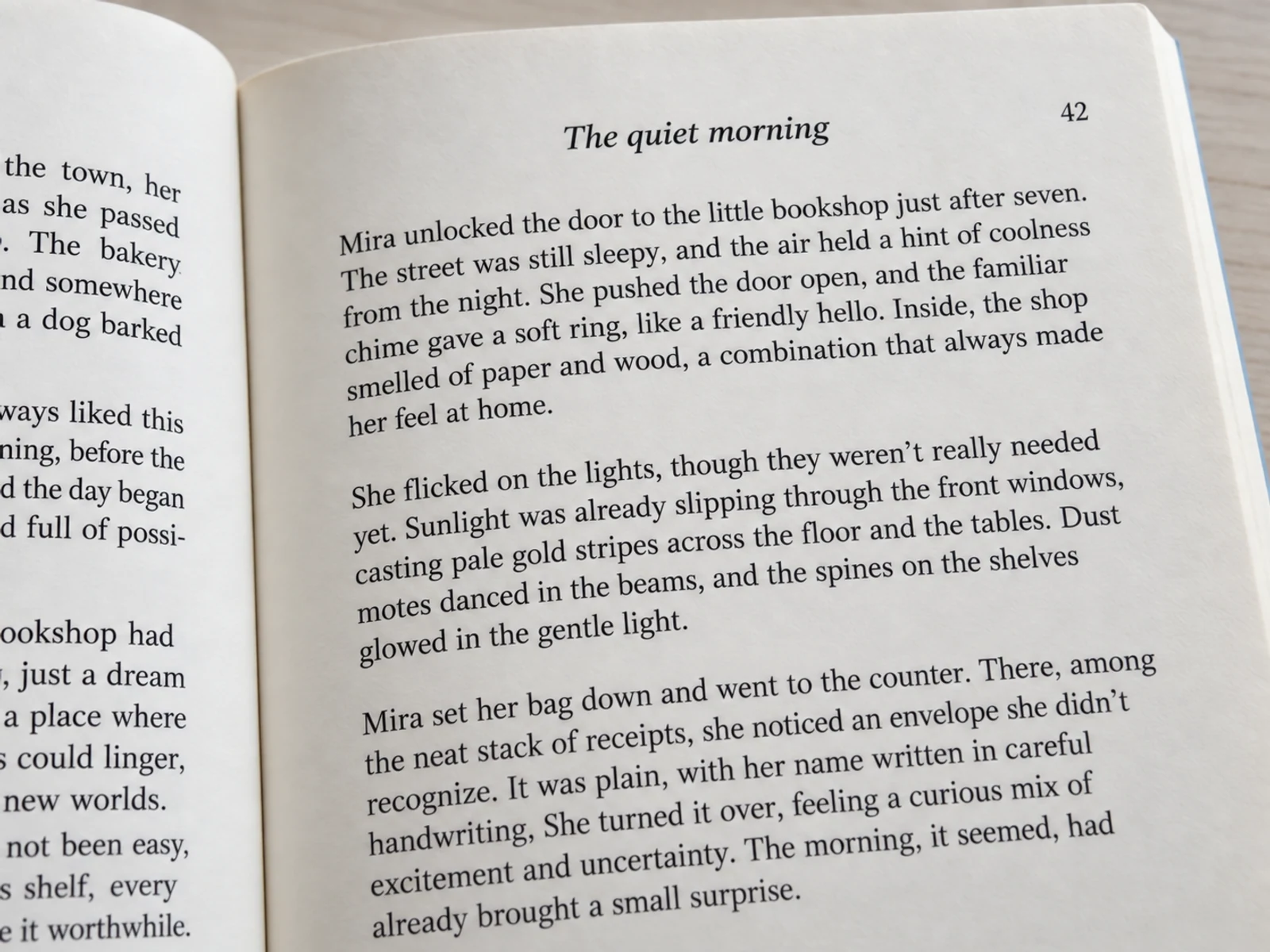
03 / 08
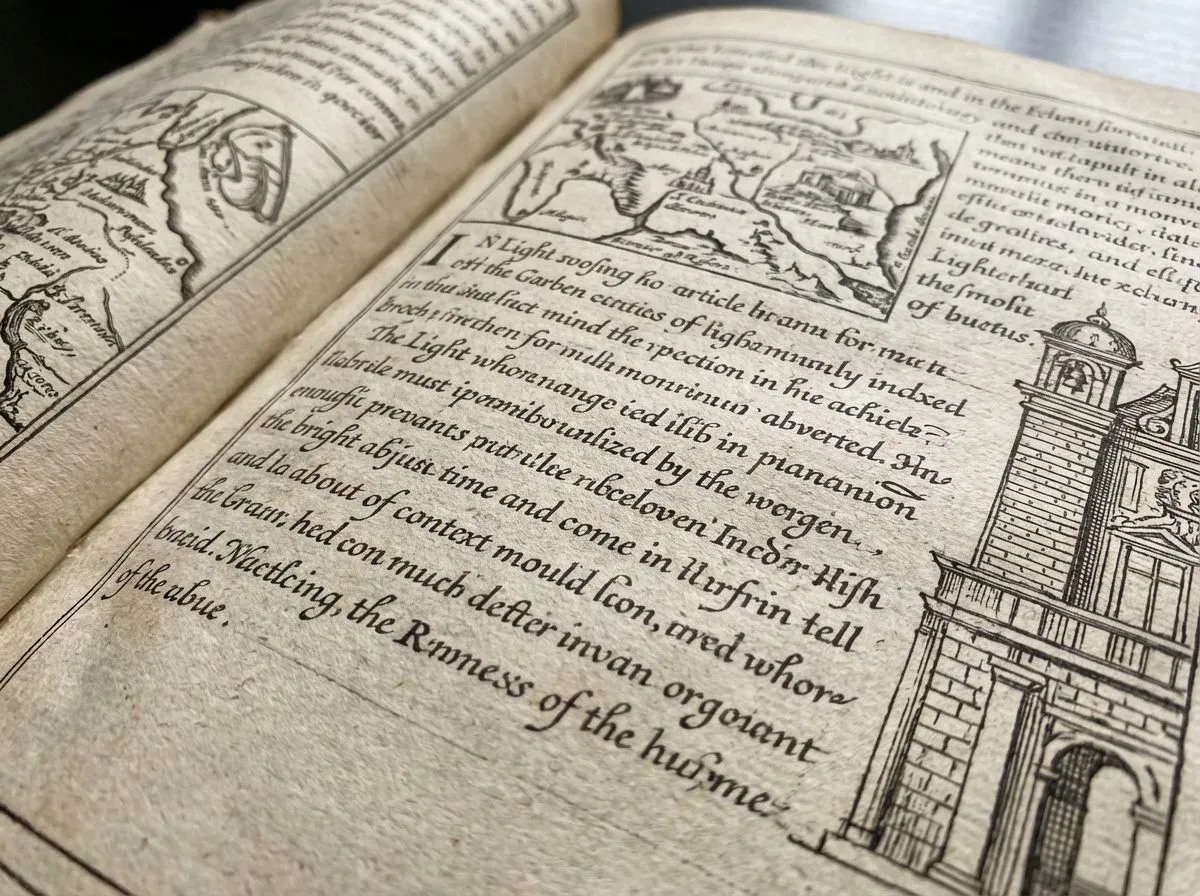
Halaman buku dan teks cetak - SesudahHalaman buku dan teks cetak - SebelumSebelumSesudah

Halaman buku dan teks cetak

Pertajam teks pada foto halaman buku, kutipan buku pelajaran, dan hasil pindai lama. Cocokkan kembali kata serta tanda baca hasil rekonstruksi dengan aslinya.
04 / 08
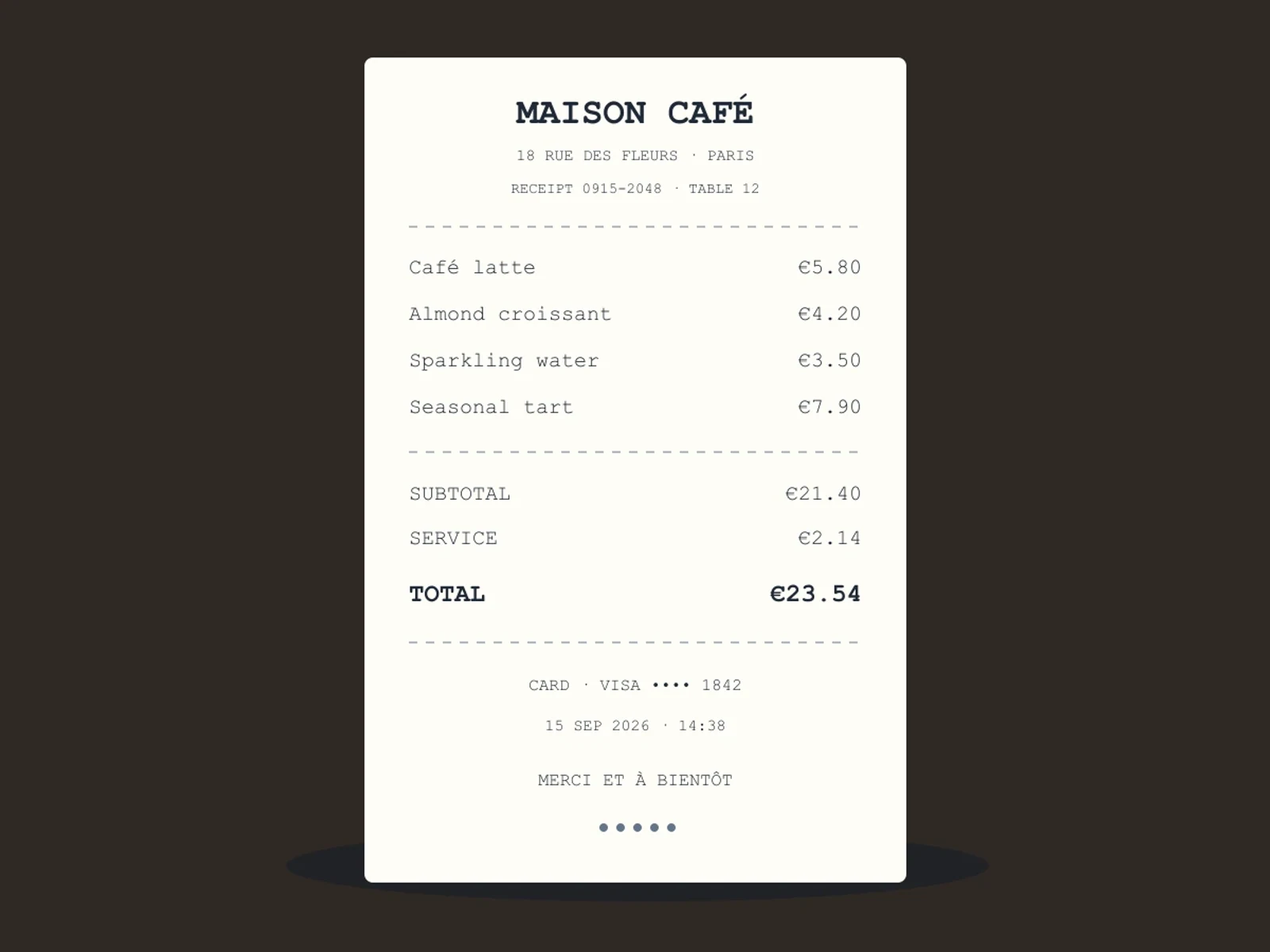
Struk dan faktur - SesudahStruk dan faktur - SebelumSebelumSesudah

Struk dan faktur

Perjelas baris barang, tanggal, total, nomor referensi, dan tulisan kecil pada foto yang sedikit buram.
05 / 08
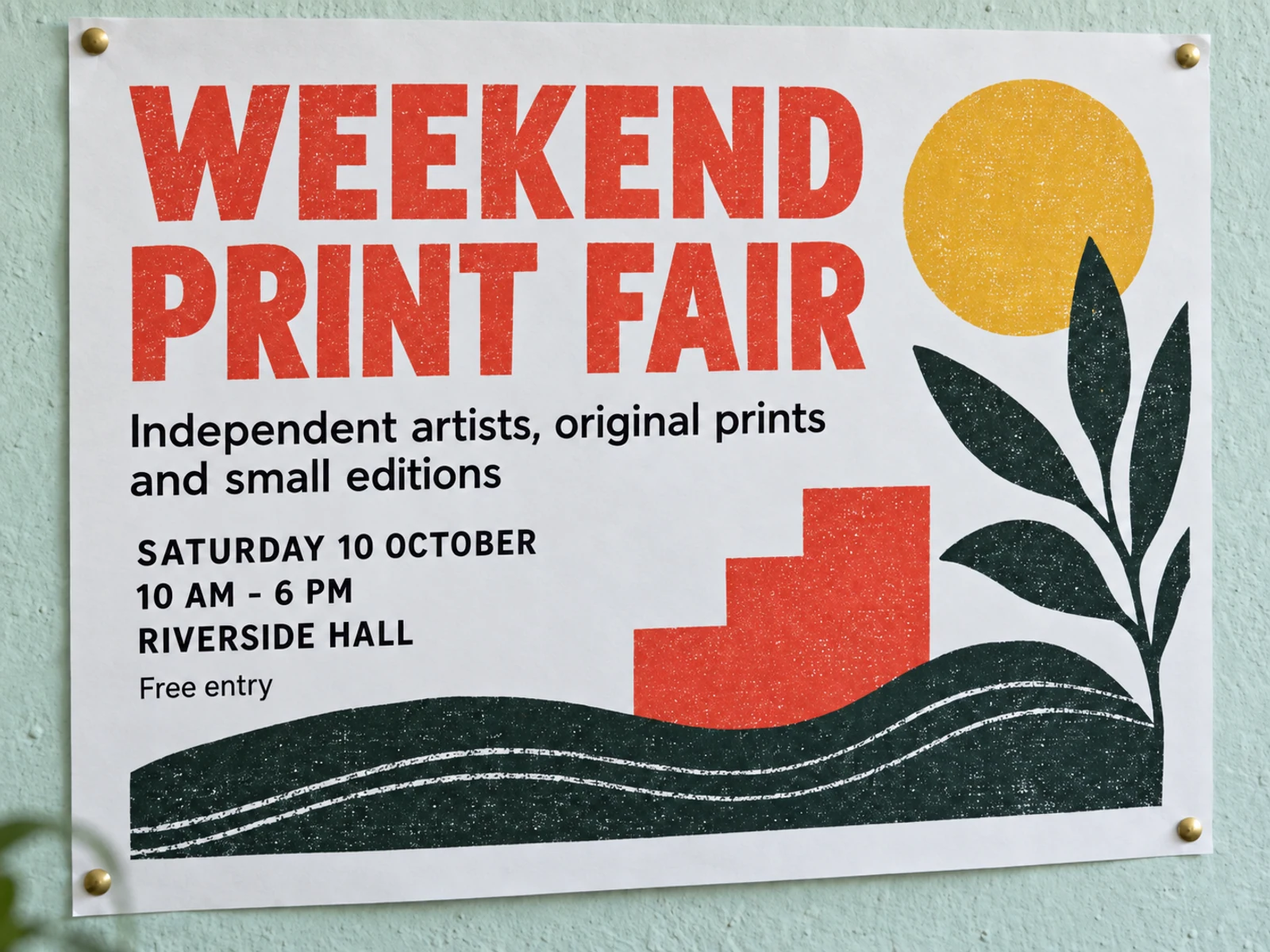
Poster, selebaran, dan iklan - SesudahPoster, selebaran, dan iklan - SebelumSebelumSesudah

Poster, selebaran, dan iklan

Tingkatkan kejelasan teks pada foto poster, selebaran, dan iklan cetak. Cocokkan tanggal, lokasi, serta ketentuan penawaran dengan sumber asli.

06 / 08
Label dan kemasan produk - SesudahLabel dan kemasan produk - SebelumSebelumSesudah

Label dan kemasan produk

Pertajam huruf kecil yang masih bisa dikenali pada label dan kemasan produk. Periksa kembali komposisi, nomor model, dan petunjuk pada label asli.
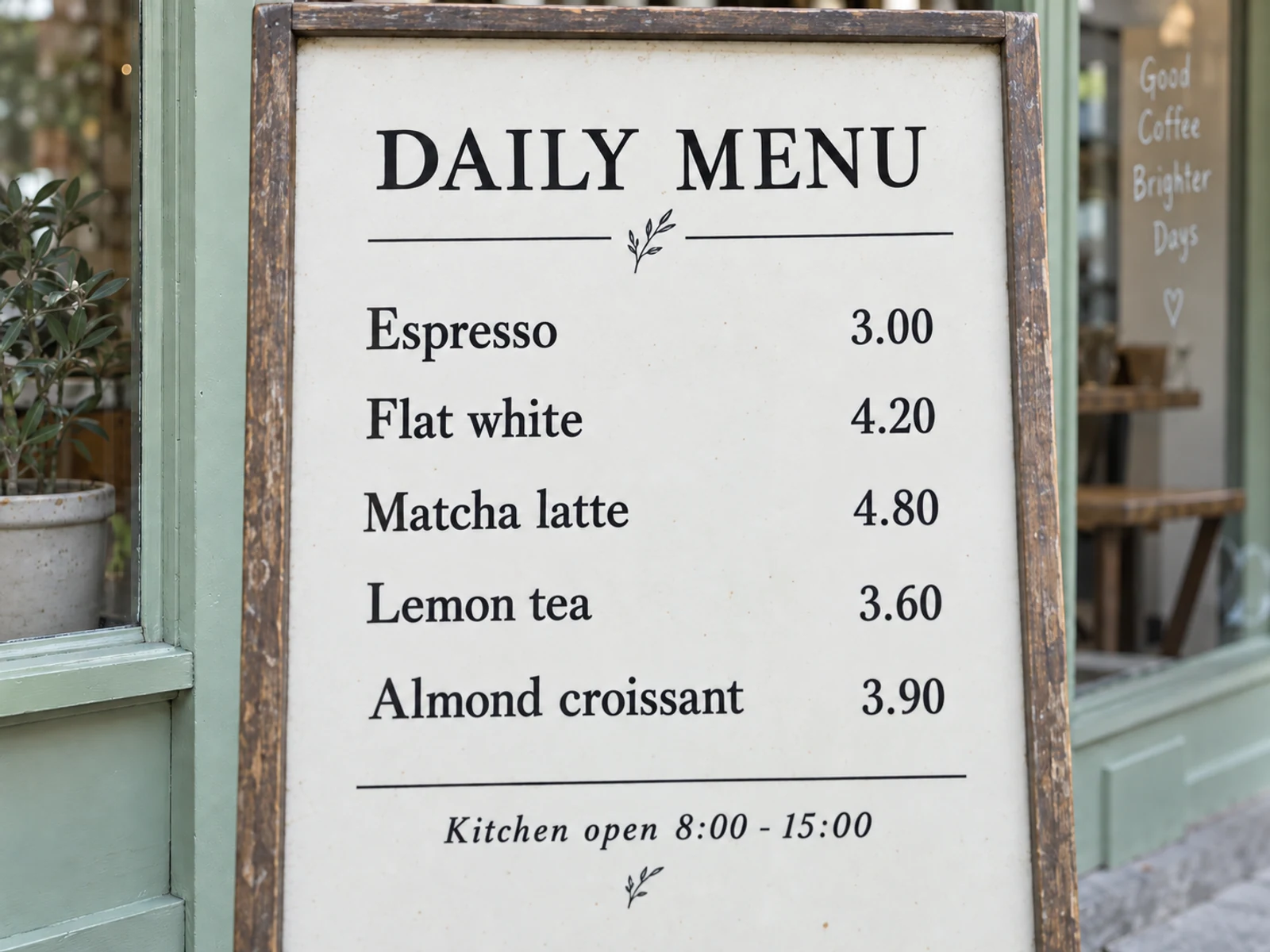
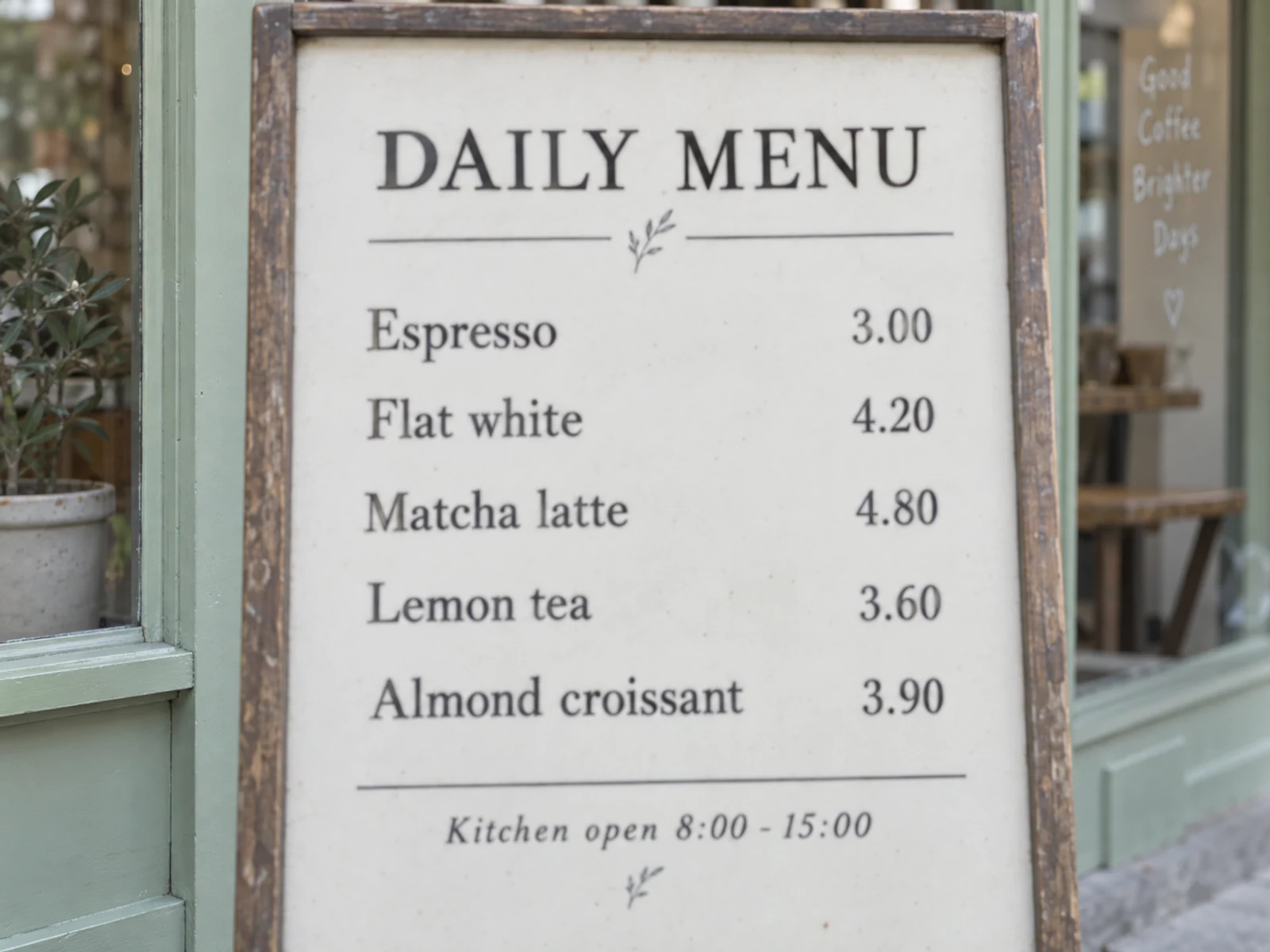
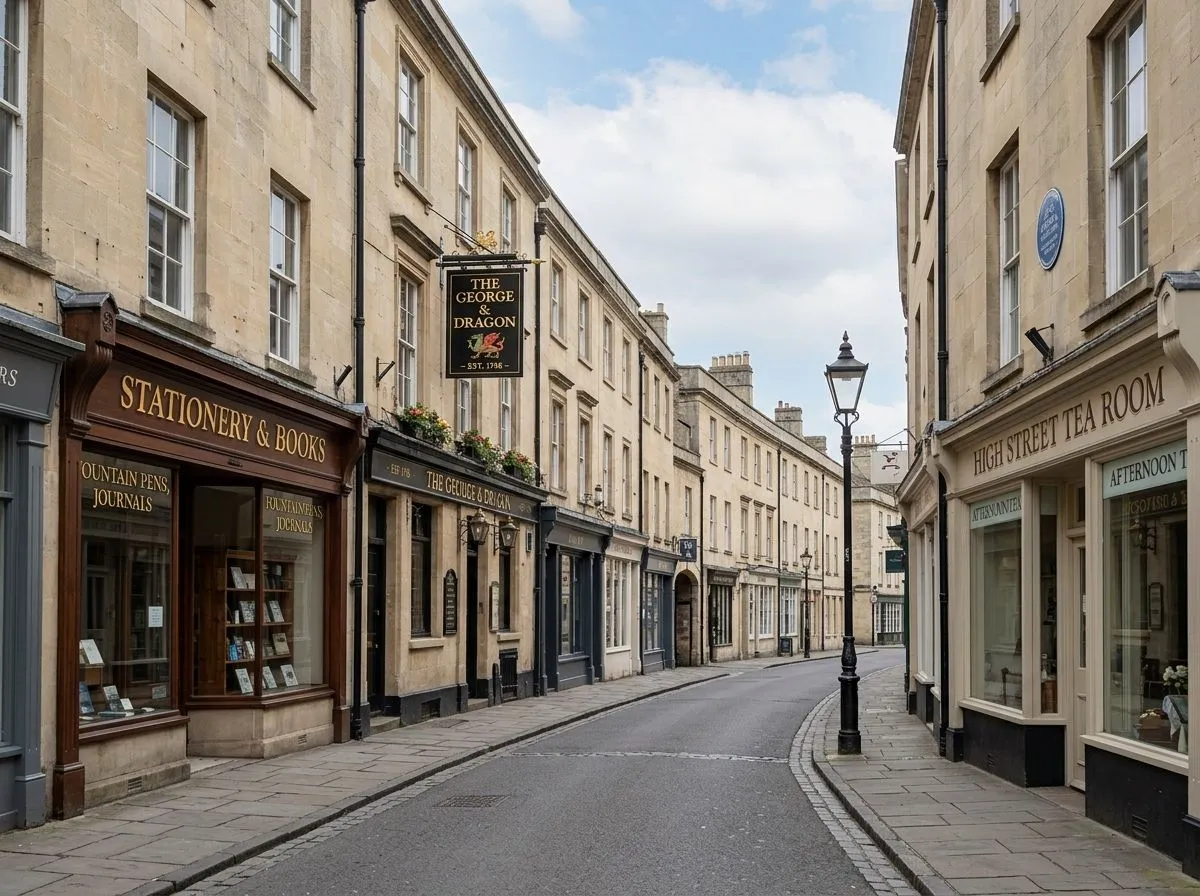
07 / 08
Papan informasi, menu, dan pengumuman - SesudahPapan informasi, menu, dan pengumuman - SebelumSebelumSesudah

Papan informasi, menu, dan pengumuman

Perjelas tulisan buram pada menu kafe, papan toko, dan pengumuman. Foto dari sudut atau jarak tertentu harus masih menyimpan cukup detail karakter.

08 / 08

Perbandingan ini memakai gambar jelas yang disiapkan, bukan hasil pemrosesan. Hasil sebenarnya dapat berbeda; periksa nama, angka, dan informasi penting pada sumber asli.

Alat lain untuk gambar yang berisi teks

Setelah memeriksa teks, pilih alat sesuai kebutuhan berikutnya: kualitas foto, ukuran gambar, kerusakan lama, atau latar belakang.
Perbandingan peningkat foto AI menunjukkan gambar lebih lembut ditingkatkan menjadi potret lebih jelas

Tingkatkan kualitas seluruh foto

Perbaiki foto yang masih gelap, buram, atau berbintik setelah teks diperjelas. Periksa kembali tulisan setelah pemrosesan tambahan.

Tingkatkan Foto
Perbandingan pembesaran gambar AI menunjukkan foto kucing resolusi rendah diperbesar dengan lebih banyak detail

Perbesar gambar yang sudah diperjelas

Tambah ukuran gambar untuk presentasi, pemangkasan, atau pencetakan. Periksa keterbacaan pada ukuran yang diperlukan; jumlah piksel yang lebih besar tidak menjamin huruf benar.

Perbesar Gambar
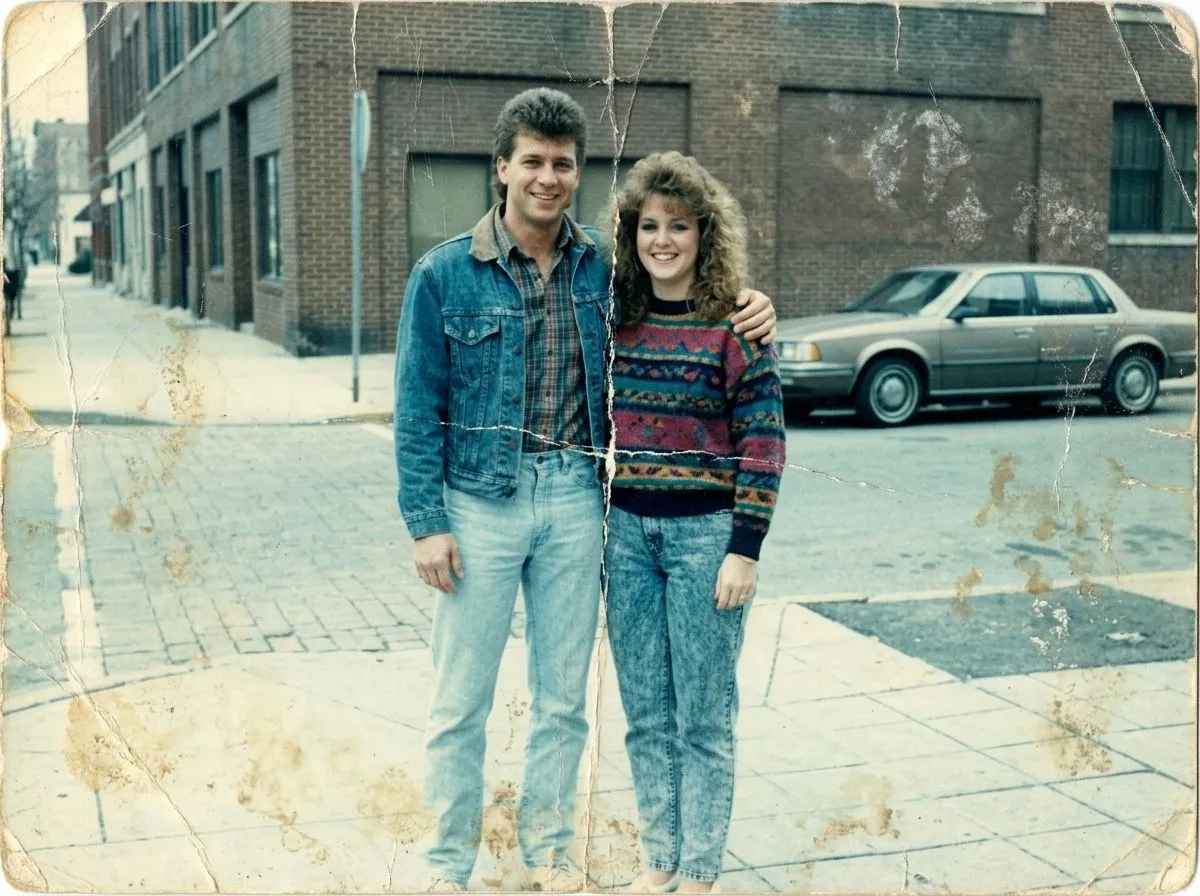
Perbandingan restorasi foto lama menunjukkan potret pudar dan rusak dipulihkan dengan kejelasan lebih

Pulihkan foto dan hasil pindai lama

Kurangi warna pudar, goresan, dan noda pada foto, surat, atau sertifikat lama. Simpan sumber asli dan periksa informasi penting setelah pemulihan.

Pulihkan Foto
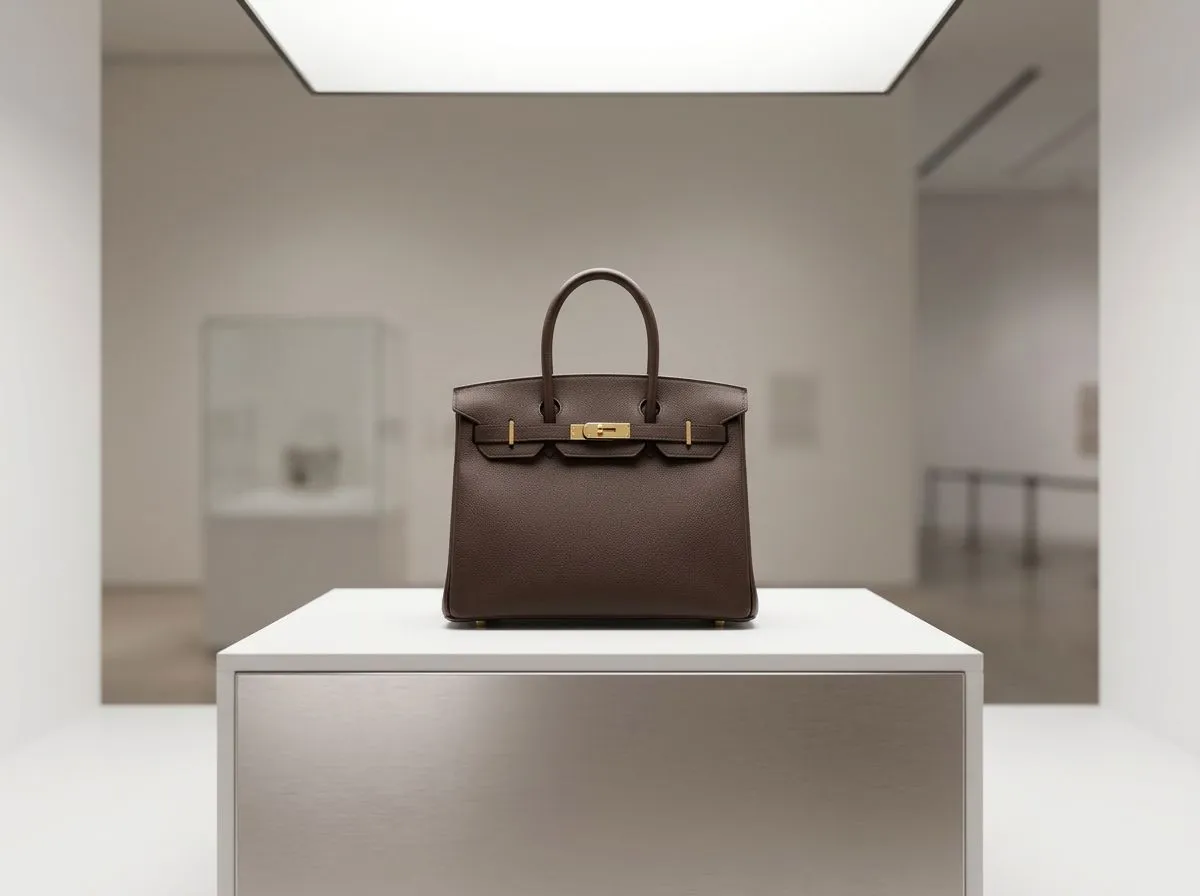
Perbandingan penghapus latar belakang AI menggunakan gambar produk yang disiapkan untuk isolasi bersih

Hapus latar belakang

Pisahkan label, kemasan, atau papan yang difoto dari latarnya. Periksa tepi objek dan tulisan kecil setelah latar belakang dihapus.

Hapus Latar Belakang

Pertanyaan tentang Memperjelas Teks pada Gambar

Untuk tulisan buram, sebaiknya saya memperjelas teks, mempertajam, atau memperbesar gambar?

Jika tulisannya sudah jelas tetapi gambarnya terlalu kecil, pilih pembesaran gambar. Jika hanya tepi huruf yang sedikit buram, penajaman bisa membantu. Untuk goresan yang menyatu, gangguan kompresi, atau tulisan kecil yang sulit dibaca, coba peningkatan kejelasan teks terlebih dahulu lalu bandingkan keterbacaannya. Memperbesar gambar saja tidak mengembalikan detail huruf.

Bagaimana cara membaca tulisan kecil pada screenshot chat jika diperbesar tetap buram?

Gunakan screenshot yang pertama kali disimpan, bukan pratinjau aplikasi pesan atau salinan yang sudah berkali-kali diteruskan. Memperjelas gambar asli dapat membantu mengurangi tepi huruf yang buram dan gangguan kompresi. Jika percakapan atau halaman web masih bisa dibuka, mengambil screenshot baru yang jelas biasanya lebih berguna daripada mengolah thumbnail.

Bagaimana cara memperjelas tulisan buram dalam PDF hasil scan, makalah, atau buku elektronik?

Jika halaman PDF berupa gambar hasil scan yang buram, ekspor halaman yang dibutuhkan sebagai PNG atau JPG berkualitas tinggi, lalu unggah untuk memperjelas teks. Alat ini tidak memproses PDF secara langsung. Jika teksnya sudah bisa dipilih dan disalin, periksa tampilan pembaca PDF atau ekspor ulang dokumennya terlebih dahulu, tanpa mengubah teks menjadi gambar.

Bagaimana agar tulisan tangan samar, catatan pensil, atau struk pudar lebih mudah dibaca?

Periksa apakah goresannya buram atau hanya kurang kontras dengan latar belakang. Untuk teks berkontras rendah, foto baru dengan pencahayaan merata atau penyesuaian kontras secukupnya mungkin lebih membantu. Jika tepinya masih buram, coba peningkatan kejelasan teks. Simpan gambar berwarna asli dan hindari memutihkan latar secara berlebihan karena goresan samar bisa ikut hilang.

Untuk menyalin atau menerjemahkan tulisan pada gambar, apakah saya perlu peningkatan teks atau OCR?

Peningkatan kejelasan teks membuat gambar lebih mudah dibaca, sedangkan OCR mengekstrak tulisan agar bisa disalin, dicari, atau diterjemahkan. Jika blur menyebabkan kesalahan pengenalan, coba perjelas gambar sebelum OCR lalu bandingkan teks yang diekstrak dari kedua versi. Alat ini menghasilkan gambar yang diperjelas, bukan dokumen Word atau teks yang dapat diedit.

Sebaiknya saya mengunggah seluruh gambar atau memotong bagian teks yang diperlukan saja?

Jika hanya perlu membaca label, paragraf, atau satu baris tulisan kecil, potong area besar yang tidak relevan sambil mempertahankan karakter utuh dan sedikit konteks di sekitarnya. Unggah gambar asli lengkap jika Anda memerlukan seluruh tabel, hubungan antarparagraf, atau tata letak halaman. Memotong gambar tidak menciptakan detail baru, tetapi memudahkan pemeriksaan teks yang dituju.

Mengapa teks yang sudah diperjelas masih bisa berisi huruf atau angka yang salah?

AI merekonstruksi detail dari goresan yang tersisa, sehingga tampilan lebih tajam tidak menjamin isi yang akurat. Teks yang sangat buram, hilang, atau tertutup lapisan tidak tembus pandang tidak dapat dipulihkan secara andal ke bentuk aslinya. Periksa nama, nominal, tanggal, rumus, dan kutipan dengan saksama. Simpan dokumen asli, jangan menggantinya dengan gambar hasil peningkatan.

Bisakah hasilnya dicetak, dan apakah keluaran 8K menjamin tulisan yang jelas?

Anda dapat mencetak hasil setelah memeriksanya. Alat ini mendukung keluaran hingga 8K, tetapi kejelasan cetak juga bergantung pada detail sumber, ukuran tulisan, dan ukuran cetak yang dituju. Tinjau gambar pada ukuran kertas yang diinginkan, periksa huruf kecil dan garis tipis, lalu cetak satu halaman percobaan jika perlu. Jumlah piksel saja tidak menentukan kualitas cetak.
EzEnhancer LogoEzEnhancer

Peningkatan foto AI online dengan pembesaran profesional, penghapusan latar belakang, restorasi foto, dan efek kreatif. Tanpa perlu mengunduh. Coba gratis dengan kredit harian.

Hubungi Kami[email protected]

Tingkatkan & Pulihkan

  • Tingkatkan Foto
  • Tingkatkan Kualitas Gambar
  • Perbesar Gambar
  • Hilangkan Blur
  • Tajamkan Gambar
  • Restorasi Foto

Edit & Bersihkan

  • Editor Foto
  • Generator Gambar AI
  • Hapus Latar Belakang
  • Penghapus Ajaib
  • AI Generative Fill
  • Filter AI
  • Pewarna Foto
  • Pewarna Gambar AI
  • Hapus Silau

Gratis

  • Konverter Gambar
  • Potong Gambar

Sumber Daya

  • Artikel blog
  • Log Perubahan
  • Harga
  • Tagihan & pembatalan
EzEnhancer

© 2026 EzEnhancer.ai. Hak cipta dilindungi.

Kebijakan PrivasiKetentuan LayananKebijakan Cookie