Unggah Gambar
Seret dan lepas atau klik untuk menjelajahi
Unggah 1–30 gambar sekaligus.Pemrosesan sekaligus memerlukan .
Penajaman Foto untuk Detail yang Lebih Tegas
Perjelas tepi dan tekstur
AI menganalisis detail pada gambar untuk mempertegas tepi objek dan tekstur yang tampak lembut. Cocok untuk foto produk, potret, dan pemandangan yang membutuhkan ketajaman tambahan.
Tingkatkan detail yang kurang tegas
Perjelas rambut, kain, dan permukaan objek tanpa mengubah tujuan foto. Jika masalah utama adalah warna atau pencahayaan, gunakan alat peningkat kualitas gambar untuk penyesuaian yang lebih menyeluruh.
Periksa hasil yang tetap alami
Saat Anda mempertajam gambar, bandingkan tekstur kulit, tepi kontras, dan area gelap dengan foto asli. AI dapat membentuk detail baru, jadi pilih hasil yang tidak tampak kasar atau berlebihan.
Proses langsung di browser
Unggah foto, jalankan penajaman, lalu periksa hasil sebelum mengunduh. Tidak perlu memasang aplikasi atau mengatur lapisan dan filter secara manual.
Hasil Penajaman
Gambar
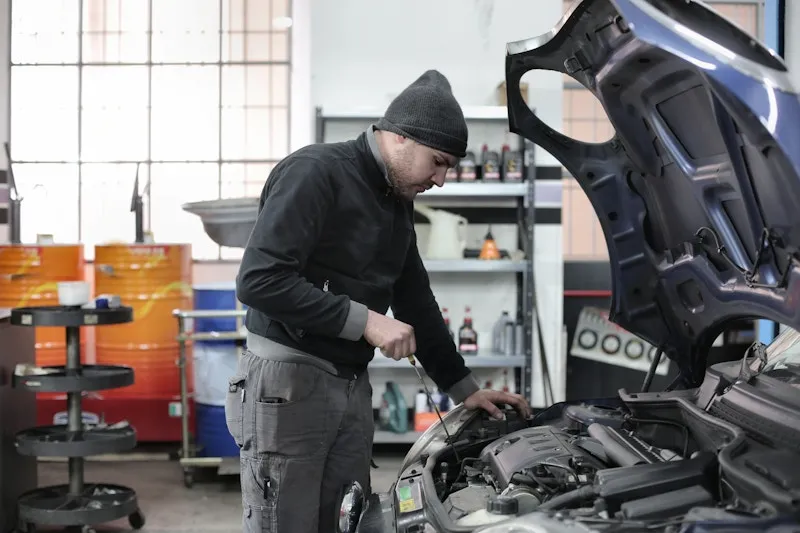
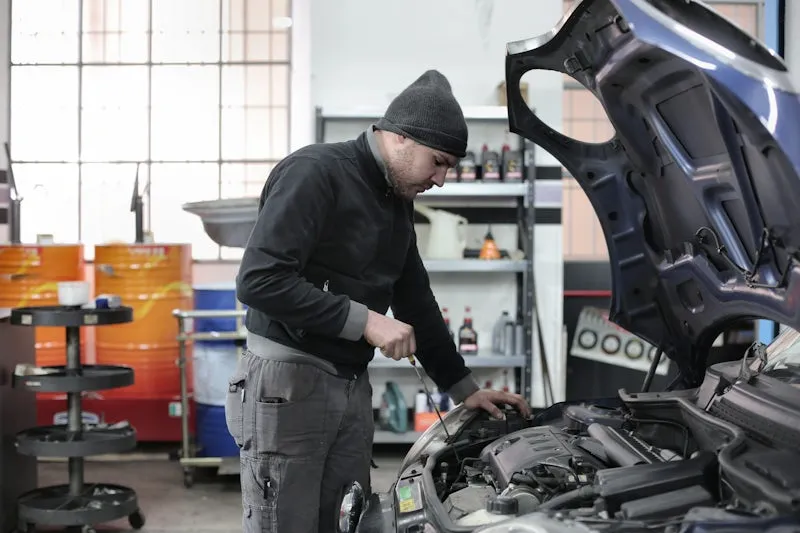
Bandingkan contoh penajaman pada potret, foto untuk media sosial, dan gambar dengan detail yang kurang tegas. Perhatikan tepi serta teksturnya, bukan hanya kesan tajam saat dilihat dari jauh.
Dipercaya oleh lebih dari 500.000 fotografer dan pembuat konten di seluruh dunia
Perjelas foto yang tampak lembut
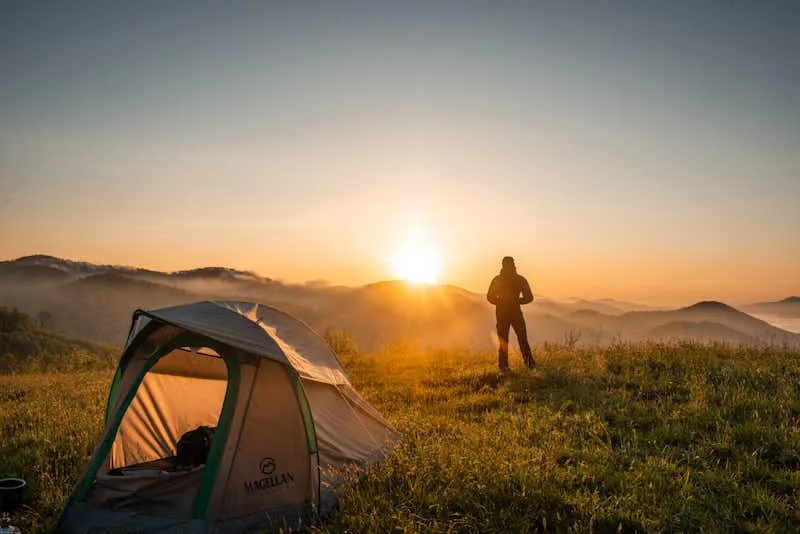
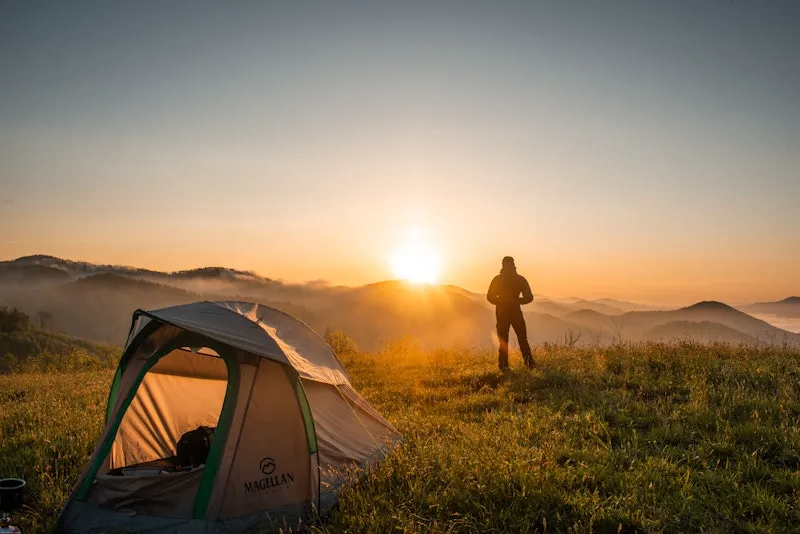
Pertegas batas objek dan tekstur pada foto yang sedikit kurang tajam. Detail yang masih terlihat pada sumber membantu AI menghasilkan perbaikan yang lebih masuk akal.
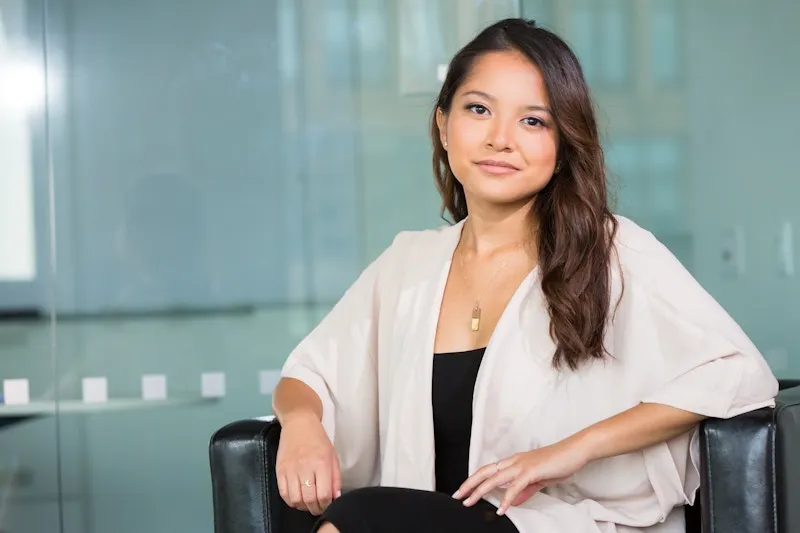
Pertajam foto sebelum dibagikan
Buat detail foto lebih mudah terlihat di media sosial. Gunakan file asli jika tersedia agar penajaman tidak ikut memperkuat artefak kompresi.
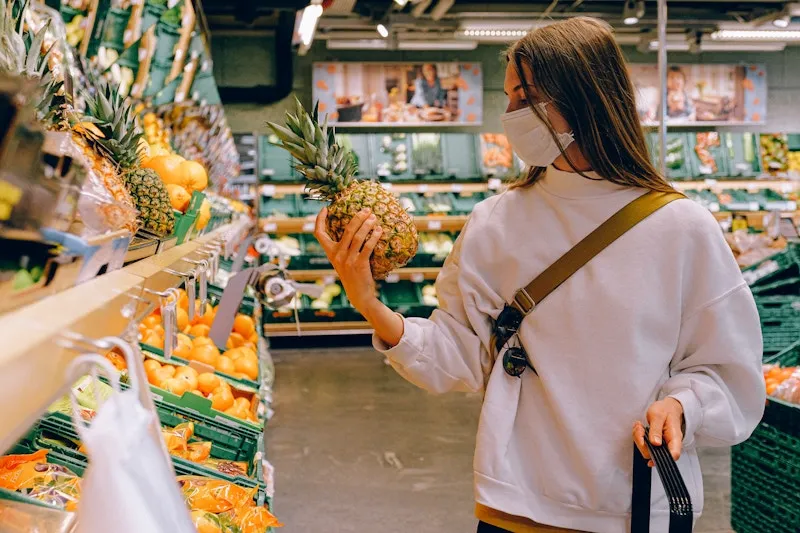
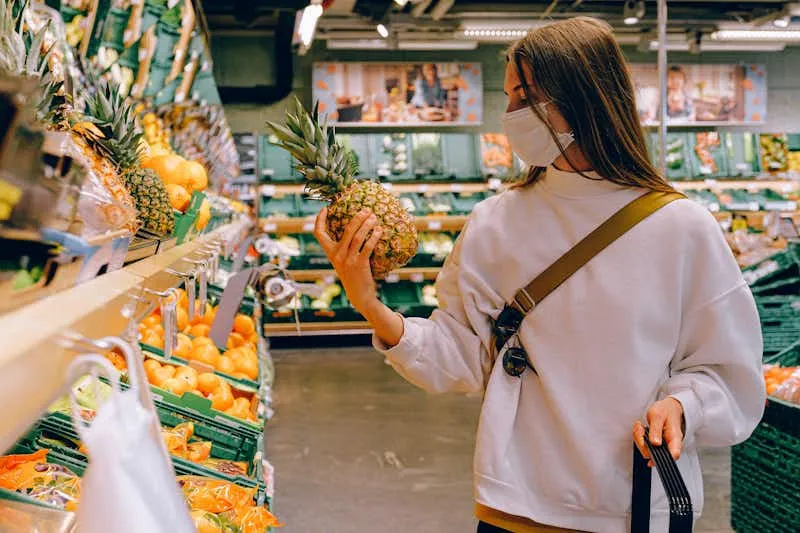
Tingkatkan detail halus
Perjelas tekstur dan elemen kecil pada gambar. Periksa hasil dari dekat karena detail yang direkonstruksi AI belum tentu sama dengan detail asli.
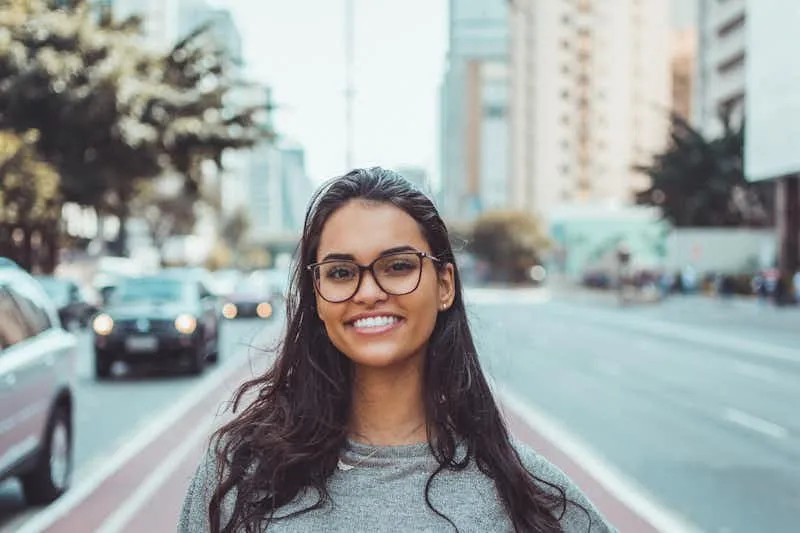
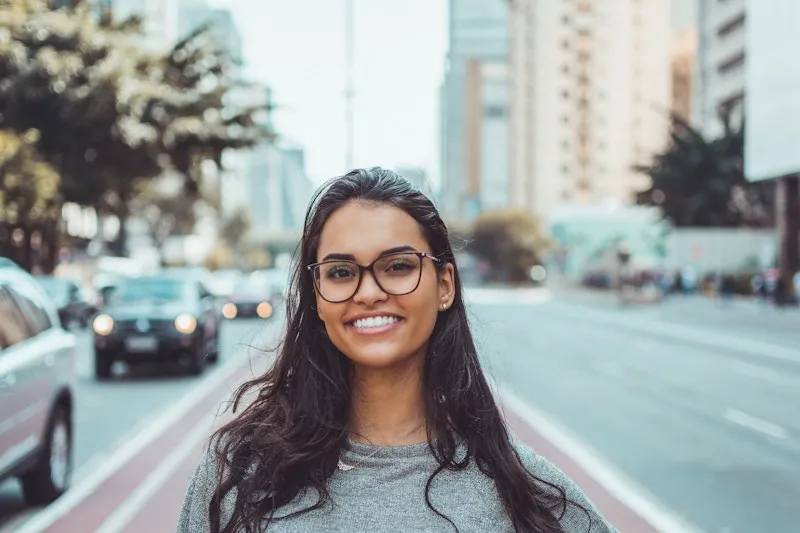
Pertajam detail pada potret
Perjelas mata, rambut, dan pakaian pada foto potret atau grup. Bandingkan dengan sumber untuk memastikan wajah dan tekstur kulit tetap terlihat wajar.
Cara Mempertajam Foto dalam 3 Langkah
Unggah foto JPG, PNG, atau WebP hingga 18 MB. Pilih file asli dengan detail terbaik yang Anda miliki.
Jalankan penajaman AI untuk memperjelas tepi dan tekstur. Tunggu hingga proses selesai sebelum menilai hasilnya.
Bandingkan hasil dengan foto asli, terutama wajah dan tepi kontras. Unduh versi yang sesuai untuk dibagikan atau digunakan dalam proyek Anda.
Yang Dapat Dibantu oleh Penajaman AI
Tepi objek lebih tegas
Penajaman membantu batas objek lebih mudah dikenali. Untuk menambah ukuran piksel atau menyiapkan cetakan besar, lanjutkan dengan alat pembesar gambar setelah hasil diperiksa.
Tekstur lebih mudah terlihat
Perjelas detail pada kain, rambut, dan permukaan benda. Pada area yang sangat minim informasi, AI dapat membentuk tekstur baru yang perlu dibandingkan dengan sumber.
Perbandingan sebelum dan sesudah
Gunakan perbandingan hasil untuk melihat perubahan pada detail penting. Foto yang sudah tajam tidak selalu memerlukan pemrosesan tambahan.
Pertajam beberapa foto
Mode batch membantu memproses beberapa foto dalam satu alur. Ikuti batas unggahan yang ditampilkan dan periksa setiap hasil, karena kebutuhan penajaman dapat berbeda antar foto.
Alat Lain untuk Menyempurnakan Foto
Pilih alat sesuai masalah pada gambar: hapus objek yang mengganggu, edit bagian tertentu, atau perbesar hasil yang sudah terlihat baik.
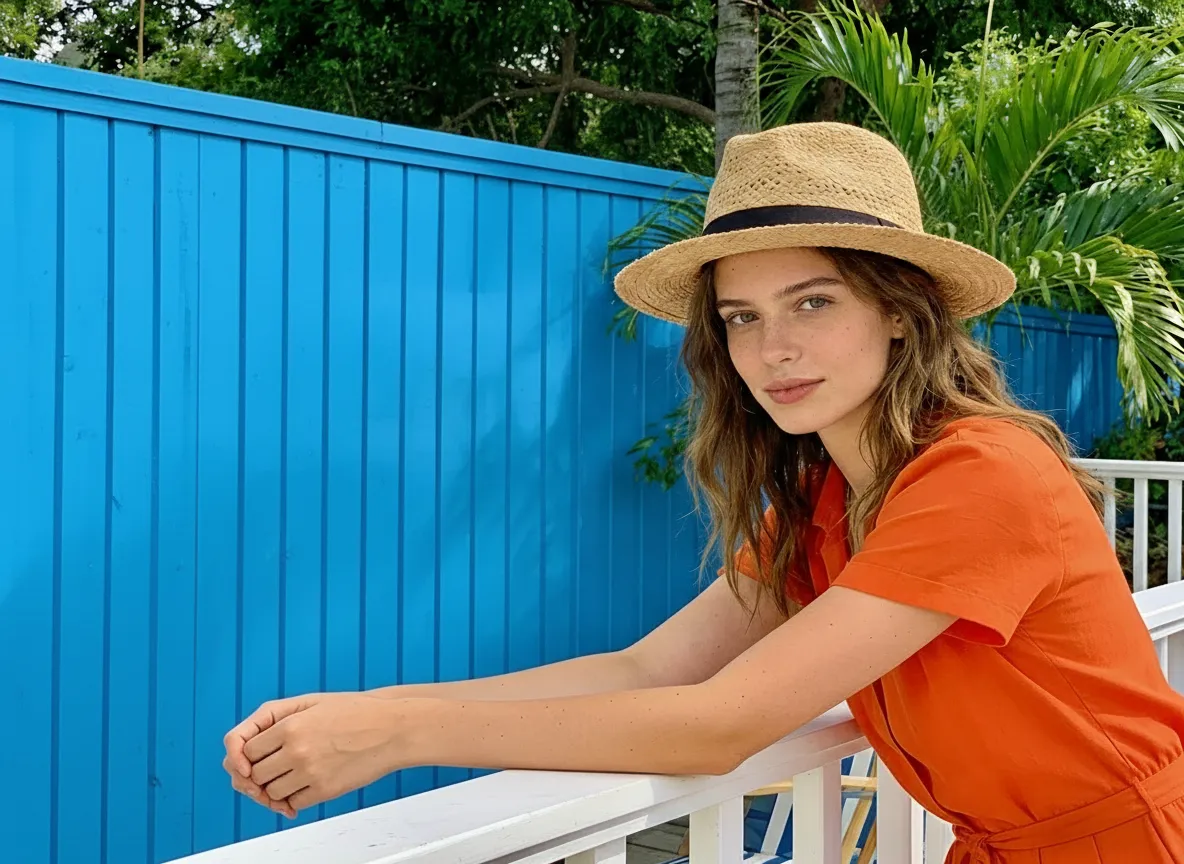
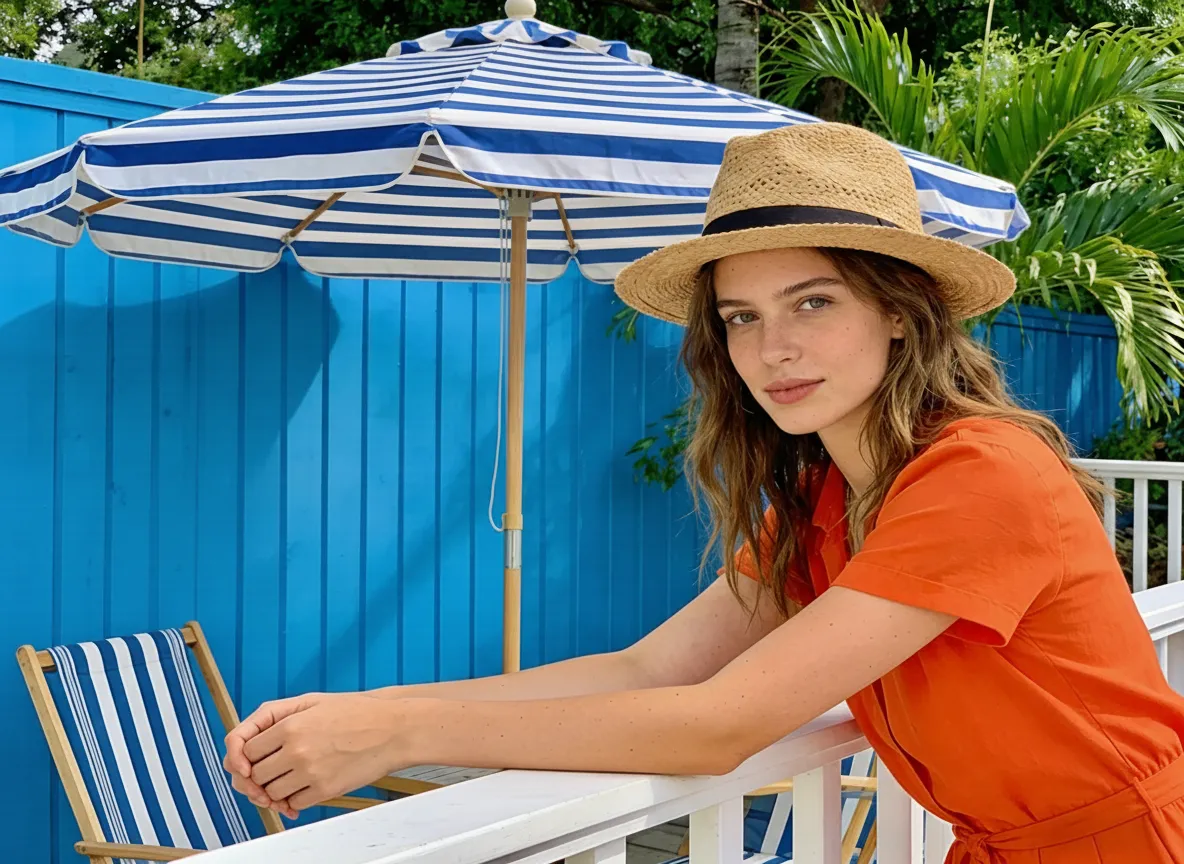
Hapus objek yang mengganggu
Gunakan Penghapus Ajaib untuk menghapus orang atau benda yang tidak diinginkan. Tandai area yang ingin dihapus, lalu periksa perbaikan latarnya.
Hapus Objek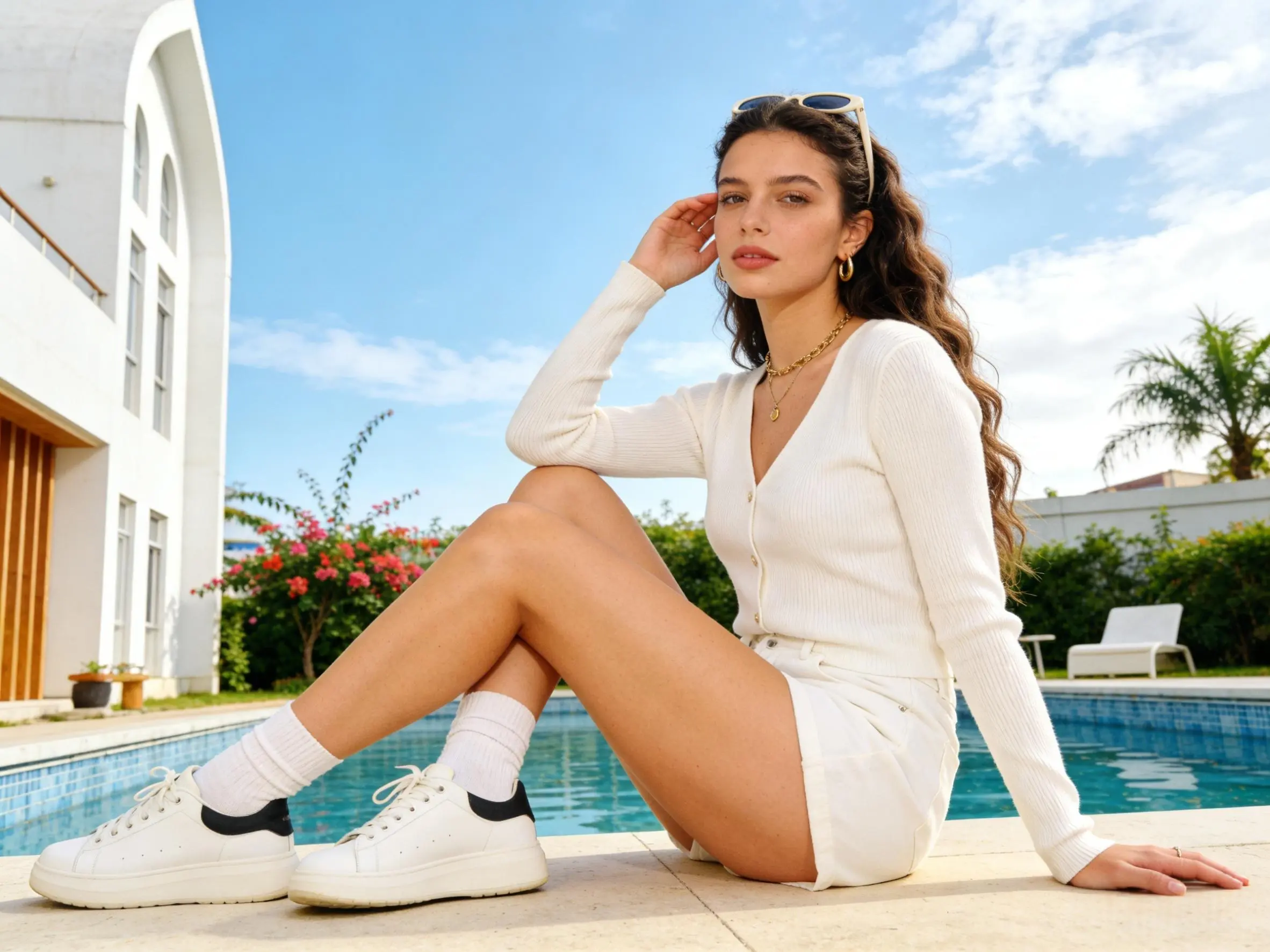
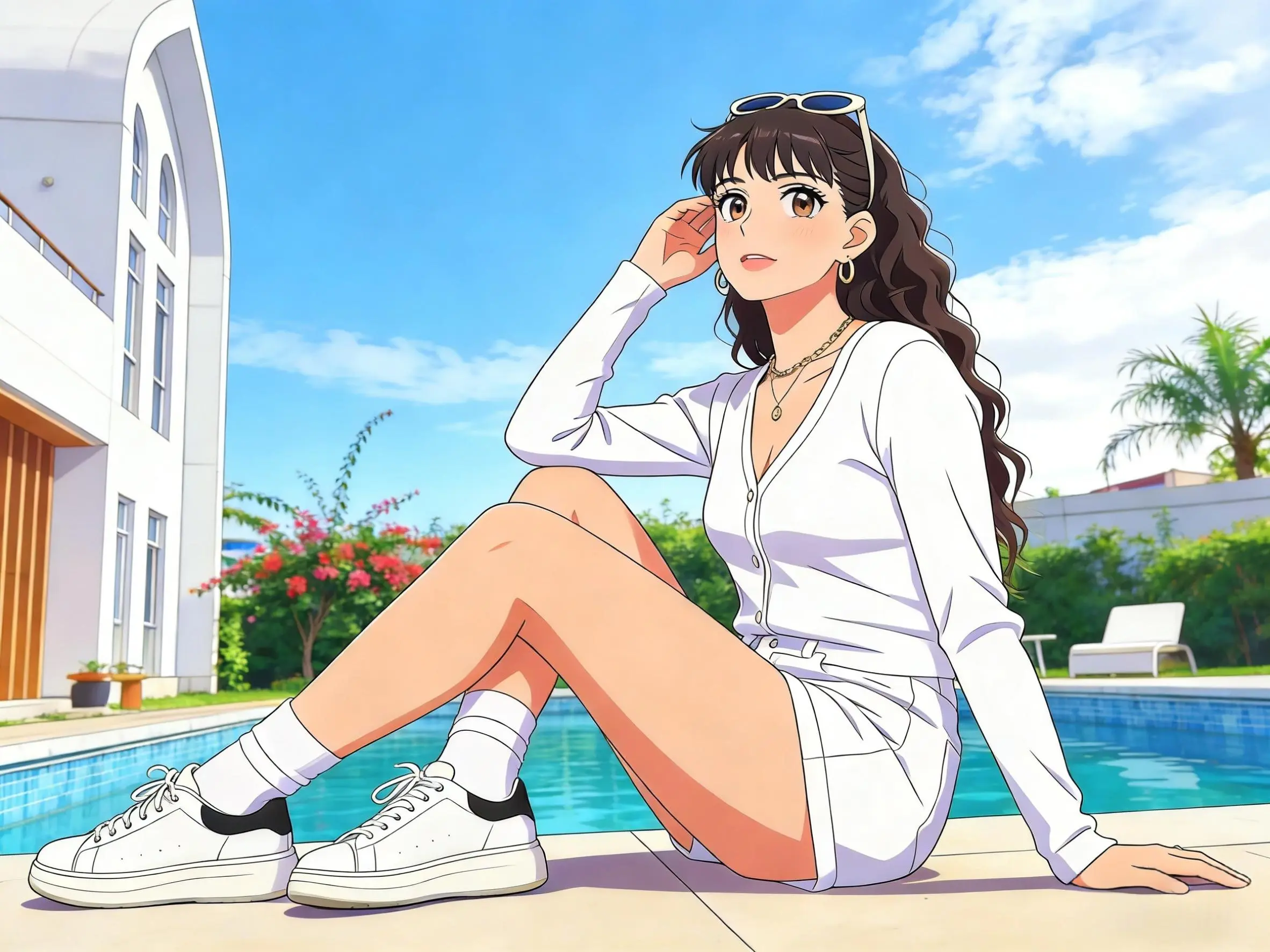
Edit foto dengan instruksi teks
Jelaskan perubahan pada latar, pakaian, pencahayaan, atau objek melalui Editor Foto AI. Gunakan saat Anda ingin mengubah isi foto, bukan hanya ketajamannya.
Edit Foto dengan AI
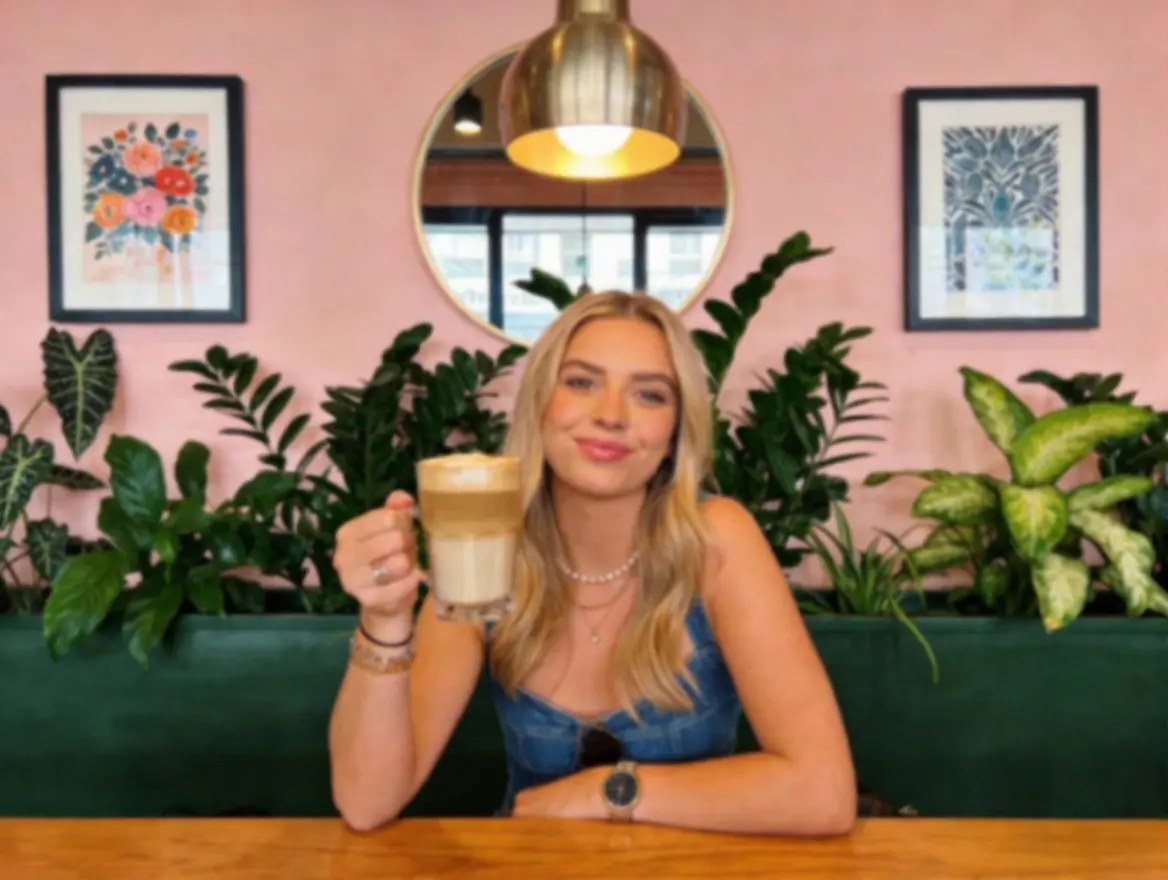
Perbesar gambar untuk cetak atau layar
Gunakan pembesar gambar saat Anda membutuhkan ukuran piksel lebih besar. Periksa hasil penajaman terlebih dahulu agar noise dan tepi yang berlebihan tidak ikut diperbesar.
Perbesar Foto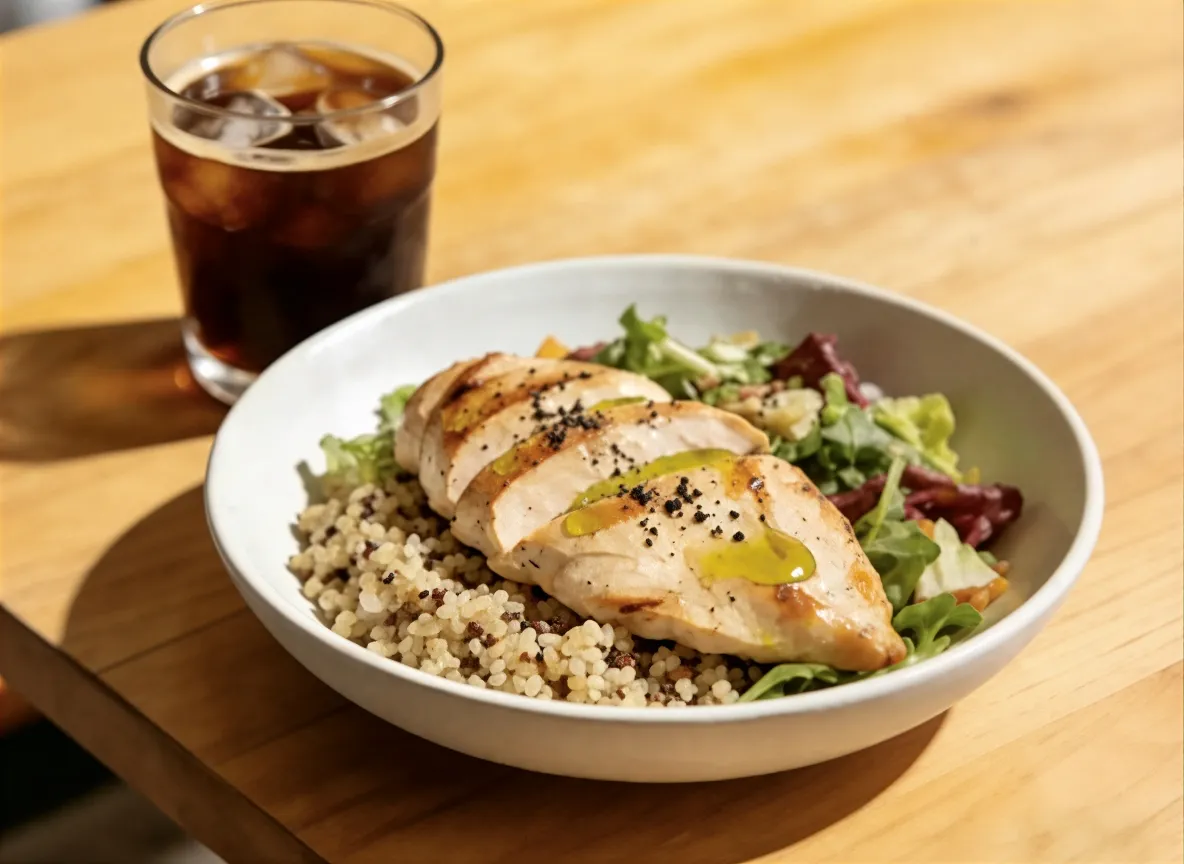

Tingkatkan kualitas foto secara menyeluruh
Untuk warna, pencahayaan, wajah, dan tekstur yang kurang baik, gunakan peningkat kualitas foto. Penajaman berfokus pada ketegasan detail dan tidak menggantikan semua jenis perbaikan gambar.
Tingkatkan FotoApa yang Dikatakan Fotografer Profesional & Pengguna Tentang Alat Penajaman Gambar Kami
Sarah Johnson - Fotografer Perjalanan
Alat penajaman ini membantu saya memperbaiki koleksi foto perjalanan yang kurang tajam. Hasilnya terlihat lebih jelas dan detailnya lebih tegas. Saya terkesan karena tampilannya tetap alami. Kini saya menggunakannya untuk mempertajam foto yang diambil dalam kondisi sulit.
Michael Chen - Fotografer Pernikahan
Sebagai fotografer pernikahan, saya terkadang mendapat foto yang sedikit kurang tajam saat pencahayaannya sulit. Alat ini membantu mempertajam gambar tanpa membuat hasilnya tampak berlebihan. Prosesnya cepat dan sangat membantu pekerjaan saya.
Emma Williams - Spesialis Potret Keluarga
Beberapa foto keluarga yang berharga bagi saya terlihat kurang tajam. Setelah diproses, detailnya lebih jelas dan hasilnya tetap terlihat alami. Bagi saya, ini bukan hanya soal mempertajam foto, tetapi juga menjaga kenangan keluarga.
Pertanyaan yang Sering Diajukan Tentang Penajaman Gambar
Bagaimana cara kerja penajaman gambar AI?
AI menganalisis tepi dan tekstur untuk membuat detail yang tampak lembut menjadi lebih tegas. Proses ini dapat merekonstruksi detail, bukan sekadar menaikkan kontras. Hasilnya perlu diperiksa karena AI tidak mengetahui dengan pasti informasi yang hilang dari sumber.
Jenis foto apa yang dapat ditingkatkan oleh alat penajaman gambar Anda?
Anda dapat mencoba potret, foto produk, pemandangan, atau hasil pindai yang detailnya masih terlihat tetapi kurang tegas. Jika gambar memiliki jejak gerakan atau masalah fokus yang berat, alat untuk memperjelas foto buram mungkin lebih sesuai. Foto yang sudah tajam belum tentu menjadi lebih baik setelah diproses.
Apa persyaratan ukuran dan format gambar?
Unggah JPG, PNG, atau WebP hingga 18 MB. Gunakan file asli jika tersedia dan hindari gambar pratinjau berukuran kecil atau salinan yang berulang kali dikompres. Detail sumber memengaruhi hasil, tetapi tidak ada ukuran minimum yang menjamin perbaikan.
Apakah penajaman dapat menambah noise atau detail yang tidak alami?
Bisa. Penajaman dapat menonjolkan noise, membuat garis terang di tepi objek, atau membentuk tekstur yang tidak ada pada sumber. Periksa wajah, tulisan, dan area berkontras tinggi. Jangan mengulang pemrosesan jika hasil sudah terlalu kasar.
Bisakah saya mempertajam foto dari ponsel?
Bisa. Unggah foto asli dari galeri melalui browser ponsel. Untuk selfie, foto grup, atau pemandangan, periksa wajah dan tekstur kecil setelah diproses. Hindari mengambil screenshot dari foto jika file aslinya masih tersedia.
Apakah alat penajaman gambar Anda gratis? Apa yang disertakan dalam tingkat gratis?
Anda dapat mencoba penajaman dengan kredit gratis yang tersedia. Jumlah kredit yang diperlukan ditampilkan sebelum pemrosesan. Paket berlangganan dan pembelian kredit juga sudah tersedia; periksa halaman harga untuk manfaat dan batas penggunaan yang berlaku.
Berapa lama proses mempertajam foto?
Waktunya bergantung pada ukuran gambar, jumlah foto, dan antrean pemrosesan. Ikuti status tugas pada halaman dan tunggu hingga hasil tersedia sebelum mengunduh.
Apa perbedaan antara penajaman gambar dan filter dasar?
Filter penajaman biasanya menaikkan kontras di sekitar tepi. AI juga dapat menafsirkan dan merekonstruksi detail pada gambar, sehingga hasilnya dapat berbeda dari sumber. Keduanya perlu diperiksa agar foto tidak tampak terlalu kasar atau kehilangan tekstur alami.