
01
Meningkatkan resolusi gambar dengan AI
AI memperkirakan tepi dan tekstur saat menambahkan piksel. Foto kecil bisa lebih berguna dalam ukuran besar, tetapi detail yang hilang tidak selalu dapat dipulihkan secara akurat.

Tingkatkan kualitas dan kejernihan foto

Pulihkan foto lama dan kembalikan detail

Perbesar gambar ke resolusi 4K

Hapus blur dan pulihkan ketajaman

Tingkatkan kejelasan gambar dengan super resolusi AI

Tajamkan teks buram pada gambar dan tangkapan layar

Edit dan tingkatkan foto dengan alat canggih

Hapus latar belakang dan ganti dengan warna khusus

Hapus objek dan gangguan yang tidak diinginkan

Ganti area gambar terpilih dengan perintah teks

Hapus silau dan tingkatkan kontras pada gambar

Ubah foto hitam-putih menjadi gambar berwarna yang cerah

Warnai foto, manga, sketsa, dan ilustrasi dengan arahan warna

Terapkan gaya artistik dan filter pada foto Anda
Perbesar gambar beresolusi rendah dengan AI agar tepian lebih tajam, tekstur lebih kaya, dan detail lebih jelas. Perbesar foto 2x atau 4x, dengan resolusi hasil hingga 16K.
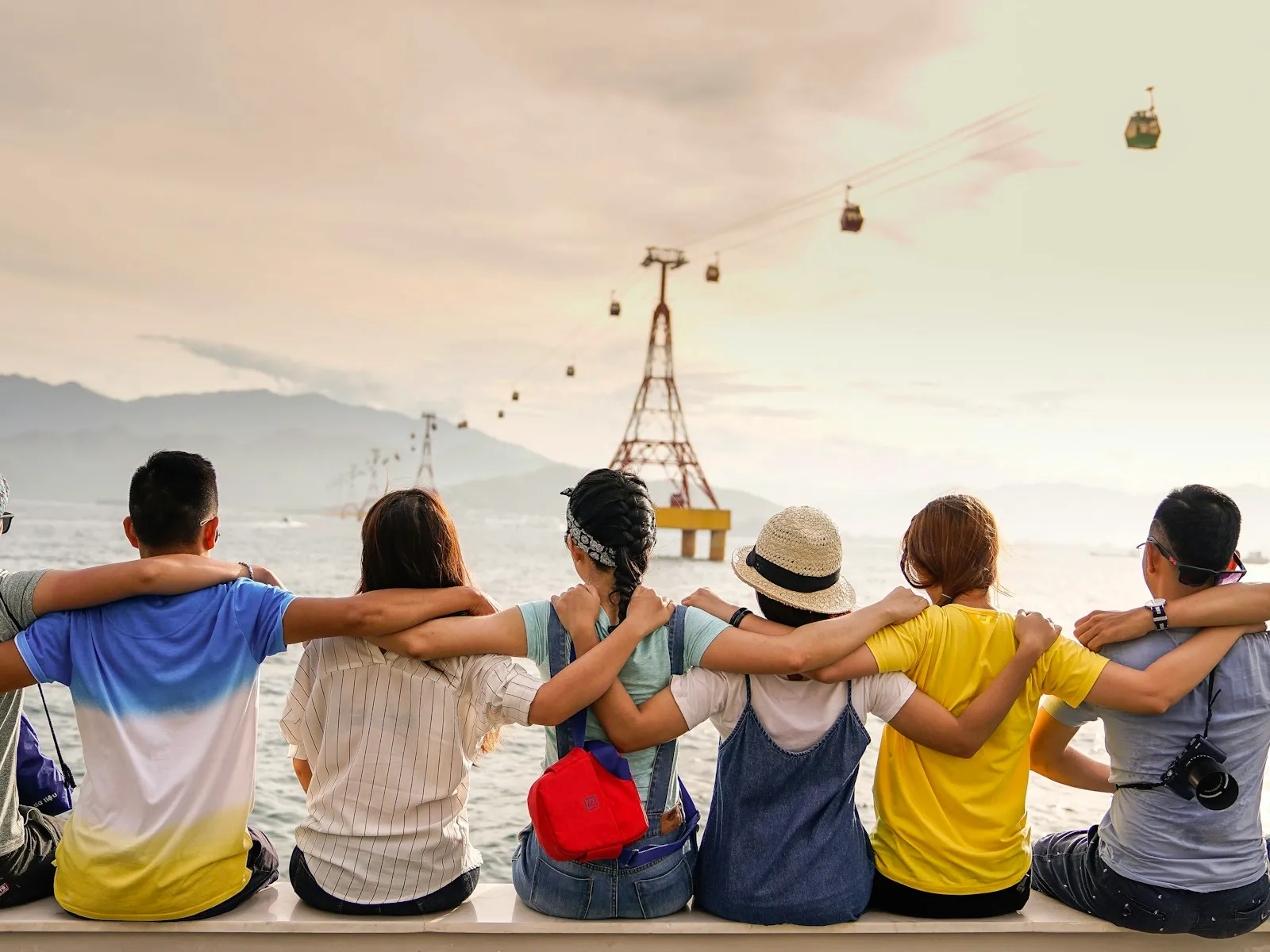
Perbesar foto untuk dicetak dan ditampilkan di layar besar
Seret & lepas atau klik untuk menelusuri
Unggah 1–20 gambar; lebih dari satu perlu VIP.
Pilih pembesaran yang diperlukan, lalu nilai hasil pada ukuran pemakaiannya.
AI memperkirakan tepi dan tekstur saat menambahkan piksel. Foto kecil bisa lebih berguna dalam ukuran besar, tetapi detail yang hilang tidak selalu dapat dipulihkan secara akurat.
Gandakan lebar dan tinggi 2 atau 4 kali, atau pilih 2K, 4K, 8K serta 16K pada model standar. Pilihan resolusi tidak berarti gambar dipotong otomatis menjadi 16:9.
Model standar menawarkan hingga 16K. Model cepat hingga 8K, dengan batas 8192 piksel pada setiap sisi. Periksa pilihan dan biaya kredit sebelum memproses.
Unggah gambar JPG, PNG, atau WebP hingga 18 MB per gambar dan pilih format keluaran. Perbesar satu gambar, atau gunakan VIP untuk memperbesar hingga 20 gambar sekaligus dengan pengaturan yang sama.
Bandingkan pembesaran pemandangan, potret, produk, dan ilustrasi. Periksa tepi serta tekstur untuk memilih ukuran yang cocok bagi proyek Anda.
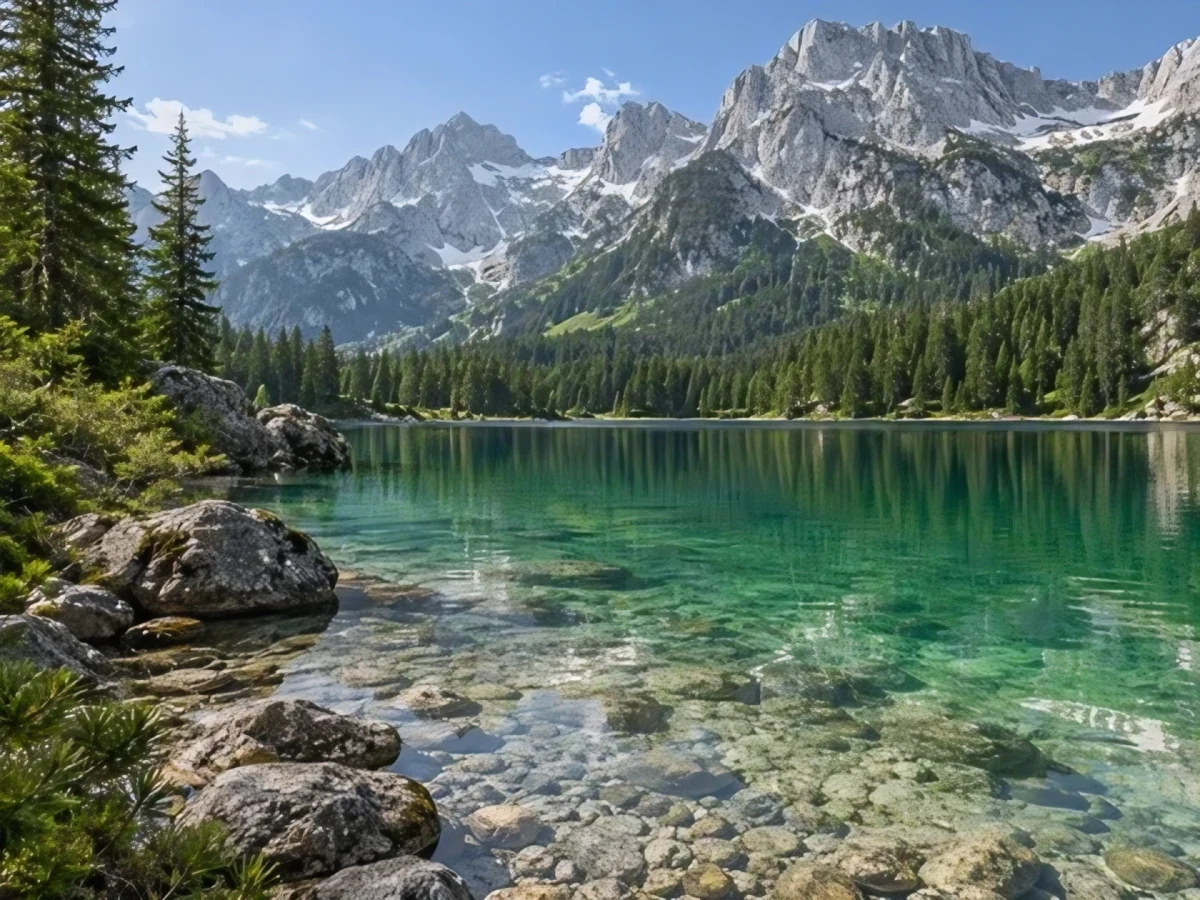
Gambar 480 × 360 menjadi 1920 × 1440 piksel dengan 4x. Periksa pepohonan dan bebatuan, bukan hanya ukuran berkas.
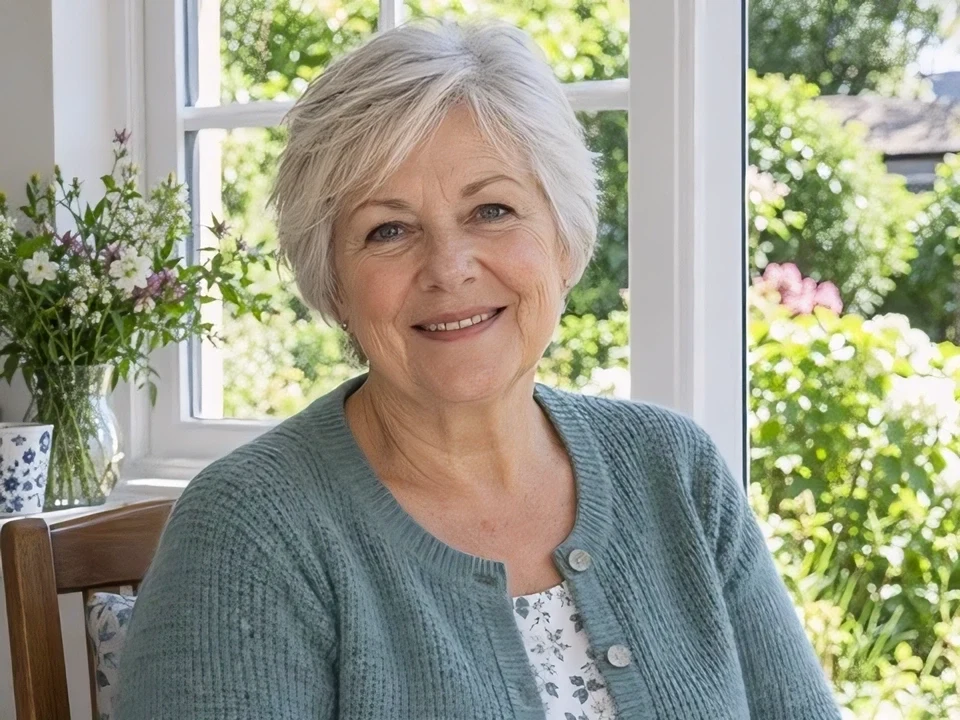
Bandingkan rambut, kulit, dan rajutan pada contoh 2x ini. Cocokkan wajah dengan foto asli sebelum mencetak.
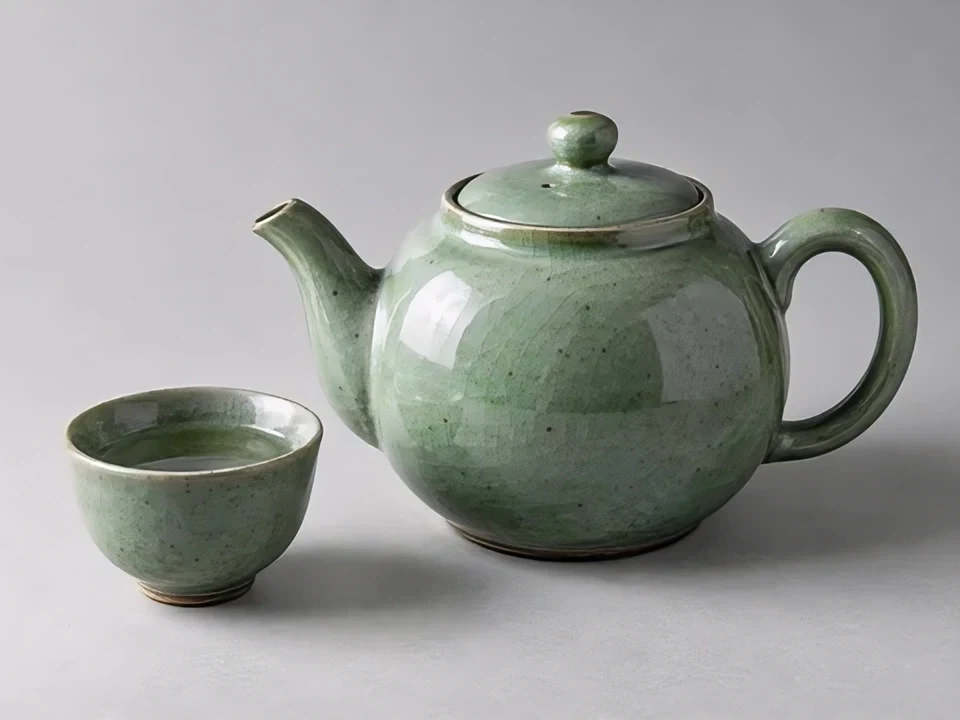
Periksa glasir dan tepian teko pada 2x. Pastikan bentuk, warna, serta tanda tetap sesuai dengan produk sebenarnya.
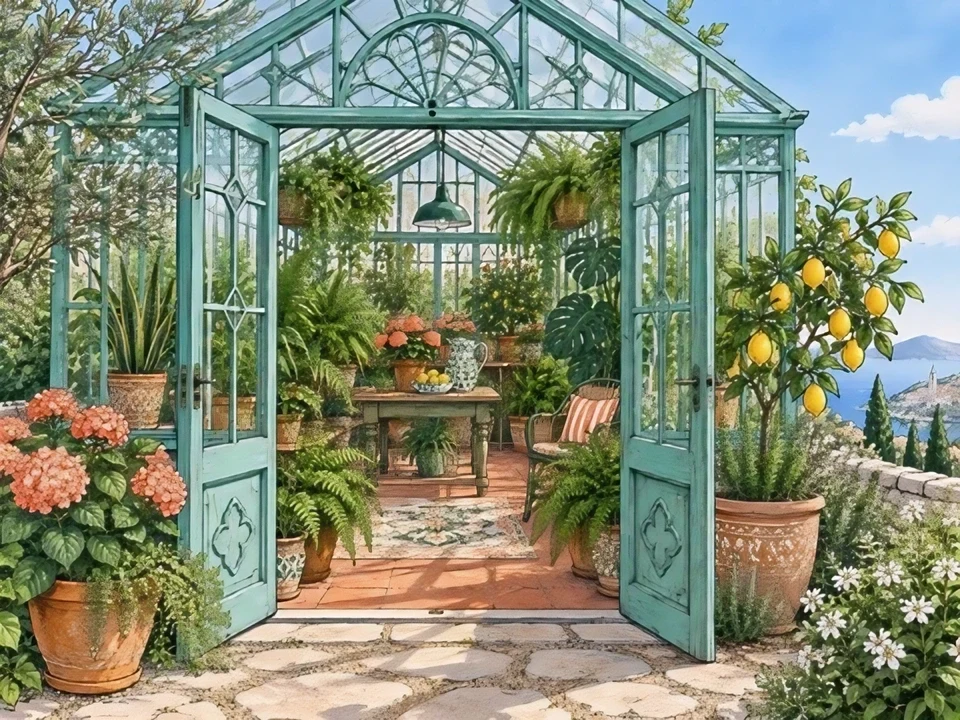
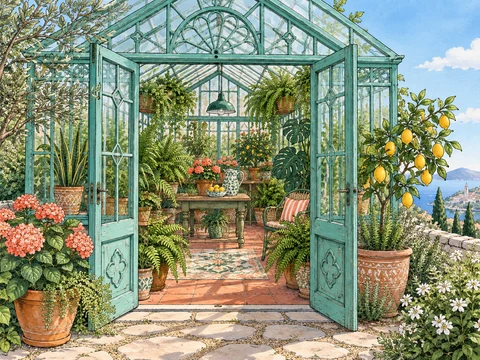
Bandingkan garis dan sapuan warna pada ilustrasi rumah kaca 2x. Berkas yang lebih besar tidak menjamin setiap goresan tetap sama.
Resolusi yang tepat mengikuti tujuan pemakaian, bukan angka terbesar yang tersedia.
Siapkan foto untuk bingkai, album, atau poster. Tanyakan kebutuhan piksel kepada percetakan dan periksa cetak uji sebelum memesan ukuran besar.
Perbesar wallpaper kecil untuk layar besar. Sesuaikan rasio secara terpisah: menambah piksel tidak memperluas adegan atau mengubah foto tegak menjadi mendatar.
Perbesar foto produk untuk galeri dan tampilan detail. Cocokkan label, logo, dan bahan dengan produk asli sebelum menerbitkannya.
Perbesar potret kecil atau pindai yang dipotong. Pindai ulang sumber asli bila memungkinkan dan perbaiki goresan terlebih dahulu.
Tingkatkan resolusi untuk portofolio atau cetak. Mulai dari pembesaran ringan dan bandingkan garis serta sapuan kuas agar gaya tidak berubah.
Gunakan salinan kecil jika foto asli tidak tersedia. Minta berkas aslinya terlebih dahulu: pembesaran tidak mengembalikan seluruh detail yang hilang akibat kompresi.
Periksa lebar dan tinggi sumber. Lebih banyak piksel belum tentu berarti detail lebih akurat.
Selesaikan edit dan potongan sebelum pembesaran akhir satu kali. Periksa dimensi unduhan dan turunkan target jika detail tampak tidak alami.
Sumber yang baik dan pemeriksaan akhir lebih penting daripada selalu memilih resolusi maksimum.
Hindari tangkapan layar berulang dan simpan sumber asli. Potong gambar sesuai komposisi sebelum memperbesarnya.
Foto kecil berbeda dengan foto goyang. Coba memperjelas foto buram lalu periksa hasil sebelum menambah piksel.
AI dapat membuat detail yang tampak masuk akal. Gunakan penjernih teks pada gambar untuk tugas teks, tetapi tetap cocokkan karakter penting. Utamakan sumber vektor untuk logo.
Kredit gratis memiliki batas. Baca paket dan kredit serta kebijakan privasi sebelum mengunggah foto sensitif.
Gunakan alat lain hanya jika diperlukan. Selesaikan edit dan perbaikan sebelum memilih ukuran akhir untuk cetak atau layar.
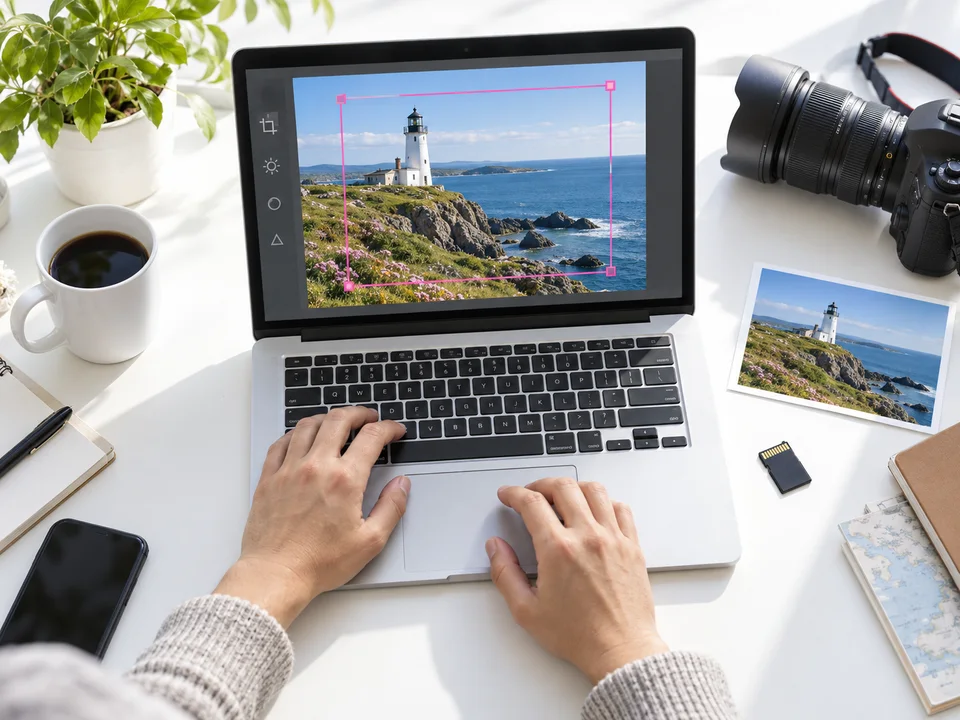
Hapus gangguan atau ubah komposisi di editor foto terlebih dahulu. Periksa editannya, lalu kembali untuk memperbesar foto yang sudah selesai.
Edit foto sebelum memperbesar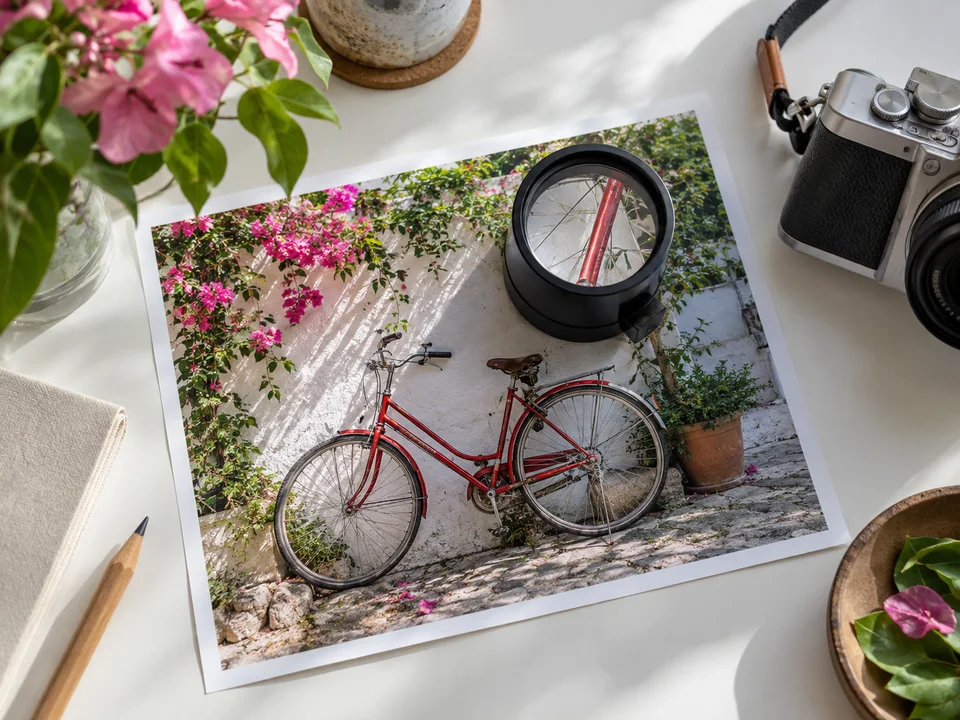
Jika masalahnya fokus, bukan hanya ukuran kecil, mulai dengan alat penjernih. Periksa tepi dan wajah agar pembesaran tidak sekadar memperbesar buram.
Perjelas foto buram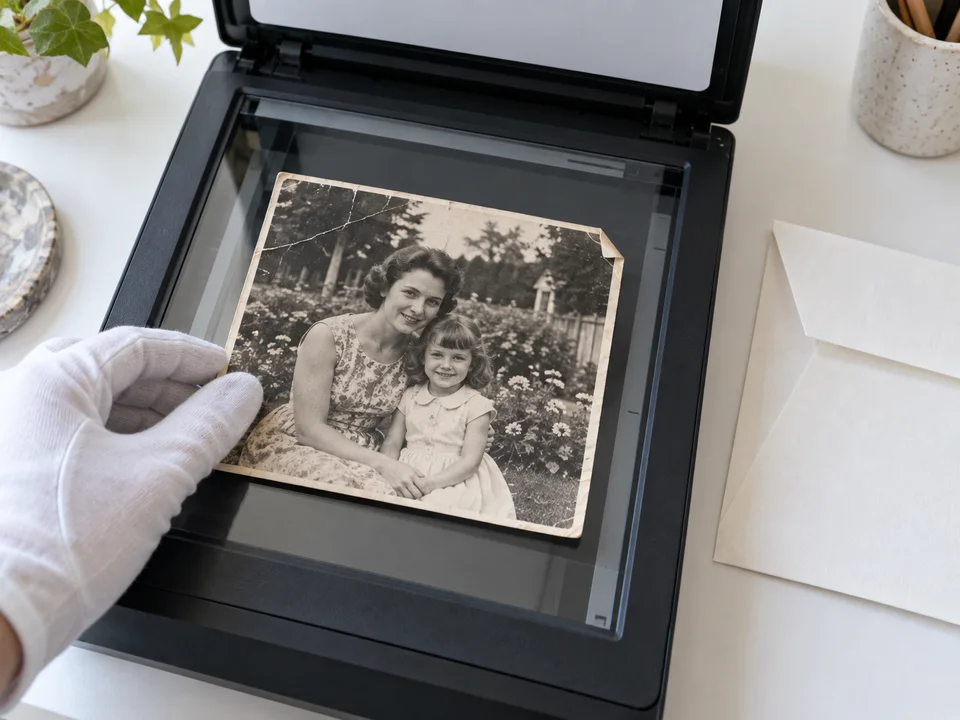
Goresan, lipatan, dan warna pudar membutuhkan perbaikan. Pulihkan hasil pindai, periksa detailnya, lalu perbesar sesuai ukuran cetak.
Pulihkan sebelum memperbesarUnggah gambar JPG, PNG, atau WebP terlebih dahulu, lalu pilih model, faktor atau resolusi, dan format keluaran. Periksa biaya kredit dan konfirmasikan untuk memulai. Bandingkan hasil sebelum mengunduh.
Bisa. Pengguna VIP dapat memperbesar hingga 20 gambar sekaligus, sedangkan pengguna non-VIP dapat mengunggah satu gambar setiap kali. Unggah foto, pilih model, ukuran dan format keluaran, lalu konfirmasikan pemrosesan. Pengaturan yang sama berlaku untuk semua gambar. Kredit dihitung per gambar dan totalnya ditampilkan sebelum proses dimulai.
AI dapat mengurangi tampilan buram atau kotak-kotak, tetapi tidak menjamin pemulihan detail sepenuhnya akurat. Simpan sumber asli dan bandingkan pada 100% karena detail tambahan bisa berupa perkiraan.
Anda dapat mencoba dengan kredit gratis yang tersedia. Setiap tugas menggunakan kredit sesuai pengaturan; keluaran lebih besar bisa memerlukan lebih banyak. Ketentuan akun dan akses mengikuti alat serta halaman harga.
Pilih ukuran terkecil yang memenuhi kebutuhan. Kedua model menyediakan 2x dan 4x; model cepat terbatas hingga 8K, sedangkan standar juga menawarkan 16K. Berkas 16K tidak otomatis lebih akurat atau lebih baik untuk cetak.
Kalikan ukuran dalam inci dengan PPI yang diminta. Foto 8 × 10 inci pada 300 PPI membutuhkan 2400 × 3000 piksel. Perbesar bila perlu, periksa potongan, dan minta cetak uji.
Mengubah metadata DPI atau PPI saja tidak menambah piksel. Pembesaran mengubah dimensi piksel; pengaturan cetak menentukan kepadatan di kertas. Tata letak dan uji warna tetap langkah terpisah.
Bisa, dalam format yang didukung. Mulai dengan 2x dan periksa garis, wajah, serta sapuan kuas. Jika gaya berubah, kurangi pembesaran atau gunakan sumber beresolusi lebih tinggi.
Tidak dapat diandalkan untuk akurasi. Karakter atau wajah yang terlihat tajam mungkin perkiraan AI. Jika informasinya penting, cari dokumen asli atau foto lebih jelas; jangan gunakan hasil untuk membuktikan detail yang hilang.
JPG, PNG, dan WebP hingga 18 MB per gambar didukung sebagai masukan dan tersedia sebagai keluaran. Resolusi dan batas mengikuti model yang dipilih.
Bisa. Buka halaman ini di browser seluler yang didukung dan unggah foto dari ponsel. Setelah itu, pilih pengaturan hasil dan konfirmasikan untuk mulai memproses. Gunakan koneksi stabil dan unduh berkas hasil, bukan tangkapan layar pratinjau.