Potong dan bagi gambar online secara gratis

Pangkas foto, buat avatar lingkaran transparan, bagi satu gambar menjadi grid 3×3, atau pecah gambar panjang menjadi beberapa bagian. Semua diproses lokal di browser.

Area crop gambar

Unggah satu gambar, pangkas atau bagi, lalu unduh hasil yang rapi.

Crop

Taruh gambar untuk dipangkas atau dibagi

Unggah gambar JPG, PNG, atau WebP. Crop dan split berjalan lokal di browser.

JPGPNGWebPProses lokal

Pangkas dan bagi gambar dalam satu alat lokal

Selesaikan pekerjaan gambar sehari-hari tanpa berpindah aplikasi, membuat akun, atau mengunggah file pribadi ke server.

Kontrol pemangkasan presisi

Geser kotak crop atau pilih rasio 1:1, 4:3, 16:9, 3:4, 9:16, dan rasio khusus.

Pembagian gambar fleksibel

Bagi sisi panjang, baris dan kolom, atau ubin piksel tetap, lalu periksa setiap hasil bernomor.

Pemrosesan privat di browser

File JPG, PNG, dan WebP diproses dengan Canvas dan tetap berada di perangkat Anda.

Dari unggah ke ZIP dalam tiga langkah

Unggah satu gambar, pilih metode sesuai tujuan, periksa hasil sebenarnya, lalu unduh satu gambar atau satu paket ZIP.

1

Unggah gambar

Pilih file JPG, PNG, atau WebP. Pratinjau yang dapat diedit langsung muncul di browser.

2

Pangkas atau bagi

Atur area, rasio, grid, jumlah bagian, bentuk, atau ukuran ubin tetap.

3

Pratinjau dan ekspor

Periksa setiap hasil, lalu unduh satu gambar atau semua bagian dalam ZIP yang tersusun rapi.

Coba gambar nyata untuk kebutuhan crop dan split populer

Setiap contoh adalah gambar sumber yang bisa langsung dipakai. Muat pengaturan rekomendasi, lalu ganti dengan file Anda sendiri.

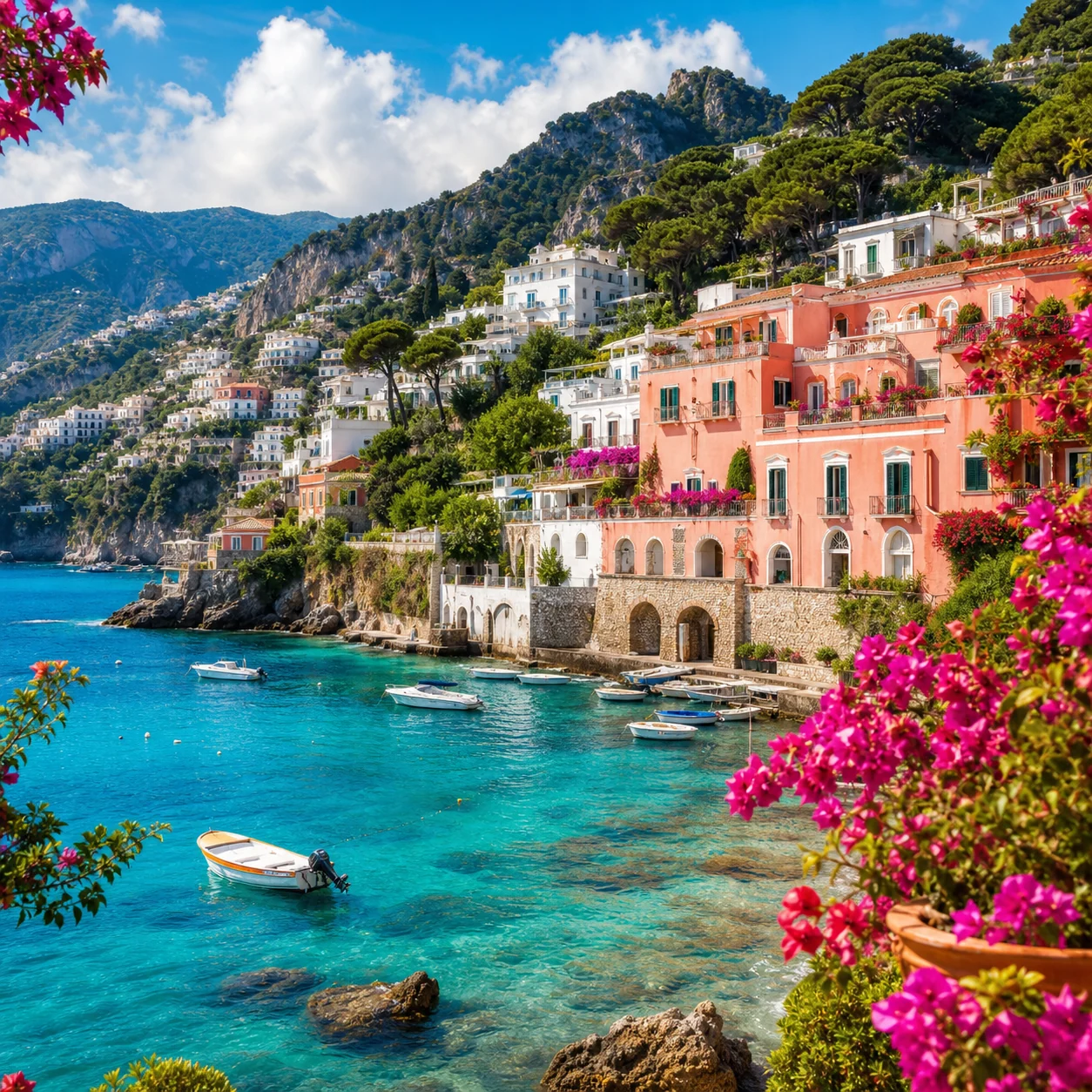
Foto pantai berwarna-warni yang siap dibagi menjadi grid gambar 3 kali 3
Mode: Bagi gridPengaturan: 3 × 3

Grid media sosial 3×3

Bagi satu foto persegi menjadi sembilan ubin sejajar untuk puzzle feed, kampanye, atau tampilan grid profil.

  • Gunakan sumber persegi agar semua ubin memiliki bentuk yang sama.
  • Jauhkan wajah dan teks penting dari garis potong.
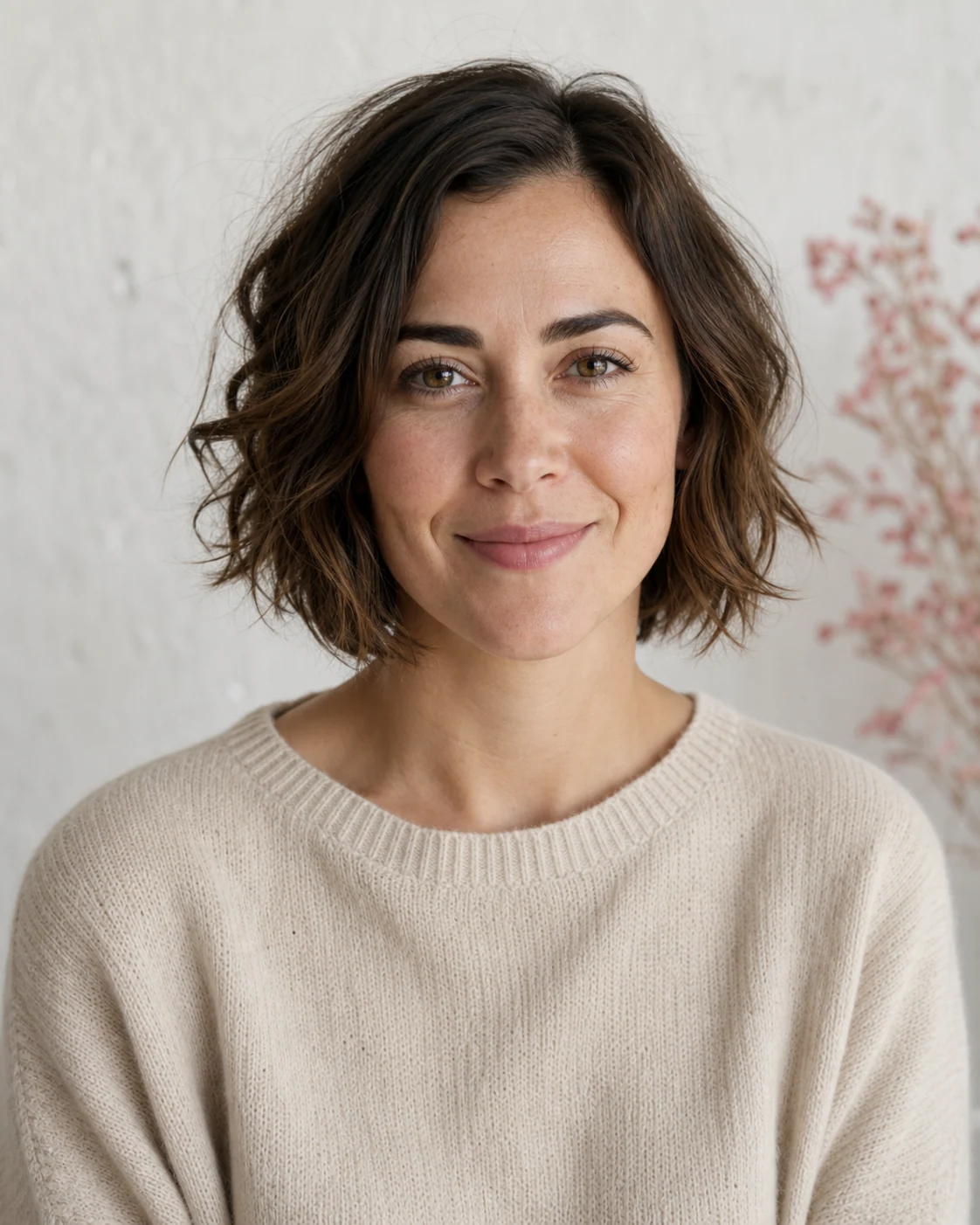
Potret terpusat yang cocok untuk crop profil lingkaran transparan
Mode: Crop bentukPengaturan: PNG lingkaran

Foto profil berbentuk lingkaran

Ubah potret yang terpusat menjadi avatar bulat dengan sudut transparan untuk profil dan halaman tim.

  • Sisakan ruang di atas rambut dan di sekitar bahu.
  • Gunakan PNG agar area di luar lingkaran tetap transparan.
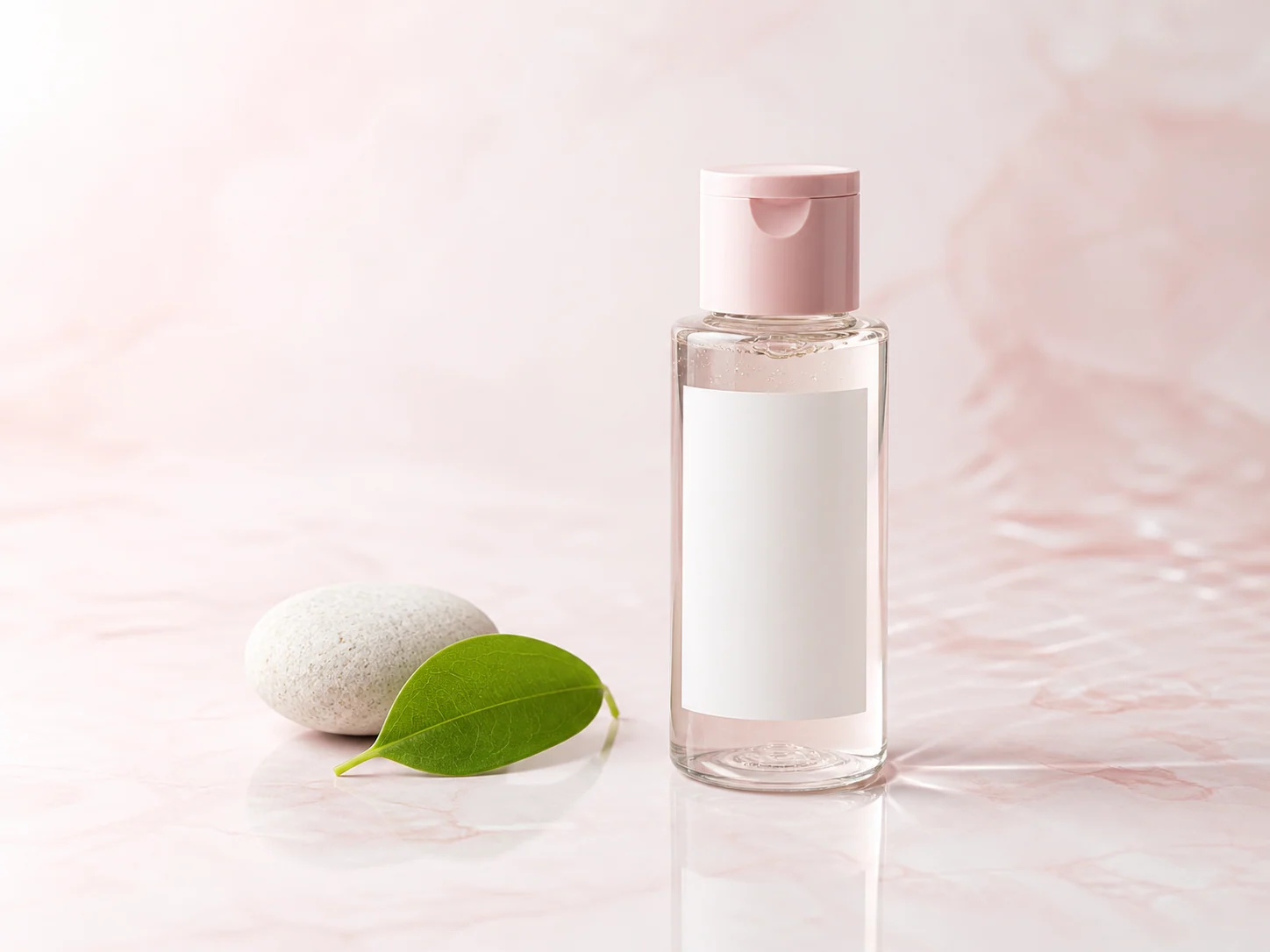
Foto produk tanpa merek dengan ruang untuk crop ecommerce persegi
Mode: Crop rasioPengaturan: 1:1

Foto produk persegi

Susun ulang foto produk menjadi rasio 1:1 untuk toko, katalog, iklan, dan marketplace.

  • Jaga ruang kosong yang seimbang di sekeliling produk.
  • Periksa hasil dalam ukuran thumbnail sebelum dipublikasikan.
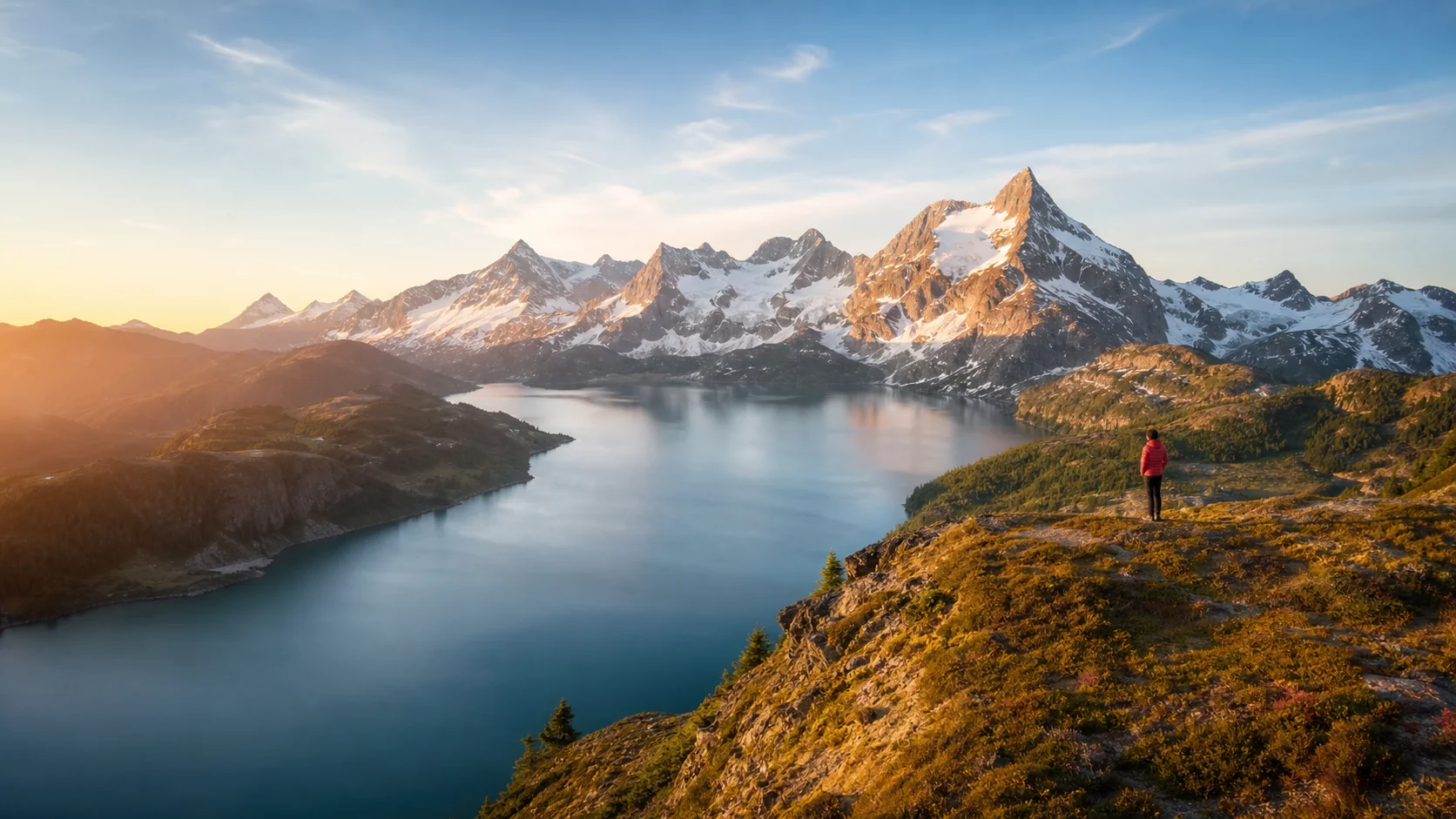
Foto pegunungan lebar yang siap dipangkas ke rasio 16 banding 9
Mode: Crop rasioPengaturan: 16:9

Sampul blog atau thumbnail video

Pangkas foto lanskap menjadi 16:9 untuk header artikel, sampul presentasi, dan thumbnail video.

  • Hindari menempatkan subjek di sudut yang dapat tertutup antarmuka platform.
  • Sisakan ruang kosong jika judul akan ditambahkan kemudian.
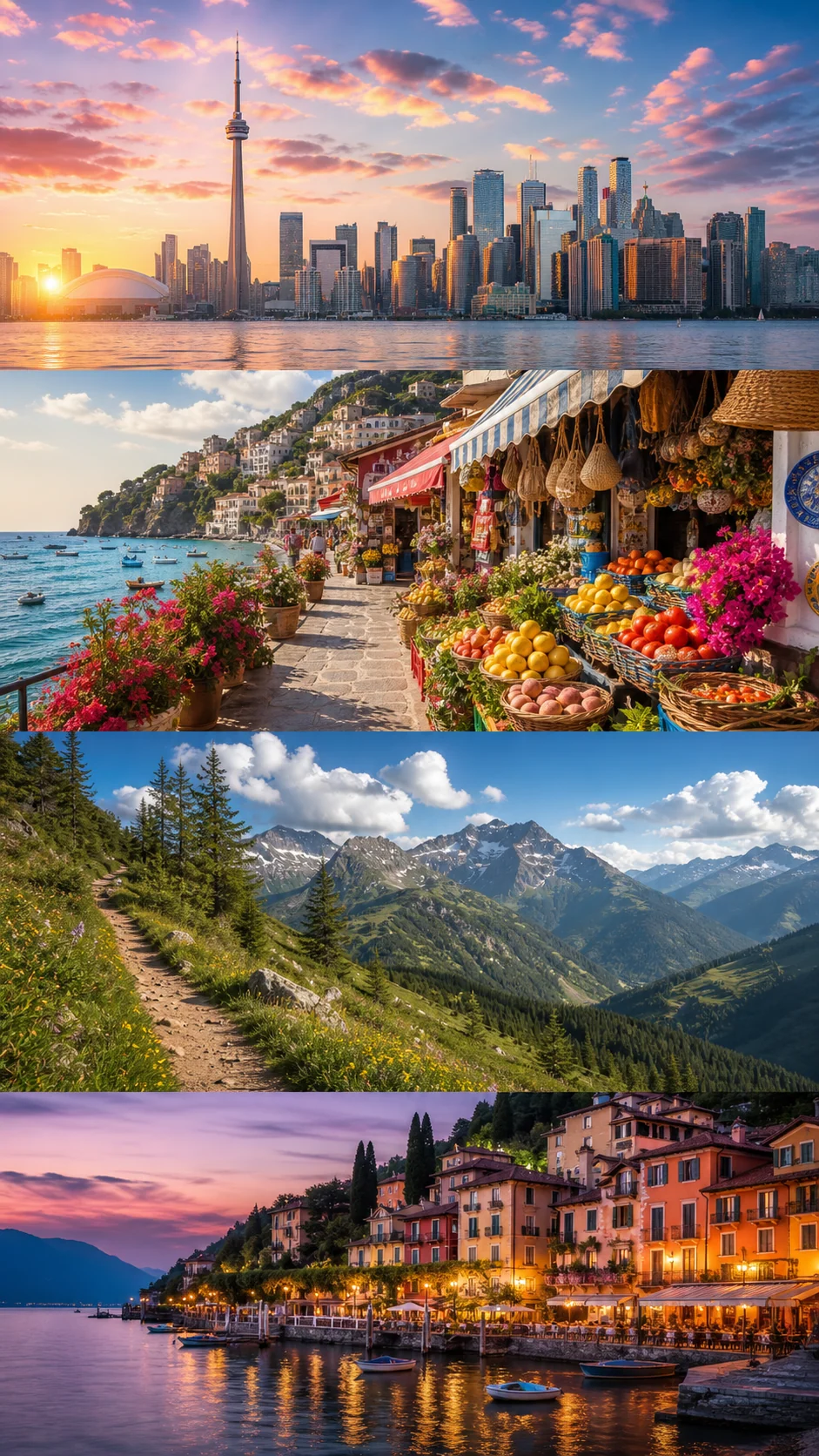
Kolase perjalanan vertikal yang siap dibagi menjadi empat bagian horizontal
Mode: Bagi sisi panjangPengaturan: 4 bagian

Tangkapan layar panjang atau cerita visual

Pecah tangkapan layar, tutorial, komik, atau cerita visual panjang menjadi bagian yang mudah dibaca dan dibagikan.

  • Pilih jumlah bagian yang tetap nyaman dibaca di ponsel.
  • Periksa garis potong agar wajah dan detail penting tidak terbelah.
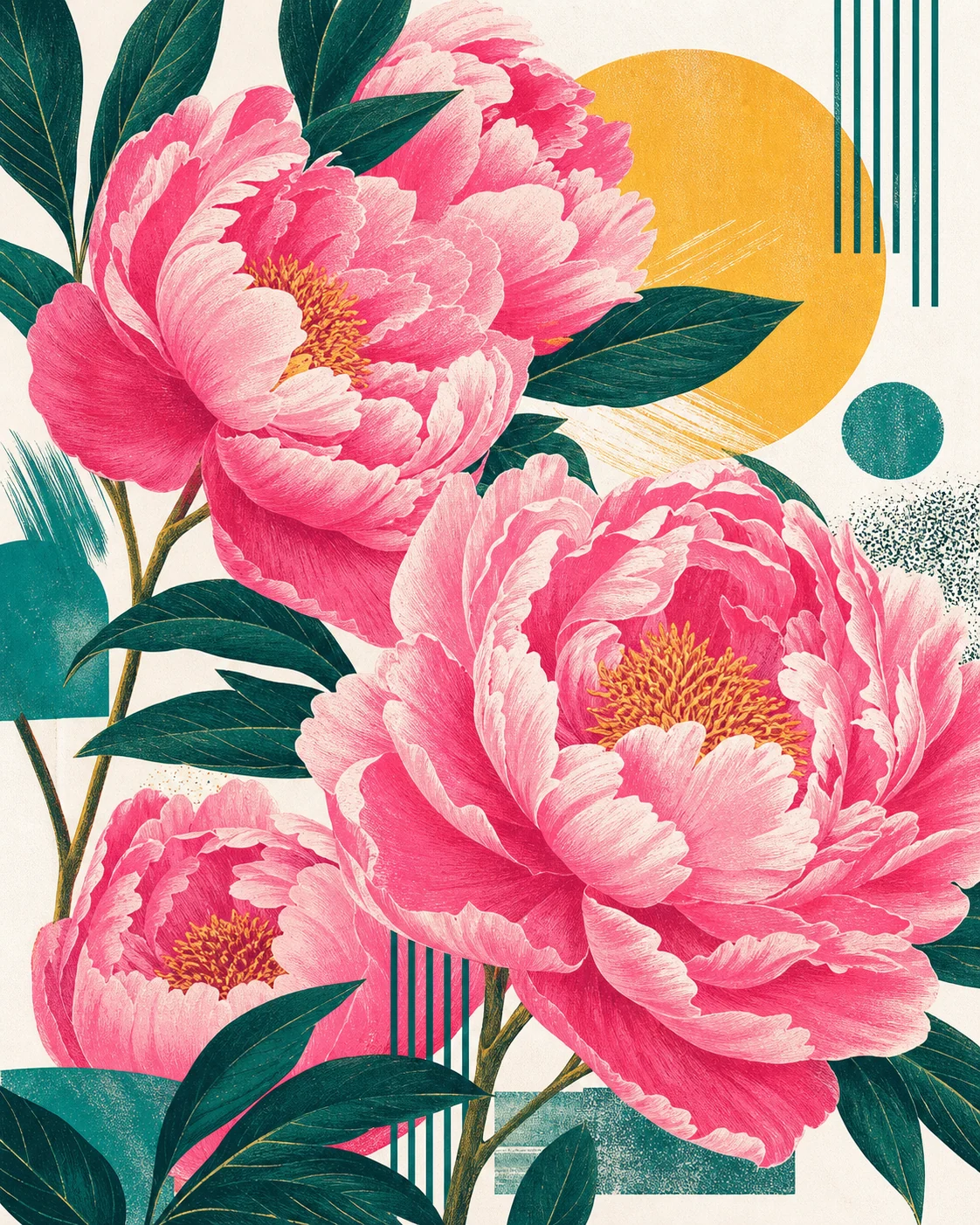
Poster botani yang cocok dibagi menjadi ubin gambar berukuran tetap
Mode: Ubin tetapPengaturan: 561 × 701 px

Ubin cetak dan serah terima desain

Bagi poster, tekstur, atau aset desain menjadi ubin piksel yang pasti untuk cetak, peninjauan, dan pengembangan.

  • Sesuaikan ukuran ubin dengan tujuan sebelum membuat file.
  • Periksa ubin tepi jika ukuran sumber tidak dapat dibagi rata.

Harus dipangkas, dibagi, atau dibuat ubin?

Mulailah dari hasil yang dibutuhkan. Crop menyisakan satu area, sedangkan split membuat beberapa file yang bersama-sama menutupi seluruh gambar.

1

Crop

Cocok untuk

Satu gambar akhir untuk sampul, kartu produk, thumbnail, atau bingkai khusus.

Yang diatur

Crop bebas atau rasio tetap

2

Bagi sisi panjang

Cocok untuk

Tangkapan layar panjang, panorama, tutorial, komik, dan cerita berurutan.

Yang diatur

Jumlah bagian dan arah

3

Bagi grid

Cocok untuk

Grid 3×3, mosaik, galeri, dan posting multi-panel.

Yang diatur

Baris dan kolom

4

Ubin tetap

Cocok untuk

Panel cetak, aset game, sistem desain, pengujian, dan serah terima presisi.

Yang diatur

Lebar dan tinggi dalam piksel

5

Bentuk

Cocok untuk

Thumbnail persegi serta avatar, logo, atau lencana bulat transparan.

Yang diatur

Persegi atau lingkaran; lingkaran memakai PNG

Dapatkan hasil lebih rapi sebelum mengunduh

Crop yang baik bukan hanya berukuran benar. Subjek harus tetap aman, tajam di tujuan, dan memakai format yang sesuai.

01

Tentukan tujuan lebih dulu

Pilih rasio atau grid sebelum menyempurnakan komposisi. Kartu produk 1:1 dan sampul 16:9 membutuhkan ruang berbeda.

02

Lindungi wajah dan titik fokus

Jauhkan mata, wajah, produk, dan detail penting dari tepi crop dan garis potong.

03

Gunakan sumber terbesar

Crop mengurangi piksel dan split tidak menciptakan detail baru. Pakai sumber dengan resolusi tertinggi untuk hasil besar.

04

Sisakan ruang yang berguna

Jangan membingkai terlalu rapat. Margin kecil membantu avatar, kartu responsif, dan crop otomatis dari platform.

05

Periksa setiap ubin

Grid penuh bisa terlihat bagus saat satu ubin kosong atau memotong subjek. Tinjau semua pratinjau sebelum ZIP.

06

Sesuaikan format dengan konten

Gunakan PNG untuk transparansi, JPG untuk foto berukuran ringkas, dan WebP untuk menyeimbangkan kualitas serta ukuran file.

Lokal, mudah diprediksi, dan sadar format

Sumber, area crop, jumlah bagian, format, dan hasil tetap terlihat sebelum Anda mengunduh.

JPG dan WebP memiliki kontrol kualitas, sedangkan PNG mempertahankan piksel transparan.

Crop lingkaran otomatis memakai PNG agar sudut tetap transparan dan bersih.

Mode grid, sisi panjang, dan ubin tetap menampilkan pratinjau bernomor sebelum membuat ZIP.

FAQ pemotong dan pembagi gambar

Apakah alat ini gratis dan perlu akun?

Anda dapat memakai cropper dan splitter langsung di browser tanpa masuk. Unggah, pratinjau, dan ekspor tersedia di halaman yang sama.

Apakah gambar diunggah ke server EzEnhancer?

Tidak. Pemrosesan memakai Canvas di browser, sehingga JPG, PNG, dan WebP tetap berada di perangkat Anda.

Format apa yang dapat diunggah dan diekspor?

Anda dapat mengunggah JPG, JPEG, PNG, dan WebP. Kebanyakan mode mengekspor JPG, PNG, atau WebP; lingkaran memakai PNG untuk transparansi.

Bagaimana membagi gambar menjadi grid 3×3 atau sembilan bagian?

Pilih Bagi Grid, atur 3 baris dan 3 kolom, periksa sembilan ubin, lalu unduh semuanya sebagai ZIP.

Bagaimana membuat crop lingkaran dengan latar transparan?

Pilih Bentuk lalu Lingkaran, posisikan area di atas subjek, dan ekspor sebagai PNG dengan sudut transparan.

Apakah crop atau split menurunkan kualitas?

Piksel sumber yang dipilih tetap dipakai, tetapi crop memiliki lebih sedikit piksel total. Gunakan sumber resolusi tinggi dan jangan memperbesar hasil kecil.

Bisakah gambar dibagi horizontal, vertikal, atau sama besar?

Bisa. Sisi Panjang membagi menurut jumlah dan arah, sedangkan Grid membuat baris dan kolom yang sama.

Bisakah saya membuat ubin dengan ukuran piksel yang tepat?

Bisa. Masukkan lebar dan tinggi di Ubin Tetap. Ubin tepi dapat lebih kecil jika sumber tidak habis dibagi.

Apakah alat bekerja di ponsel dan tablet?

Ya. Halaman mendukung browser seluler modern dan sentuhan. Gambar sangat besar tetap bergantung pada memori perangkat.

Bagaimana mengunduh banyak gambar hasil split?

Beberapa hasil dikemas dalam satu ZIP dengan nama berurutan. Satu hasil crop dapat diunduh langsung sebagai gambar.