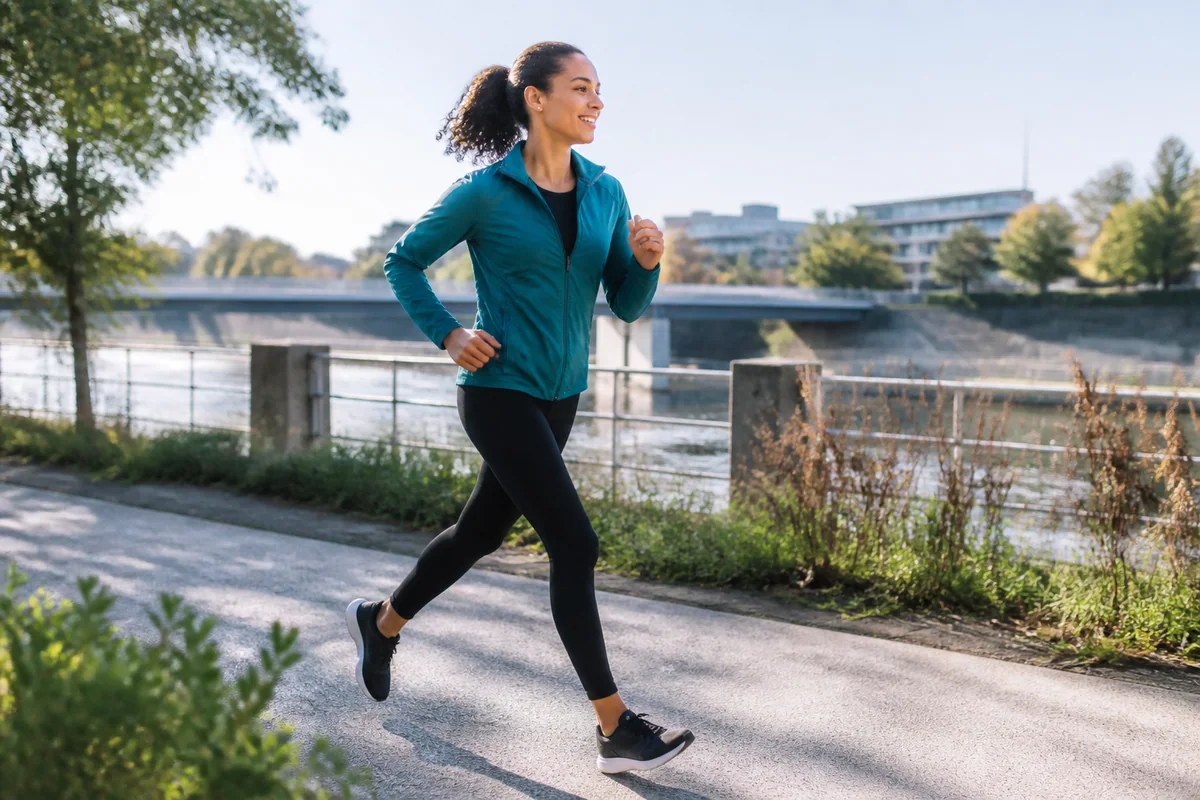
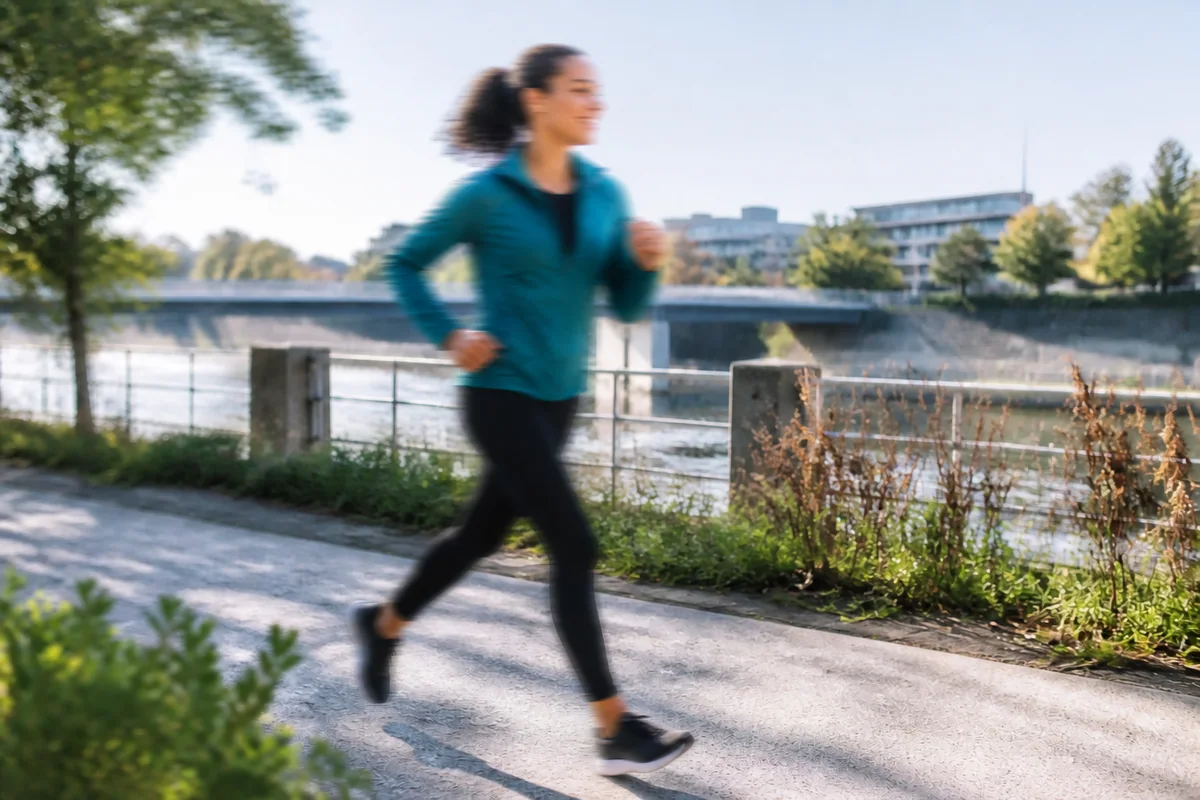
Buram
Jernih
Blur gerakan
Kurangi jejak pada orang, hewan, atau kendaraan yang bergerak.
Kurangi blur pada foto akibat tangan goyang, subjek bergerak, atau fokus yang meleset. Unggah gambar asli dan bandingkan hasil untuk melihat detail yang dapat diperjelas. Hasil terbaik berasal dari foto yang masih memiliki tepi dan detail wajah yang dapat dikenali.
Seret gambar atau klik untuk memilih
Unggah 1–30 gambar sekaligus.Pemrosesan sekaligus memerlukan .
Bandingkan penyebabnya dan lihat kapan AI dapat meningkatkan kejernihan.
Kurangi jejak pada orang, hewan, atau kendaraan yang bergerak.
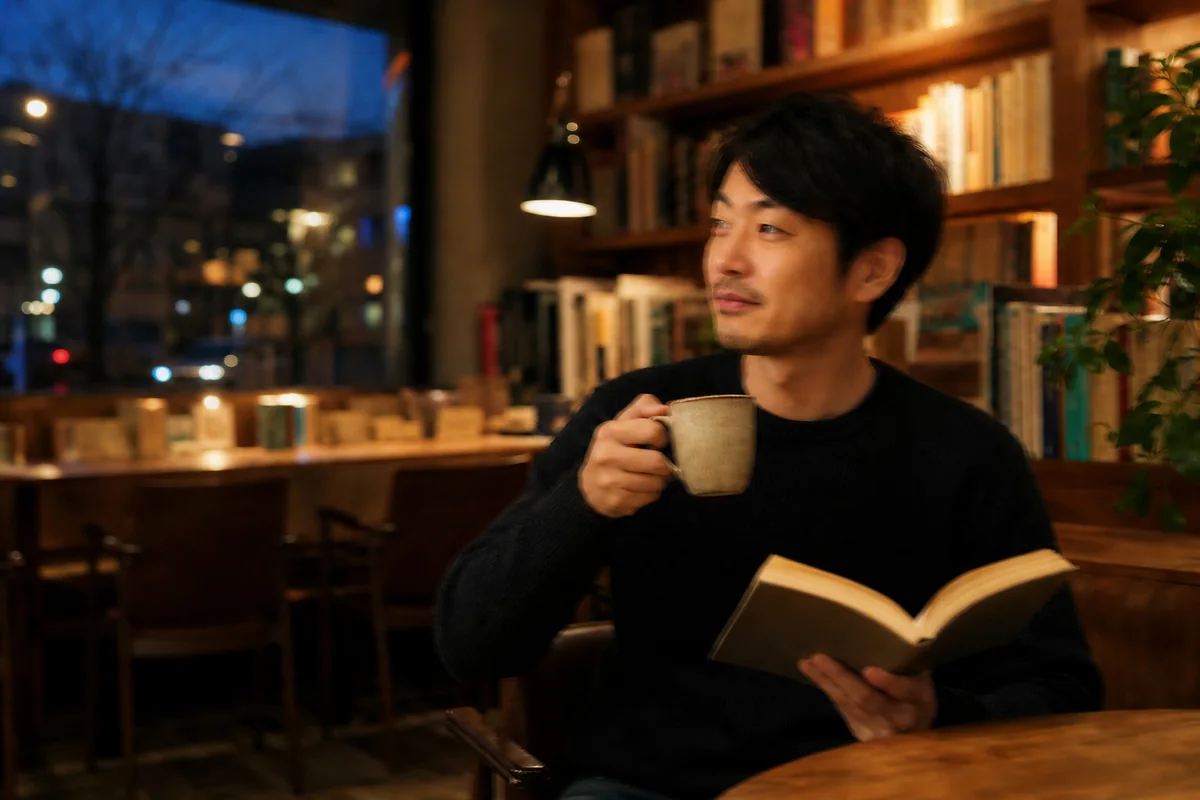
Perbaiki kelembutan seluruh gambar akibat pemotretan genggam.
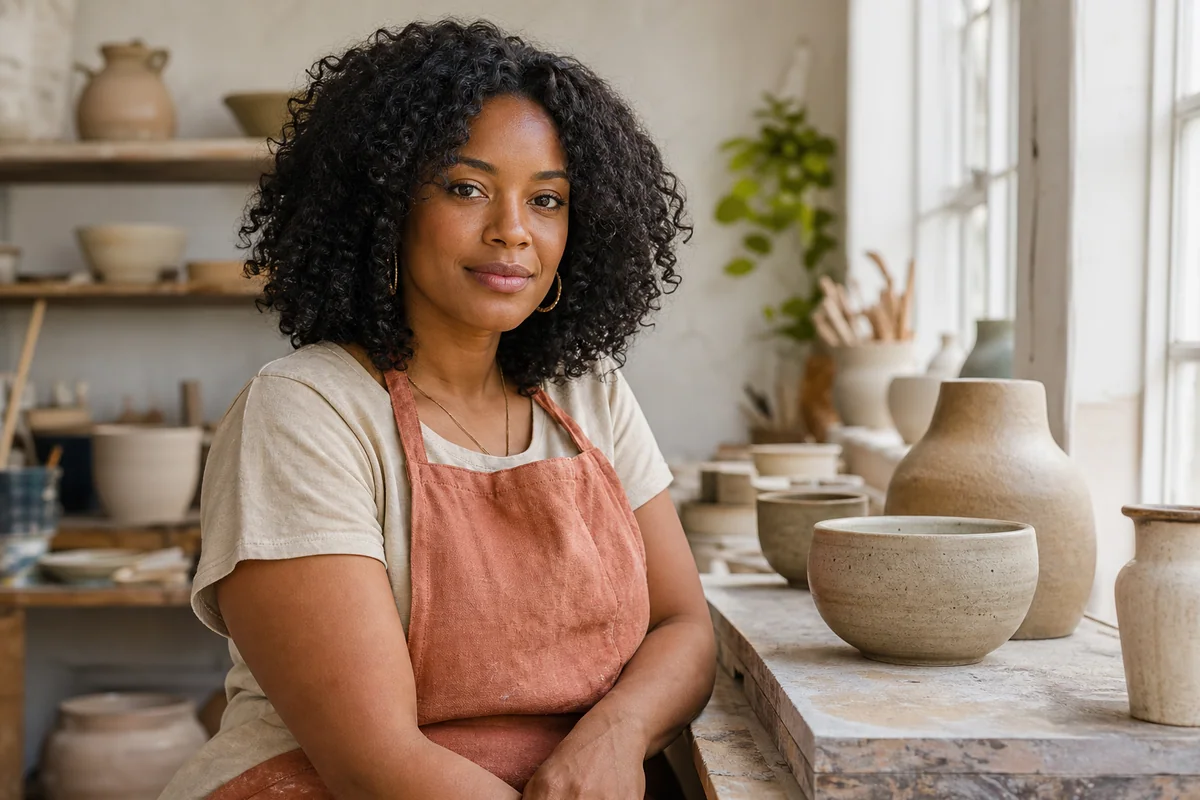
Tingkatkan potret dan objek saat titik fokus sedikit meleset.
Lihat contoh perbaikan pada foto yang buram karena gerakan, kamera goyang, dan fokus meleset. Tingkat perbaikan bergantung pada informasi yang masih tersimpan pada gambar asli.
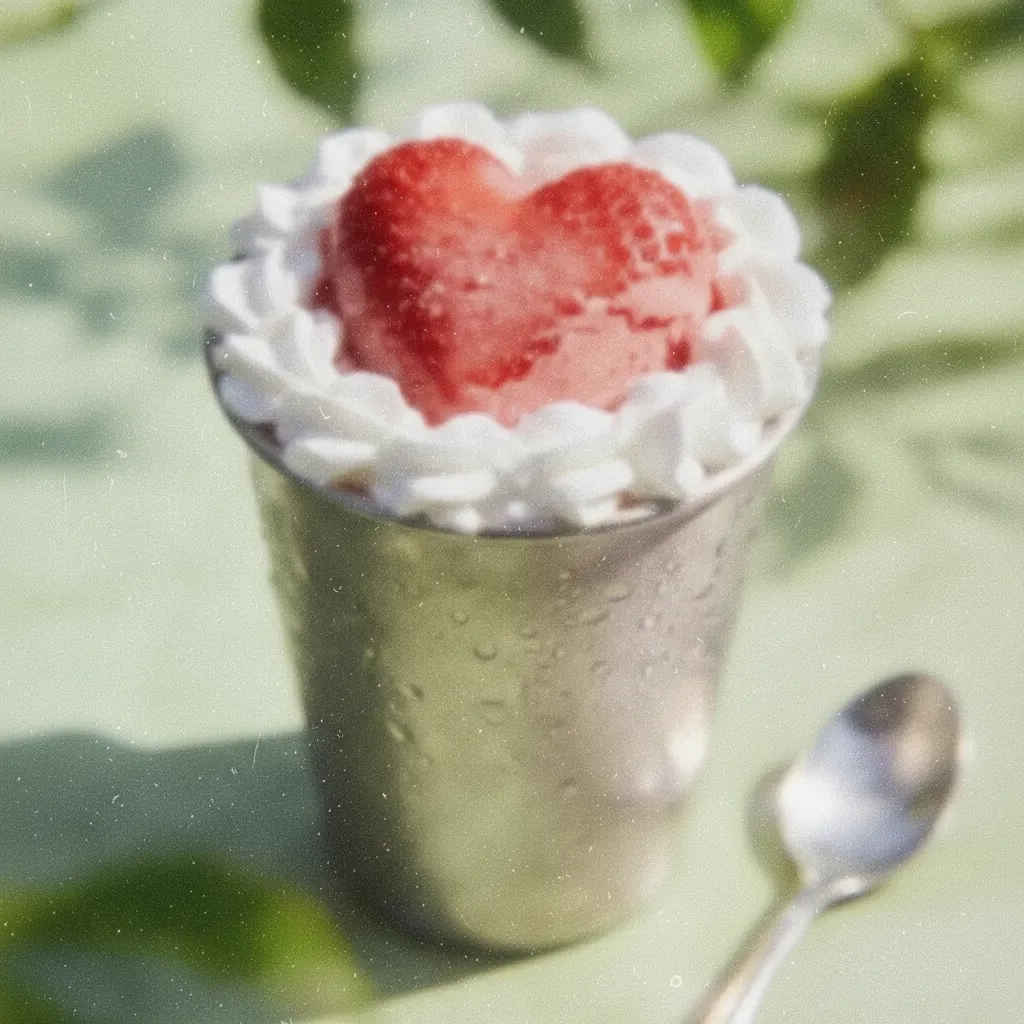
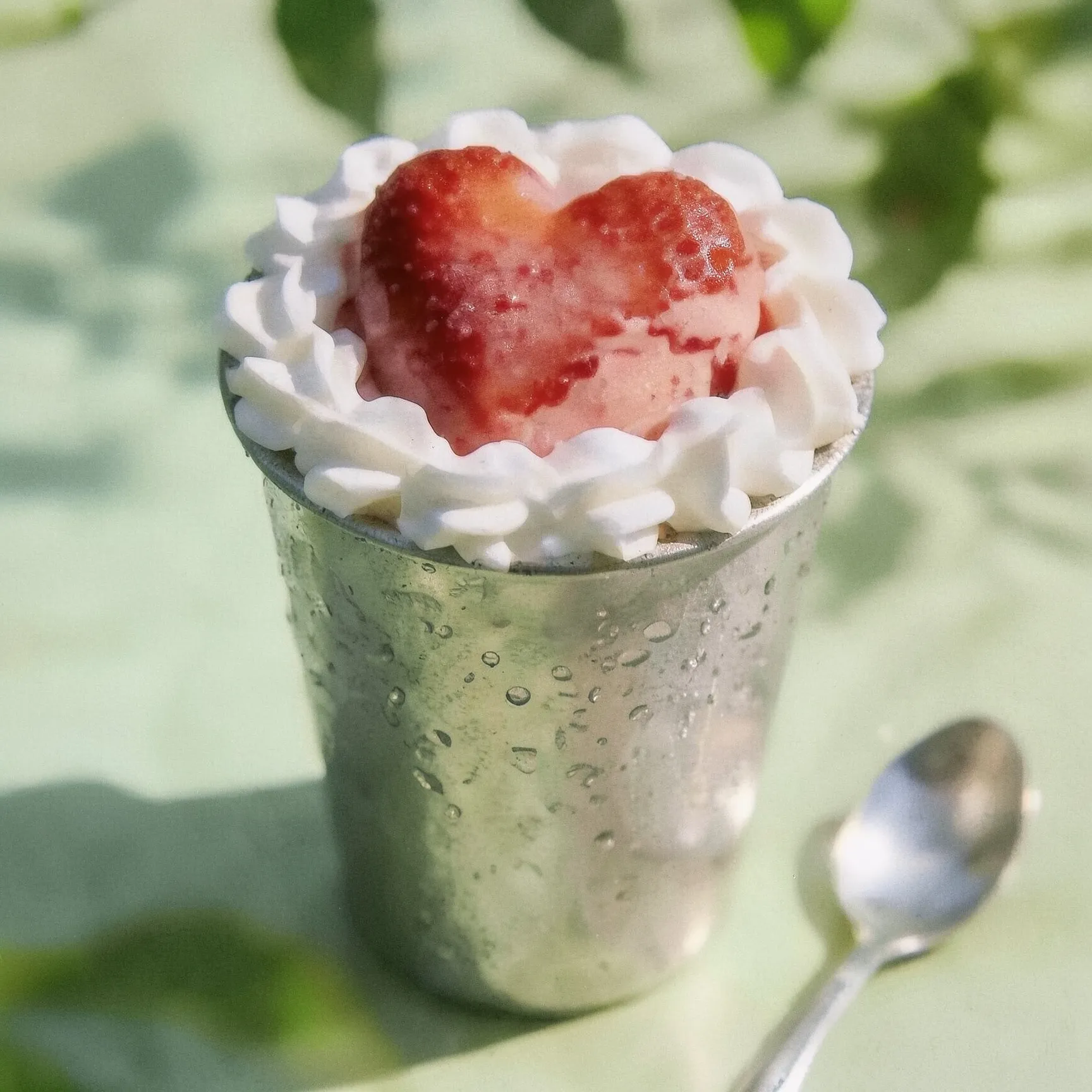
Perjelas foto yang tampak goyang karena tangan bergerak saat memotret, terutama dalam cahaya redup. Periksa tepi objek dan wajah setelah diproses.
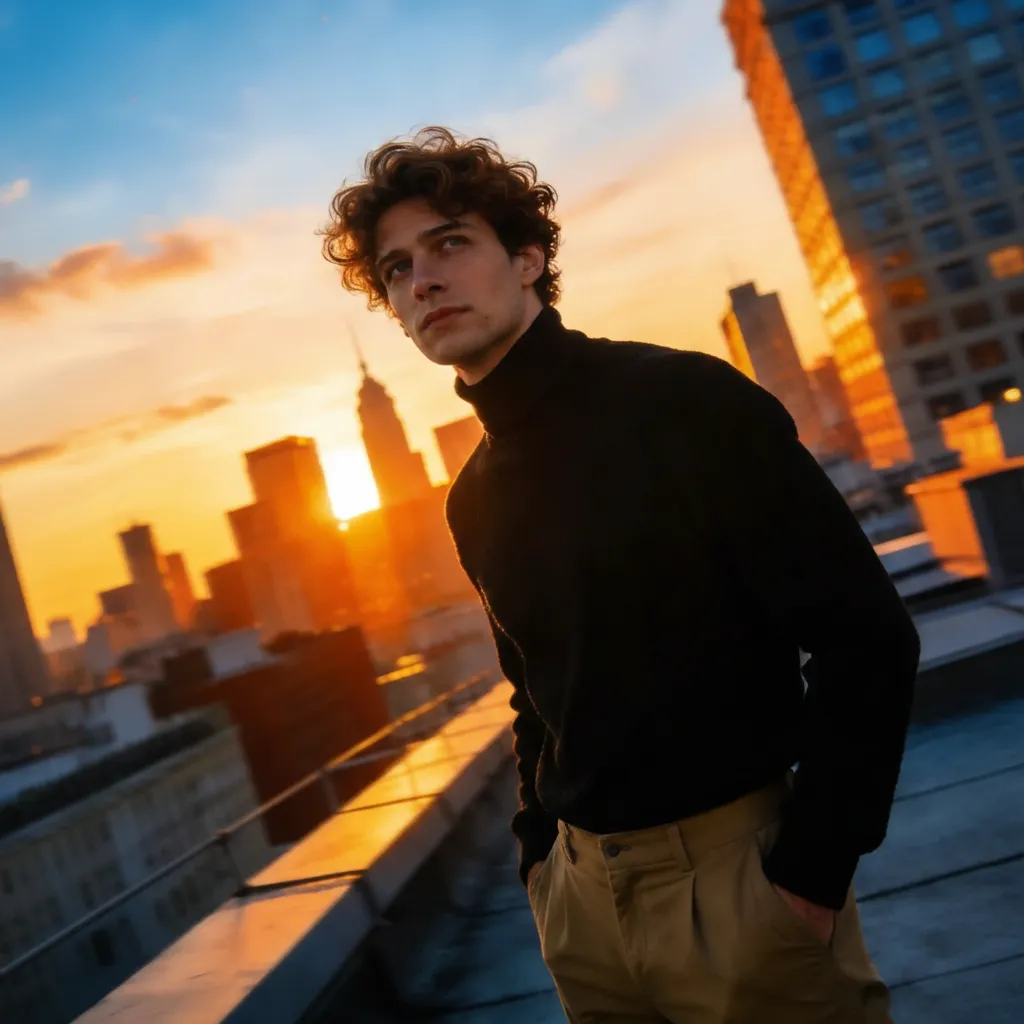
Perbaiki foto buram sebelum mengunggahnya ke media sosial. Mulai dari file asli agar kompresi berulang tidak mengurangi detail yang dapat diproses.
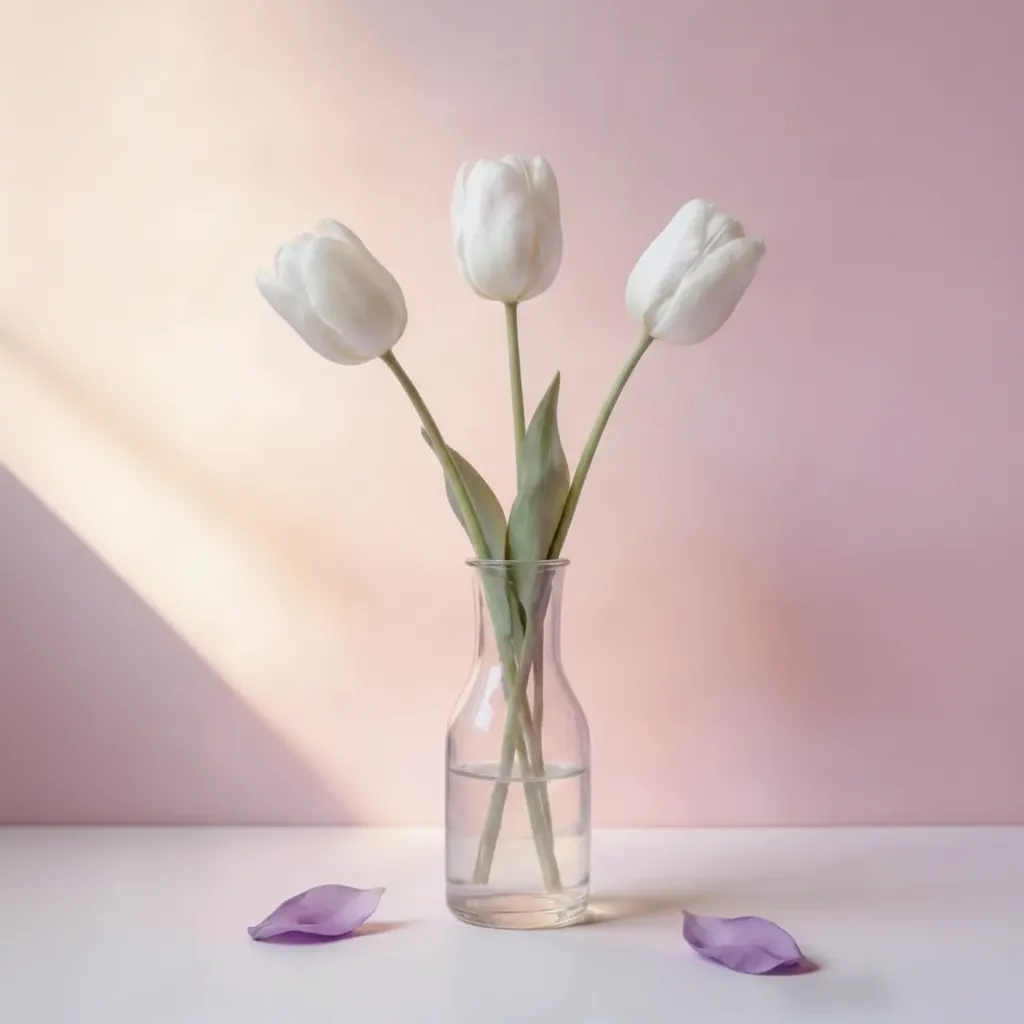
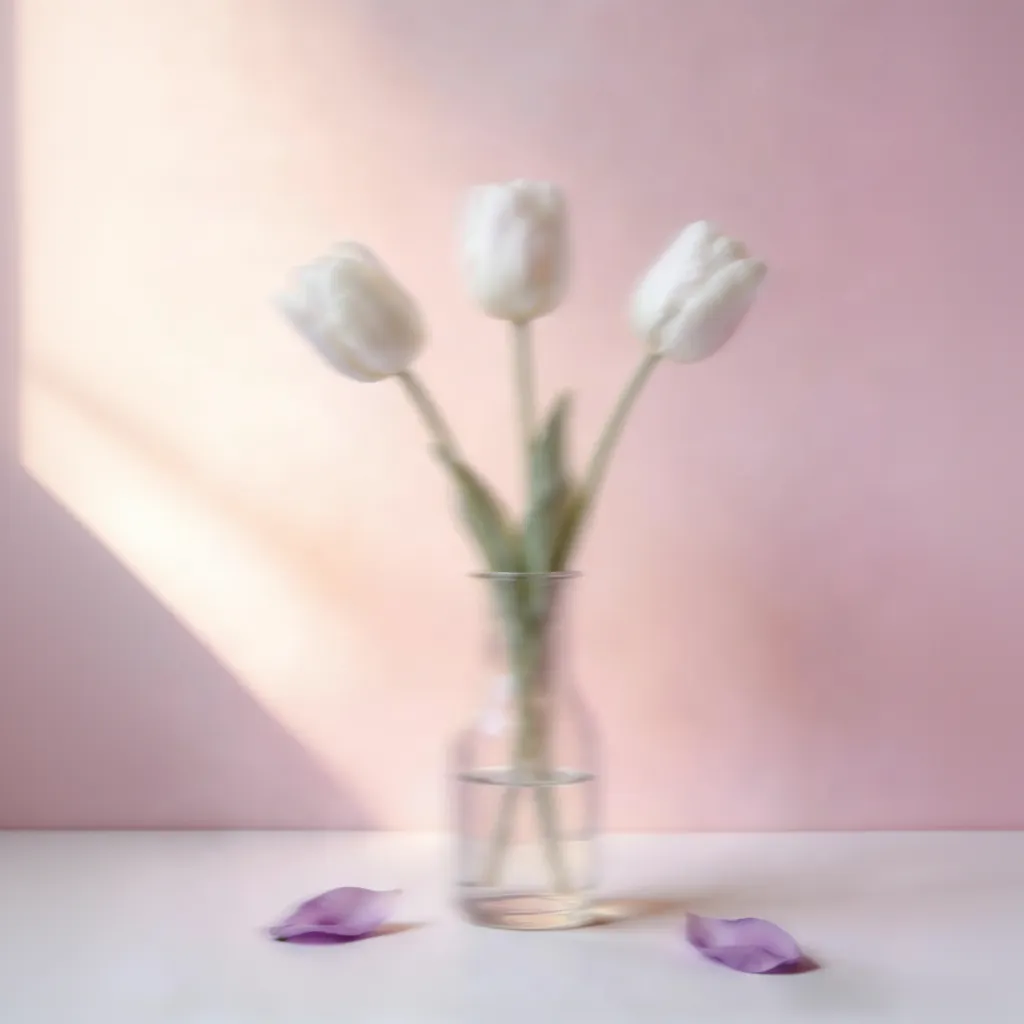
Buat wajah dan objek yang masih dikenali lebih jelas saat titik fokus sedikit meleset. Detail yang benar-benar hilang mungkin hanya dapat direkonstruksi, bukan dipulihkan secara pasti.


Kurangi kesan buram pada selfie, foto grup, dan potret. Selalu bandingkan bentuk wajah dan detail penting dengan foto asli.
Cocokkan masalah yang terlihat dengan hasil yang realistis sebelum menjernihkan gambar. Tingkat blur dan tepi yang masih tersimpan sangat menentukan.
Gambar yang sedikit lembut secara merata tetapi masih memiliki tepi jelas biasanya memberi AI cukup informasi untuk meningkatkan kejernihan secara alami.
Jejak gerakan pendek di sekitar orang, hewan, atau kendaraan dapat dikurangi, meski gerakan cepat mungkin tetap sedikit lembut.
AI dapat memperjelas wajah dan objek yang masih dikenali. Detail yang tidak pernah tertangkap kamera mungkin direkonstruksi dan tidak dijamin sesuai aslinya.
Area luas tanpa tekstur memiliki terlalu sedikit informasi dan pemrosesan berlebihan dapat menghasilkan detail buatan.
Perbaiki tepi yang melebar terlebih dahulu, lalu tingkatkan resolusi setelah hasil yang lebih jelas diperiksa.
Untuk struk, tangkapan layar, papan, dan dokumen pindai, gunakan alat khusus untuk memperjelas teks buram online daripada peningkatan foto umum.
Pulihkan kejernihan sebelum berbagi, mencetak, menjual, atau menyimpan foto.
Buat subjek bergerak lebih jelas pada momen penting.
Tingkatkan detail wajah pada selfie, keluarga, dan acara.
Tampilkan tepi, label, dan tekstur produk lebih jelas.
Jernihkan pindaian sebelum restorasi, pembesaran, atau pewarnaan.
Sumber lebih baik, hasil lebih baik
File sumber yang bersih membantu AI membedakan tepi nyata dari noise kompresi.
Pilih JPG, PNG, atau WebP beresolusi penuh. File asli biasanya menyimpan lebih banyak tepi dan tekstur daripada gambar pratinjau.
Kompresi berulang menghasilkan blok dan halo. Cari file paling awal sebelum memperbaiki foto buram.
Atasi guncangan, gerakan, atau fokus lembut dahulu. Memperbesar sumber juga memperbesar blur dan artefak.
Bandingkan hasil dengan gambar asli pada zoom normal. Jika hanya tersisa sedikit kelembutan, pertajam gambar secara online daripada mengulang proses penghilangan blur.
Unggah JPG, PNG, atau WebP asli berukuran hingga 18 MB. Foto dengan tepi yang masih jelas biasanya menyimpan lebih banyak detail berguna daripada tangkapan layar terkompresi.
Jalankan AI untuk memproses blur akibat gerakan, kamera goyang, atau fokus meleset. Pantau status tugas hingga hasil tersedia.
Bandingkan hasil dengan foto asli, terutama wajah, tulisan, dan detail kecil. Unduh versi yang sesuai untuk dibagikan atau digunakan kembali.
Setiap foto memerlukan koreksi berbeda. Bandingkan alat AI untuk memperjelas foto buram lalu ikuti urutan ini agar blur tidak ikut diperbesar.
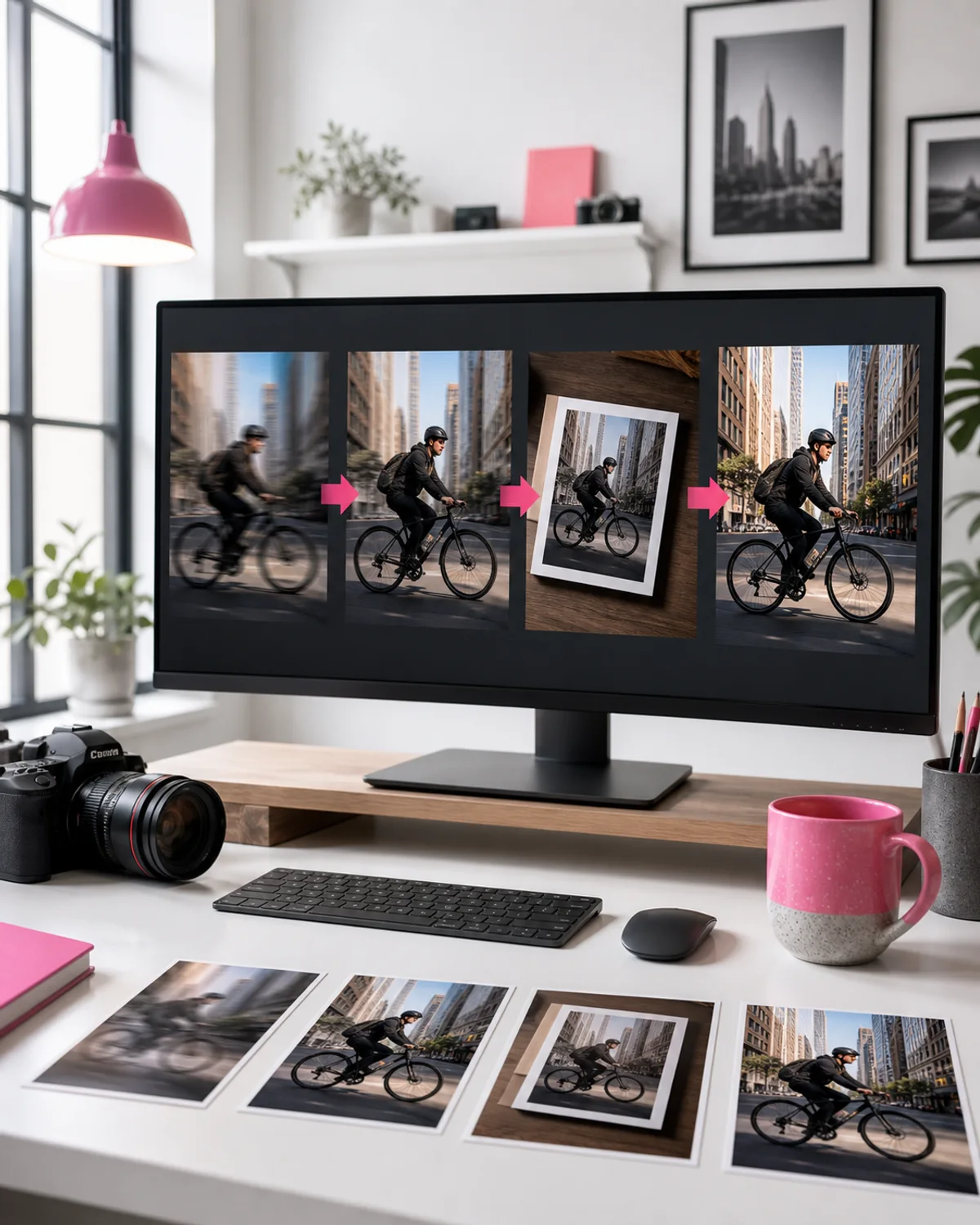
Mulai dari file asli dan perbaiki blur gerakan, guncangan, atau fokus sebelum penyesuaian lainnya.
Jika cahaya, tekstur, atau warna masih lemah, tingkatkan kualitas foto secara online tanpa penajaman agresif berulang.
Untuk pindaian yang tergores, pudar, atau sobek, lanjutkan dengan restorasi foto lama berbasis AI.
Saat hasil sudah terlihat alami, gunakan AI image upscaler untuk cetak pada poster, album, atau layar besar.
Setelah foto lebih jelas, pilih alat lanjutan sesuai kebutuhan: peningkatan warna dan cahaya, restorasi kerusakan, penghapusan latar, atau pewarnaan.
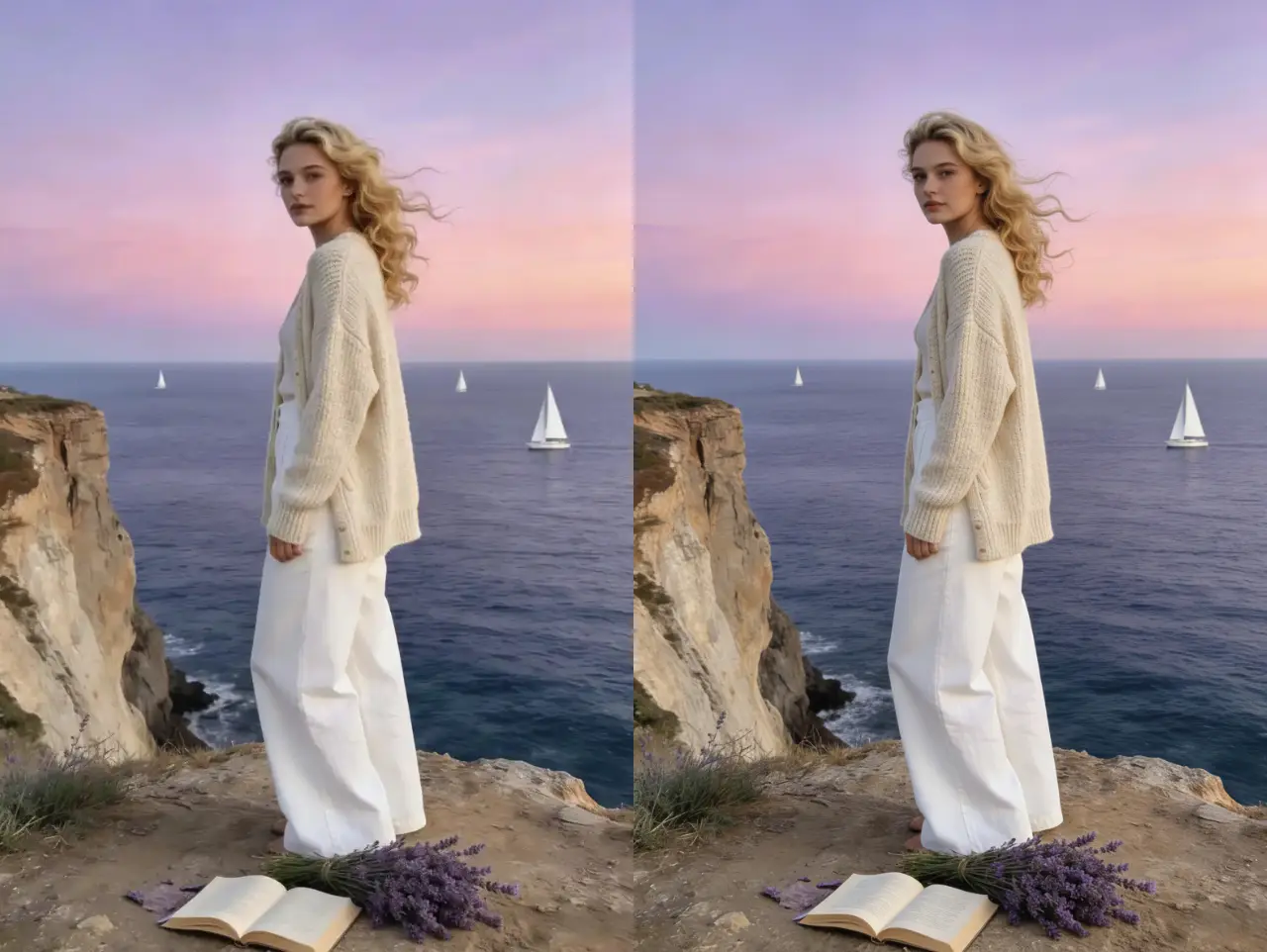
Jika foto sudah lebih jelas tetapi warna, cahaya, atau teksturnya belum sesuai, lanjutkan dengan peningkatan kualitas foto. Periksa hasil terlebih dahulu sebelum menambah pemrosesan.
Tingkatkan Foto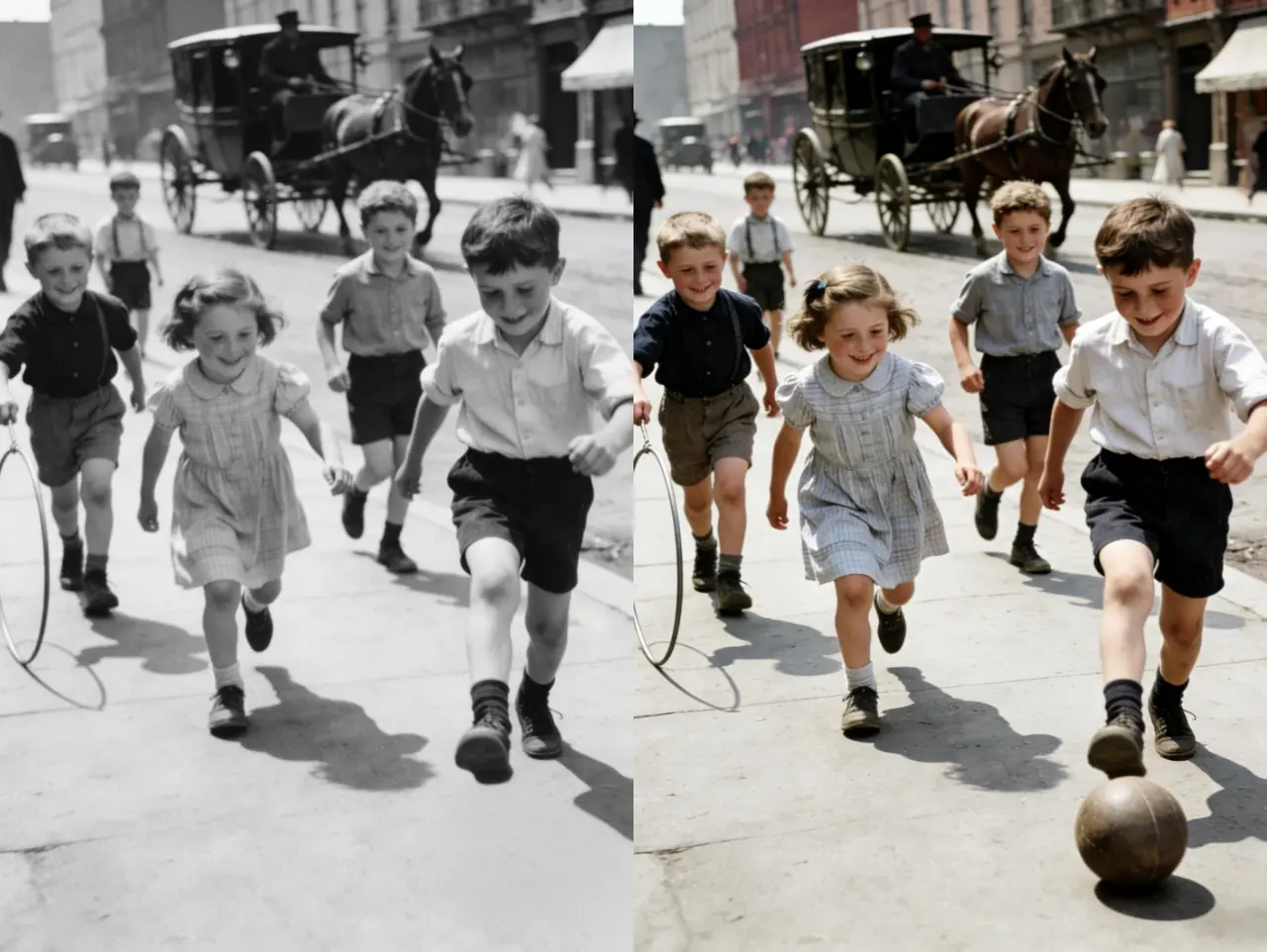
Untuk foto lama yang tergores, robek, atau pudar, gunakan restorasi foto. Kerusakan fisik pada hasil pindai memerlukan perbaikan yang berbeda dari blur karena gerakan atau fokus.
Pulihkan Foto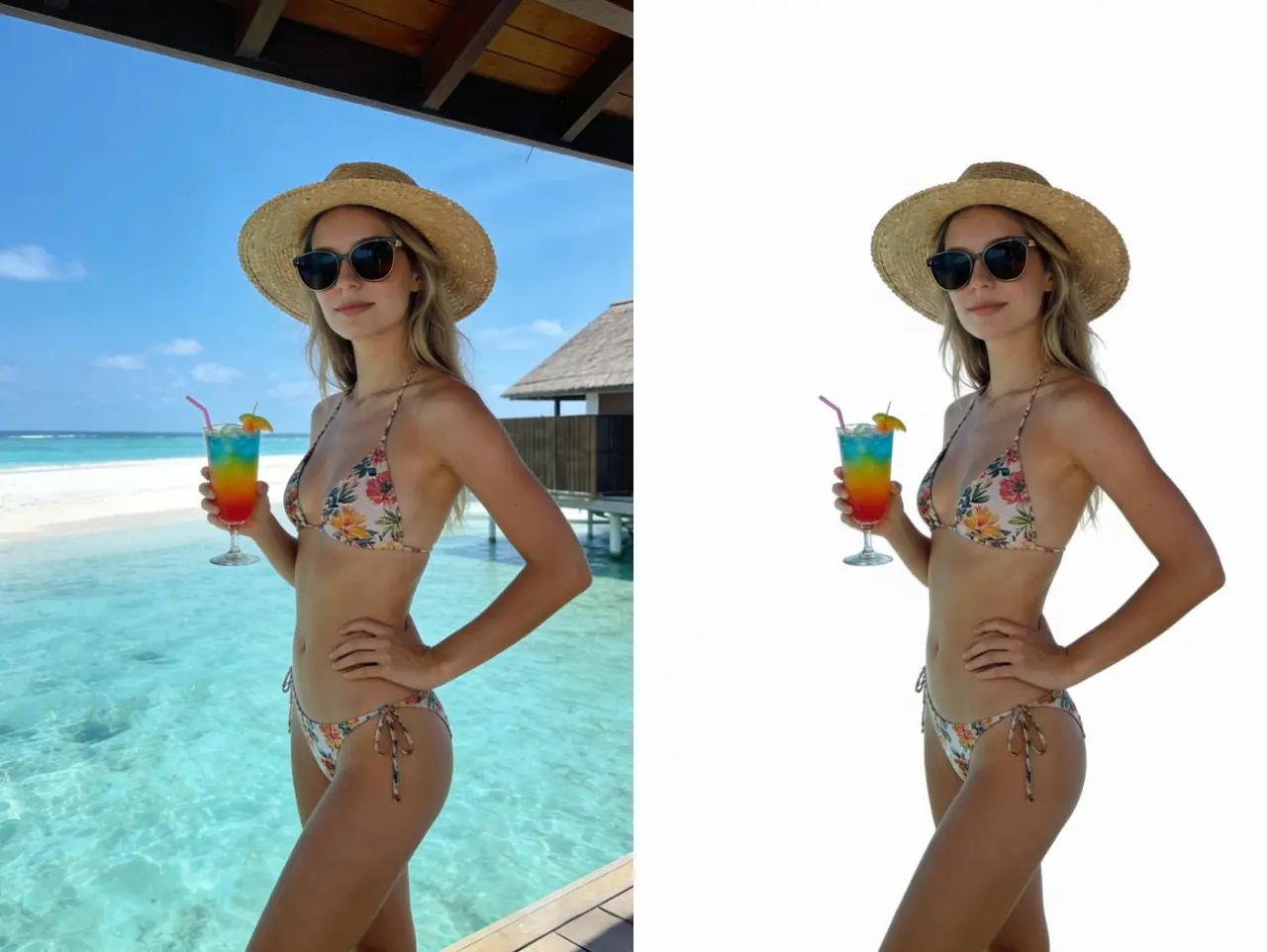
Pisahkan subjek dari latar untuk foto produk, potret, atau materi desain. Gunakan setelah memeriksa hasil perbaikan blur agar batas subjek lebih mudah ditinjau.
Hapus Latar Belakang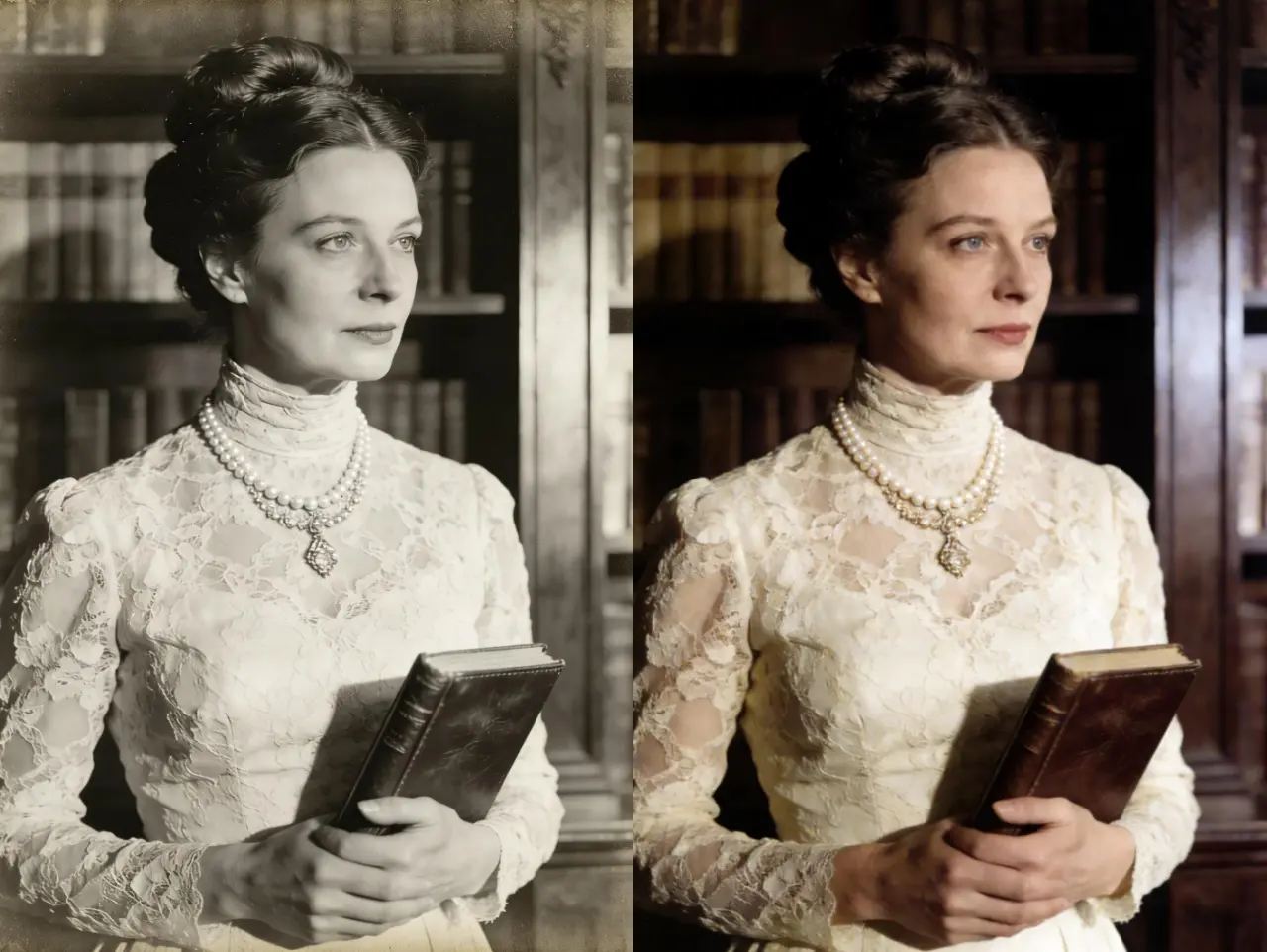
Tambahkan warna pada foto hitam putih dengan alur pewarnaan otomatis. Periksa wajah dan tepi yang buram terlebih dahulu; warna yang dihasilkan AI adalah perkiraan, bukan bukti warna aslinya.
Warnai FotoAI menganalisis tepi, bentuk, dan tekstur yang masih terlihat untuk mengurangi kesan buram dan merekonstruksi detail. Ini dapat membantu foto yang goyang atau kurang fokus, tetapi detail yang benar-benar hilang tidak bisa dipastikan kembali sama dengan aslinya.
Anda dapat mencoba foto buram akibat tangan goyang, subjek bergerak, atau fokus meleset. Hasil bergantung pada tingkat blur dan detail sumber. Foto yang sangat buram mungkin tampak lebih jelas setelah direkonstruksi, tetapi wajah, teks, dan pola kecil perlu diperiksa lebih teliti.
Format JPG, PNG, dan WebP didukung hingga 18 MB per gambar. Gunakan foto atau hasil pindai asli jika tersedia; salinan yang berulang kali dikompresi memiliki lebih sedikit detail yang dapat dipulihkan.
Bisa. Rekonstruksi AI dapat menimbulkan halo atau detail yang tidak ada pada gambar asli, terutama jika sangat buram. Bandingkan wajah, teks, label, dan tepi halus dengan gambar asli sebelum menggunakan hasilnya.
Bisa. Buka alat ini di browser ponsel dan unggah foto dari galeri. Coba pada selfie, foto grup, atau foto bergerak, lalu periksa hasilnya. File asli biasanya lebih berguna daripada foto yang telah berulang kali dikirim melalui aplikasi chat.
Kredit gratis harian tersedia untuk mencoba alat ini. Langganan berbayar dan paket kredit sudah tersedia. VIP mendukung pemrosesan hingga 30 gambar sekaligus; biaya kredit model ditampilkan sebelum pemrosesan.
Waktu pemrosesan bergantung pada ukuran gambar, jumlah gambar, beban layanan, dan model yang dipilih. Pantau status tugas dan periksa hasilnya sebelum mengunduh.
Menghilangkan blur berfokus pada foto yang kehilangan kejelasan akibat gerakan atau fokus meleset. Penajaman berfokus pada ketegasan tepi dan tekstur. Jika foto sudah cukup jelas tetapi detailnya masih lembut, gunakan penajaman; jika ada jejak gerakan atau objek tidak fokus, mulai dengan alat untuk memperjelas foto buram.