
1
Langkah 1
Unggah Foto Asli
Pilih JPG, PNG, atau WebP hingga 18 MB dan sisakan cukup area sekitar agar AI memahami latar di belakang objek.

Tingkatkan kualitas dan kejernihan foto

Pulihkan foto lama dan kembalikan detail

Perbesar gambar ke resolusi 4K

Hapus blur dan pulihkan ketajaman

Tingkatkan kejelasan gambar dengan super resolusi AI

Tajamkan teks buram pada gambar dan tangkapan layar

Edit dan tingkatkan foto dengan alat canggih

Hapus latar belakang dan ganti dengan warna khusus

Hapus objek dan gangguan yang tidak diinginkan

Ganti area gambar terpilih dengan perintah teks

Hapus silau dan tingkatkan kontras pada gambar

Ubah foto hitam-putih menjadi gambar berwarna yang cerah

Warnai foto, manga, sketsa, dan ilustrasi dengan arahan warna

Terapkan gaya artistik dan filter pada foto Anda
Sapukan kuas pada orang, objek, atau gangguan yang tidak diinginkan, lalu AI akan membangun ulang area tersebut dari konteks di sekitarnya. Pilihan presisi, hasil tetap alami.
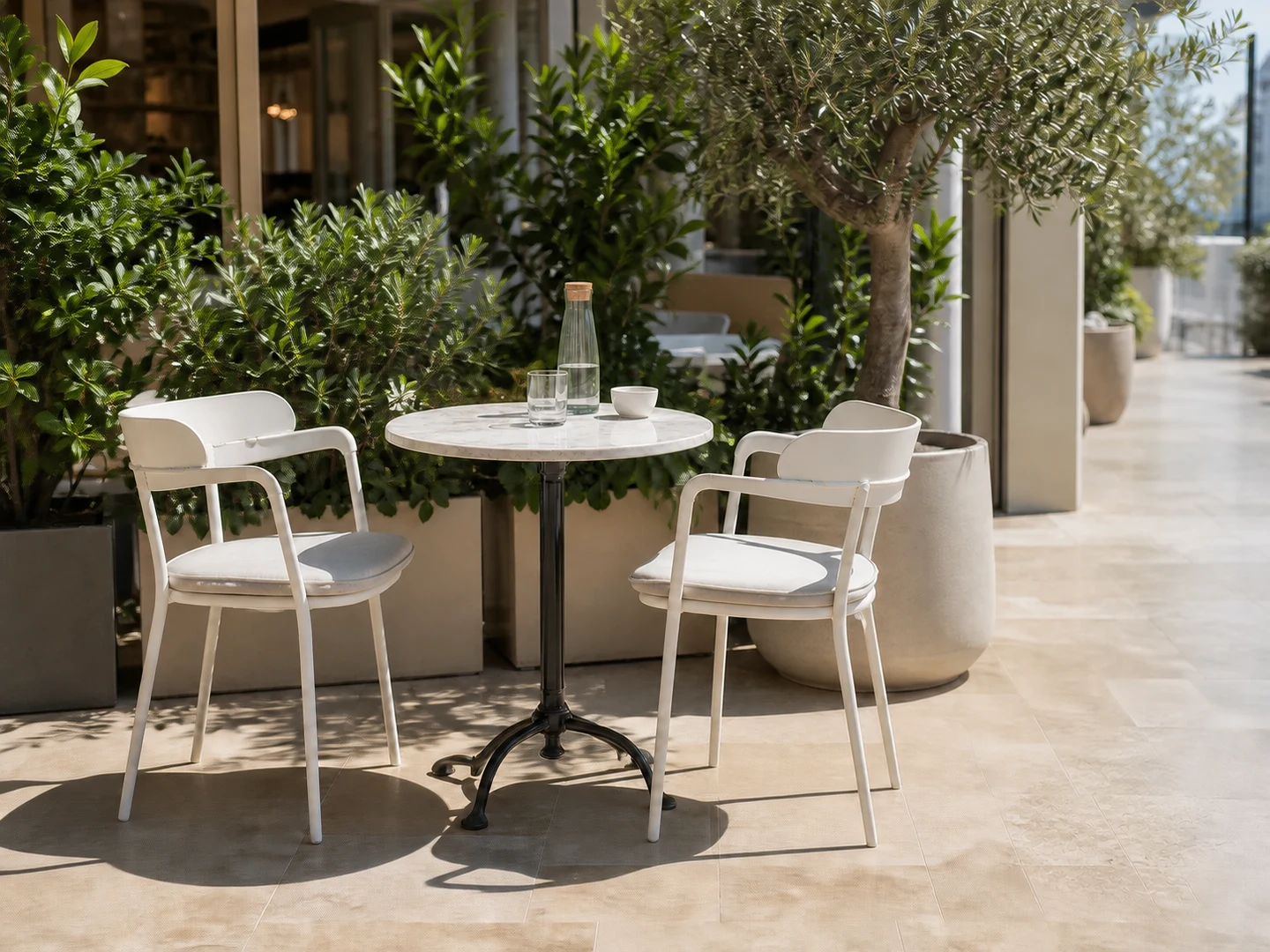
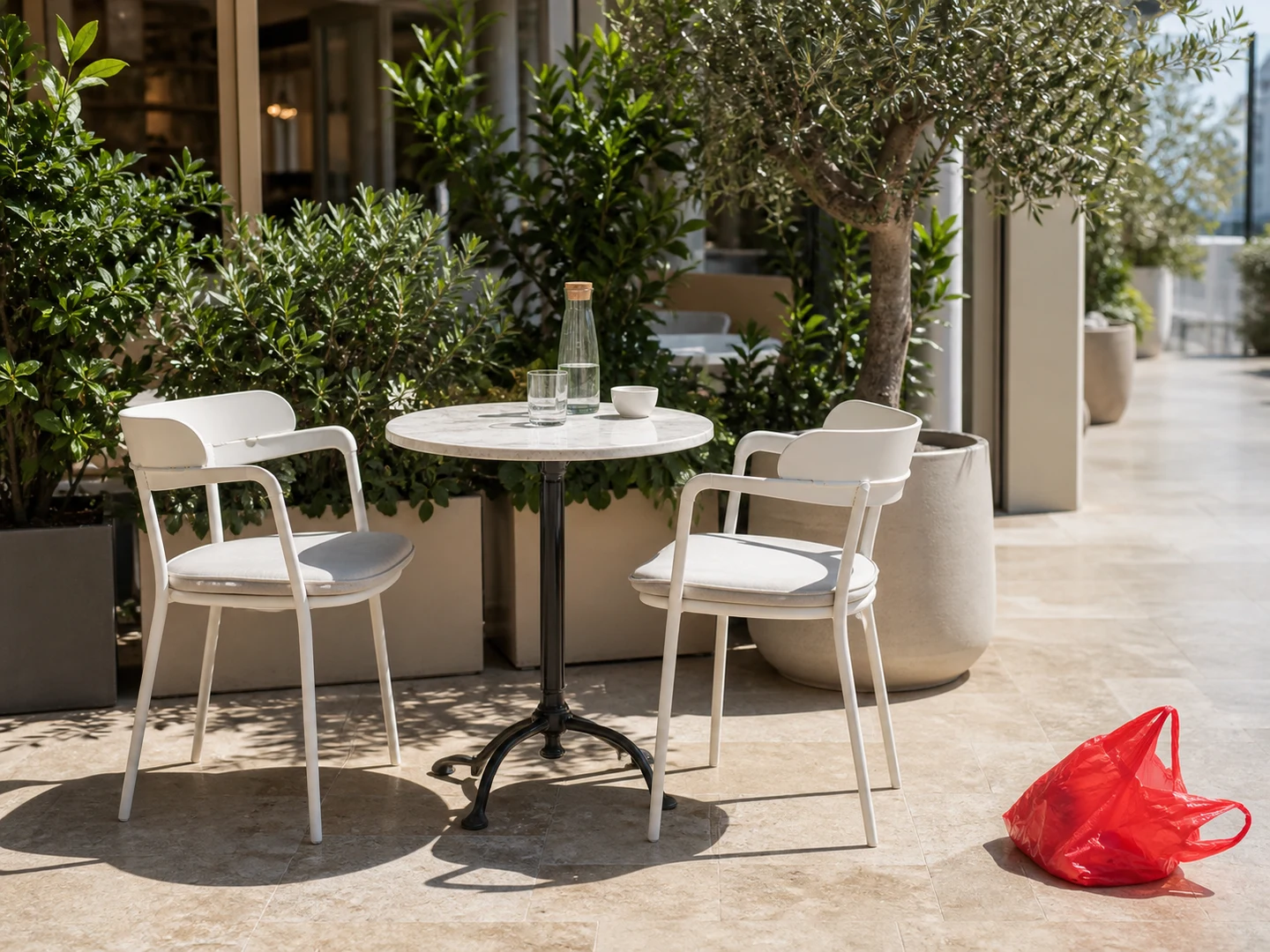
Mask yang teliti dan konteks latar yang terlihat adalah dua kunci hasil yang alami.
Pilih JPG, PNG, atau WebP hingga 18 MB dan sisakan cukup area sekitar agar AI memahami latar di belakang objek.
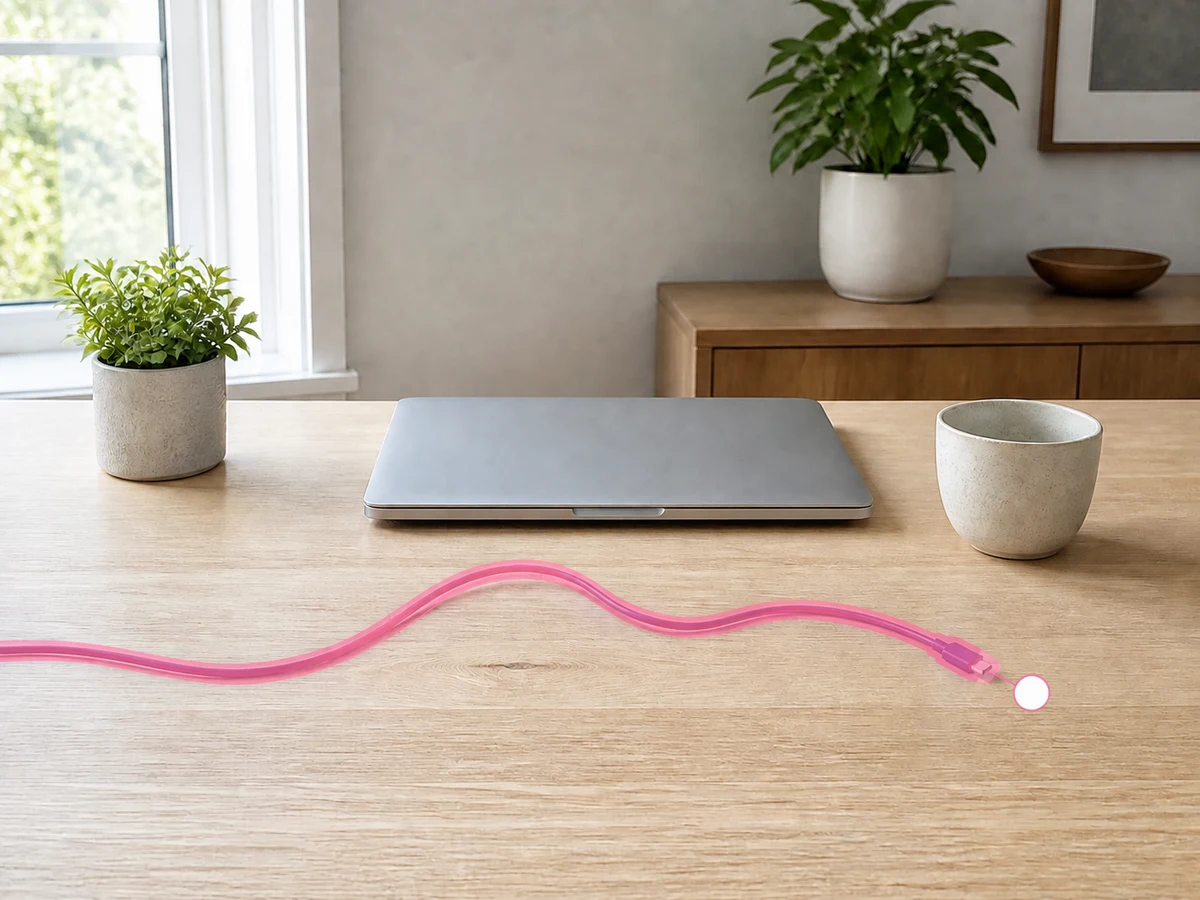
Tutupi objek, tepi luarnya, serta bayangan atau pantulan yang terhubung. Atur ukuran kuas untuk pilihan yang akurat.
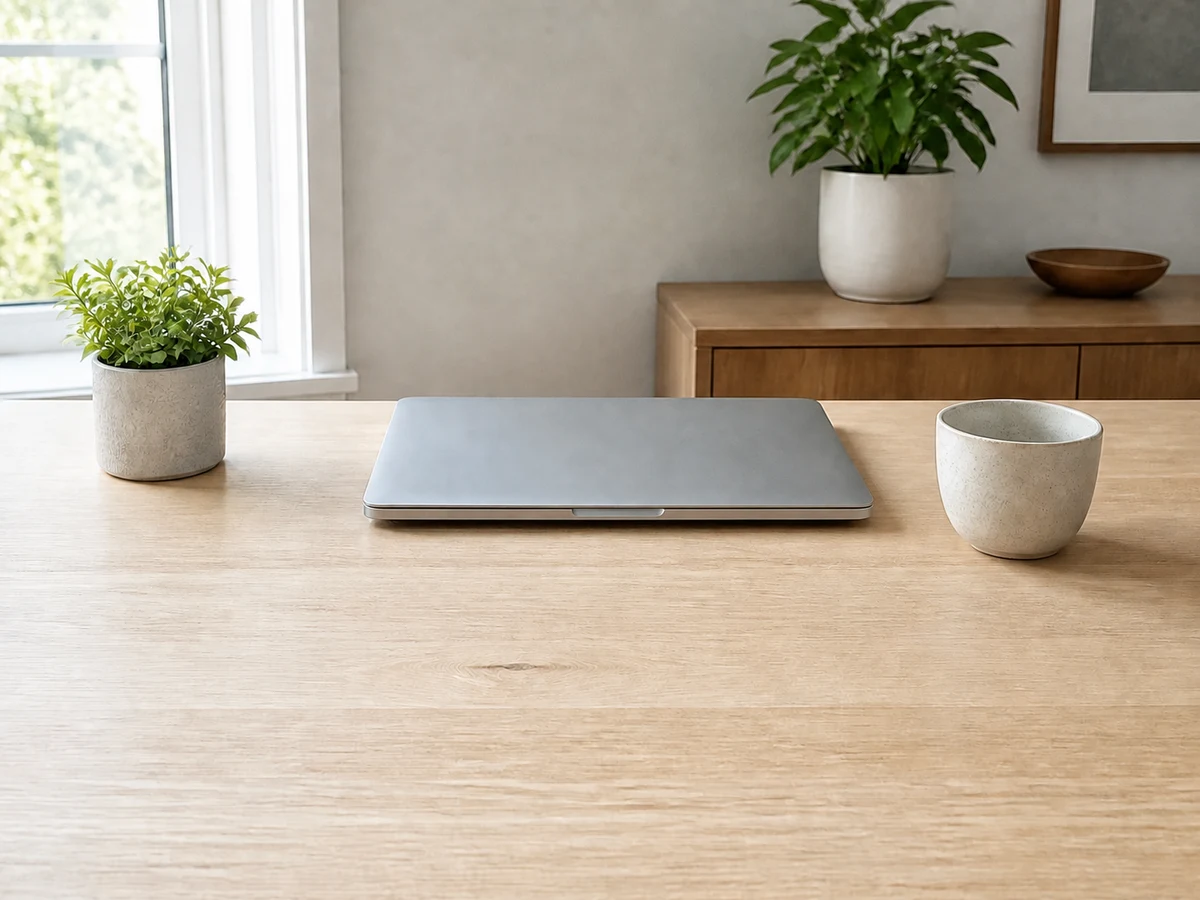
Jalankan pembersihan, periksa perbandingan, lalu unduh hasil atau kembali ke mask untuk memperbaikinya.
Lihat cara pilihan kuas yang terarah menghapus orang, perlengkapan produksi, peralatan rumah, dan gangguan luar ruang tanpa mengubah bagian foto lainnya.


Dipercaya 500.000+ fotografer dan kreator konten di seluruh dunia
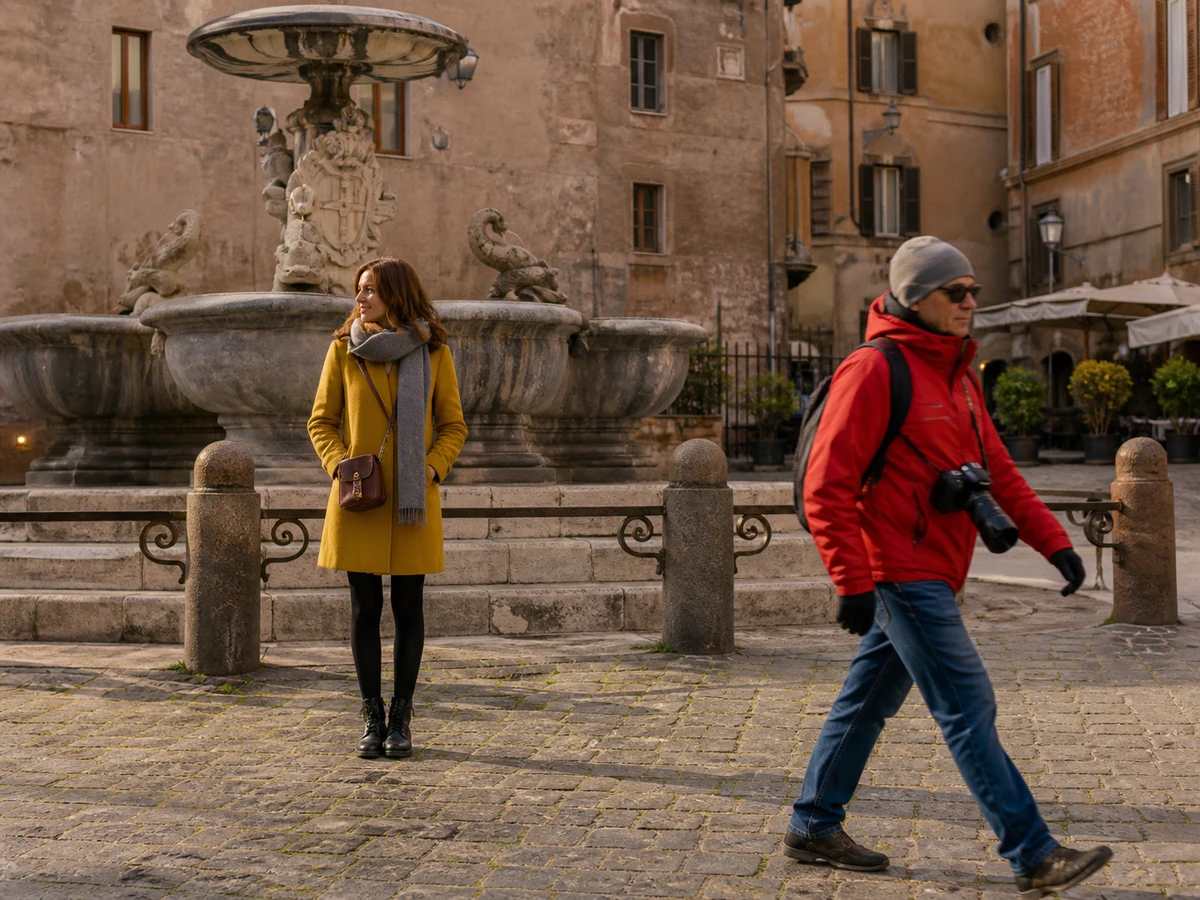
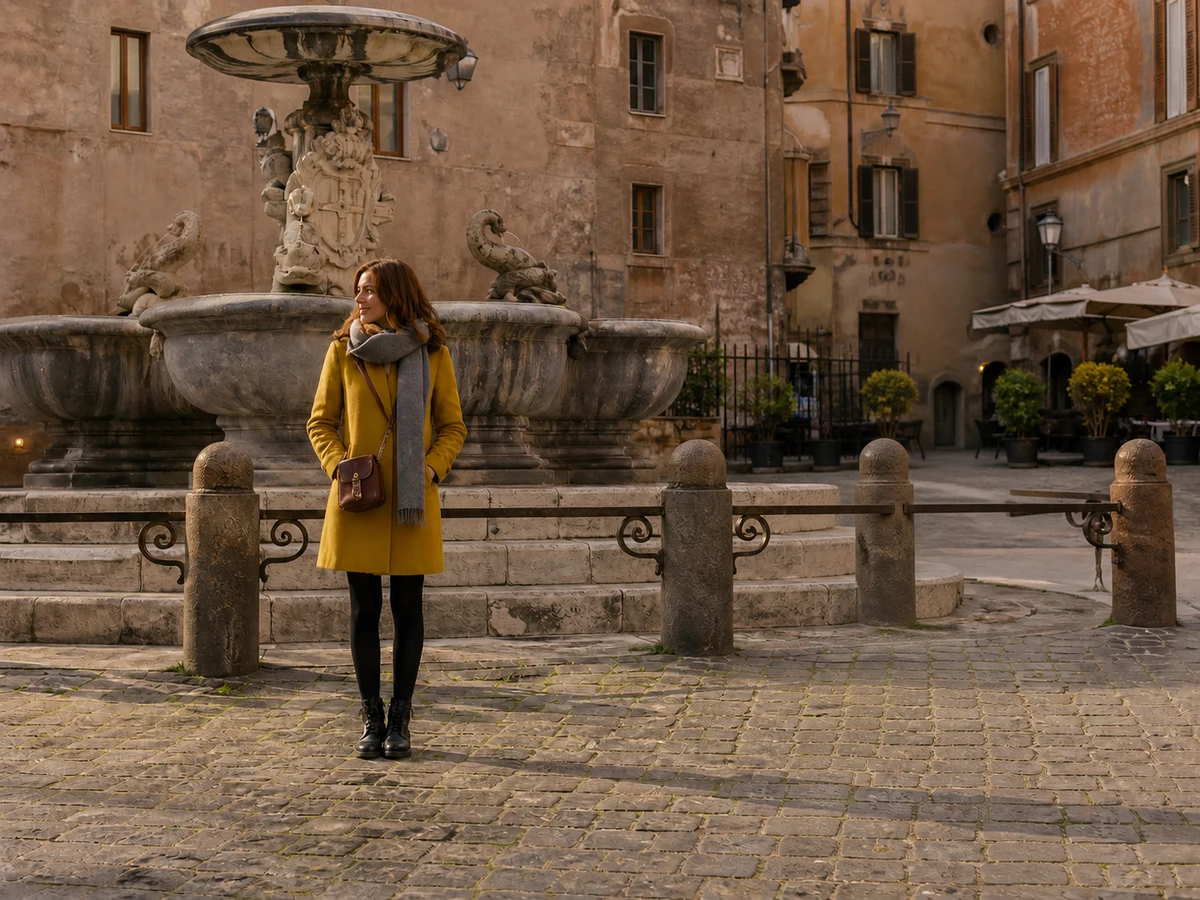
Bersihkan turis yang melintas tanpa mengubah subjek utama, air mancur, arsitektur, atau cahaya sore. Mask yang lengkap membantu AI membangun ulang alun-alun secara alami.
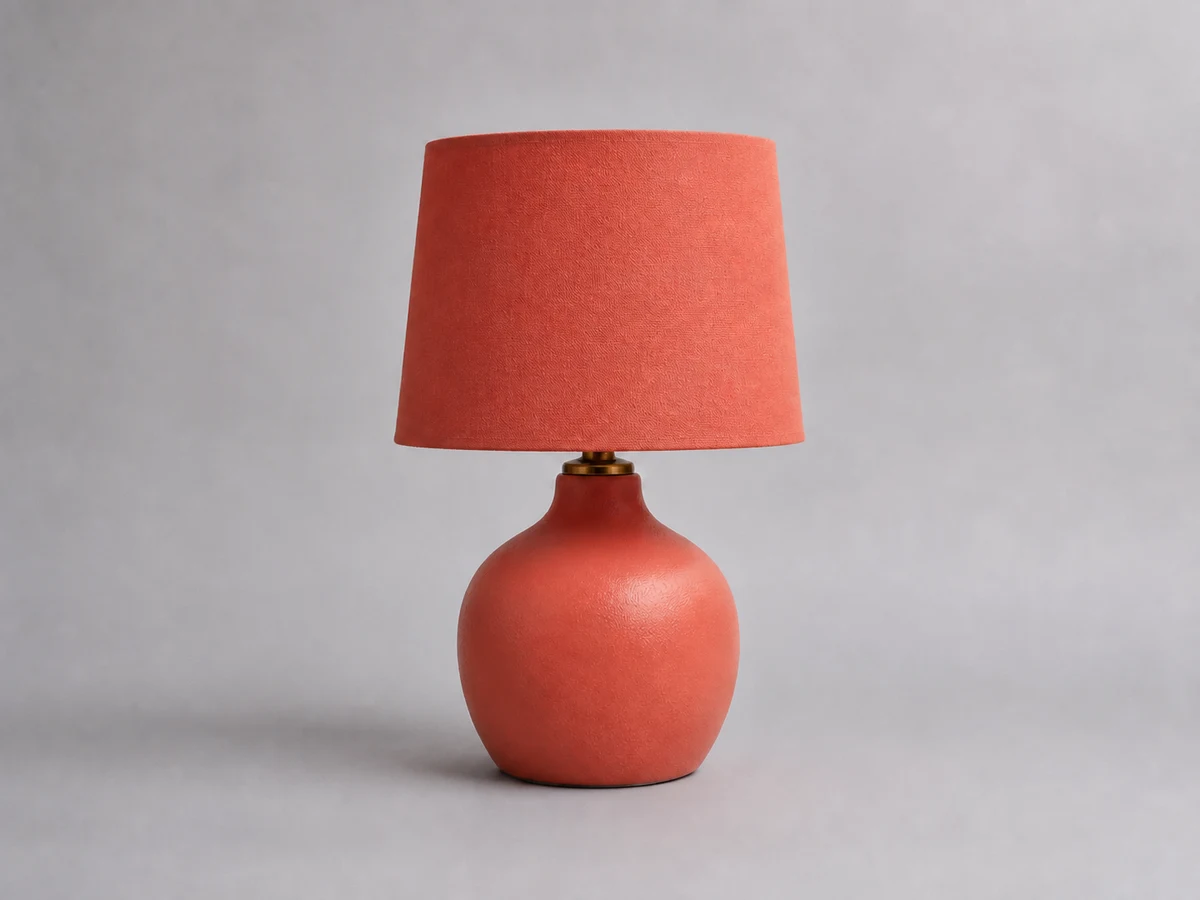
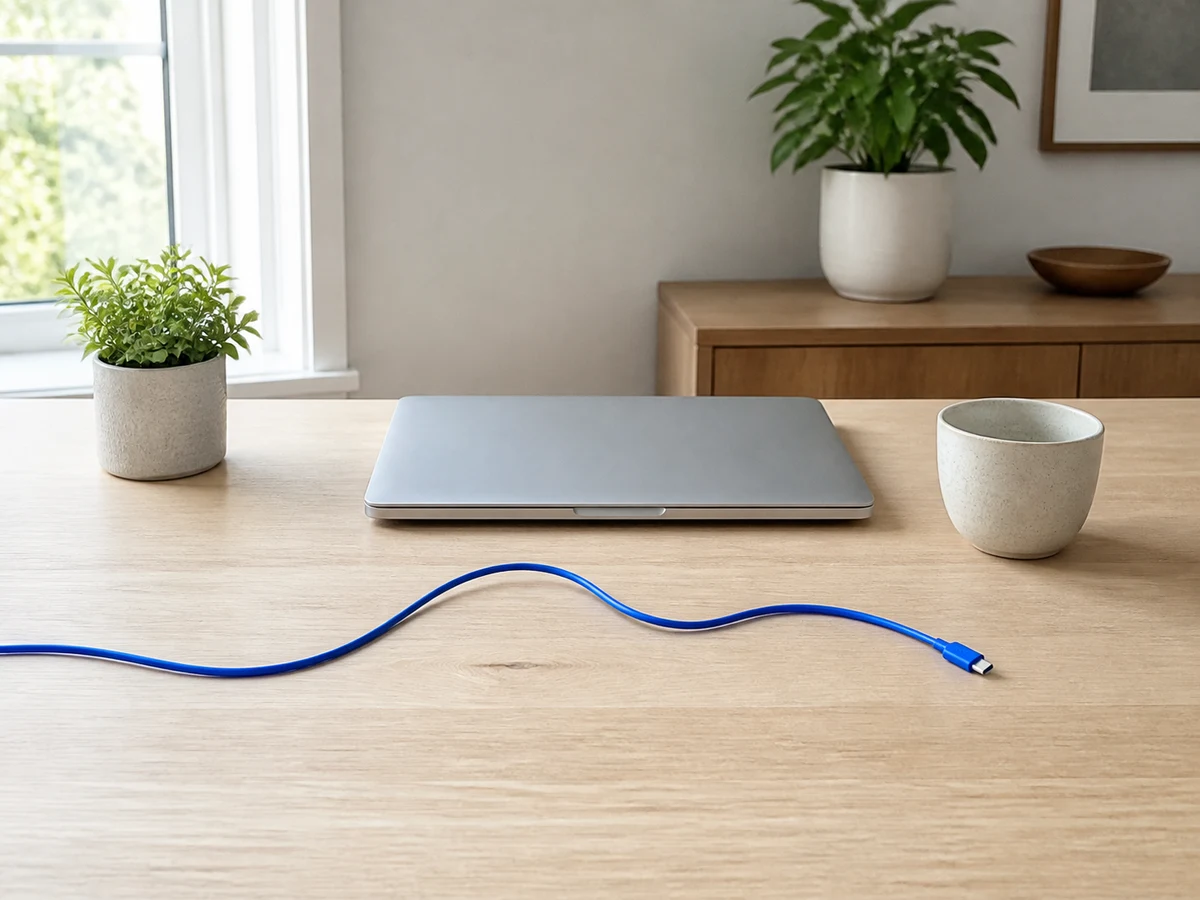
Hapus kabel, selotip, dan sisa kemasan sambil mempertahankan bentuk lampu, bahan, bayangan, serta latar studio.
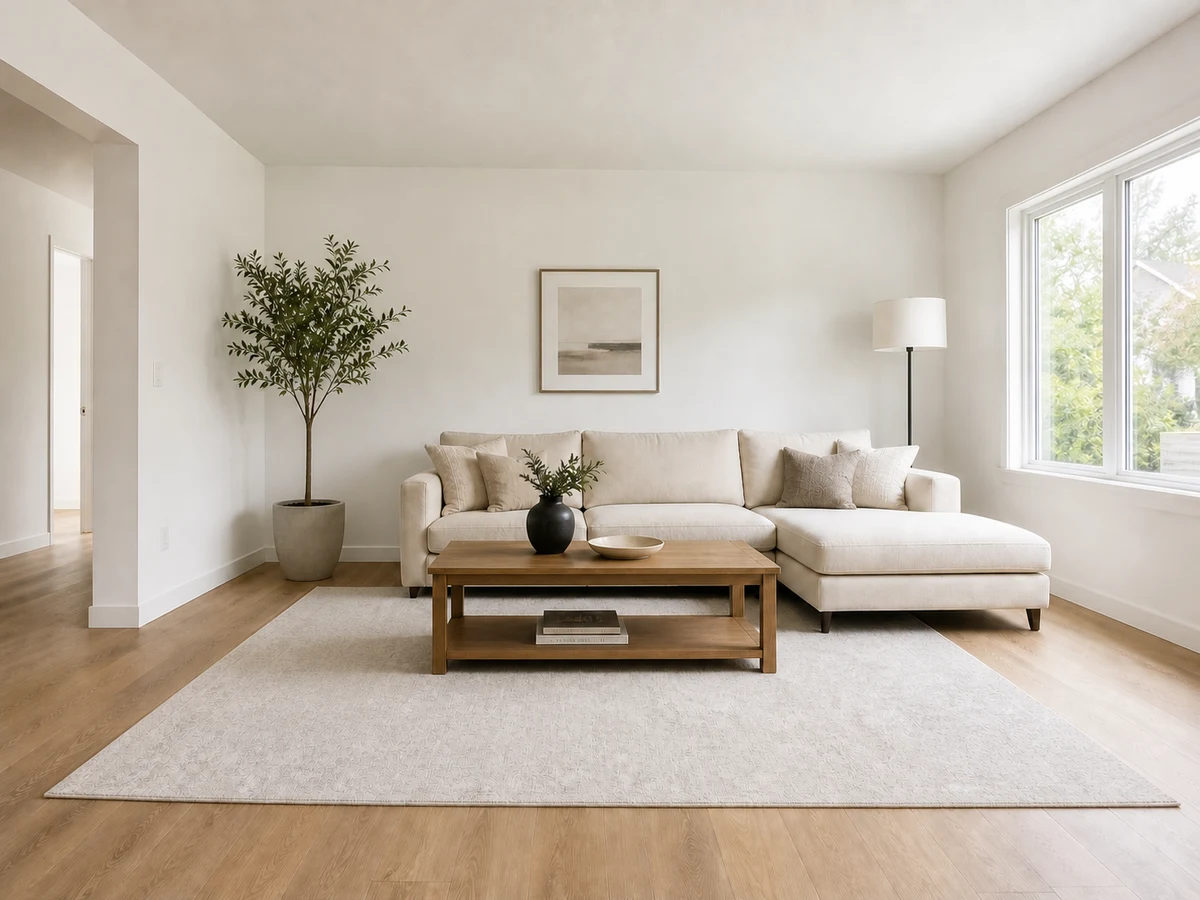
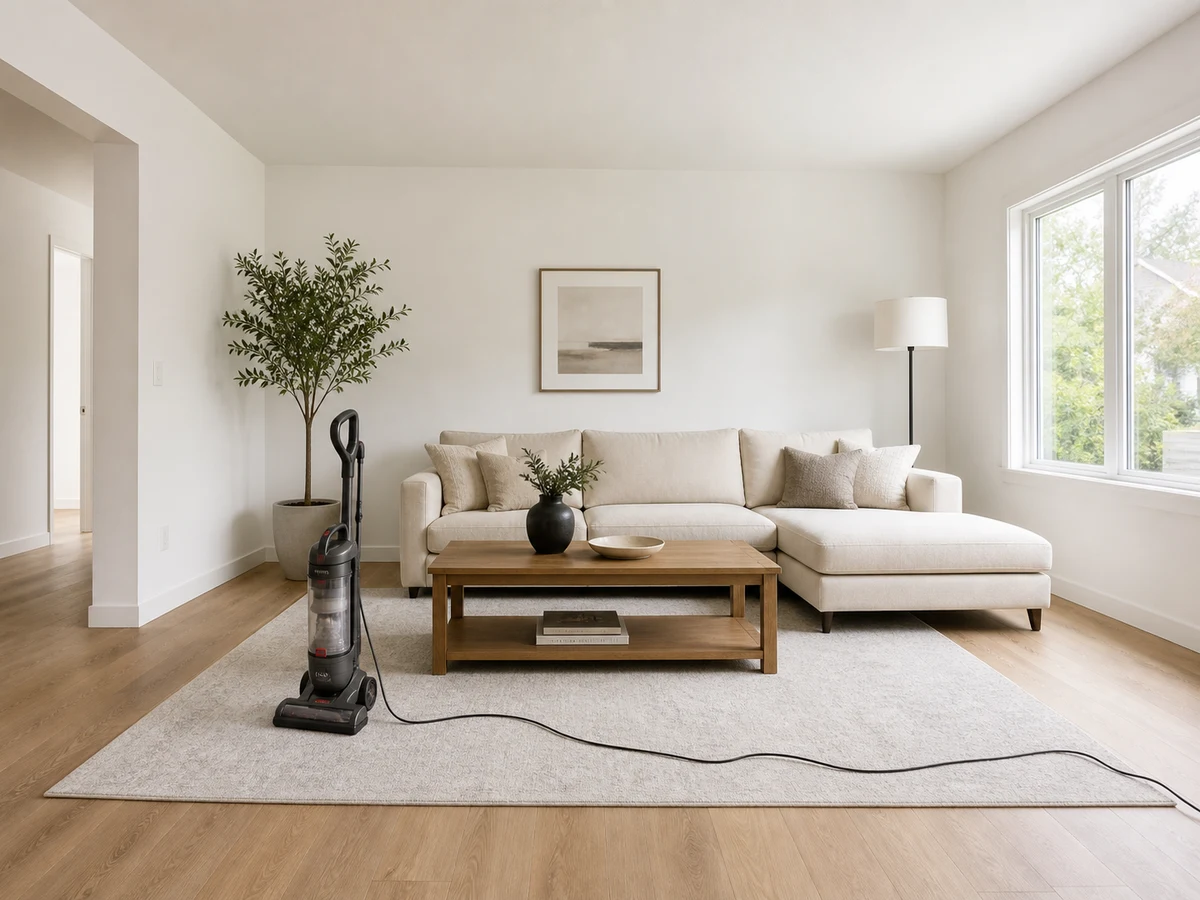
Hapus penyedot debu dan kabel tanpa mengubah pola karpet, lantai, dinding, furnitur, atau cahaya jendela.
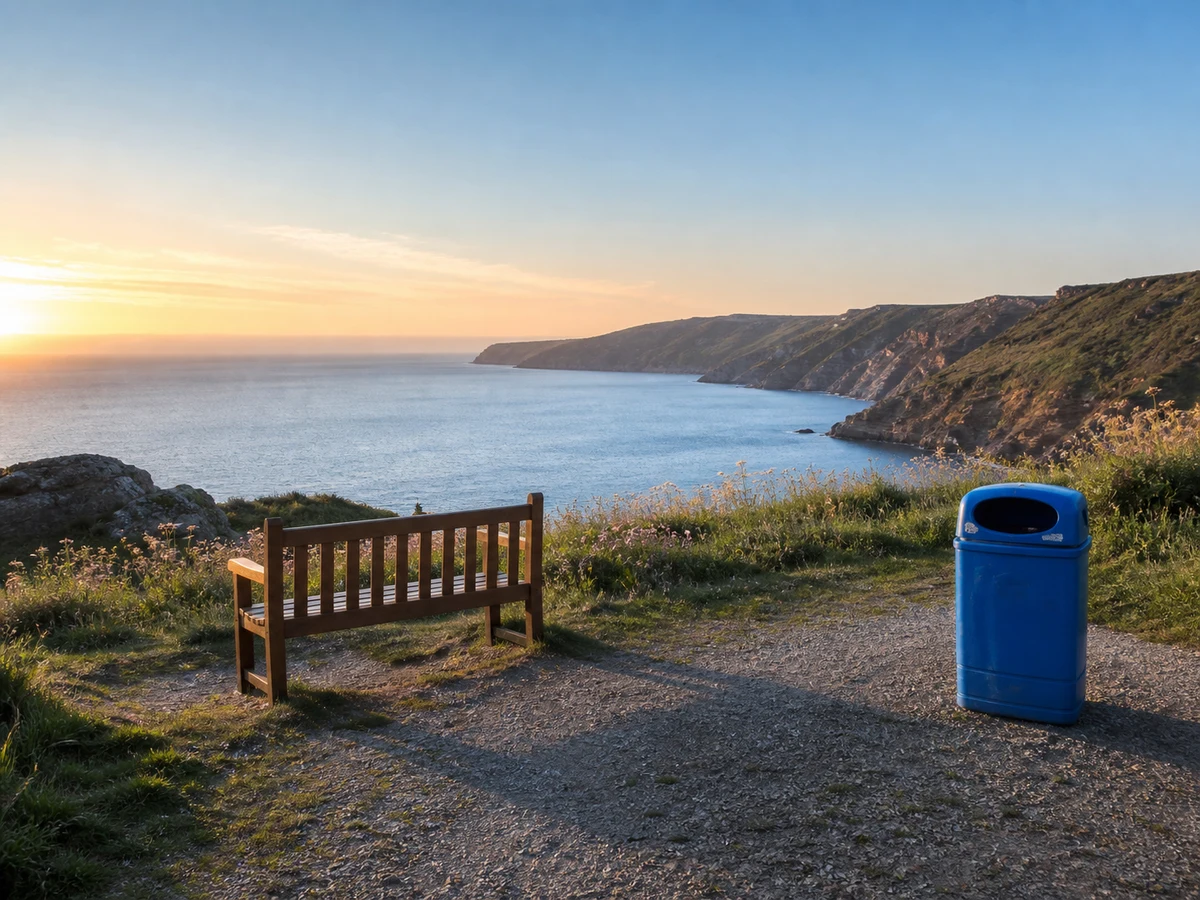
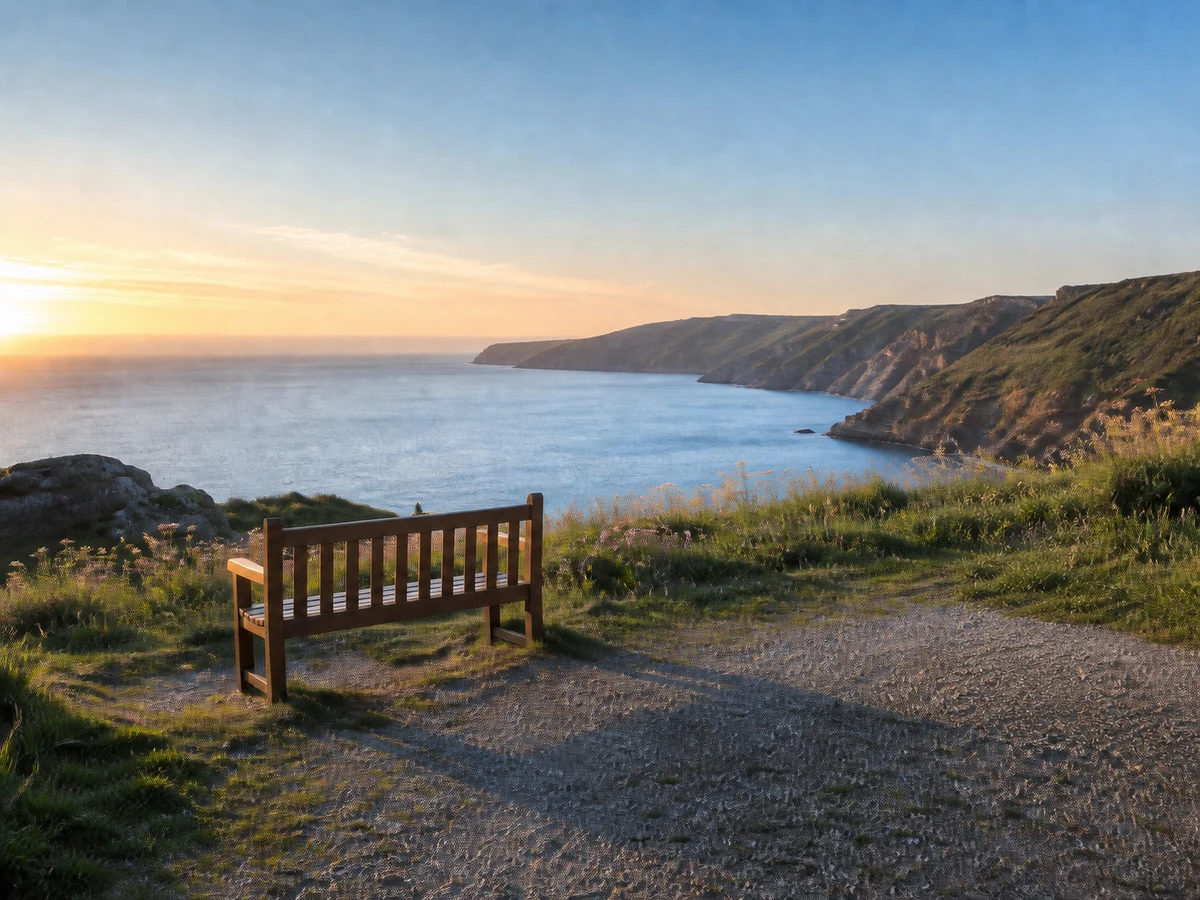
Hapus tempat sampah di titik pandang pantai dan bangun ulang jalur serta rumput tanpa mengubah bangku, tebing, laut, atau matahari terbit.
Pilih Objek, Teks, Watermark, atau Orang sesuai elemen yang ingin dihapus. Mode memberi konteks kepada AI, sedangkan mask presisi menentukan area yang harus dibangun ulang.
Hapus objek dari foto
Gunakan mode Objek untuk menghapus kabel, tempat sampah, furnitur, properti produk, peralatan, dan benda pengganggu lain dari foto produk, interior, perjalanan, atau foto sehari-hari.
Cocok untuk
Properti foto produk, kabel, papan, tempat sampah, furnitur, dan gangguan kecil
Cara menggunakan
Sapukan kuas ke seluruh objek, termasuk bayangan atau pantulan yang terhubung. Buat mask sedekat mungkin dengan objek agar AI memiliki lebih banyak latar asli sebagai acuan.
Pada ubin, pagar, batu bata, atau pola berulang, hapus satu objek yang jelas dalam setiap proses.
Pembersihan watermark berizin
Gunakan mode ini hanya untuk gambar milik sendiri atau materi yang sudah mendapat izin edit. Pilih manual untuk watermark kecil dan tidak beraturan, atau coba deteksi otomatis untuk tanda yang jelas dan berulang.
Cocok untuk
Watermark draf sendiri, pratinjau stok berlisensi, dan overlay merek yang diizinkan
Cara menggunakan
Gunakan pilihan manual untuk tanda kecil di dekat detail penting. Untuk watermark berulang atau di sudut, coba penghapusan otomatis lalu bandingkan tekstur hasil rekonstruksi.
Simpan bukti lisensi dan jangan menghapus hak cipta, kepemilikan, atau atribusi yang dilindungi tanpa izin.
Hapus tulisan di foto
Hapus keterangan, stempel tanggal, label, anotasi, atau teks promosi sementara dari gambar yang boleh Anda edit. AI membangun ulang piksel di belakang huruf, bukan sekadar menutupinya.
Cocok untuk
Keterangan, stempel tanggal, label, anotasi, dan teks sementara
Cara menggunakan
Tutupi setiap karakter dan beri sedikit ruang di luar tepinya. Untuk teks di atas latar rumit, hapus satu baris setiap kali lalu periksa kesinambungan polanya.
Jangan menghapus pemberitahuan hak cipta, tanda tangan, penanda kepemilikan, atau kredit dari konten yang tidak boleh Anda edit.
Hapus orang dari foto
Hapus wisatawan, pejalan kaki, atau orang di latar dari foto perjalanan, jalanan, acara, potret, dan properti sambil mempertahankan subjek utama serta lokasinya.
Cocok untuk
Foto perjalanan, suasana jalan, acara, potret, dan foto properti
Cara menggunakan
Tutupi seluruh tubuh, rambut, barang bawaan, dan bayangan yang terhubung. Jika beberapa orang berjauhan, hapus satu per satu agar konteks latar tetap cukup.
Jika orang yang dihapus tumpang tindih dengan subjek utama, gunakan kuas lebih kecil dan rapikan batasnya dalam beberapa tahap.
Penghapus Ajaib menggabungkan mask kuas dengan konteks foto asli. Hanya area pilihan yang dibangun ulang berdasarkan struktur, tekstur, perspektif, dan pencahayaan di sekitarnya.
Area yang dicat menentukan piksel mana yang boleh diganti. Bagian di luar mask tetap menjadi acuan visual utama agar AI membersihkan area tertentu tanpa merancang ulang seluruh foto.
Model membaca permukaan dan struktur di sekitar mask untuk memperkirakan apa yang seharusnya berada di balik objek. Semakin banyak latar asli terlihat, semakin kuat dasar rekonstruksinya.
Garis, skala, bayangan, suhu warna, dan arah cahaya dinilai bersama agar area baru mengikuti geometri serta suasana foto asli.
Piksel di dekat tepi mask dibaurkan dengan hasil rekonstruksi untuk mengurangi sambungan dan garis warna. Mask kecil yang akurat mempertahankan lebih banyak detail asli dan menghasilkan transisi lebih bersih.
Hasil yang terlihat tidak alami biasanya disebabkan mask tidak lengkap, konteks terlalu sedikit, objek saling tumpang tindih, atau pola berulang. Kenali penyebabnya sebelum memproses ulang foto.
Pilih alat berikutnya berdasarkan kebutuhan foto yang sudah bersih, apakah memerlukan resolusi lebih tinggi, detail lebih kuat, atau perubahan kreatif yang lebih luas.
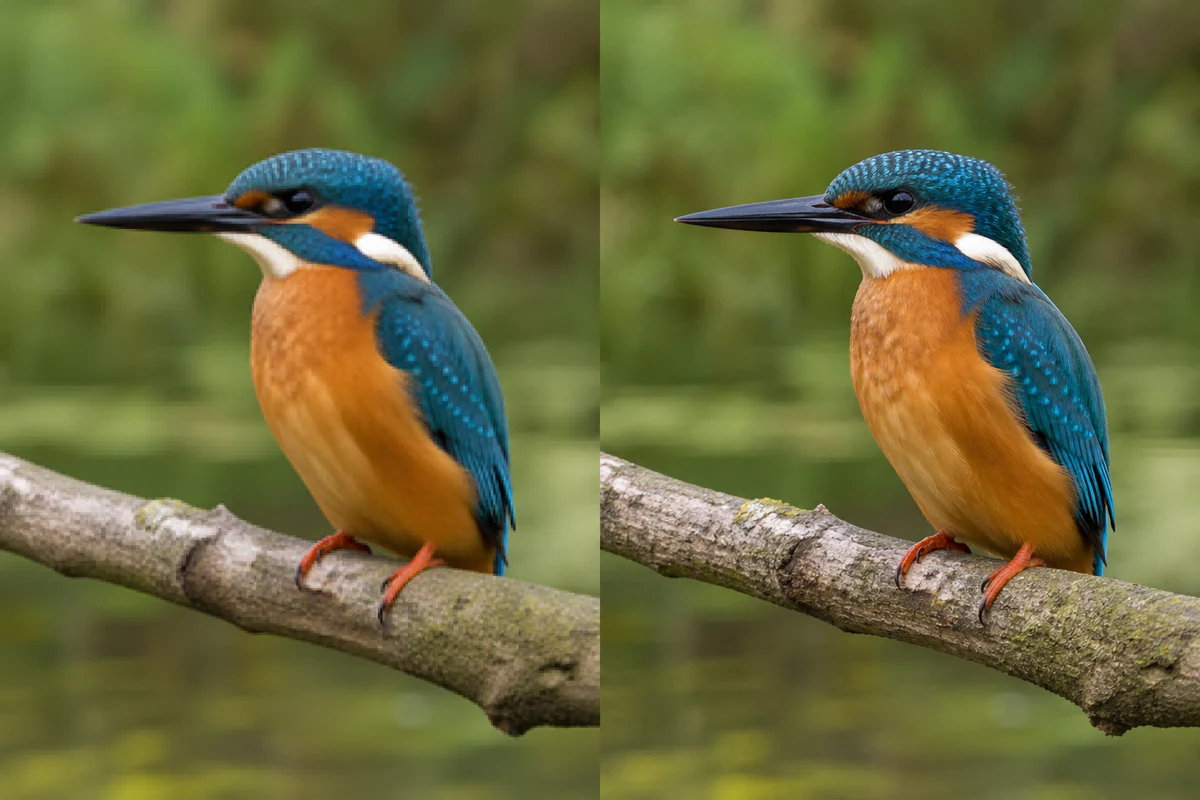
Gunakan Image Upscaler setelah menghapus objek jika foto membutuhkan lebih banyak piksel untuk cetak, presentasi, katalog produk, atau layar resolusi tinggi. Membersihkan lebih dulu mencegah kabel dan gangguan ikut diperbesar.
Perbesar Gambar Bersih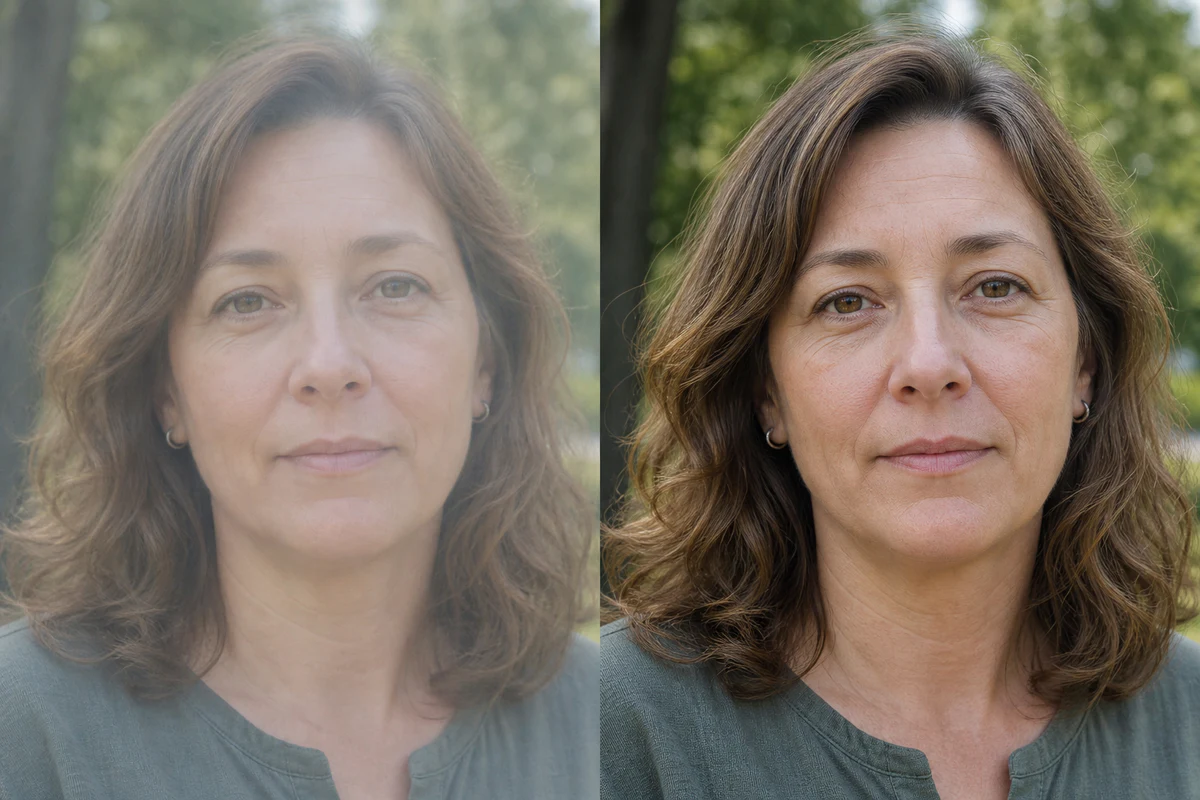
Setelah objek yang tidak diinginkan hilang, gunakan Peningkat Gambar untuk memperbaiki kejernihan dan tekstur. Bersihkan lebih dulu agar benda yang akan dihapus tidak ikut dipertajam.
Tingkatkan Foto Bersih
Gunakan Editor Foto AI untuk mengganti elemen besar, mengubah gaya, atau memberi arahan kreatif melalui teks. Penghapus Ajaib tetap berfokus pada pembersihan presisi.
Buka Editor Foto AISaya menghapus orang yang lewat tanpa mengubah bangunan. Kemampuan kembali ke mask sangat membantu di sekitar pagar dan trotoar berpola.
Ini langkah akhir yang praktis untuk kabel, selotip, dan perlengkapan kecil. Tampilan perbandingan memudahkan pemeriksaan tepi produk.
Menghapus satu alat atau kabel setiap kali membuat foto ruangan lebih bersih sambil mempertahankan furnitur dan cahaya alami.
Alat ini mengganti area yang dipilih dengan mask kuas lalu membangunnya kembali dari konteks gambar di sekitarnya.
Bisa. Kuas seluruh orang dan bayangannya. Hasil terbaik saat orang tidak menutupi subjek utama dan latar masih terlihat.
Mask menentukan area yang diganti. Bagian lain menjadi acuan, meski piksel di tepi mask dapat dibaurkan agar transisinya alami.
Tutupi objek sepenuhnya dan sedikit melewati tepinya, termasuk bayangan, pantulan, atau bagian kecil yang harus ikut hilang.
Mask besar menyisakan lebih sedikit informasi asli. Hapus satu objek yang jelas setiap kali.
Alat ini dapat merekonstruksi piksel, tetapi hanya edit konten yang Anda miliki atau boleh ubah. Jangan hapus pemberitahuan hak cipta atau tanda kepemilikan.
JPG, PNG, dan WebP hingga 18 MB didukung. Hasil bersih diberikan sebagai JPG berkualitas tinggi.
Bisa. Kembali ke mask asli, ubah sapuan kuas, lalu proses ulang tanpa mengunggah foto lagi.
Tidak. Penghapus Ajaib mengisi area terpilih, sedangkan Penghapus Latar memisahkan subjek dan membuat seluruh latar transparan.
Pilih Objek untuk benda dan gangguan umum, Teks untuk keterangan atau label yang boleh diedit, Watermark untuk tanda milik sendiri atau yang diizinkan, serta Orang untuk pejalan kaki atau sosok terpisah di latar. Mode memberi konteks tugas, sedangkan mask menentukan area persisnya.
Gunakan mask manual untuk watermark kecil, tidak beraturan, atau dekat detail penting. Penghapusan otomatis lebih praktis untuk tanda yang jelas, berulang, atau berada di sudut. Hanya edit gambar milik sendiri atau yang sudah mendapat izin.
Ya. Kebijakan konten dan moderasi otomatis EzEnhancer AI diterapkan sebelum pemrosesan.