














AI Photo Colorizer vs Photoshop untuk Foto Keluarga Lama
Untuk menghidupkan kembali foto keluarga hitam-putih lama, pilihan biasanya berada di antara AI photo colorizer dan Photoshop. Keduanya dapat menambahkan warna, tetapi dibuat untuk pengguna, waktu pengerjaan, dan tingkat kontrol yang berbeda.
Untuk sebagian besar foto keluarga, AI colorizer adalah langkah pertama yang lebih praktis. Prosesnya cepat, mudah dipakai, dan cocok untuk restorasi ringan, berbagi dengan keluarga, serta pembersihan visual. Photoshop tetap unggul jika Anda membutuhkan pengeditan per piksel, warna yang telah diteliti secara historis, atau komposit profesional.
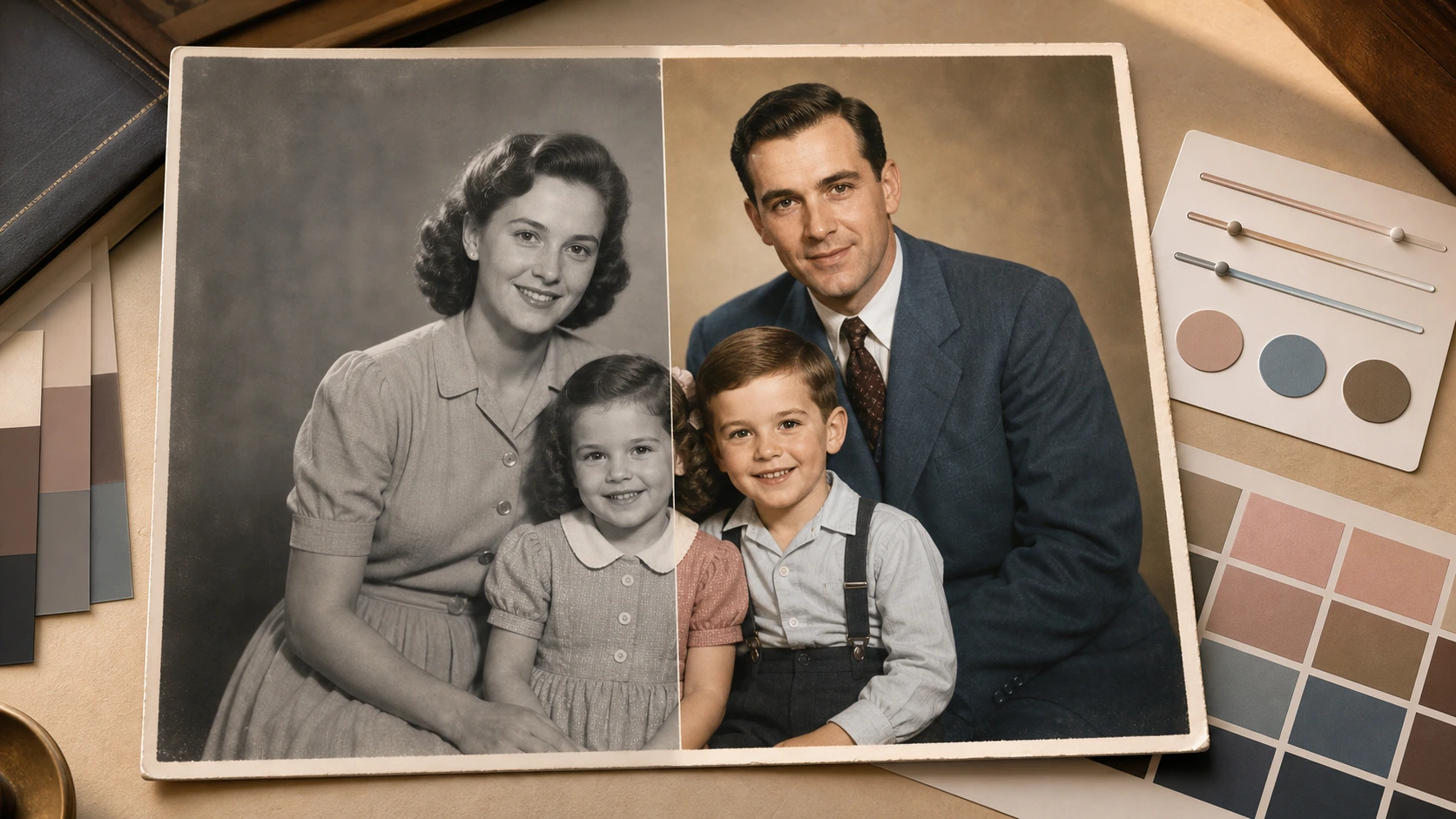
Kesimpulan Singkat
AI photo colorizer paling tepat bila Anda ingin hasil yang tampak natural dalam hitungan menit tanpa belajar edit manual. Photoshop lebih tepat untuk kontrol kreatif yang presisi, koreksi warna selektif, dan retouching lanjutan setelah pewarnaan.
| Pilihan terbaik | Gunakan saat... |
|---|---|
| AI photo colorizer | Anda ingin mewarnai potret, foto pernikahan, foto sekolah, atau hasil scan keluarga dengan cepat. |
| Photoshop | Anda perlu mengatur setiap warna, layer, mask, noda, latar belakang, dan detail persiapan cetak. |
| Keduanya | AI membuat warna awal, lalu Photoshop dipakai untuk retouching halus atau pekerjaan cetak yang rumit. |
Apa yang Sebenarnya Dilakukan Masing-Masing Alat
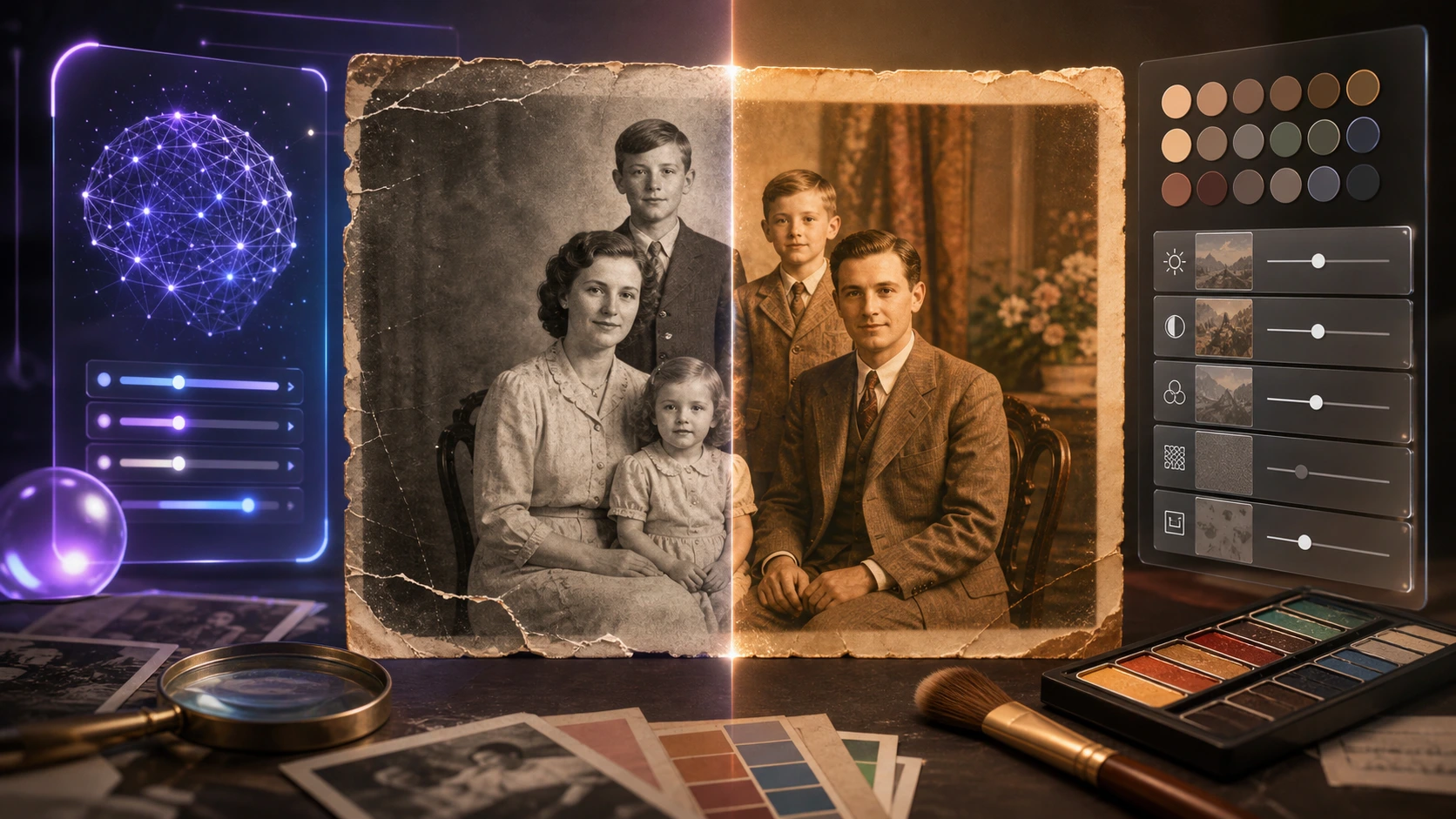
Pewarnaan bukan sekadar menambahkan warna. Hasil yang baik juga memerlukan deteksi wajah, keseimbangan warna kulit, pemisahan pakaian dan latar, kontrol tepi, serta kadang perbaikan ringan.
AI Photo Colorizer
AI photo colorizer menganalisis gambar, memprediksi warna yang masuk akal, lalu menerapkannya otomatis. Photo Colorizer EzEnhancer dibuat untuk foto hitam-putih dengan fokus pada warna kulit natural, pewarnaan HD, pengenalan tekstur, dan pembersihan ringan untuk goresan atau foto yang kurang fokus.
Ini sangat berguna untuk restorasi yang bernilai emosional: foto pernikahan kakek-nenek, potret masa kecil, atau foto reuni keluarga dapat terasa lebih hidup tanpa berubah menjadi proyek editing manual yang panjang.
Photoshop
Photoshop menawarkan cara manual sekaligus fitur berbantuan AI. Dokumentasi Adobe menjelaskan bahwa Colorize Neural Filter dapat memberi warna otomatis dan kemudian memungkinkan pengguna menyesuaikan keseimbangan warna.
Jadi Photoshop bukan hanya alat manual. Perbedaan utamanya, Photoshop memberi kontrol yang lebih besar setelah hasil pertama, tetapi juga membutuhkan keahlian edit yang lebih tinggi.
AI Photo Colorizer vs Photoshop: Perbandingan Utama
| Aspek | AI photo colorizer | Photoshop | Lebih cocok |
|---|---|---|---|
| Kemudahan | Upload, proses, unduh | Perlu memahami layer, mask, filter, dan ekspor | AI |
| Kecepatan | Hasil awal biasanya beberapa menit | Cepat dengan Neural Filters, lebih lama bila diedit manual | AI |
| Warna kulit | Dibuat untuk potret natural yang cepat | Sangat kuat, tetapi mungkin perlu koreksi manual | Bergantung keahlian |
| Warna pakaian | Memprediksi warna yang masuk akal | Dapat menentukan warna yang benar bila diketahui | Photoshop |
| Kontrol latar | Baik untuk pemandangan dan ruangan sederhana | Lebih baik untuk mask dan latar kompleks | Photoshop |
| Foto keluarga lama | Praktis dan rendah hambatan | Lebih banyak kontrol, lebih banyak kerja | AI |
| Akurasi sejarah | Masuk akal, bukan jaminan | Lebih baik dengan referensi dan edit manual | Photoshop |
| Perbaikan | Bisa dipadukan dengan enhancement ringan | Lebih kuat untuk retouching dan rekonstruksi | Photoshop |
| Setup | Berbasis browser | Memerlukan akses Photoshop dan waktu belajar | AI |
Mana yang Tampak Lebih Realistis?
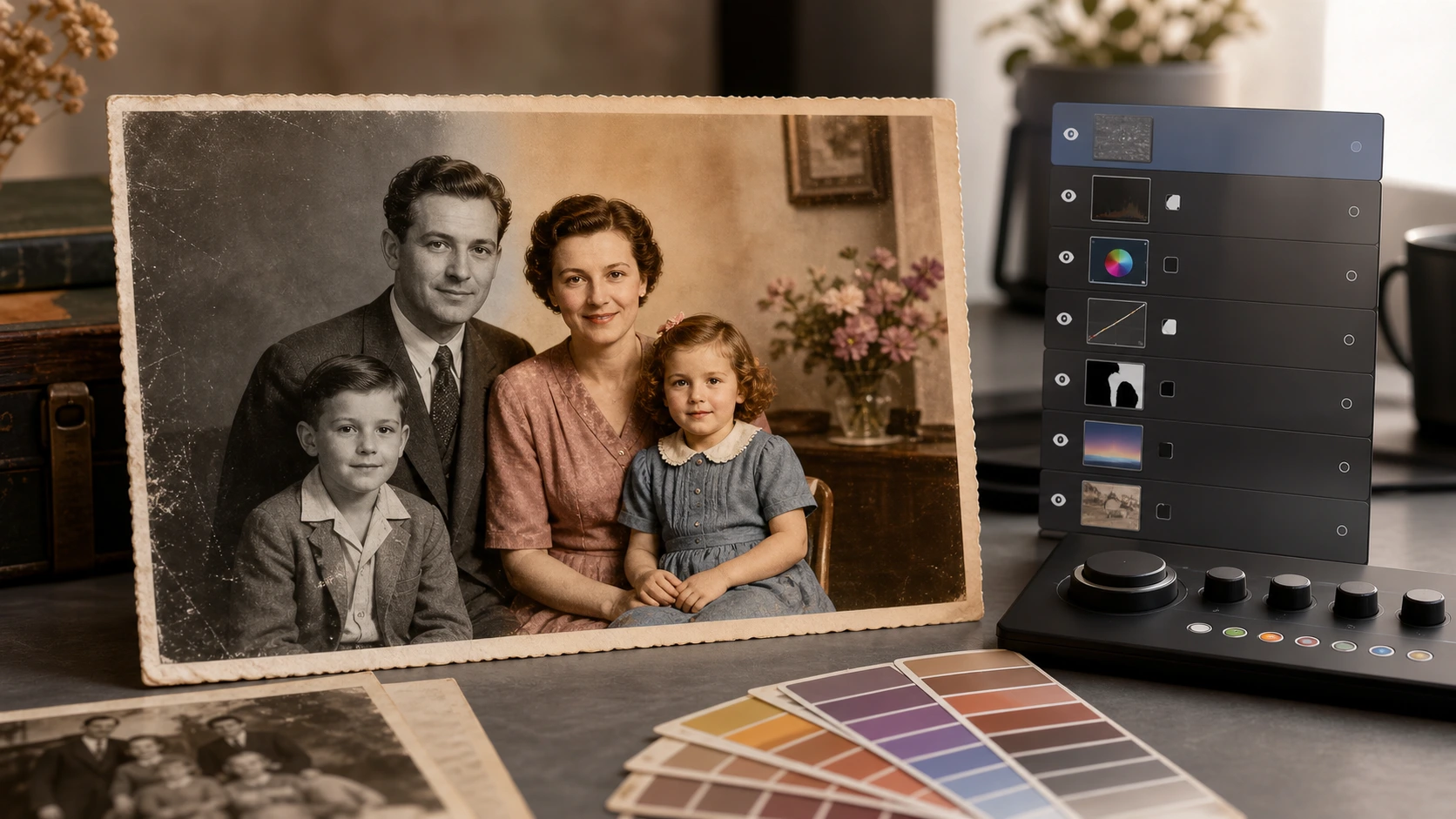
Realisme lebih ditentukan oleh kondisi foto asli daripada nama alatnya.
Potret dan Wajah Keluarga
Pada potret keluarga, realisme dimulai dari warna kulit. Foto cepat terlihat gagal bila wajah menjadi abu-abu, kekuningan, seperti lilin, atau terlalu jenuh.
EzEnhancer berfokus pada pemulihan warna kulit yang natural untuk potret vintage. Alat ini cocok untuk:
- foto pernikahan kakek-nenek
- potret sekolah
- potret militer
- cetakan reuni keluarga
- foto masa kecil
- album keluarga yang dipindai
Photoshop juga dapat menghasilkan warna kulit yang sangat baik ketika editor menyesuaikan hue, saturation, mask, dan koreksi lokal. Konsekuensinya adalah waktu yang lebih lama.
Pakaian, Ruangan, dan Latar Belakang
Photoshop lebih unggul saat Anda mengetahui warna asli suatu objek. Bila Anda tahu gaunnya biru navy, mobilnya merah, atau dinding ruang tamunya hijau muda, Photoshop memungkinkan Anda menetapkan pilihan tersebut.
AI colorizer menebak warna yang mungkin dari konteks. Itu biasanya cukup untuk dibagikan kepada keluarga, tetapi jangan memperlakukannya sebagai bukti sejarah yang terverifikasi.
Foto Rusak atau Buram
Foto keluarga lama sering kali pudar, berdebu, tergores, buram, atau terkompresi setelah dipindai lewat ponsel. Dalam situasi ini, pewarnaan saja belum cukup; restorasi dan enhancement sering diperlukan.
| Kondisi foto | Langkah awal terbaik | Alasan |
|---|---|---|
| Potret hitam-putih bersih | AI photo colorizer | Warna awal natural dengan cepat. |
| Cetakan pudar dengan goresan ringan | AI plus perbaikan ringan | Efisien untuk hasil penggunaan keluarga. |
| Sobek, terlipat, atau banyak noda | Restorasi dulu | Kerusakan dapat membingungkan prediksi warna. |
| Wajah buram | Sharpen atau unblur dahulu | Warna bekerja lebih baik pada detail jelas. |
| Untuk arsip | Tinjau manual setelah AI | Akurasi dan konteks lebih penting. |
Perbandingan Waktu, Keahlian, dan Biaya
Untuk foto keluarga lama, pertanyaan praktisnya bukan selalu "mana yang lebih kuat?", melainkan "mana yang membantu saya menyelesaikan proyek kenangan ini?".
| Pertanyaan | AI photo colorizer | Photoshop |
|---|---|---|
| Bisa dipakai pemula? | Ya, biasanya cukup upload dan proses. | Bisa, tetapi lebih lambat untuk non-editor. |
| Cepat untuk satu foto? | Ya. | Ya, bila memahami alurnya. |
| Cocok untuk banyak foto? | Lebih baik untuk batch dan hasil awal. | Lebih baik untuk foto pilihan. |
| Bisa menentukan warna tepat? | Tidak selalu. | Ya, dengan referensi dan edit manual. |
| Memperbaiki kesalahan lokal sulit? | Terbatas. | Sangat baik. |
| Cocok untuk non-desainer? | Ya. | Biasanya tidak. |
Kapan AI Photo Colorizer Lebih Baik
Pilih AI photo colorizer bila tujuan Anda adalah membuat foto keluarga lama tampak hangat, jelas, dan siap dibagikan tanpa pengeditan berat. Ini cocok bila Anda memiliki folder hasil scan, menyiapkan reuni, silsilah keluarga, memorial, atau slideshow; tidak memakai Photoshop; dan ingin alur online dengan output PNG, JPG, atau WEBP.
Photo Colorizer EzEnhancer dirancang untuk pewarnaan foto hitam-putih online, potret yang terlihat natural, hasil HD, dan langkah pembersihan terkait.
Kapan Photoshop Lebih Baik
Photoshop lebih tepat bila pewarnaan hanya satu bagian dari pekerjaan edit yang lebih terkontrol. Gunakan Photoshop bila Anda membutuhkan warna tepat untuk pakaian, seragam, mobil, atau ruangan; memiliki referensi sejarah; perlu mask lanjutan; perlu retouch manual; memperbaiki kerusakan rumit; menyiapkan cetak profesional; atau membangun kembali detail yang hilang.
Photoshop bukan sekadar lebih baik atau lebih buruk, melainkan lebih fleksibel. Fleksibilitas itu penting bila foto harus diperlakukan sebagai restorasi profesional, bukan hanya diwarnai untuk dilihat keluarga.
Alur Terbaik untuk Foto Keluarga Lama
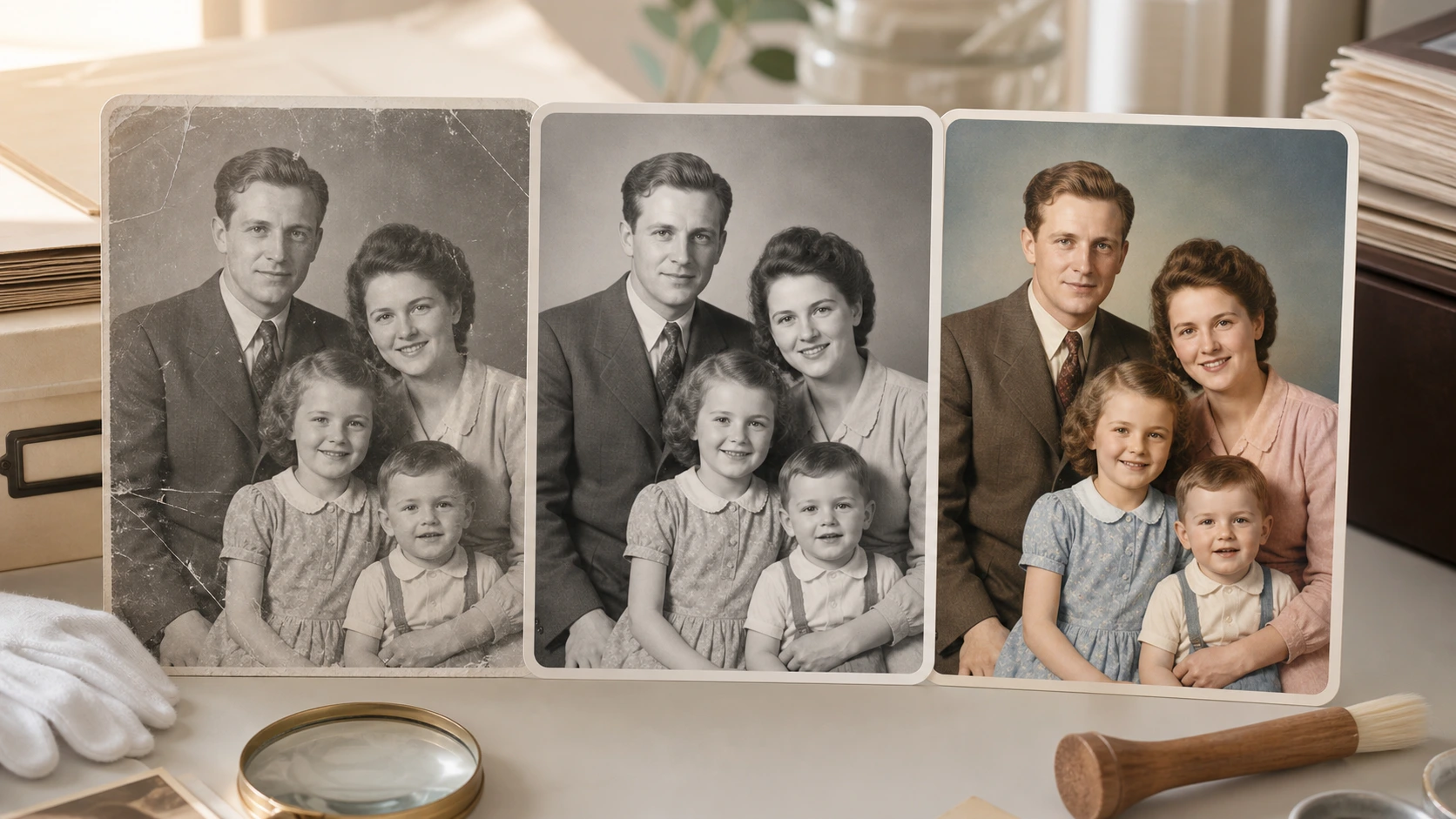
Alur terkuat sering bukan memilih satu alat, tetapi memakai alat yang tepat pada tahap yang tepat.
1. Mulai dari scan digital yang bersih
Buat salinan digital sebersih mungkin sebelum mewarnai. Library of Congress menyarankan perlindungan foto dari debu, cahaya, dan terlalu sering disentuh; membuat salinan kerja dan melakukan perawatan foto dengan hati-hati membantu menjaga foto asli yang rapuh.
- Pindai foto dalam posisi datar bila memungkinkan.
- Hindari pantulan kuat dari cahaya ponsel.
- Simpan foto asli dengan aman setelah dipindai.
- Simpan cadangan tanpa edit dan jangan menimpa file asli.
2. Perbaiki atau pertajam bila perlu
Goresan, blur, atau detail yang pudar sebaiknya dipulihkan sebelum memilih warna final. Wajah yang buram memberi struktur yang lebih sedikit kepada colorizer mana pun.
Pengguna EzEnhancer dapat memasangkan pewarnaan dengan restorasi foto lama untuk goresan atau AI image upscaling ketika hasil akhir memerlukan resolusi lebih tinggi.
3. Warnai dan tinjau hasilnya
Anggap hasil warna sebagai rekonstruksi visual, bukan catatan sejarah yang dijamin. Periksa warna kulit, bibir dan pipi, rambut, tepi pakaian, tangan dan telinga, warna yang meluber ke latar, serta area abu-abu yang berubah keruh.
Peran EzEnhancer.ai dalam Perbandingan Ini
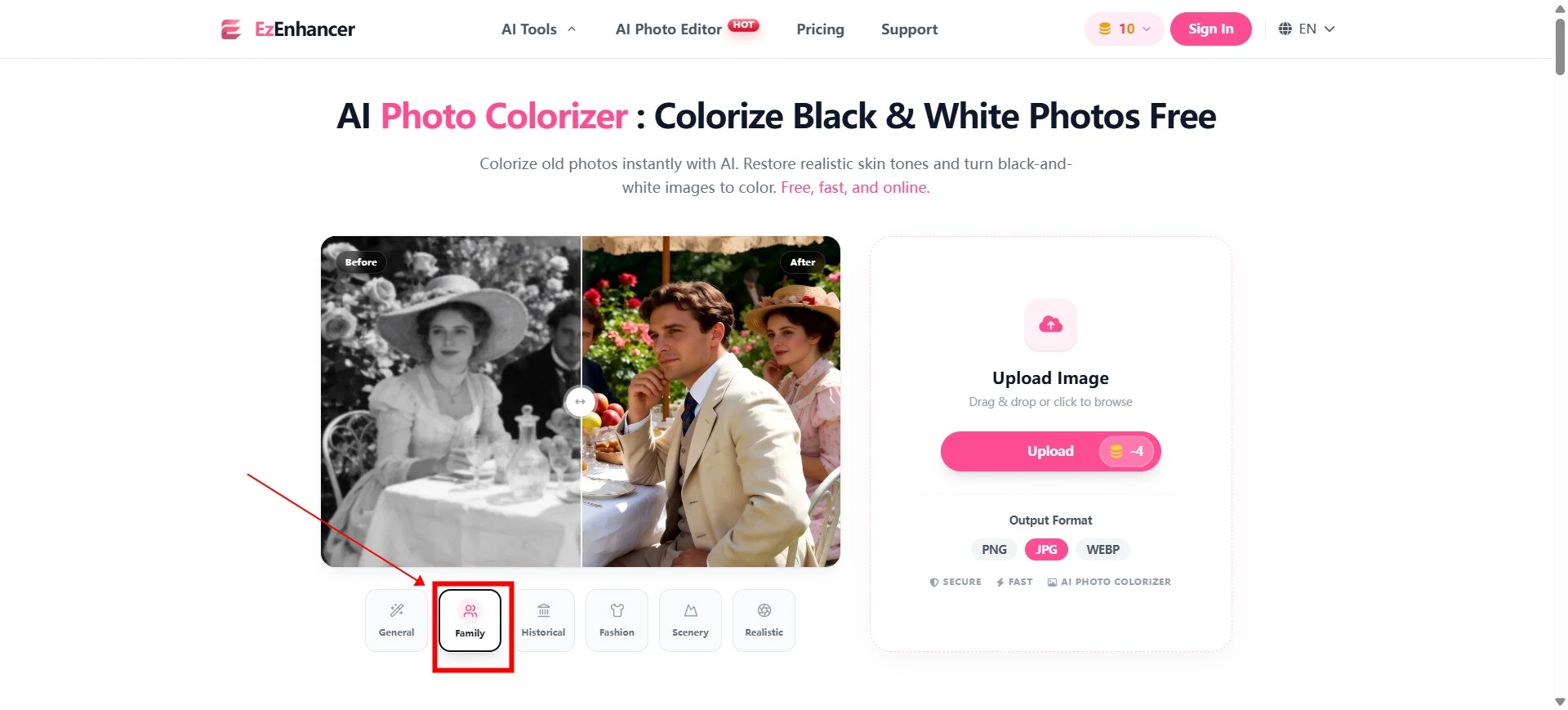
EzEnhancer tidak mencoba menggantikan semua alur kerja Photoshop profesional. Photo Colorizer lebih berguna sebagai jalan cepat dan mudah untuk mengubah foto hitam-putih menjadi berwarna tanpa setup editing penuh.
| Kebutuhan | Solusi EzEnhancer | Mengapa penting |
|---|---|---|
| Mewarnai potret keluarga lama | Photo Colorizer | Wajah natural dan proses online cepat. |
| Memperbaiki scan yang lembut atau pudar | Colorize plus enhance | Warna bertumpu pada detail wajah dan kain yang lebih jelas. |
| Menyiapkan cetak besar | AI Image Upscaler | Berguna bila resolusi setelah pewarnaan terlalu kecil. |
| Menghapus goresan sebelum memberi warna | Old Photo Restoration | Sumber yang lebih baik meningkatkan hasil warna. |
| Berbagi dengan cepat | Workflow browser dan format umum | Mudah untuk album dan slideshow keluarga. |
Kesalahan Umum yang Perlu Dihindari
Menganggap warna AI sebagai bukti sejarah
AI dapat membuat warna yang masuk akal, tetapi tidak mengetahui warna asli gaun, seragam, atau rumah bila informasinya tidak terlihat atau tidak disediakan lewat editing.
Mewarnai sebelum memperbaiki kerusakan berat
Goresan dan lipatan berat dapat menimbulkan bercak warna aneh. Pulihkan scan terlebih dahulu jika kerusakan melewati wajah, pakaian, atau latar penting.
Terlalu jenuh pada foto lama
Foto keluarga lama biasanya terlihat lebih baik dengan warna lembut. Saturasi berlebihan membuatnya terasa modern secara tidak alami.
Mengabaikan file asli
Selalu simpan scan asli yang bersih. Pewarnaan harus membuat versi baru, bukan mengganti salinan arsip.
Rekomendasi Akhir
Untuk sebagian besar foto keluarga lama, AI photo colorizer lebih cepat, lebih mudah, dan lebih praktis untuk membuat kenangan terasa hidup lagi. Pilih Photoshop bila Anda memerlukan kontrol lebih dalam, warna sejarah yang terverifikasi, perbaikan lanjutan, atau persiapan cetak profesional.
| Jika tujuan Anda... | Pilih... |
|---|---|
| Berbagi cepat dengan keluarga | AI photo colorizer |
| Warna awal yang natural | AI photo colorizer |
| Koreksi warna yang tepat | Photoshop |
| Restorasi profesional | Photoshop atau keduanya |
| Alur online cepat | EzEnhancer Photo Colorizer |
AI biasanya memberi hasil bermakna lebih cepat. Photoshop tetap menjadi alat presisi untuk foto yang layak mendapat perhatian manual lebih dalam.
FAQ
Apakah AI photo colorizer atau Photoshop lebih baik untuk pemula?
Untuk pewarnaan foto keluarga lama yang cepat dan ramah pemula, AI colorizer lebih baik. Photoshop lebih cocok untuk koreksi manual, pilihan warna tepat, retouching lanjutan, dan output profesional.
Apakah Photoshop dapat mewarnai foto hitam-putih secara otomatis?
Ya. Photoshop memiliki pewarnaan berbantuan AI melalui Neural Filters, termasuk filter Colorize. Hasilnya kemudian dapat disesuaikan secara manual.
Apakah pewarnaan AI menghasilkan warna yang akurat secara historis?
Tidak selalu. AI menghasilkan warna yang masuk akal dari konteks gambar. Untuk pekerjaan yang harus akurat secara historis, bandingkan dengan referensi dan edit warna penting secara manual.
Haruskah foto lama direstorasi sebelum diwarnai?
Jika foto memiliki goresan, blur, sobek, atau pudar berat, restorasi atau pertajam lebih dulu. Gambar yang lebih bersih memberi detail lebih baik untuk AI maupun editor manual.
Apa cara termudah untuk mewarnai foto keluarga lama secara online?
Gunakan AI photo colorizer berbasis browser: unggah gambar hitam-putih, proses otomatis, lalu unduh hasil berwarna dalam PNG, JPG, atau WEBP.
Panduan Pengaturan AI Image Colorizer: Mode, Model, dan Warna
Bandingkan model, mode, palet, prompt, dan format AI image colorizer untuk foto, manga, line art, sketsa, dan ilustrasi.
Editor Foto AI untuk Iklan: Buat Variasi Kreatif
Pelajari cara pakai editor foto AI untuk iklan guna mengubah satu foto produk jadi banyak variasi materi iklan yang siap tayang di Meta dan Google Ads.