














Panduan Pengaturan AI Image Colorizer: Mode, Model, dan Warna
AI image colorizer bukan sekadar alat untuk memberi warna otomatis pada foto hitam putih. Alat yang tepat dapat membedakan foto keluarga yang pudar dari panel manga, melindungi garis tinta dan balon dialog, mengikuti arahan warna tertulis, atau memakai gambar lain sebagai referensi warna.
EzEnhancer AI Image Colorizer membagi kebutuhan tersebut ke empat mode: Foto, Manga & Komik, Line Art & Sketsa, serta Ilustrasi & Seni. Kontrol yang ditampilkan kemudian disesuaikan dengan jenis gambar.
Panduan ini menjelaskan fungsi setiap pengaturan utama, pengaruhnya terhadap hasil, dan kombinasi yang cocok untuk proyek umum.
Rekomendasi cepat: untuk foto hitam putih biasa, mulai dengan Foto → EModel → Photo → Natural → Otomatis. Gunakan deskripsi warna jika pakaian atau benda tertentu harus memiliki warna khusus. Gunakan Referensi jika karakter, produk, atau pakaian harus mengikuti palet yang sudah ada.
Alur kerja lengkap
- Pilih Foto, Manga & Komik, Line Art & Sketsa, atau Ilustrasi & Seni.
- Klik Upload atau Tambah gambar, lalu unggah JPG, PNG, atau WebP maksimal 18 MB.
- Pilih model AI dan, bila tersedia, kualitas atau resolusinya.
- Atur jenis foto, palet, perlindungan garis, latar, atau bayangan.
- Pada Panduan Warna, pilih Otomatis, Jelaskan Warna, atau Referensi.
- Pilih format PNG, JPG, atau WebP.
- Jalankan Warnai Gambar, periksa hasil, lalu unduh versi yang disukai.
Saat ini pengguna gratis dapat menambahkan satu gambar, sedangkan VIP hingga sepuluh. Angka pada tombol proses menunjukkan perkiraan kredit. Batas dan harga dapat berubah, jadi periksa angka terbaru sebelum memulai.
Pilih mode konten yang tepat
Mode bukan sekadar label. Mode memberi tahu model apakah nilai abu-abu merupakan cahaya fotografi, screentone manga, goresan sketsa, atau tekstur lukisan. Mode yang salah dapat membuat garis kotor, gambar terlalu realistis, kulit seperti kartun, atau warna latar terlalu dominan.
| Mode | Cocok untuk | Kontrol utama | Hindari untuk |
|---|---|---|---|
| Foto | Foto hitam putih, foto lama/pudar, film, potret, arsip | Jenis foto dan palet | Line art bersih atau halaman manga |
| Manga & Komik | Panel, halaman komik, gambar anime, balon dialog | Rendering, garis, latar, bayangan, teks | Potret fotografi |
| Line Art & Sketsa | Karakter, produk, adegan, rancangan desain | Jenis subjek, isian, garis, latar, bayangan | Lukisan tonal tanpa garis jelas |
| Ilustrasi & Seni | Seni digital/tradisional, concept art, gambar anak | Jenis karya, palet, rendering, pencahayaan | Restorasi sejarah yang ketat |
Jika ragu, lihat bahasa visual, bukan subjeknya. Potret dengan cahaya kamera dan tekstur nyata masuk Foto; karakter berkontur tinta masuk Manga atau Line Art; lukisan abu-abu dengan sapuan lengkap masuk Ilustrasi & Seni.
Cara memilih model AI
Model memengaruhi kecepatan, kredit, pemahaman instruksi, dukungan referensi, dan ukuran hasil.
| Model | Mode tersedia | Tingkat dan kredit | Keunggulan | Penggunaan |
|---|---|---|---|---|
| EModel | Semua mode | 5 kredit | Cepat, hemat, dan setia pada sumber | Tes awal, warna otomatis, foto/gambar rutin |
| GPT Image 2 | Foto, Line Art, Ilustrasi | Low 6 / Medium 10 / High 20 | Lebih baik memahami instruksi dan referensi rinci | Orang, material, produk, dan arahan kreatif kompleks |
| Nano Banana 2 | Manga & Komik | 1K 5 / 2K 8 / 4K 12 | Jalur khusus manga dengan pilihan resolusi | Panel, karakter, dan ekspor manga besar |
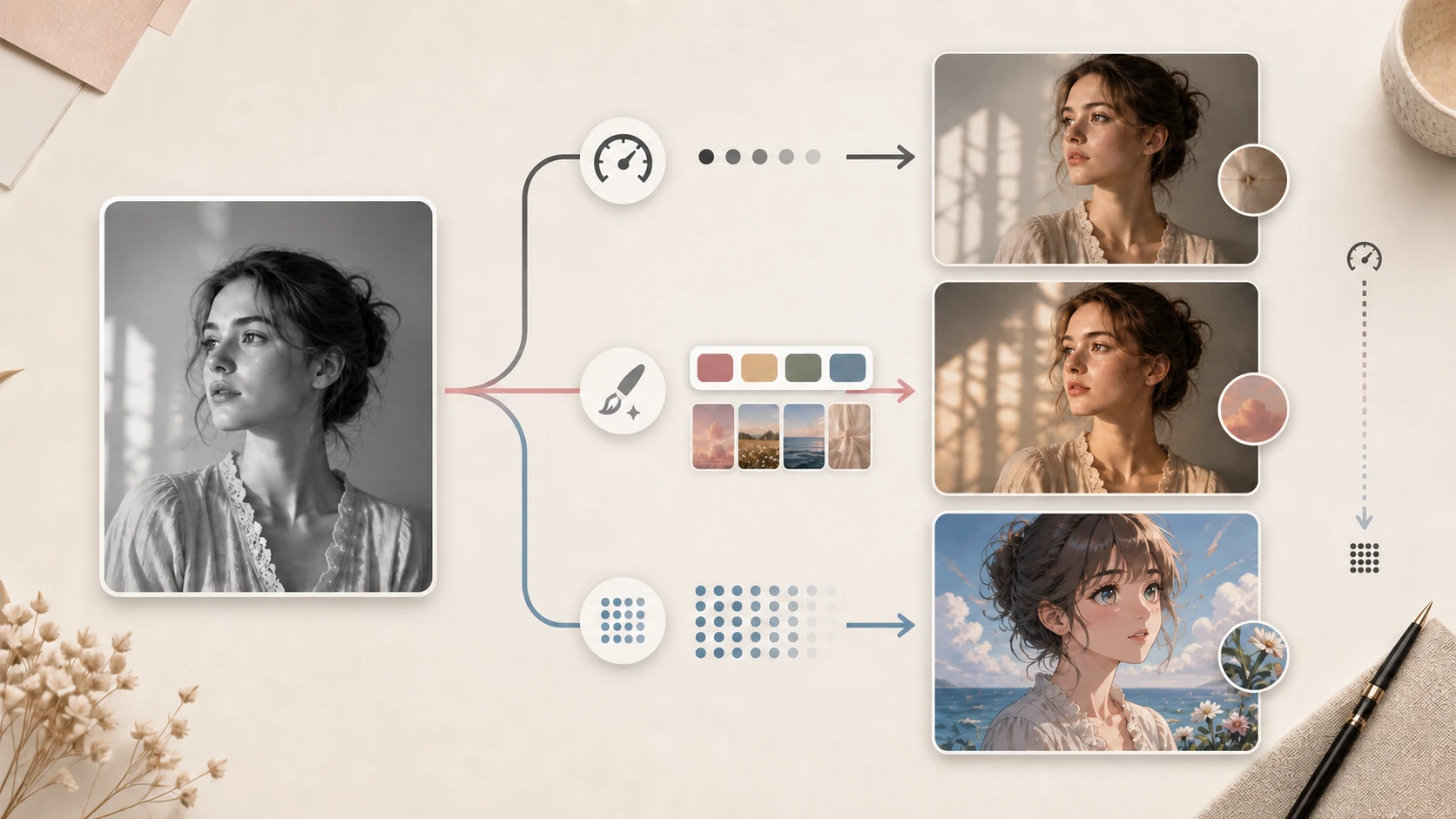
EModel: buat hasil dasar terlebih dahulu
EModel adalah titik awal praktis saat Anda belum tahu pengaturan mana yang penting. Model ini tidak memiliki menu kualitas terpisah, mendukung Otomatis dan Jelaskan Warna, serta biasanya paling hemat.
Periksa dulu apakah mode dan palet atau rendering sudah tepat. Memperbaikinya sering lebih efektif daripada langsung memakai model mahal.
EModel tidak mendukung Referensi. Pilih model lain jika subjek harus mengikuti sumber warna yang sudah ada.
GPT Image 2: untuk arahan lebih rinci
- Low: menguji prompt dan palet dengan biaya lebih rendah.
- Medium: pilihan seimbang untuk hasil penting dan instruksi sedang.
- High: untuk orang, produk, atau material rumit dan kasus warna masih bocor.
Kualitas tinggi tidak memperbaiki mode yang salah. Jika tepi kotor, periksa mode dan perlindungan garis terlebih dahulu.
Nano Banana 2: manga berdasarkan resolusi
- 1K: tes warna cepat, draf, dan pratinjau media sosial.
- 2K: panel, character sheet, dan publikasi digital normal.
- 4K: layar besar, pemeriksaan detail, cetak, atau crop lanjutan.
Nano Banana 2 saat ini tidak menyediakan WebP; pilih PNG atau JPG.
Mode Foto: fungsi setiap pengaturan
Mode Foto berisi Jenis Foto dan Palet Warna. Jenis foto menjelaskan bukti fotografi yang dibaca model; palet mengarahkan tampilan global, bukan warna pasti setiap benda.
Jenis foto
| Opsi | Dampak | Cocok untuk | Saran |
|---|---|---|---|
| Photo | Warna fotografi umum dan seimbang | Jalan, interior, lanskap hitam putih | Mulai di sini tanpa kategori khusus |
| Foto Lama | Membaca potret, pakaian, dan suasana zaman | Album scan dan potret lama | Perbaiki sobekan dan goresan lebih dulu |
| Foto Pudar | Memulihkan sisa warna dan keseimbangan | Cetak warna menguning atau kurang jenuh | Bukan pilihan pertama untuk monokrom bersih |
| Film | Menjaga hubungan suasana, warna, dan grain | Scan film, jalan sinematik, negatif | Saat suasana lebih penting dari saturasi |
| Potret | Memprioritaskan kulit, rambut, pakaian, wajah | Potret tunggal dan grup | Untuk menonjolkan orang dari latar rumit |
| Historis | Memperlakukan foto zaman secara lebih tenang | Arsip, seragam, bangunan lama | Warna adalah perkiraan, bukan bukti |
Jika ada sobekan, lipatan, noda, atau detail wajah hilang, gunakan restorasi foto AI terlebih dahulu. Struktur bersih membantu model membaca tepi dan tekstur.
Palet warna
| Opsi | Arah visual | Cocok untuk |
|---|---|---|
| Natural | Saturasi terkendali, kulit dan lingkungan wajar | Keluarga, dokumenter, tes awal |
| Vivid | Warna lebih kuat dan subjek lebih terpisah | Media sosial, produk, adegan modern |
| Warm | Lebih banyak oranye, emas, dan merah muda hangat | Senja, interior, keluarga |
| Vintage | Warna lembut seperti cetakan lama | Foto lama dan gaya retro |
| Cinematic | Kontras hangat-dingin lebih dramatis | Potret film, kota, concept art |
| Pastel | Warna terang, lembut, kontras rendah | Pernikahan, anak, lifestyle |
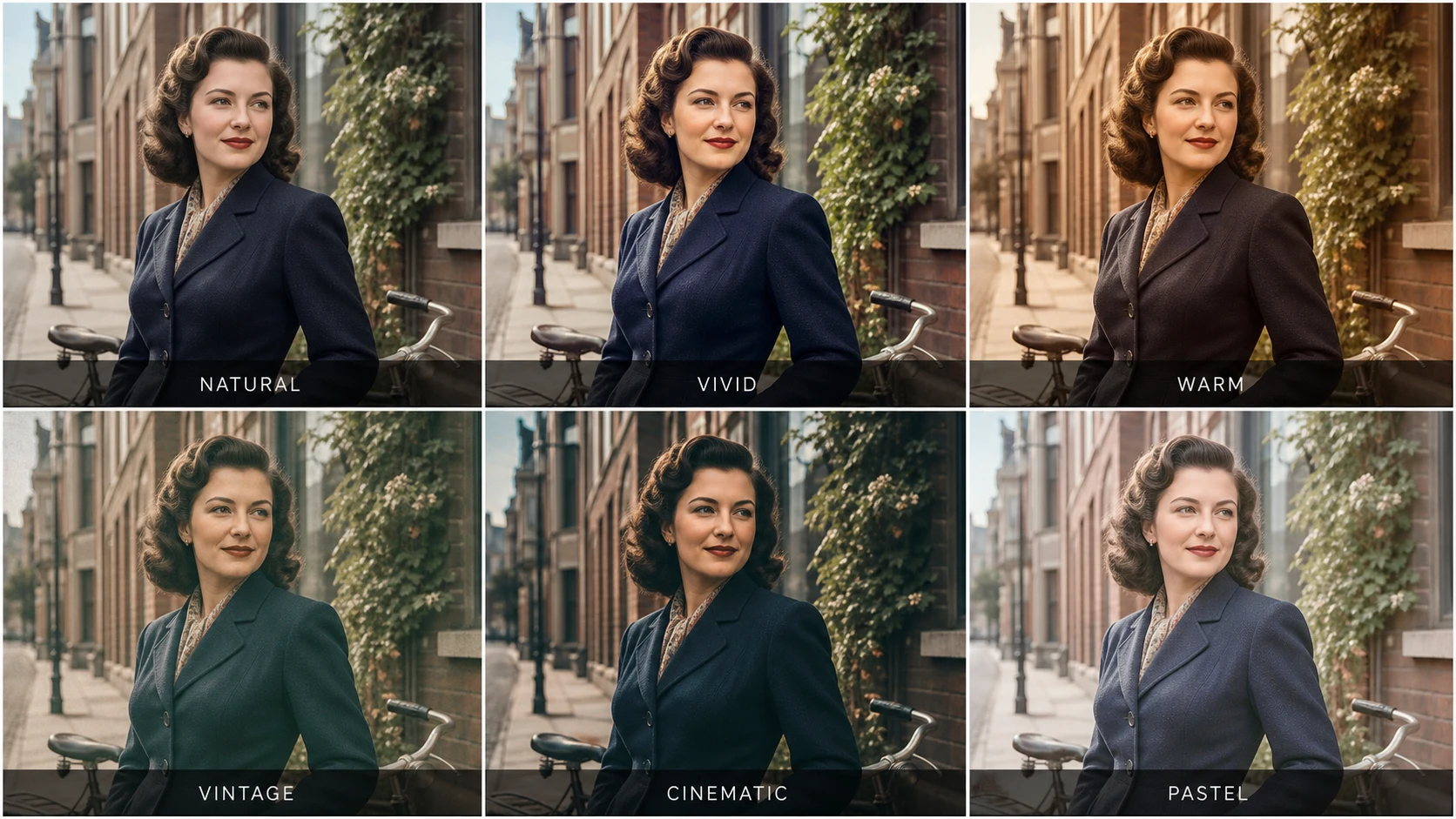
Potret, pose, crop, dan latar tetap sama; hanya pengolahan global berubah. Natural terkendali, Vivid memperkuat pemisahan, Warm menambah emas, Vintage melembutkan, Cinematic memperdalam kontras, dan Pastel menurunkannya.
Palet adalah arah global. Untuk mengontrol satu benda, gunakan deskripsi atau referensi.
Manga & Komik: lindungi garis, teks, dan konsistensi
Pewarnaan manga membutuhkan tinta bersih, teks terbaca, dan warna karakter konsisten. Riset Comicolorization membahas referensi karakter untuk menjaga warna di beberapa panel.
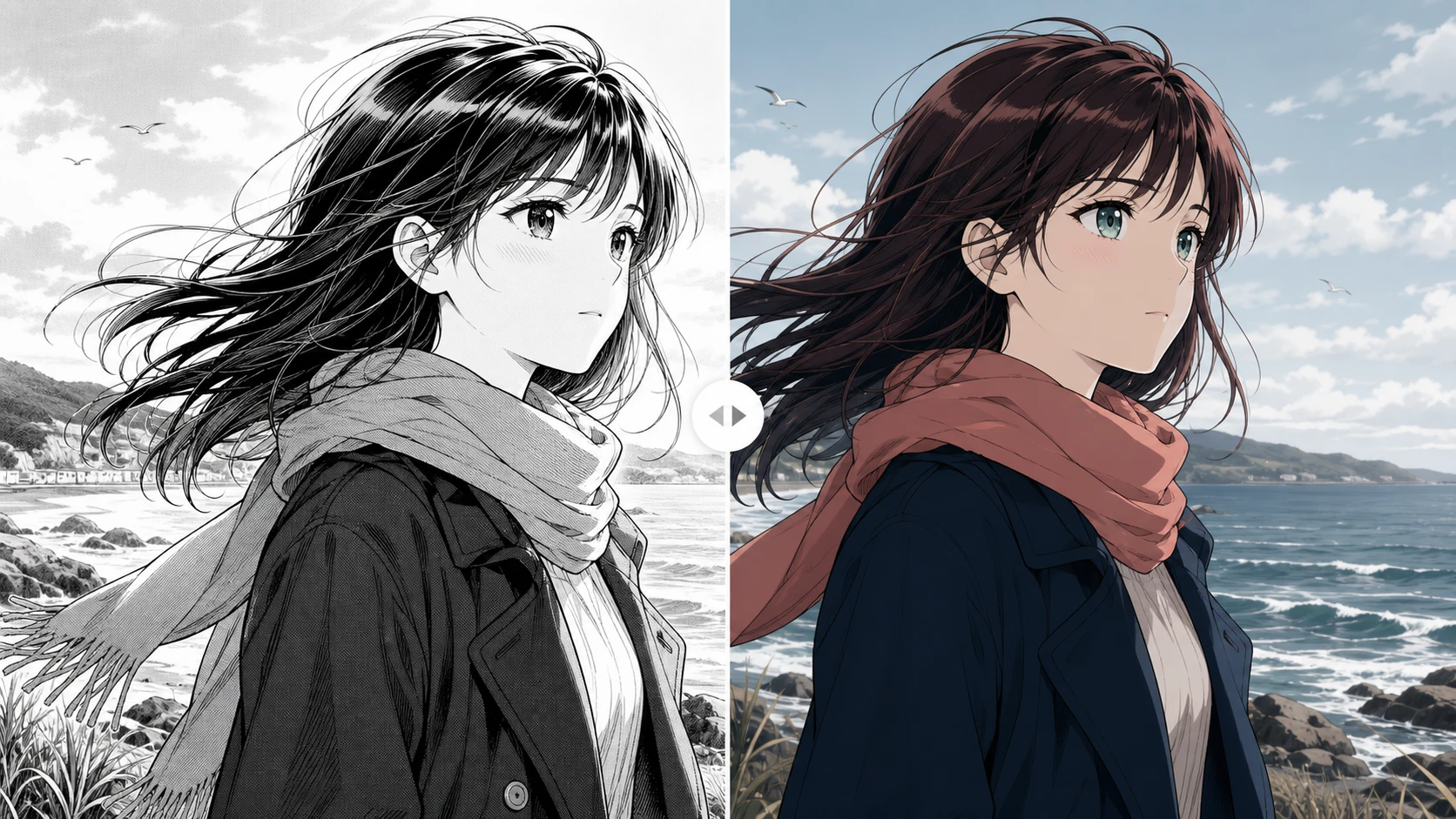
Gaya rendering
- Cel Shaded: area cahaya dan bayangan tegas untuk hasil anime.
- Flat Color: warna dasar bersih dengan sedikit bayangan, cocok untuk character sheet dan Webtoon.
- Soft Anime: transisi lembut untuk romansa, slice of life, dan cahaya halus.
- Vintage Manga: tampilan cetak retro untuk cerita periode dan sampul.
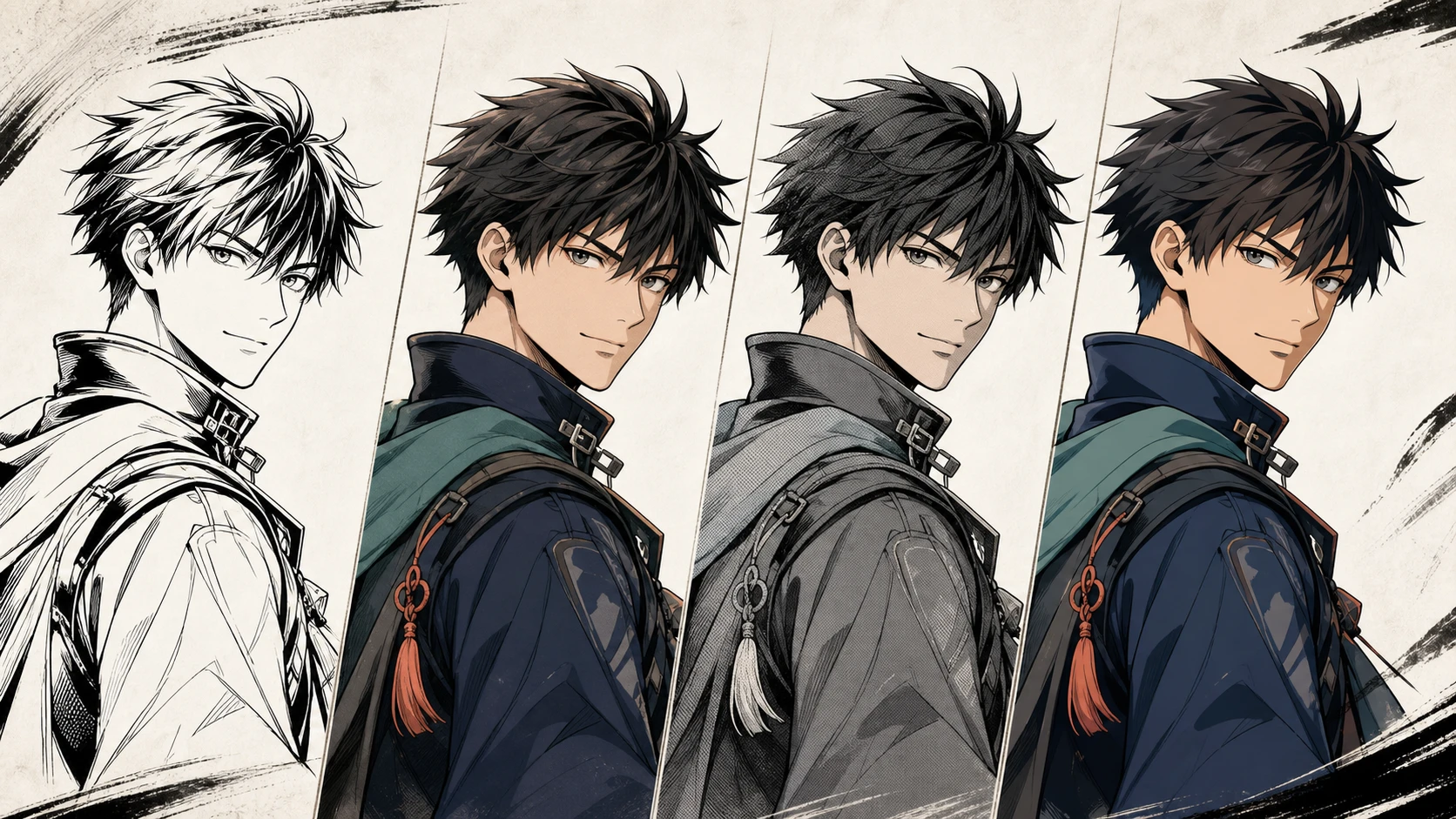
Perlindungan garis
- Strict: melindungi kontur dengan kuat; aman untuk halaman final, garis tipis, dan teks.
- Balanced: menggabungkan warna dan bayangan secara alami; baik untuk garis tebal.
Jika warna melewati tinta, pilih Strict. Jika hasil tampak seperti stiker, coba Balanced.
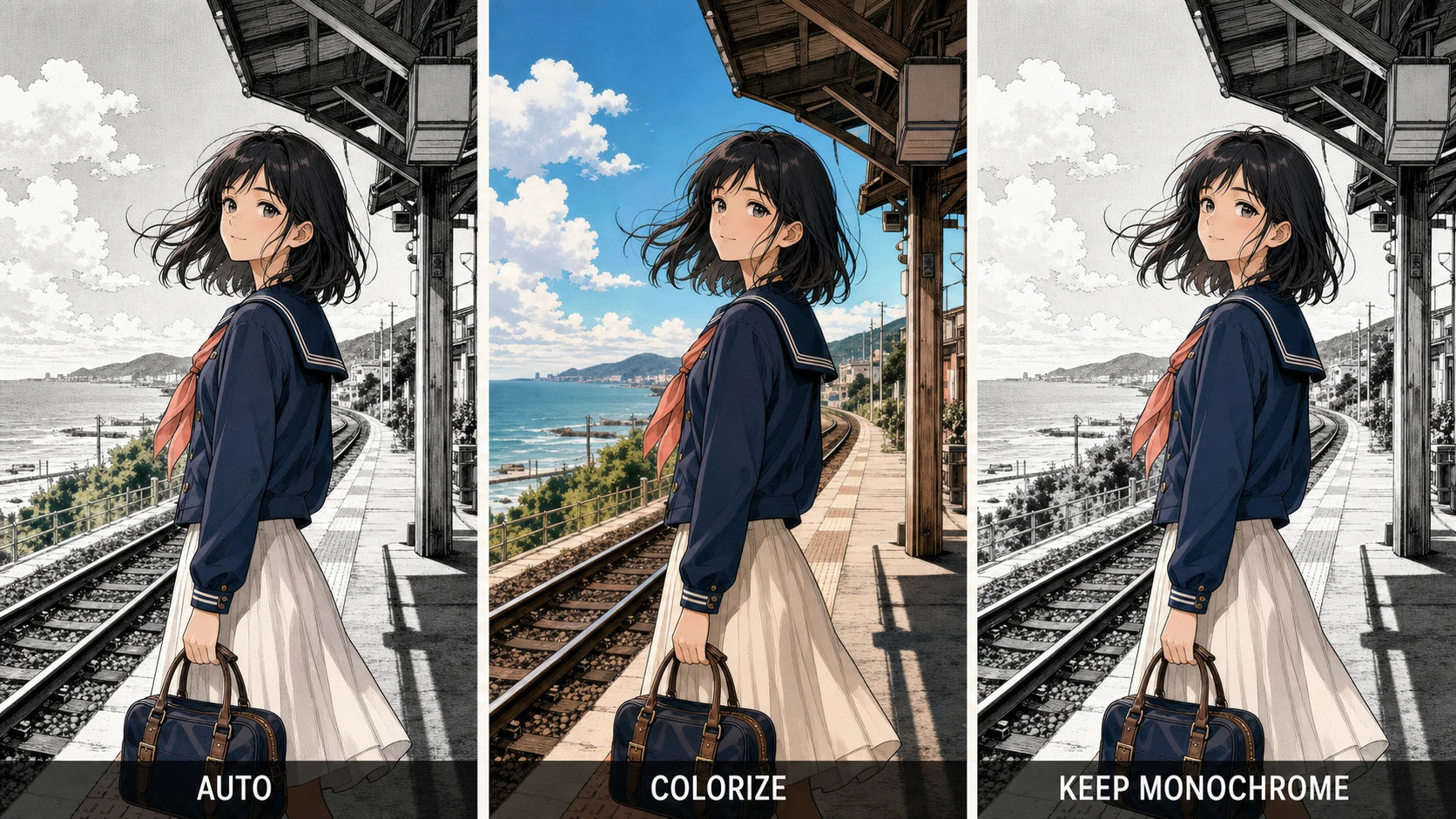
Latar
- Auto: model menentukan seberapa banyak latar diwarnai.
- Colorize: aktif memberi warna pada lingkungan.
- Keep Monochrome: mempertahankan latar hitam putih dan menonjolkan subjek.
Bayangan
- Original: mengikuti screentone, abu-abu, dan bayangan sumber.
- Soft: membuat transisi cahaya lebih lembut.
- Cel: menambah bentuk bayangan grafis ala animasi.
Penanganan teks
- Preserve: melindungi balon, efek suara, dan teks.
- Color Around: mewarnai gambar di sekitar huruf.
Untuk halaman berdialog, mulai dengan Cel Shaded + Strict + Colorize + Original + Preserve.
Line Art & Sketsa: tentukan subjek sebelum gaya
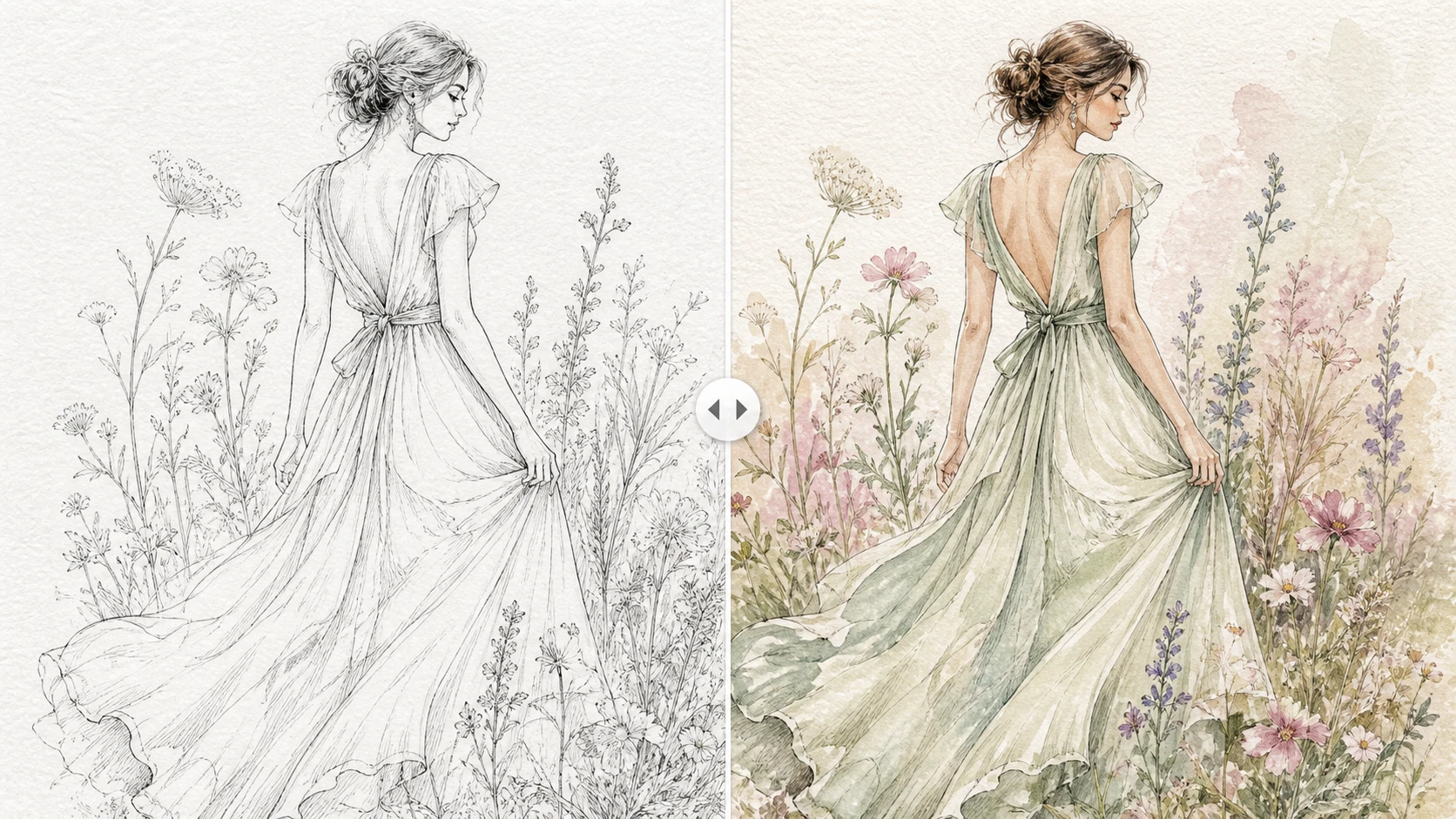
Mode ini menanyakan arti kontur sebelum mengisinya. AI dapat memisahkan subjek dan latar serta menerapkan material yang tepat.
Jenis subjek
- Karakter: manusia, makhluk, kostum, dan character sheet.
- Objek: produk, furnitur, properti, dan kendaraan.
- Adegan: interior, arsitektur, jalan, dan lanskap.
- Desain: pola, konsep industri, dan draf abstrak.
Produk yang dipilih sebagai Karakter dapat mendapat logika warna kulit atau pakaian; jalan sebagai Objek dapat kehilangan hubungan lingkungan.
Gaya isi
- Flat Color: area seragam dan minim tonal, ideal sebagai dasar.
- Cel Shaded: warna dasar dan bayangan jelas untuk anime dan produk kartun.
- Watercolor: tepi lembut dan transisi transparan untuk sketsa bebas.
- Pastel: warna terang dan kontras rendah untuk seni anak dan lifestyle.
Untuk produk bersih: Strict + Flat Color + Original. Untuk pensil bebas: Balanced + Watercolor + Soft.
Ilustrasi & Seni: pertahankan atau tafsirkan ulang media
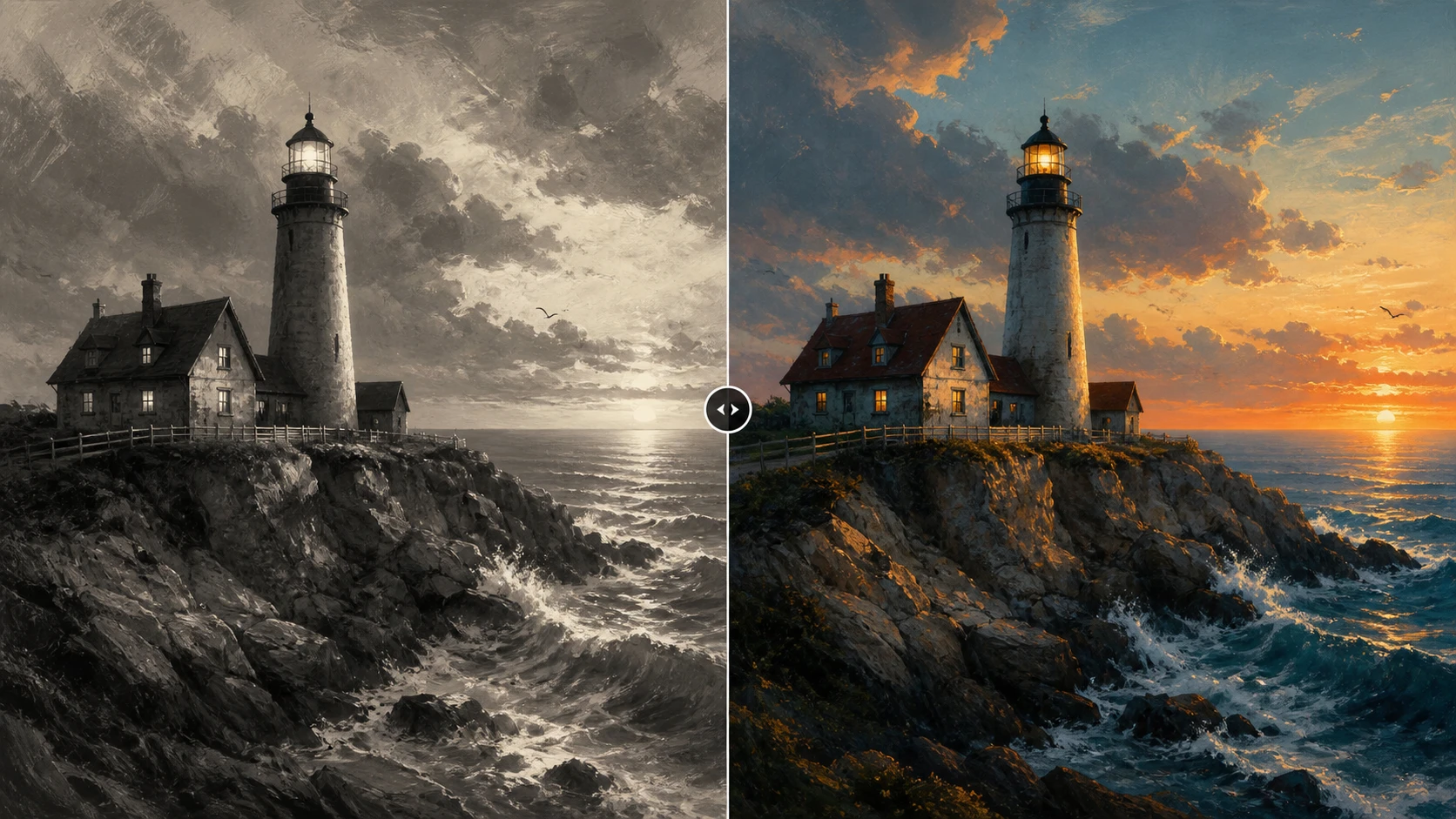
Mode ini menganggap tekstur seni asli penting. Tentukan apakah warna harus menjaganya atau membawa karya ke bahasa visual lain.
Jenis karya
- Digital Art: lukisan digital, rendering abu-abu, ilustrasi final.
- Traditional Art: pensil, cat air, minyak, dan tinta.
- Concept Art: karakter, lingkungan, film, dan gim.
- Children’s Art: bentuk sederhana dan gambar anak.
Palet dan rendering
Selain enam palet Foto:
- Preserve: menjaga sapuan, tekstur, dan karakter.
- Painterly: memperkuat pencampuran dan permukaan lukisan.
- Watercolor: memilih lapisan transparan dan tekstur kertas.
- Cel Shaded: mengubah ke bentuk jelas dan bayangan anime.
Pencahayaan
- Preserve: mempertahankan hubungan cahaya dan bayangan sumber.
- Naturalize: menyelaraskan cahaya dan suhu warna dengan adegan alami.
Untuk karya abu-abu yang sudah selesai, mulai dengan rendering Preserve + pencahayaan Preserve.
Panduan warna: otomatis, deskripsi, atau referensi
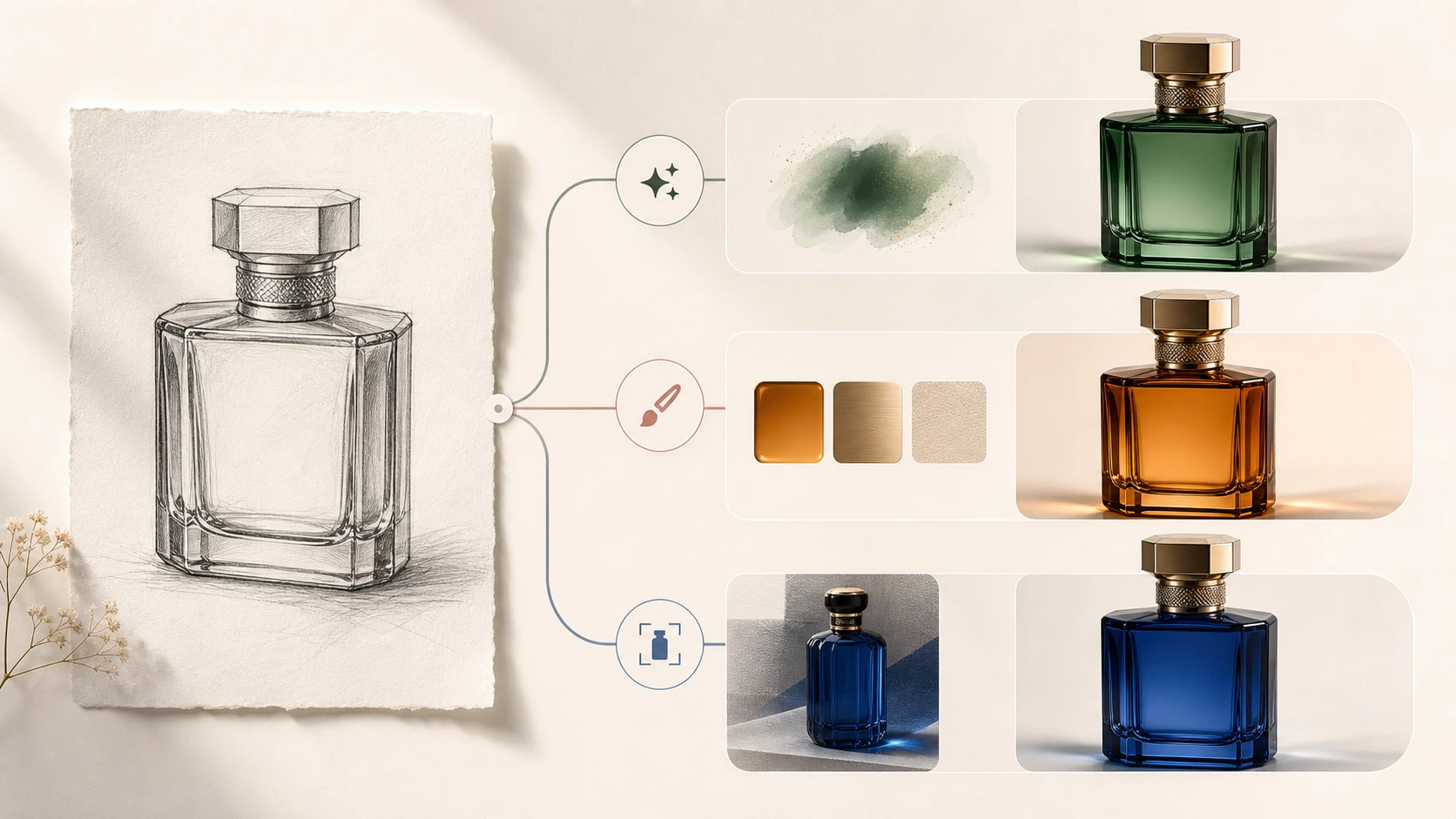
Pengaturan terbaik adalah yang paling sederhana namun menyampaikan kebutuhan. Buat hasil dasar otomatis, lalu tambahkan teks atau referensi.
Otomatis
Model menyimpulkan warna wajar dari orang, benda, material, dan adegan. Gunakan jika:
- tidak ada warna sejarah atau resmi yang terverifikasi;
- ingin hasil natural dengan cepat;
- perlu menilai mode dan gaya;
- warna produk atau pakaian tidak harus tepat.
Batasannya adalah ketidakpastian: jaket biru yang masuk akal mungkin aslinya cokelat.
Jelaskan warna
Tulis subjek + warna + material + cahaya.
Foto: warna kulit natural, rambut cokelat kemerahan gelap, kemeja katun gading, jaket wol biru tua, cahaya sore hangat
Manga: rambut hitam, mata amber, seragam hijau tua, kulit hangat, ruang kelas biru pucat, cel shading bersih
Produk: botol hijau hutan matte, tutup perak brushed, latar abu-abu netral, lampu studio lembut
Batasi prompt awal pada tiga sampai lima hubungan penting. Terlalu banyak arah yang bertentangan akan melemahkan hasil.
Referensi
Gambar lain memandu warna subjek yang sesuai tanpa menyalin pose, latar, komposisi, atau cahaya.
Cocok untuk:
- karakter berulang dengan palet tetap;
- produk sama dari sudut lain;
- konsistensi pakaian atau seragam;
- rangkaian panel atau ilustrasi.
Pilih referensi yang jelas, bercahaya normal, dan bila mungkin bersudut serupa.
Referensi adalah alur terpisah dan tidak mencampur preset dengan catatan warna. EModel tidak mendukungnya; GPT Image 2 mendukung foto, line art, ilustrasi, sedangkan Nano Banana 2 untuk manga.
Jika hanya satu warna salah, koreksi dengan editor foto AI daripada membuat ulang semuanya.
PNG, JPG, atau WebP
| Format | Kekuatan | Penggunaan | Batasan |
|---|---|---|---|
| PNG | Garis dan teks tanpa kehilangan | Manga, line art, desain, edit lanjutan | File lebih besar |
| JPG | Kecil dan kompatibel | Foto, pratinjau, media sosial | Kompresi lossy, tanpa transparansi |
| WebP | Kualitas dan ukuran seimbang | Situs dan blog | Tidak tersedia di Nano Banana 2 |
Pilih PNG untuk manga dan line art, JPG untuk foto biasa. Untuk web, simpan master PNG dan buat salinan WebP.
Jika membutuhkan ukuran lebih besar, pastikan warna dulu lalu perbesar gambar hasil pewarnaan. Memperbesar lebih awal juga membesarkan kesalahan.
Empat resep siap pakai
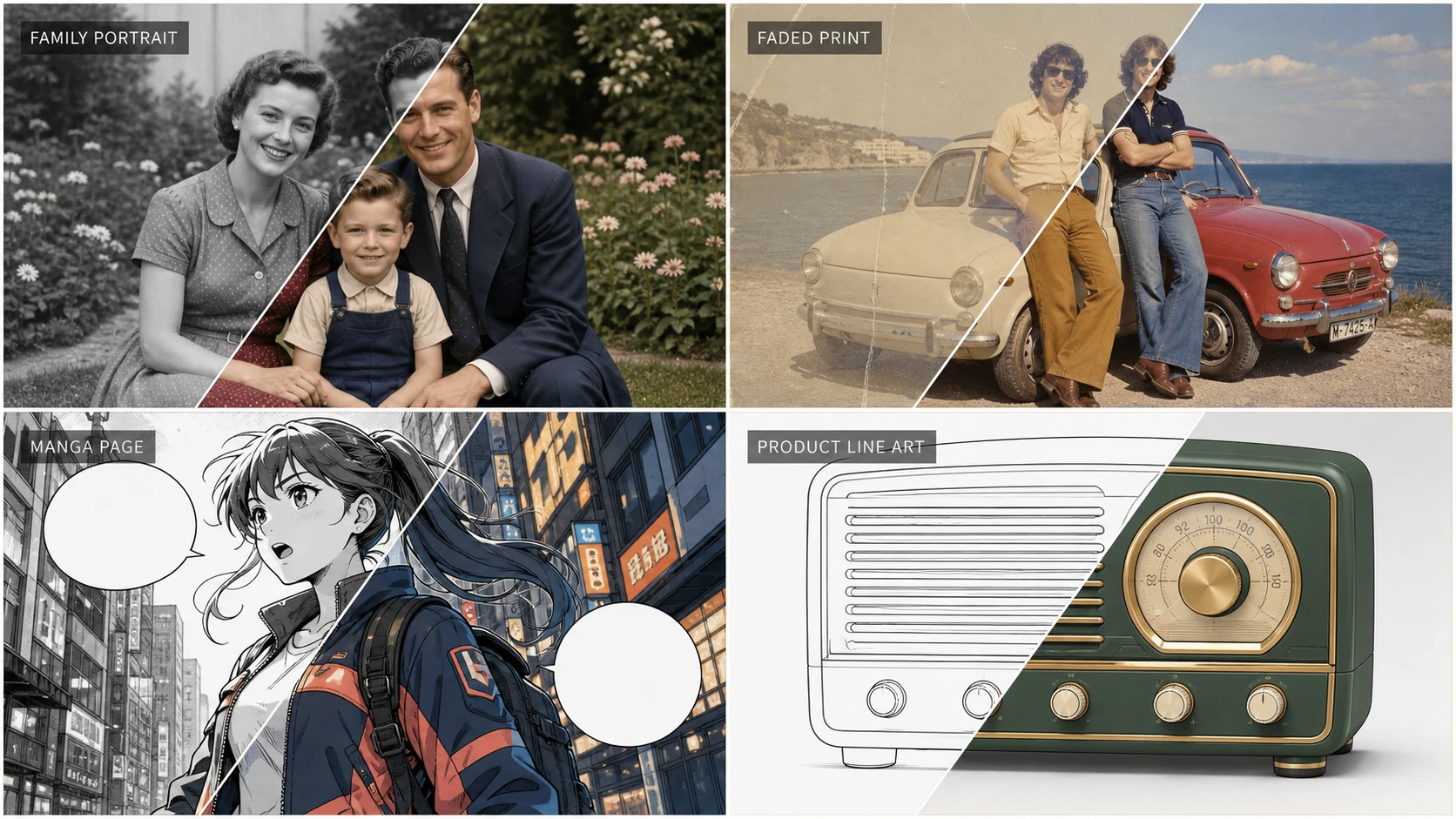
| Proyek | Pengaturan | Alasan |
|---|---|---|
| Potret keluarga | Foto → EModel → Potret → Natural → Otomatis → JPG | Cepat, hemat, fokus pada orang |
| Cetak tergores dan pudar | Restorasi dulu; lalu Foto Lama/Pudar → Natural/Vintage | Memperbaiki struktur sebelum warna |
| Manga berdialog | Manga → Nano Banana 2 2K → Cel → Strict → Colorize → Original → Preserve → PNG | Melindungi tinta dan teks |
| Produk dengan warna merek | Line Art → GPT Image 2 Medium → Objek → Flat → Strict → Jelaskan → PNG | Menjaga kontur dan warna material |
Masalah umum dan solusinya
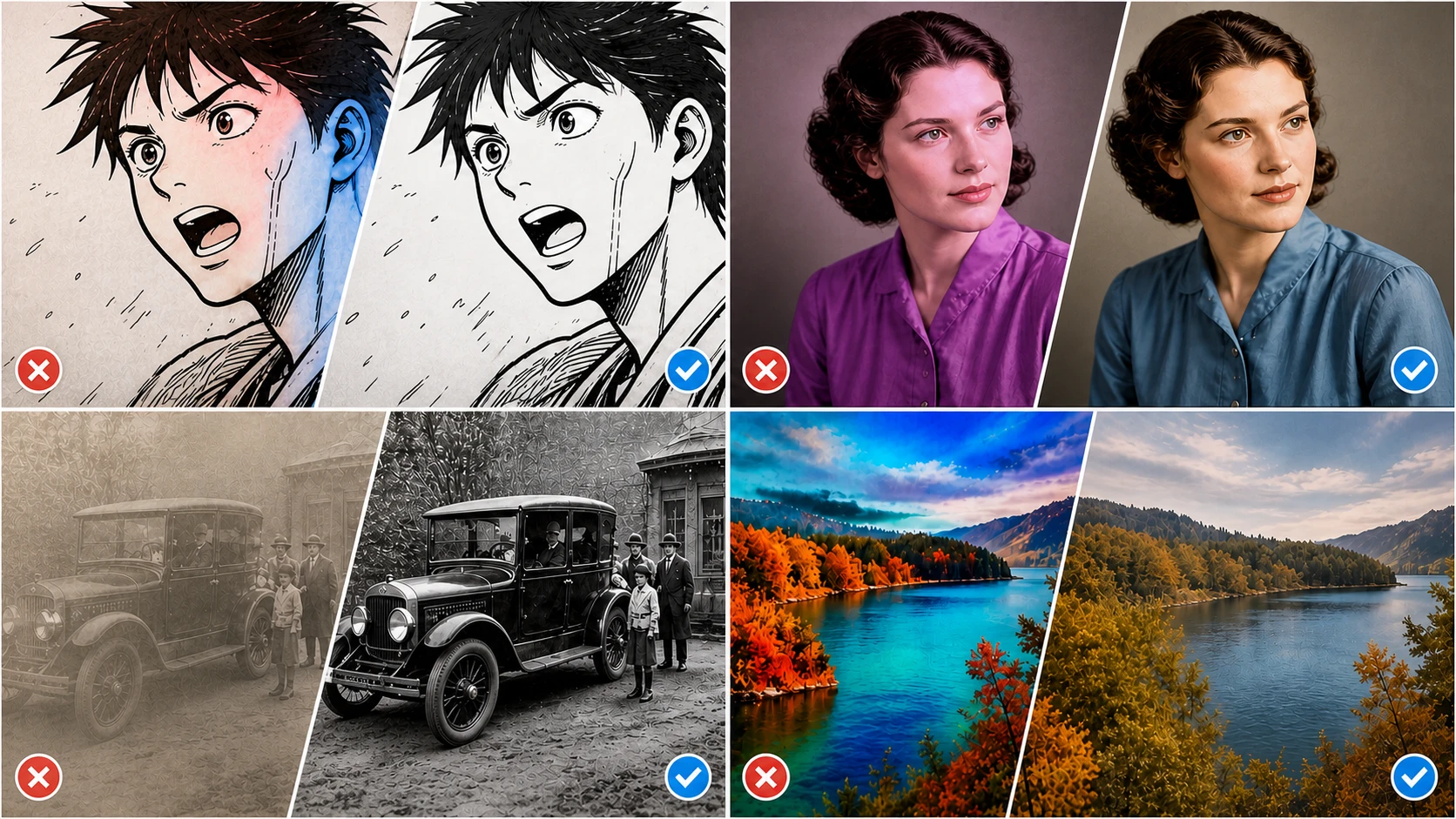
Wajah natural tetapi warna pakaian salah
Otomatis adalah perkiraan. Gunakan Jelaskan Warna dan sebutkan pakaian, warna, serta material, misalnya “jaket wol biru tua”. Gunakan Referensi jika ada contoh.
Warna menutupi garis manga
Pilih perlindungan Strict, bayangan Original, dan ekspor PNG. Bersihkan dulu garis abu-abu, berisik, atau putus.
Foto lama masih abu-abu atau kusam
Gunakan Foto Lama untuk hitam putih asli dan Foto Pudar untuk cetak warna yang memudar. Gambar gelap atau terlalu terang memberi sedikit petunjuk. Panduan resmi Colorize di Photoshop juga menyarankan perbaikan terang dan kontras.
Latar menyaingi subjek
Pada Manga atau Line Art, pertahankan latar monokrom. Pada Foto, ganti Vivid/Cinematic dengan Natural dan hapus arahan warna lingkungan yang tidak perlu.
Karakter yang sama berubah warna
Gunakan referensi yang sama dan sudut serupa. Untuk teks, pertahankan istilah warna, material, dan cahaya yang sama.
Kualitas tinggi tidak menyelesaikan masalah
Kualitas meningkatkan detail dan instruksi, bukan mode salah atau opsi bertentangan. Periksa kategori, subjek, garis, latar, dan prompt sebelum membayar lebih.
Cara lebih baik menguji pengaturan
Ubah satu variabel setiap kali:
- Buat dasar dengan model default, jenis terdekat, dan Otomatis.
- Tentukan apakah masalahnya warna global, objek, garis, latar, atau detail.
- Ubah hanya kontrol terkait.
- Bandingkan dengan dasar.
- Tingkatkan kualitas setelah struktur benar.
Cara ini menunjukkan pengaturan mana yang membantu dan mencegah kredit terbuang.
Rekomendasi akhir
Urutan terbaik adalah mengenali bahasa visual, memilih model, membuat dasar, lalu menambahkan kontrol warna yang benar-benar diperlukan.
Natural dan Otomatis sering cukup untuk foto keluarga dan dokumenter. Warna historis adalah rekonstruksi visual, bukan bukti. Pada manga, line art, dan produk, tepi bersih, teks terlindungi, dan warna konsisten lebih penting daripada saturasi maksimum.
EzEnhancer menyatukan semuanya di browser, tetapi setiap opsi paling efektif saat menyelesaikan masalah yang jelas.
Pertanyaan umum
Apa perbedaan AI Image Colorizer dan Photo Colorizer?
Photo Colorizer adalah alur otomatis sederhana untuk foto hitam putih. AI Image Colorizer menambahkan manga, line art, ilustrasi, gaya, instruksi teks, dan referensi. Untuk foto keluarga biasa, colorizer foto hitam putih khusus bisa lebih cepat.
Bisakah memulihkan foto warna yang pudar?
Bisa. Pilih Foto → Foto Pudar dan mulai dengan Natural atau Warm. Perbaiki sobekan, goresan, noda, dan detail hilang lebih dulu.
Apakah Referensi menyalin orang atau latar?
Tidak. Referensi hanya memandu warna subjek terkait dan mempertahankan subjek, pose, latar, komposisi, dan cahaya sumber. Tinjau hasil komersial penting.
Format apa yang didukung?
Input JPG, PNG, WebP; output PNG, JPG, atau WebP. Nano Banana 2 saat ini tidak menyediakan WebP.
Berapa kredit untuk satu pewarnaan?
Antarmuka saat ini menampilkan EModel 5, GPT Image 2 6/10/20, dan Nano Banana 2 5/8/12 kredit. Periksa angka terbaru pada tombol.
Pengaturan terbaik untuk mewarnai foto hitam putih secara realistis?
Mulai dengan Foto → Photo atau Potret → Natural → Otomatis. Gunakan Foto Lama untuk scan lama, Foto Pudar untuk cetak warna kehilangan saturasi, dan deskripsi hanya jika warna benda diketahui.