Meningkatkan Kualitas Video AI: Buram Jadi HD
Generator video AI bisa membuat adegan yang mengesankan dalam hitungan detik, tetapi hasil pertamanya belum tentu siap dipublikasikan. Tekstur halus sering terlihat lembut, gerakan cepat memperlihatkan kompresi, dan wajah atau objek bisa berubah dari satu frame ke frame berikutnya.
Cara terbaik untuk meningkatkan kualitas video AI adalah memperlakukan peningkatan kualitas sebagai tahap akhir produksi, bukan sebagai obat untuk setiap kesalahan generasi. Kenali dulu apa yang salah. Generasikan ulang kesalahan struktural, lalu gunakan peningkat video AI untuk masalah kualitas yang masih bisa diperbaiki seperti blur, noise, detail lemah, atau kompresi ringan.
Panduan ini menjelaskan alur kerja praktis untuk menyiapkan klip pendek hasil AI agar siap dipakai di media sosial, presentasi, halaman produk, iklan, dan proyek kreatif.
Jawaban singkat: bagaimana cara meningkatkan kualitas video AI?
Untuk meningkatkan kualitas video AI secara efisien, ikuti urutan ini:
- Ekspor klip asli dengan kualitas tertinggi yang tersedia.
- Periksa wajah, tangan, teks, objek, tepi, dan gerakan.
- Generasikan ulang adegan yang punya kesalahan struktural atau kontinuitas.
- Gunakan peningkat video AI untuk mengatasi blur, noise, dan kompresi.
- Pilih 1080p untuk publikasi harian yang efisien atau 2K bila detail tambahan berguna.
- Bandingkan hasil dengan sumber pada ukuran penuh.
- Edit dan kompres sekali saja sebelum mengunggah.
Peningkatan kualitas bekerja paling baik ketika adegan dasarnya sudah benar. Proses ini bisa memperjelas detail yang masih bisa dipakai, tetapi tidak bisa merekonstruksi objek yang hilang, memperbaiki teks yang kacau, atau membuat karakter yang tidak konsisten menjadi identik di setiap frame.
Mengapa video hasil AI sering perlu pascaproduksi
Model video harus membuat banyak frame yang saling berkaitan sambil menjaga gerakan, cahaya, komposisi, dan identitas subjek. Ini jauh lebih menantang daripada membuat satu gambar.
Akibatnya, klip yang tampak menarik pun sering menyimpan beberapa masalah kualitas kecil.
Detail lembut atau resolusi rendah
Rambut, kain, tekstur kulit, daun, permukaan produk, dan arsitektur latar bisa terlihat lebih lembut dari yang diharapkan. Membesarkan pemutar video membuatnya makin terlihat.
Kompresi di sekitar gerakan
Subjek yang bergerak cepat, air, asap, partikel, dan pergerakan kamera bisa menghasilkan blok atau tepi yang melebar. Unduhan dan ekspor berulang membuat artefak ini makin parah.
Ketidakkonsistenan antar frame
Wajah, tangan, tanda mirip logo, atau objek bisa berubah halus sepanjang klip. Peningkatan kualitas membuat setiap frame lebih jelas, tetapi belum tentu menyelesaikan ketidakkonsistenan waktu.
Teks hasil generasi tidak terbaca
Papan nama, label, antarmuka, dan teks kemasan hasil AI sering mengandung karakter yang salah bentuk. Menajamkan gambar biasanya membuat teks keliru itu makin terlihat, bukan memperbaikinya.
Alur kerja AI resolusi tinggi makin sering memperlakukan upscale sebagai tahap terpisah setelah generasi. Sebagai contoh, Google Cloud mendokumentasikan upscale video Veo sebagai kemampuan tersendiri dan tidak mengharapkan satu proses generasi menyelesaikan semuanya: pengumuman resmi upscale Veo dari Google Cloud.
Apa yang bisa dan tidak bisa diperbaiki peningkat video AI
Sebelum memproses klip, klasifikasikan masalahnya. Ini mencegah percobaan yang sia-sia dan ekspektasi yang tidak realistis.
| Masalah video | Langkah berikutnya | Alasan |
|---|---|---|
| Blur ringan | Tingkatkan | Pemulihan detail dan penajaman bisa menaikkan kesan ketajaman. |
| Blok kompresi ringan | Tingkatkan | Pengurangan noise dan artefak membersihkan gambar. |
| Resolusi keluaran rendah | Tingkatkan atau upscale | Ekspor beresolusi lebih tinggi memperbaiki kualitas tampilan. |
| Noise atau grain sedang | Tingkatkan | Denoising menghasilkan frame yang lebih bersih. |
| Tangan salah atau objek ganda | Generasikan ulang | Ini kesalahan struktural generasi. |
| Wajah berubah antar frame | Generasikan ulang atau edit ulang | Penajaman tidak memulihkan konsistensi identitas. |
| Teks kacau | Ganti di editor | Upscale tidak bisa menebak kata yang dimaksud dengan andal. |
| Motion blur berat | Generasikan ulang bila memungkinkan | Detail penting mungkin tidak ada di frame sumber. |
| Gerakan tersendat | Generasikan ulang atau pakai alat frame | Peningkatan resolusi tidak memperbaiki jalur gerakan. |
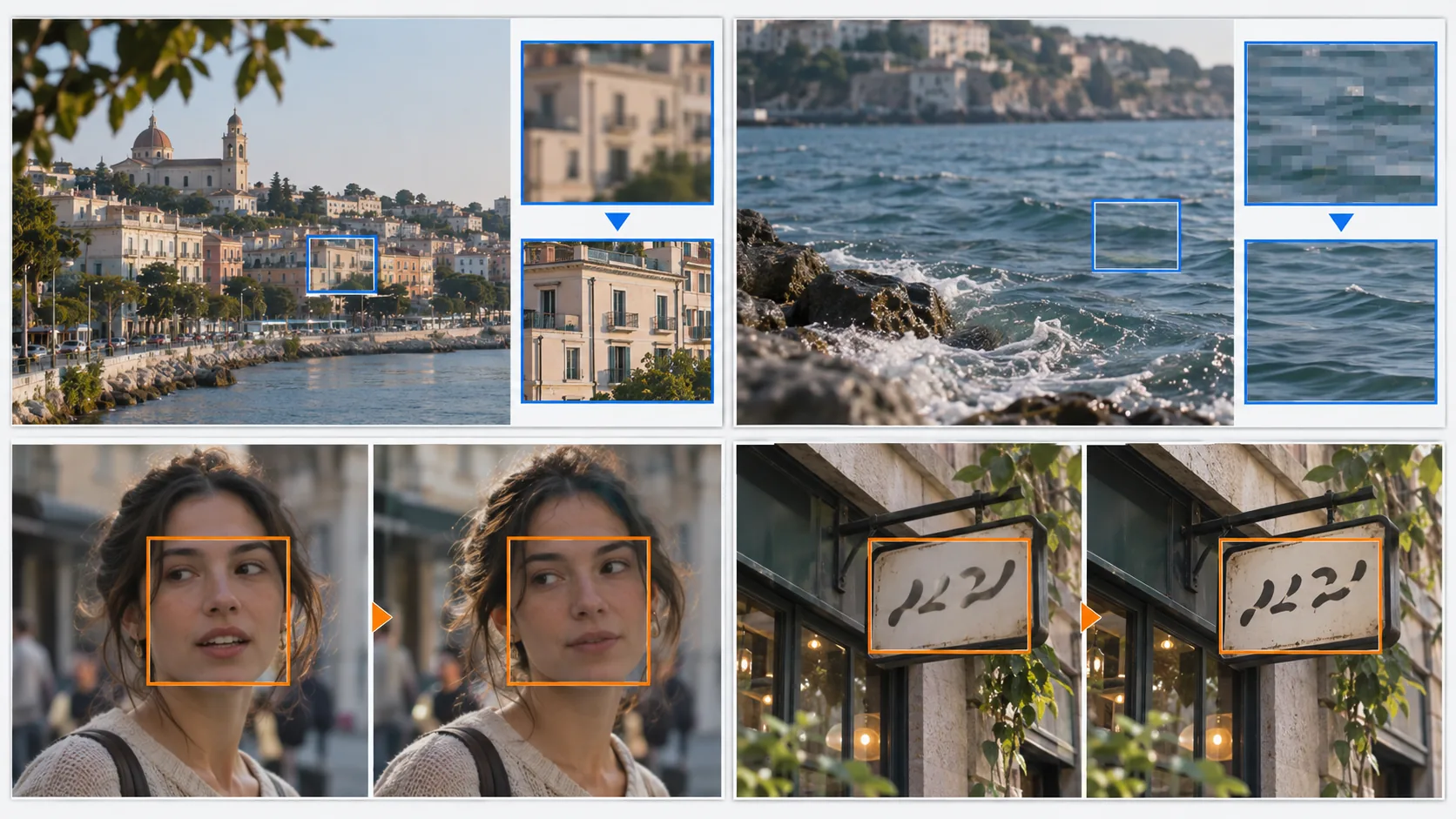
Aturan praktisnya sederhana: tingkatkan kualitas; generasikan ulang makna dan struktur.
Cara meningkatkan kualitas video AI langkah demi langkah
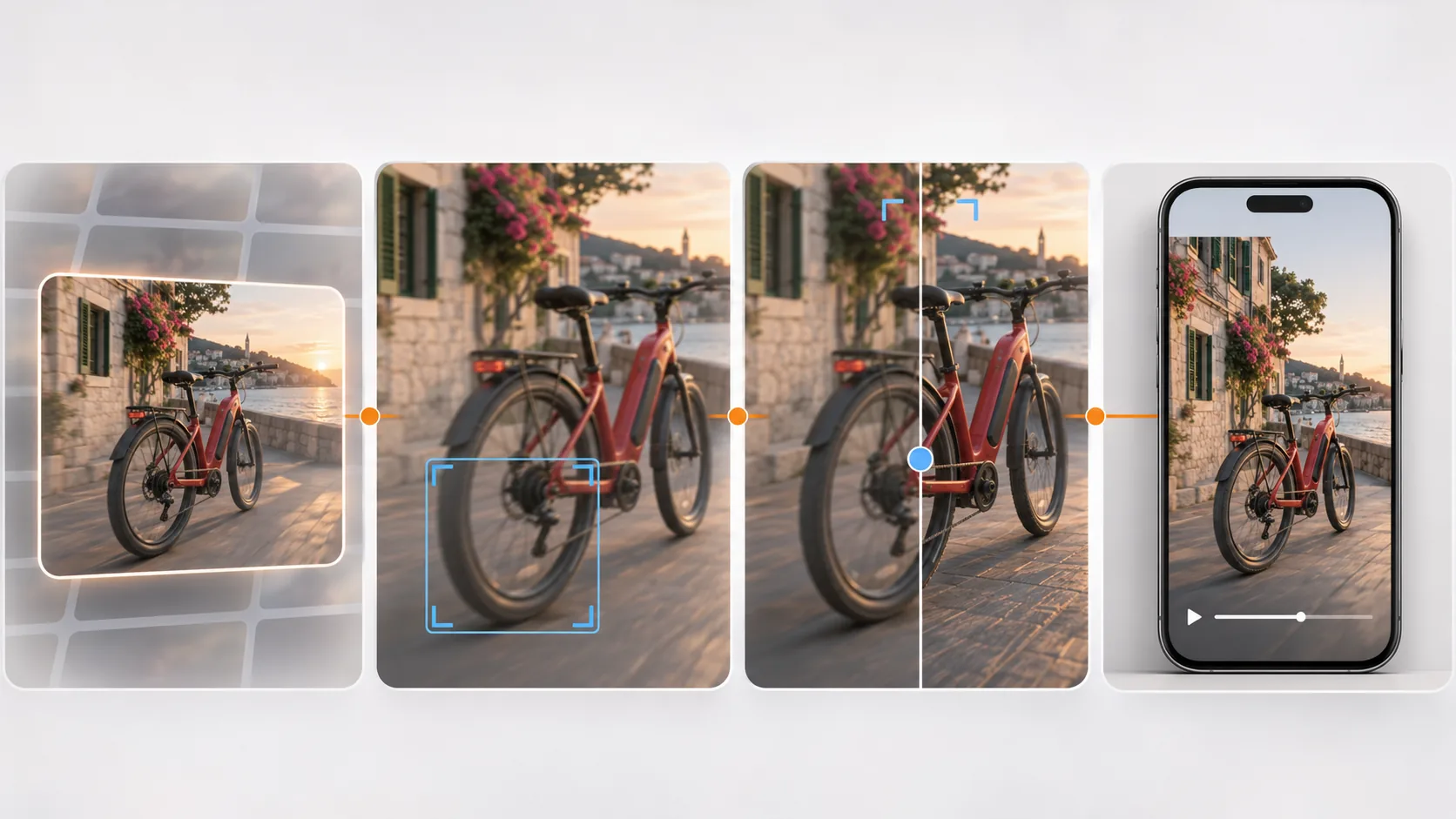
1. Mulai dari sumber terbaik yang tersedia
Unduh keluaran asli langsung dari generator video. Hindari rekaman layar, klip yang diteruskan lewat aplikasi pesan, atau berkas yang diunduh dari platform media sosial.
Setiap langkah kompresi tambahan menghilangkan informasi. Jika generator Anda menyediakan beberapa pilihan kualitas, pilih sumber terbaik yang masih wajar untuk diproses, meskipun unggahan akhirnya akan lebih kecil.
Simpan berkas asli ini tanpa perubahan. Berkas ini memberi titik pembanding yang bersih dan memungkinkan Anda mengulang alur kerja nanti dengan pengaturan berbeda.
2. Periksa klip sebelum ditingkatkan
Tonton video sekali pada kecepatan normal dan sekali frame demi frame. Periksa area yang paling dulu diperhatikan penonton:
- Wajah, mata, rambut, dan tangan
- Bentuk produk dan detail permukaan
- Teks, papan nama, label, dan antarmuka
- Tepi lurus dan pola berulang
- Gerakan cepat dan panning kamera
- Objek latar yang masuk atau keluar dari bingkai
- Kedipan cahaya dan perubahan warna mendadak
Jika cerita, anatomi, bentuk objek, atau gerakannya salah, kembali ke generator atau tahap penyuntingan. Jangan membuang waktu menajamkan klip yang harus dibuat ulang.
3. Tetapkan tujuan peningkatan yang jelas
Jangan memproses klip hanya karena angka yang lebih tinggi terdengar lebih baik. Tentukan apa yang dibutuhkan video akhir.
Tujuan yang umum meliputi:
- Membuat klip lembut terlihat lebih bersih di ponsel atau laptop
- Mengurangi kompresi yang terlihat di sekitar gerakan
- Menyiapkan adegan AI untuk penyuntingan vertikal di media sosial
- Memperbaiki tekstur pada bidikan produk atau lingkungan
- Membuat sumber lebih besar untuk dipotong dan dibingkai ulang
- Membersihkan klip pendek sebelum menambahkan teks atau grafik
Tujuan yang spesifik memudahkan memilih antara 1080p dan 2K serta menilai apakah hasilnya benar-benar lebih baik.
4. Unggah klip ke EzEnhancer
Buka peningkat video AI online dan unggah berkas asli Anda dalam format MP4, MOV, atau M4V. EzEnhancer memproses video langsung di browser tanpa perlu perangkat lunak desktop.
EzEnhancer dirancang untuk klip pendek. Durasi maksimum bergantung pada resolusi keluaran: hingga 90 detik pada 1080p atau 60 detik pada 2K. Klip dalam batas yang didukung diproses secara utuh tanpa pemotongan otomatis. Jika video Anda melebihi batas, pecah menjadi beberapa bidikan logis sebelum ditingkatkan dan satukan kembali setelahnya.
5. Pilih keluaran 1080p atau 2K
Pilih keluaran sesuai tujuan dan sumber, bukan hanya menurut pengaturan tertinggi yang tersedia.
| Pilih 1080p bila… | Pilih 2K bila… |
|---|---|
| Video terutama untuk feed media sosial atau presentasi. | Adegan memuat arsitektur, produk, lanskap, atau tekstur halus. |
| Anda ingin berkas lebih kecil dan lebih cepat. | Anda berencana memotong atau membingkai ulang klip nanti. |
| Sumbernya sudah cukup jelas. | Sumber perlu detail tampilan tambahan. |
| Penonton sebagian besar menonton di ponsel. | Klip mungkin dilihat di layar lebih besar. |
| Kecepatan proses lebih penting daripada piksel tambahan. | Menjaga lebih banyak detail lebih penting daripada ukuran berkas. |
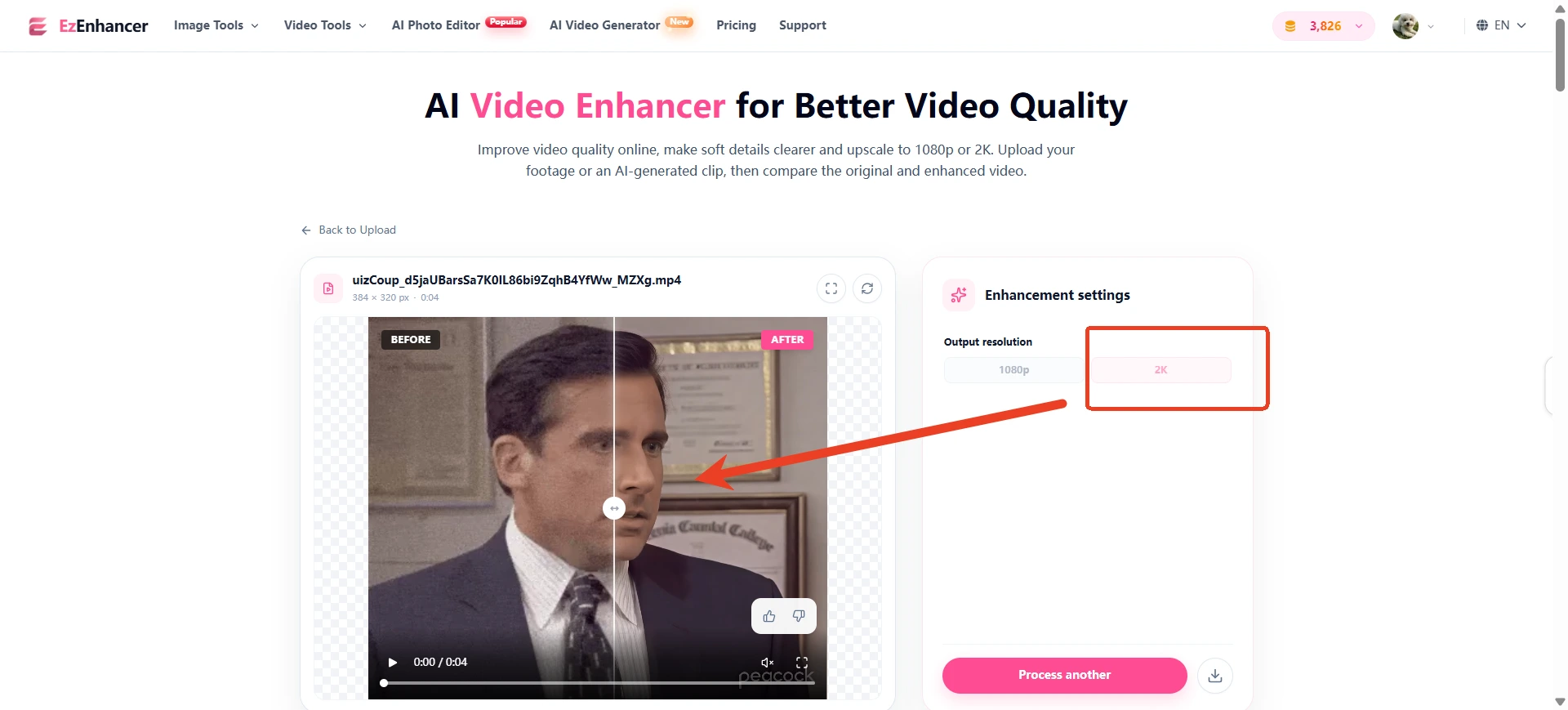
Menaikkan resolusi tidak menjamin gambar lebih baik. Ekspor 1080p yang bersih bisa terlihat lebih profesional daripada berkas 2K yang terlalu tajam.
6. Proses lalu bandingkan hasilnya
Setelah memilih resolusi, mulai peningkatan dan biarkan alat memproses klip. Gunakan perbandingan sebelum-sesudah untuk memeriksa perubahan yang sebenarnya, bukan hanya mengandalkan label keluaran.
Bandingkan sumber dan klip yang sudah ditingkatkan dalam kondisi bergerak. Amati tekstur halus subjek dan tepi objek di sekitarnya sepanjang seluruh adegan, bukan hanya pada satu frame yang dijeda.
| Klip sumber | Klip hasil peningkatan |
|---|---|
 | 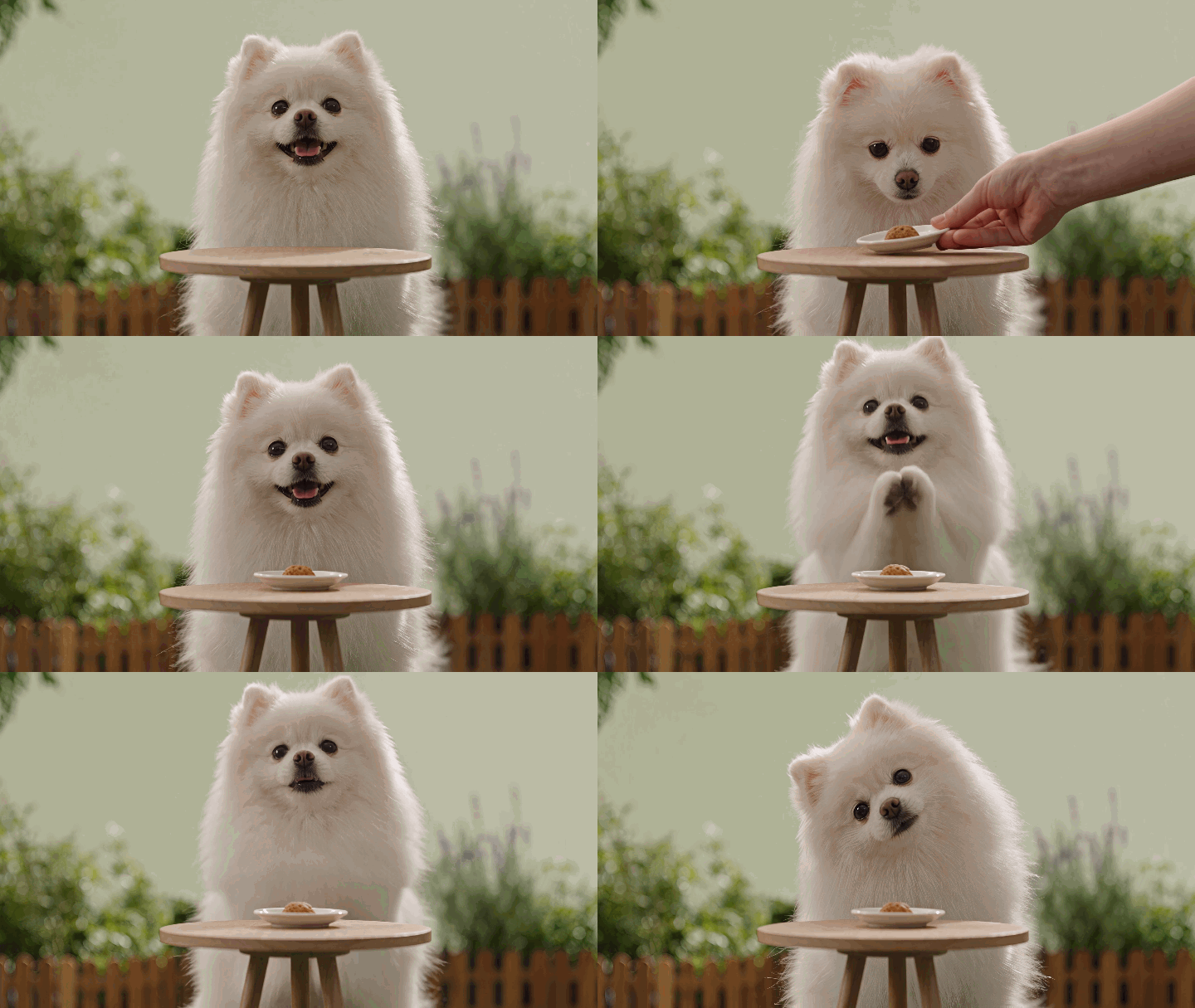 |
Periksa apakah:
- Tepi terlihat lebih jelas tanpa halo terang
- Kulit dan tekstur organik masih tampak alami
- Noise latar berkurang
- Pola halus tetap stabil saat bergerak
- Wajah dan objek tidak mendapat detail buatan
- Warna dan kontras masih sesuai maksud kreatif awal
Bandingkan pada ukuran penuh dan ulangi bagian yang sulit. Peningkatan yang baik seharusnya terlihat lebih bersih tanpa menarik perhatian ke proses pengolahannya.
7. Lakukan pemeriksaan akhir per frame
Untuk meningkatkan kualitas video AI secara bertanggung jawab, periksa berkas hasil proses sama telitinya seperti aslinya. Ketajaman yang lebih tinggi bisa memunculkan cacat yang tadinya samar di sumber yang lembut.
Jeda pada pergantian adegan dan gerakan cepat. Cari kedipan, tekstur yang merayap, halo di sekitar tepi, kulit yang terlalu tajam, atau kesalahan generasi yang baru menonjol. Jika hasilnya terlihat tidak wajar, kembali ke 1080p atau gunakan berkas asli yang bersih.
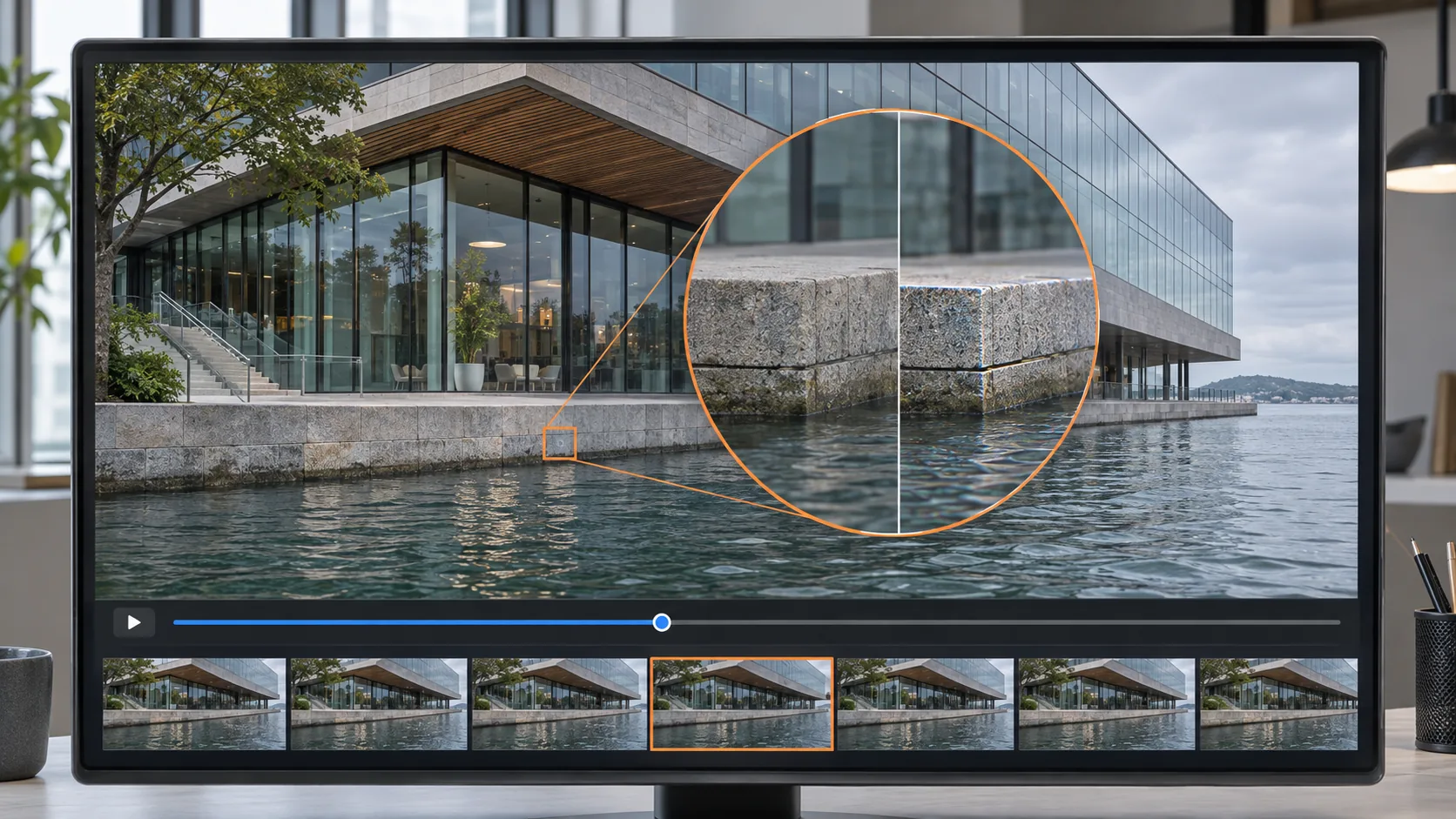
Jangan menganggap keluaran terbesar otomatis yang terbaik.
8. Sunting sekali, lalu ekspor sekali
Tambahkan teks, musik, transisi, atau grafik merek setelah tahap peningkatan visual. Dengan begitu editor Anda memakai sumber paling bersih yang praktis.
Hindari siklus ekspor berulang. Setiap encoding lossy bisa mengurangi detail dan menciptakan artefak baru. Simpan satu berkas master yang masih bisa diedit, lalu buat ekspor khusus platform dari master tersebut.
Untuk YouTube, ikuti pengaturan encoding unggahan yang direkomendasikan platform tersebut, termasuk mempertahankan frame rate asli serta memakai kontainer dan codec yang didukung. Platform lain mungkin mengompresi ulang unggahan, jadi selalu periksa versi yang sudah terbit, bukan hanya berkas lokal.
1080p atau 2K untuk video hasil AI
Saat Anda meningkatkan kualitas video AI, resolusi yang tepat bergantung pada cara klip akan dipakai.
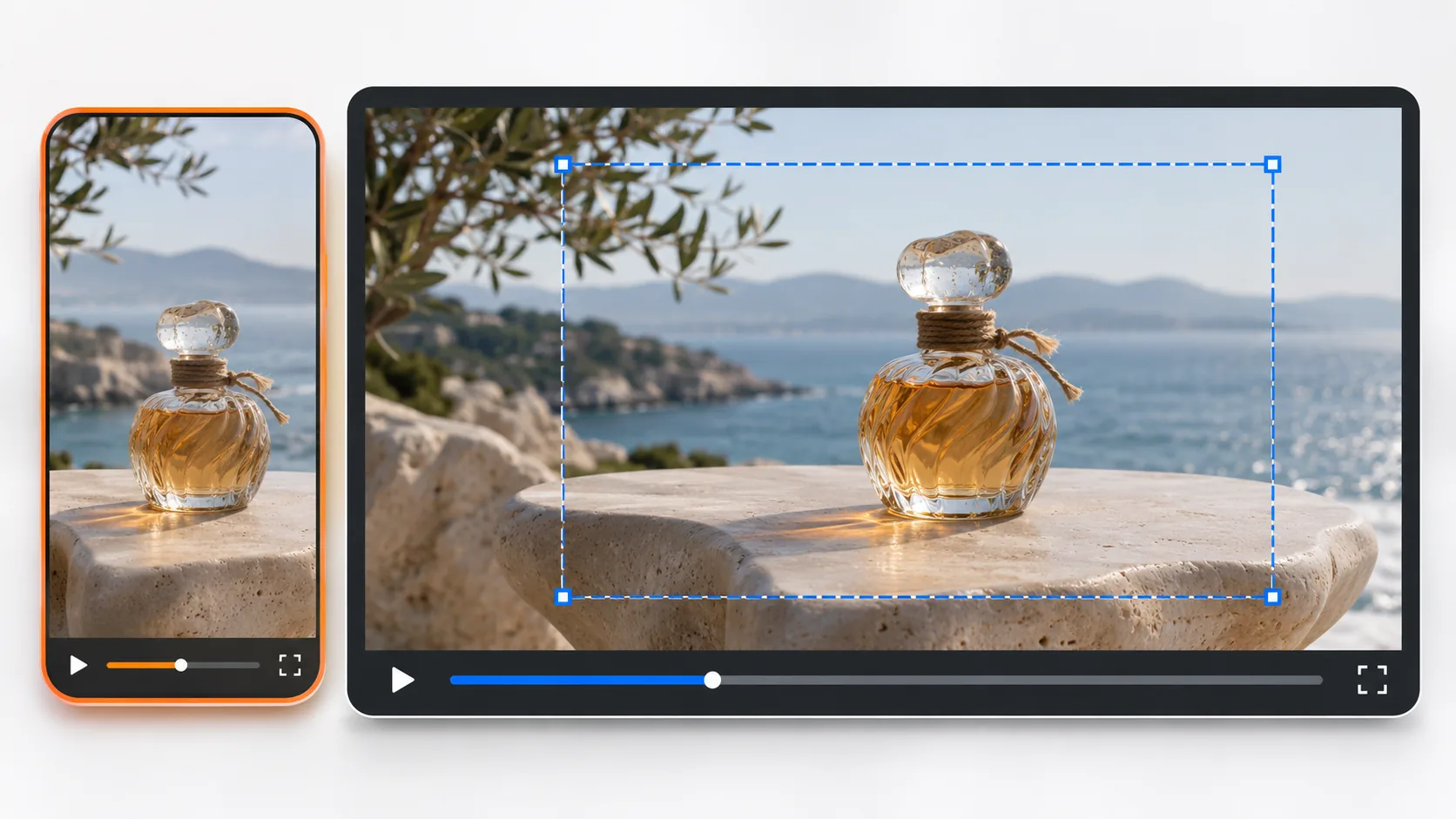
Unggahan media sosial dan video vertikal pendek
1080p biasanya menjadi titik awal yang praktis. Berkas tetap mudah dikelola dan cukup detail untuk ditonton di ponsel. Peningkatan kualitas paling berguna ketika membersihkan sumber sebelum teks, potongan, atau kompresi platform diterapkan.
Adegan produk, arsitektur, dan lanskap
2K dapat mempertahankan tekstur yang lebih terlihat pada adegan dengan detail kecil. Resolusi ini juga memberi keleluasaan lebih saat Anda perlu memotong generasi horizontal menjadi tata letak vertikal atau persegi.
Presentasi dan penyematan di situs web
Sesuaikan keluaran dengan ukuran tampilan sebenarnya. Berkas besar bisa menambah waktu muat tanpa memperbaiki pengalaman menonton. Jika pemutar yang disematkan relatif kecil, versi 1080p yang bersih sering menjadi pilihan lebih baik.
Penyuntingan dan pembingkaian ulang
Gunakan 2K bila video akan dipotong lagi, distabilkan, atau diubah tata letaknya. Piksel tambahan memberi ruang lebih bagi editor, tetapi tidak menggantikan generasi yang cermat dan kontrol kualitas.
Kesalahan umum saat meningkatkan kualitas video AI
Mencoba memperbaiki generasi yang buruk
Peningkatan kualitas tidak bisa membetulkan aksi yang rusak, anggota tubuh yang hilang, karakter yang berubah, atau objek yang mustahil. Generasikan ulang adegan seperti itu sebelum di-upscale.
Meningkatkan hasil unduhan media sosial
Postingan yang diunduh sudah terkompresi. Bila memungkinkan, bekerjalah dari berkas asli yang dihasilkan generator.
Selalu memilih resolusi tertinggi
Resolusi lebih tinggi bisa menambah waktu proses dan membuat artefak lebih terlihat. Uji satu klip yang representatif dan bandingkan 1080p dengan 2K.
Menilai hanya dari satu frame
Gambar diam bisa terlihat sangat bagus padahal klip bergeraknya menunjukkan kedipan atau tekstur tidak stabil. Selalu periksa gerakan, transisi, dan pola berulang.
Menerapkan terlalu banyak tahap pengolahan
Beberapa penajam, denoiser, editor, dan ekspor bisa menghasilkan permukaan seperti plastik dan tepi keras. Gunakan tahap sesedikit mungkin untuk mencapai hasil yang bersih.
Mengabaikan unggahan akhir ke platform
Ekspor lokal bukan pengalaman akhir penonton. Unggah versi privat atau draf, lalu periksa di perangkat yang biasa dipakai audiens Anda.
Posisi EzEnhancer dalam alur kerja
EzEnhancer paling berguna sebagai jembatan kontrol kualitas ketika Anda meningkatkan kualitas video AI di antara tahap generasi dan penyuntingan akhir.
| Tahap produksi | Sumber daya EzEnhancer | Kegunaan praktis |
|---|---|---|
| Membuat klip sumber pendek | Generator video AI | Mengubah prompt atau gambar menjadi video draf. |
| Memperbaiki materi sumber yang bisa dipakai | Peningkat kualitas video di browser | Membersihkan dan memperbesar klip pendek hasil AI atau rekaman. |
| Memeriksa fitur terbaru | Pembaruan produk EzEnhancer | Memastikan opsi generasi dan peningkatan yang baru dirilis. |
| Merencanakan volume proses lebih besar | Paket dan kredit EzEnhancer | Membandingkan batas akun sebelum memproses banyak klip. |
Yang penting adalah urutannya: generasikan adegan, hilangkan kesalahan struktural, tingkatkan versi yang bisa dipakai, lalu tambahkan penyuntingan akhir dan publikasikan.
Daftar periksa sebelum publikasi
Sebelum mengunggah, pastikan bahwa:
- Anda memakai berkas sumber asli
- Adegan tidak memuat kesalahan struktural generasi yang besar
- Wajah, tangan, teks, dan objek tetap konsisten
- Resolusi yang dipilih sesuai tujuan
- Penajaman terlihat alami pada ukuran penuh
- Gerakan tidak memperlihatkan kedipan atau tekstur merayap
- Teks dan overlay tetap di dalam area aman platform
- Berkas akhir bisa diputar dengan benar dari awal sampai akhir
- Anda menyimpan berkas asli yang utuh dan ekspor master yang bersih
- Anda memeriksa unggahan draf setelah kompresi platform
Pertanyaan yang sering diajukan
Bisakah AI membuat video hasil generasi lebih jelas?
Ya. Peningkat video AI dapat menaikkan kesan ketajaman, mengurangi noise atau kompresi ringan, dan meng-upscale klip yang masih layak. Hasilnya bergantung pada sumber. Alat ini tidak bisa secara andal membetulkan objek cacat, perubahan identitas, teks generasi yang tidak terbaca, atau detail yang hilang parah.
Sebaiknya tingkatkan kualitas video AI sebelum atau sesudah penyuntingan?
Tingkatkan kualitas sumber yang bersih sebelum menambahkan teks, transisi, atau grafik. Setelah itu selesaikan penyuntingan kreatif dan ekspor sekali. Cara ini memberi editor sumber yang lebih baik dan menghindari penajaman teks atau overlay antarmuka yang tidak perlu.
Lebih baik 1080p atau 2K untuk video AI?
Pilih 1080p untuk publikasi media sosial yang efisien, presentasi, dan layar kecil. Pilih 2K bila adegan memuat detail halus, akan dipotong, atau mungkin tampil di layar besar. Selalu bandingkan hasil sebenarnya, bukan otomatis memilih 2K.
Bisakah peningkat video AI memperbaiki gerakan yang blur?
Alat ini bisa memperbaiki blur ringan atau kompresi di sekitar gerakan, tetapi tidak bisa dengan andal merekonstruksi detail yang hilang karena motion blur berat. Jika subjek penting sangat blur atau berubah bentuk, membuat ulang bidikan biasanya lebih aman.
Bisakah upscale memperbaiki wajah yang berubah di video AI?
Tidak. Upscale bisa membuat wajah lebih jelas pada frame tertentu, tetapi tidak menjamin konsistensi identitas sepanjang waktu. Generasikan ulang atau sunting ulang klip yang struktur wajahnya berubah antar frame.
Bagaimana cara meningkatkan kualitas video AI secara online?
Unggah klip asli yang pendek ke peningkat video AI online, pilih keluaran yang sesuai seperti 1080p atau 2K, proses berkasnya, lalu bandingkan hasil dengan sumber. Simpan versi yang lebih jelas tanpa menambahkan tepi keras atau tekstur buatan.
Kesimpulan
Cara paling andal untuk meningkatkan kualitas video AI adalah memakai alat yang tepat untuk masalah yang tepat. Generasikan ulang kesalahan makna, anatomi, gerakan, atau kontinuitas. Gunakan peningkatan kualitas untuk blur, noise ringan, kompresi, dan resolusi.
Mulai dari sumber berkualitas tertinggi, pilih 1080p atau 2K sesuai tujuan, bandingkan frame sebenarnya, dan ekspor sekali setelah penyuntingan. Alur ini menghasilkan video yang lebih bersih tanpa melebih-lebihkan kelemahan generasi aslinya.
Photo Enhancer Terbaik 2026 | Perbandingan Tool AI Teratas
Temukan aplikasi terbaik untuk meningkatkan kualitas foto pada 2026. Bandingkan EzEnhancer AI, Remini, Photoshop, Topaz, Lightroom, dan lainnya dengan ulasan lengkap.
EzEnhancer vs Remini: Pilihan Lebih Baik untuk Peningkatan AI Foto
Bandingkan EzEnhancer dan Remini untuk penyempurnaan foto, peningkatan, penghapusan blur, restorasi potret, dan kualitas gambar untuk menemukan alat terbaik.