













Comment coloriser une photo noir et blanc gratuitement en ligne
Réponse rapide : importez une image noir et blanc dans un outil de colorisation photo par IA, laissez-le ajouter des couleurs réalistes, vérifiez les tons de peau et les détails de l’arrière-plan, puis téléchargez le résultat. Avec EzEnhancer, vous pouvez aussi réparer les rayures, la décoloration, le flou et d’autres dommages avant la colorisation.
Les photos noir et blanc possèdent une atmosphère unique. Il est pourtant parfois émouvant de revoir un portrait de famille, un mariage, une rue ancienne ou une scène historique avec des couleurs naturelles. Il n’est plus nécessaire de maîtriser les calques Photoshop ou la retouche manuelle.
Un coloriseur photo en ligne transforme une image noir et blanc en quelques étapes. L’essentiel n’est pas seulement d’ajouter de la couleur, mais de vérifier que le résultat reste crédible. EzEnhancer convient particulièrement aux photos anciennes, car il permet de restaurer les détails abîmés avant de produire une version colorisée plus convaincante.
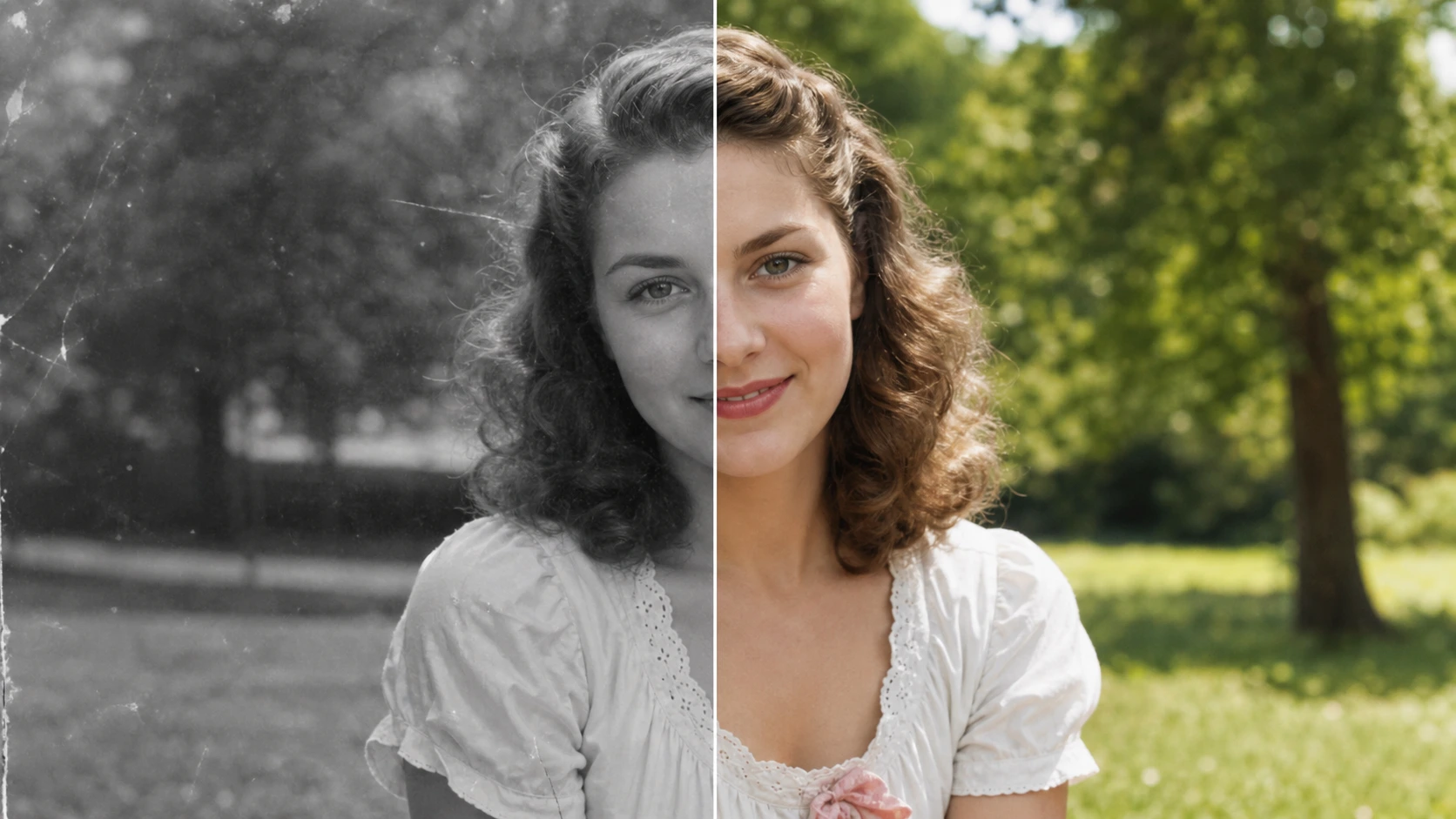
Ce qu’il faut préparer avant de coloriser une photo
Utilisez la meilleure source disponible. L’IA déduit les couleurs à partir des indices visuels de l’original : une photo nette produit généralement un meilleur résultat.
| Élément de la photo source | Pourquoi c’est important |
|---|---|
| Visages détaillés | Aide à obtenir des tons de peau naturels |
| Texture des vêtements visible | Permet de distinguer tissus, boutons, cols et accessoires |
| Bon contraste | Facilite l’identification des contours et des ombres |
| Peu de rayures | Réduit les débordements de couleur autour des dommages |
| Numérisation haute résolution | Offre davantage de détails à préserver |
Si la photo est très floue, déchirée, tachée ou rayée, restaurez-la d’abord. EzEnhancer réunit restauration et colorisation dans un même flux. La couleur doit raviver le souvenir, pas masquer les dommages.
Conservez soigneusement l’original après sa numérisation. Le guide des Archives nationales américaines consacré à la numérisation des documents et photos de famille rappelle que les fichiers numériques facilitent la consultation sans manipulation répétée, mais ne remplacent pas l’original.
Comment coloriser une photo noir et blanc gratuitement
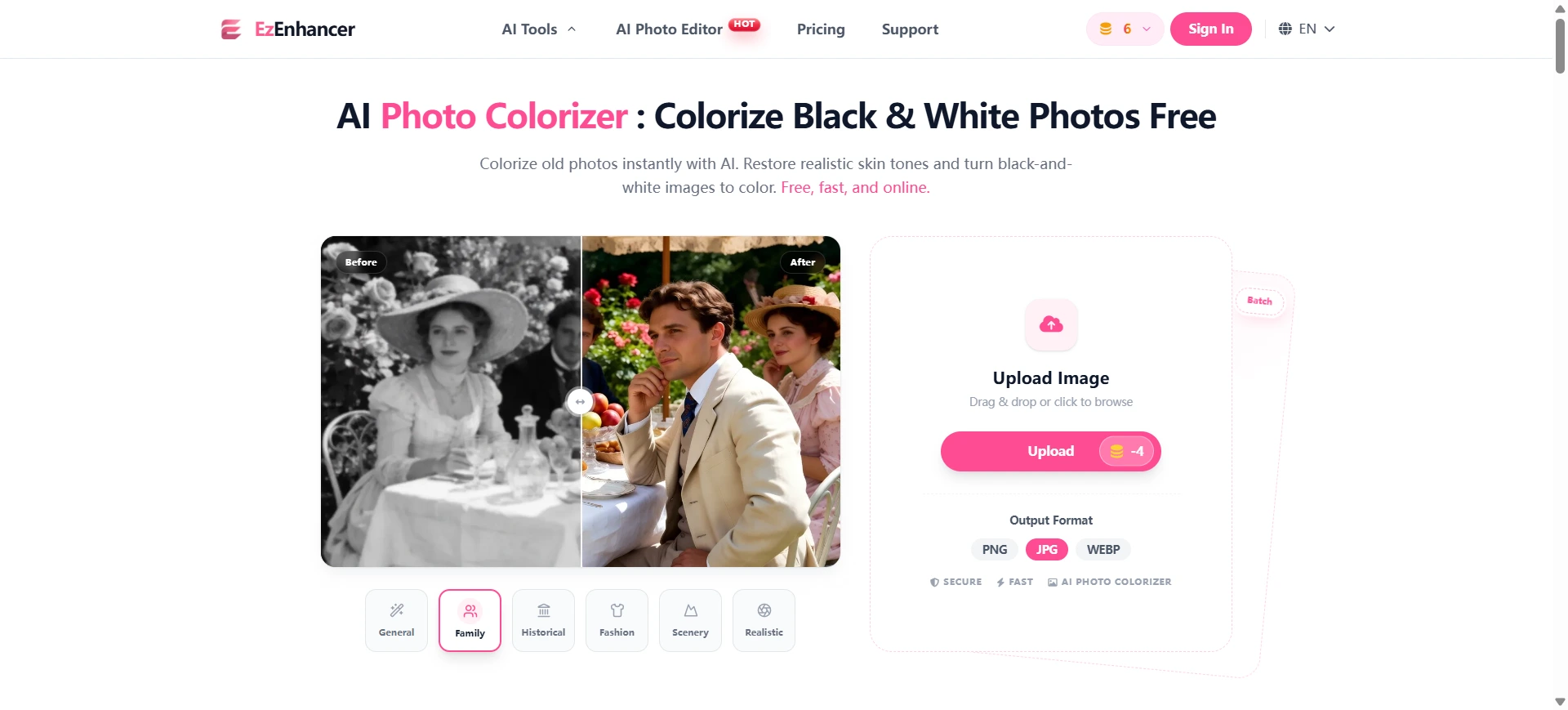
Le processus le plus simple consiste à importer, coloriser, contrôler et télécharger.
Étape 1 : importer une photo noir et blanc nette
Ouvrez le coloriseur photo IA d’EzEnhancer et importez votre image. Il peut s’agir d’un scan familial, d’un portrait, d’une photo de mode vintage, d’une scène historique ou d’un paysage en niveaux de gris.
En présence de rayures, de décoloration, de flou, de taches ou de déchirures, commencez par la restauration de photo. Une image restaurée donne à l’IA des contours, des visages et des textures plus lisibles.
Pour de meilleurs résultats :
- Recadrez les bordures vides gênantes.
- Utilisez le scan de meilleure qualité.
- Évitez les captures déjà fortement compressées.
- Conservez le fichier original avant toute modification.
Lors de la numérisation d’un tirage, placez-le à plat, éclairez-le uniformément et retirez la poussière.
Étape 2 : laisser l’IA ajouter des couleurs naturelles
Après l’importation, l’IA analyse les visages, les cheveux, les vêtements, les objets, le décor, la lumière et les textures pour générer une version réaliste.
Il ne s’agit pas d’un simple filtre. Un bon coloriseur distingue la peau, le tissu, le ciel, la végétation, le bois, le métal et les ombres au lieu de poser une teinte uniforme sur l’image.
Une photo restaurée se colorise souvent de façon plus stable : les rayures captent moins de couleurs parasites, les visages contiennent plus d’informations et les limites des vêtements sont plus faciles à séparer.
Le but n’est pas d’obtenir une saturation maximale, mais de conserver le caractère de la photo d’origine.
Étape 3 : vérifier la peau, les vêtements et le décor
Prenez quelques secondes pour examiner le résultat avant de le télécharger.
- Peau : chaude et naturelle, sans dominante orange, grise ou cireuse.
- Yeux et lèvres : reconnaissables, sans lissage excessif.
- Vêtements : aucune couleur ne doit franchir les cols, manches ou boutons.
- Arrière-plan : ciel, arbres, murs et meubles doivent rester équilibrés.
- Ombres : les zones sombres ne doivent être ni ternes ni sursaturées.
Un résultat étrange peut provenir d’un flou important, de rayures, de taches ou d’un contraste insuffisant dans l’original.
Étape 4 : télécharger l’image finale
EzEnhancer prend en charge PNG, JPG et WEBP. Le PNG convient à l’archivage de qualité, le JPG au partage et le WEBP aux pages web ou aux fichiers plus légers.
Pour l’impression, restaurez d’abord les dommages, colorisez ensuite, contrôlez le résultat et utilisez enfin l’agrandisseur d’image IA si la résolution est insuffisante.
Quelles photos se prêtent le mieux à la colorisation IA ?
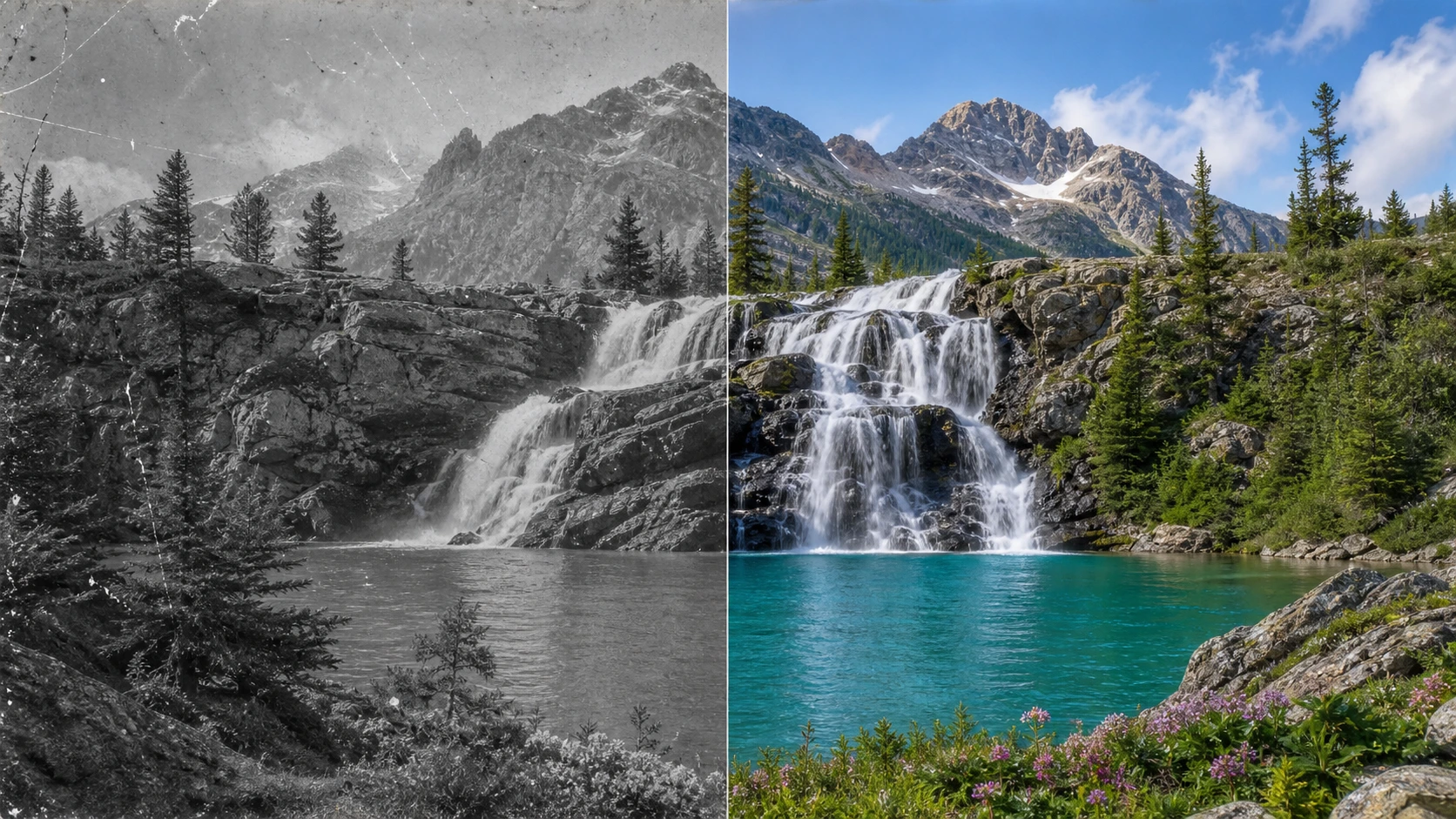
Plus l’original est clair, plus la colorisation est fiable.
| Type de photo | Compatibilité | Remarque |
|---|---|---|
| Portrait noir et blanc net | Élevée | Idéal pour des tons de peau naturels |
| Ancienne photo de mariage | Élevée | Bon résultat si visages et vêtements sont visibles |
| Rue ancienne | Moyenne à élevée | Un décor complexe peut réduire la précision |
| Photo historique | Moyenne | Couleurs plausibles, sans garantie historique |
| Tirage familial rayé | Moyenne | Restaurer d’abord pour des couleurs plus propres |
| Visage flou | Faible à moyenne | Corriger le flou avant si possible |
| Capture en basse résolution | Faible | Préférer un meilleur scan et agrandir après nettoyage |
Pour les souvenirs familiaux, choisissez la version où les personnes sont les plus reconnaissables. Un petit scan net vaut souvent mieux qu’une grande image très floue.
Comment obtenir un rendu colorisé naturel
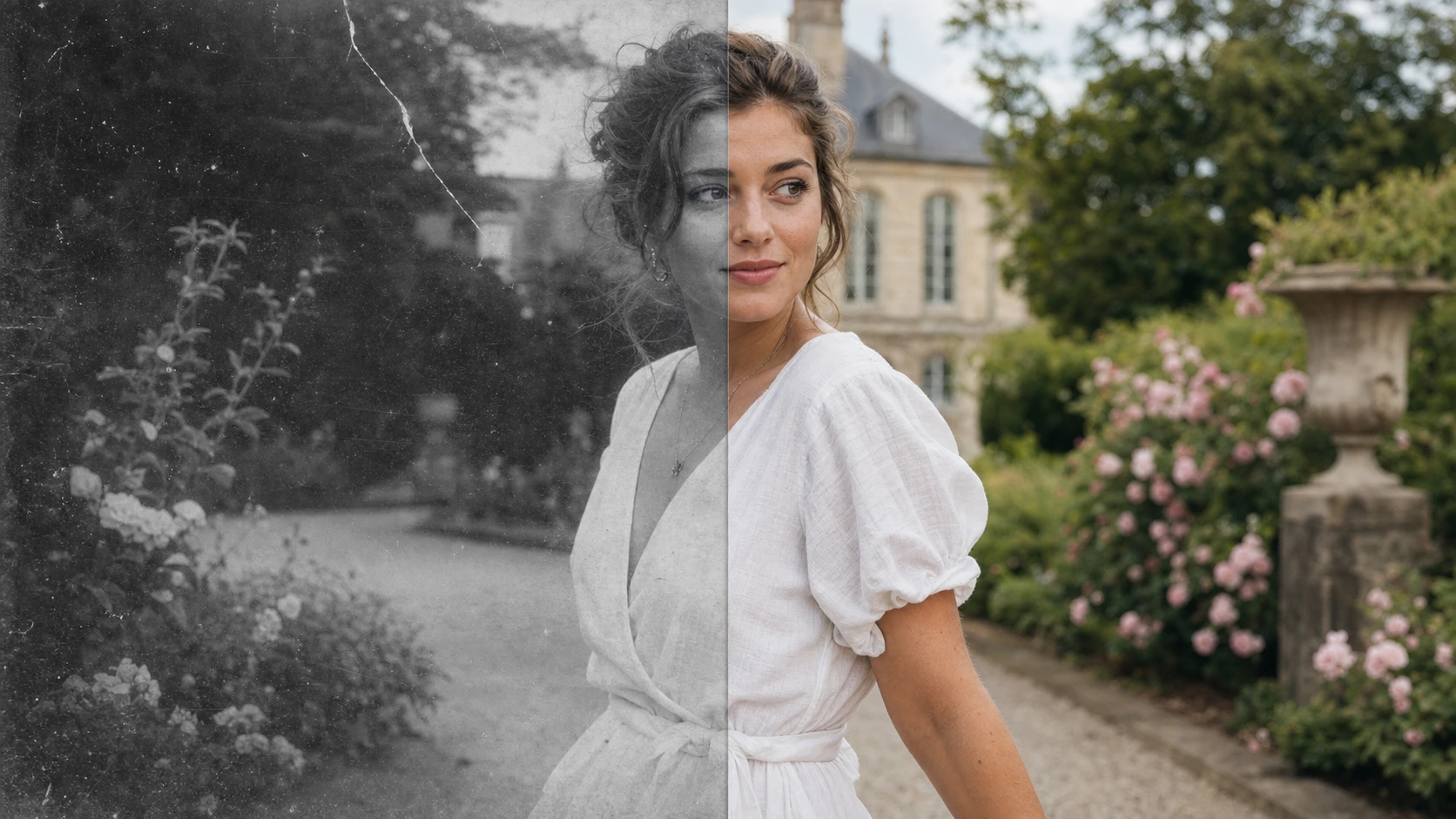
Une colorisation naturelle demande de la retenue. Les meilleurs résultats conservent la lumière, le contraste et l’émotion de l’original.
- Réparez les rayures qui traversent un visage ou un vêtement.
- Évitez de lisser la peau jusqu’à lui donner un aspect plastique.
- Comparez le résultat à l’image noir et blanc.
- Gardez une copie de l’original.
- Agrandissez à la fin, pas avant la restauration.
- Réessayez avec un scan plus propre si le résultat est terne.
L’IA estime des couleurs probables à partir du contexte. C’est généralement suffisant pour créer une version familiale utile et partageable. Pour un document historique, considérez la couleur comme une interprétation en l’absence de références. Des recherches récentes sur la colorisation des photos anciennes abordent aussi les biais chromatiques et les difficultés de cohérence structurelle des images historiques dégradées.
Quand restaurer ou corriger le flou avant la colorisation
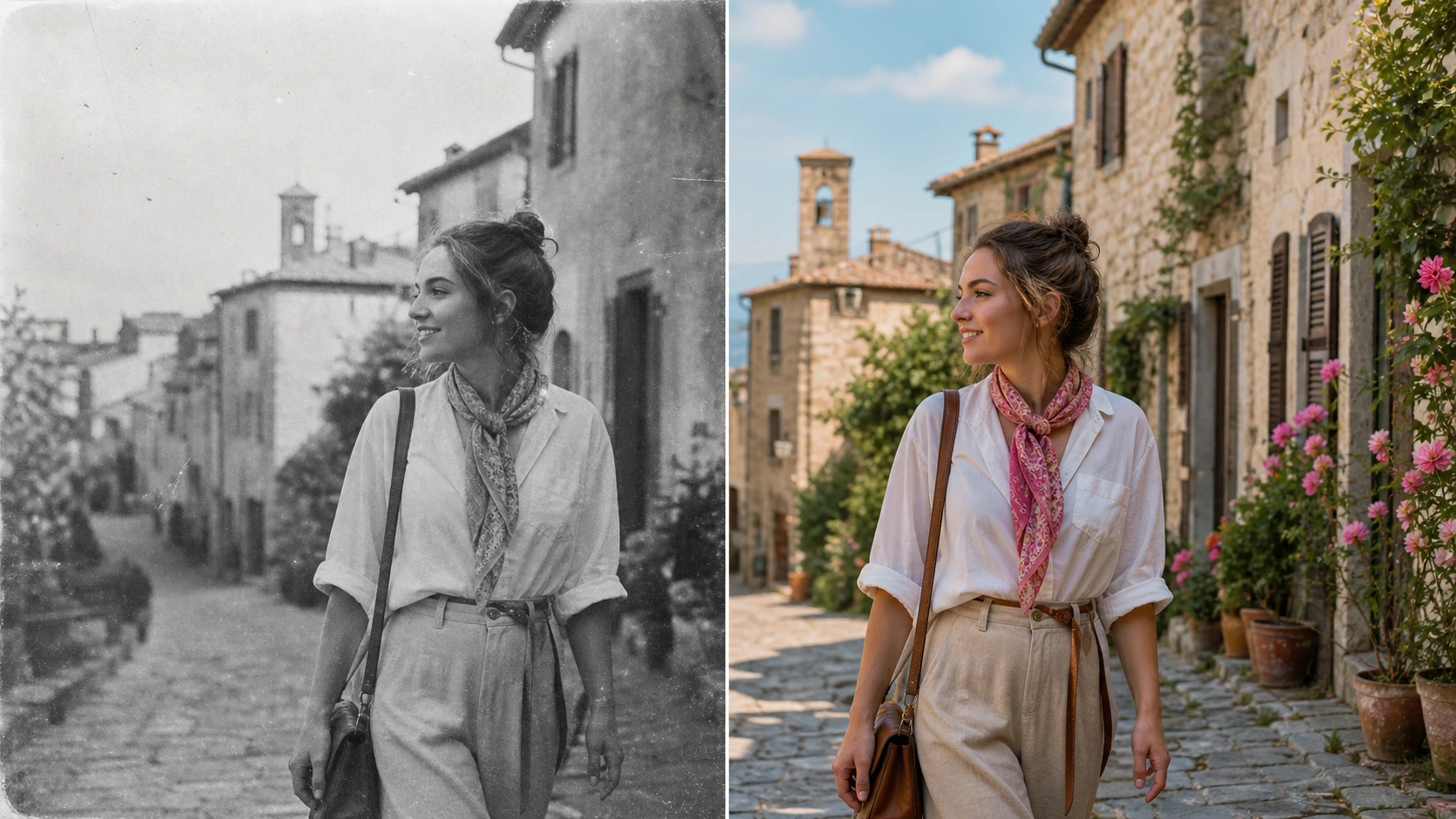
Une photo endommagée ne doit pas toujours être colorisée immédiatement. La couleur peut s’accumuler autour des rayures, taches ou zones floues et accentuer les défauts. EzEnhancer permet d’enchaîner restauration, correction du flou, colorisation et agrandissement.
| Problème | Première étape | Pourquoi |
|---|---|---|
| Rayures, déchirures ou taches | Restauration photo | Réparer avant d’ajouter la couleur |
| Contraste passé ou jaunissement | Restauration photo | Retrouver de la clarté avant la colorisation |
| Visage flou ou mise au point faible | Correction du flou | Récupérer les détails avant la couleur |
| Photo noir et blanc propre | Coloriseur IA | Elle est prête à être colorisée |
| Photo propre en basse résolution | Coloriser puis agrandir | Préserve l’aspect coloré final |
| Photo couleur délavée | Restauration photo | Elle demande une réparation, pas une nouvelle colorisation |
L’ordre recommandé est donc : réparer, coloriser, puis agrandir si nécessaire. Vous passez ainsi d’une source endommagée à une image partageable sans logiciel de bureau complexe.
Comment EzEnhancer restaure et colorise les vieilles photos
La colorisation est rarement la seule étape. Une photo propre peut n’avoir besoin que de couleur, tandis qu’une photo ancienne demande aussi réparation, récupération des détails ou augmentation de résolution.
| Objectif | Outil EzEnhancer |
|---|---|
| Ajouter des couleurs réalistes | Coloriseur photo IA |
| Réparer rayures, déchirures, décoloration ou taches | Restauration photo |
| Clarifier visages ou détails flous | Correction du flou |
| Préparer l’impression ou le partage HD | Agrandisseur d’image |
Toutes les photos n’ont pas besoin de tous les outils. Un portrait propre peut être colorisé directement ; une photo familiale abîmée doit généralement être restaurée en premier ; un tirage destiné à être encadré peut être agrandi à la fin.
Flux conseillé :
- Réparer les dommages et récupérer les détails effacés.
- Coloriser l’image noir et blanc restaurée.
- Corriger le flou ou accentuer les détails encore trop doux.
- Agrandir l’image finale pour l’impression, l’archivage ou le partage.
Questions fréquentes
Comment coloriser une photo noir et blanc gratuitement en ligne ?
Importez-la dans un coloriseur photo IA, laissez l’outil ajouter les couleurs, vérifiez le résultat puis téléchargez-le. EzEnhancer permet aussi de réparer rayures, décoloration, flou et taches avant la colorisation.
Quel est le meilleur coloriseur photo IA gratuit ?
Choisissez un outil qui produit des tons de peau naturels, préserve les visages, sépare correctement vêtements et arrière-plan et propose des formats utiles. EzEnhancer associe colorisation dans le navigateur et outils de restauration.
Peut-on coloriser de vieilles photos de famille en ligne ?
Oui. Portraits, mariages, souvenirs d’enfance et photos généalogiques s’y prêtent bien. Utilisez le scan le plus net et vérifiez les tons de peau avant le partage ou l’impression.
L’IA peut-elle coloriser une photo noir et blanc floue ?
Oui, mais le résultat peut être moins naturel si des détails manquent. Corrigez d’abord le flou ou restaurez les visages, vêtements et arrière-plans trop peu lisibles.
Comment rendre une photo colorisée plus naturelle ?
Partez d’une photo nette, réparez les rayures, évitez la sursaturation et vérifiez la peau, les vêtements et le décor. La lumière et l’atmosphère d’origine doivent rester perceptibles.
Faut-il restaurer une vieille photo avant de la coloriser ?
Oui si elle présente rayures, taches, déchirures, décoloration ou flou. Une source propre fournit davantage d’informations à l’IA et produit généralement des couleurs plus naturelles.
Puis-je télécharger en JPG, PNG ou WEBP ?
Oui. EzEnhancer.ai prend en charge JPG, PNG et WEBP. Le PNG convient aux archives, le JPG au partage et le WEBP au web ou aux fichiers plus légers.
Supprimer les Reflets de Flash dans les Photos : Les Meilleurs Outils IA pour Tous (Guide 2026)
Supprimez les reflets de flash avec les meilleurs outils IA de 2026. Comparez les meilleurs suppresseurs de reflets pour portraits, produits et selfies.
Comment supprimer les reflets sur les lunettes dans les photos – Guide complet
Apprenez à éliminer les reflets et les brillances sur les lunettes dans vos photos. Découvrez des méthodes faciles avec Photoshop, des applications et des conseils pratiques.