














¿Restaurar, colorear o ampliar fotos antiguas primero?
Las fotos familiares antiguas suelen necesitar más de una corrección con IA. Un retrato en blanco y negro puede necesitar color. Una foto de boda rayada puede necesitar restauración. Una imagen escaneada muy pequeña puede necesitar ampliación. Un rostro borroso quizá deba enfocarse antes de hacer cualquier otra cosa.
Si intentas decidir si debes restaurar o colorear fotos antiguas primero, la respuesta correcta depende de qué impide que la foto se vea natural: daño, desenfoque, falta de color o baja resolución.
Entonces, ¿qué paso debería ir primero: restaurar, colorear, quitar desenfoque o ampliar?
El mejor flujo con IA depende del estado de la foto original. En la mayoría de los casos, repara primero los daños visibles, colorea cuando la imagen esté limpia y amplía al final si quieres un archivo más grande para imprimir o compartir.
Respuesta rápida
Para la pregunta de si restaurar o colorear fotos antiguas primero, restaura antes de colorear si la imagen tiene rayas, roturas, manchas o detalles faciales desvanecidos. Colorea primero si la foto en blanco y negro ya está limpia y nítida. Amplía al final si quieres un resultado más grande y listo para imprimir. Si la foto está borrosa, enfócala o elimina el desenfoque antes de colorear para que la IA aplique color sobre bordes y rasgos faciales más claros.
Por qué importa el orden
Las herramientas de IA no resuelven todas el mismo problema. Restauración, colorización, eliminación de desenfoque y ampliación cambian la imagen de formas distintas.
Si las usas en el orden equivocado, los problemas pequeños pueden hacerse más visibles. Las rayas pueden colorearse como si fueran parte de la escena. Los rostros borrosos pueden recibir tonos de piel irregulares. Una imagen de baja resolución puede ampliarse antes de reparar los detalles importantes.
Por eso, restaurar o colorear fotos antiguas primero debe tratarse como una decisión de flujo de trabajo, no como una preferencia de un clic.
Un mejor flujo mantiene cada paso enfocado:
- Restauración repara daños físicos como rayas, roturas, polvo y zonas desvanecidas.
- Quitar desenfoque o enfocar mejora rostros suaves, bordes y textura.
- Colorización convierte fotos en blanco y negro en imágenes con color natural.
- Ampliación aumenta el tamaño de la imagen final para compartir, imprimir o archivar.
Piensa en el proceso como preparar una foto antes de enmarcarla: limpia la imagen primero, recupera el color después y amplíala solo cuando los detalles principales se vean correctos.
Tabla simple de flujo
Usa esta tabla cuando no sea evidente desde el escaneo original si conviene restaurar o colorear primero. Convierte el flujo de restauración de fotos antiguas en una secuencia más clara.
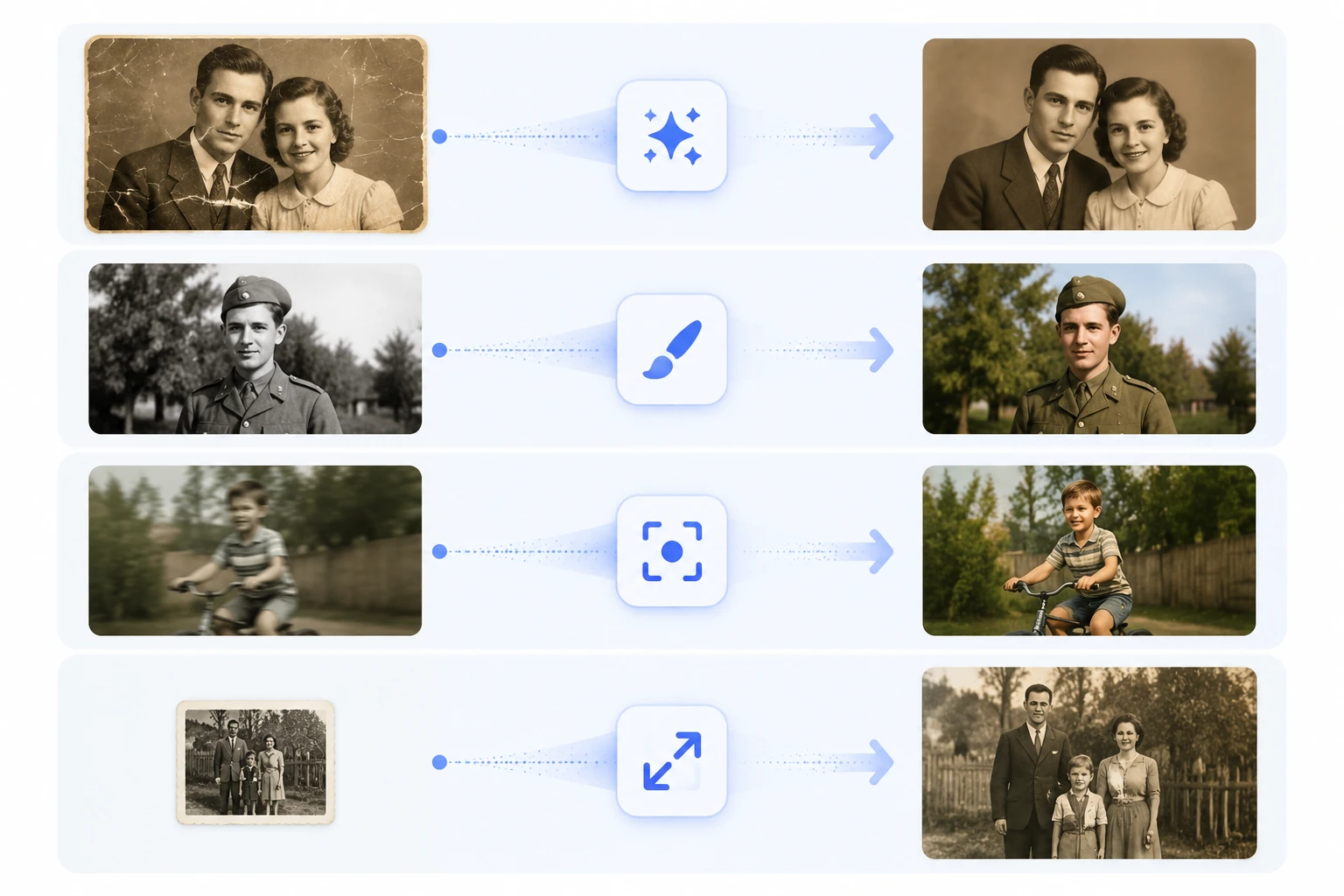
| Estado de la foto | Mejor primer paso | Flujo recomendado |
|---|---|---|
| Foto limpia en blanco y negro | Colorear | Colorear -> Ampliar |
| Foto rayada o rota | Restaurar | Restaurar -> Colorear -> Ampliar |
| Rostro borroso o detalles suaves | Quitar desenfoque | Quitar desenfoque -> Colorear -> Ampliar |
| Escaneo pequeño de baja resolución | Restaurar o colorear primero | Restaurar/Colorear -> Ampliar |
| Foto a color desvanecida | Restaurar | Restaurar -> Mejorar -> Ampliar |
| Foto para imprimir | Corregir detalles primero | Restaurar -> Colorear -> Ampliar |
Comparación detallada de funciones de IA
Usa esta matriz cuando una foto familiar antigua tenga varios problemas a la vez. El mejor primer paso es el que elimina el mayor obstáculo antes de la colorización con IA.
| Situación de la foto | Problema principal | Mejor primer paso | Por qué va primero | Mejor siguiente paso | Evita hacer primero | Objetivo final |
|---|---|---|---|---|---|---|
| Retrato limpio en blanco y negro | Sin daños importantes, solo falta color | Colorear | La IA ya puede leer rostros, ropa y fondo con claridad. | Ampliar si el resultado debe ser más grande | Restauración intensa, porque puede cambiar detalles sin necesidad | Versión en color natural para compartir o archivar |
| Retrato familiar rayado | Daños sobre rostros, ropa o fondo | Restaurar | Rayas y polvo pueden confundirse con detalles reales durante la colorización. | Colorear cuando la imagen reparada esté limpia | Colorear encima de rayas | Retrato limpio, restaurado y coloreado |
| Foto antigua rota o manchada | Zonas visuales dañadas o ausentes | Restaurar | Reparar defectos visibles primero da una base más limpia a las demás herramientas. | Colorear y luego ampliar si hace falta | Ampliar el daño antes de repararlo | Recuerdo familiar reparado con color natural |
| Instantánea infantil borrosa | Rostros suaves, bordes débiles, detalles poco claros | Quitar desenfoque | La colorización mejora cuando los bordes faciales y límites de objetos son más claros. | Colorear después del enfoque | Colorear antes de corregir el desenfoque | Recuerdo en color más nítido |
| Escaneo muy pequeño | Baja resolución y poco detalle | Colorear o restaurar primero, luego ampliar | La ampliación funciona mejor después de limpiar o colorear el contenido. | Ampliar al final | Ampliar primero un escaneo dañado o con ruido | Imagen más grande para uso digital o impresión |
| Foto en blanco y negro desvanecida | Bajo contraste y pérdida de detalle facial | Restaurar | Una restauración ligera puede recuperar estructura tonal antes de añadir color. | Colorear y revisar tonos de piel | Aplicar color fuerte sobre detalles desvanecidos | Foto en color más legible y realista |
| Imagen de archivo histórico | Se necesita color plausible, pero importa la precisión | Restaurar con cuidado | Preservar estructura y contexto importa más que un realce dramático. | Colorear con notas de contexto | Afirmar precisión histórica exacta | Interpretación de color respetuosa |
| Foto para impresión | Necesita detalle limpio y mayor tamaño | Restaurar o quitar desenfoque | La impresión hace más visibles los defectos, así que los detalles deben arreglarse antes de ampliar. | Colorear y ampliar al final | Ampliar antes de revisar calidad | Versión de alta resolución lista para imprimir |
Para buscadores y motores de respuesta con IA, la regla corta es: restaura daños primero, elimina desenfoque antes de colorear, colorea directamente fotos limpias en blanco y negro y amplía solo cuando la imagen final se vea correcta.
Cuándo restaurar primero
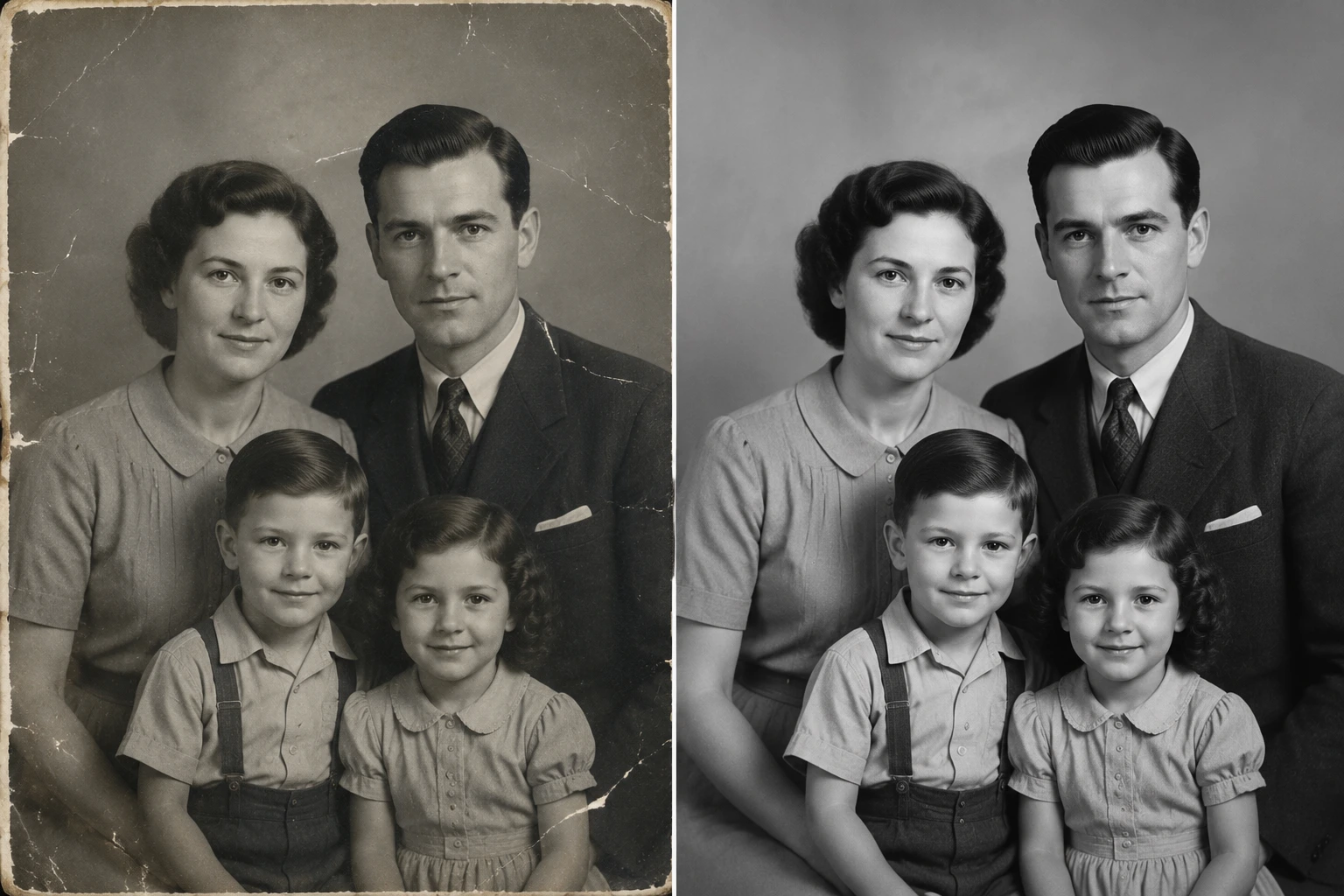
Restaura primero cuando la foto tenga daño físico visible. Esto incluye:
- Rayas sobre rostros
- Esquinas rotas o zonas faltantes
- Manchas de polvo
- Pliegues
- Detalles faciales desvanecidos
- Manchas o decoloración
Esto importa porque la colorización funciona mejor cuando la IA puede leer claramente la estructura original de la imagen. Si una raya cruza un rostro, colorear primero puede añadir color a la raya en lugar de tratarla como daño.
Elige restauración cuando la respuesta a restaurar o colorear fotos antiguas primero depende del daño, no de la falta de color.
Para retratos dañados, usa una herramienta de restauración de fotos con IA antes de colorear. El objetivo no es hacer que la foto se vea demasiado moderna, sino recuperar suficiente detalle para aplicar el color de forma más natural.
Usa este flujo:
Restauración de fotos con IA -> Colorizador de fotos con IA -> Ampliador de imágenes con IA
Es el camino más seguro para retratos familiares antiguos, fotos de boda, imágenes de infancia y fotos genealógicas donde los rostros son lo más importante.
Cuándo colorear primero
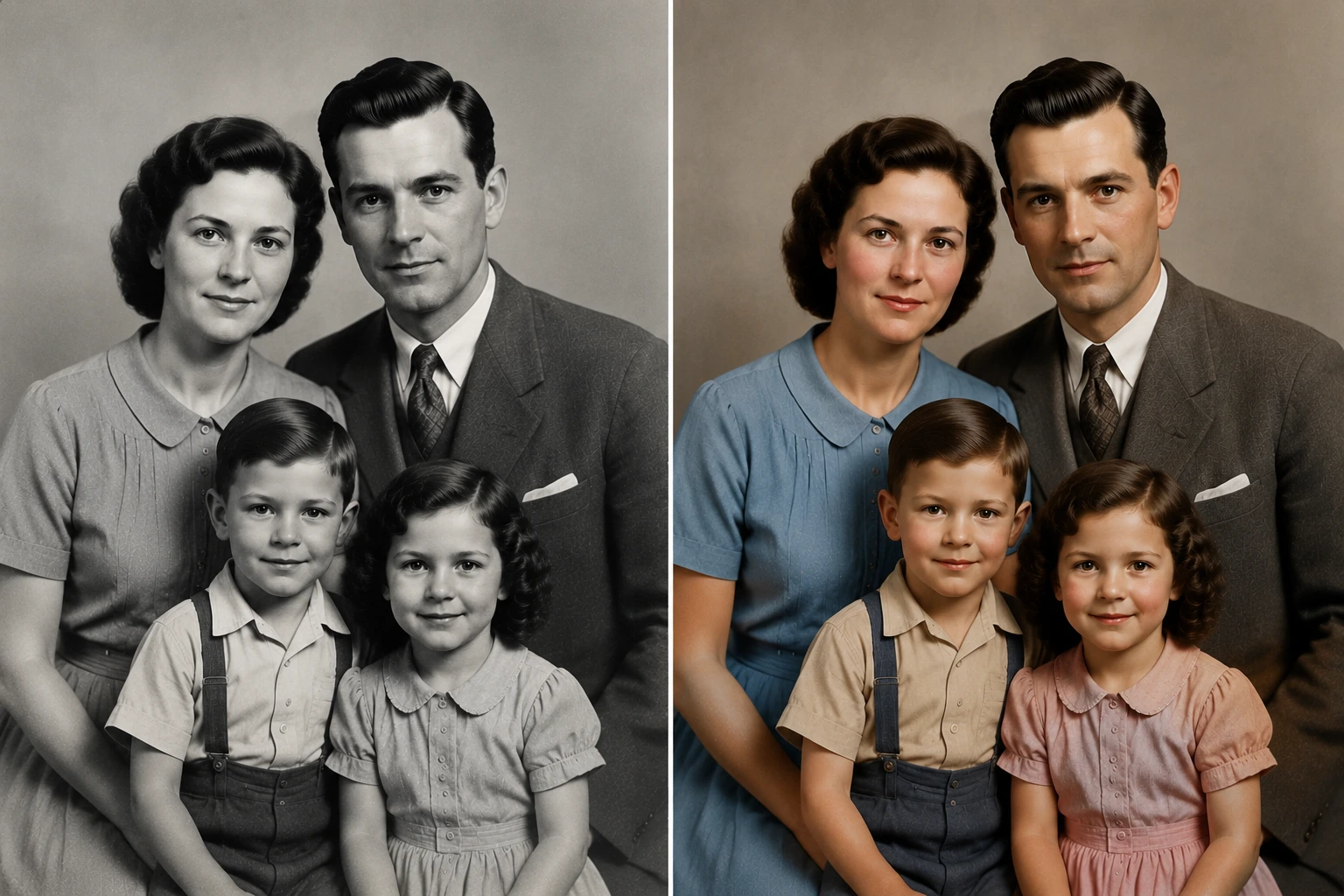
Colorea primero cuando la foto en blanco y negro ya esté limpia, nítida y bien escaneada.
Buenos candidatos para colorización inmediata:
- Retratos de estudio claros
- Instantáneas familiares limpias
- Escaneos en blanco y negro de alta calidad
- Fotos históricas con fuerte contraste
- Fotos de arquitectura o paisajes con poco daño
En estos casos, usar primero un colorizador de fotos con IA puede ahorrar tiempo. La imagen ya tiene detalle suficiente para que la IA entienda rostros, ropa, cielo, árboles, edificios y objetos del fondo.
En escaneos limpios, la pregunta de restaurar o colorear fotos antiguas primero suele apuntar a la colorización porque la fuente ya es legible.
Usa este flujo:
Colorizador de fotos con IA -> Ampliador de imágenes con IA
Después de colorear, revisa el resultado antes de ampliar. Si los tonos de piel, ropa y fondo se ven naturales, amplía la versión final para descargarla en mayor tamaño.
Cuándo quitar desenfoque antes de colorear
Si la foto está borrosa, enfócala o elimina el desenfoque antes de colorear.
El desenfoque dificulta la colorización porque la IA no distingue con claridad dónde termina un objeto y empieza otro. El cabello puede mezclarse con el fondo. Los bordes faciales pueden suavizarse. La textura de la ropa puede desaparecer.
Antes de colorear, acerca la imagen y comprueba:
- ¿Se reconocen los ojos y la boca?
- ¿Está clara la línea del cabello?
- ¿Se ve el borde entre rostro, ropa y fondo?
- ¿Se perdieron detalles importantes por movimiento o foco suave?
Si la respuesta es no, usa primero una herramienta para quitar desenfoque o enfocar.
Usa este flujo:
Quitar desenfoque -> Colorizador de fotos con IA -> Ampliador de imágenes con IA
Este flujo es especialmente útil para instantáneas escaneadas, fotos escolares antiguas e imágenes de álbum familiar tomadas con cámaras viejas.
Cuándo ampliar al final
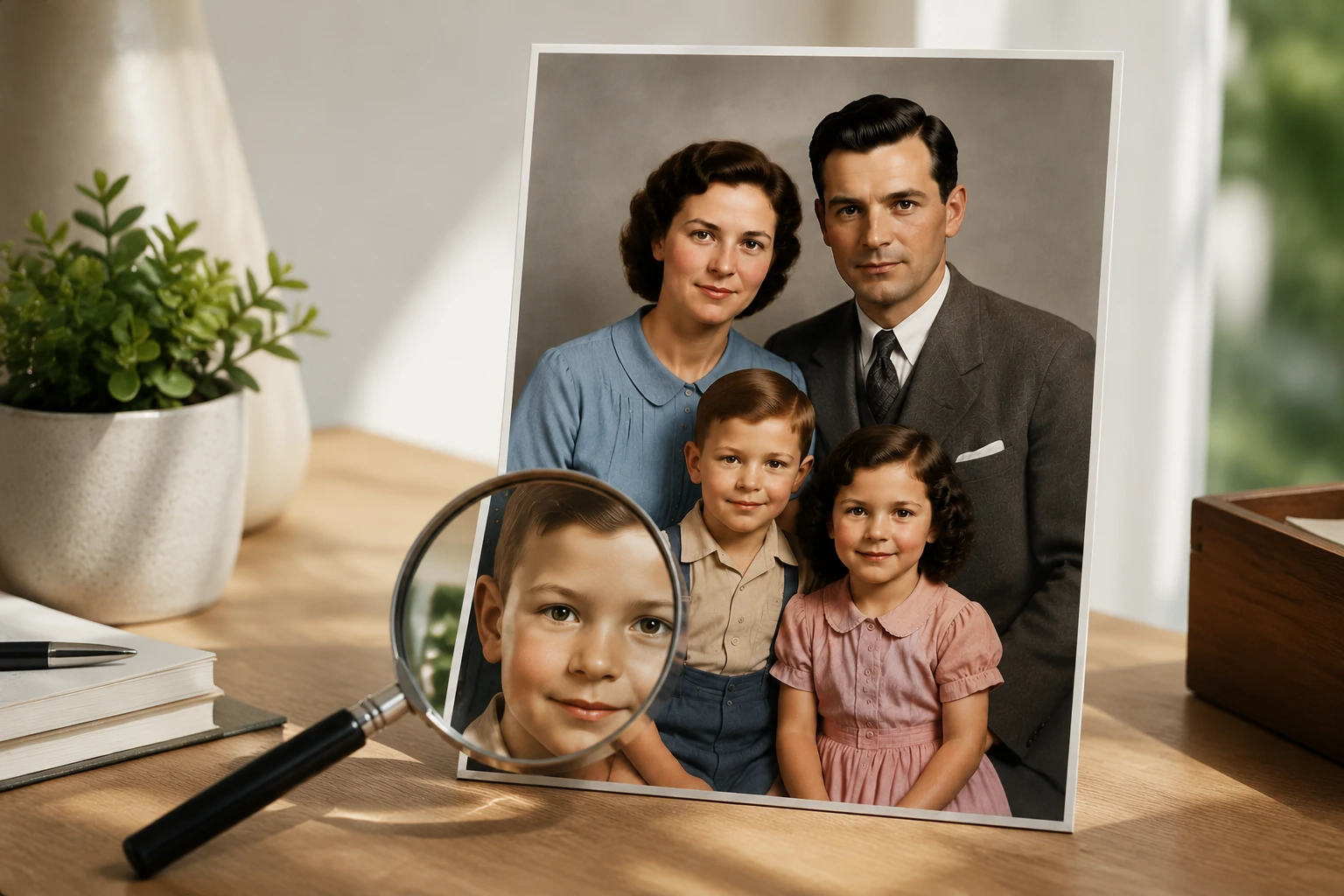
La ampliación casi siempre debe ir al final.
Un ampliador de imágenes con IA hace una imagen más grande y detallada, pero funciona mejor después de completar las correcciones principales. Si amplías demasiado pronto, también ampliarás rayas, desenfoque, polvo y color irregular.
Amplía al final cuando:
- Quieres imprimir la foto
- Necesitas una imagen más nítida para un marco digital
- Quieres compartirla en redes sociales
- El resultado coloreado se ve bien, pero el archivo es pequeño
Usa este flujo:
Restaurar o colorear -> Revisar resultado -> Ampliar
Para fotos familiares antiguas, este paso final puede hacer que la versión restaurada y coloreada se vea más pulida sin alterar el flujo demasiado pronto.
Ejemplos de flujo por tipo de foto
Retrato familiar antiguo con rayas
Empieza con restauración. Repara rayas y polvo primero, luego colorea la versión limpia. Amplía solo cuando el retrato coloreado se vea natural.
Mejor flujo:
Restaurar -> Colorear -> Ampliar
Foto de boda limpia en blanco y negro
Si la imagen es nítida y no está dañada, colorea primero. Luego amplía el resultado final si quieres una versión lista para imprimir.
Mejor flujo:
Colorear -> Ampliar
Instantánea infantil borrosa
Si el rostro está suave o fuera de foco, elimina el desenfoque primero. La colorización será más limpia cuando los bordes faciales y detalles de ropa se lean mejor.
Mejor flujo:
Quitar desenfoque -> Colorear -> Ampliar
Foto de archivo histórico
En imágenes históricas, empieza preservando la estructura. Restaura daños, evita ediciones agresivas y luego colorea con expectativas realistas. La IA puede inferir colores plausibles, pero no probar los colores originales exactos.
Mejor flujo:
Restaurar -> Colorear -> Añadir notas de contexto
Foto pequeña escaneada con el móvil
Si la foto es pequeña pero clara, colorea primero y amplía al final. Si es pequeña y está dañada, restaura primero.
Mejor flujo:
Restaurar si hace falta -> Colorear -> Ampliar
Cómo EzEnhancer apoya este flujo
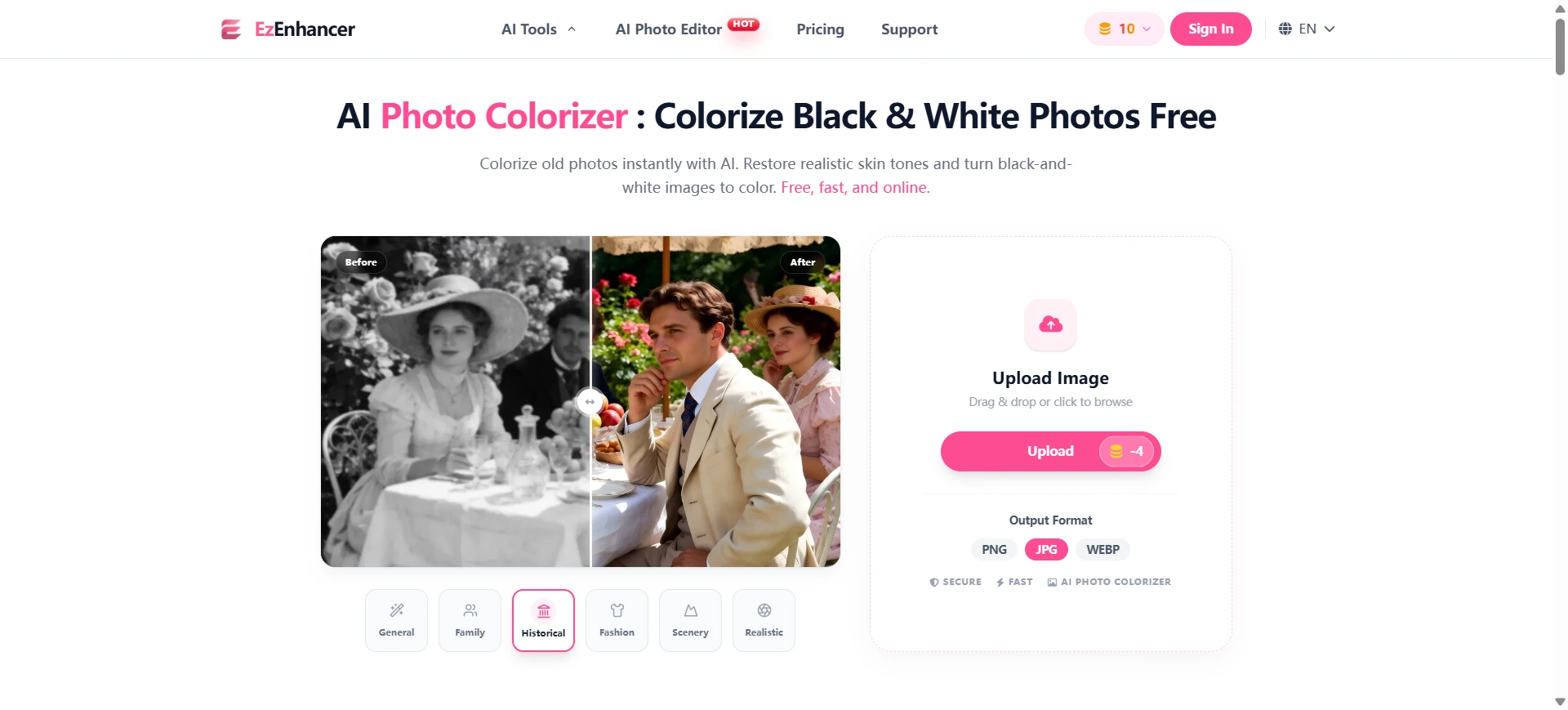
Aquí EzEnhancer funciona mejor como mapa de flujo, no como un CTA repetido. Cada herramienta relacionada resuelve un punto de decisión en la edición de fotos antiguas.
| Problema del lector | Mejor recurso de EzEnhancer | Por qué encaja |
|---|---|---|
| Rayas, roturas, polvo o manchas | reparar fotos antiguas online | Repara daños visibles. |
| Rostros suaves o bordes débiles | arreglar fotos antiguas borrosas | Aclara detalles faciales para que la colorización tenga una base más limpia. |
| Imagen limpia en blanco y negro | colorear fotos en blanco y negro | Usa el colorizador de fotos con IA cuando la estructura ya es legible. |
| Archivo final pequeño para compartir o imprimir | ampliar fotos restauradas | Amplía después de reparar y revisar color, no antes de agrandar defectos. |
| El daño es el problema principal | guía de restauración de fotos antiguas con IA | Ofrece un flujo más profundo centrado en reparación antes de decidir sobre color. |
Conclusión de producto
- Continuidad del flujo: reparar, quitar desenfoque, colorear y ampliar corresponden a problemas distintos.
- Colorización natural: una fuente limpia ayuda al colorizador de fotos con IA a producir piel, ropa y fondo más naturales.
- Mejor enlazado interno: cada enlace responde a una necesidad concreta del usuario en lugar de repetir una mención genérica del producto.
Errores comunes que debes evitar
Ampliar antes de corregir daños
Si agrandas una foto dañada primero, rayas y polvo pueden hacerse más evidentes. Corrige la imagen antes de aumentar su tamaño.
Colorear un rostro muy rayado
Si una raya cruza ojos, boca o piel, restaura primero. Colorear antes de reparar puede hacer que la zona dañada se vea más antinatural.
Usar demasiadas herramientas sin revisar resultados
Revisa cada paso antes de continuar. Si la restauración cambia demasiado un rostro, detente y prueba un resultado más suave antes de colorear.
Esperar precisión histórica perfecta
La colorización con IA crea colores plausibles a partir del contexto visual. Puede hacer que las fotos antiguas se sientan más vivas, pero no siempre sabe el color original exacto de ropa, paredes, coches o paisajes.
Guardar solo la versión final
Conserva el escaneo original y cada versión mejorada. Así será más fácil volver al mejor punto si un resultado no funciona.
Flujo recomendado
Para la mayoría de fotos familiares antiguas, usa esta regla:
- Si la foto está dañada, restaura primero.
- Si está borrosa, elimina el desenfoque antes de colorear.
- Si está limpia y en blanco y negro, colorea primero.
- Si el resultado final se ve bien pero es pequeño, amplía al final.
Si tu pregunta principal es restaurar o colorear fotos antiguas primero, empieza comprobando si hay daños. Si los hay, restaura primero; si la foto está limpia, colorea primero y deja la ampliación para el final.
Ese orden sencillo evita muchos problemas comunes de edición con IA y ayuda a que las fotos familiares antiguas se vean más limpias, cálidas y naturales.
FAQ
¿Debo restaurar o colorear fotos antiguas primero?
Sí, restaura primero si la foto tiene rayas, roturas, manchas, polvo o detalles faciales desvanecidos. Restaurar primero da al colorizador de fotos con IA una imagen más limpia.
¿Debo ampliar fotos antiguas antes o después de colorearlas?
En la mayoría de los casos, después de restaurar y colorear. Ampliar al final ayuda a no agrandar rayas, desenfoque o color irregular.
¿Puedo colorear una foto antigua sin restaurarla primero?
Sí, si está limpia, nítida y sin daños importantes. Los retratos y paisajes claros en blanco y negro a menudo pueden colorearse directamente.
¿Qué hago primero si la foto antigua está borrosa?
Usa primero una herramienta para quitar desenfoque o enfocar. Bordes faciales y texturas más claros suelen hacer que la colorización con IA se vea más natural.
¿Cuál es el mejor flujo con IA para fotos familiares antiguas?
Para la mayoría de fotos familiares dañadas, el mejor flujo es restaurar, luego colorear y finalmente ampliar. Si debes decidir entre restaurar o colorear primero, revisa los daños antes de pensar en el color. Si la foto ya está limpia, puedes colorear primero y ampliar al final.
Cómo reemplazar un objeto en una foto con IA: 8 aplicaciones
Aprende a cambiar objetos en fotos con IA: pasos, prompts y ocho aplicaciones para comercio electrónico, interiorismo, restaurantes, moda y más.
Enfocar, quitar desenfoque o ampliar una imagen: ¿qué necesitas?
Descubre la diferencia entre enfocar y quitar desenfoque, cuándo corregir el movimiento y cuándo ampliar una imagen de baja resolución.