EzEnhancer LogoEzEnhancer
Mejorar y restaurar
Mejorar Fotos
Mejorar FotosPopular

Mejora la calidad y claridad de las fotos

Restaurar Fotos
Restaurar FotosPopular

Restaura fotos antiguas y recupera detalles

Ampliar Imágenes
Ampliar ImágenesPopular

Amplía imágenes a resolución 4K

Quitar desenfoque
Quitar desenfoque

Elimina el desenfoque y restaura la nitidez

Enfocar Imágenes
Enfocar Imágenes

Mejora la claridad de la imagen con súper resolución de IA

Aclarar Texto
Aclarar TextoActualizado

Mejora el texto borroso en imágenes y capturas

Editar y limpiar
Editor de Fotos
Editor de FotosPopular

Edita y mejora fotos con herramientas avanzadas

Eliminador de Fondo
Eliminador de Fondo

Elimina fondos y reemplázalos con colores personalizados

Borrador mágico
Borrador mágico

Elimina objetos y distracciones no deseados

Relleno generativo con IA
Relleno generativo con IANuevo

Reemplaza zonas seleccionadas con una instrucción de texto

Eliminar Reflejos
Eliminar Reflejos

Elimina reflejos y mejora el contraste en imágenes

Colorizador de Fotos
Colorizador de FotosPopular

Transforma fotos en blanco y negro en imágenes de colores vibrantes

Colorizador de Imágenes con IA
Colorizador de Imágenes con IANuevo

Colorea fotos, manga, bocetos e ilustraciones con colores guiados

Filtro IA
Filtro IANuevo

Aplica estilos artísticos y filtros a tus fotos

Crear y generar
Generador de imágenes IA

Crea imágenes online desde texto

Gratis
Convertidor de imágenes
Convertidor de imágenesGratis

Convierte imágenes JPG, PNG y WebP por lotes

Recortar imágenes
Recortar imágenesGratis

Recorta, divide y exporta imágenes localmente

Próximamente
Generador con control de diseño

Generador con control de diseño

Crea imágenes con control visual de bbox

AI Estilo de Pelo

AI Estilo de Pelo

Crea estilos de pelo vivos con IA

AI Retrato de Mascota

AI Retrato de Mascota

Crea retratos de mascotas vivos con IA

Editor de Fotos PopularPrecios
Iniciar sesión

Recorta y divide imágenes online gratis

Recorta una foto, crea un avatar circular transparente, divide una imagen en una cuadrícula 3×3 o separa una imagen larga en secciones. Todo se procesa localmente.

Suelta una imagen para recortar o dividir

Sube una imagen JPG, PNG o WebP. El recorte y la division se ejecutan localmente.

JPG · PNG · WebP Procesamiento local

Ajustes de recorte y division

Modo

Sube una imagen para activar los controles.

Prueba imágenes reales para tareas habituales

Cada ejemplo es una imagen original que puedes cargar directamente. Prueba la configuración recomendada y después sustitúyela por tu archivo.

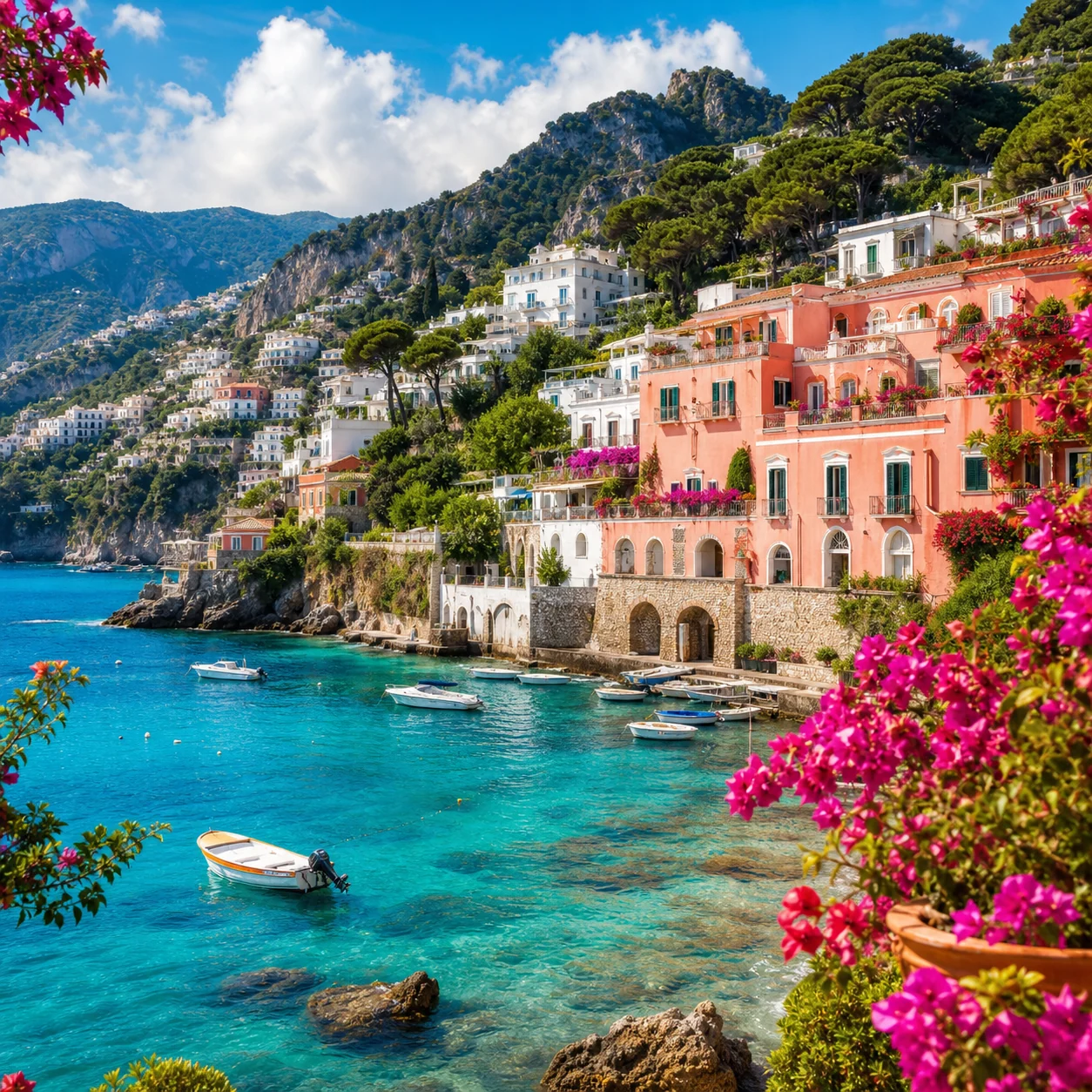
Fotografía costera colorida preparada para dividirse en una cuadrícula 3 por 3

Cuadrícula 3×3 para redes sociales

Divide una foto cuadrada en nueve piezas alineadas para un feed tipo puzle, una campaña o una cuadrícula de perfil.

Modo
Dividir cuadrícula
Ajuste
3 × 3
  • Empieza con una imagen cuadrada para que todas las piezas tengan la misma forma.
  • Aleja caras y texto importante de las líneas de corte.
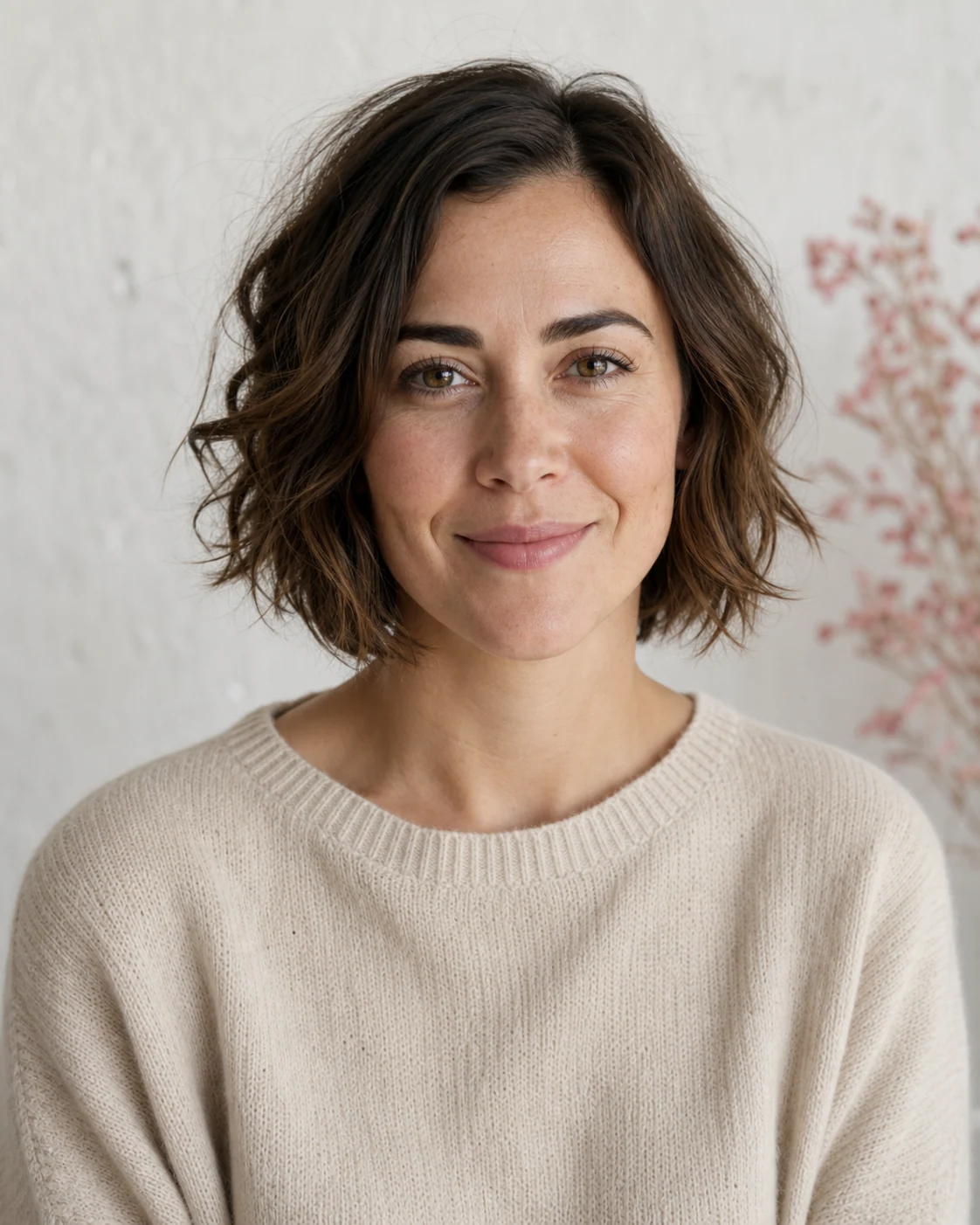
Retrato centrado adecuado para un recorte circular transparente

Foto de perfil circular

Convierte un retrato centrado en un avatar redondo con esquinas transparentes para perfiles y páginas de equipo.

Modo
Recorte de forma
Ajuste
PNG circular
  • Deja espacio por encima del cabello y alrededor de los hombros.
  • Usa PNG para conservar transparente el exterior del círculo.
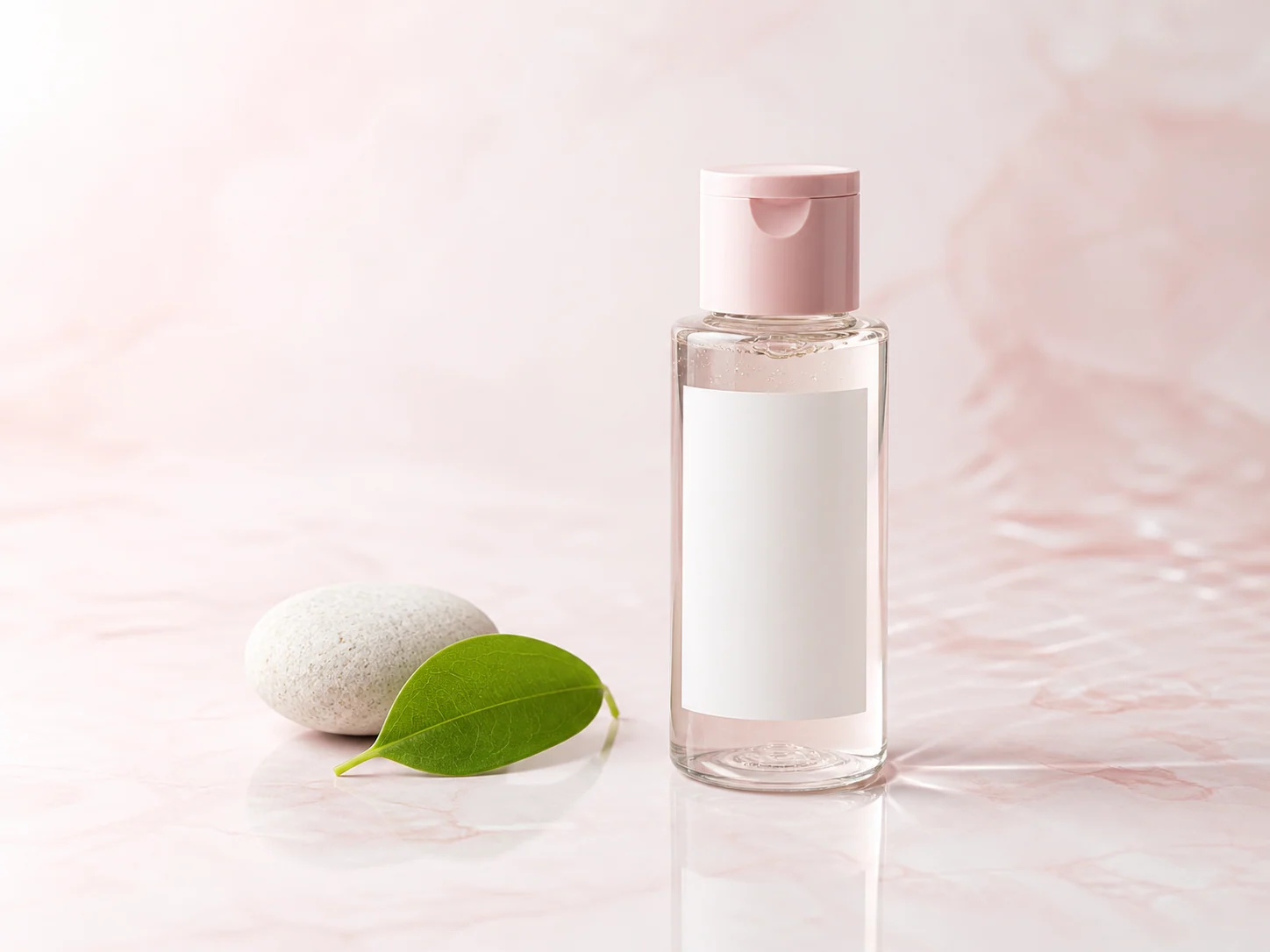
Foto de producto sin marca con espacio para un recorte cuadrado

Foto de producto cuadrada

Reencuadra una foto de producto en formato 1:1 para tiendas, catálogos, anuncios y marketplaces.

Modo
Recorte por proporción
Ajuste
1:1
  • Mantén un margen equilibrado alrededor del producto y evita recortar demasiado.
  • Revisa el resultado a tamaño de miniatura antes de publicarlo.
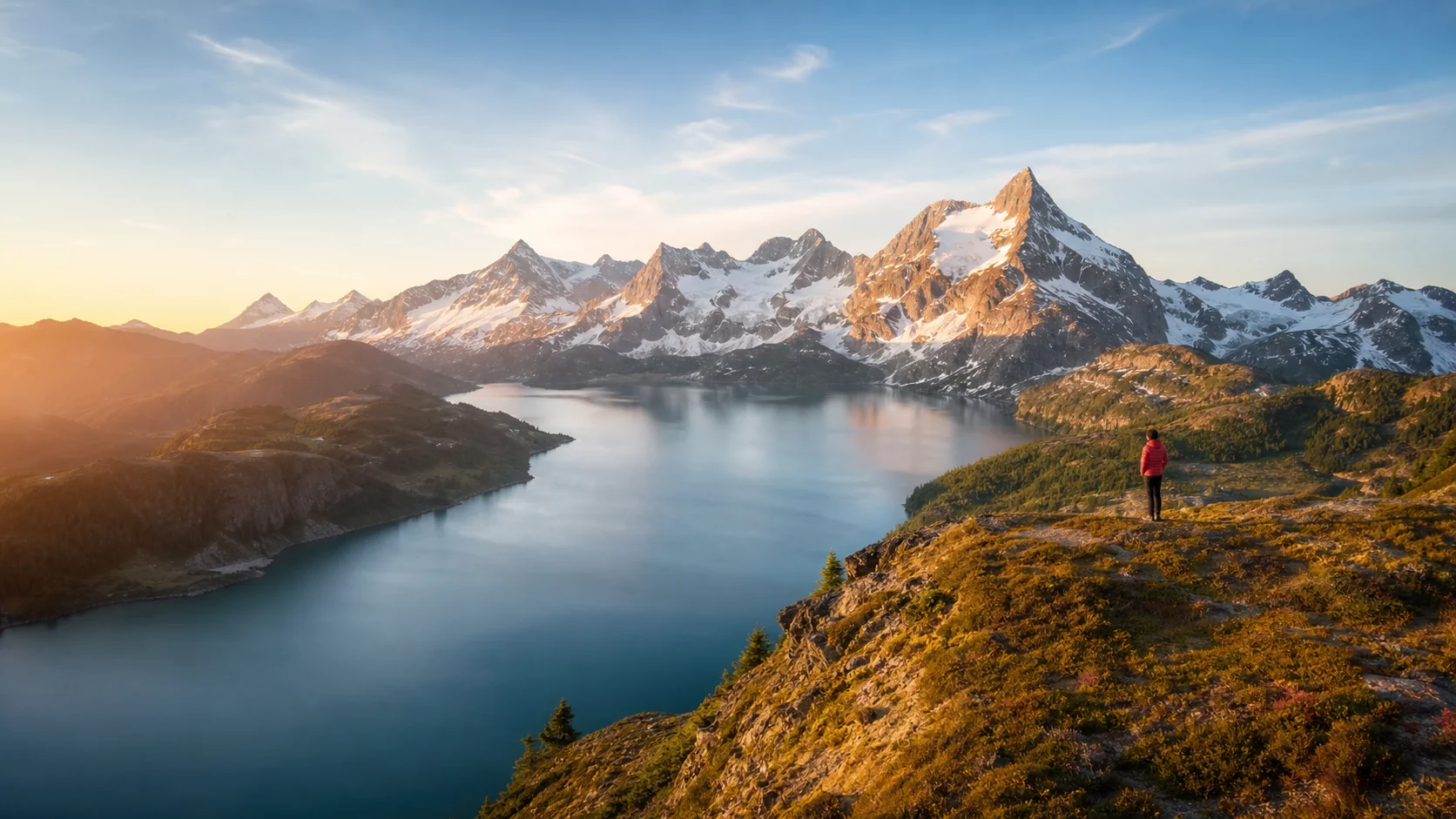
Paisaje de montaña ancho preparado para un recorte 16 por 9

Portada de blog o miniatura de vídeo

Recorta una imagen horizontal a 16:9 para cabeceras de artículos, portadas de presentaciones y miniaturas.

Modo
Recorte por proporción
Ajuste
16:9
  • No sitúes el sujeto en esquinas que la interfaz de una plataforma pueda tapar.
  • Conserva espacio negativo si añadirás un título después.
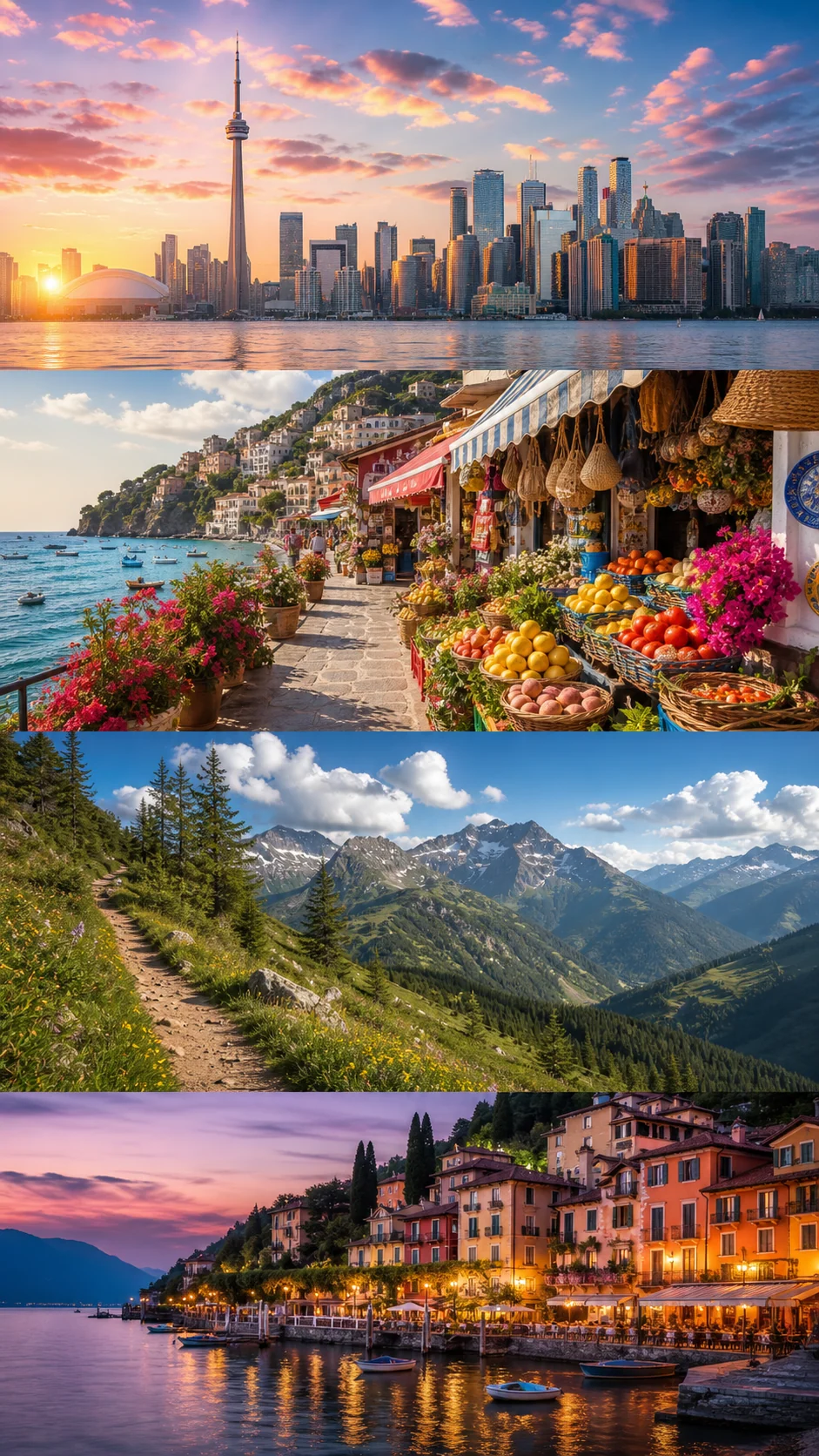
Collage vertical de viaje preparado para dividirse en cuatro secciones

Captura larga o historia visual

Divide capturas largas, tutoriales, cómics o historias visuales en secciones fáciles de leer y compartir.

Modo
Dividir lado largo
Ajuste
4 partes
  • Elige una cantidad que mantenga cada sección legible en el móvil.
  • Comprueba las líneas para no cortar caras ni detalles importantes.
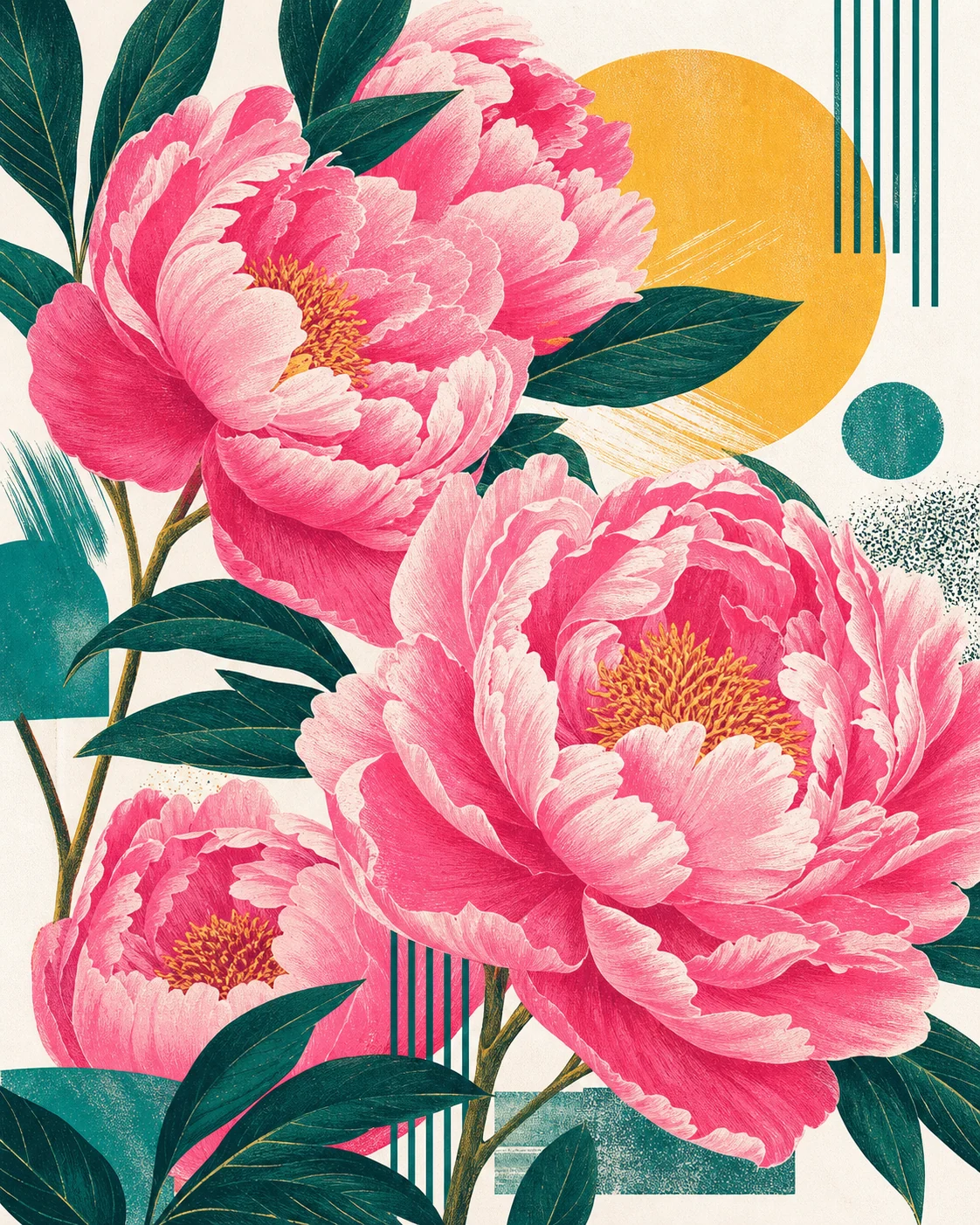
Cartel botánico preparado para dividirse en mosaicos de tamaño fijo

Mosaicos para impresión y diseño

Divide carteles, texturas o recursos de diseño en mosaicos de píxeles previsibles para imprimir o entregar.

Modo
Mosaicos fijos
Ajuste
561 × 701 px
  • Define las dimensiones según el destino antes de generar los archivos.
  • Revisa los bordes si el tamaño original no se puede dividir exactamente.

¿Conviene recortar, dividir o crear mosaicos?

Parte del resultado que necesitas: recortar conserva una zona, mientras que dividir genera varios archivos que juntos cubren toda la imagen.

ModoIdeal paraQué configurar

Recortar

Una portada, ficha de producto, miniatura o encuadre personalizado.

Qué configurar: Recorte libre o proporción fija

Dividir lado largo

Capturas largas, panorámicas, tutoriales, cómics y secuencias.

Qué configurar: Número de partes y dirección

Dividir cuadrícula

Cuadrículas 3×3, mosaicos, galerías y publicaciones multipanel.

Qué configurar: Filas y columnas

Mosaicos fijos

Paneles de impresión, recursos de juego, sistemas de diseño y entregas exactas.

Qué configurar: Ancho y alto en píxeles

Forma

Miniaturas cuadradas y avatares, logotipos o insignias circulares transparentes.

Qué configurar: Cuadrado o círculo; círculo en PNG

De la carga al ZIP en tres pasos

Sube una imagen, elige el método según el destino, revisa el resultado exacto y descarga una imagen o un ZIP completo.

  1. 1

    Sube una imagen

    Selecciona un JPG, PNG o WebP. La vista editable aparece al instante en el navegador.

  2. 2

    Recorta o divide

    Ajusta el área, la proporción, la cuadrícula, el número de partes, la forma o el tamaño de mosaico.

  3. 3

    Previsualiza y exporta

    Comprueba cada resultado y descarga una imagen o todas las partes en un ZIP ordenado.

Consigue un resultado más limpio antes de descargar

Un buen recorte no solo tiene el tamaño correcto: protege al sujeto, conserva nitidez y usa un formato adecuado para el destino.

Define primero el destino

Elige la proporción o cuadrícula antes de ajustar el encuadre. Una ficha 1:1 y una portada 16:9 necesitan composiciones diferentes.

Protege caras y puntos focales

Mantén ojos, caras, productos y detalles importantes lejos de los bordes y líneas de corte.

Usa la fuente más grande

Recortar elimina píxeles y dividir no crea detalle nuevo. Usa el original con más resolución para salidas grandes.

Deja espacio útil

Evita un encuadre demasiado cerrado. Un pequeño margen protege avatares, tarjetas responsivas y recortes automáticos posteriores.

Revisa cada pieza

Una cuadrícula completa puede verse bien aunque una pieza quede vacía o corte el sujeto. Comprueba todas las vistas previas.

Elige el formato adecuado

Usa PNG para transparencia y gráficos nítidos, JPG para fotos compactas y WebP para equilibrar calidad y tamaño.

Preguntas frecuentes sobre recortar y dividir imágenes

¿La herramienta es gratis y necesito una cuenta?

Puedes usar el recortador y divisor directamente en el navegador sin iniciar sesión. La carga, vista previa y exportación están en la misma página.

¿Mis imágenes se suben a los servidores de EzEnhancer?

No. El procesamiento usa Canvas en tu navegador, por lo que los JPG, PNG y WebP permanecen en tu dispositivo.

¿Qué formatos puedo subir y exportar?

Puedes subir JPG, JPEG, PNG y WebP. La mayoría de modos exporta JPG, PNG o WebP; el círculo usa PNG para la transparencia.

¿Cómo divido una imagen en una cuadrícula 3×3 o nueve partes?

Elige Dividir cuadrícula, configura 3 filas y 3 columnas, revisa las nueve piezas y descárgalas juntas como ZIP.

¿Cómo recorto una imagen en círculo con fondo transparente?

Elige Forma y Círculo, coloca el área sobre el sujeto y exporta el resultado como PNG con las esquinas transparentes.

¿Se pierde calidad al recortar o dividir?

Se conservan los píxeles seleccionados, pero un recorte contiene menos píxeles totales. Usa una fuente de alta resolución y no amplíes salidas pequeñas.

¿Puedo dividir horizontalmente, verticalmente o en partes iguales?

Sí. Lado largo divide por cantidad y dirección, mientras que Cuadrícula crea filas y columnas iguales.

¿Puedo cortar mosaicos con medidas exactas en píxeles?

Sí. Introduce ancho y alto en Mosaicos fijos. Los bordes pueden ser menores si la imagen no se divide de forma exacta.

¿Funciona en móviles y tabletas?

Sí. La página se adapta a navegadores móviles modernos y admite controles táctiles. Las imágenes enormes dependen de la memoria disponible.

¿Cómo se descargan varias imágenes divididas?

Los resultados múltiples se empaquetan en un ZIP con nombres ordenados. Un recorte único se descarga directamente como imagen.

EzEnhancer LogoEzEnhancer

Mejora de fotos con IA online, ampliación profesional, eliminación de fondos, restauración y efectos creativos. No requiere descargas. Pruébala gratis con créditos diarios.

Contáctenos[email protected]

Mejorar y restaurar

  • Mejorar Fotos
  • Mejorar imágenes
  • Ampliar Imágenes
  • Quitar desenfoque
  • Enfocar Imágenes
  • Restaurar Fotos

Editar y limpiar

  • Editor de Fotos
  • Generador de imágenes IA
  • Eliminar Fondo
  • Borrador mágico
  • Relleno generativo con IA
  • Filtro IA
  • Colorizador de Fotos
  • Colorizador de Imágenes con IA
  • Eliminar Reflejos

Gratis

  • Convertidor de imágenes
  • Recortar imágenes

Recursos

  • Artículos
  • Registro de Cambios
  • Precios
  • Facturación y cancelación
EzEnhancer

© 2026 EzEnhancer.ai. Todos los derechos reservados.

Política de PrivacidadTérminos de ServicioPolítica de Cookies