Recorta alrededor del texto
Recorta las zonas grandes que no necesitas y conserva las letras completas con algo de contexto. Así resulta más fácil revisar el texto, pero el recorte no añade detalle original ni recupera trazos perdidos.
Haz más legibles las letras de capturas de pantalla, documentos escaneados, apuntes y recibos. La mejora de texto con IA ayuda a definir los trazos visibles afectados por el desenfoque, el cambio de tamaño o la compresión. Mejora los detalles de los caracteres con imágenes de salida de hasta 8K (8000 × 8000 px).
Arrastra la imagen o haz clic para buscar
Imágenes por carga: 1–30.Procesamiento por lotes solo para .
La IA puede mejorar detalles visibles, pero no recuperar con fiabilidad información que nunca quedó registrada. Comprueba siempre el contenido importante.
Recorta las zonas grandes que no necesitas y conserva las letras completas con algo de contexto. Así resulta más fácil revisar el texto, pero el recorte no añade detalle original ni recupera trazos perdidos.
Sube la captura o foto original siempre que sea posible. Las vistas previas y la compresión repetida eliminan detalles que no pueden recuperarse por completo.
Una imagen bien expuesta con formas de letras visibles aporta más información que una toma oscura, quemada, reflectante o con muchas sombras.
Corrige una perspectiva o rotación fuerte antes de mejorar para que las líneas de texto tengan una escala más uniforme.
Con desenfoque extremo, el modelo puede crear trazos plausibles. Verifica nombres, números y términos legales o financieros con otra fuente.
Una imagen más clara puede ayudar a un OCR independiente, pero esta página no extrae texto. Revisa cualquier resultado de OCR.
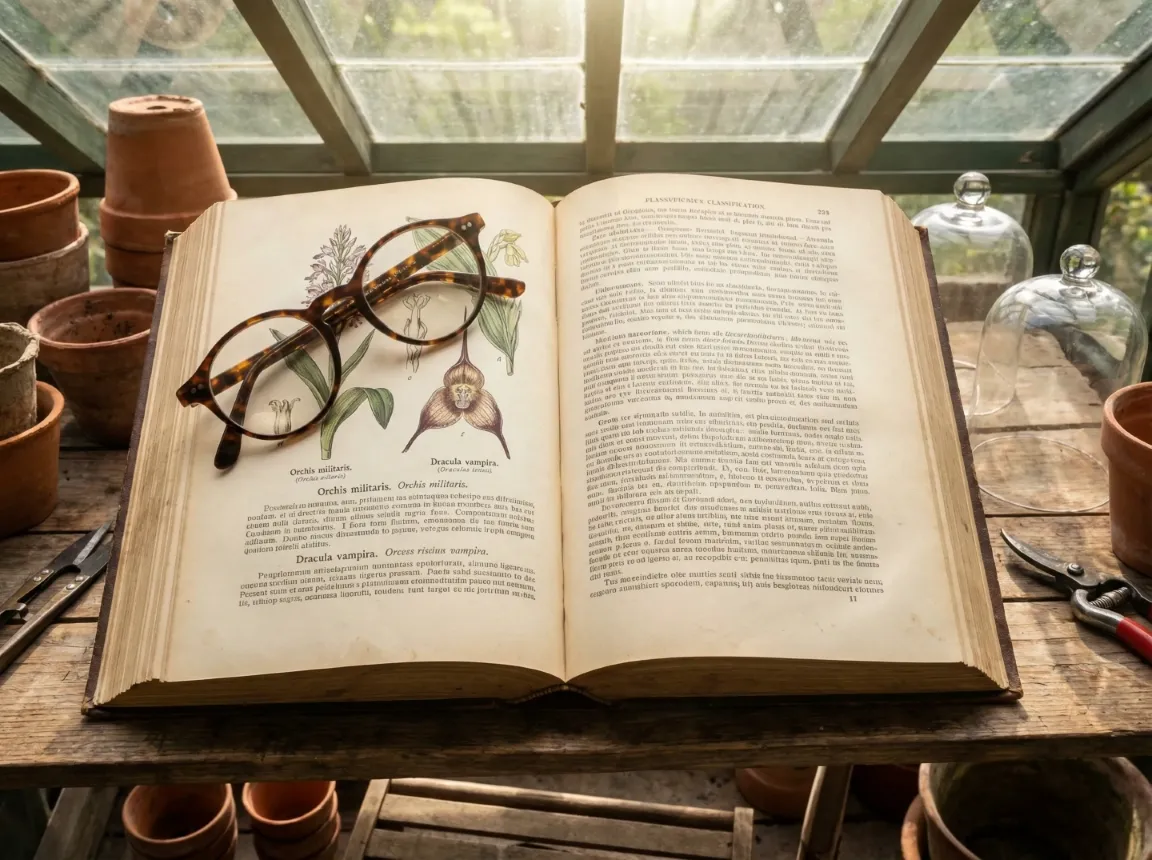
Compara texto borroso y nítido en ejemplos de capturas, escaneos y notas. Observa los bordes de las letras, el espaciado y el contraste.
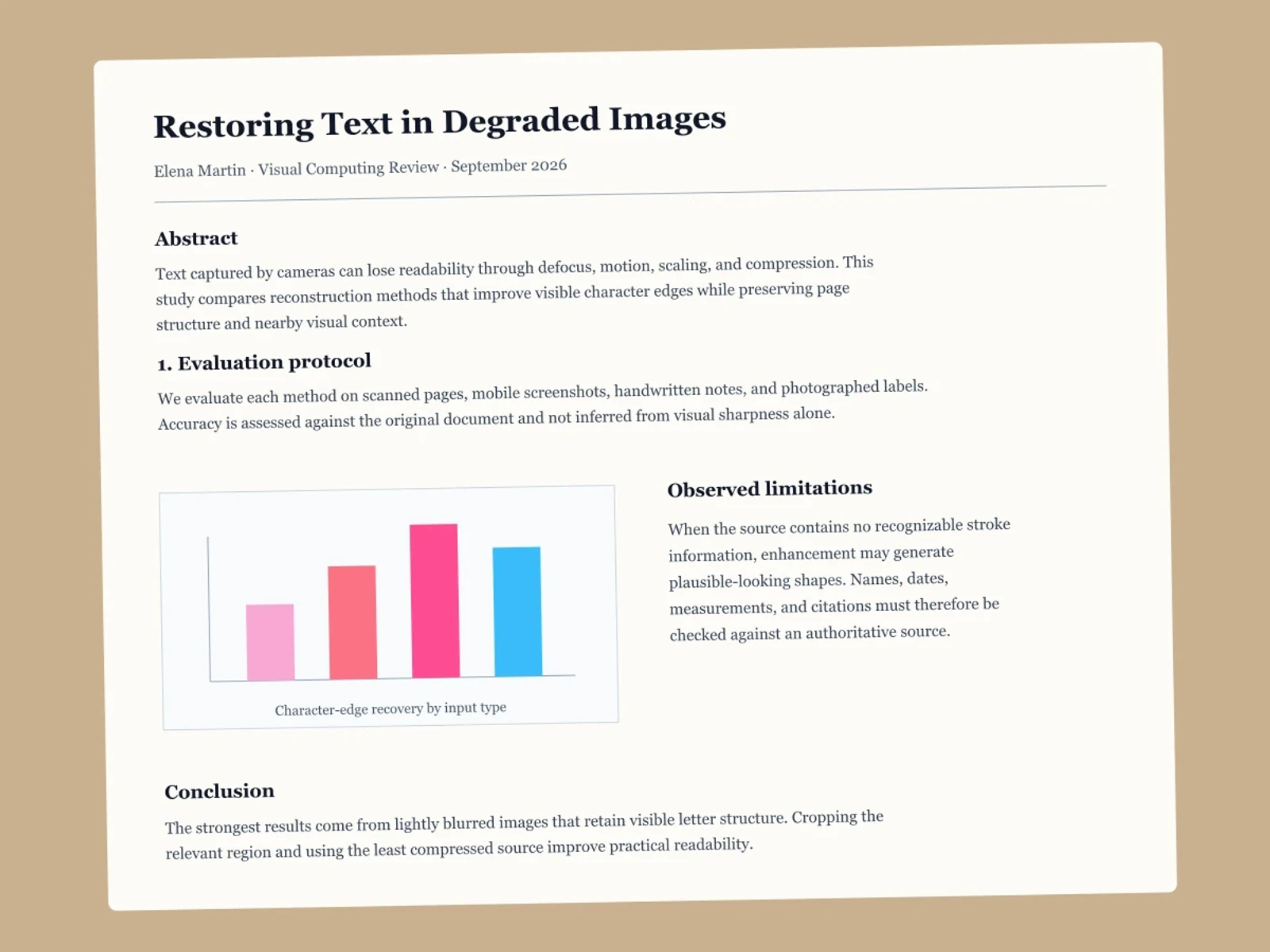
Mejora los contornos visibles de las letras en escaneos y fotos de documentos. Contrasta la letra pequeña, la puntuación y las tablas con el original.
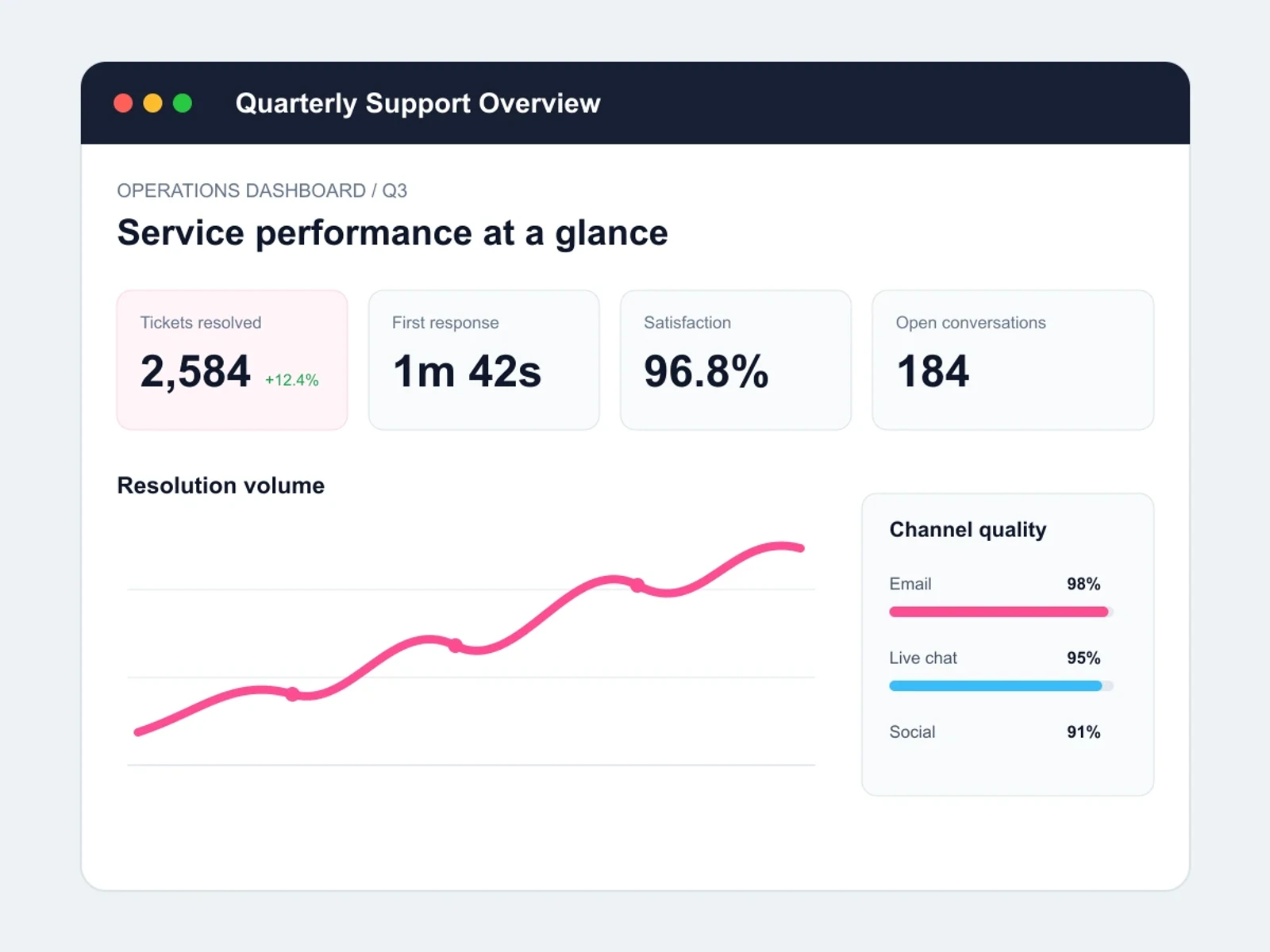
Aclara letras pequeñas afectadas por el cambio de tamaño o la compresión. Revisa los mensajes de chat y los textos de interfaz con la captura original.
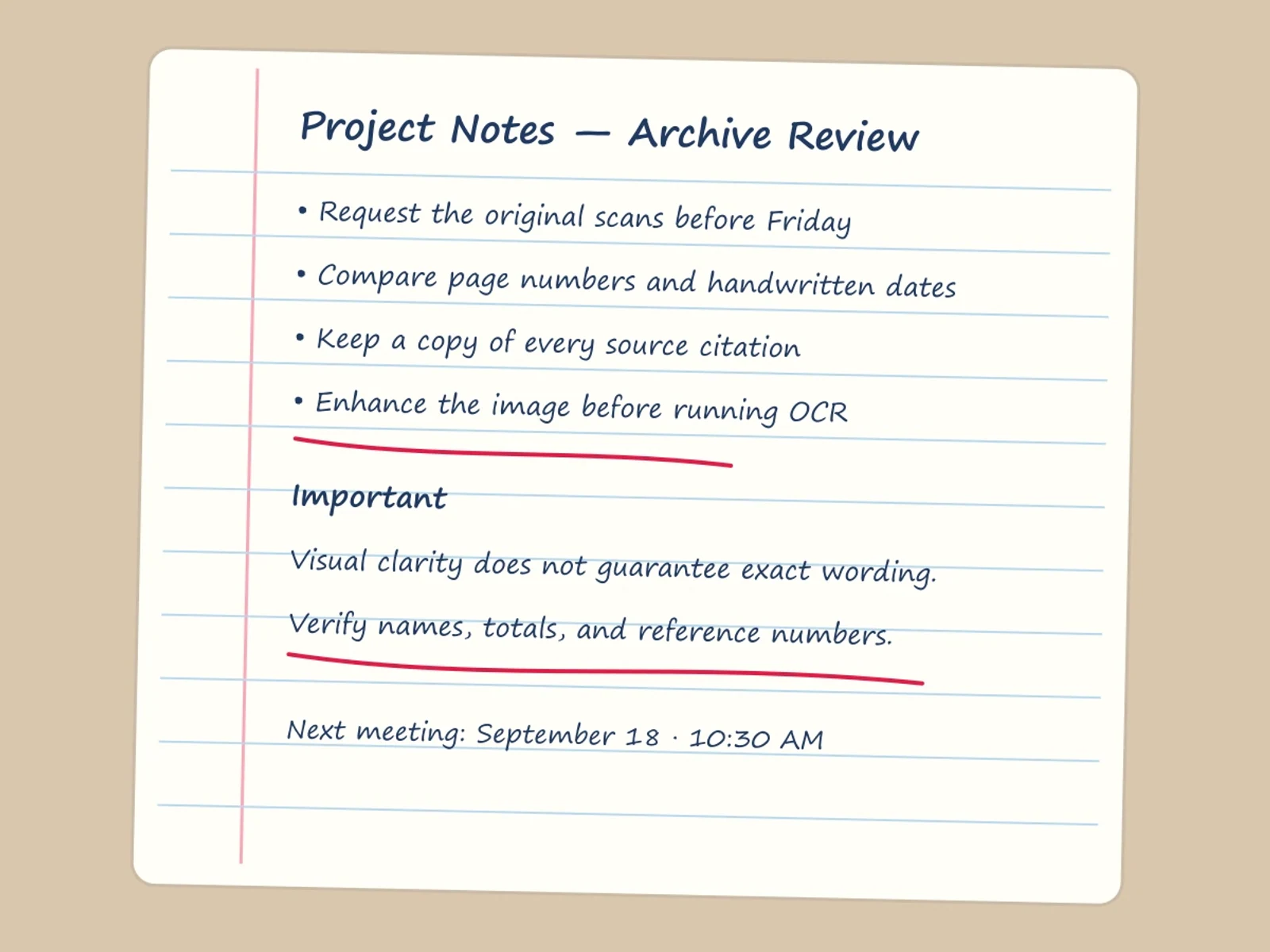
Define mejor los trazos borrosos en fotos de cuadernos, apuntes y anotaciones. Contrasta las letras reconstruidas con el original cuando la escritura esté muy deteriorada.
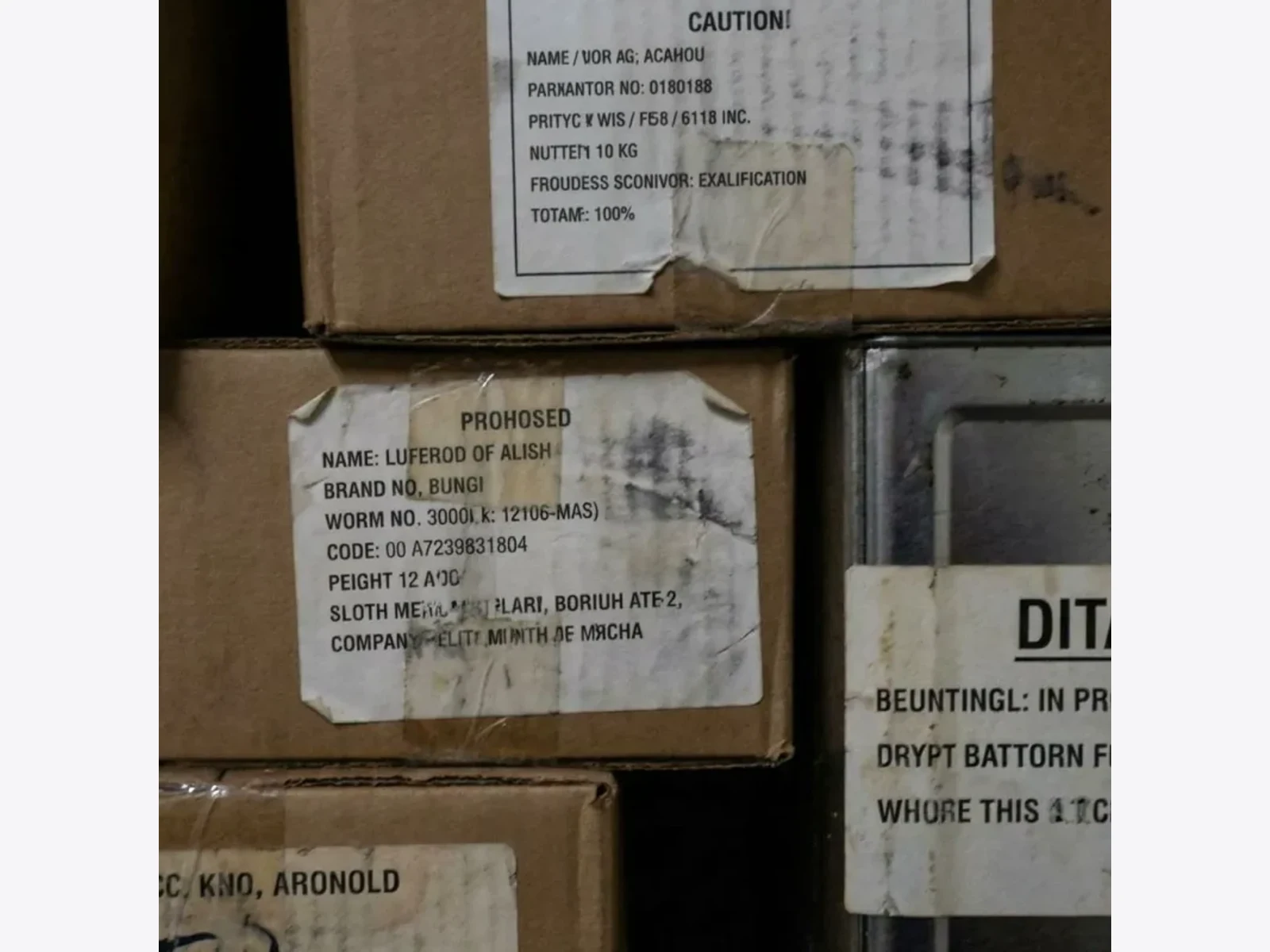
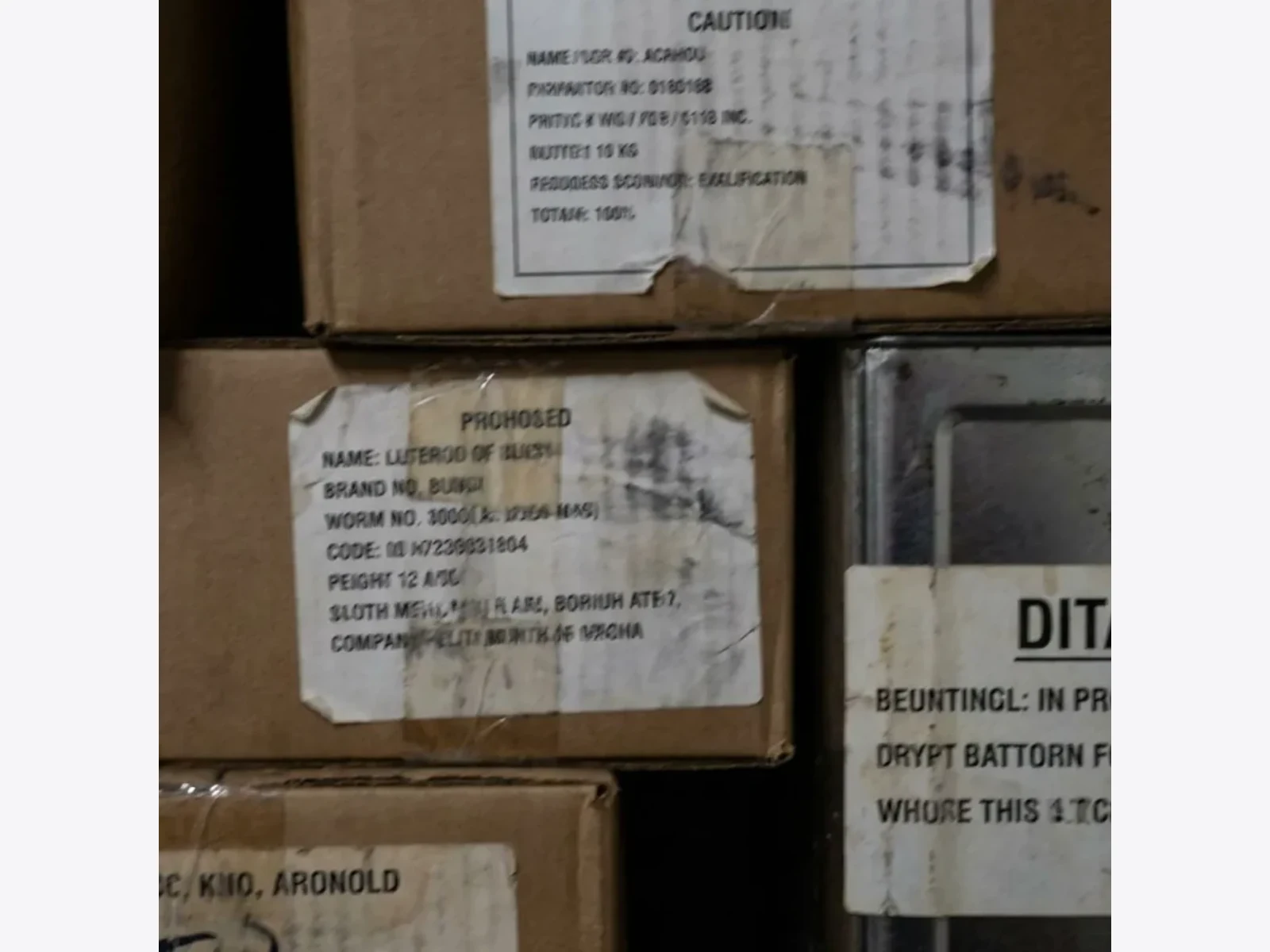
Mejora las letras visibles en etiquetas, letreros y avisos impresos. Comprueba fechas, ingredientes e instrucciones con el original.
Mejora los contornos de las letras que aún se distinguen. Compara el resultado con el original para comprobar la legibilidad y el contenido.
La herramienta mejora los contornos y trazos visibles del texto en la imagen. No es un asistente de redacción ni una herramienta de extracción de texto mediante OCR.
Define los bordes difusos y los trazos unidos por el desenfoque, el cambio de tamaño o la compresión. No es posible reconstruir con fiabilidad los detalles de caracteres que ya no están en la imagen.
Revisa también los párrafos, las tablas y las zonas que rodean al texto. La IA puede modificar letras u otros detalles; conserva el original y contrasta los datos importantes.
Descarga la imagen mejorada con una resolución de hasta 8K (8000 × 8000 px). El tamaño depende del original y de los ajustes de salida. Una imagen más grande no garantiza letras legibles ni un contenido correcto.
Utiliza la herramienta cuando las palabras son visibles pero cuesta leerlas por desenfoque, compresión, baja resolución o una captura deficiente.
AntesDespuésAclara etiquetas de interfaz, mensajes, subtítulos y texto suavizado al redimensionar o compartir varias veces.
AntesDespuésMejora párrafos, tablas, notas al pie y citas en escaneos o capturas de artículos académicos.
AntesDespuésHaz más legibles cuadernos, pizarras, anotaciones y borradores fotografiados.
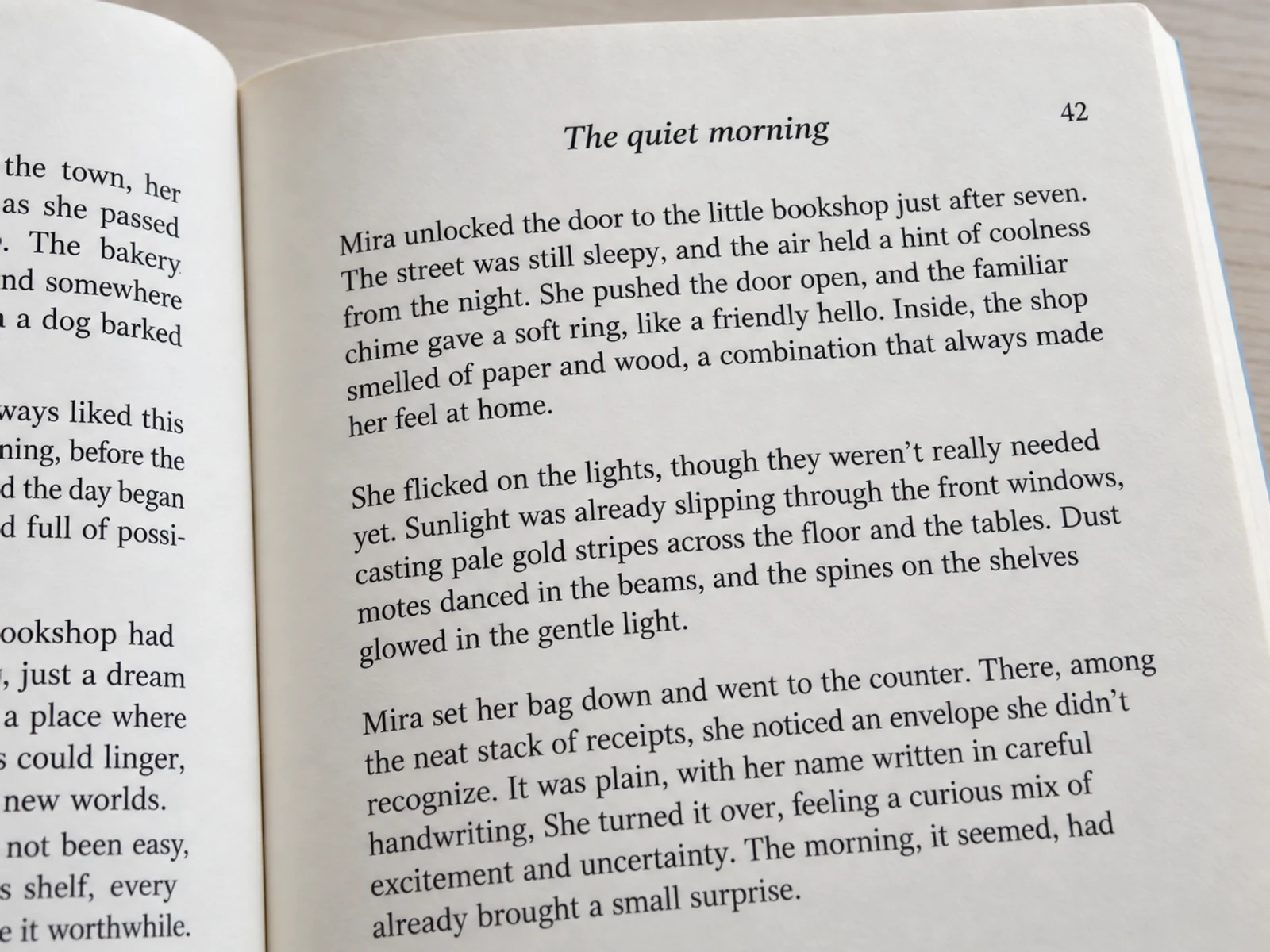
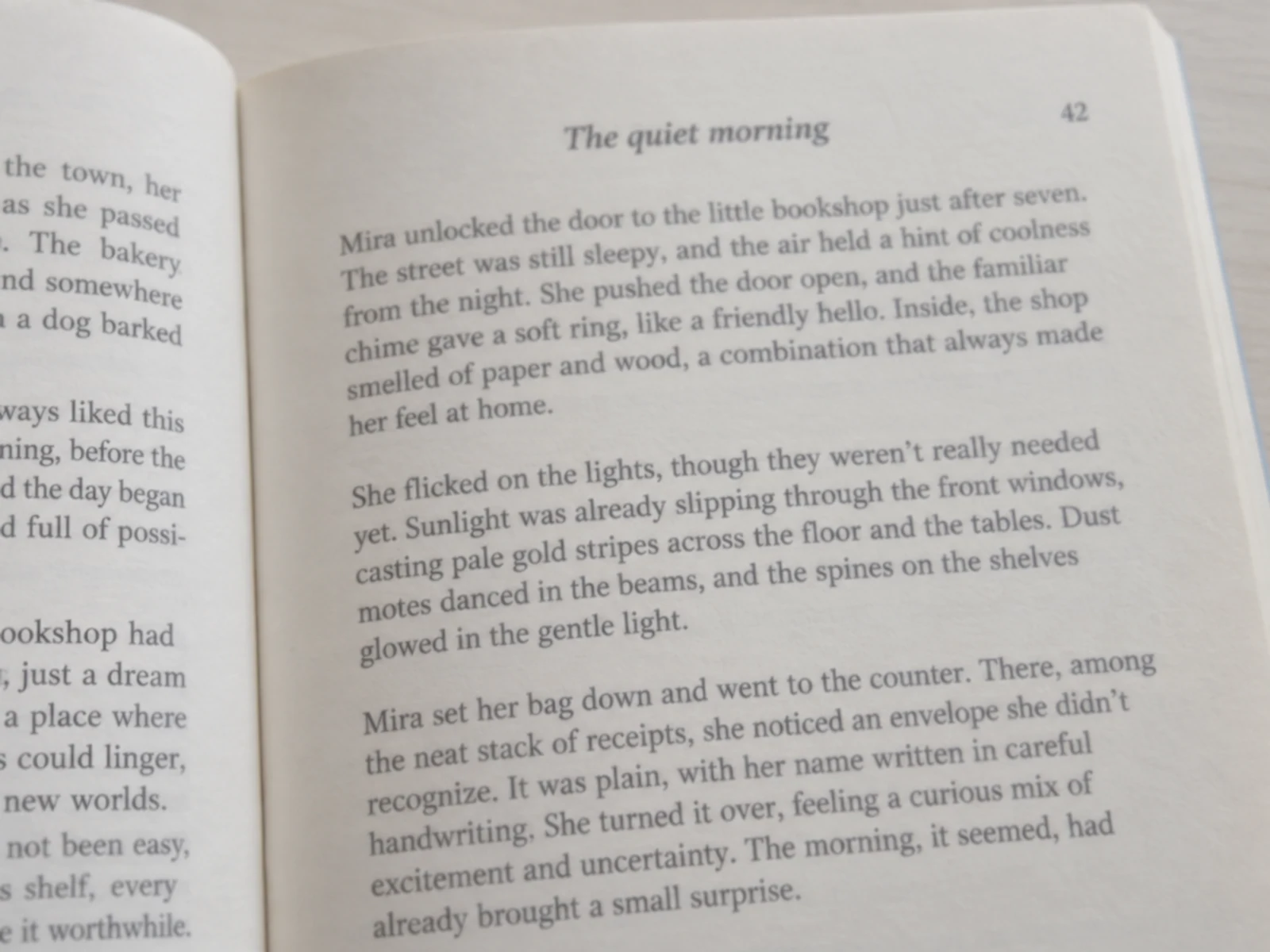 AntesDespués
Mejora las letras desenfocadas en fotos de libros, fragmentos de manuales y escaneos antiguos. Revisa las palabras y los signos de puntuación con el original.
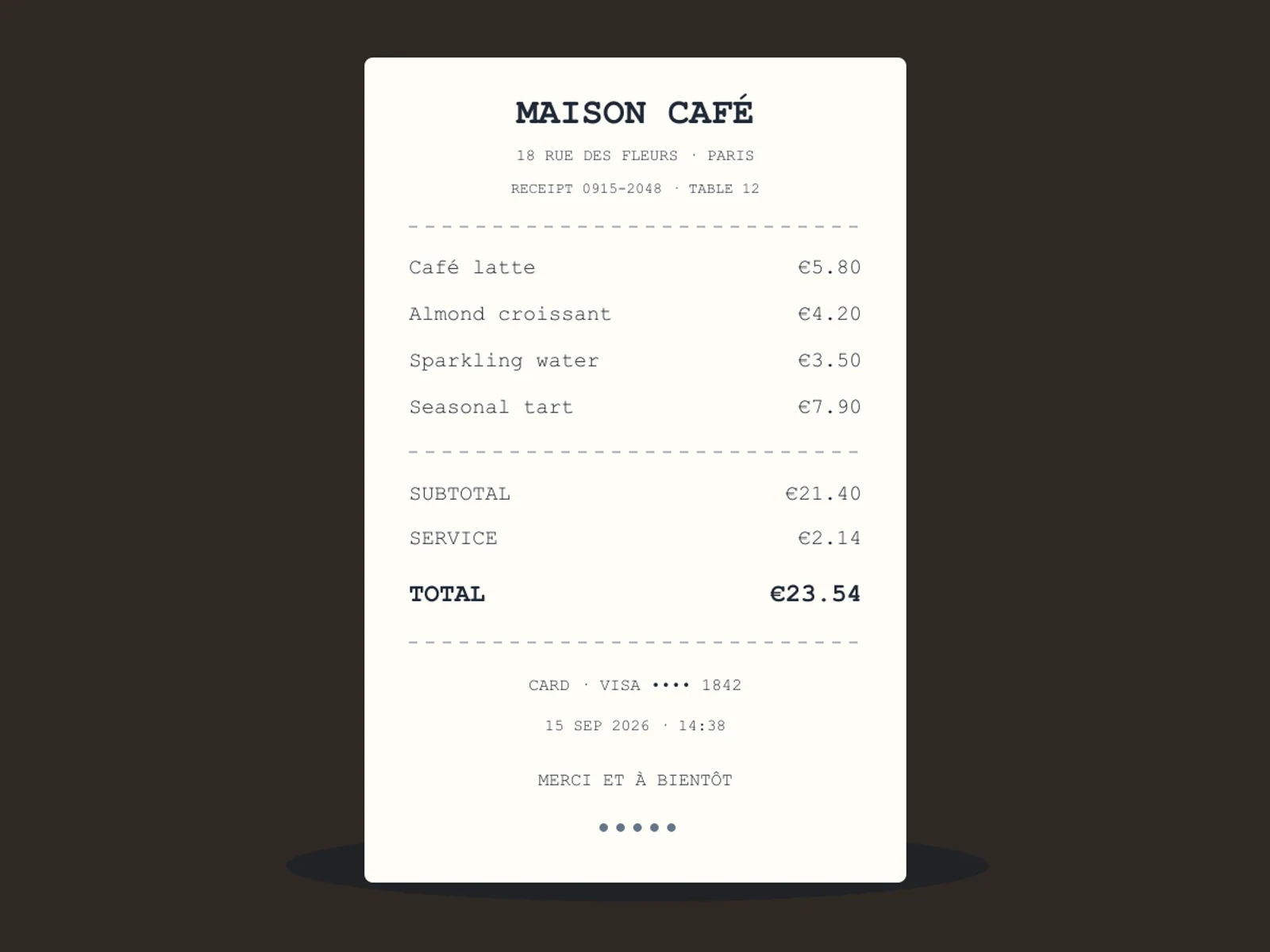
 AntesDespués
Aclara líneas de artículos, fechas, totales, números de referencia y letra pequeña.
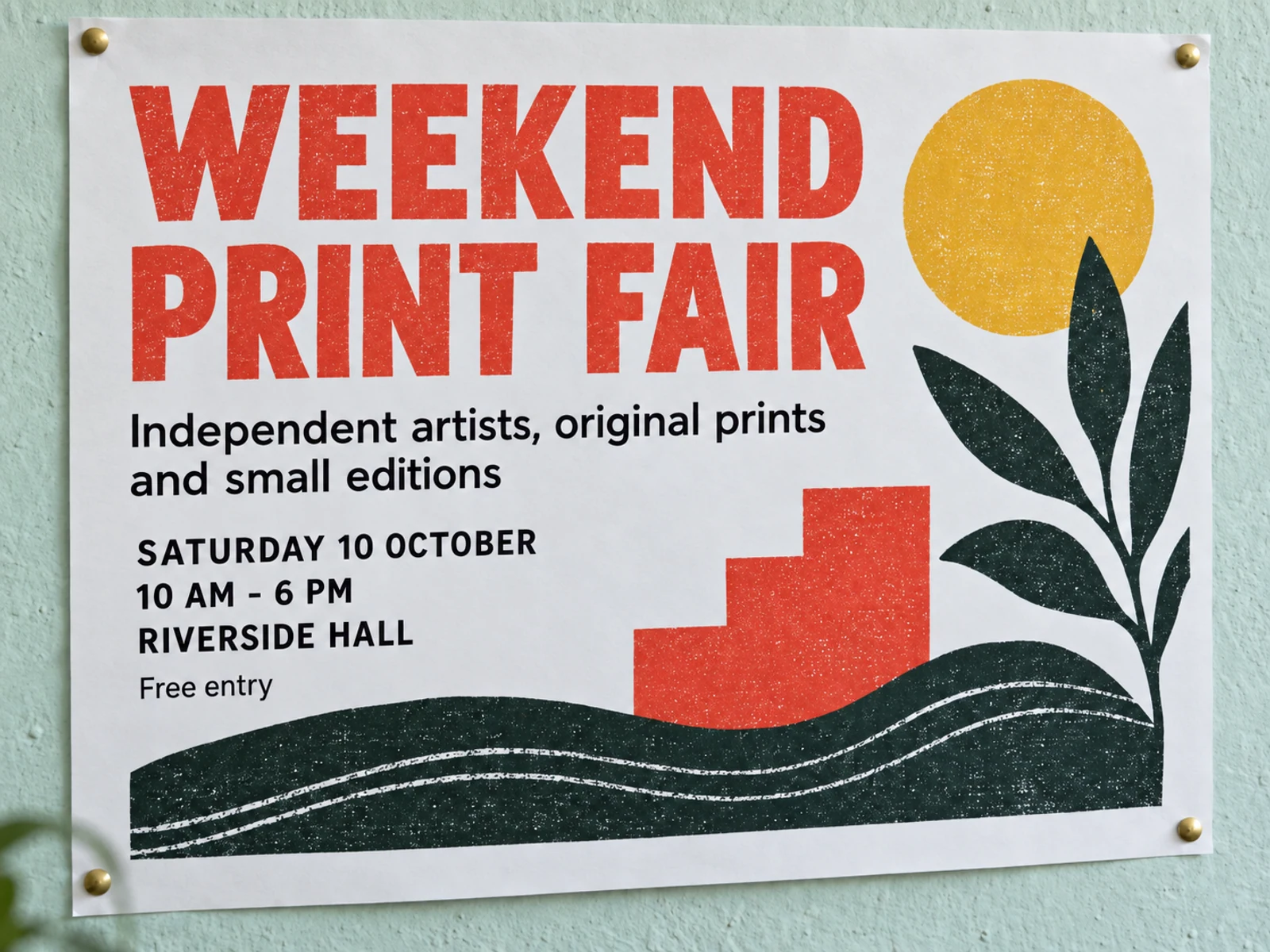
 AntesDespués
Mejora las letras borrosas de carteles, folletos y anuncios fotografiados. Comprueba las fechas, los lugares y las condiciones de las ofertas con el original.
AntesDespuésMejora los caracteres pequeños todavía reconocibles en etiquetas y envases fotografiados. Contrasta los ingredientes, números de modelo e instrucciones con la etiqueta original.
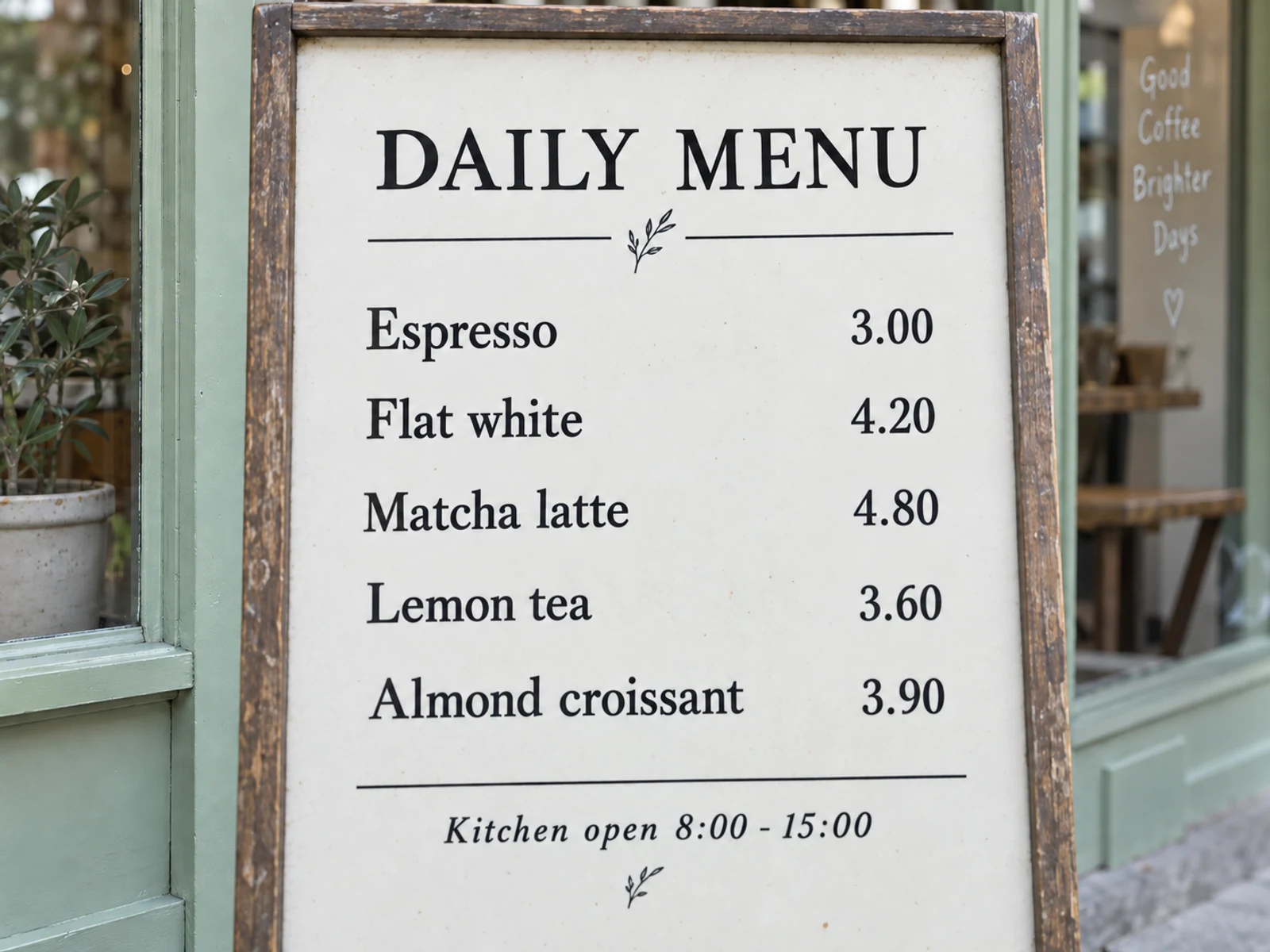
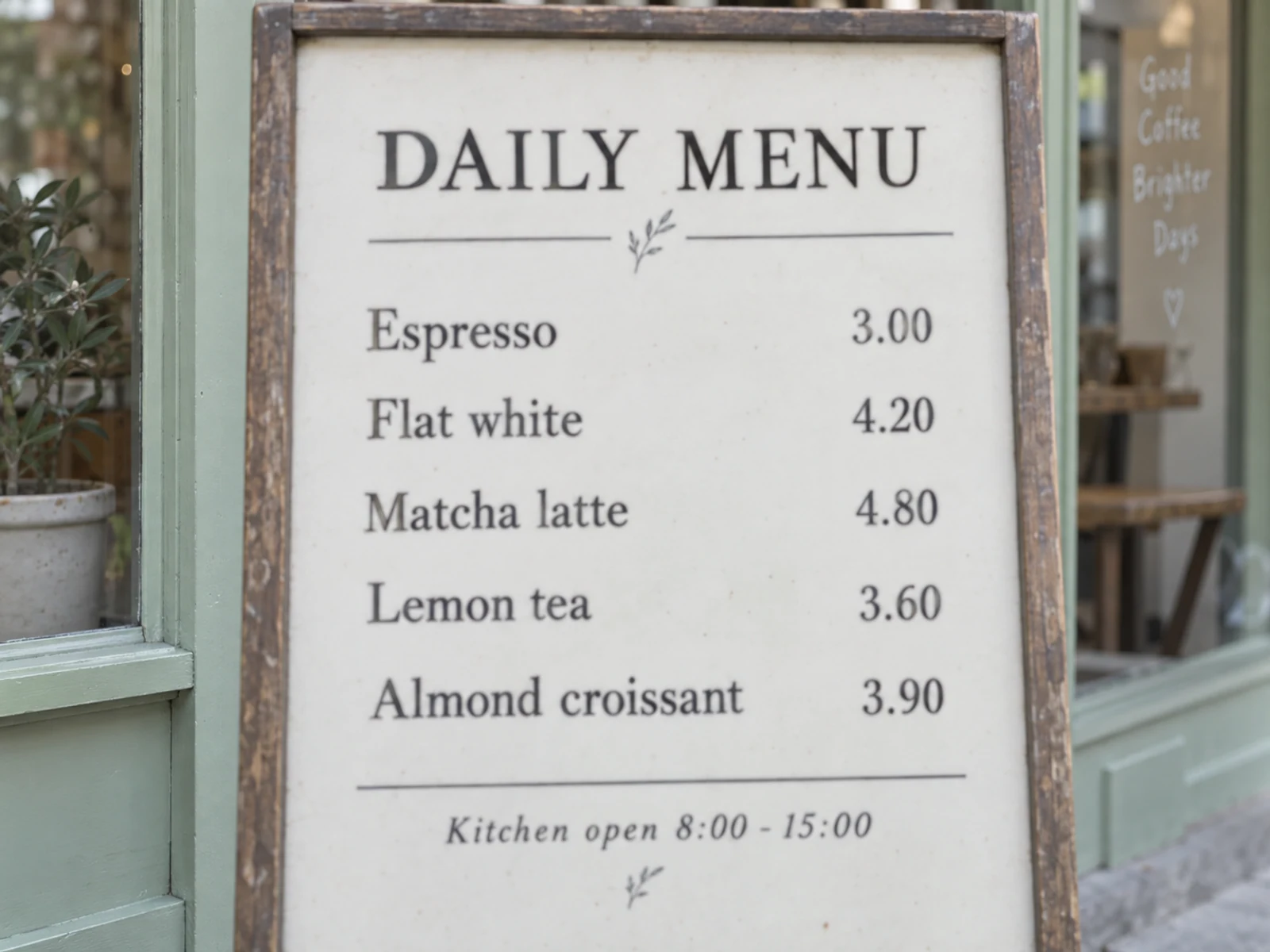 AntesDespués
Aclara las letras desenfocadas de menús, letreros de tiendas y avisos. Las fotos tomadas en ángulo o a distancia deben conservar suficiente detalle de los caracteres.
Tras revisar el texto, elige una herramienta según lo que aún necesites mejorar: calidad de la foto, tamaño, deterioro o fondo.
Mejora una foto que sigue oscura, borrosa o con ruido después de aclarar el texto. Comprueba de nuevo las letras tras cualquier procesamiento adicional.
Mejorar fotos
Aumenta las dimensiones para presentaciones, recortes o impresión. Revisa la legibilidad al tamaño previsto; más píxeles no garantizan letras correctas.
Ampliar imágenes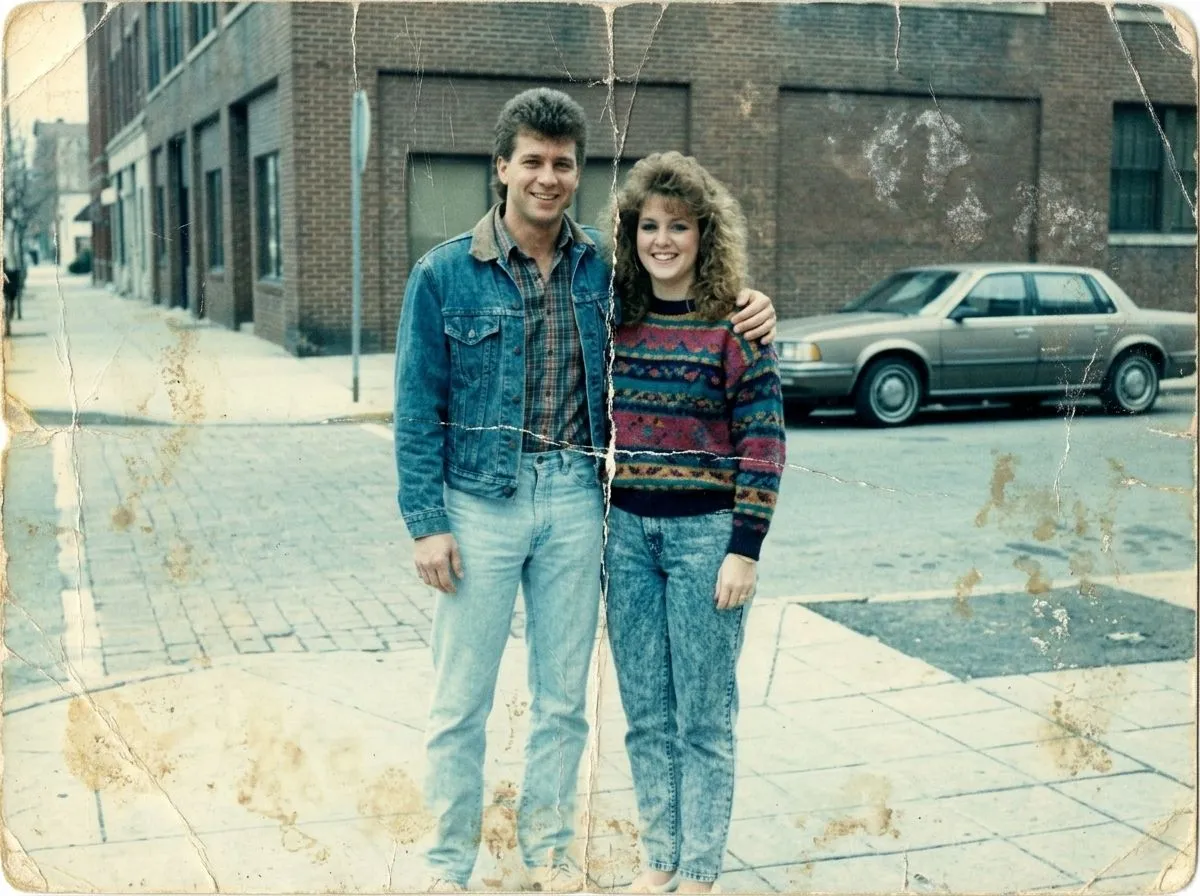
Reduce la pérdida de color, los arañazos y las manchas en fotos, cartas o certificados antiguos. Conserva el original y verifica los datos importantes.
Restaurar fotos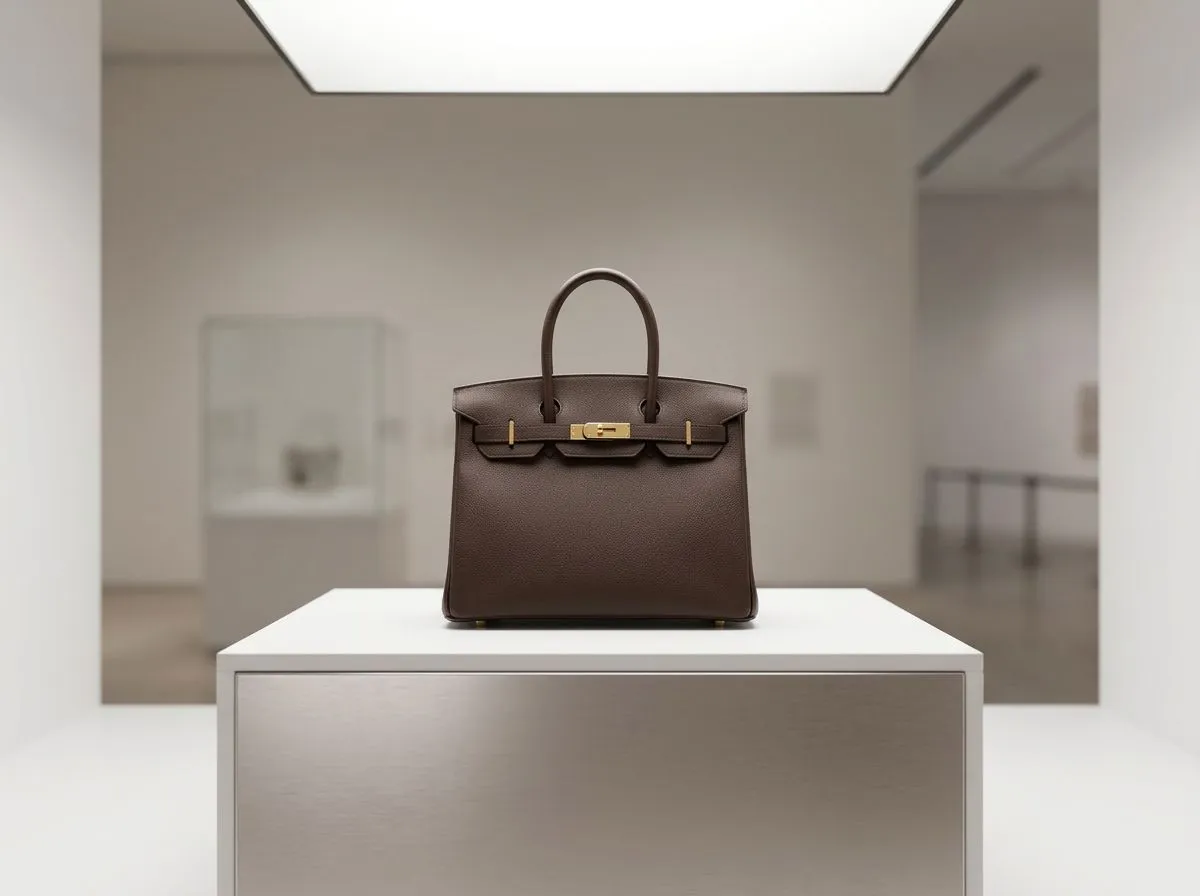
Separa una etiqueta, un envase o un letrero fotografiado de su entorno. Revisa después los bordes y la letra pequeña.
Eliminar fondoSi el texto ya es nítido pero la imagen es demasiado pequeña, elige la ampliación de imagen. Si solo los bordes están ligeramente difusos, un ajuste de enfoque puede ayudar. Para trazos que se juntan, defectos de compresión o letra pequeña difícil de leer, prueba primero la mejora de texto y compara la legibilidad. Ampliar una imagen por sí solo no recupera los detalles de las letras.
Usa la captura guardada originalmente, no la vista previa de una aplicación de mensajería ni una copia reenviada varias veces. Mejorar el original puede ayudar con los bordes difusos de las letras y los defectos de compresión. Si todavía puedes abrir la conversación o la página web, hacer una nueva captura nítida suele ser más útil que trabajar con una miniatura.
Si la página del PDF es una imagen escaneada borrosa, expórtala como PNG o JPG de buena calidad y sube esa imagen para mejorar el texto. Esta herramienta no procesa archivos PDF directamente. Si el texto ya se puede seleccionar y copiar, revisa primero la visualización del lector de PDF o vuelve a exportar el documento, en lugar de convertirlo en imagen.
Comprueba primero si los trazos están borrosos o simplemente tienen poco contraste con el fondo. En el segundo caso, una nueva foto con luz uniforme o un ajuste moderado del contraste puede ayudar más. Si los trazos siguen difusos, prueba la mejora de texto. Conserva la imagen original en color y evita blanquear demasiado el fondo, ya que podrías borrar también los trazos tenues.
La mejora de texto facilita la lectura de la imagen; el OCR extrae palabras que puedes copiar, buscar o traducir. Si el desenfoque provoca errores de reconocimiento, prueba a mejorar la imagen antes del OCR y compara el texto extraído de ambas versiones. Esta herramienta devuelve una imagen mejorada, no un documento de Word ni texto editable.
Si solo necesitas leer una etiqueta, un párrafo o una línea de letra pequeña, recorta las zonas grandes que no aporten información, conservando los caracteres completos y algo de contexto. Sube el original completo cuando necesites toda la tabla, la relación entre párrafos o la distribución de la página. Recortar no crea detalles nuevos, pero facilita revisar el texto que te interesa.
La IA reconstruye detalles a partir de los trazos que quedan, por lo que una apariencia más nítida no garantiza un contenido exacto. No se puede recuperar de forma fiable el texto original si está muy borroso, falta o está cubierto por una zona opaca. Comprueba especialmente nombres, importes, fechas, fórmulas y citas, y conserva el documento original en lugar de sustituirlo por la imagen mejorada.
Puedes imprimir el resultado después de revisarlo. La herramienta admite salida de hasta 8K, pero la nitidez impresa también depende de los detalles del original, el tamaño de las letras y las dimensiones de impresión. Previsualiza la imagen al tamaño de papel deseado, revisa la letra pequeña y las líneas finas y, si hace falta, imprime una página de prueba. La cantidad de píxeles no determina por sí sola la calidad de impresión.