
01
Mejora el conjunto y los detalles
La IA mejora los contornos y los matices de luz para dar más definición al sujeto y al fondo. Así, una foto de baja calidad puede ganar detalle sin un efecto de filtro intenso.

Mejora la calidad y claridad de las fotos

Restaura fotos antiguas y recupera detalles

Amplía imágenes a resolución 4K

Elimina el desenfoque y restaura la nitidez

Mejora la claridad de la imagen con súper resolución de IA

Mejora el texto borroso en imágenes y capturas

Edita y mejora fotos con herramientas avanzadas

Elimina fondos y reemplázalos con colores personalizados

Elimina objetos y distracciones no deseados

Reemplaza zonas seleccionadas con una instrucción de texto

Elimina reflejos y mejora el contraste en imágenes

Transforma fotos en blanco y negro en imágenes de colores vibrantes

Colorea fotos, manga, bocetos e ilustraciones con colores guiados

Aplica estilos artísticos y filtros a tus fotos
Realza los detalles, los colores y la iluminación de tus fotos en un solo paso. La IA puede reconstruir imágenes pequeñas o de baja calidad, incluso si están muy borrosas. Pruébalo gratis • Sin registro • Compara con el original
Arrastra y suelta o haz clic para buscar
Una imagen por vez; con VIP puedes subir hasta 20.
Da más profundidad a toda la imagen, desde la ropa y los materiales hasta los detalles del rostro y los tonos de piel. La IA equilibra estos elementos con la luz para lograr un aspecto natural.
La IA mejora los contornos y los matices de luz para dar más definición al sujeto y al fondo. Así, una foto de baja calidad puede ganar detalle sin un efecto de filtro intenso.
La IA puede avivar los colores apagados y equilibrar luces y sombras. Busca un aspecto natural en la piel y los objetos, en lugar de limitarse a aumentar la saturación.
Destaca la trama de los tejidos, las vetas de la madera y los acabados del metal. Los matices de textura aportan profundidad y hacen más perceptible cada material.
Da más definición a ojos, cejas y cabello, equilibrando la luz del rostro y los tonos de piel. El objetivo es una textura natural, no alisar en exceso ni modificar los rasgos.
Compara la luz, el color y los detalles visibles en estos ejemplos. El resultado depende de la calidad de la imagen original.
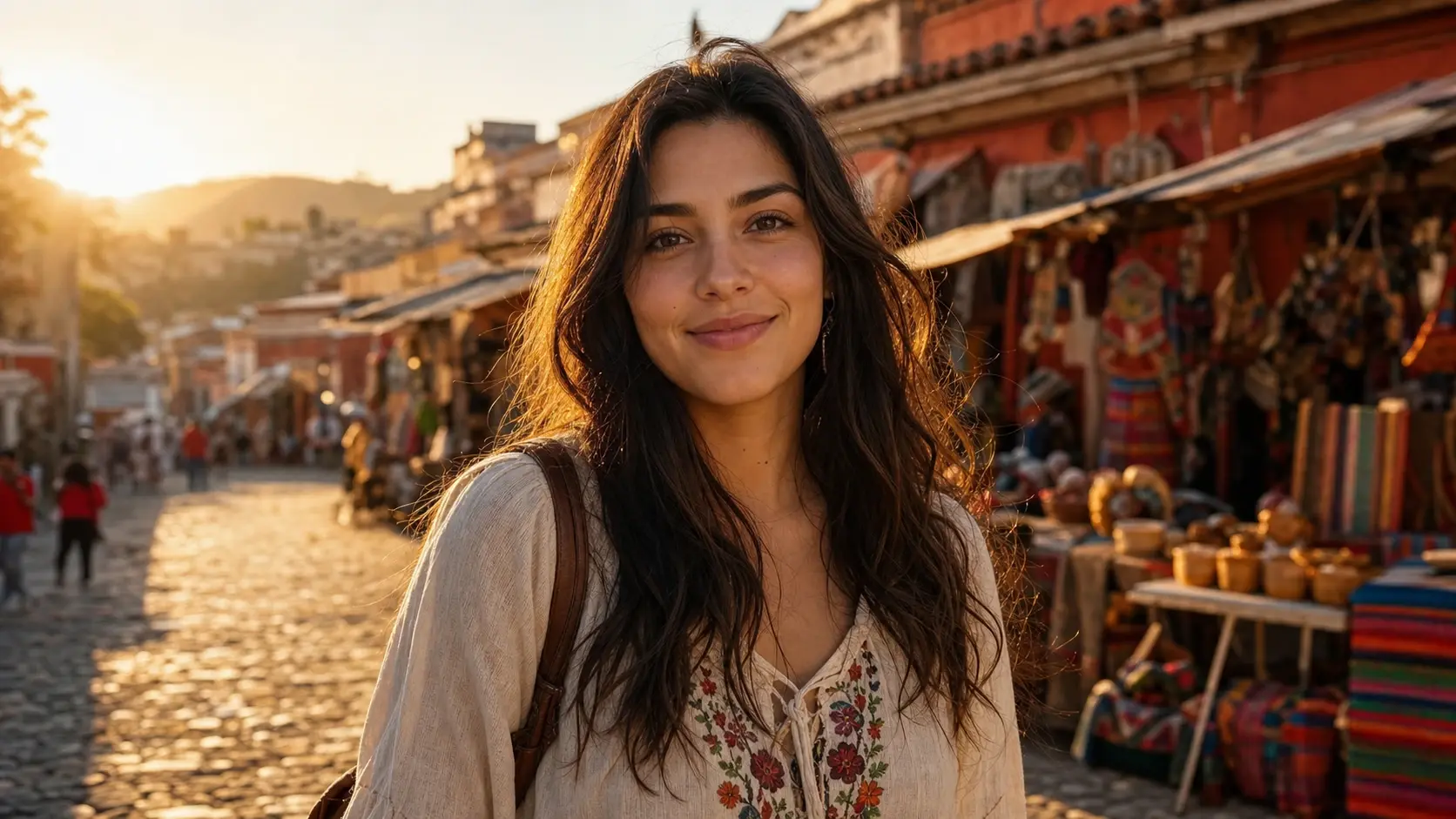
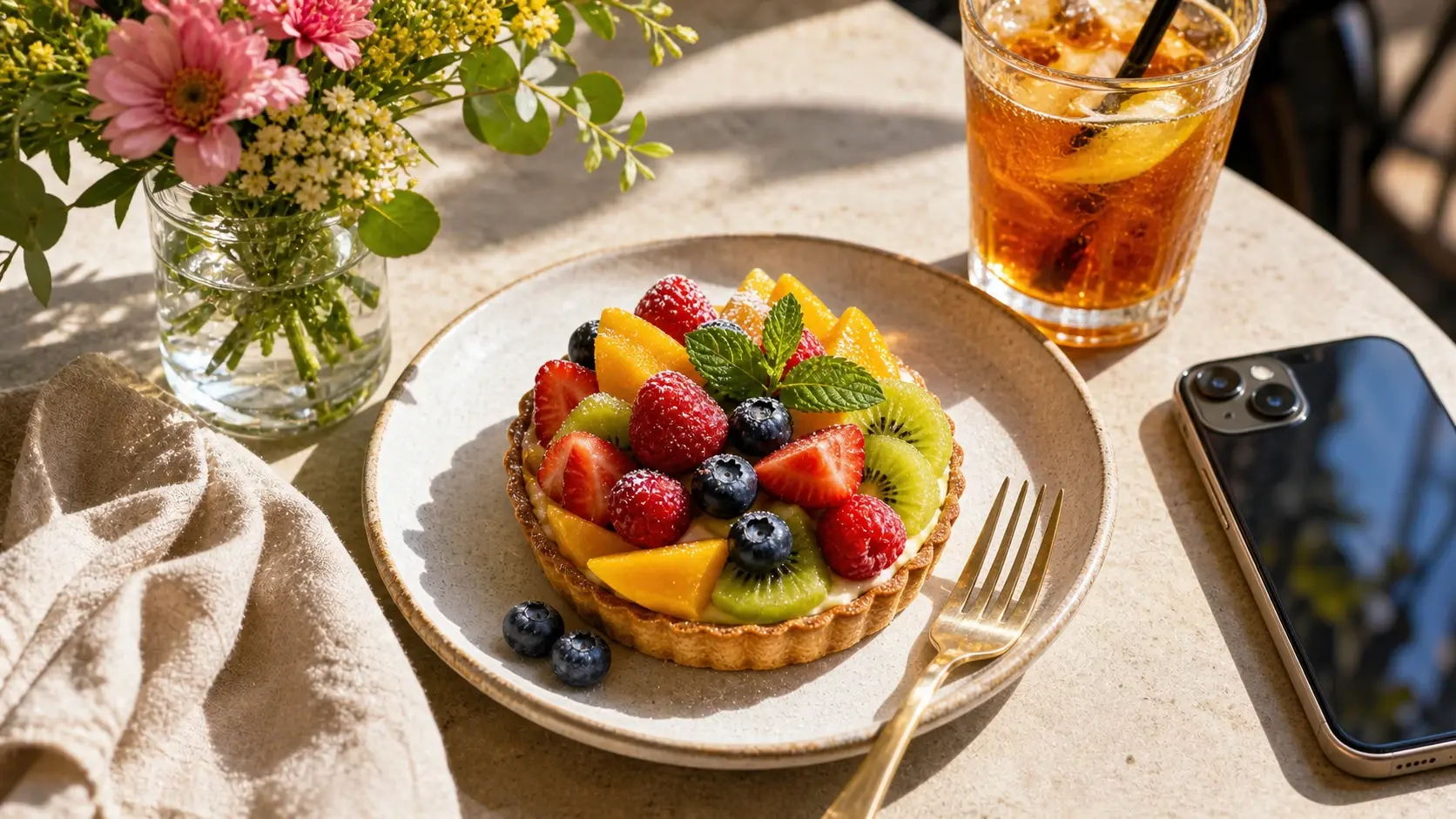
Compara el rostro en sombra con la calle iluminada. Fíjate en el tono de piel, los mechones de pelo y el bordado de la blusa, no solo en el brillo general.
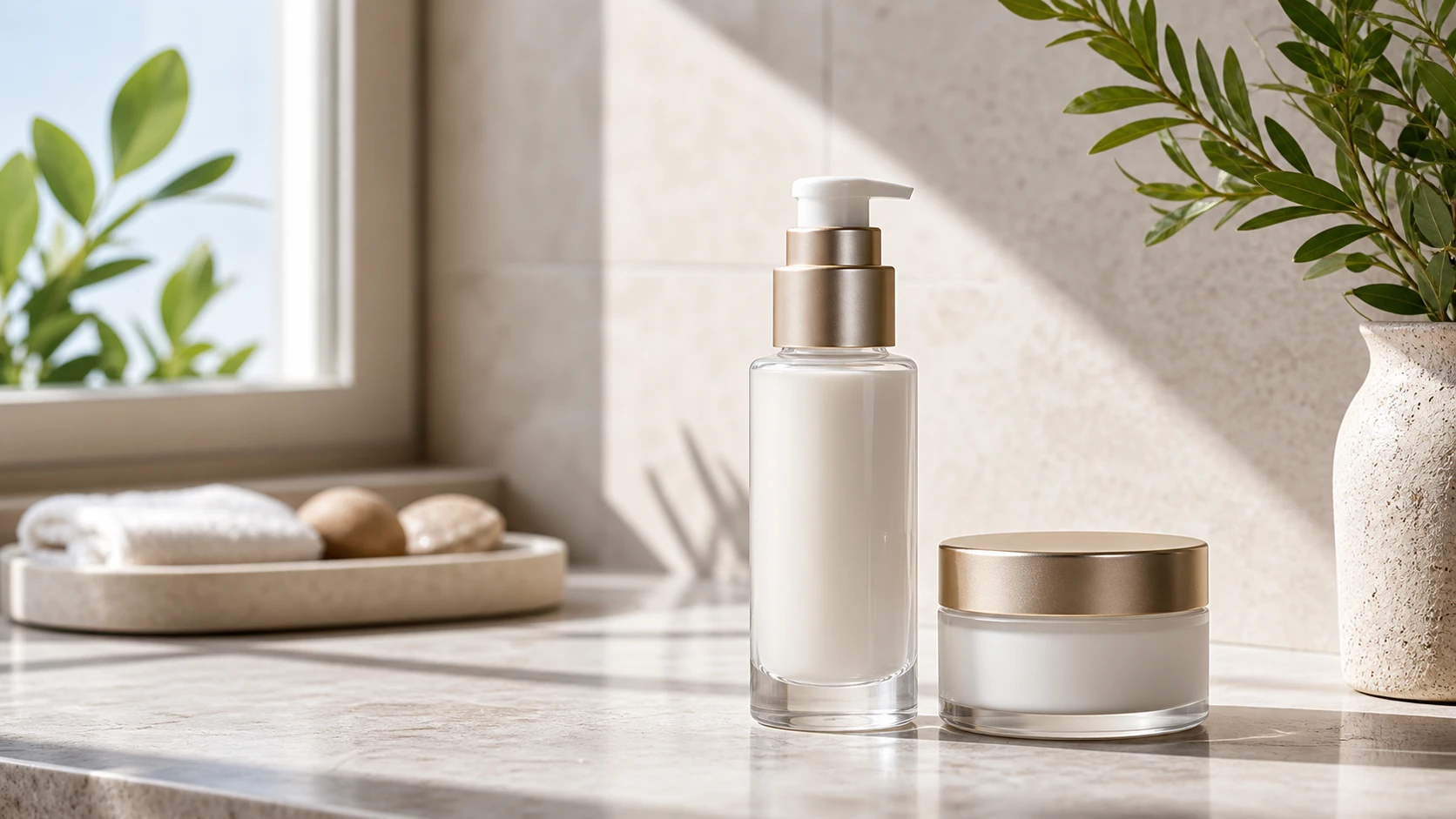
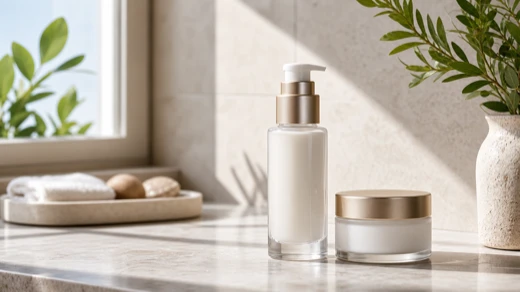
Revisa los bordes del frasco, la tapa y las superficies claras frente al fondo. Conserva las sombras que definen la forma y comprueba el color real del producto.
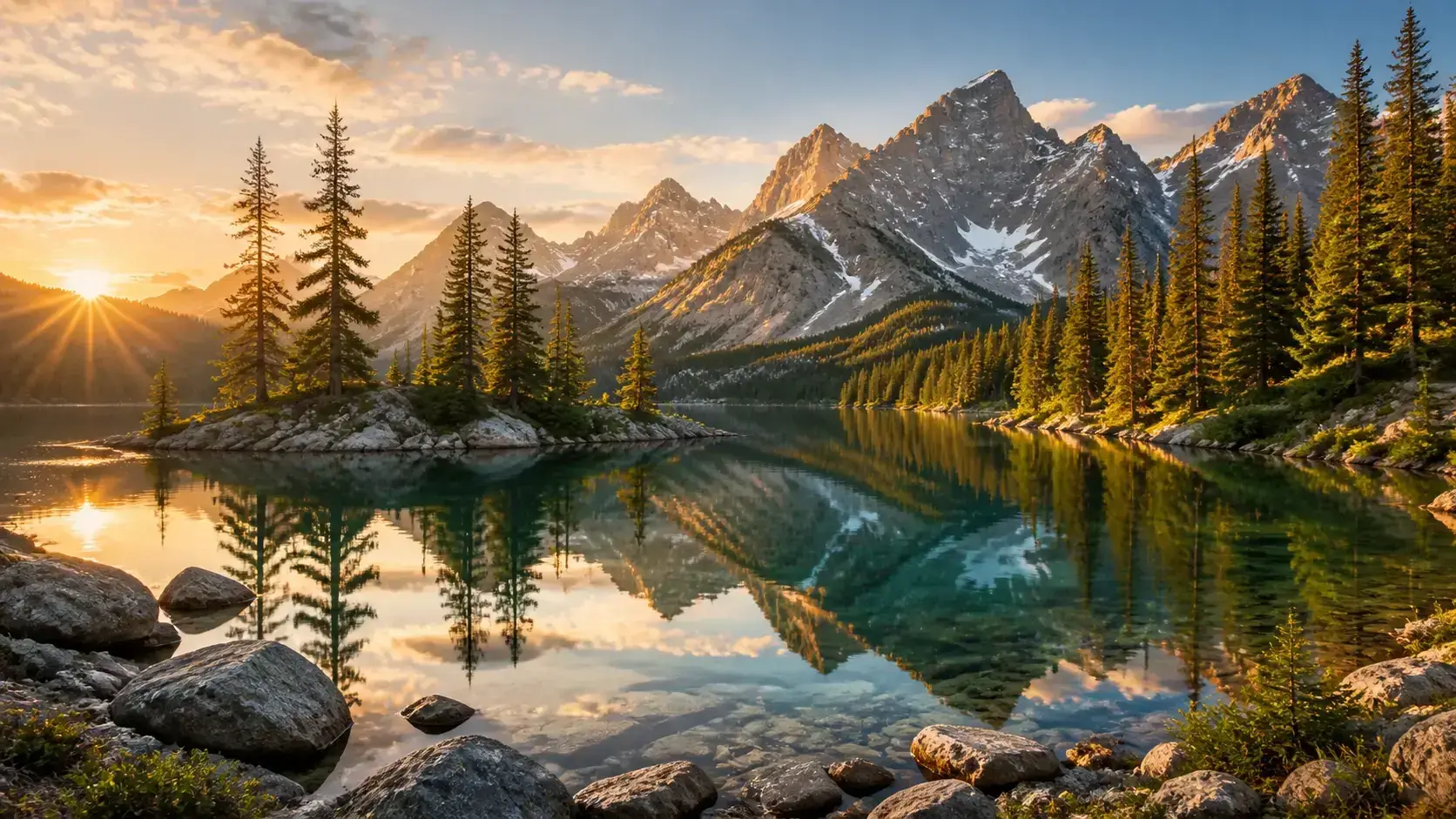
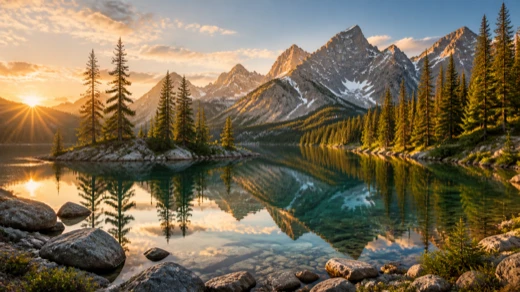
Observa las cumbres, las rocas y los reflejos del lago. Comprueba si la escena gana profundidad sin que el cielo o los árboles adquieran colores poco naturales.
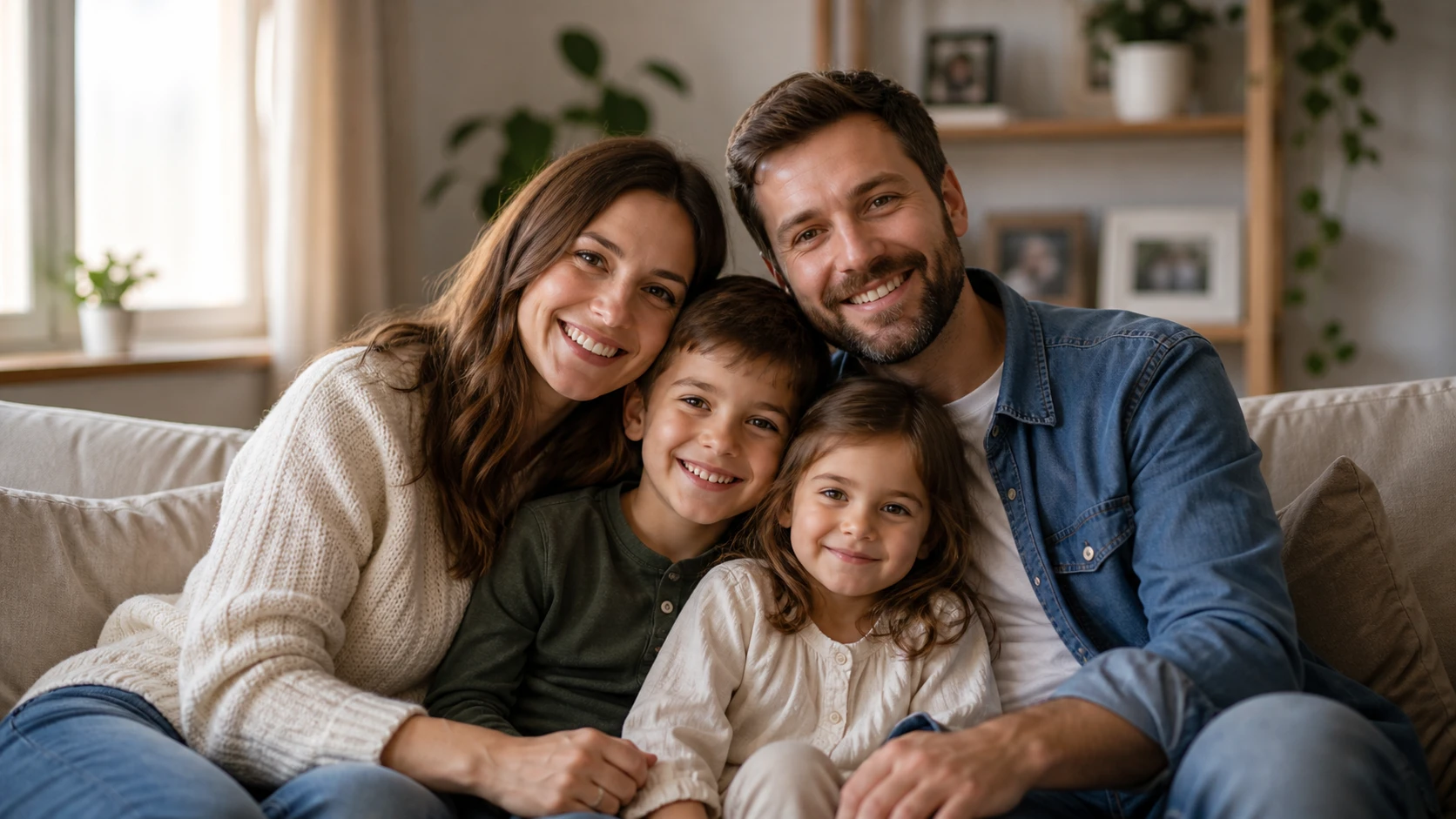
Revisa cada rostro, la ropa de punto y la textura del sofá. Los detalles deberían distinguirse mejor sin cambiar las expresiones familiares.
Sube tu foto, elige los ajustes y compara el resultado antes de descargarlo. No necesitas elegir un tipo de escena ni escribir instrucciones.
Sube una imagen JPG, PNG o WebP. Los miembros VIP pueden procesar hasta 20 imágenes a la vez.
Elige un modelo y uno de los formatos de salida disponibles. La IA reconstruye detalles y mejora la iluminación y el color en una sola operación.
Compara el resultado con el original y descarga la imagen en el formato elegido.
Prueba con archivos pequeños, fotos muy borrosas y copias comprimidas, además de imágenes con colores apagados o luz desigual.
Haz más visibles los detalles del rostro y la ropa. Compara el tono de piel y los rasgos con el original.
Mejora la iluminación y la separación de colores; comprueba etiquetas y tonos exactos antes de publicar.
Da profundidad a escenas de poco contraste sin alterar de forma exagerada el cielo o la vegetación.
¿Solo tienes una imagen pequeña guardada o una copia muy comprimida? Súbela directamente para reconstruir una versión más clara; no necesitas ampliarla antes.
La reconstrucción resulta especialmente útil para imágenes de baja calidad. Valora el resultado según tu objetivo, sin asumir que todas las fotos mejorarán.
Una foto de alta resolución con muchos detalles puede mejorar poco o verse peor. La salida tiene un límite de resolución, así que un original más grande no garantiza más tamaño ni detalle.
Mira original y resultado al mismo tamaño; después amplía rostros, letras y bordes. Busca caracteres alterados, halos o piel demasiado lisa.
Un desenfoque intenso requiere más reconstrucción. La IA puede inferir rostros, letras y texturas nuevos, en lugar de recuperar exactamente los originales.
Prueba primero una foto representativa. Si el color y los detalles te convencen, usa el modelo para el resto y revisa cada resultado por separado.
Elige la herramienta adecuada para ampliar dimensiones, definir bordes o reparar daños en fotos antiguas.
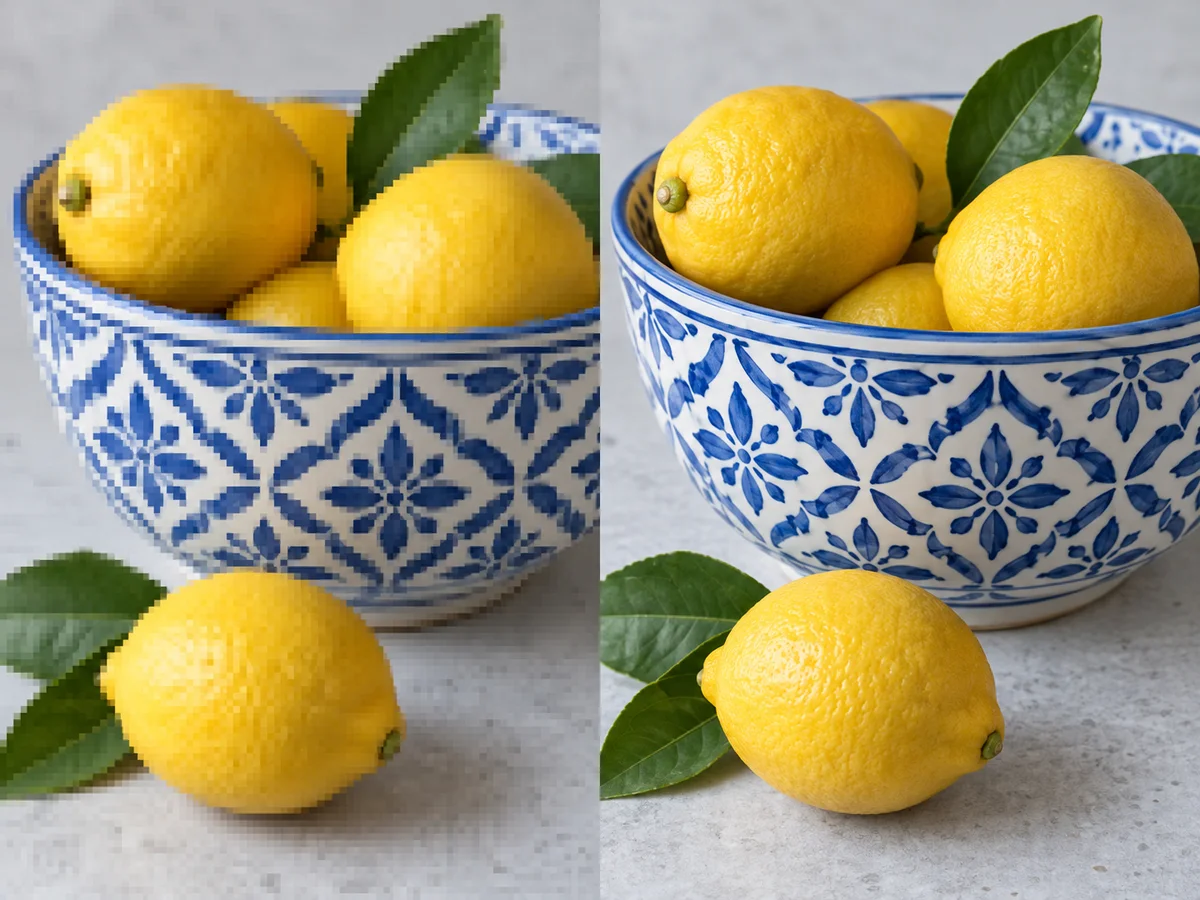
Ilustraciones generadas con IA, no resultados de pruebas del modelo. El resultado varía según la imagen.
Si necesitas más píxeles, utiliza la herramienta de ampliación. Elige un factor de aumento o una resolución disponible para obtener una imagen de mayor tamaño.
Ampliar imagen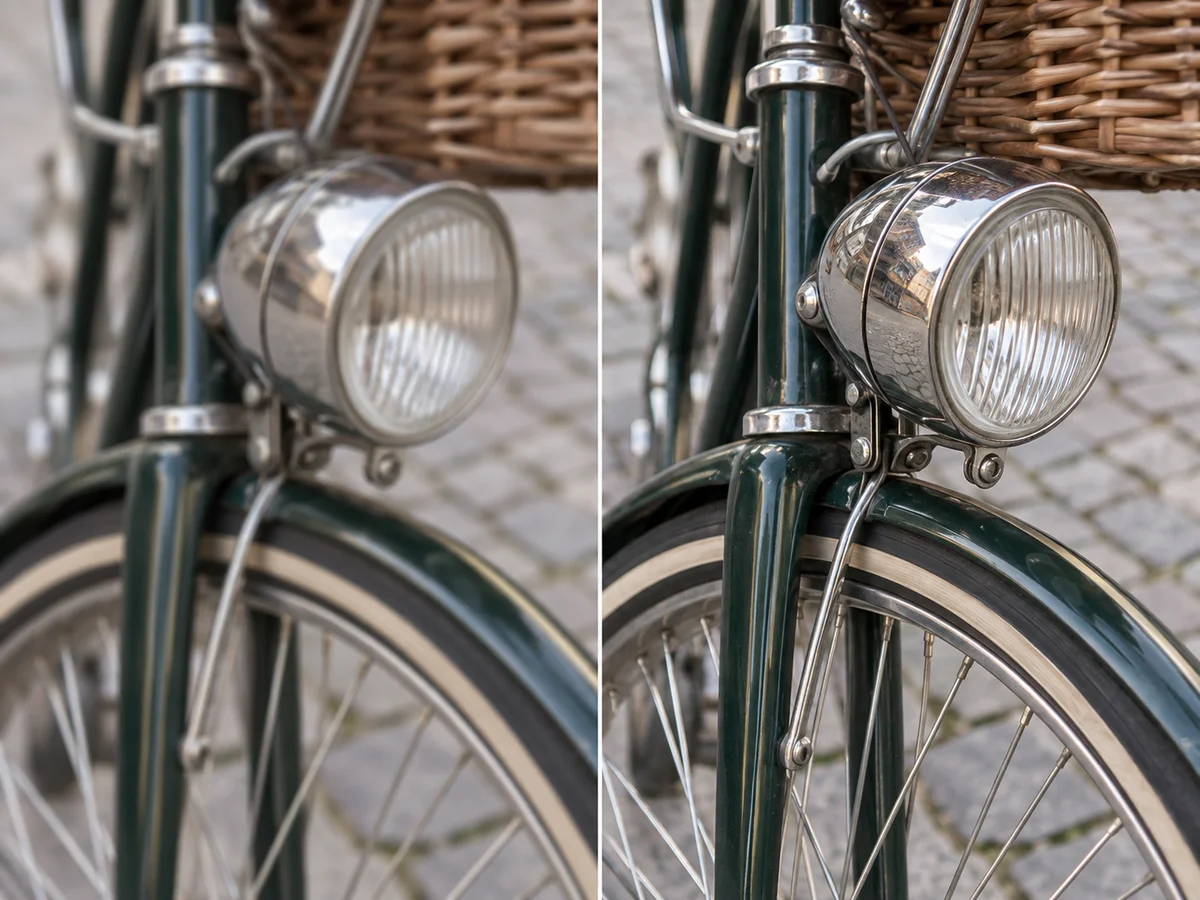
Ilustraciones generadas con IA, no resultados de pruebas del modelo. El resultado varía según la imagen.
Si el problema principal son los bordes poco definidos, utiliza la herramienta de nitidez para un ajuste más específico.
Enfocar imagen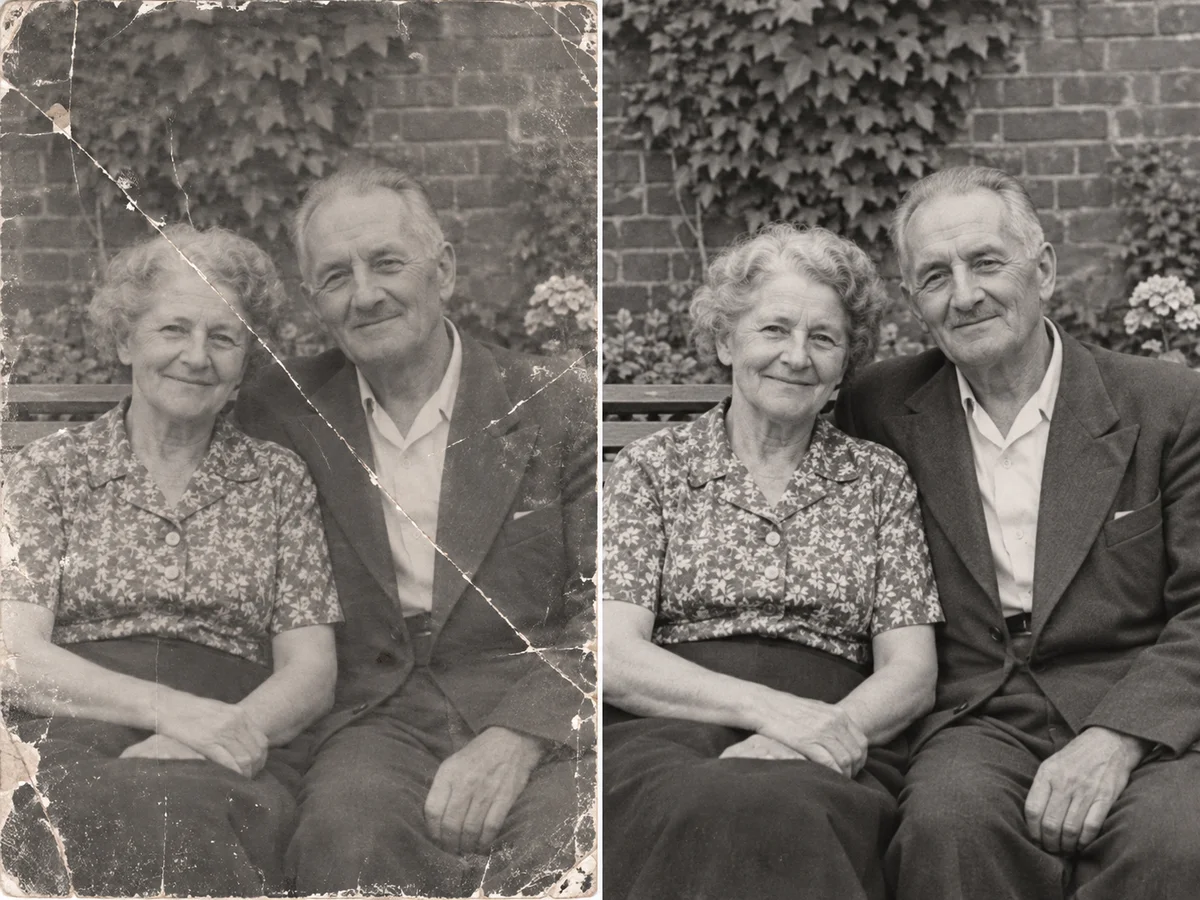
Ilustraciones generadas con IA, no resultados de pruebas del modelo. El resultado varía según la imagen.
Los arañazos, los desgarros y las zonas deterioradas requieren un tratamiento distinto al del color o la iluminación. Usa la restauración de fotos cuando el problema principal sea el daño físico.
Restaurar fotosSí. La IA puede reconstruir detalles en imágenes de baja resolución o deterioradas por compresiones sucesivas, incluso si están muy borrosas. No se limita a acentuar los bordes existentes. Usa el original si lo tienes, pero también puedes probar con una copia comprimida. Los detalles reconstruidos no tienen por qué coincidir exactamente con la escena original.
La mejora de imágenes puede ajustar el equilibrio de color y el contraste para dar más profundidad a una foto apagada, en lugar de limitarse a subir la saturación. Compara con el original colores reconocibles, como la piel, la vegetación y las superficies de los productos. El objetivo es un aspecto más natural, no aplicar un filtro ni garantizar los colores exactos de la escena.
La IA puede equilibrar la iluminación general y hacer más visibles los sujetos en sombra. Puede ayudar con retratos a contraluz, fotos de interiores oscuros y escenas de viaje con sombras intensas. En las zonas totalmente negras o quemadas por la luz, cualquier detalle nuevo es una reconstrucción estimada, no una recuperación fiable del contenido original.
Puede hacer más visibles los detalles del rostro y la textura de la piel, pero no garantiza que los rasgos permanezcan idénticos. Los rostros muy pequeños o de baja calidad necesitan más reconstrucción, lo que puede alterar la expresión o suavizar demasiado la piel. Compara los ojos, la boca y la textura de la piel con el original antes de usar el resultado.
La IA puede definir mejor las texturas de las telas, las vetas de la madera y los detalles de las superficies, además de mejorar el aspecto general de la foto. Si faltan detalles en el original, parte de la textura puede generarse. Antes de publicar la imagen, contrasta los materiales, los colores, los logotipos y el texto del envase con el producto real.
Esta herramienta resulta más útil con imágenes de baja calidad que necesitan reconstrucción de detalles. Una foto nítida y de alta resolución tiene menos margen de mejora y puede perder detalles por el límite de resolución de salida. Conserva el original y compara ambas versiones al mismo tamaño, especialmente las texturas finas, el pelo y los textos pequeños.
Elige la mejora de imágenes si buscas mejores detalles, colores e iluminación. Elige la ampliación si necesitas más píxeles para imprimir, mostrar un producto o usar una pantalla grande. Antes de imprimir, comprueba las dimensiones del archivo descargado según el tamaño de impresión deseado: una vista previa más clara no garantiza suficientes píxeles.
Ir a la herramienta para ampliar imágenesSí. Los usuarios VIP pueden subir y mejorar hasta 20 imágenes por lote; los demás pueden procesar 1 imagen cada vez. Prueba primero con una foto representativa antes de procesar el conjunto. Usar los mismos ajustes no garantiza colores o detalles uniformes en imágenes distintas, así que revisa cada resultado antes de utilizarlo.