
1
Paso 1
Sube la imagen original
Elige una imagen JPG, PNG o WebP de hasta 18 MB. Deja visible suficiente contexto alrededor de la zona que vas a modificar.

Mejora la calidad y claridad de las fotos

Restaura fotos antiguas y recupera detalles

Amplía imágenes a resolución 4K

Elimina el desenfoque y restaura la nitidez

Mejora la claridad de la imagen con súper resolución de IA

Mejora el texto borroso en imágenes y capturas

Edita y mejora fotos con herramientas avanzadas

Elimina fondos y reemplázalos con colores personalizados

Elimina objetos y distracciones no deseados

Reemplaza zonas seleccionadas con una instrucción de texto

Elimina reflejos y mejora el contraste en imágenes

Transforma fotos en blanco y negro en imágenes de colores vibrantes

Colorea fotos, manga, bocetos e ilustraciones con colores guiados

Aplica estilos artísticos y filtros a tus fotos
Pinta la parte que quieres cambiar, describe el reemplazo o usa una referencia. Al generar la imagen completa, la IA utiliza la selección como objetivo principal del cambio. Máscara precisa y reemplazo guiado por texto o referencia.
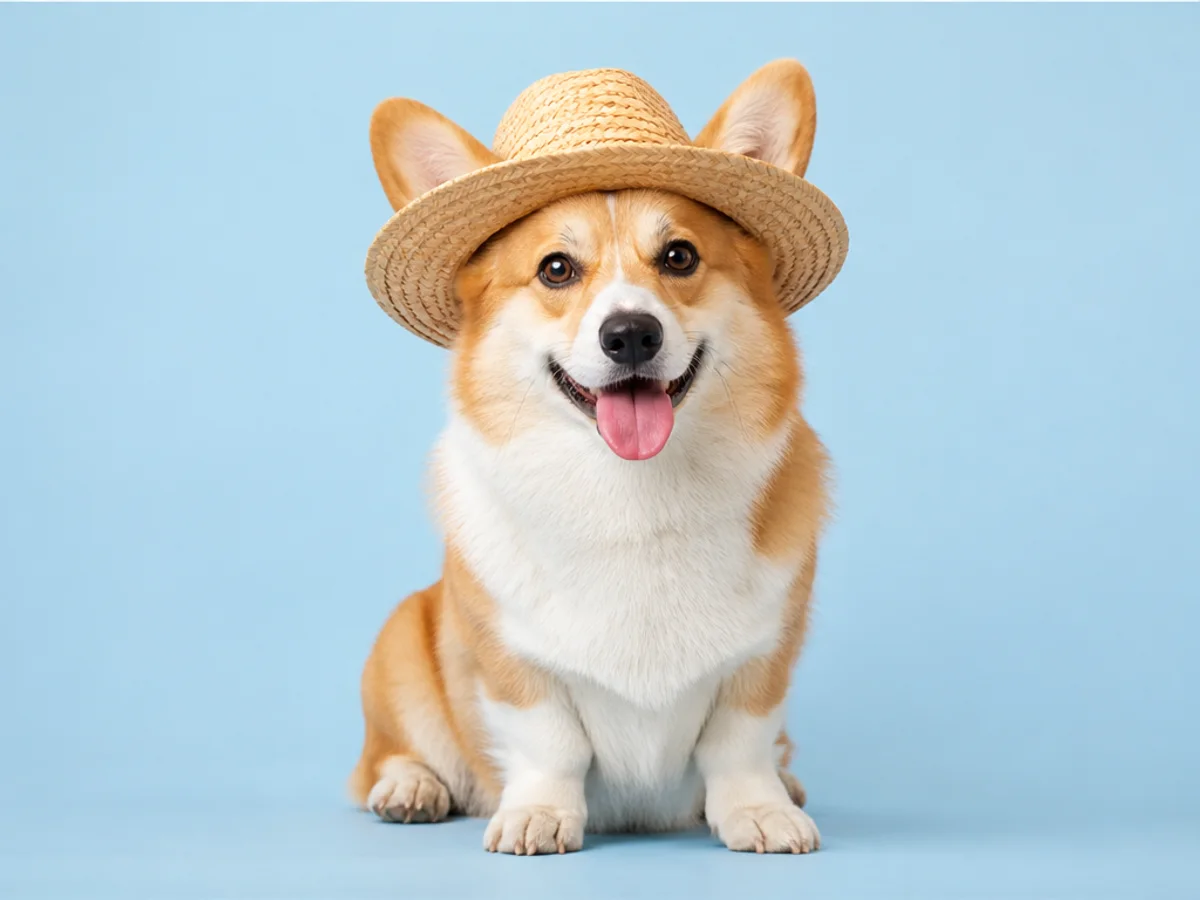
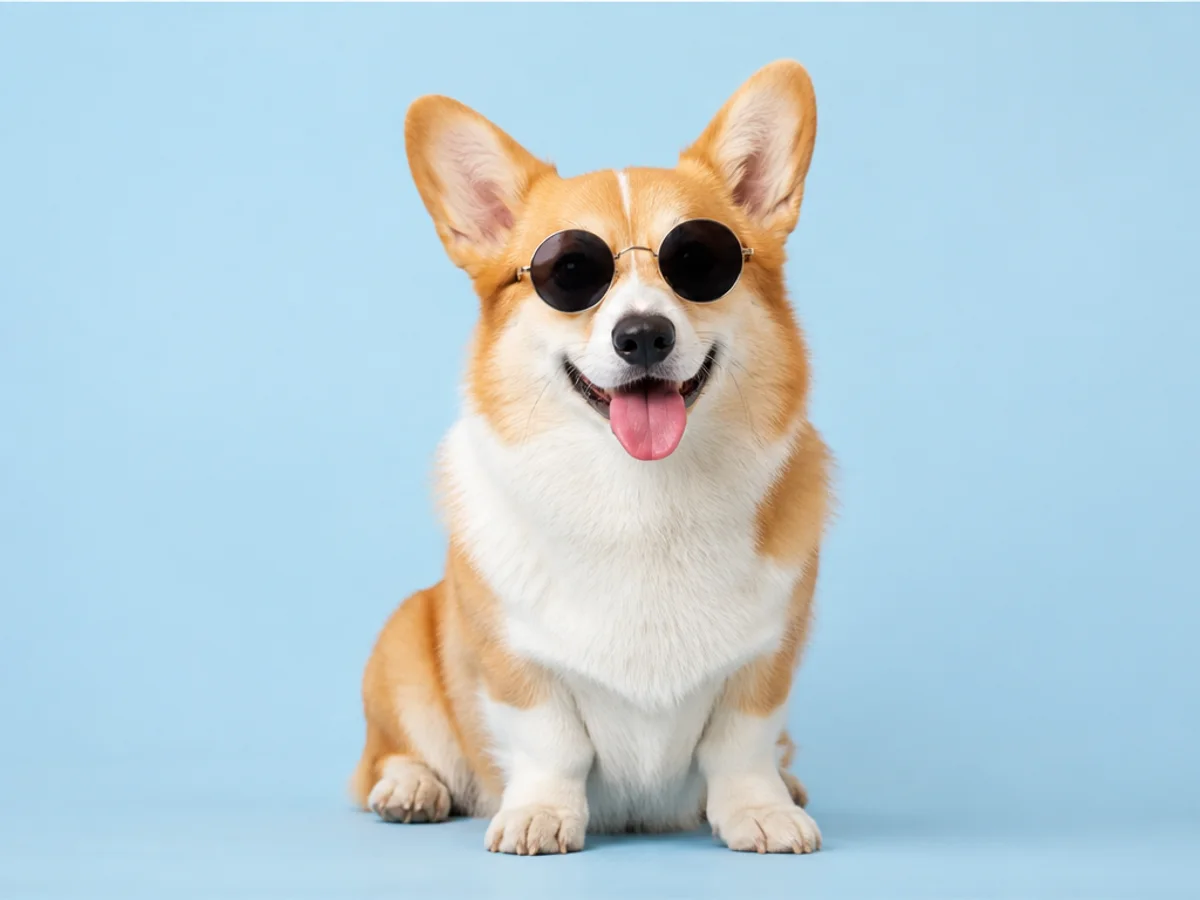
Una selección precisa y una instrucción concreta ayudan a conservar la escala, la perspectiva y la iluminación de la foto original.
Elige una imagen JPG, PNG o WebP de hasta 18 MB. Deja visible suficiente contexto alrededor de la zona que vas a modificar.
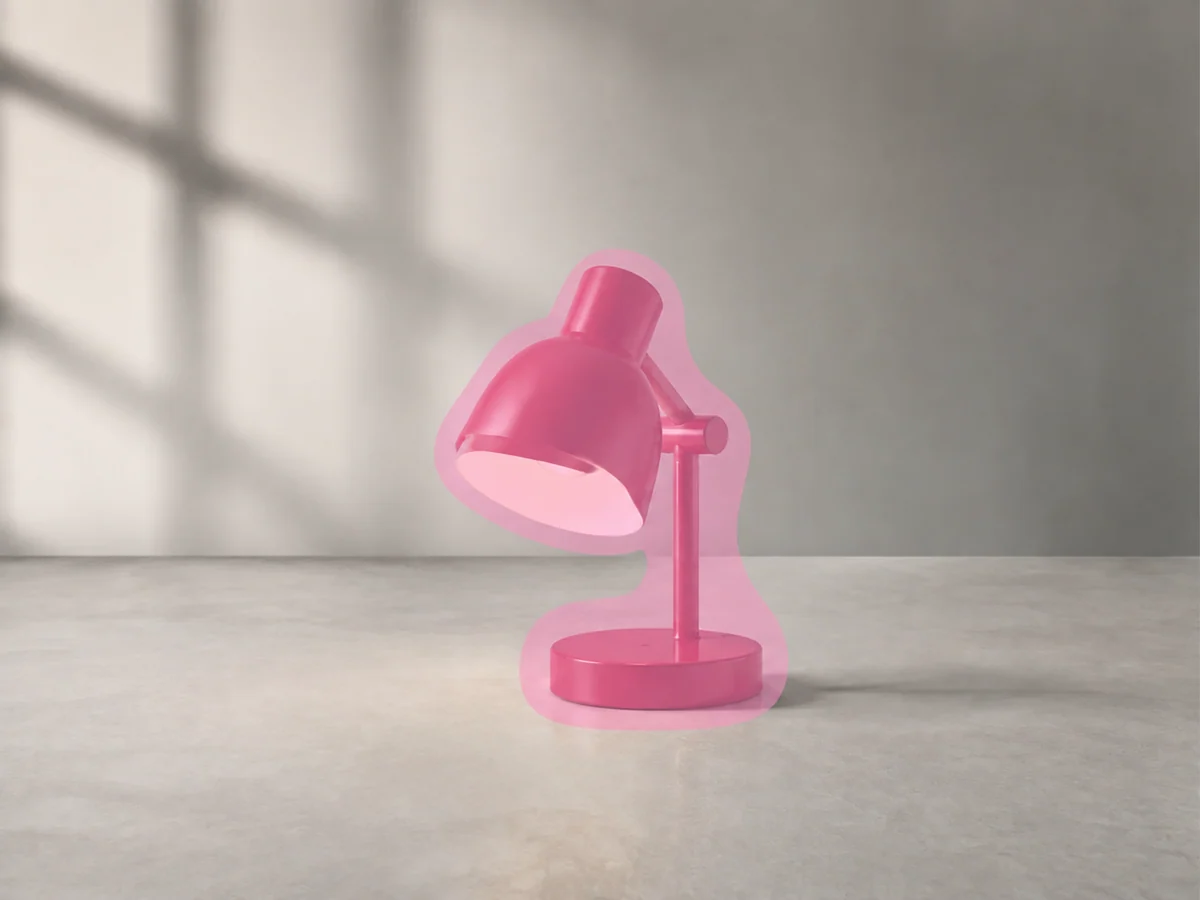
Cubre solo el objeto o la región completa que debe cambiar. Incluye su borde exterior y evita las superficies y líneas estructurales cercanas.
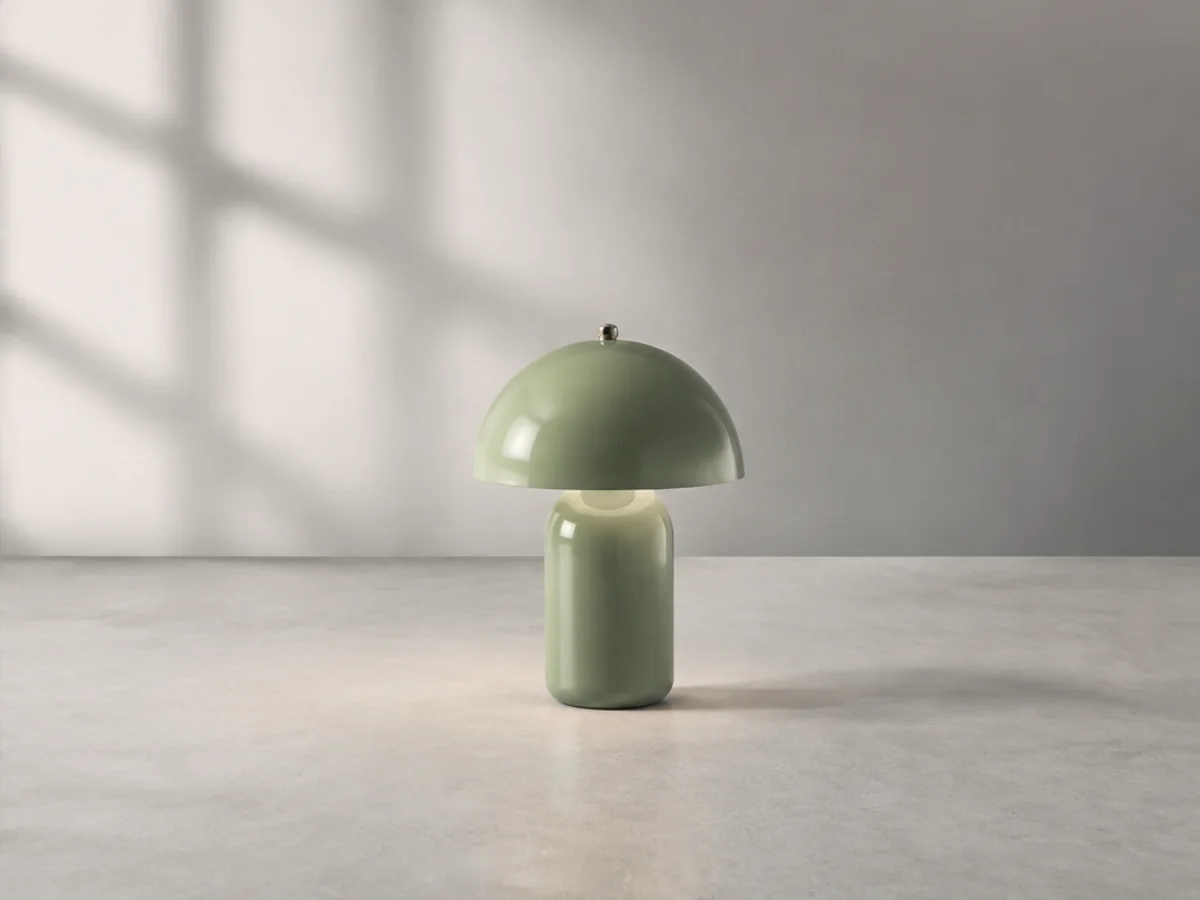
Escribe una instrucción directa o elige el modo de imagen de referencia de GPT Image 2. Selecciona la calidad, genera la edición y compárala con el original.
Comprueba cómo una máscara precisa, un texto o una imagen de referencia reemplazan un objeto y conservan la composición, perspectiva, textura e iluminación del entorno.


Creado para fotógrafos, diseñadores y creadores de contenido de producto
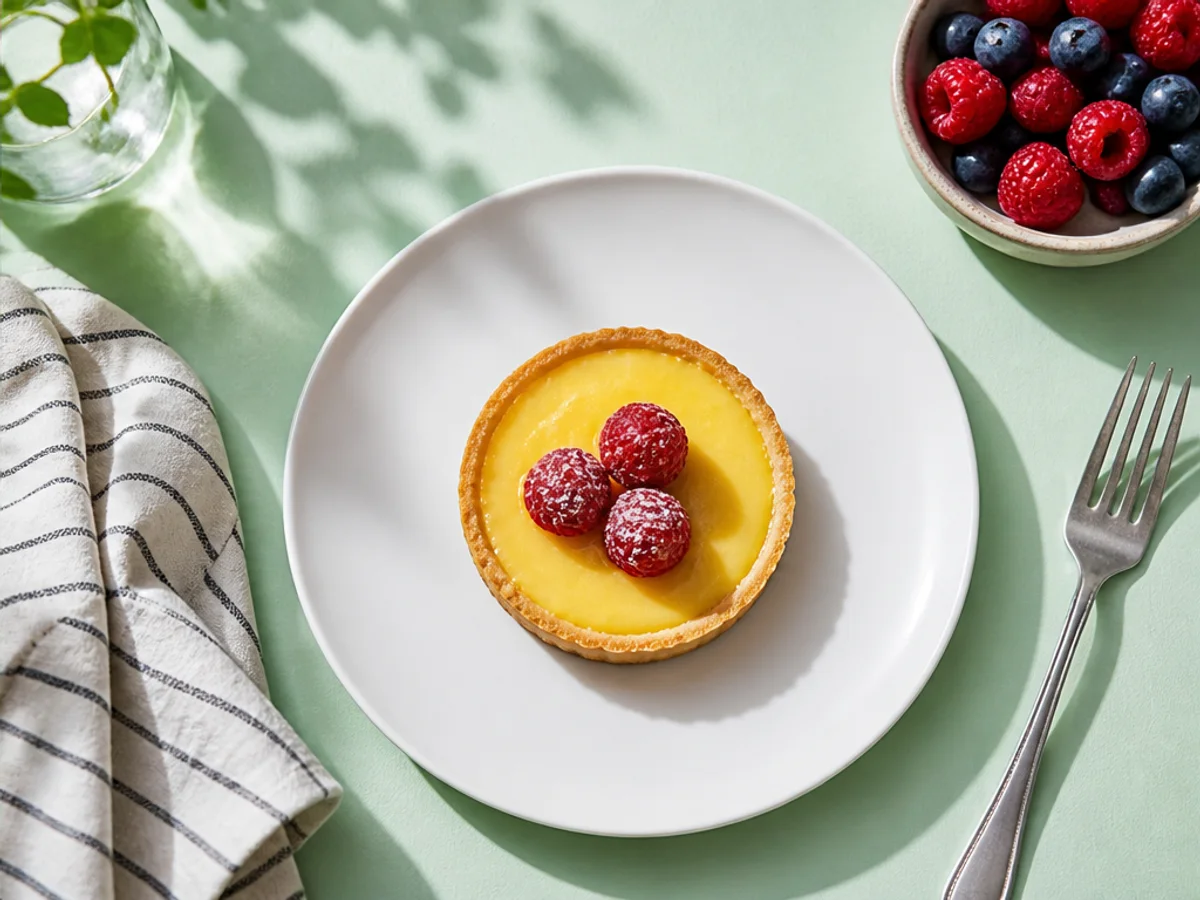
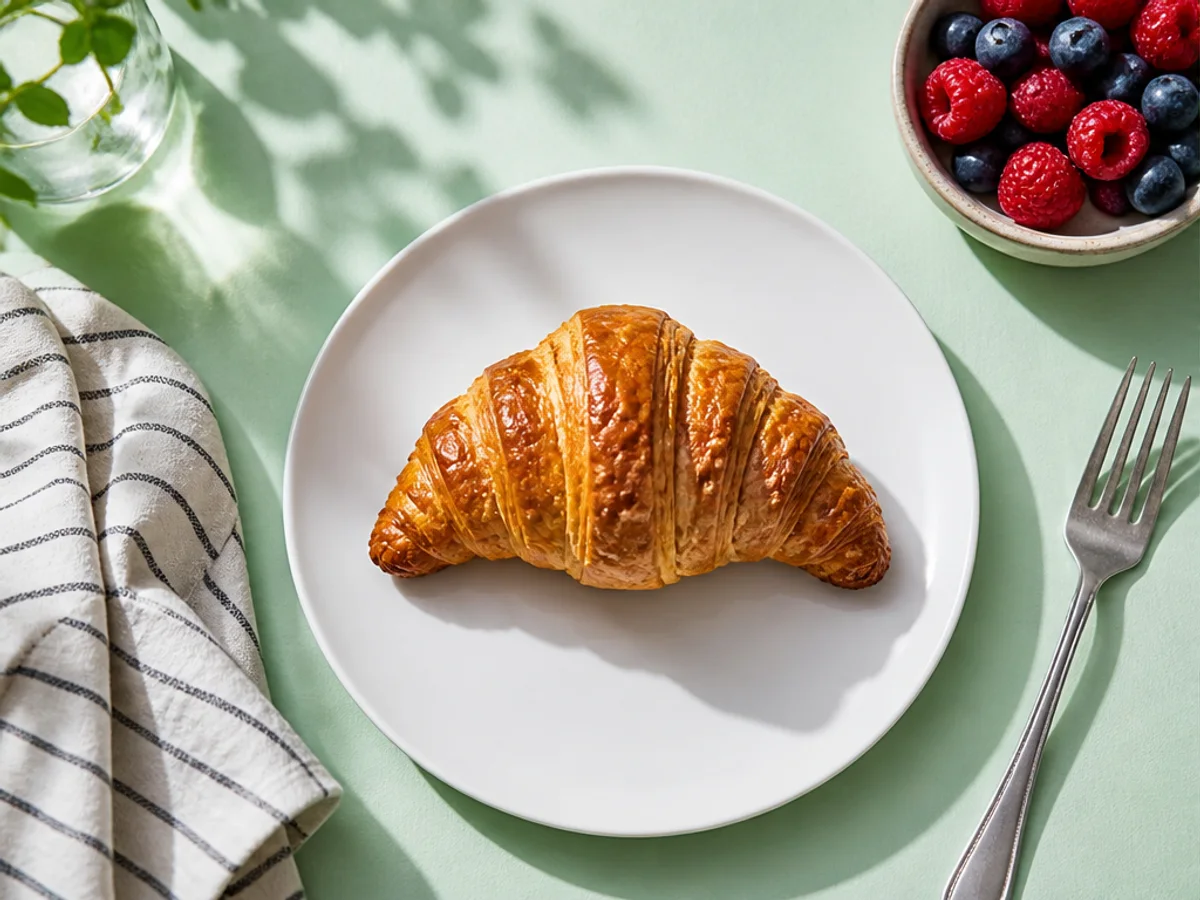
Un cruasán se convierte en una tarta de limón mientras el plato, la servilleta, los frutos rojos, el color de la mesa, el encuadre cenital y las sombras permanecen coherentes.
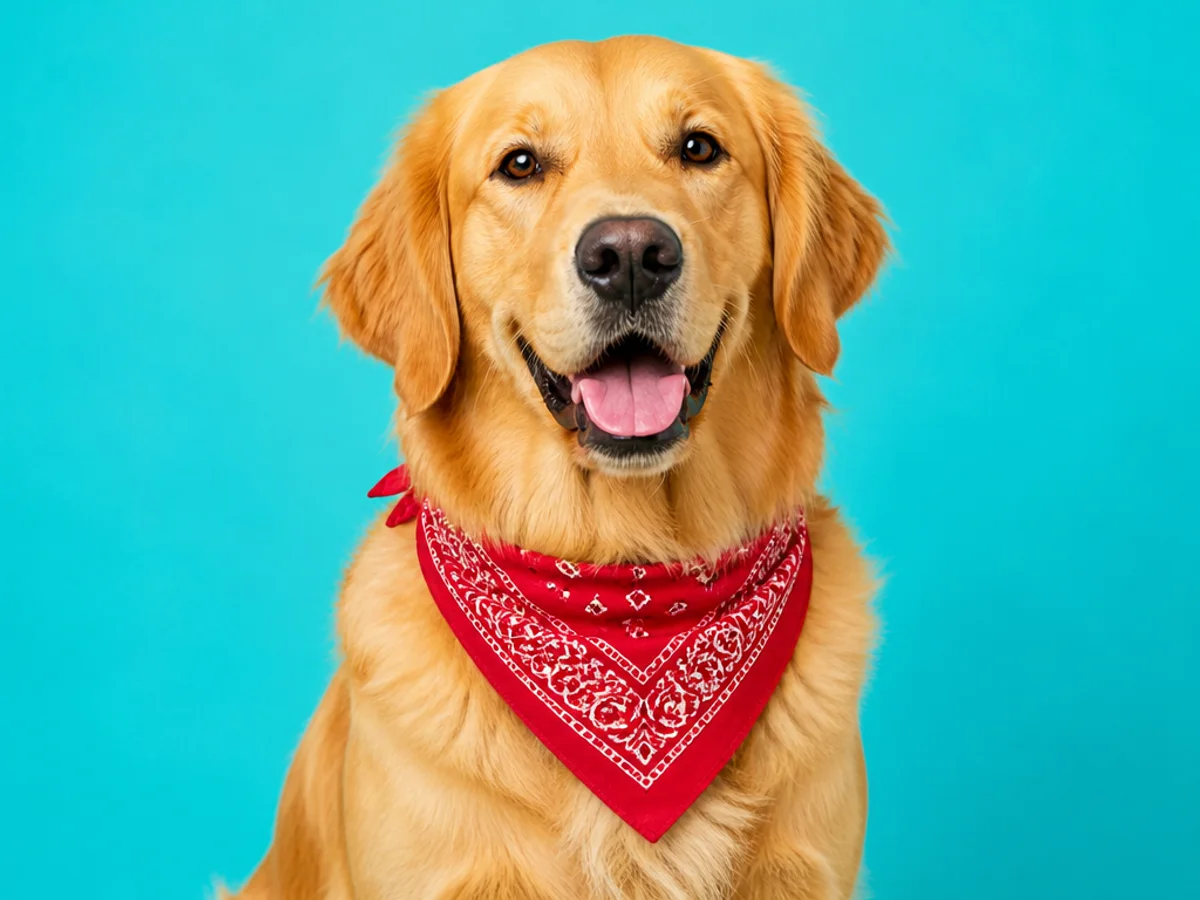
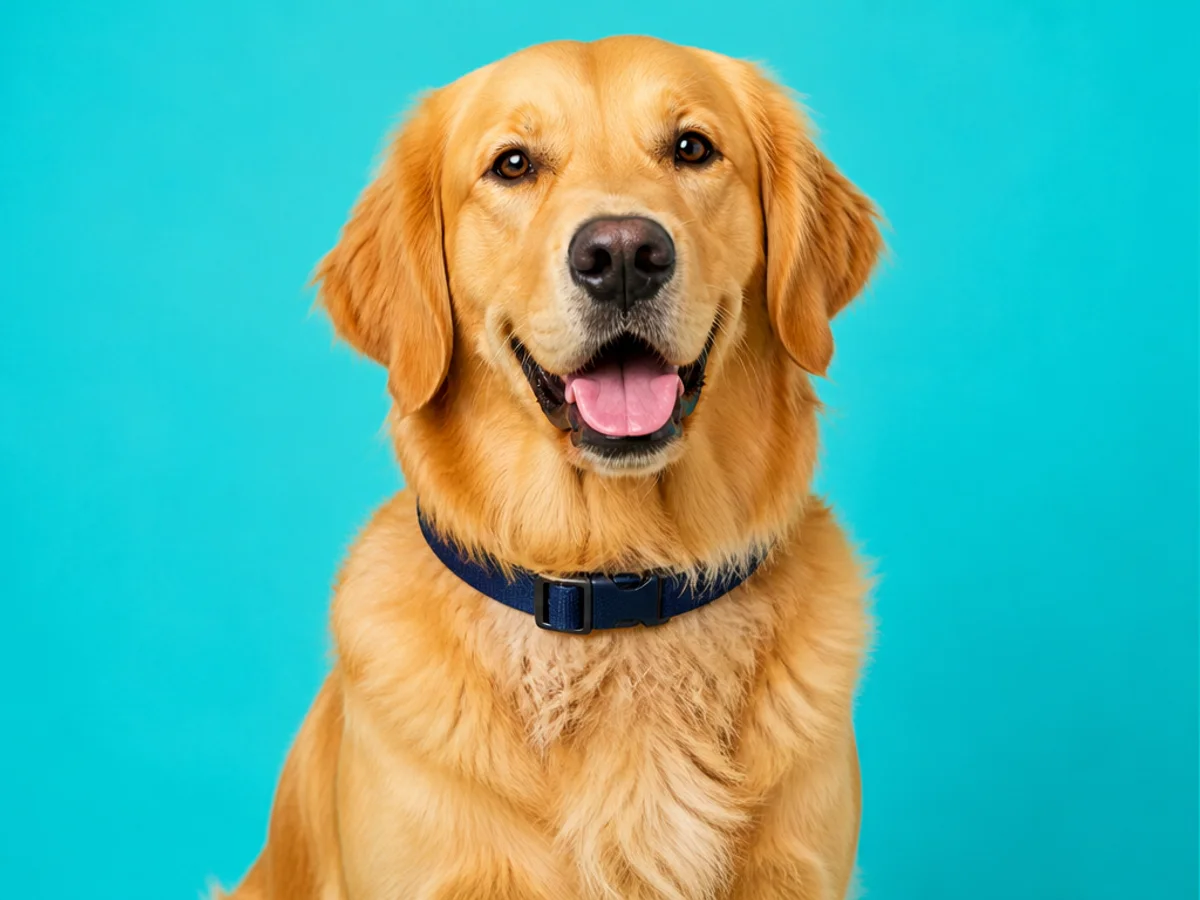
Un collar azul marino se transforma en un pañuelo rojo sin cambiar la cara, el pelaje, la postura, el fondo de estudio ni la luz del retriever.
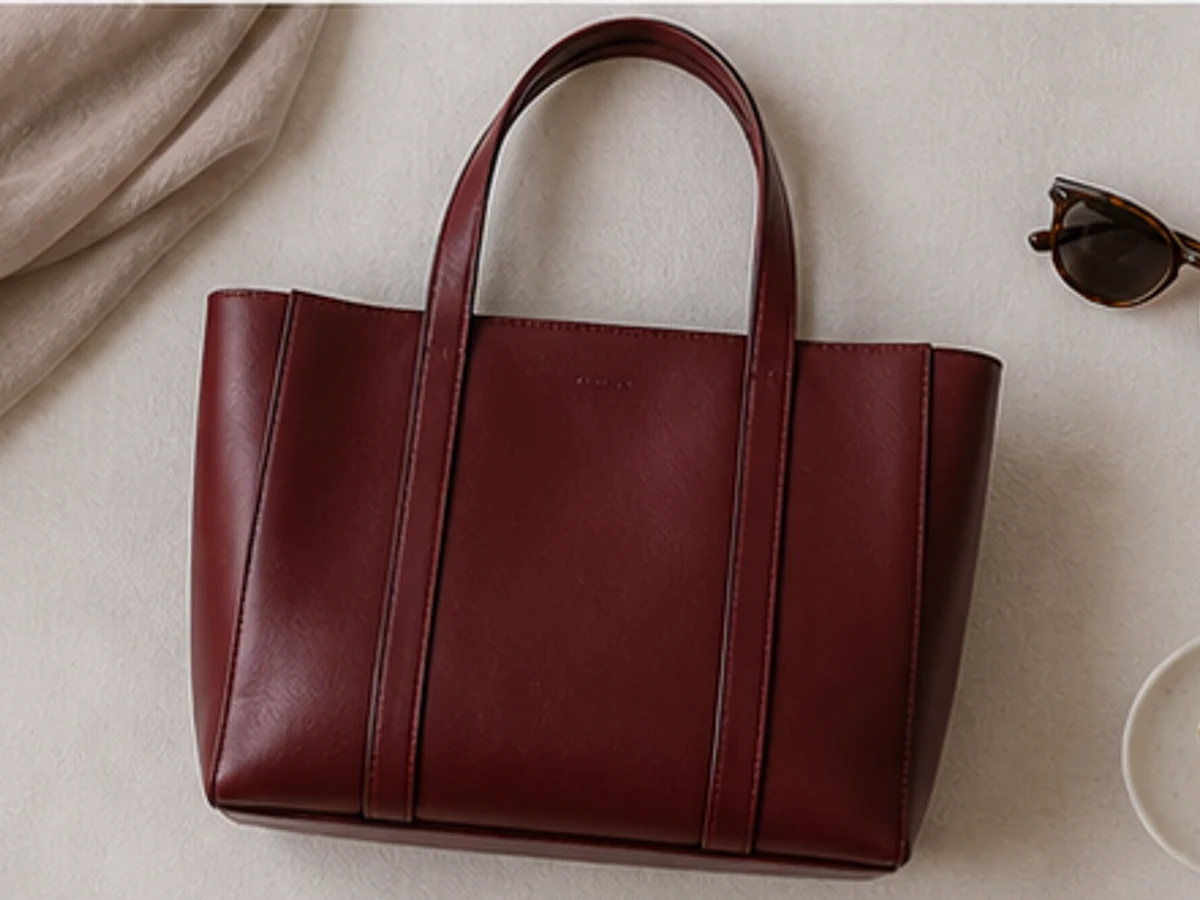
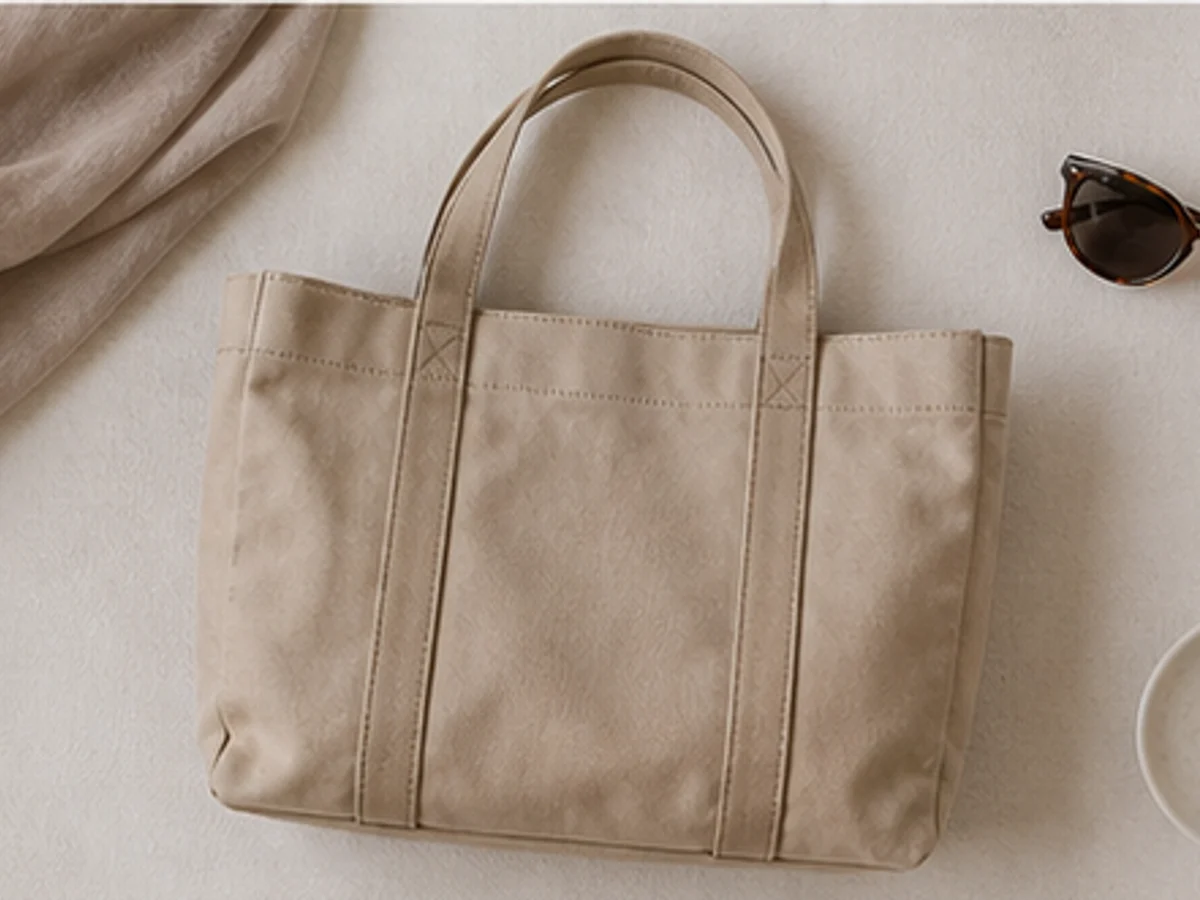
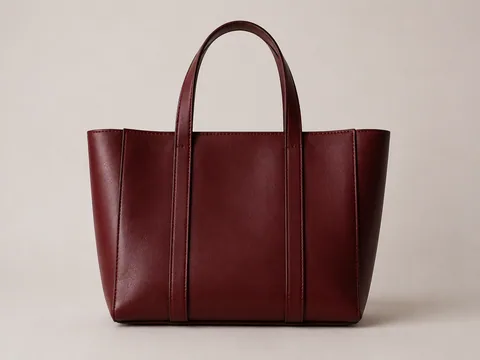 Referencia
Una foto independiente guía el cambio de un bolso de lona beige por un bolso estructurado de cuero burdeos, conservando el encuadre cenital, los accesorios y la luz de la escena.
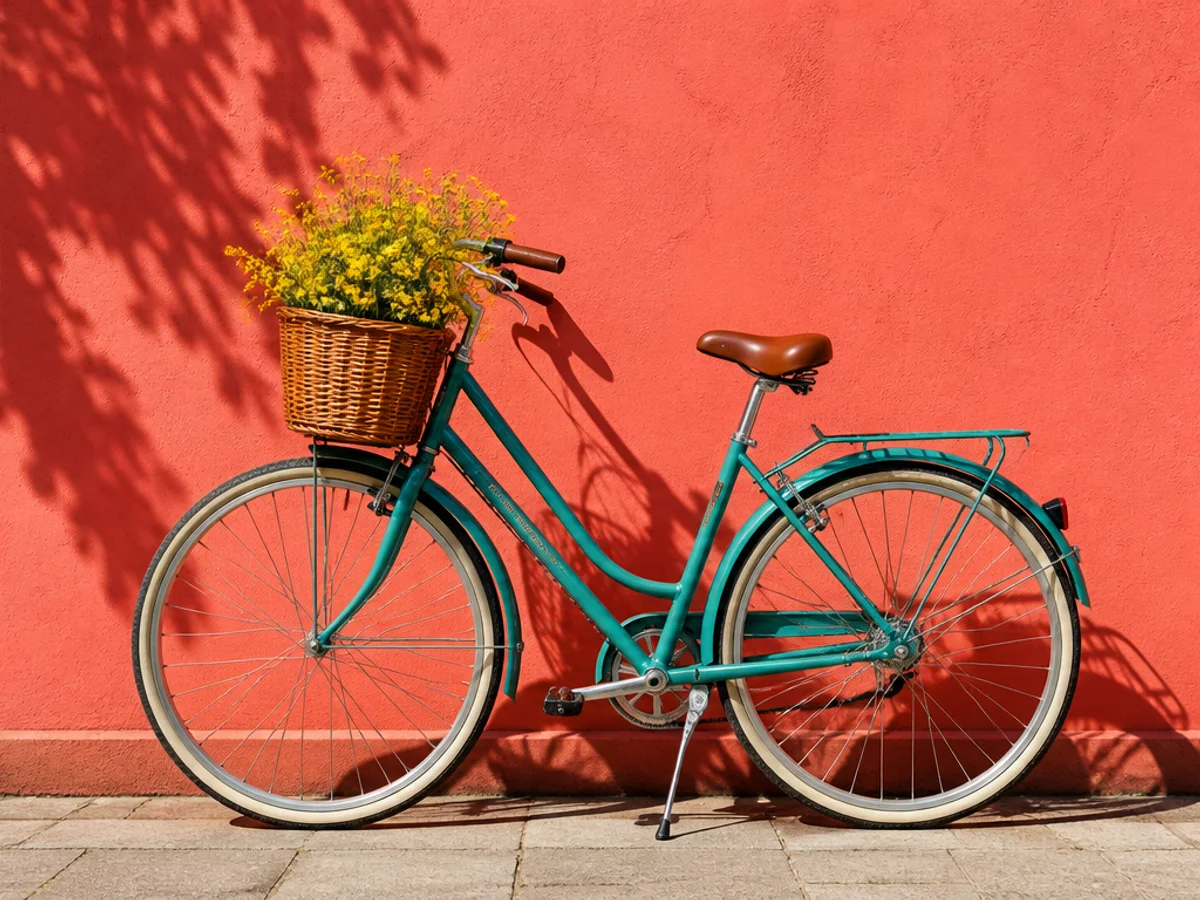
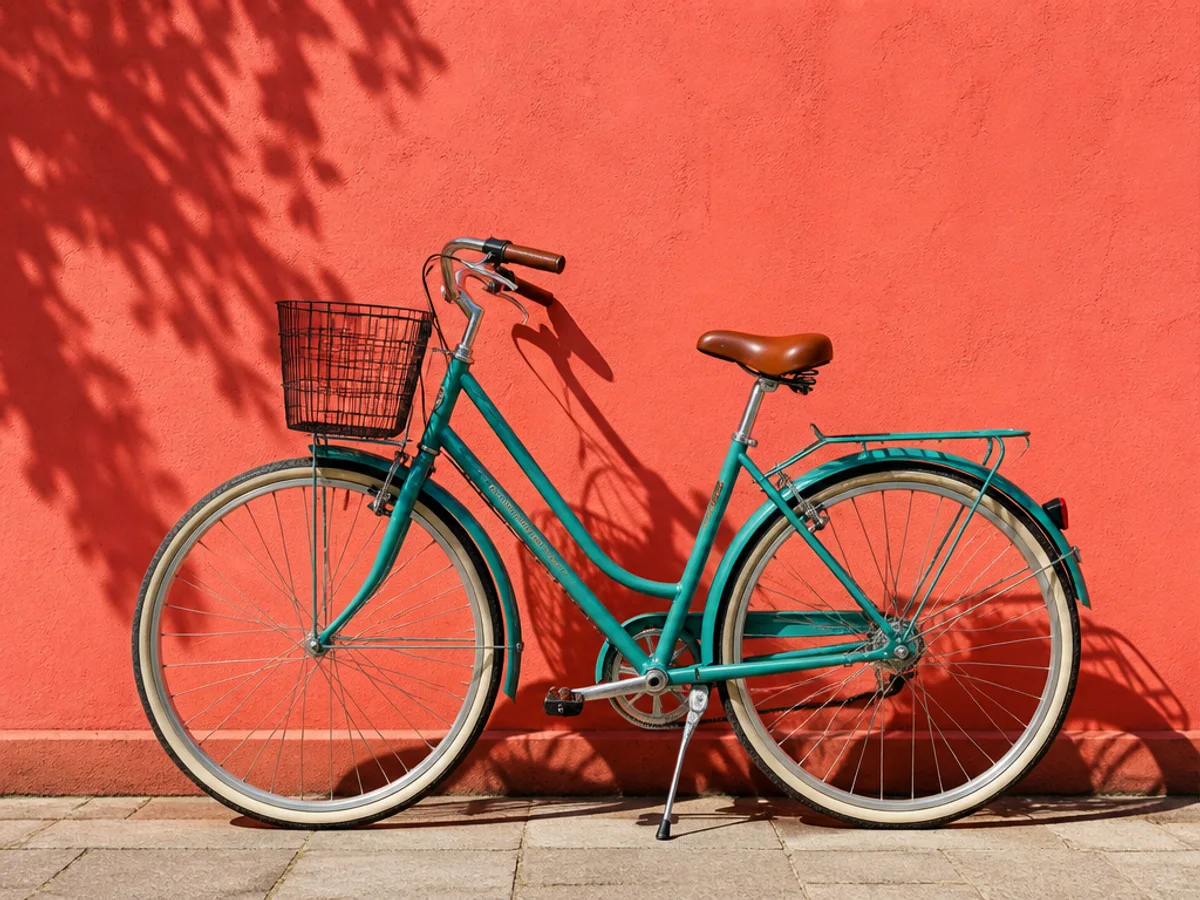
Una cesta metálica de bicicleta se convierte en una cesta de mimbre con flores amarillas, manteniendo intactos la bicicleta, la pared coral, las sombras y la calle.
Utiliza la edición local cuando la foto ya funciona en conjunto, pero necesitas reemplazar, añadir o rediseñar de forma controlada un objeto o detalle.
Sube otra foto del producto u objeto como guía, pinta la zona de destino y deja que GPT Image 2 reconstruya el elemento con la escala, el ángulo y la iluminación correctos.
Instrucción: Usa el bolso de cuero burdeos de la imagen de referencia en la zona seleccionada y adapta el ángulo cenital y la luz suave de ventana.
Añade una lámpara, planta, adorno, cartel o accesorio de producto a un espacio seleccionado respetando la perspectiva, la luz y la superficie existentes.
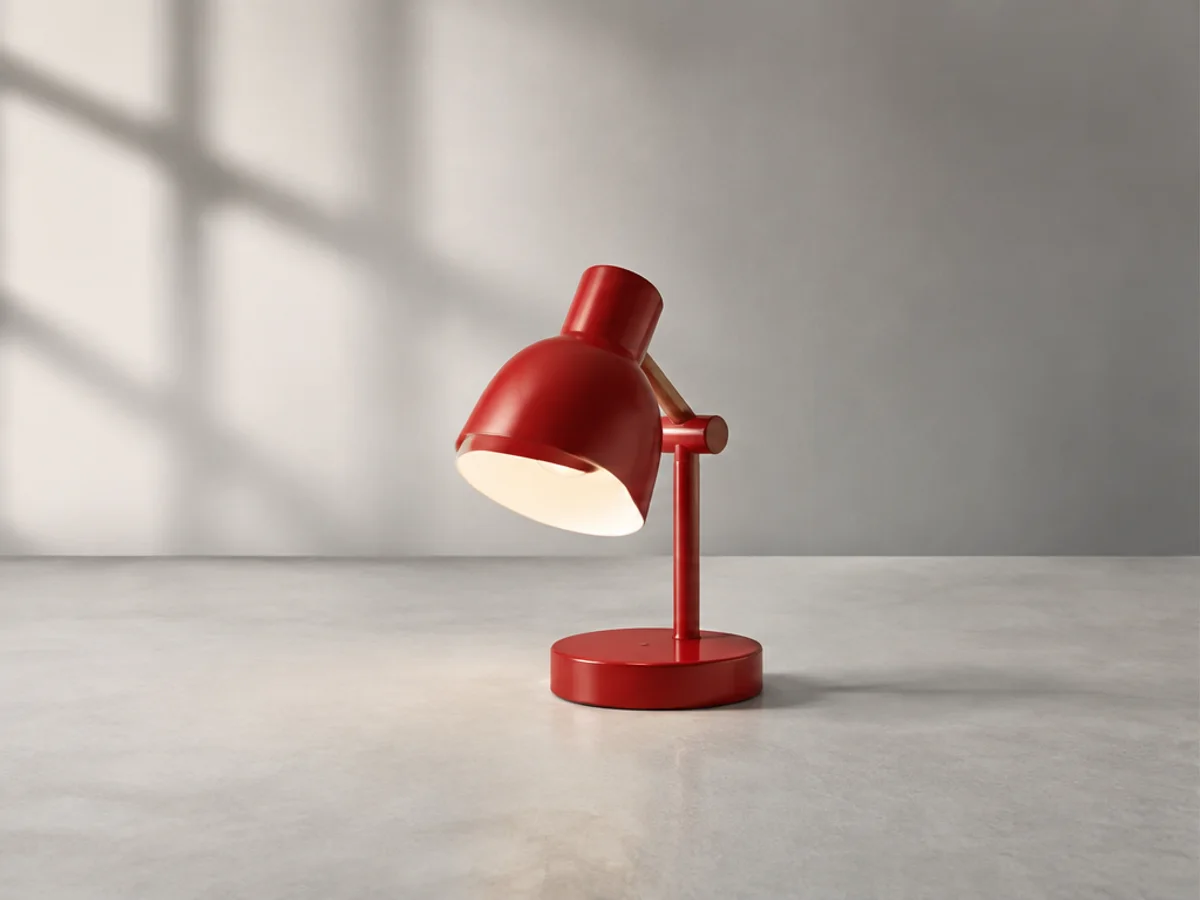
Instrucción: Añade una pequeña lámpara de cerámica con pantalla color crema sobre la mesa auxiliar seleccionada.
Reemplaza un bolso, sombrero, pañuelo, zapato, joya o detalle aislado de la ropa cuando no se superponga demasiado con caras o manos.
Instrucción: Reemplaza el bolso seleccionado por un bolso estructurado de cuero negro.
Cambia una lámpara, silla, decoración de pared, cojín o mueble pequeño sin volver a generar toda la habitación.
Instrucción: Reemplaza la silla seleccionada por un sillón bajo de bouclé color crema.
El relleno generativo usa dos señales: la máscara indica dónde debe aparecer el contenido nuevo y la imagen completa sigue formando parte del contexto de generación.
La máscara indica dónde debe aparecer el contenido solicitado. La imagen completa se procesa y vuelve a generar; una selección pequeña y precisa reduce desviaciones visuales alrededor del objetivo, pero no bloquea los demás píxeles.
Describe directamente el reemplazo o usa una imagen de referencia cuando su aspecto sea importante. El material, color, tamaño, dirección y estilo ayudan a reconstruir el elemento de forma natural.
El modelo interpreta bordes, superficies, luz, profundidad y perspectiva del entorno para integrar el contenido generado. Mantener contexto visible mejora la unión en los bordes de la máscara.
Compara el original y el resultado con el divisor deslizante. Si la escala o los bordes no encajan, corrige la máscara y concreta más la instrucción.
Los resultados débiles suelen deberse a una máscara demasiado grande, una instrucción ambigua, límites incompletos o poco contexto alrededor.
Elige la siguiente herramienta según necesites una edición creativa más amplia, mayor resolución o quitar limpiamente un objeto antes de reemplazarlo.
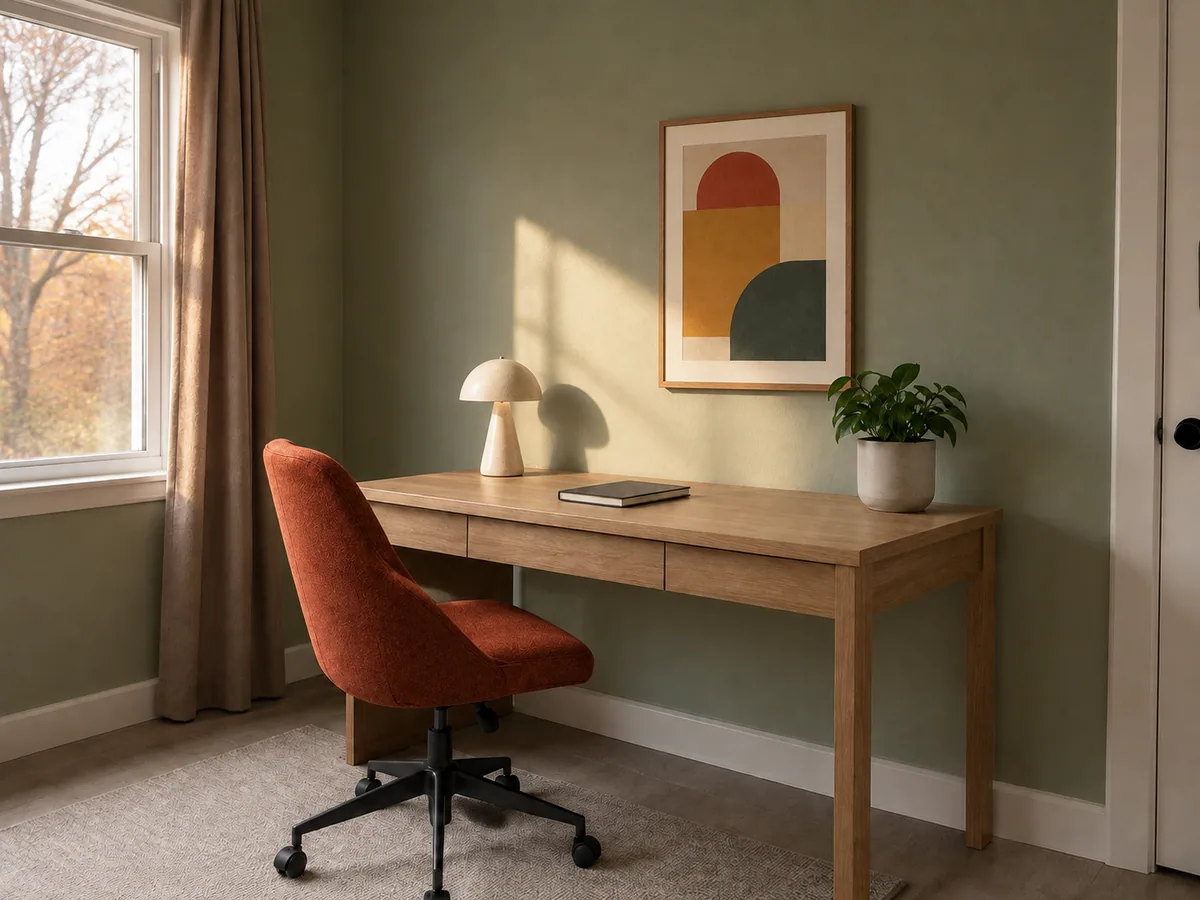
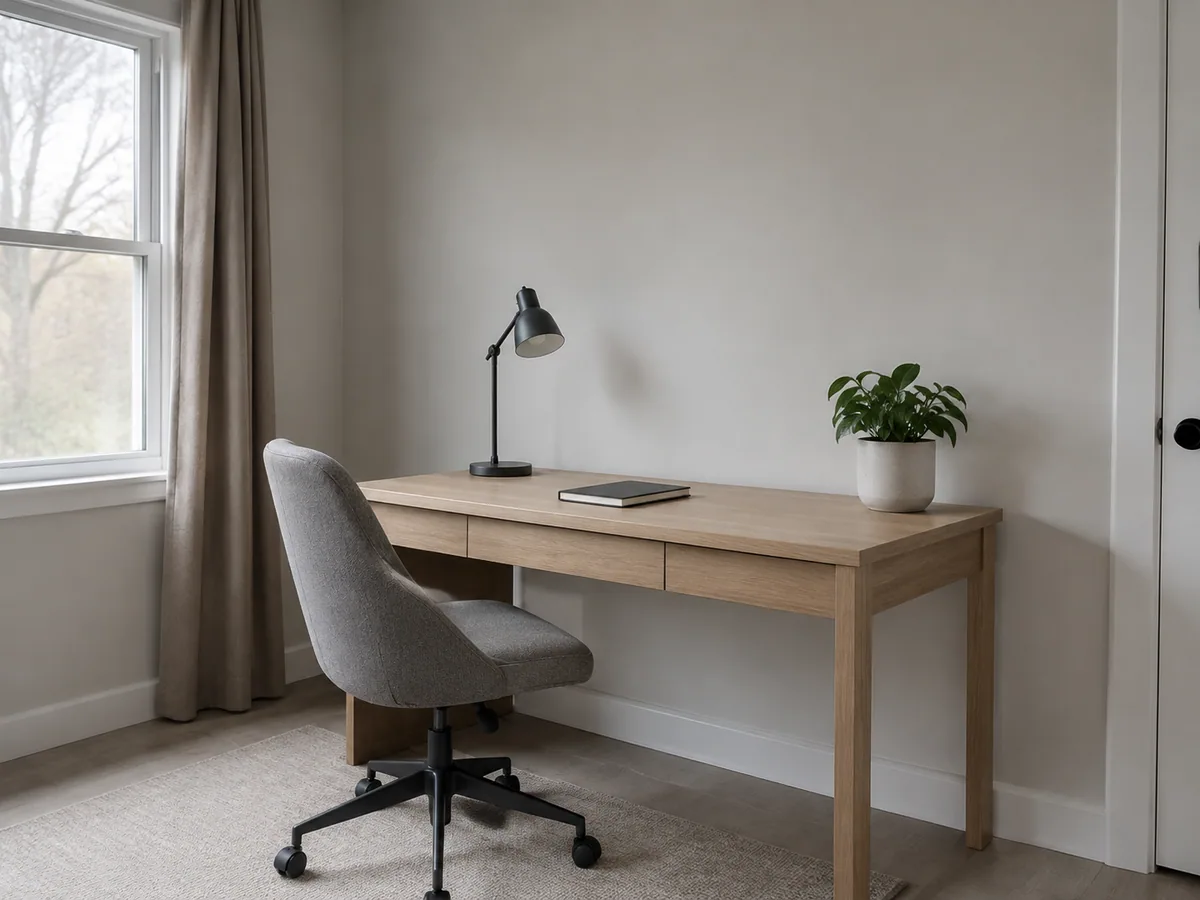
Abre AI Photo Editor cuando quieras coordinar cambios en toda la imagen, como fondo, muebles, decoración e iluminación. Para un único reemplazo preciso, el relleno generativo sigue siendo la mejor opción.
Abrir AI Photo Editor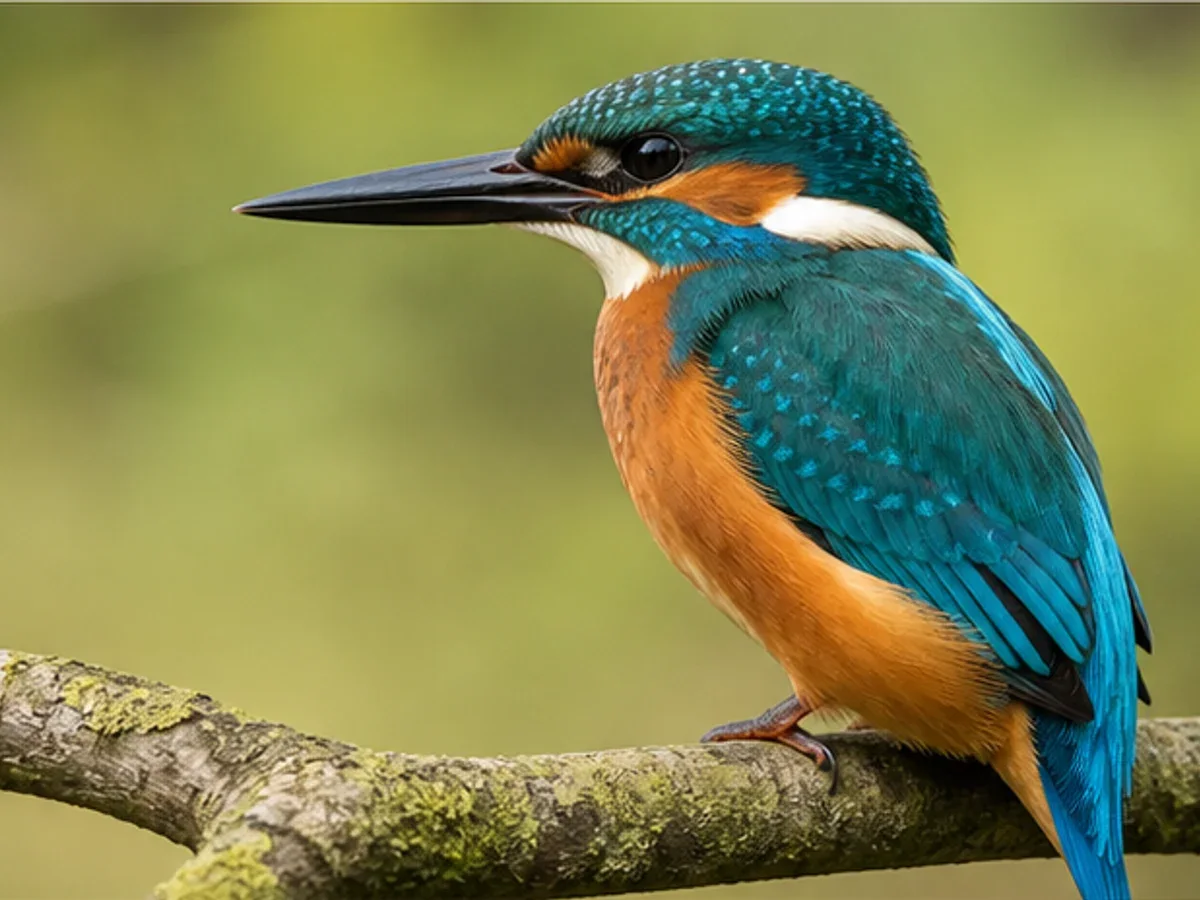
Usa Image Upscaler cuando la edición local ya esté bien y necesites más píxeles para una tienda, presentación, impresión o pantalla grande. Terminar primero el reemplazo evita ampliar un objeto que todavía vas a cambiar.
Ampliar imagen editada
Usa Magic Eraser antes del relleno generativo si solo quieres eliminar una distracción y reconstruir el fondo original. Elige el relleno generativo cuando deba aparecer un objeto, textura o detalle nuevo.
Quitar un objetoEs un método de edición guiado por máscara que crea píxeles nuevos dentro de una zona seleccionada a partir de una instrucción y el contexto visual. Sirve para reemplazar o redibujar una parte de una imagen existente.
Sube una imagen, pinta exactamente la zona que quieres cambiar y describe lo que debe aparecer. Genera la edición, compárala con el original y ajusta la máscara o el texto si hace falta.
EzEnhancer AI ofrece créditos diarios para probarlo gratis. El botón muestra el coste actual antes de enviar la tarea. Revisar o descargar un resultado terminado no consume créditos adicionales.
Son procesos estrechamente relacionados. AI inpainting es el proceso técnico de reconstruir o generar píxeles dentro de una región enmascarada. El relleno generativo combina selección, instrucción y generación contextual en una función accesible.
La máscara orienta al modelo hacia el objetivo del reemplazo, mientras la imagen completa se procesa y se vuelve a generar como contexto. Los píxeles no seleccionados no quedan bloqueados de forma exacta, por lo que puede haber pequeñas variaciones; una selección precisa suele ser más estable.
Describe directamente el reemplazo. Añade tipo, material, color, tamaño, orientación o posición cuando sean relevantes. Por ejemplo, reemplaza la taza seleccionada por un pequeño jarrón de vidrio ámbar con tulipanes blancos.
Sí. Elige GPT Image 2 y activa el modo Imagen de referencia. Sube otra foto del objeto o sujeto, pinta la zona de destino en la imagen principal y añade opcionalmente una descripción breve para controlarlo mejor.
Baja sirve para borradores rápidos, Media equilibra detalle y coste, y Alta es adecuada para imágenes finales o reemplazos con texturas y bordes importantes. Verás el coste actual antes de procesar.
Vuelve a pintar el objeto original completo con un pequeño margen, deja contexto visible y usa una referencia con un ángulo parecido. Describe tamaño, material y posición para adaptar perspectiva, luz, sombra de contacto y profundidad de campo.
Sí. EzEnhancer AI funciona en el navegador, por lo que puedes crear una máscara, escribir una instrucción y editar una zona con IA sin instalar Photoshop ni otro programa de escritorio.
Puedes subir imágenes JPG, PNG y WebP de hasta 18 MB y exportar el resultado como JPG o PNG.
Las imágenes se suben de forma segura solo para procesarlas y no se utilizan para entrenar modelos. Los archivos temporales se eliminan automáticamente según nuestra política de conservación.
Usa Magic Eraser para quitar un objeto y reconstruir el fondo original. Usa relleno generativo cuando quieras crear un objeto, textura o detalle nuevo concreto dentro de la zona seleccionada.