
1
Paso 1
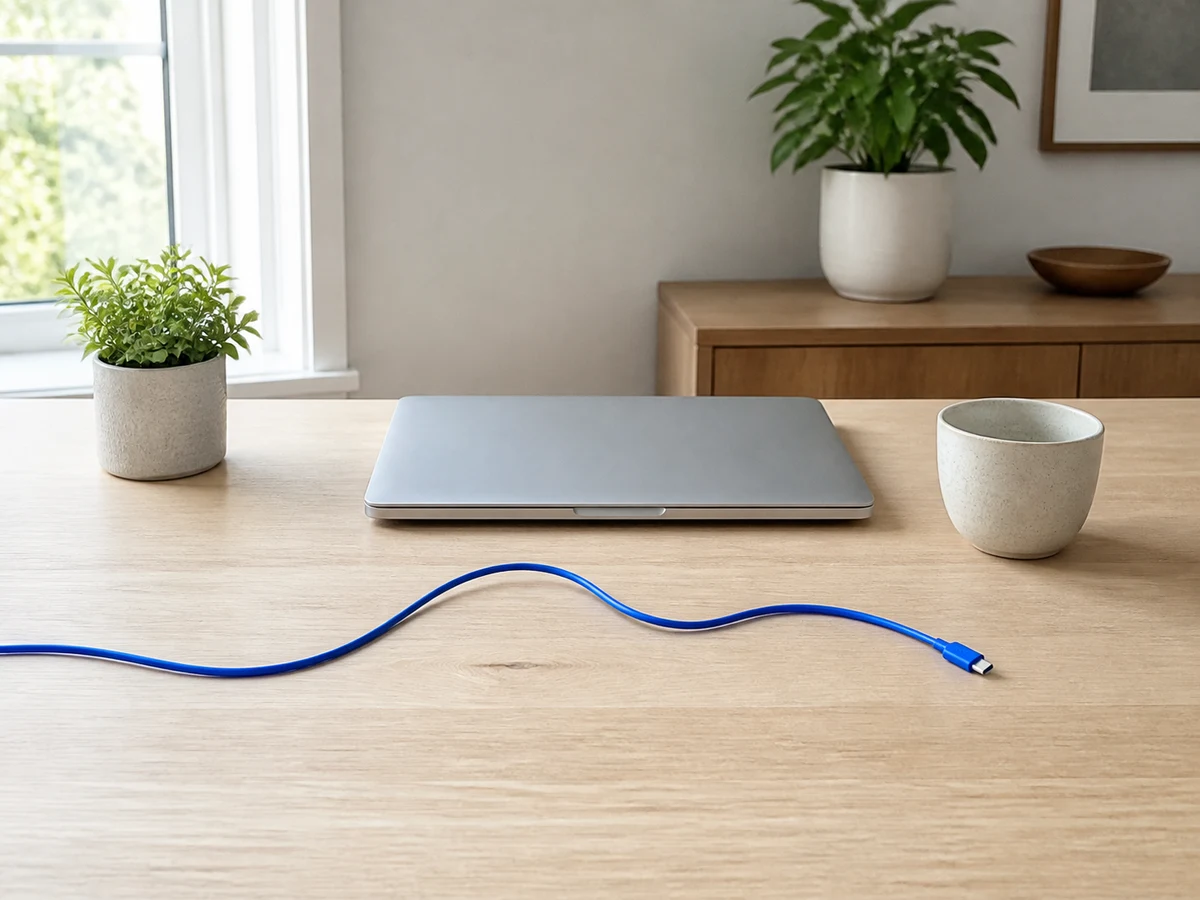
Sube la foto original
Elige un archivo JPG, PNG o WebP de hasta 18 MB y conserva suficiente escena alrededor del objeto.

Mejora la calidad y claridad de las fotos

Restaura fotos antiguas y recupera detalles

Amplía imágenes a resolución 4K

Elimina el desenfoque y restaura la nitidez

Mejora la claridad de la imagen con súper resolución de IA

Mejora el texto borroso en imágenes y capturas

Edita y mejora fotos con herramientas avanzadas

Elimina fondos y reemplázalos con colores personalizados

Elimina objetos y distracciones no deseados

Reemplaza zonas seleccionadas con una instrucción de texto

Elimina reflejos y mejora el contraste en imágenes

Transforma fotos en blanco y negro en imágenes de colores vibrantes

Colorea fotos, manga, bocetos e ilustraciones con colores guiados

Aplica estilos artísticos y filtros a tus fotos
Pinta sobre una persona, un objeto o una distracción y deja que la IA reconstruya el área con la información de la escena. Selección precisa y limpieza natural.
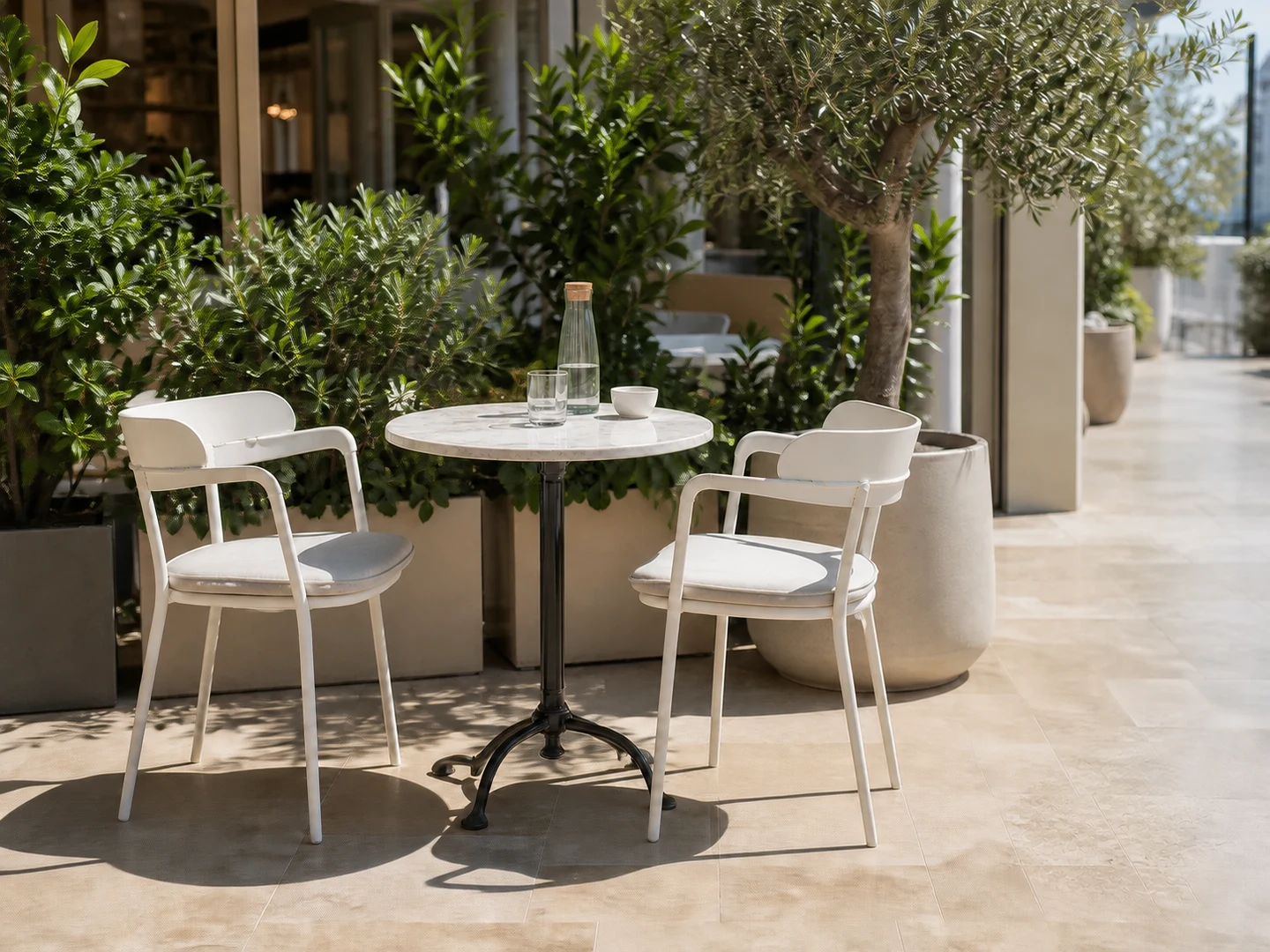
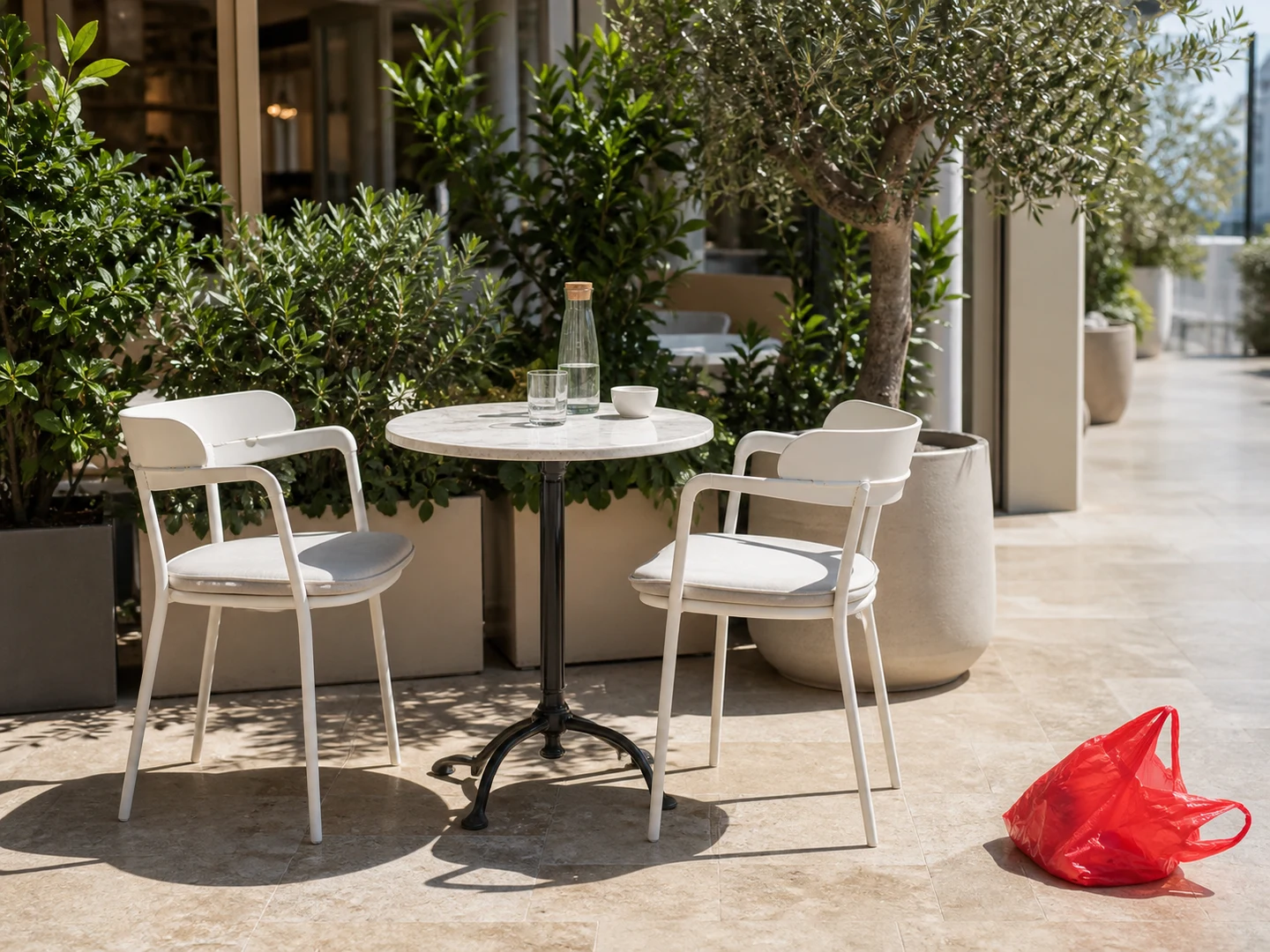
Una máscara cuidadosa y suficiente contexto visible son las claves para una reconstrucción natural.
Elige un archivo JPG, PNG o WebP de hasta 18 MB y conserva suficiente escena alrededor del objeto.
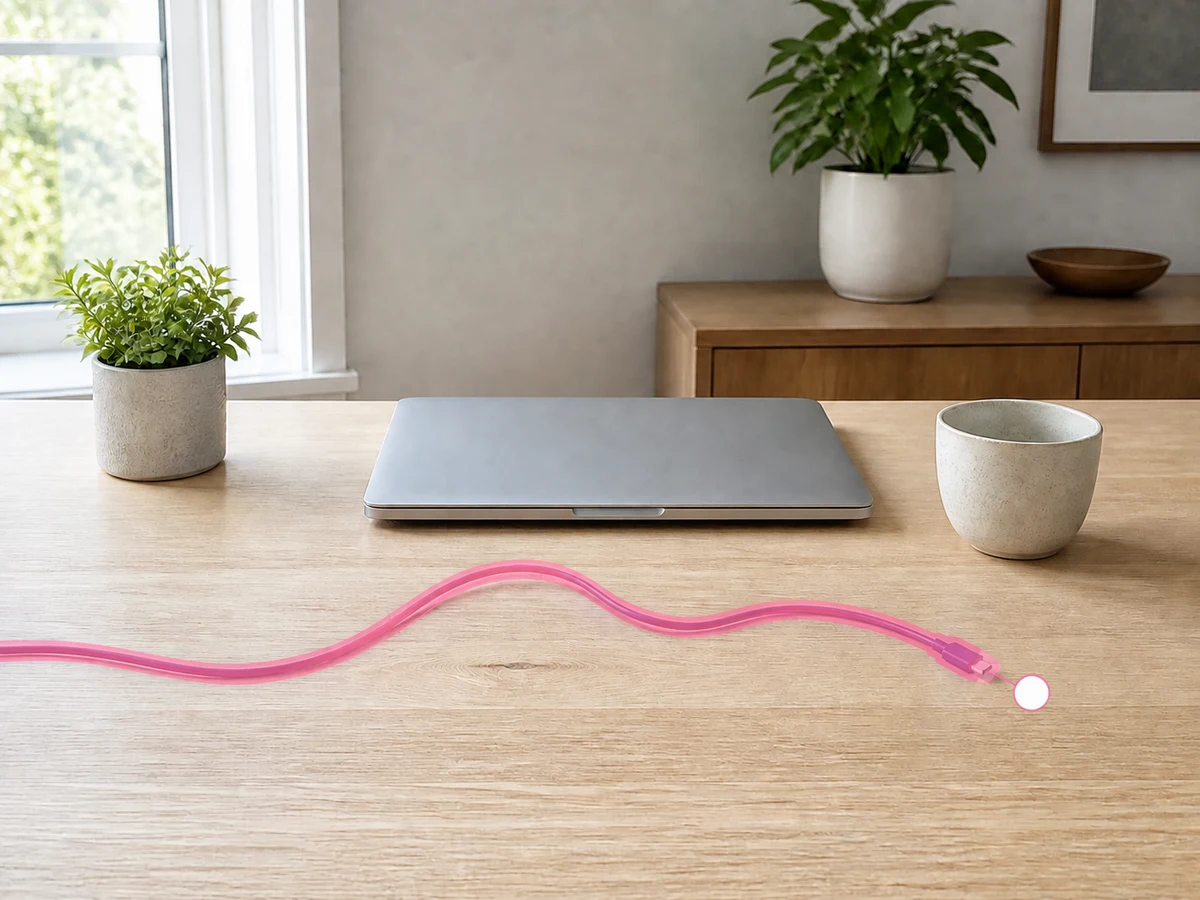
Cubre bordes, sombras y reflejos relacionados. Usa el tamaño del pincel, deshacer y rehacer para precisar la selección.
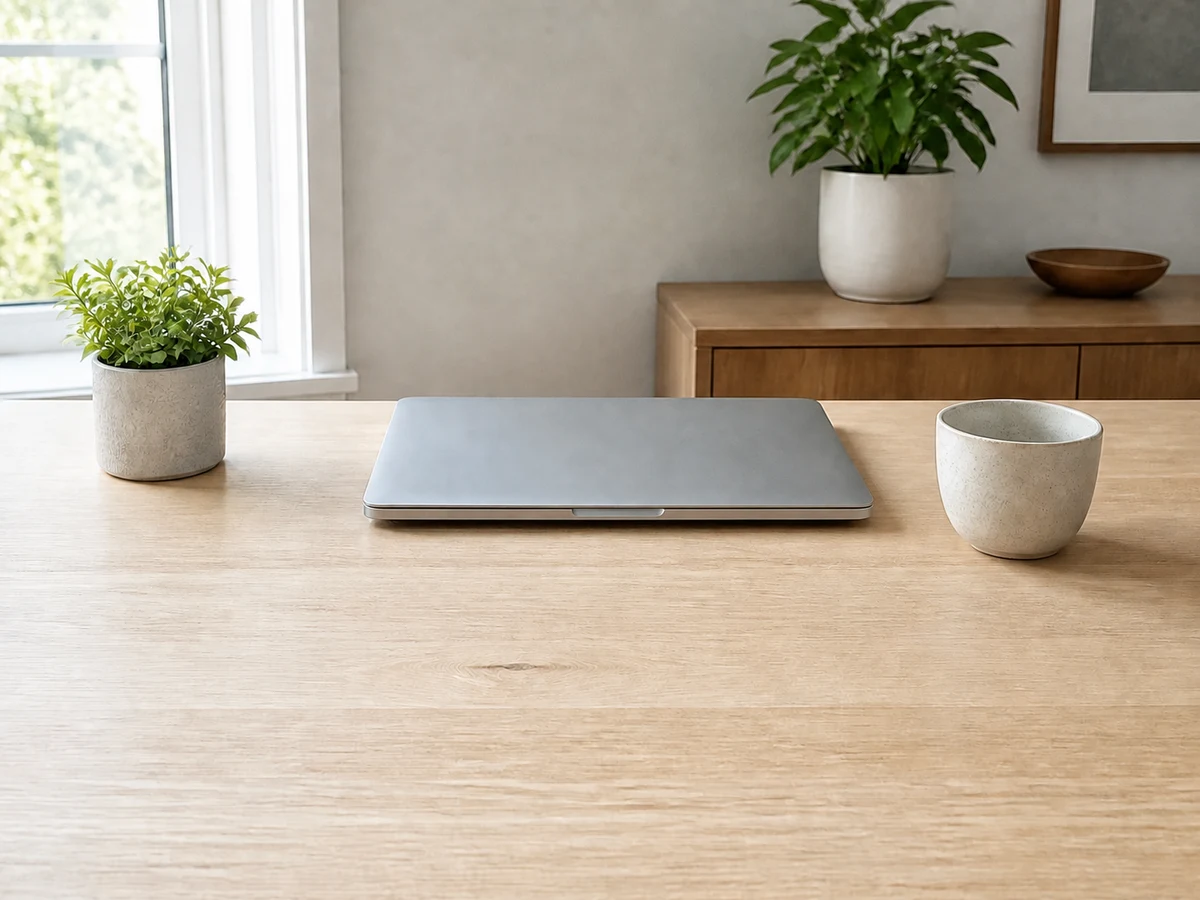
Procesa la foto, revisa el antes y después y descarga el resultado o vuelve a ajustar la máscara.
Comprueba cómo una máscara precisa elimina personas, accesorios de estudio, equipos domésticos y objetos del paisaje sin alterar el resto de la foto.


Más de 500.000 fotógrafos y creadores de contenido confían en EzEnhancer en todo el mundo
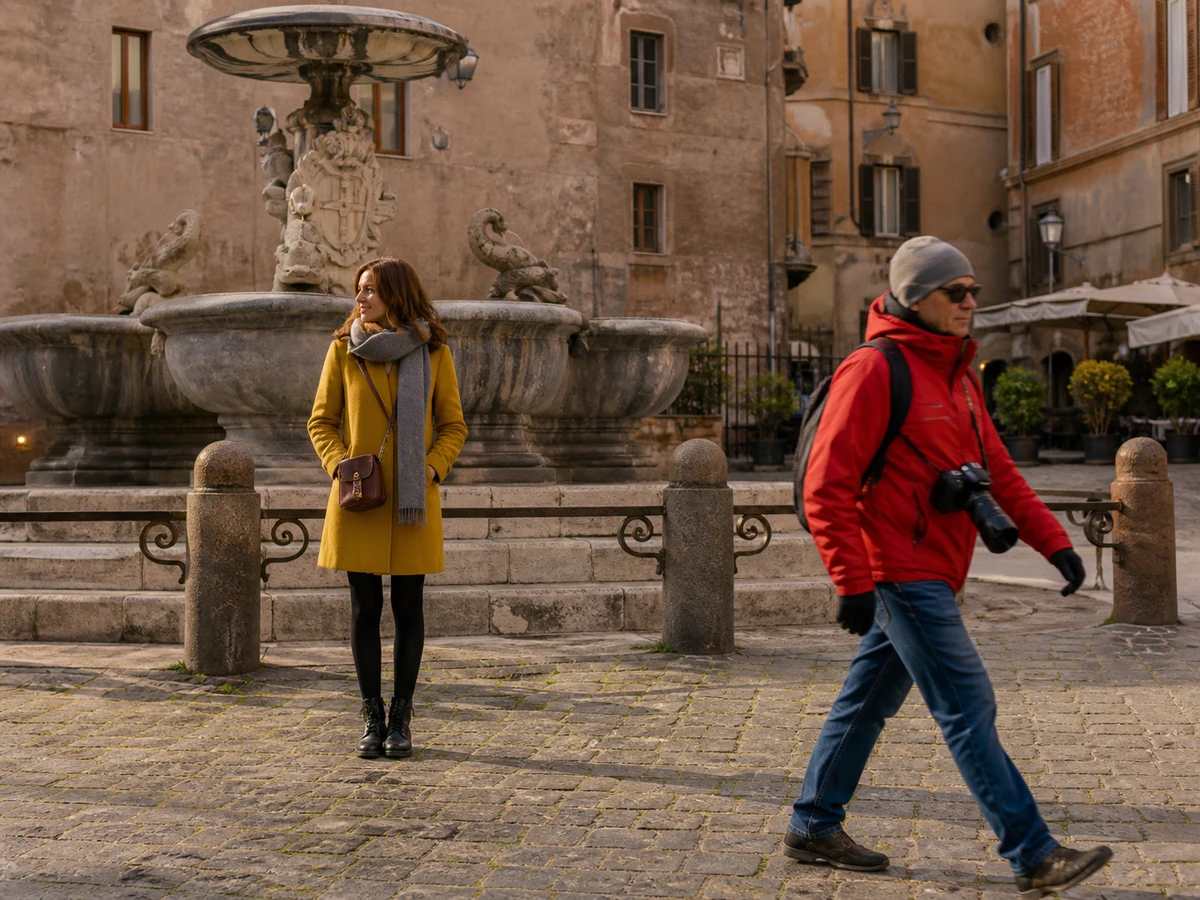
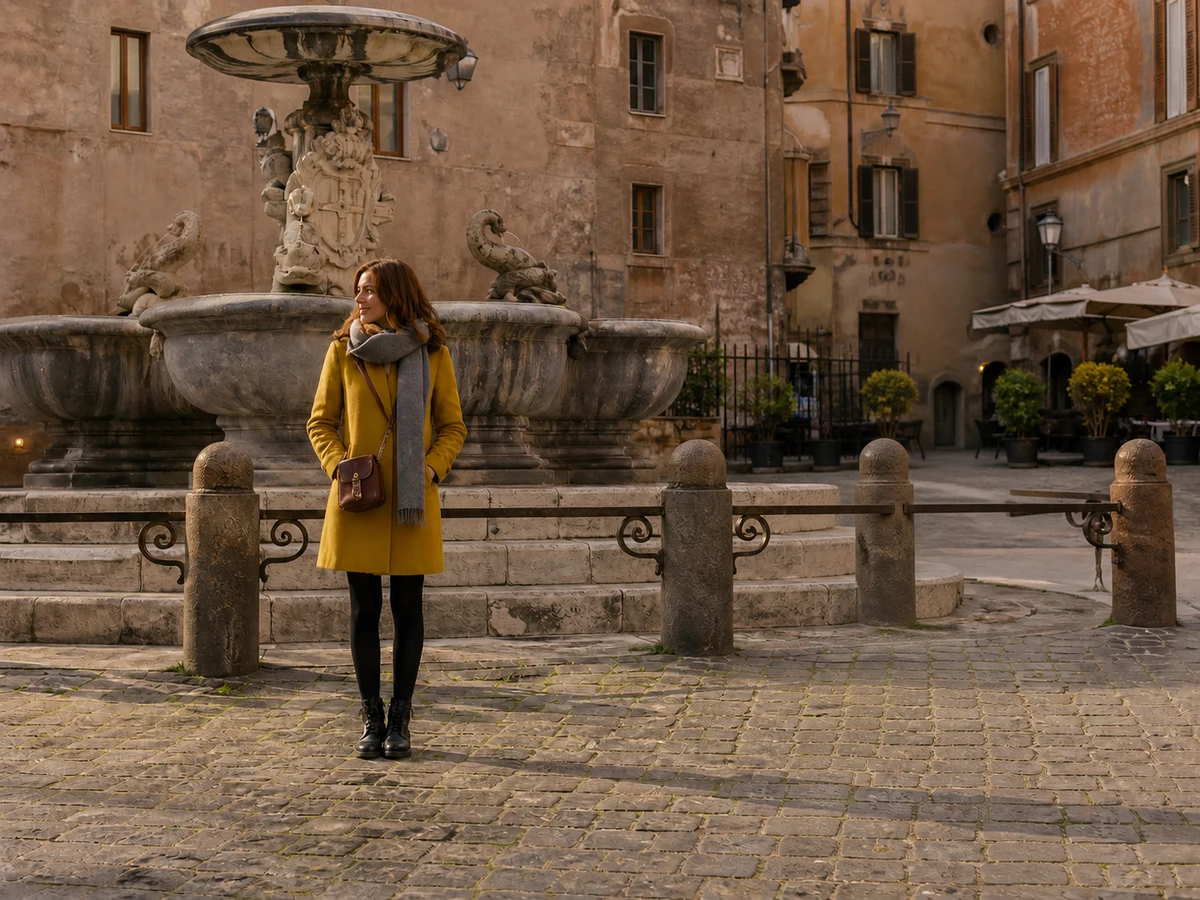
Borra a un turista sin cambiar a la persona principal, la fuente, la arquitectura ni la luz cálida de la tarde.
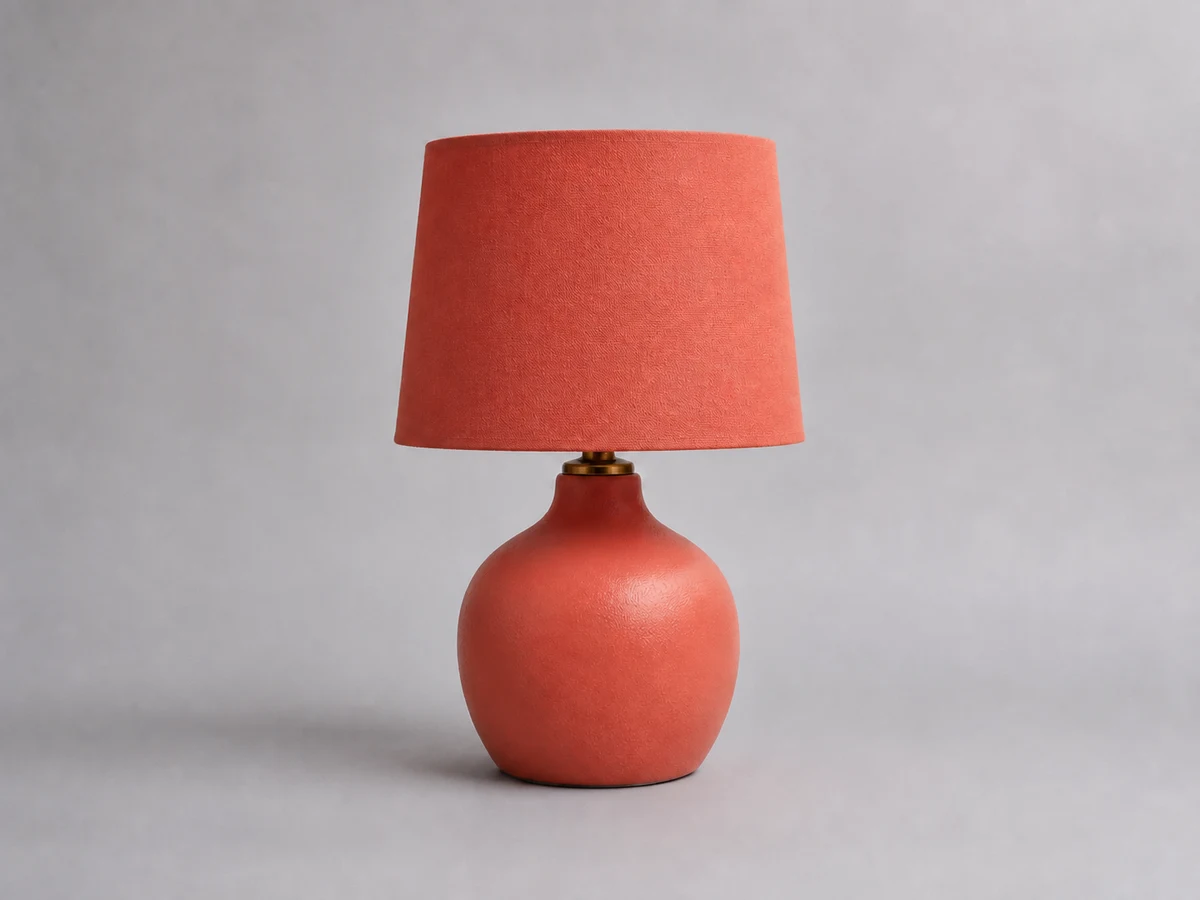
Elimina cables, cinta y restos de embalaje conservando la forma, el material, la sombra y el fondo de estudio de la lámpara.
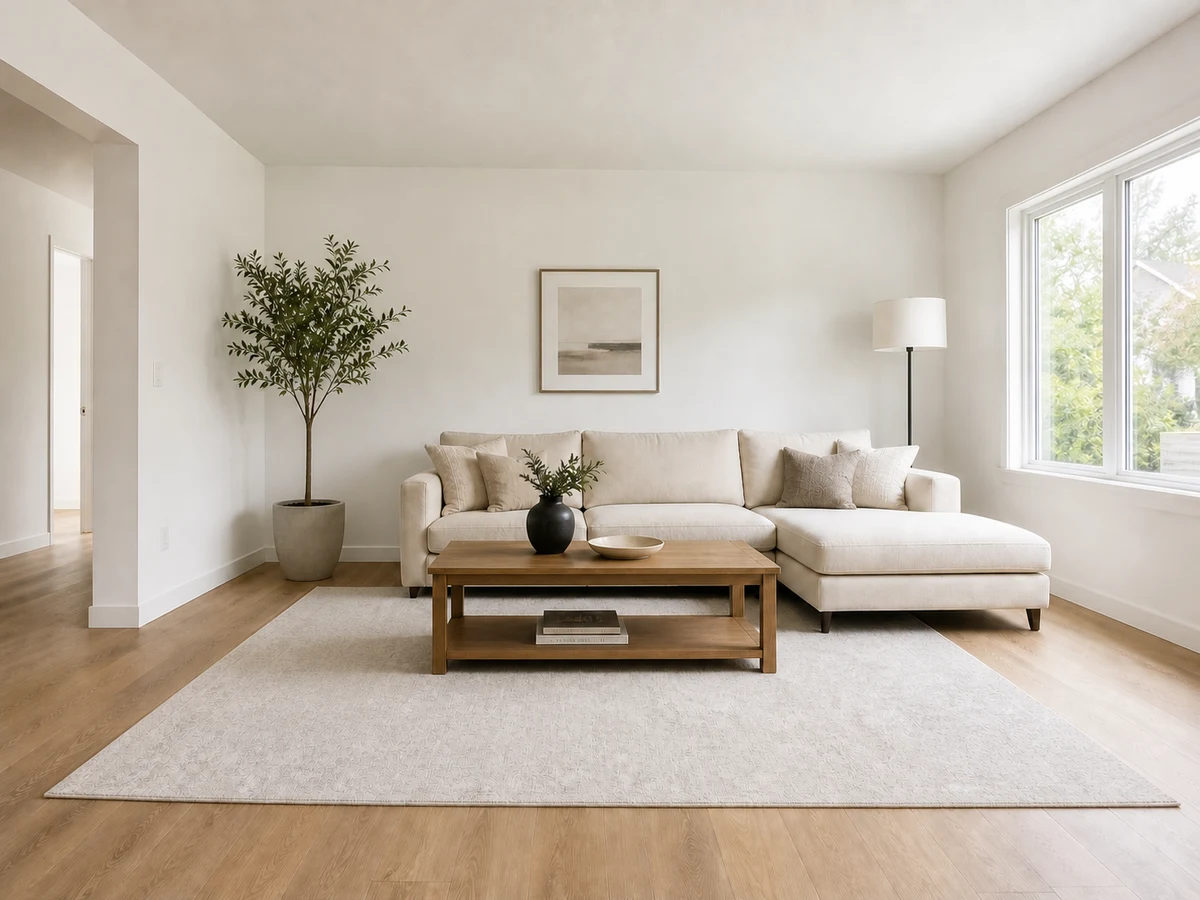
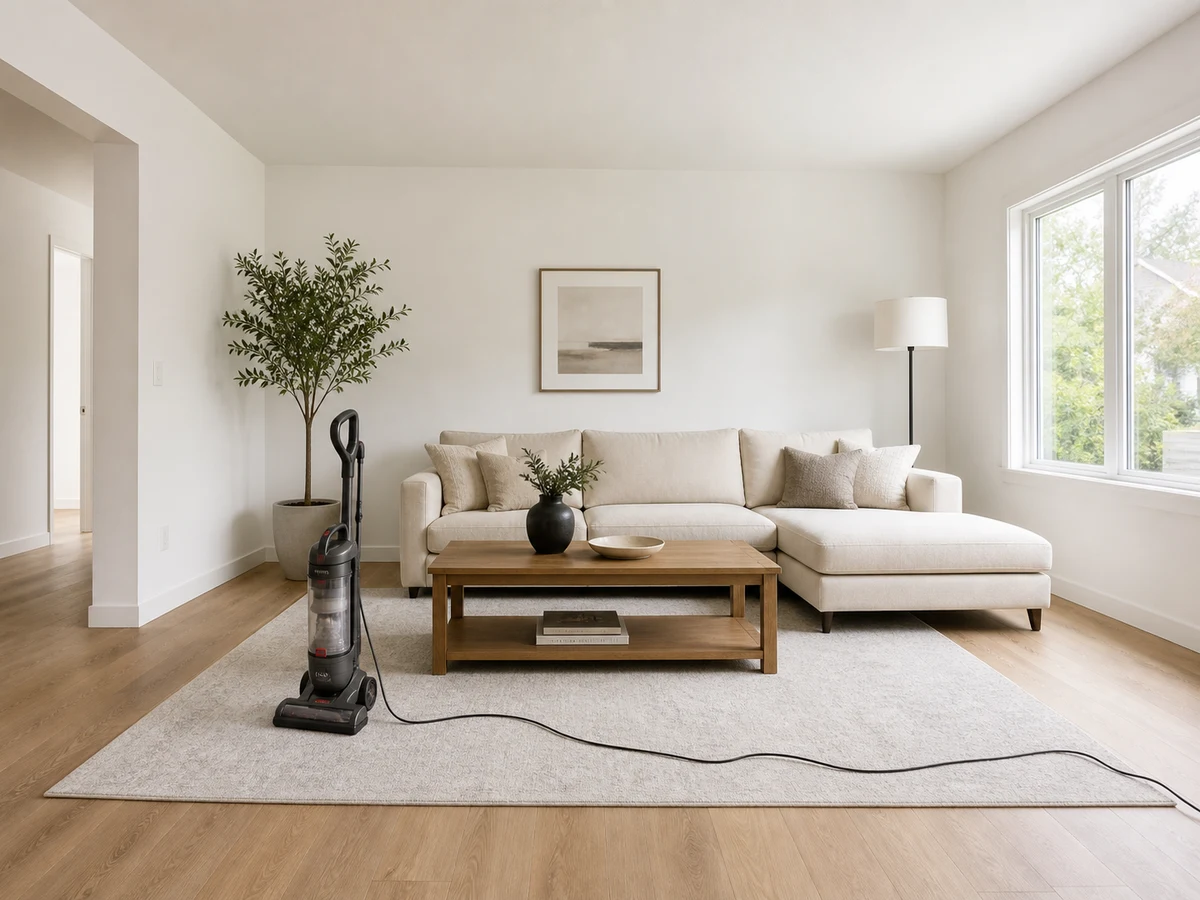
Quita la aspiradora y el cable manteniendo el patrón de la alfombra, el suelo, la pared, los muebles y la luz de la ventana.
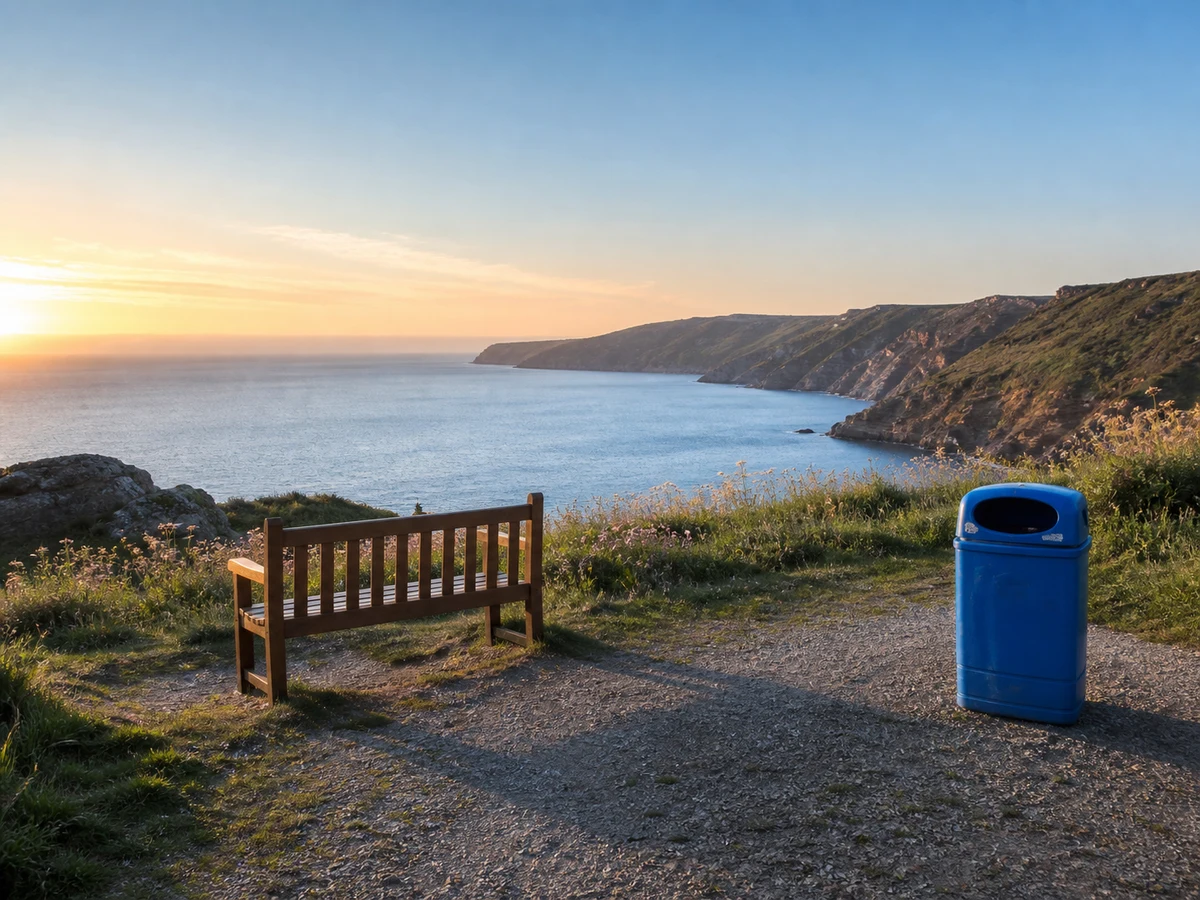
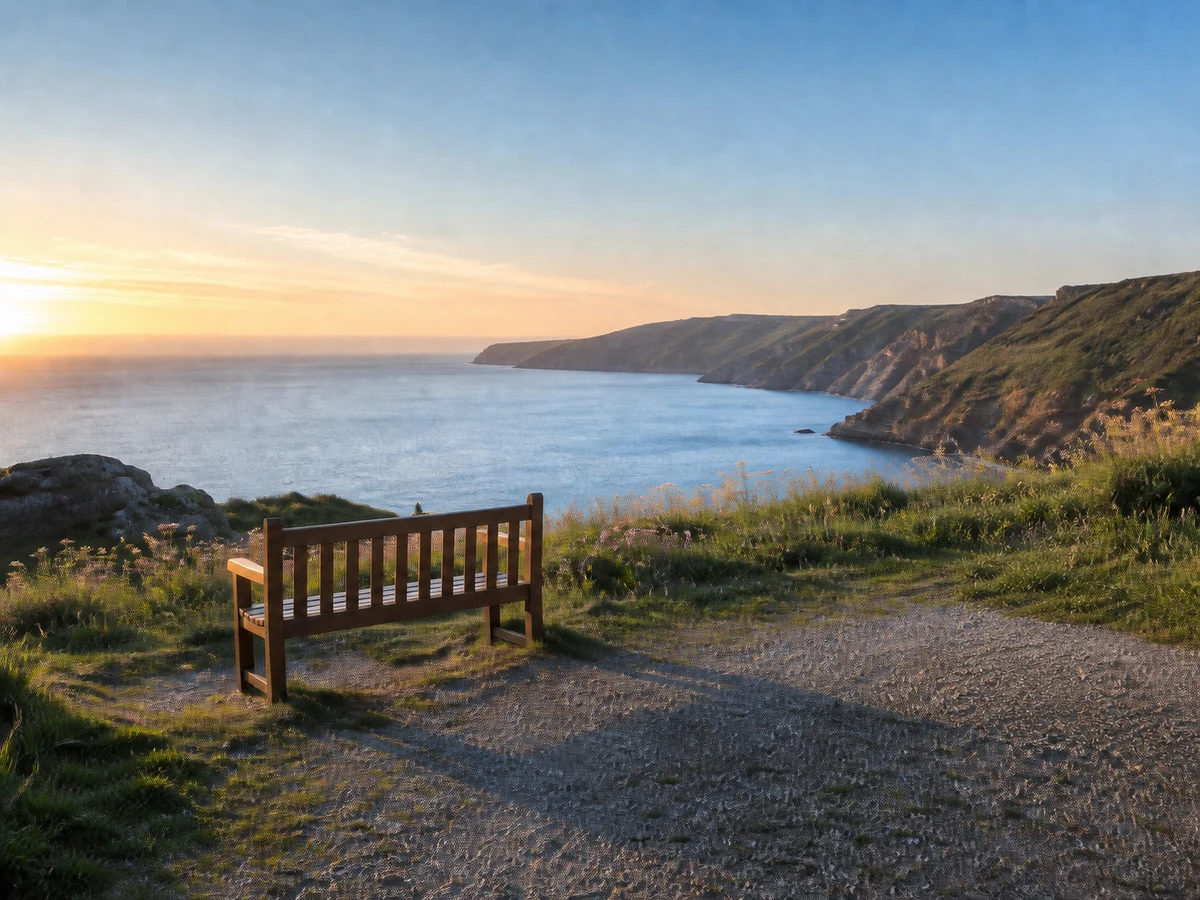
Borra una papelera del mirador y reconstruye el sendero y la vegetación sin modificar el banco, los acantilados, el mar ni el amanecer.
Selecciona Objeto, Texto, Marca de agua o Persona según lo que quieras borrar. El modo aporta contexto a la IA y la máscara precisa indica qué zona debe reconstruir.
Quitar objetos de fotos
Usa el modo Objeto para borrar cables, cubos, muebles, accesorios de producto, equipos y otros elementos no deseados en fotos de producto, interiores, viajes y escenas cotidianas.
Ideal para
Accesorios de producto, cables, carteles, cubos, muebles y pequeñas distracciones
Cómo usarlo
Pinta el objeto completo e incluye las sombras o reflejos conectados. Mantén la máscara cerca del contorno para conservar más fondo original como referencia.
En azulejos, barandillas, ladrillos o patrones repetidos, elimina un solo objeto bien definido en cada intento.
Limpieza autorizada de marcas de agua
Utiliza este modo solo en imágenes propias o con permiso de edición. Pinta las marcas pequeñas o irregulares y prueba la detección automática en marcas claras, repetidas o situadas en las esquinas.
Ideal para
Marcas de agua de borradores propios, vistas previas con licencia y superposiciones autorizadas
Cómo usarlo
Selecciona manualmente las marcas pequeñas cercanas a detalles importantes. Para marcas repetidas o de esquina, prueba el modo automático y comprueba después la textura reconstruida.
Conserva las licencias y no borres avisos de autoría, propiedad o atribución protegidos sin permiso.
Borrar texto de una imagen
Borra subtítulos, fechas, etiquetas, notas o textos promocionales temporales de imágenes que tengas permiso para editar. La IA reconstruye los píxeles situados detrás de las letras.
Ideal para
Subtítulos, sellos de fecha, etiquetas, anotaciones y textos temporales
Cómo usarlo
Cubre cada carácter y deja un margen estrecho alrededor. Si el texto está sobre un fondo complejo, elimínalo línea por línea y revisa la continuidad de los patrones.
No elimines avisos de copyright, firmas, marcas de propiedad ni créditos de contenidos que no tengas permiso para modificar.
Eliminar personas de fotos
Elimina turistas, transeúntes o figuras aisladas de fotos de viajes, calles, eventos, retratos e inmuebles, manteniendo el sujeto principal y el lugar.
Ideal para
Fotos de viaje, escenas urbanas, eventos, retratos y fotografías inmobiliarias
Cómo usarlo
Cubre el cuerpo completo, el pelo, los objetos que lleva y su sombra. Si hay varias personas separadas, elimínalas en pasadas distintas para conservar suficiente contexto.
Si una persona se superpone al sujeto principal, usa un pincel más pequeño y retoca el borde en varios pasos.
Magic Eraser combina la máscara que pintas con el contexto de la foto. Solo reconstruye la zona seleccionada y utiliza la estructura, la textura, la perspectiva y la iluminación cercanas como referencia.
La zona pintada indica qué píxeles se pueden sustituir. Todo lo que queda fuera sigue siendo la referencia visual principal, para que la IA limpie un área concreta sin rediseñar toda la imagen.
El modelo estudia las superficies y estructuras alrededor de la máscara para deducir qué debería aparecer detrás del objeto. Cuanto más fondo original quede visible, más sólida será la reconstrucción.
Analiza líneas, escala, sombras, temperatura de color y dirección de la luz para que el área generada respete la geometría y el ambiente de la fotografía original.
Los píxeles cercanos al borde se mezclan con el contenido reconstruido para reducir uniones y halos de color. Una máscara pequeña y precisa conserva más detalle original y ofrece transiciones más limpias.
Si el resultado parece poco natural, suele deberse a una máscara incompleta, poco contexto visible, una superposición difícil o un patrón repetido. Identifica la causa antes de procesar la foto de nuevo.
Elige la siguiente herramienta según la foto limpia necesite más resolución, más detalle o una transformación creativa de mayor alcance.
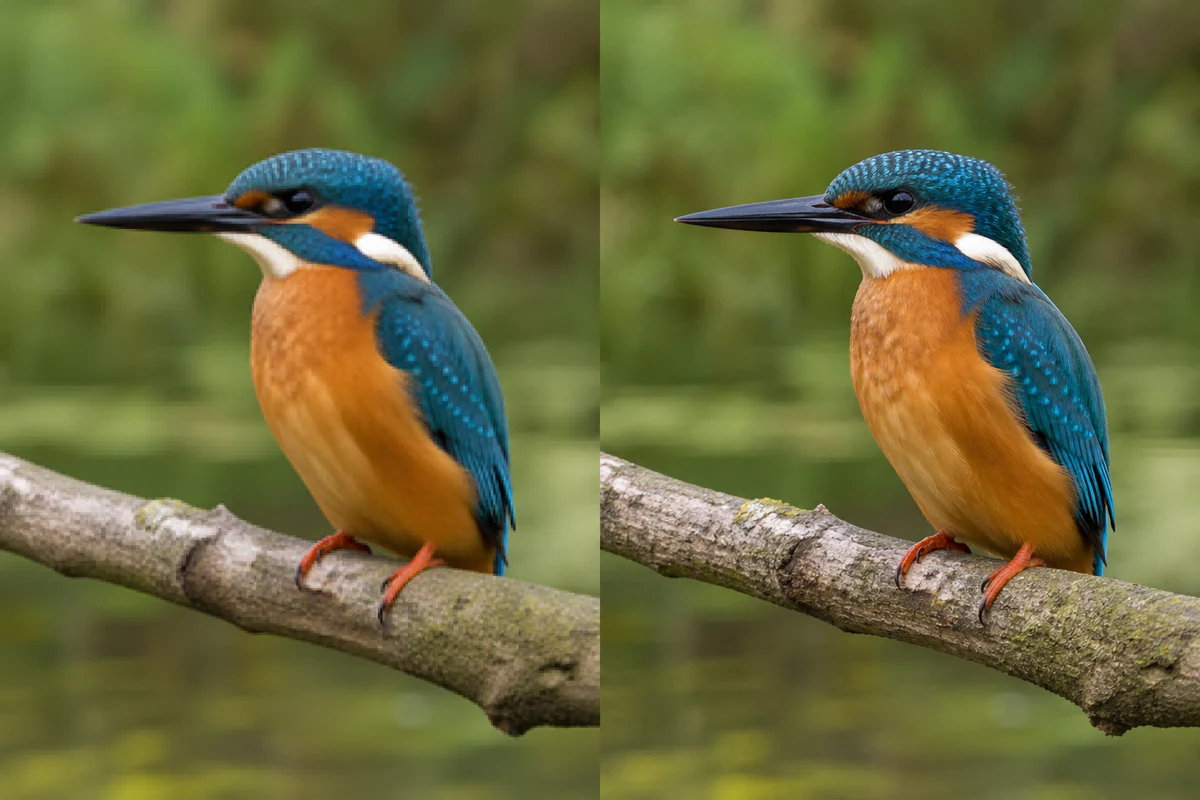
Usa Image Upscaler después de borrar objetos si necesitas más píxeles para impresión, presentaciones, fichas de producto o pantallas de alta resolución. Limpiar primero evita ampliar cables y distracciones que ya querías eliminar.
Ampliar la imagen limpia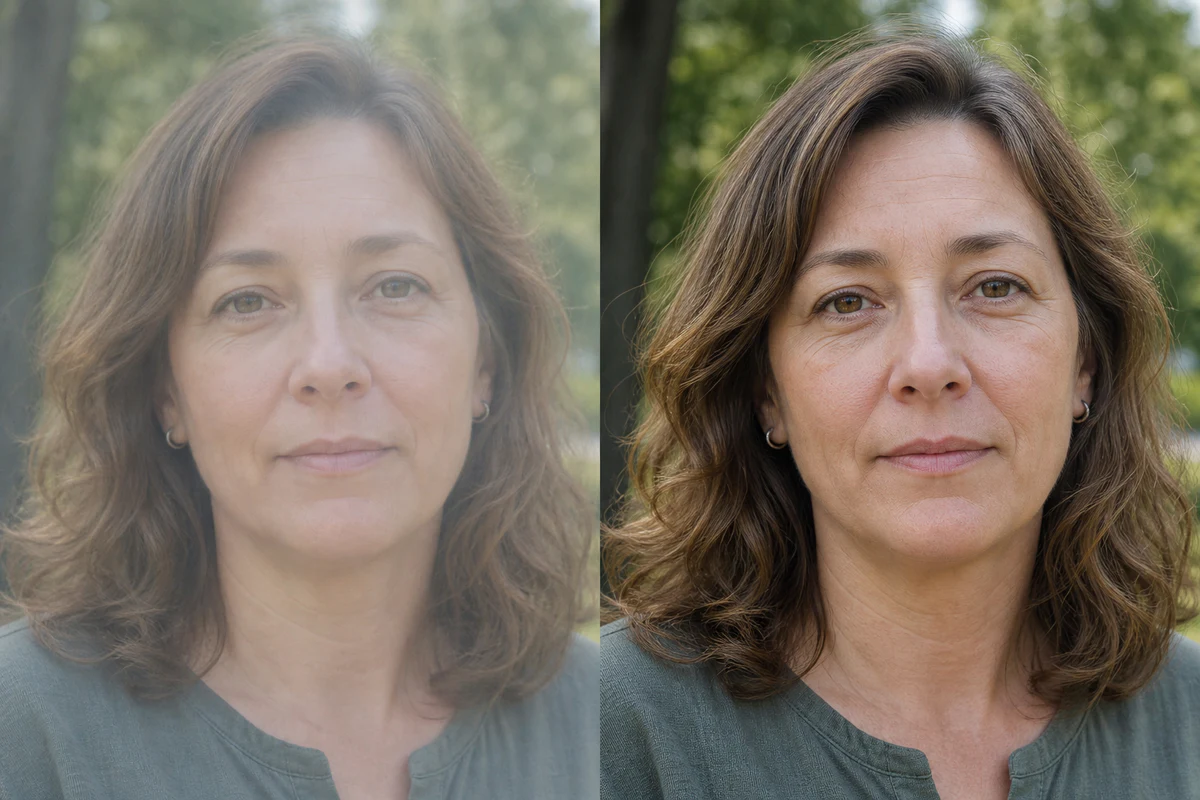
Cuando ya no haya objetos molestos, usa Image Enhancer para aumentar claridad, textura y detalle. Limpiar primero evita mejorar cables u objetos que después vas a borrar.
Mejorar la foto limpia
Abre AI Photo Editor para cambiar el estilo, sustituir grandes elementos o describir una transformación creativa. Magic Eraser limpia una zona; el editor cambia la dirección visual completa.
Abrir AI Photo EditorElimino transeúntes aislados sin cambiar la arquitectura. Poder volver a la máscara ayuda mucho con adoquines y barandillas.
Es un último paso práctico para cables, cinta y piezas del set. La comparación permite detectar bordes antes de exportar.
En interiores, eliminar un aparato o un cable cada vez mantiene los muebles y la luz natural mucho más consistentes.
Elimina una zona marcada con un pincel y la reconstruye según el contexto cercano. Tú decides qué píxeles se sustituyen.
Sí. Pinta la persona completa y su sombra. El resultado mejora cuando no se superpone con el sujeto principal.
La máscara limita el área reemplazada. Solo se pueden mezclar algunos píxeles del borde para crear una transición natural.
Cubre el objeto por completo y un poco más allá de su contorno, incluidas sombras, reflejos y piezas conectadas.
Una máscara grande deja menos contexto original. Elimina un objeto definido cada vez y conserva tanto fondo como sea posible.
Edita solo contenido propio o autorizado. No elimines avisos de copyright, marcas de propiedad o atribuciones protegidas.
Admite JPG, PNG y WebP de hasta 18 MB. El resultado limpio se entrega como JPG de alta calidad.
Sí. Vuelve a la máscara, modifica las pinceladas y procesa de nuevo la imagen original.
No. Magic Eraser reconstruye una zona seleccionada; Background Remover aísla el sujeto y vuelve transparente todo el fondo.
Elige Objeto para elementos físicos y desorden general, Texto para rótulos o etiquetas autorizados, Marca de agua para señales propias o que puedas editar legalmente y Personas para transeúntes o figuras aisladas del fondo. El modo aporta contexto y la máscara define el área exacta.
Usa la máscara manual si la marca es pequeña, irregular o está cerca de detalles importantes. La eliminación automática resulta más cómoda para marcas claras, repetidas o situadas en una esquina. Edita solo imágenes propias o autorizadas.
Sí. Todo contenido está sujeto a la política de EzEnhancer AI y a moderación automática antes de procesarse.