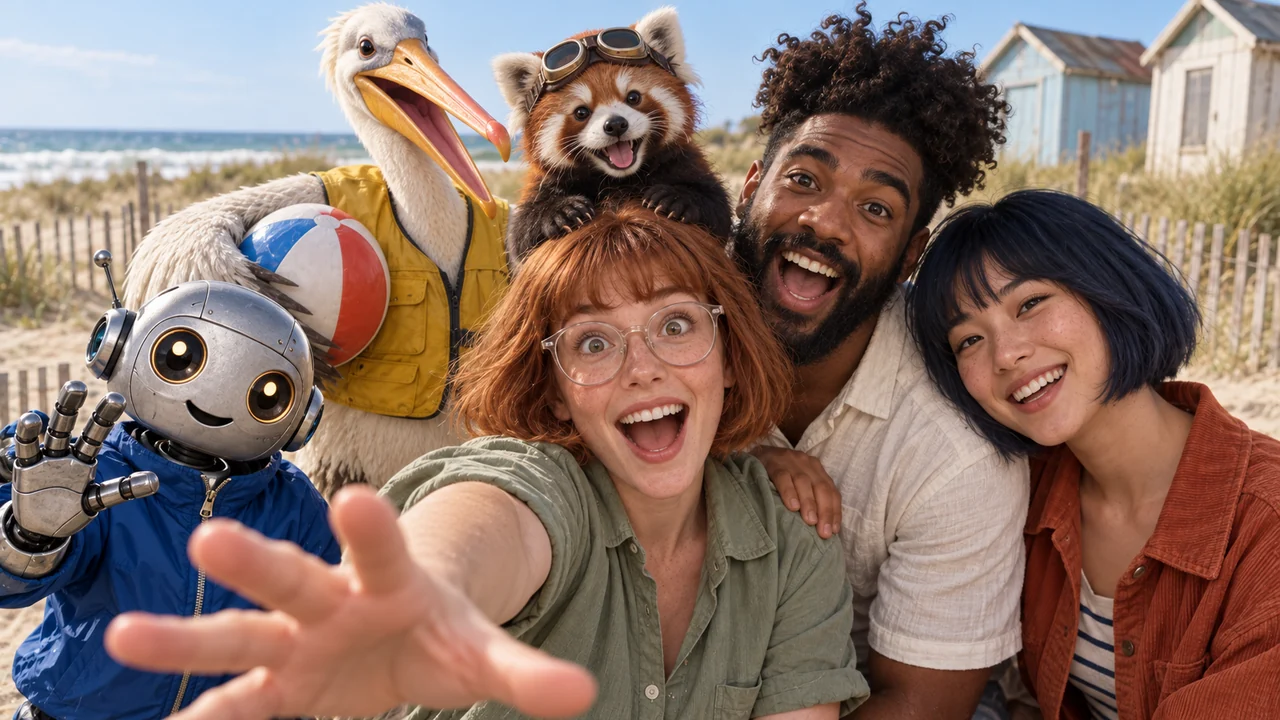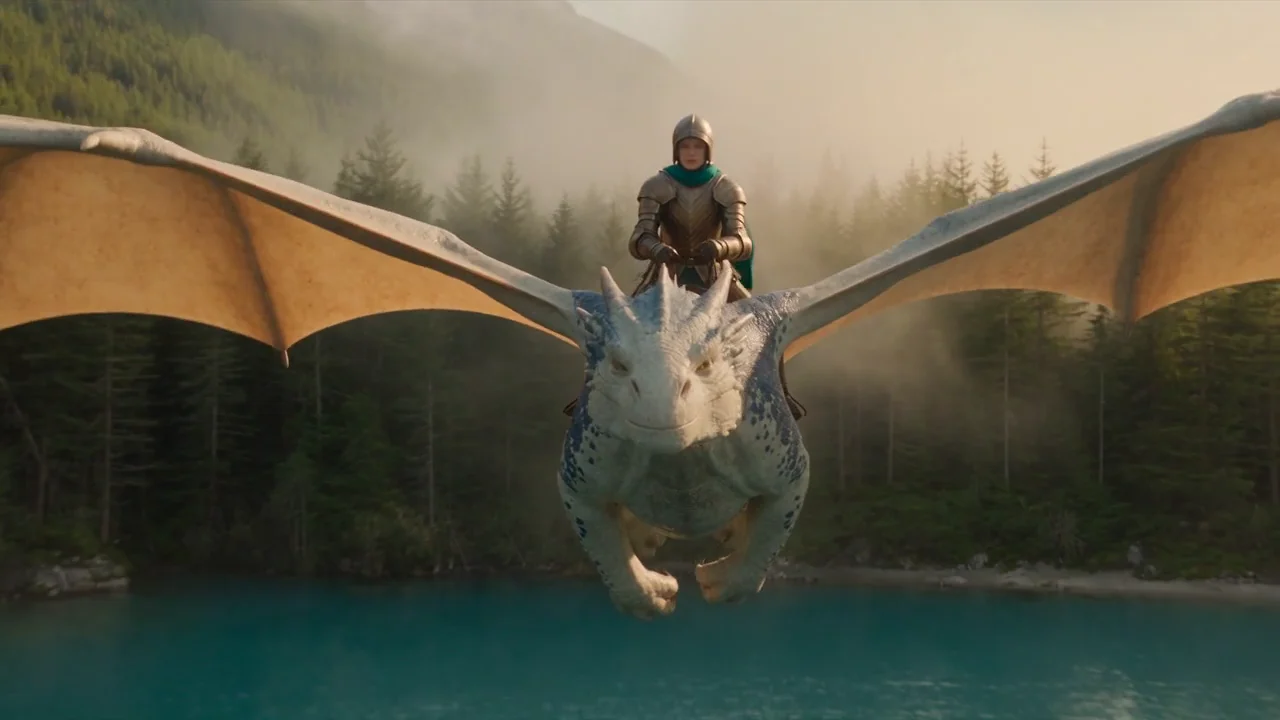

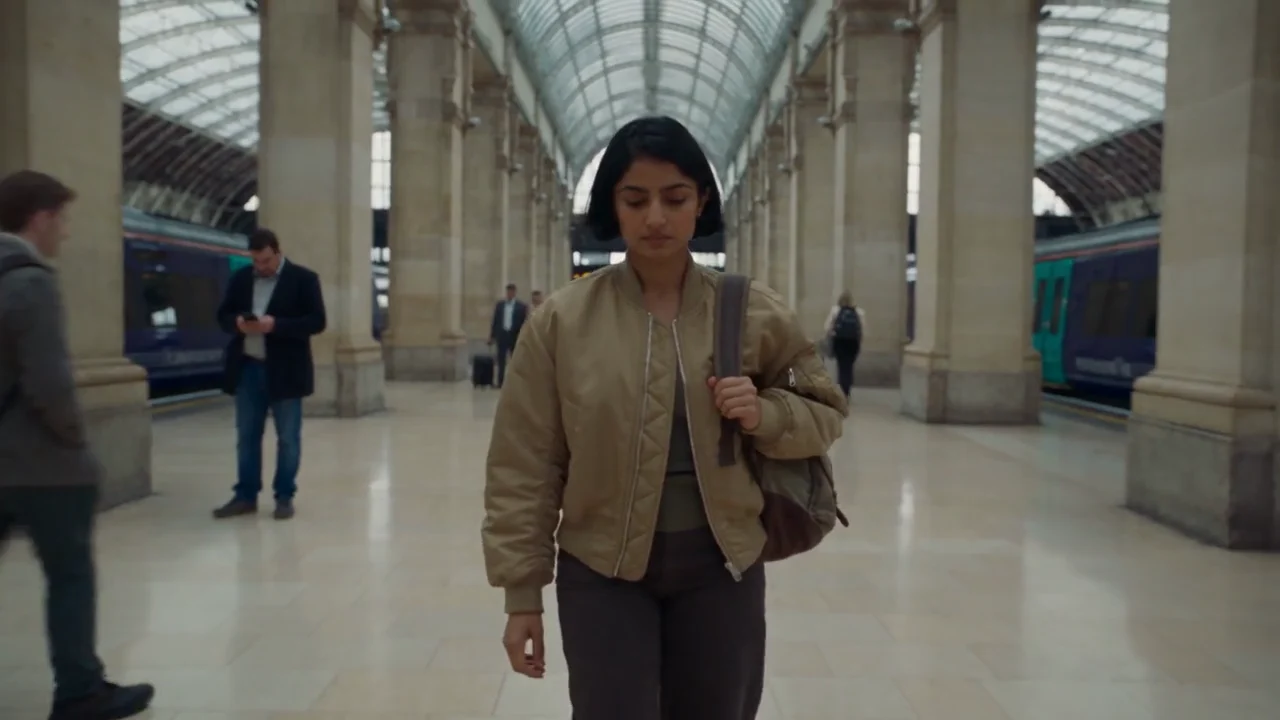
Describe la toma. Define el sujeto, el encuadre y la iluminación en tu prompt.
Convierte texto e imágenes en videos. Elige entre cinco modelos IA para redes sociales, productos e historias.
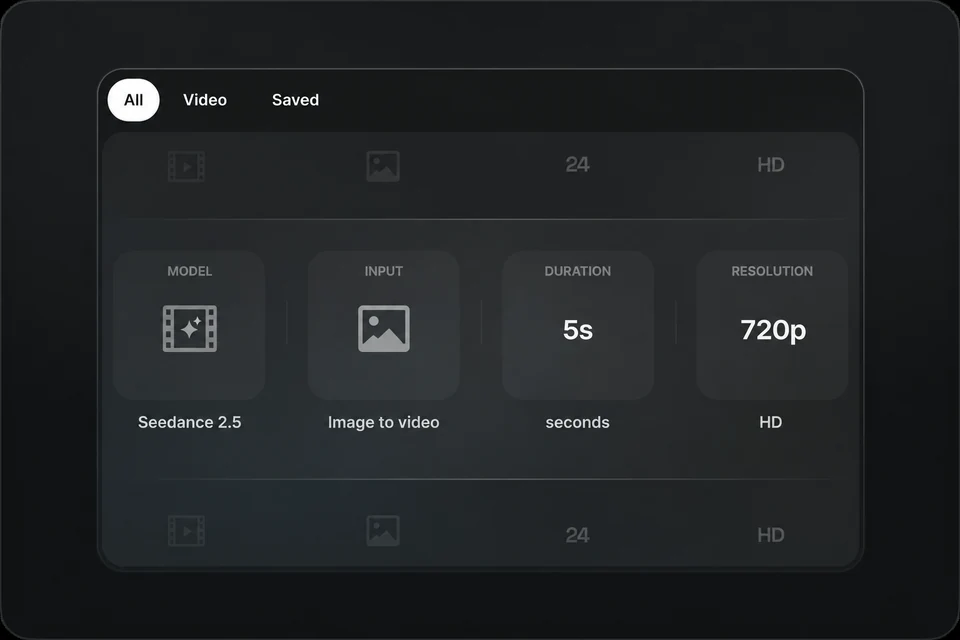
Escribe un prompt, añade una imagen o usa referencias. Elige modelo, duración y formato en un solo espacio.
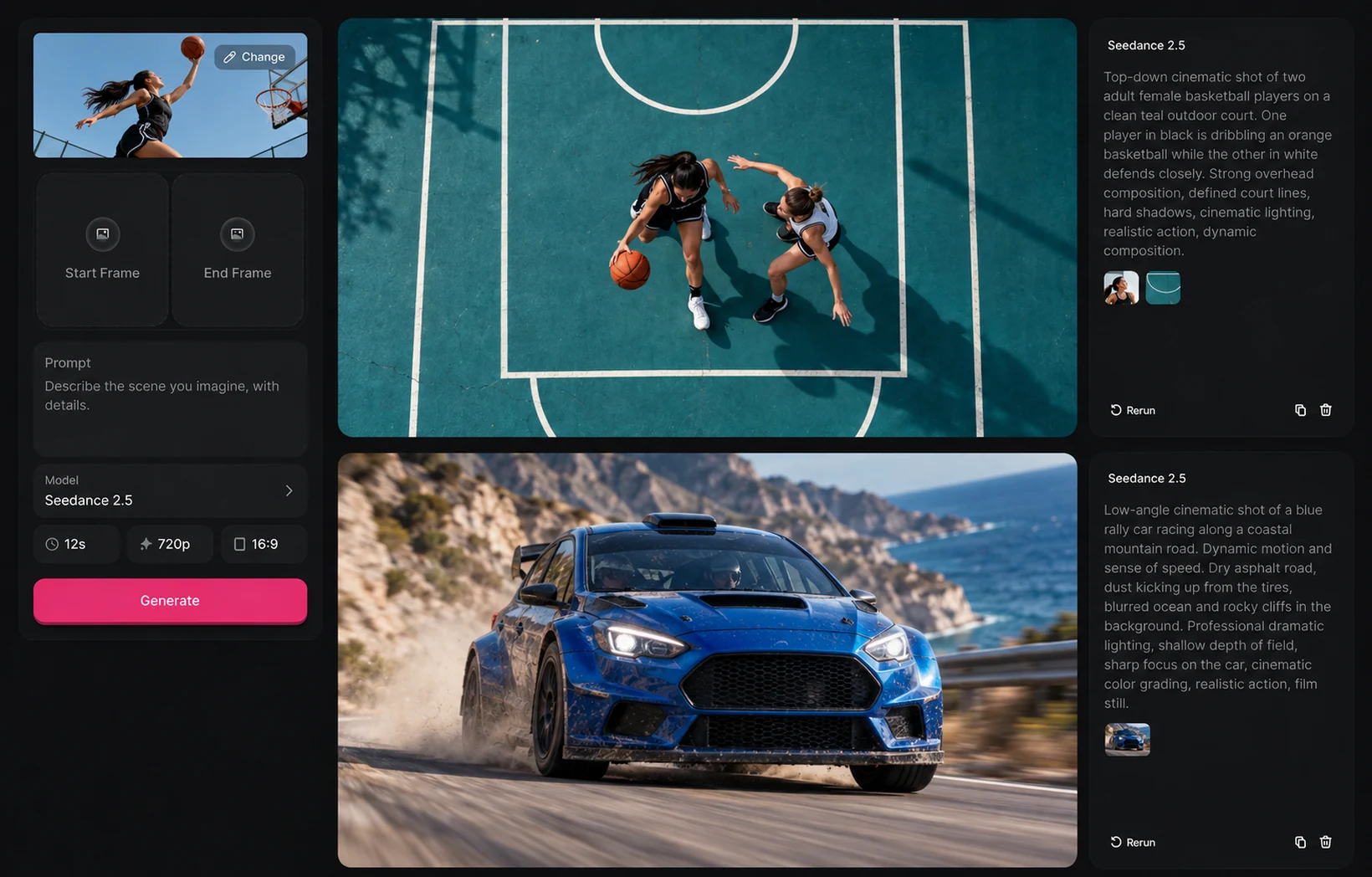
Crea la toma que imaginas. Describe la acción, añade referencias visuales y elige el formato de tu próximo video.
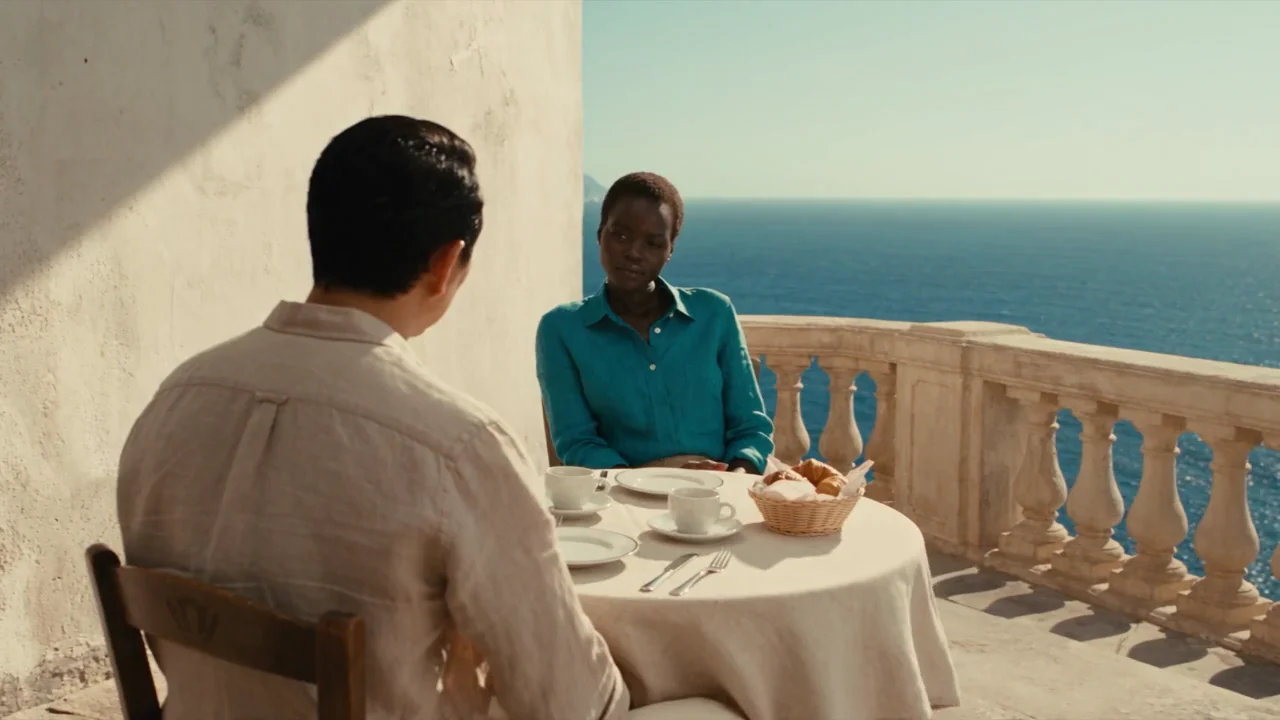
Describe el sujeto, el entorno y el movimiento de cámara. Explora una escena con IA de texto a video antes de filmarla.

Describe la toma. Define el sujeto, el encuadre y la iluminación en tu prompt.
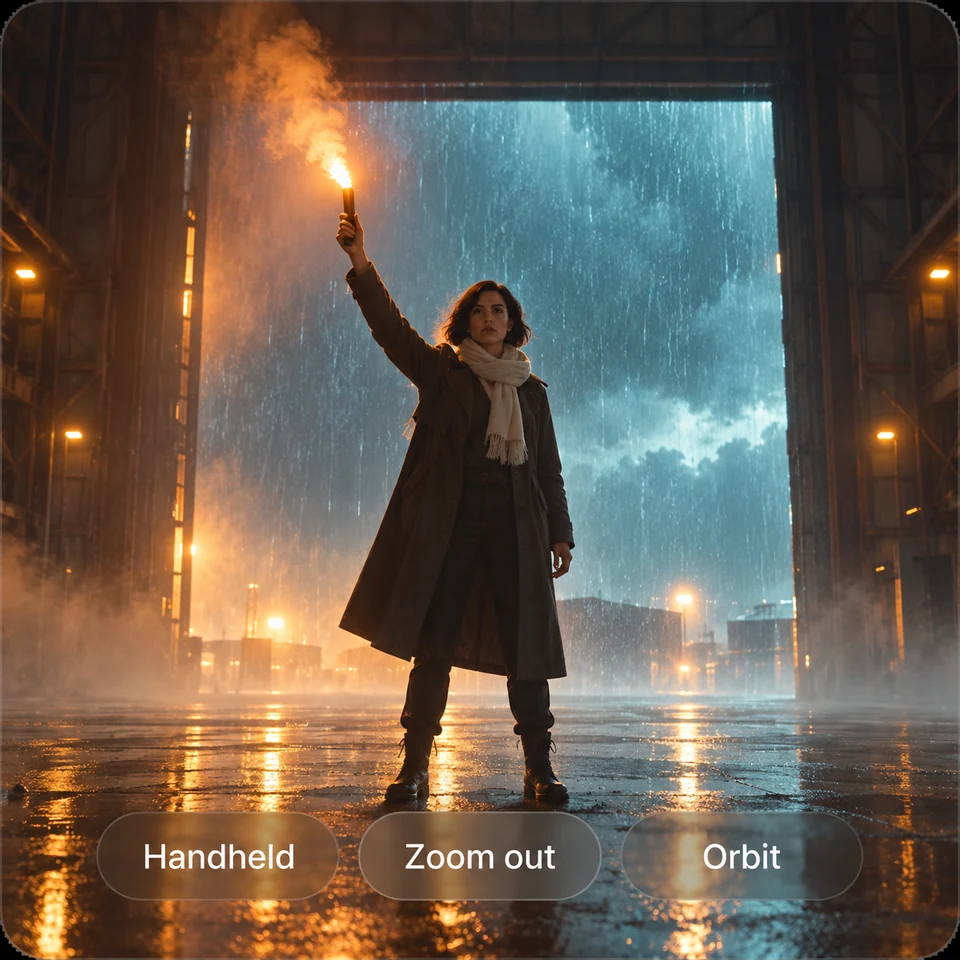
Sugiere movimientos de cámara. Pide un paneo, una órbita o un seguimiento para orientar el movimiento.
Empieza con una foto. Usa tu imagen como fotograma inicial y describe qué sucede después.
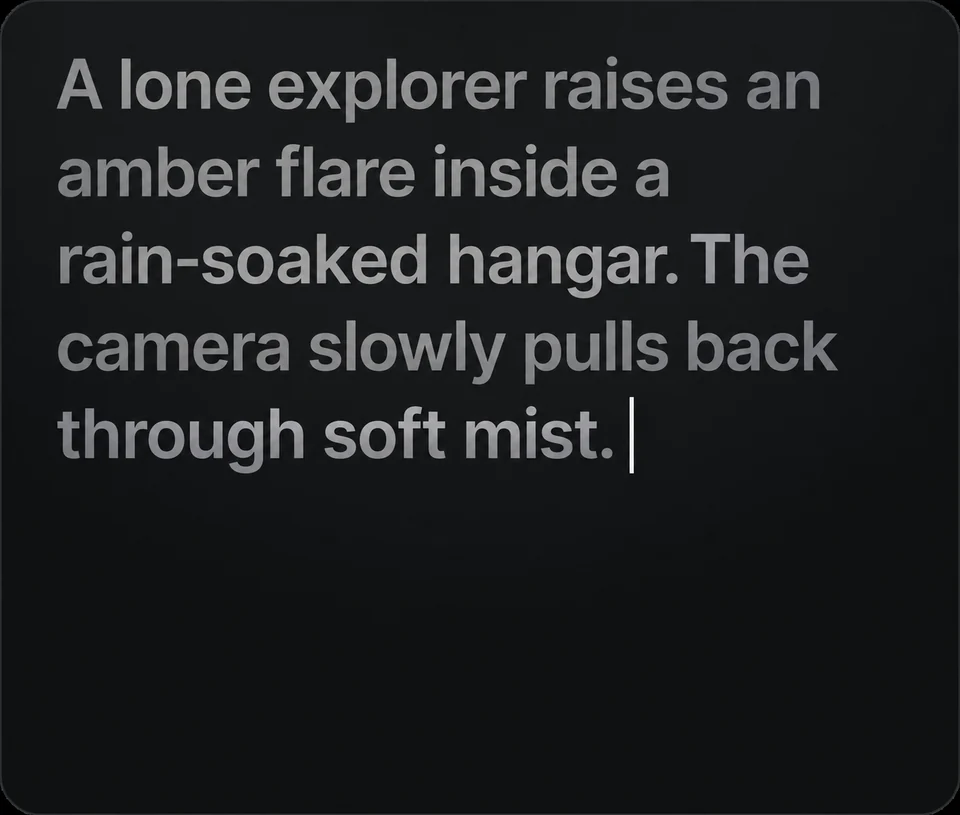
Construye la escena. Describe la acción, el entorno y la atmósfera que quieres explorar.
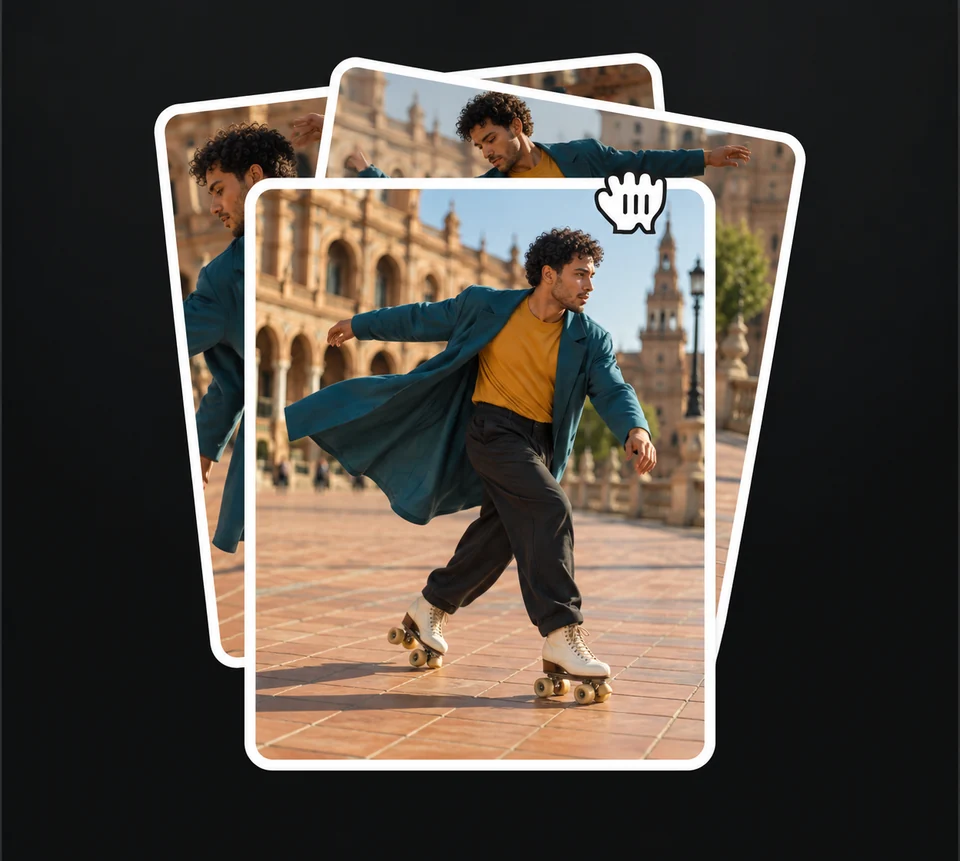
Añade referencias visuales. Guía el sujeto o el estilo con imágenes compatibles con tu modelo.
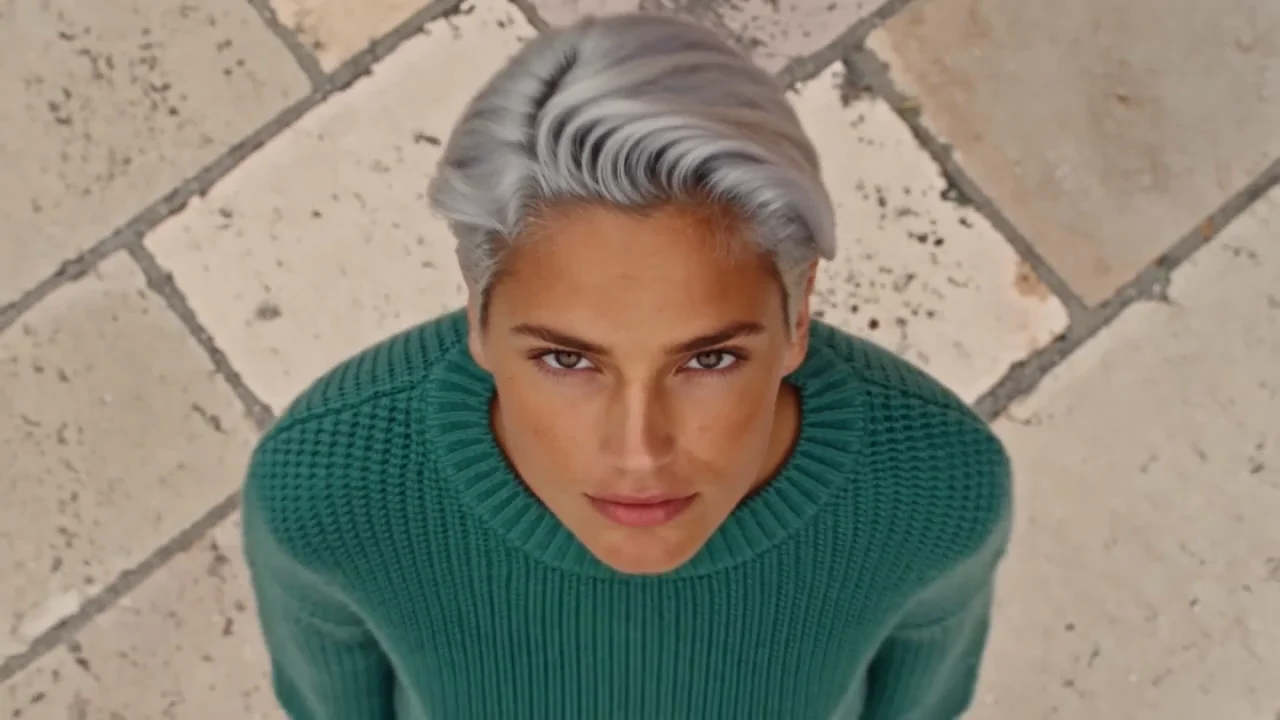
Elige wan2.2 fast, Seedance, Kling o MiniMax para tu próximo clip.
Un creador de videos IA para historias, redes sociales y productos. Convierte una idea nueva o una imagen estática en tu próximo video.
Usa créditos de suscripción o un paquete de compra única.
Mejora la nitidez de tus fotos y los visuales de tus productos. Descubre consejos de edición antes de animar tus imágenes.
Explorar guías de edición de imágenesRespuestas a tus preguntas antes de crear tu primer vídeo.
Elige texto a vídeo, describe el sujeto y el movimiento y selecciona el modelo, la duración y la resolución. El generador de vídeos con IA de EzEnhancer muestra el total de créditos antes de enviar la tarea. Inicia sesión para generar y abre Mis vídeos para ver o descargar el resultado.
Sí. Elige imagen a vídeo, añade una foto como fotograma inicial y describe qué debe moverse. Puedes animar un retrato, un paisaje o una foto de producto. El fotograma final y las referencias adicionales de imagen o vídeo dependen del modelo; solo se muestran las entradas compatibles.
Cada generación consume créditos. Tu cuota gratuita diaria restante puede cubrir una tarea si alcanza para toda la generación. De lo contrario, el coste completo se descuenta de los créditos de suscripción o permanentes. Puedes comprar un paquete de créditos sin suscribirte. Revisa el total del botón antes de empezar.
Puedes elegir wan2.2 fast, Seedance 2.0, Seedance 2.5, Kling 3.0 Omni o MiniMax H3. Empieza con wan2.2 fast para clips cortos de menor coste, Seedance 2.5 para hasta 30 segundos, o Seedance 2.0 y Kling 3.0 Omni si necesitas una opción 4K. El menú indica los límites de duración y resolución; las entradas compatibles varían.
wan2.2 fast admite de 1 a 10 segundos, Seedance 2.0 hasta 15 segundos, Seedance 2.5 hasta 30 segundos y Kling 3.0 Omni y MiniMax H3 hasta 15 segundos. La duración mínima varía según el modo de entrada. Para historias más largas, genera planos separados y únelos en un editor de vídeo.
La resolución depende del modelo y del modo de entrada. Seedance 2.0 y Kling 3.0 Omni ofrecen hasta 4K, MiniMax H3 hasta 2K, y wan2.2 fast y Seedance 2.5 hasta 720p. Las referencias de vídeo pueden limitar estas opciones. Comprueba los ajustes disponibles antes de generar.
Sí. Usa este creador de vídeos con IA para clips sociales, imágenes de productos en movimiento o escenas narrativas. Elige 9:16 cuando el modelo y el modo lo permitan. Si el formato sigue las proporciones de la imagen, usa una referencia vertical. Descarga el clip y añade subtítulos o une planos en tu editor preferido.
Indica al creador de vídeos con IA un sujeto, una acción, un escenario, una iluminación y un movimiento de cámara claros. Por ejemplo: un kayak rojo cruza un lago con niebla al amanecer, seguido lentamente desde el aire. Centra cada clip corto en una acción y usa una referencia nítida si importa el aspecto o la composición.
Seedance 2.0 y 2.5 ofrecen generación de audio y referencias de audio en el modo de referencia a vídeo. Kling 3.0 Omni ofrece audio nativo en configuraciones compatibles, pero las referencias de vídeo requieren desactivarlo. wan2.2 fast y MiniMax H3 no tienen un interruptor de audio actualmente. Solo se muestran los controles disponibles.
El total es la tarifa por segundo del modelo multiplicada por la duración de salida. La resolución y algunos ajustes de audio o referencias de vídeo afectan a la tarifa. Por ejemplo, un vídeo de 5 segundos con wan2.2 fast cuesta 20 créditos en 480p o 30 créditos en 720p. El botón muestra el total actual.
El tiempo depende del modelo, los ajustes y la cola del proveedor. Los vídeos más largos o de mayor resolución pueden tardar más; no hay un plazo fijo de finalización. Sigue la tarea en Mis vídeos y espera un resultado confirmado antes de enviar la misma solicitud de nuevo.
No. Una vez confirmado el envío, la tarea continúa en el servidor aunque salgas de la página. Inicia sesión con la misma cuenta y abre Mis vídeos para consultar el progreso o descargar el resultado. Un borrador sin enviar no inicia ninguna generación; espera la confirmación antes de salir.
Cuando se confirma que una tarea ha fallado, se devuelven automáticamente los créditos de suscripción o permanentes descontados. Revisa Mis vídeos y tu historial de créditos antes de reintentar. Una espera larga o un fallo temporal de conexión no significa que la generación haya fallado. Contacta con soporte con el ID de la tarea si necesitas ayuda.
Sí. Los vídeos de muestra se generaron con Seedance 2.5 a partir de prompts y referencias de vídeo. Ilustran posibilidades creativas, sin prometer resultados idénticos con cada modelo. Encontrarás tus propios resultados en Mis vídeos.