
01
Aumentar resolución con IA
La IA estima bordes y texturas al añadir píxeles. Puede hacer más aprovechable una foto pequeña, pero no garantiza recuperar fielmente detalles que faltan.

Mejora la calidad y claridad de las fotos

Restaura fotos antiguas y recupera detalles

Amplía imágenes a resolución 4K

Elimina el desenfoque y restaura la nitidez

Mejora la claridad de la imagen con súper resolución de IA

Mejora el texto borroso en imágenes y capturas

Edita y mejora fotos con herramientas avanzadas

Elimina fondos y reemplázalos con colores personalizados

Elimina objetos y distracciones no deseados

Reemplaza zonas seleccionadas con una instrucción de texto

Elimina reflejos y mejora el contraste en imágenes

Transforma fotos en blanco y negro en imágenes de colores vibrantes

Colorea fotos, manga, bocetos e ilustraciones con colores guiados

Aplica estilos artísticos y filtros a tus fotos
Amplía imágenes de baja resolución con IA para obtener bordes más nítidos, texturas más definidas y detalles más claros. Amplía tus fotos 2 o 4 veces, con una resolución de salida de hasta 16K.
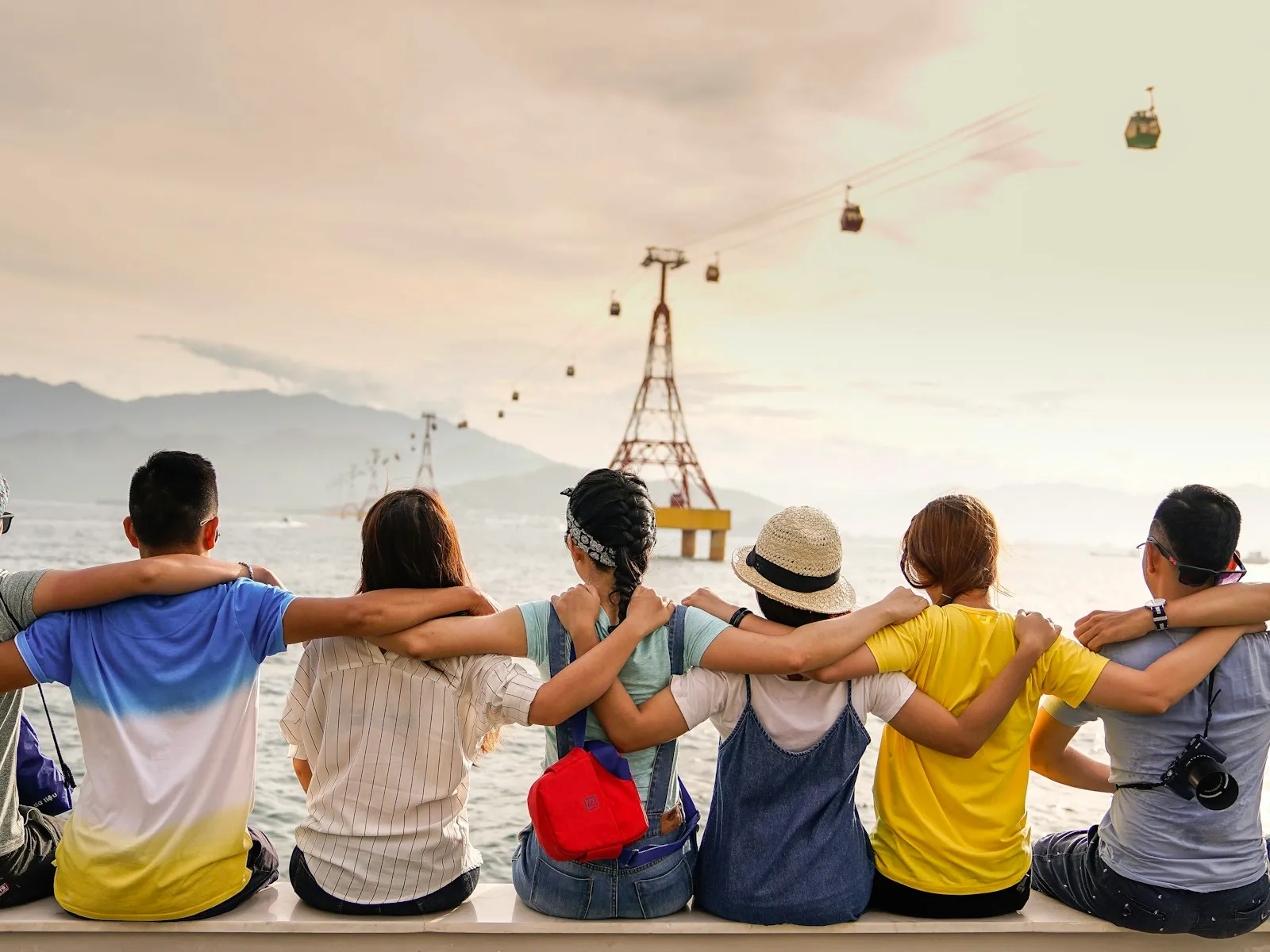
Amplía fotos para imprimir y ver en pantallas más grandes
Arrastra y suelta o haz clic para buscar
Sube de 1 a 20 imágenes; varias requieren VIP.
Elige una ampliación útil y evalúa la imagen al tamaño en que se utilizará.
La IA estima bordes y texturas al añadir píxeles. Puede hacer más aprovechable una foto pequeña, pero no garantiza recuperar fielmente detalles que faltan.
Duplica o cuadruplica ancho y alto, o elige 2K, 4K, 8K y, con el modelo estándar, 16K. Una resolución predefinida no implica recortar a 16:9.
El modelo estándar ofrece hasta 16K; el rápido, hasta 8K con un límite de 8192 píxeles por lado. Revisa las opciones y los créditos antes de procesar.
Sube imágenes JPG, PNG o WebP de hasta 18 MB cada una y elige el formato de salida. Amplía una imagen o, con VIP, hasta 20 imágenes por lotes con los mismos ajustes.
Compara ampliaciones de paisajes, retratos, productos e ilustraciones. Revisa bordes y texturas para elegir el tamaño adecuado para tu proyecto.
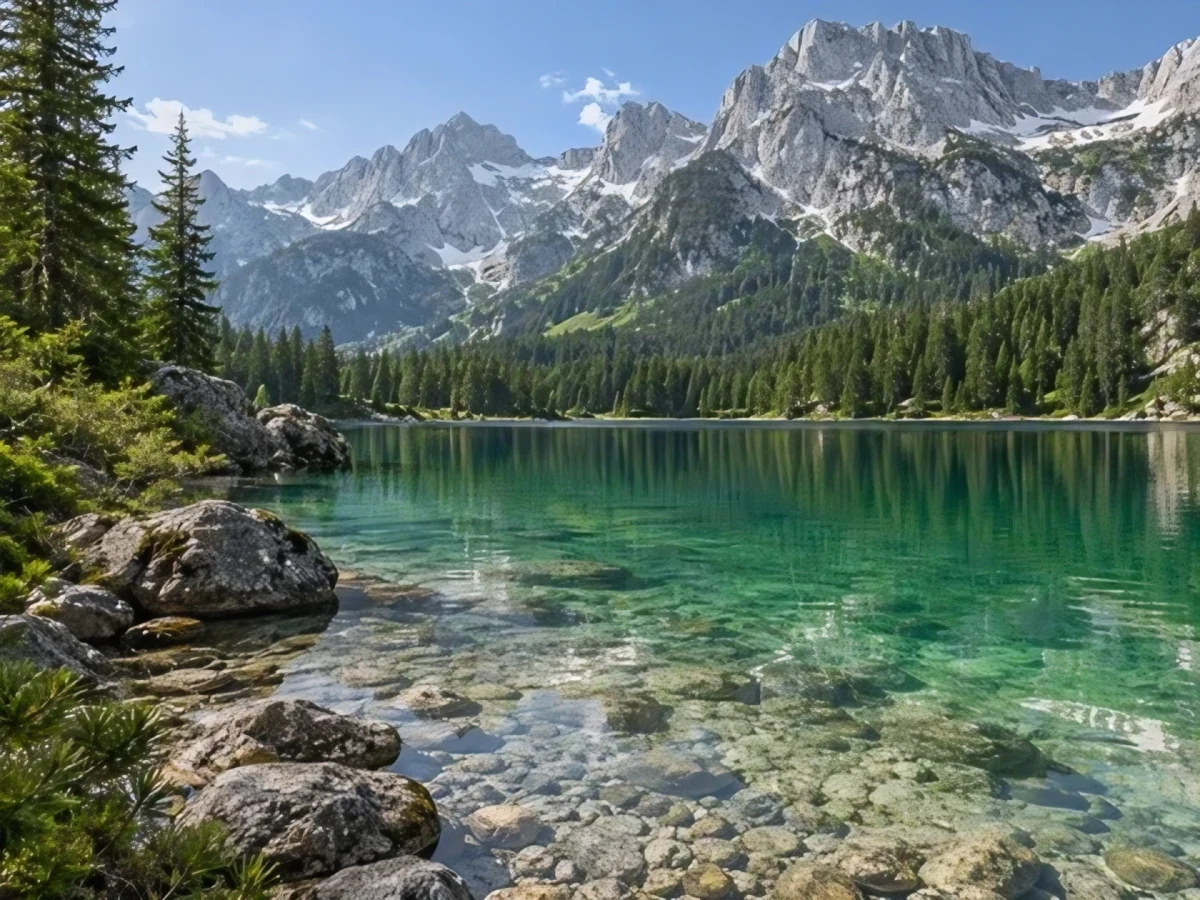
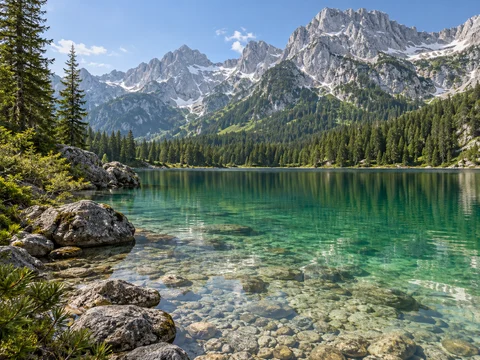
Este paisaje pasa de 480 × 360 a 1920 × 1440 píxeles con 4x. Examina árboles y rocas, no solo el tamaño del archivo.
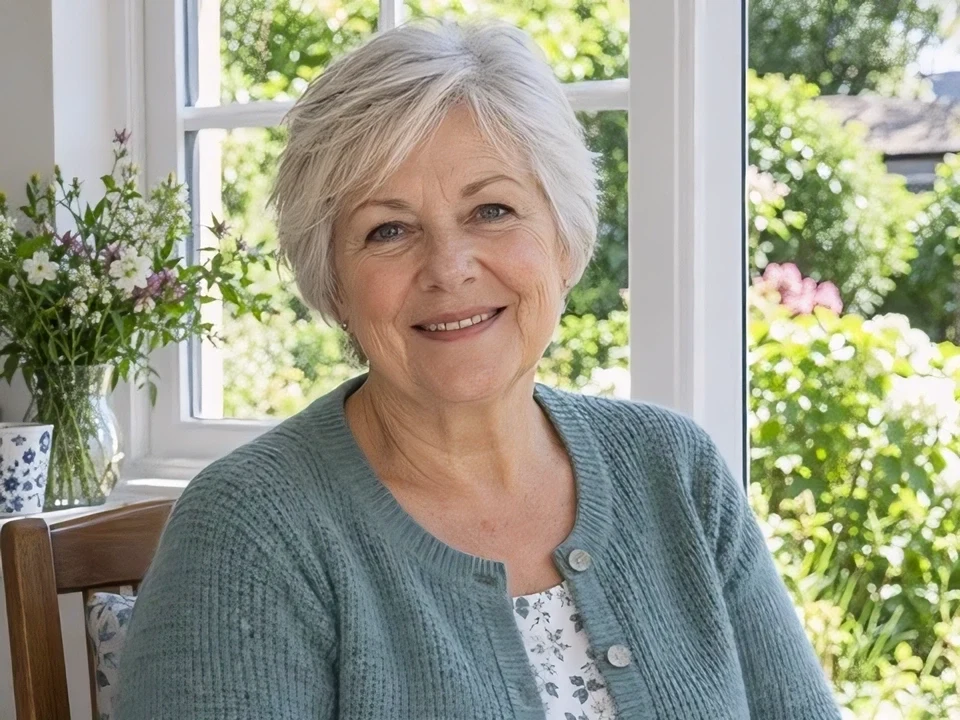
Compara pelo, piel y tejido en este ejemplo 2x. Revisa los rasgos con el original antes de encargar una impresión.
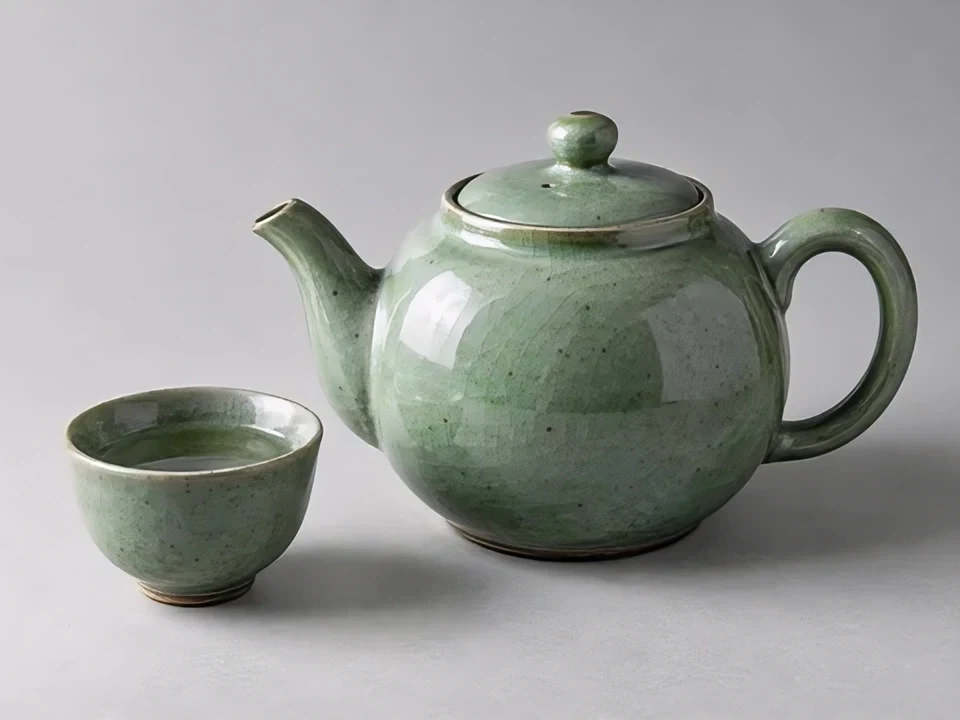
Observa el esmalte y los bordes de la tetera a 2x. Comprueba que forma, color y marcas coincidan con el producto real.
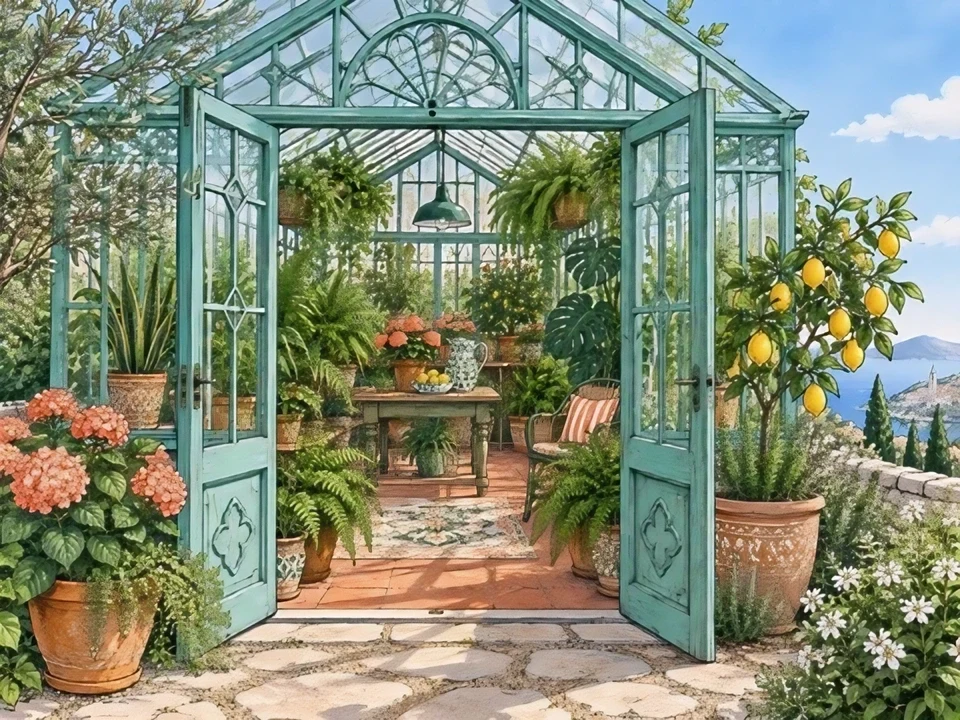
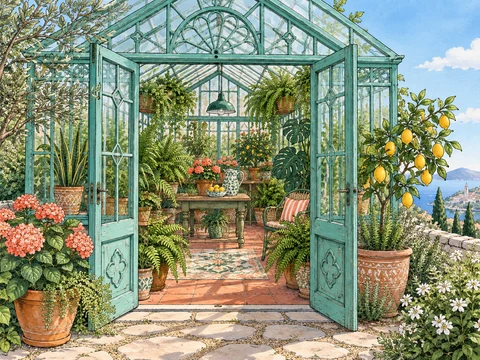
Revisa líneas y pinceladas en este invernadero ampliado 2x. Un archivo mayor no garantiza que cada trazo permanezca idéntico.
La resolución adecuada depende del uso final, no del número más grande.
Prepara una foto para enmarcar, un álbum o un póster. Pide a la imprenta las dimensiones en píxeles y revisa una prueba antes de imprimir en gran formato.
Adapta un fondo pequeño a una pantalla mayor. Ajusta la proporción por separado: ampliar no extiende la escena ni convierte una foto vertical en horizontal.
Aumenta el tamaño de fotos de producto para galerías y vistas detalladas. Verifica etiquetas, logotipos y materiales antes de publicarlas.
Amplía un retrato pequeño o un escaneo recortado. Si es posible, vuelve a escanear el original con más resolución y repara los arañazos primero.
Prepara obras para un portafolio o impresión. Empieza con una ampliación moderada y revisa líneas y pinceladas para conservar la intención del estilo.
Trabaja con una copia pequeña cuando no tengas el original. Pide primero el archivo fuente: ampliar no recupera todo lo perdido en la compresión.
Comprueba primero el ancho y el alto. Más píxeles no siempre significan más detalle real.
Termina los retoques y el recorte, amplía una sola vez y comprueba las dimensiones descargadas. Reduce el tamaño objetivo si aparecen detalles artificiales.
Una buena fuente y una revisión final importan más que elegir siempre la resolución máxima.
Evita capturas repetidas y conserva el original. Recorta la imagen antes de ampliarla.
Una foto pequeña no es lo mismo que una foto movida. Prueba a mejorar una foto borrosa y revisa el resultado antes de ampliar.
La IA puede inventar detalles plausibles. Puedes mejorar texto borroso en imágenes, pero debes comprobar los caracteres importantes. Para logos, es preferible el archivo vectorial.
Los créditos gratuitos son limitados. Revisa planes y créditos y la política de privacidad antes de subir fotos sensibles.
Usa otras herramientas solo cuando hagan falta. Termina los cambios y las reparaciones antes de elegir el tamaño para imprimir o mostrar en pantalla.
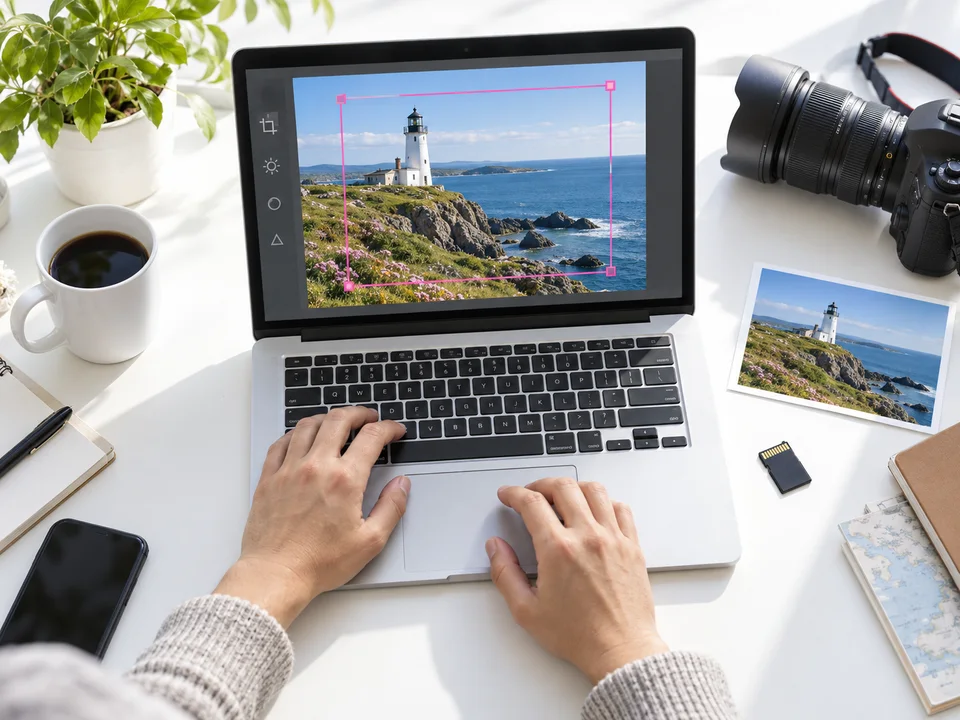
Quita distracciones o cambia la composición en el editor de fotos. Comprueba los cambios y vuelve aquí para ampliar la imagen terminada.
Editar la foto antes de ampliar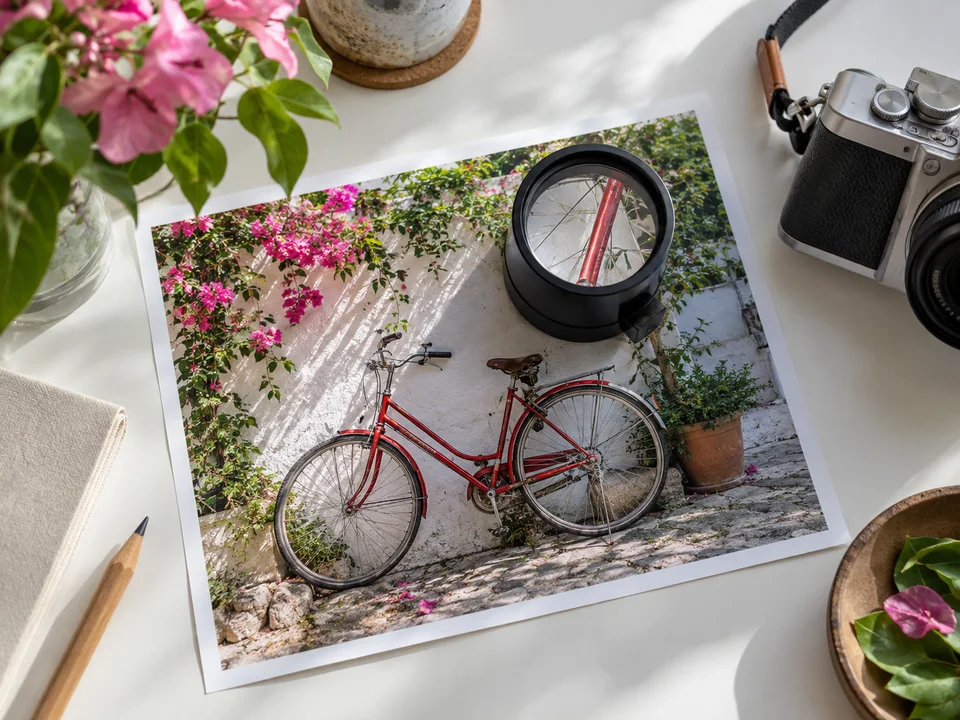
Si el problema es el enfoque y no solo el tamaño, utiliza primero la herramienta para fotos borrosas. Revisa bordes y rostros para no limitarte a ampliar el desenfoque.
Mejorar una foto borrosa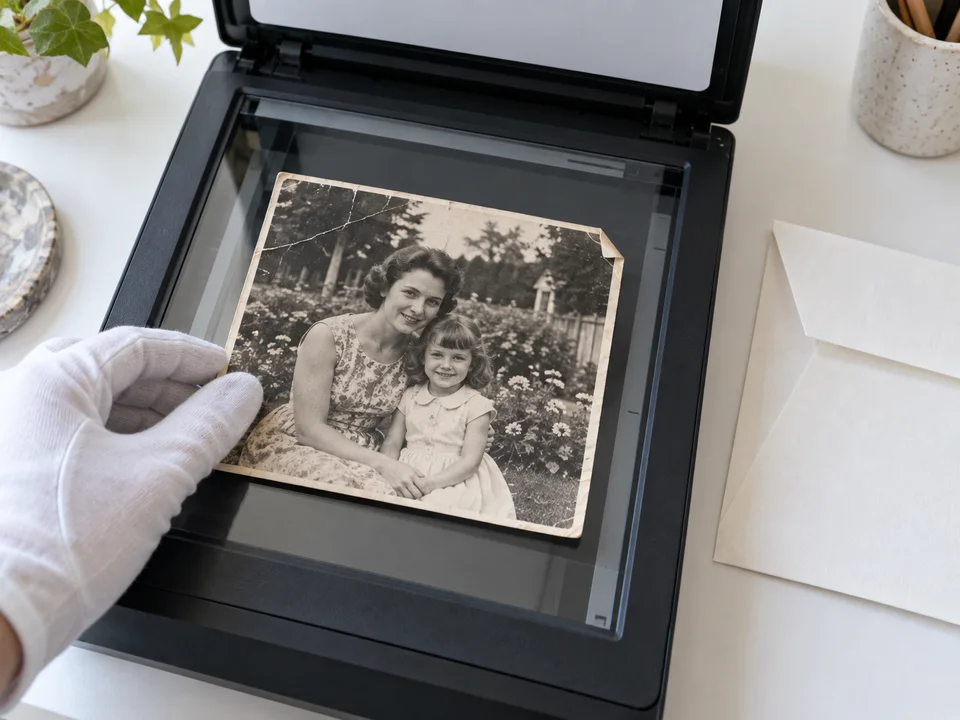
Arañazos, pliegues y decoloración necesitan reparación. Restaura el escaneo, revisa los detalles y después amplía según el tamaño de impresión.
Restaurar antes de ampliarSube primero una imagen JPG, PNG o WebP. Después elige el modelo, el factor o la resolución y el formato de salida. Comprueba el coste en créditos y confirma para empezar. Compara el resultado antes de descargarlo.
Sí. Los usuarios VIP pueden ampliar hasta 20 imágenes por lotes; sin VIP puedes subir una imagen cada vez. Sube las fotos, elige el modelo, el tamaño y el formato de salida, y confirma el procesamiento. Los mismos ajustes se aplican a todo el lote. Los créditos se calculan por imagen y el total se muestra antes de empezar.
La IA puede reducir el aspecto borroso o pixelado, pero no garantiza recuperar todos los detalles sin cambios. Conserva el original y compara al 100 %, porque algunos detalles pueden ser estimados.
Puedes probar con los créditos gratuitos disponibles. Cada tarea consume los créditos indicados y un tamaño mayor puede costar más. Los requisitos de cuenta y acceso se muestran en la herramienta y los precios.
Escoge el menor tamaño que cumpla tu objetivo. Ambos modelos ofrecen 2x y 4x; el rápido llega hasta 8K y el estándar también permite 16K. Un archivo 16K no es necesariamente más preciso ni mejor para imprimir.
Multiplica el tamaño en pulgadas por los PPI solicitados. Una copia de 8 × 10 pulgadas a 300 PPI necesita 2400 × 3000 píxeles. Amplía si hace falta, revisa el recorte y pide una prueba.
Cambiar solo los metadatos DPI o PPI no añade píxeles. Ampliar modifica las dimensiones en píxeles; la configuración de impresión define su densidad en papel. El diseño final y las pruebas de color son pasos aparte.
Sí, con un formato compatible. Empieza por 2x y compara líneas, rostros y pinceladas. Si cambia el estilo, reduce la ampliación o busca un original de mayor resolución.
No de forma fiable. Una letra o un rostro nítido puede ser una estimación de la IA. Cuando importe la exactitud, busca el documento original o una foto mejor; el resultado no prueba detalles ausentes.
Admite JPG, PNG y WebP de hasta 18 MB por imagen y ofrece esos mismos formatos de salida. Las resoluciones y los límites dependen del modelo.
Sí. Abre esta página en un navegador móvil compatible y sube una foto desde tu teléfono. Después, elige los ajustes de salida y confirma para empezar. Usa una conexión estable y descarga el archivo final en lugar de hacer una captura de la vista previa.