













Cómo reemplazar un objeto en una foto con IA: 8 aplicaciones
Una foto de producto tiene la composición perfecta, pero la decoración de la mesa es de la temporada pasada. Una fotografía de una habitación serviría para explicar tu propuesta de diseño si mostrara otra silla. Un restaurante necesita renovar la decoración para una campaña, aunque la sesión de fotos ya terminó.
La sustitución de objetos con IA permite explorar estos cambios a partir de una fotografía existente. Selecciona el objeto, describe qué quieres poner en su lugar y revisa la versión generada. Según la escena, quizá debas ajustar la selección o el prompt para conseguir un resultado convincente.
Esta guía explica cómo reemplazar un objeto en una foto con Relleno generativo de EzEnhancer AI y presenta ocho aplicaciones por sector con prompts que puedes adaptar.
¿Qué hace la sustitución de objetos con IA?
Esta función genera un nuevo elemento visual en el lugar de otro. Por ejemplo, puedes seleccionar una lámpara de mesa y pedir una diferente, o cambiar una taza de cerámica por una pequeña maceta.
La selección suele llamarse máscara. Indica a la herramienta qué zona quieres modificar. El prompt describe el objeto nuevo, mientras que el resto de la fotografía aporta contexto visual.
Elige el método según tu objetivo:
| Tu objetivo | Método adecuado |
|---|---|
| Quitar una distracción y reconstruir el fondo | Eliminación de objetos |
| Colocar un objeto nuevo donde había otro | Relleno generativo con un prompt de texto |
| Tomar como guía el aspecto de un objeto concreto | Relleno generativo con una imagen de referencia |
Una referencia resulta útil cuando una descripción no transmite suficientes detalles. Aun así, debes revisar el resultado: no des por hecho que reproducirá un producto concreto con exactitud.
Cómo reemplazar un objeto en una foto con IA
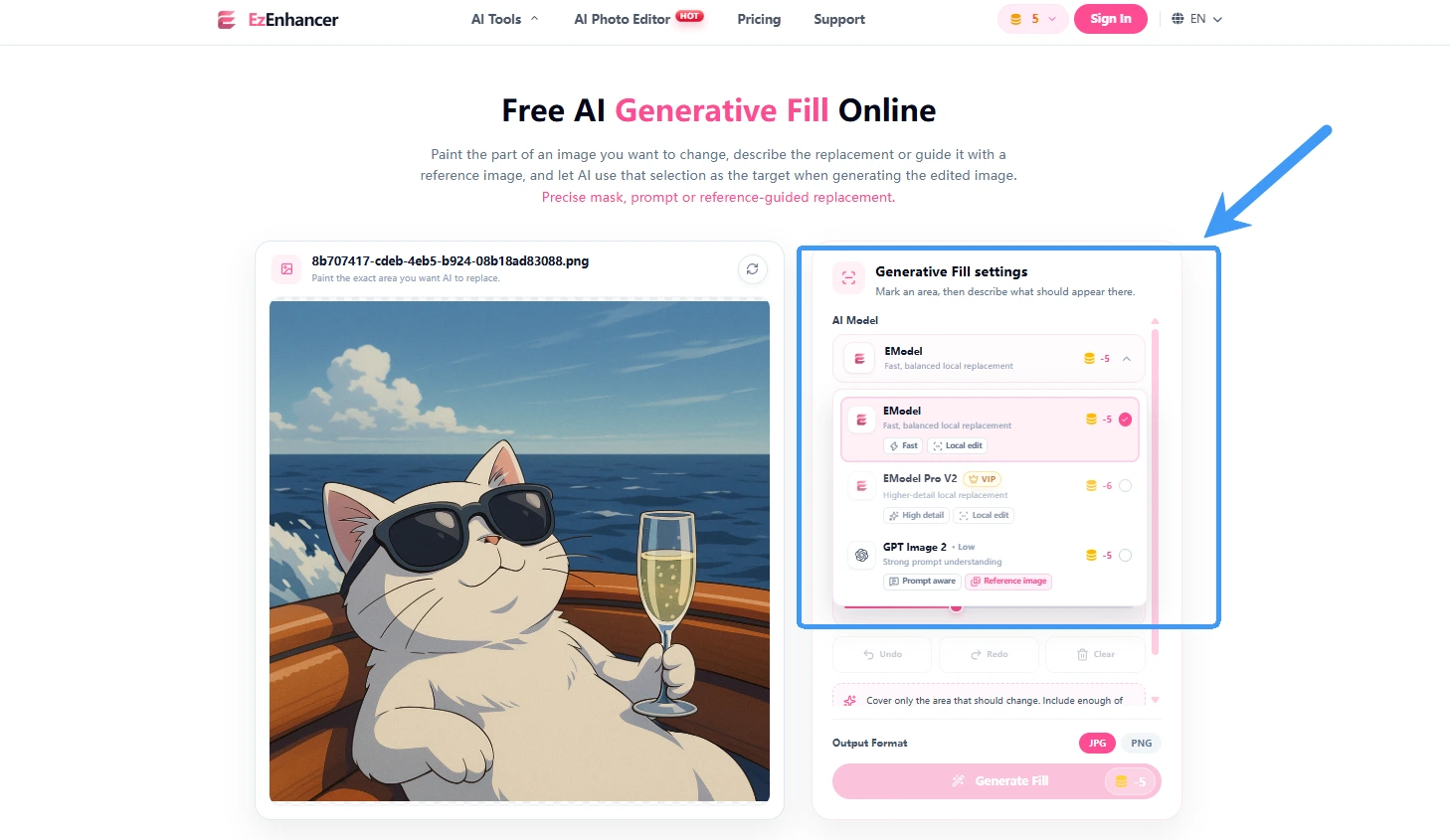
Empieza con un objeto bien definido y aislado. En la ilustración de portada, una selección rosa marca una butaca y una flecha la conecta con otra silla en la misma habitación. El tutorial utiliza este cambio de mobiliario para explicar el proceso.
1. Sube tu foto
Abre Relleno generativo con IA y sube la imagen. Elige una foto en la que se distingan el contorno del objeto, la superficie sobre la que se apoya y la dirección de la luz.
Conserva el original para comparar. Tendrás que revisar tanto el objeto nuevo como el resto de la imagen.
2. Pinta sobre el objeto
Cubre toda la butaca con el pincel de selección, incluidos el respaldo, los brazos, el cojín y las patas visibles. Deja un pequeño margen alrededor del contorno sin cubrir innecesariamente los objetos cercanos.
Si después de generar quedan sombras o reflejos del objeto original, comprueba si debes incluir esas zonas en la selección. Deja visible suficiente entorno para orientar la edición.
3. Describe el objeto nuevo
Indica qué quieres que aparezca en la zona seleccionada. Incluye los detalles relevantes para la escena: tipo de objeto, material, color, tamaño aproximado, orientación y ubicación.
Para el primer intento, prueba lo siguiente:
Sustituye la butaca seleccionada por una butaca redondeada de tela bouclé color crema. Mantén unas dimensiones en planta y una orientación similares, iguala la luz de la ventana de la izquierda y añade una sombra de contacto natural sobre la alfombra. Conserva los detalles del resto de la habitación.
Esto orienta al modelo mejor que «haz que se vea mejor». Considera el prompt una instrucción que debes probar, no una garantía del resultado final.
4. Añade una imagen de referencia si la necesitas
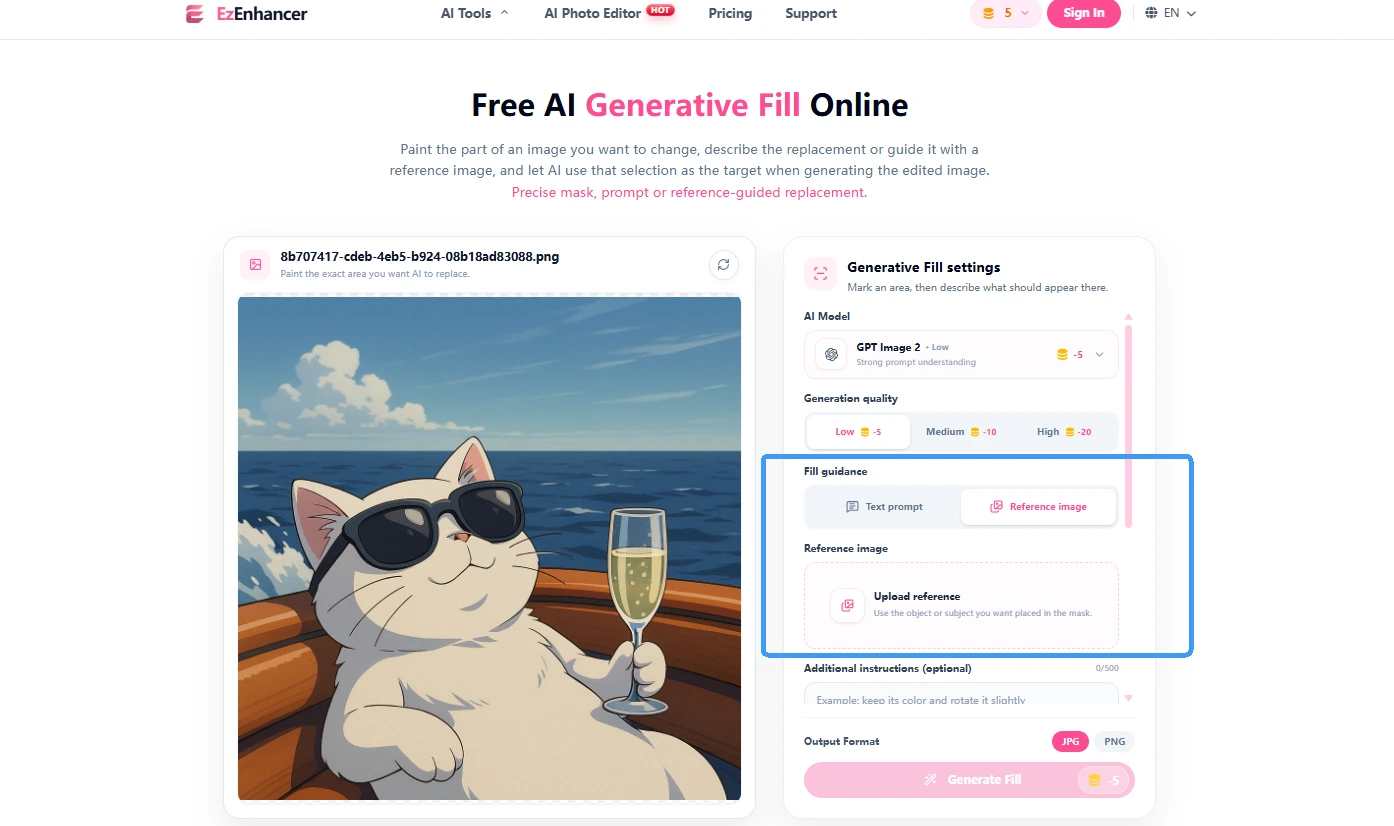
Si tienes un ejemplo visual, elige GPT Image 2 y cambia al modo Imagen de referencia. Sube la referencia, pinta la zona objetivo de la imagen principal y, si lo deseas, añade una descripción breve para aclarar el cambio.
Siempre que sea posible, usa una referencia tomada desde un ángulo parecido. Una foto frontal de una silla aporta poca información sobre cómo debería verse su parte trasera.
5. Genera, compara y descarga
Consulta el coste actual en créditos antes de generar. Revisa el resultado a tamaño completo, especialmente los bordes, la escala, las sombras y los detalles cercanos. Ajusta la máscara o el prompt si es necesario y descarga la versión que prefieras.
EzEnhancer utiliza toda la imagen como contexto y puede introducir pequeños cambios fuera de la selección. Compara los rostros, textos, detalles de producto y otras zonas importantes con el original antes de usar la imagen.
8 aplicaciones de la sustitución de objetos con IA por sector
Cada ejemplo combina una necesidad del sector, una imagen conceptual y un prompt inicial. Adapta el prompt a tu foto; estos ejemplos no son casos de estudio con resultados medidos.
1. Comercio electrónico: renueva los accesorios de una foto de producto
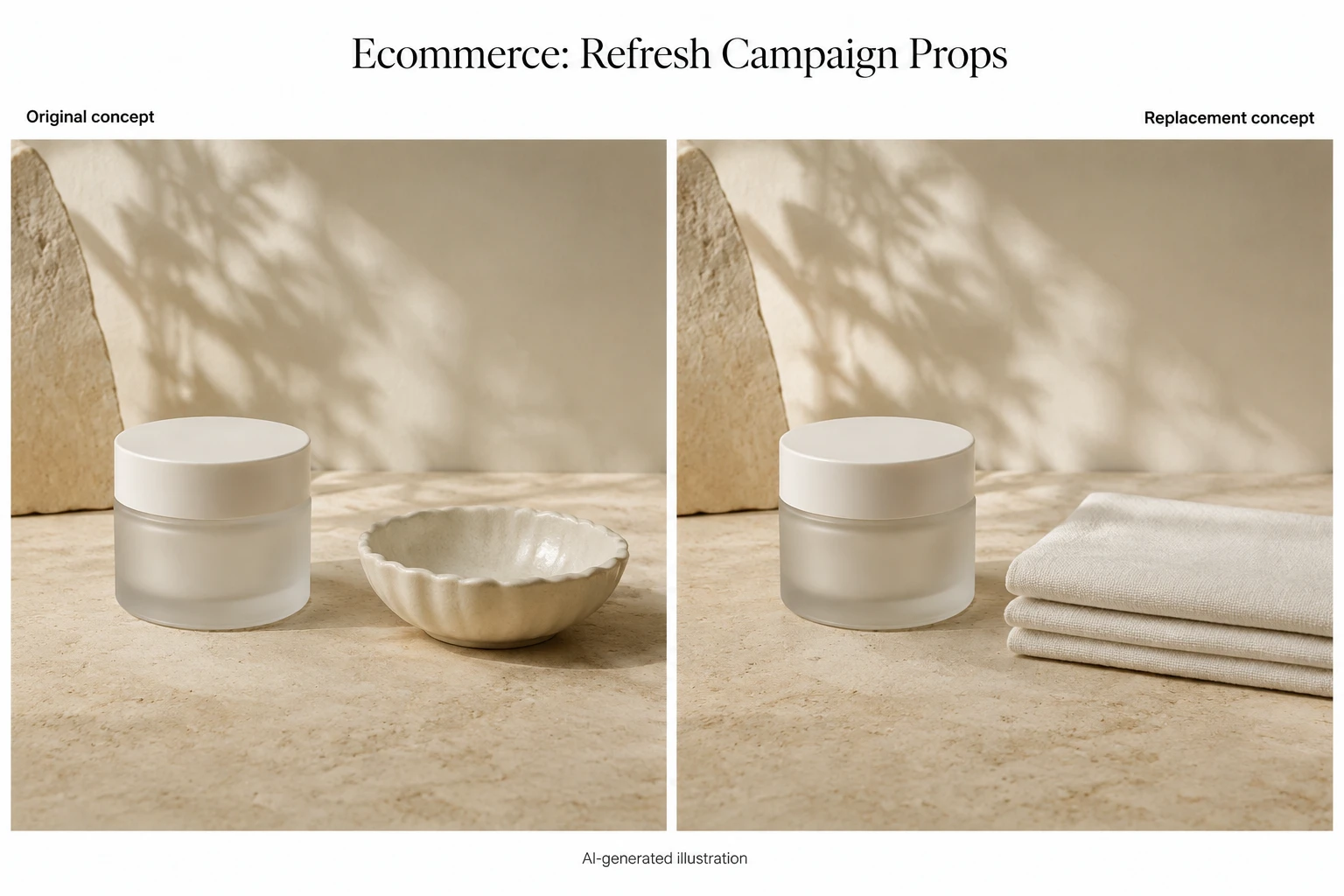
Una marca de cosméticos puede tener una buena foto de un tarro de crema junto a un cuenco decorativo. Cambiar el cuenco por otro accesorio permite explorar una campaña diferente sin replantear toda la composición.
Ejemplo de cambio: Cuenco decorativo → toalla de lino doblada.
Prompt inicial:
Sustituye el cuenco seleccionado por una toalla de lino color marfil, bien doblada, sobre la misma superficie. Utiliza luz suave de estudio y una sombra sutil bajo la toalla. Conserva el tarro de crema y su etiqueta.
Útil para: Conceptos de campañas de temporada, publicaciones en redes sociales y bocetos de composiciones promocionales.
Antes de usar la imagen: Compara el tarro, el logotipo, la etiqueta y el envase con el original. Pedir que se conserven no bloquea esos píxeles. Si la imagen se utiliza para vender un artículo concreto, la fidelidad de sus detalles sigue siendo esencial.
2. Diseño de interiores: visualiza otras opciones de mobiliario
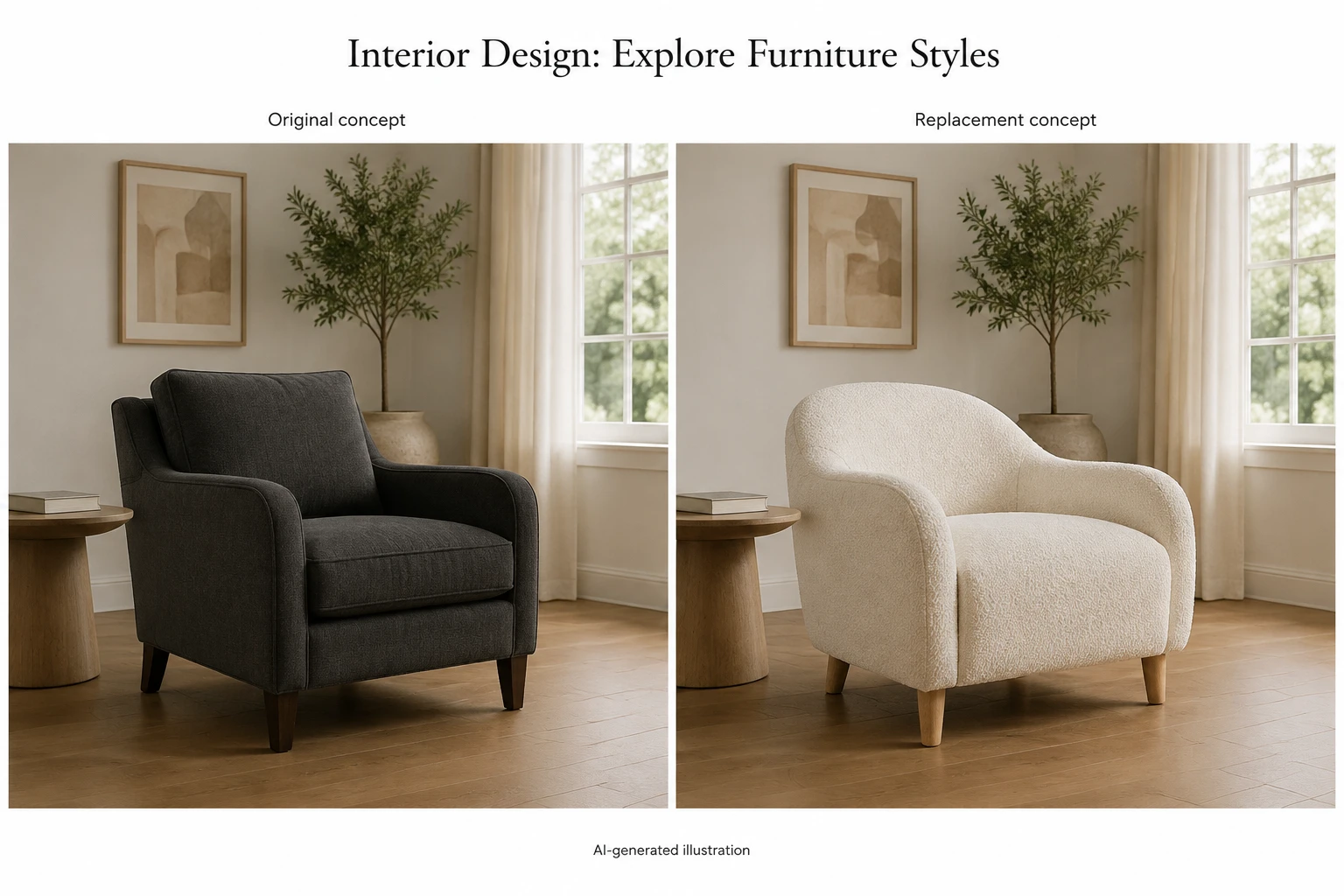
Los interioristas pueden mostrar cómo quedaría otro estilo de mueble en una habitación existente. Cambiar una sola butaca ofrece al cliente una comparación más centrada.
Ejemplo de cambio: Butaca oscura → butaca auxiliar de tela clara.
Prompt inicial:
Sustituye la butaca seleccionada por una butaca auxiliar de bouclé color crema, con brazos redondeados y patas de roble claro. Mantén unas dimensiones en planta y una orientación similares. Iguala la luz de la ventana de la derecha y la perspectiva del suelo.
Útil para: Consultas de diseño, paneles de inspiración y propuestas de decoración con muebles.
Antes de usar la imagen: Revisa la posición de las patas, el contacto con el suelo, la perspectiva y el espacio respecto a los muebles contiguos. Presenta la imagen como un concepto: no verifica medidas ni que una butaca concreta quepa en la habitación.
3. Sector inmobiliario: crea propuestas de decoración virtual claramente identificadas
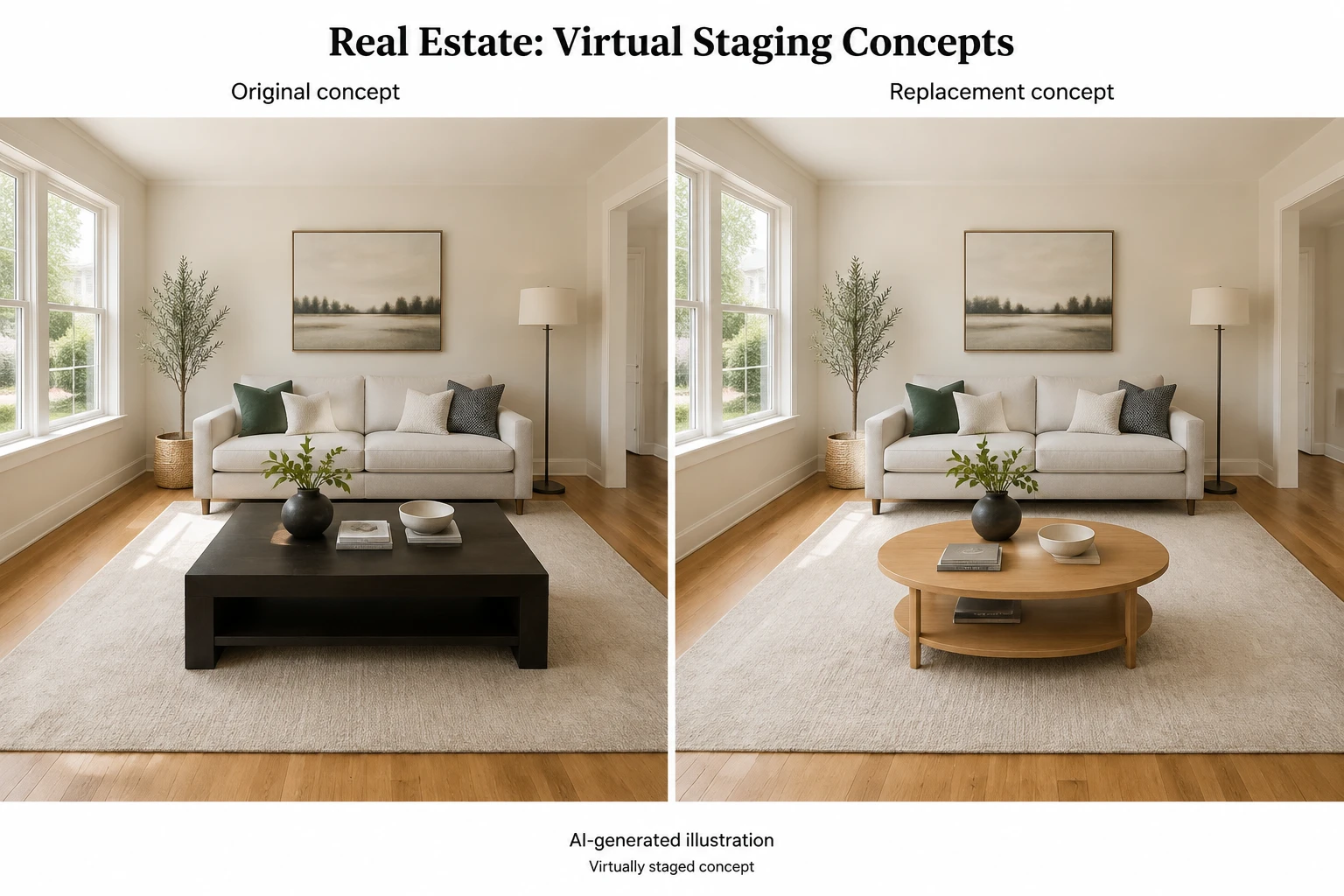
Los equipos inmobiliarios pueden explorar opciones de mobiliario para ayudar a imaginar un espacio habitado. Sustituir muebles anticuados permite mostrar otra estética tomando la distribución original como contexto.
Ejemplo de cambio: Mesa de centro voluminosa → mesa ovalada compacta.
Prompt inicial:
Sustituye la mesa de centro seleccionada por una mesa de centro ovalada y compacta de roble en la misma posición. Iguala el ángulo de cámara y la luz natural originales. Conserva el sofá, el suelo, las ventanas y la distribución de la habitación.
Útil para: Propuestas identificadas como decoración virtual y materiales de presentación.
Antes de usar la imagen: Compara todos los detalles arquitectónicos con el original. Indica que es una decoración virtual y distingue los muebles propuestos de los que realmente existen. No presentes cambios generados como prueba del estado del inmueble.
4. Restaurantes: explora la decoración de mesas para campañas
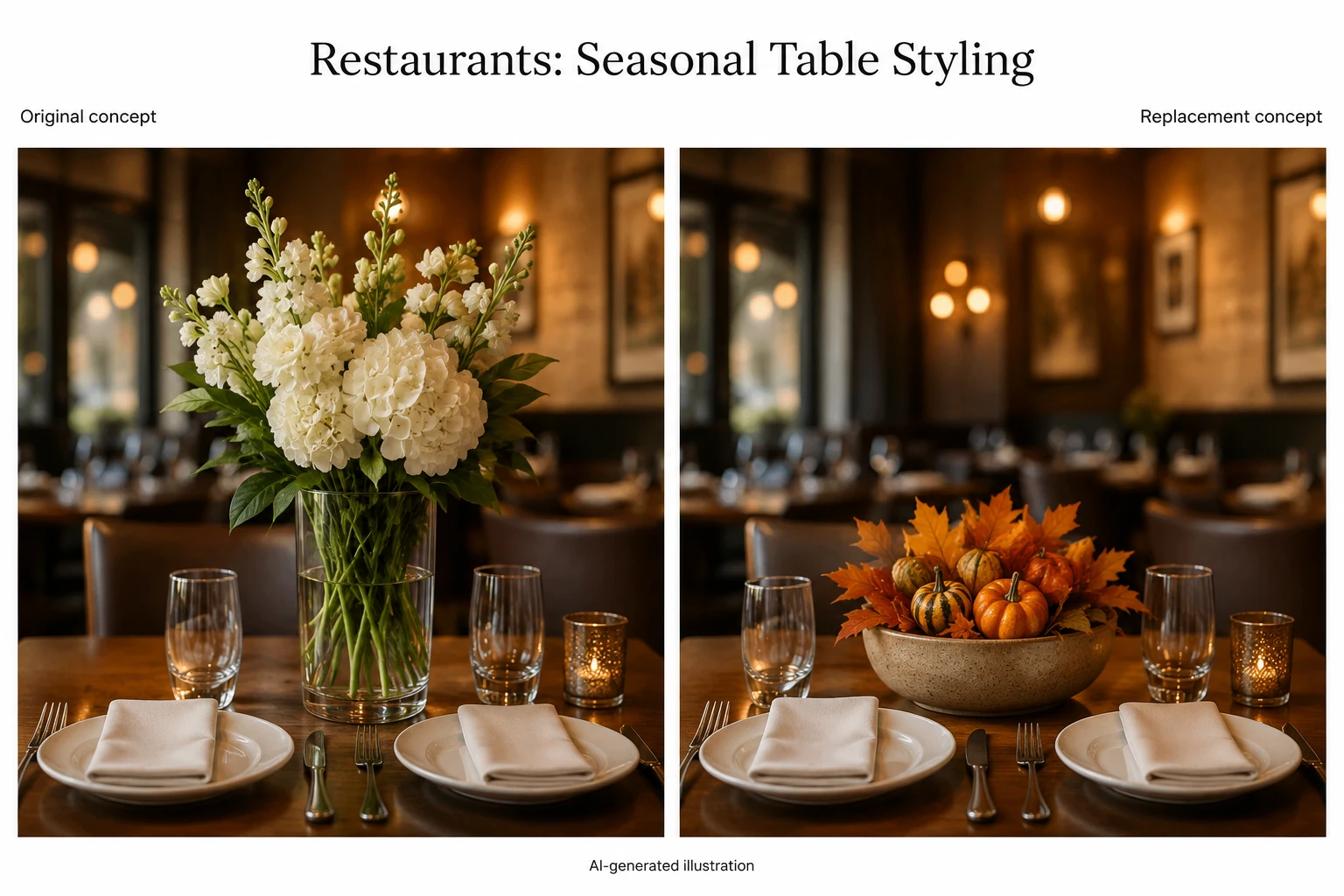
Una fotografía del comedor puede servir para varias campañas si cambia la decoración de la mesa. La sustitución de objetos permite explorar el entorno de la comida sin modificar el plato que el cliente espera recibir.
Ejemplo de cambio: Centro de mesa alto → arreglo de temporada bajo.
Prompt inicial:
Sustituye el centro de mesa seleccionado por un cuenco bajo de cerámica con hojas otoñales y pequeñas calabazas decorativas. Mantenlo por debajo de la línea de visión de los comensales e iguala la iluminación cálida del techo del restaurante.
Útil para: Creatividades de temporada para redes, propuestas de decoración de eventos y borradores de campañas del restaurante.
Antes de usar la imagen: Inspecciona platos, comida, cubiertos y cristalería para detectar cambios involuntarios. Las imágenes del menú deben representar el plato y la ración que realmente se sirven.
5. Moda: prueba distintas combinaciones de accesorios
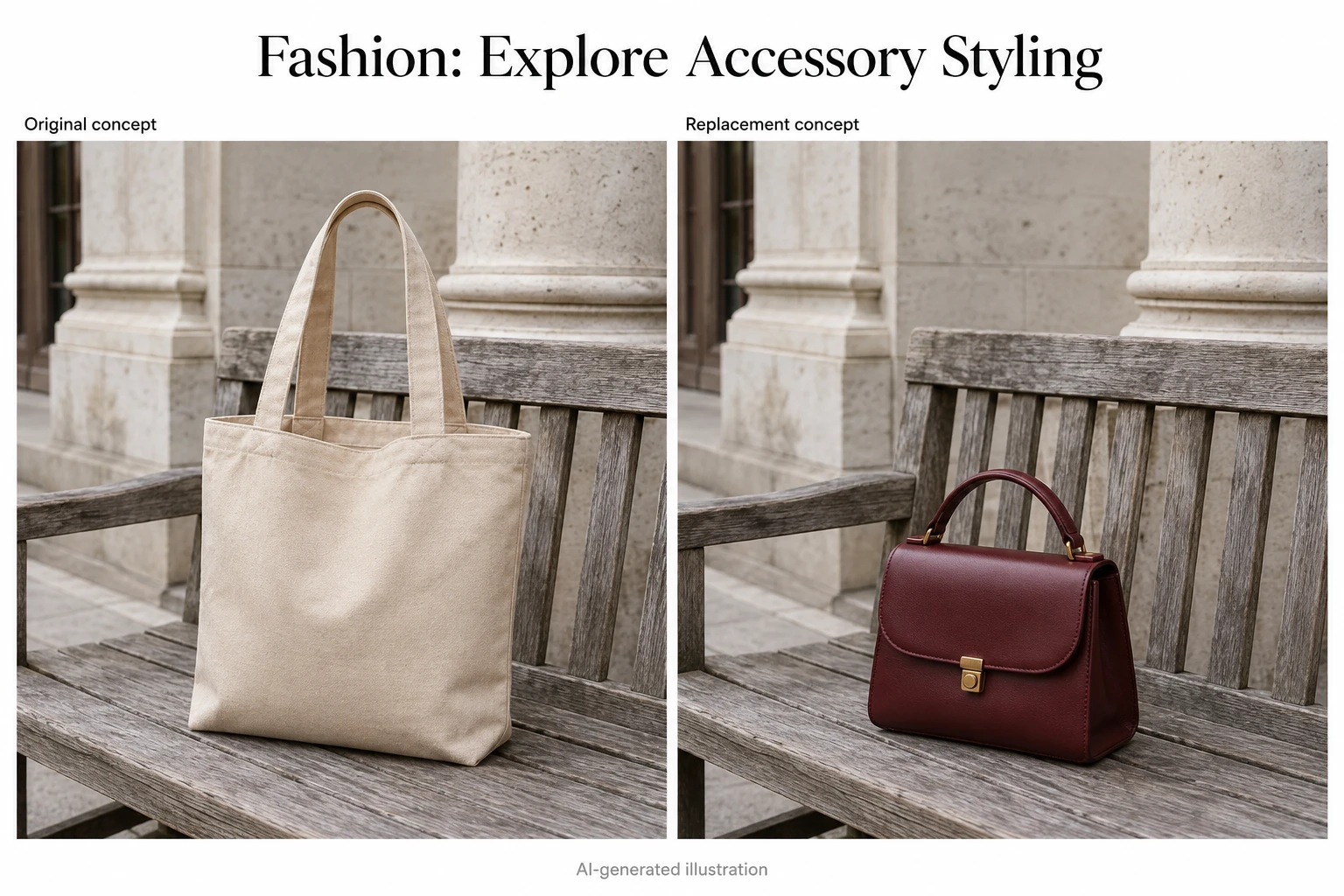
Los equipos de moda pueden explorar cómo otro accesorio cambia el estilo de un conjunto antes de organizar una nueva sesión. Empieza con un accesorio colocado junto al modelo; los objetos sostenidos con la mano requieren más revisión.
Ejemplo de cambio: Bolso tote sobre un banco → bolso estructurado.
Prompt inicial:
Sustituye el bolso tote seleccionado sobre el banco por un bolso pequeño y estructurado de cuero burdeos con asa corta. Iguala la vista lateral, la luz natural de un día nublado y la sombra suave sobre el banco.
Útil para: Propuestas de estilismo, conceptos para catálogos de moda y paneles de inspiración de campañas.
Antes de usar la imagen: Examina correas, hebillas, costuras y la relación del bolso con la ropa cercana. Si promocionas una referencia de producto concreta, comprueba los detalles generados frente al artículo real; utiliza una imagen de referencia cuando la tengas.
6. Hotelería y turismo: visualiza renovaciones de decoración
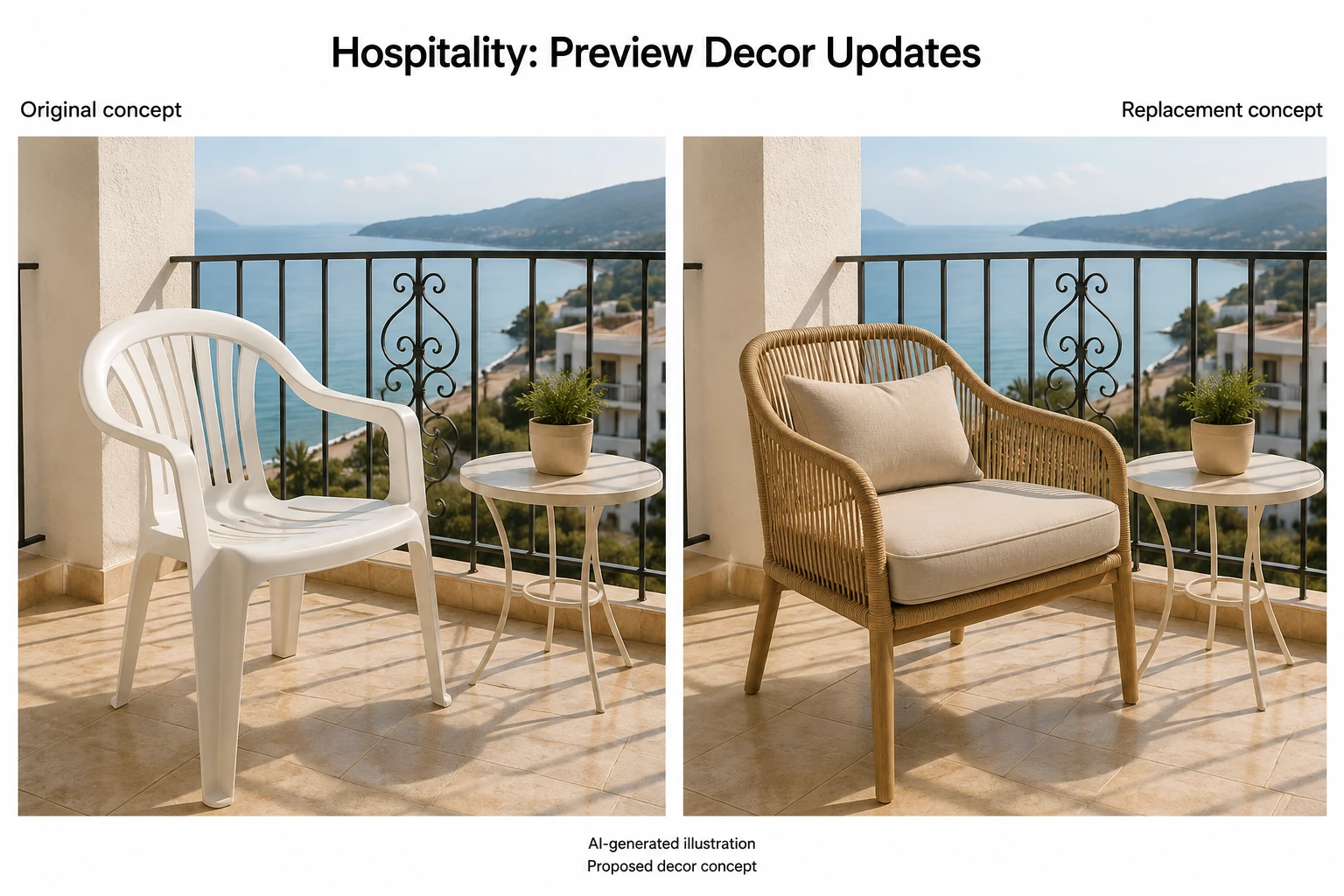
Un hotel o una marca turística puede explorar cómo quedarían nuevos muebles o elementos decorativos en una fotografía existente. Es especialmente útil para debatir propuestas con diseñadores y equipos de marketing.
Ejemplo de cambio: Silla de plástico del balcón → butaca de fibras trenzadas.
Prompt inicial:
Sustituye la silla de plástico seleccionada por una butaca de fibras naturales trenzadas con un cojín de color neutro. Mantén la orientación y el tamaño aproximado. Iguala la luz de la tarde y la dirección de las sombras sobre el suelo del balcón.
Útil para: Propuestas de reforma, comparaciones de decoración y planificación interna de campañas.
Antes de usar la imagen: Confirma que barandillas, vistas, características de la habitación y otros muebles sigan siendo fieles al original. Muestra las instalaciones propuestas en materiales claramente identificados como conceptuales; las fotos de reserva deben reflejar lo que encontrará el huésped.
7. Agencias de publicidad: desarrolla variaciones visuales
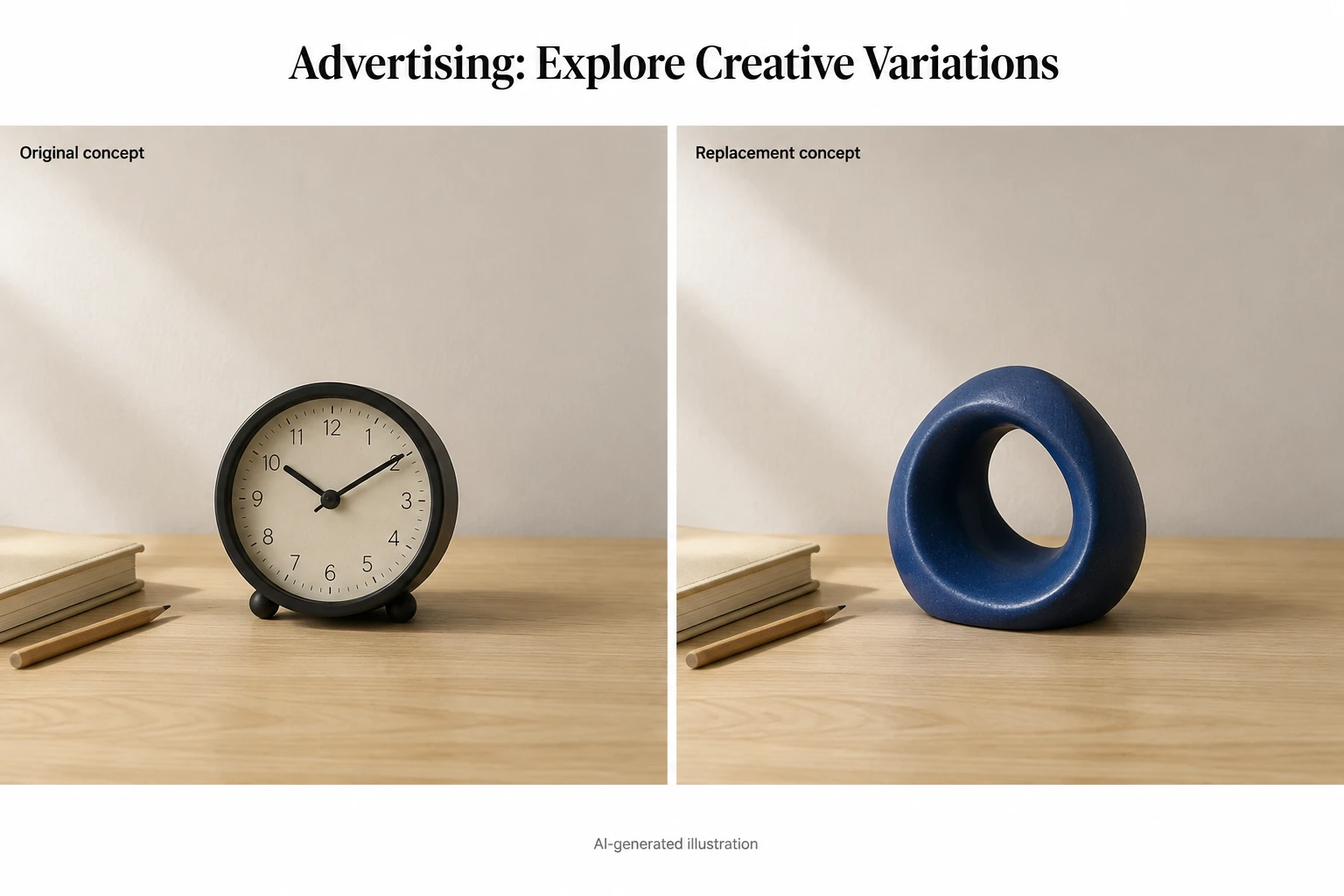
Una agencia puede necesitar varias versiones de un concepto antes de elegir una dirección. Cambiar un accesorio cada vez facilita comparar el efecto del color, el material o el simbolismo en la composición.
Ejemplo de cambio: Reloj de escritorio → escultura decorativa.
Prompt inicial:
Sustituye el reloj de escritorio seleccionado por una pequeña escultura abstracta de cerámica azul cobalto. Haz que ocupe el mismo espacio que el reloj, con el mismo ángulo de cámara y luz suave de estudio. Conserva el espacio libre a la derecha.
Útil para: Presentaciones creativas, viñetas de guion gráfico y exploración de composiciones publicitarias.
Antes de usar la imagen: Revisa el espacio reservado para el texto y los elementos de marca. Si comparas versiones en una prueba de rendimiento, comprueba que las diferencias involuntarias no invaliden la comparación.
8. Organización de eventos: muestra opciones de decoración
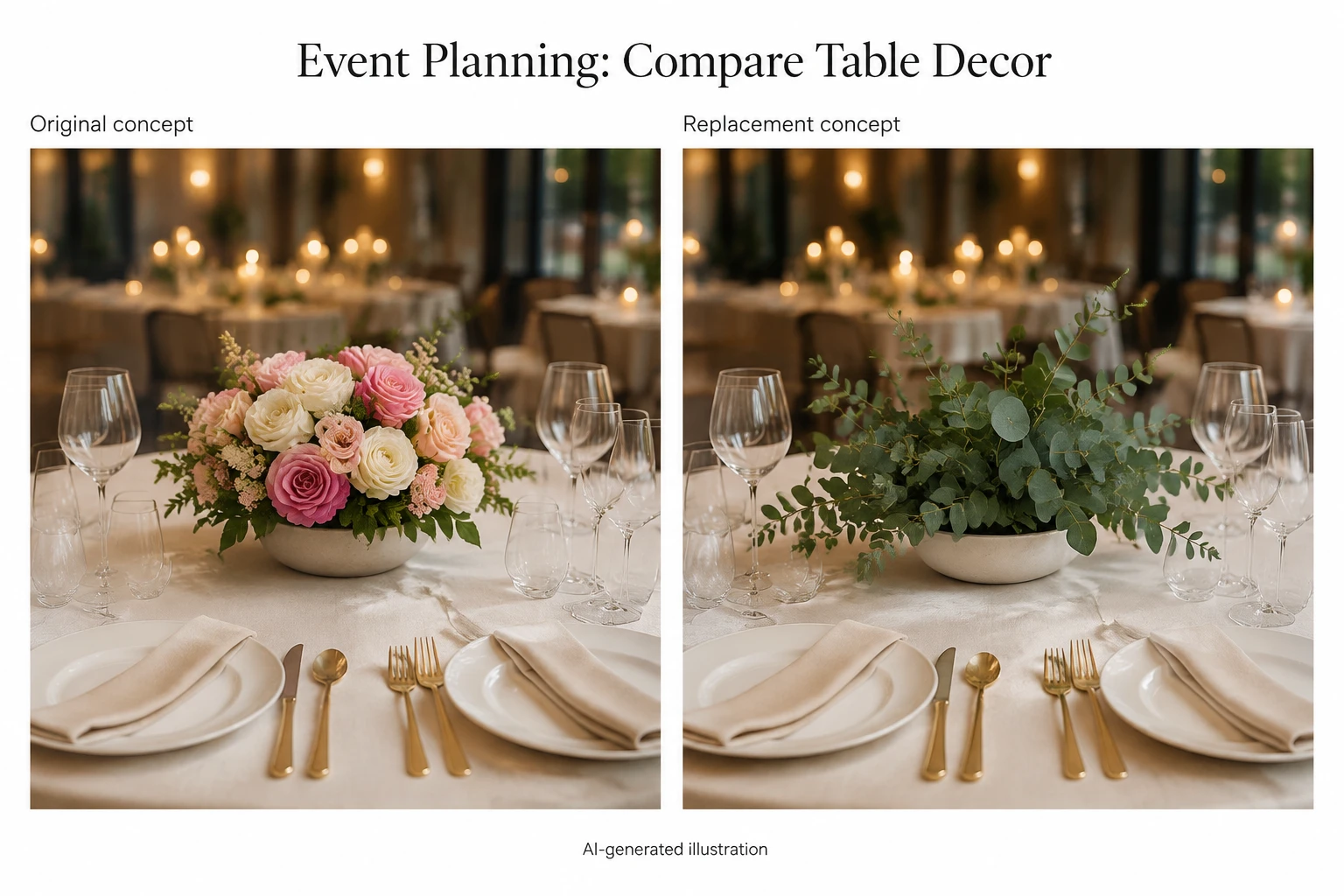
Los organizadores pueden usar una foto del lugar para comentar distintos centros de mesa o decoraciones. Una propuesta visual facilita explicar opciones de altura, color y estilo.
Ejemplo de cambio: Centro floral → arreglo de follaje.
Prompt inicial:
Sustituye el centro floral seleccionado por un arreglo bajo de hojas de eucalipto en un cuenco poco profundo de color blanco mate. Mantén visibles los servicios de mesa contiguos e iguala la iluminación cálida del interior.
Útil para: Propuestas para clientes, paneles de inspiración para bodas y reuniones sobre decoración de eventos corporativos.
Antes de usar la imagen: Busca deformaciones en la vajilla y los patrones repetidos. Confirma por separado las medidas, los materiales y la disponibilidad del arreglo real antes de comprometerte con el cliente.
Una fórmula de prompt reutilizable
Para la mayoría de los cambios, empieza con esta estructura:
Sustituye objeto seleccionado por objeto nuevo, material y color. Usa tamaño y orientación. Iguala iluminación y ángulo de cámara. Conserva detalles importantes del entorno.
Centra la instrucción en una sola sustitución. Añade detalles para resolver un problema visible, en lugar de reunir varios cambios de escena sin relación en un mismo prompt.
Por ejemplo, si el jarrón nuevo parece demasiado grande, especifica «un jarrón bajo de aproximadamente la altura de la taza original». Si el acabado no encaja, describe «cerámica mate» en vez de pedir simplemente más realismo.
Las instrucciones de conservación expresan tu intención, pero sigue siendo necesario comparar el resultado con el original.
Cómo resolver problemas habituales al sustituir objetos con IA
| Problema | Qué probar a continuación |
|---|---|
| Queda parte del objeto original | Amplía la máscara para cubrir todo el contorno, incluidos asas y elementos finos. |
| El objeto nuevo parece pegado | Especifica la dirección de la luz, el contacto con la superficie y el ángulo de cámara; revisa el límite de la selección. |
| El objeto es demasiado grande o pequeño | Describe su tamaño respecto al objeto original o a otro cercano. |
| Queda una sombra o un reflejo anterior | Comprueba si esa zona también debe incluirse en la edición. |
| El objeto no se parece a la referencia | Prueba una referencia más clara con un ángulo más próximo y revisa los detalles importantes uno por uno. |
| Han cambiado textos, rostros o productos cercanos | Prueba una selección más ajustada y un prompt más sencillo; vuelve a comparar con el original. |
Modifica un factor cada vez para saber si la mejora procede de la máscara, la referencia o el prompt. Si necesitas una identidad de producto exacta o píxeles intactos en el entorno, quizá hagan falta edición adicional o fotografías originales.
Preguntas frecuentes
¿Puedo reemplazar un objeto sin Photoshop?
Sí. Relleno generativo de EzEnhancer AI funciona en el navegador. Puedes subir una foto, pintar una selección y generar el objeto nuevo sin instalar Photoshop.
¿Puedo sustituir un objeto por otro de una foto diferente?
Sí. Elige GPT Image 2 y el modo Imagen de referencia para aportar otra imagen como guía visual. Revisa diferencias de forma, color, marca y otros detalles identificativos.
¿El resto de la foto quedará exactamente igual?
No necesariamente. La máscara señala el objetivo, pero EzEnhancer procesa toda la imagen como contexto. Pueden aparecer pequeñas variaciones fuera de la zona seleccionada.
¿Se puede probar gratis el relleno generativo con IA?
EzEnhancer ofrece créditos diarios de prueba. Consulta el coste de generación actual y tus créditos disponibles en la interfaz antes de enviar la edición.
¿Qué caso debería probar primero?
Elige un accesorio de mesa claramente visible y de contorno sencillo. Cuando domines la selección y la revisión del resultado, pasa a muebles, superficies reflectantes u objetos superpuestos a otros elementos.
Prueba a sustituir un objeto en tu propia foto
Elige una imagen existente y un cambio que la haga más útil: otro accesorio para una campaña, una silla alternativa o una decoración de mesa diferente. Empieza con una selección precisa y uno de los prompts anteriores, y compara el resultado con el original.
Cómo eliminar personas de fotos sin estropear el fondo
Aprende a borrar personas de una foto sin dañar rostros, arquitectura, sombras ni fondos detallados mediante un flujo de edición con IA preciso.
¿Restaurar, colorear o ampliar fotos antiguas primero?
Aprende el mejor flujo con IA para fotos familiares antiguas: cuándo restaurar daños, colorear imágenes en blanco y negro, enfocar rostros borrosos o ampliar para imprimir.