














Cómo eliminar personas de fotos sin estropear el fondo
Un desconocido entra en el encuadre justo cuando haces la foto perfecta de tus vacaciones. Un transeúnte aparece detrás de un retrato familiar. El brazo, la maleta o la sombra de alguien distrae en una imagen que, por lo demás, sería excelente.
Puedes eliminar personas de una foto con una herramienta de borrado de objetos por IA, pero la calidad no depende solo de pulsar un botón. La herramienta debe distinguir qué píxeles pertenecen a la persona no deseada, qué detalles forman parte del sujeto principal y qué debería aparecer en el espacio vacío.
El método más seguro es sencillo: parte de la mejor imagen original, selecciona una sola persona cada vez, incluye sus sombras y objetos asociados, y revisa el fondo reconstruido antes de descargar.
Respuesta rápida: sube la imagen original a un eliminador de personas con IA, marca por completo a la persona no deseada junto con su sombra y los objetos que lleva, procesa una persona cada vez y comprueba el resultado a tamaño completo. Si el fondo contiene barandillas, baldosas, texto, manos o rostros, utiliza una máscara pequeña y varias pasadas controladas.
Por qué borrar a una persona puede dañar el fondo
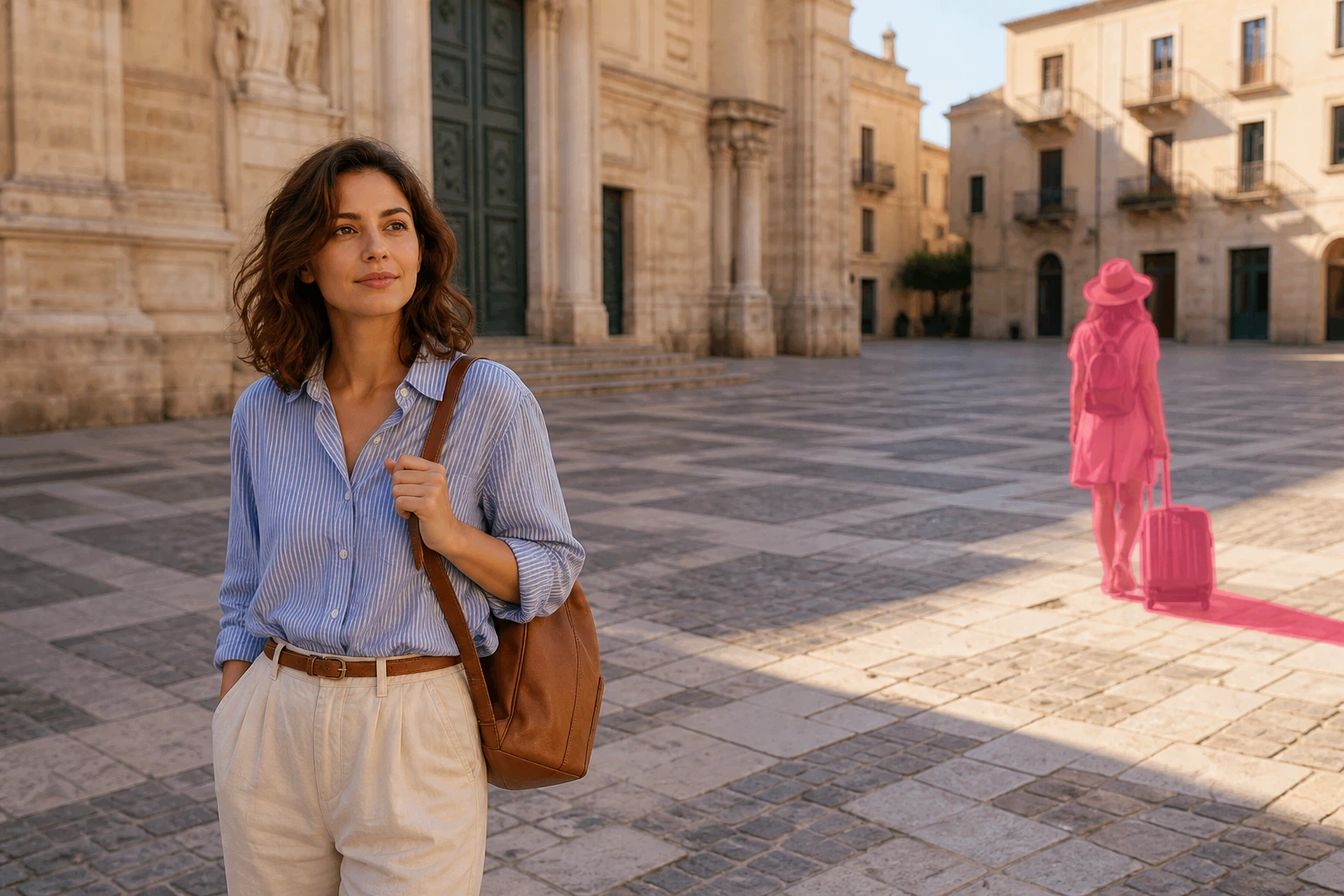
Una herramienta de borrado con IA no descubre una versión oculta de la escena. Si alguien está delante de una pared, la cámara nunca capturó los píxeles que había detrás. La IA debe reconstruir una continuación creíble usando la información visual cercana.
Es fácil ante cielo abierto, césped, arena o un fondo desenfocado. Se complica cuando la zona oculta contiene:
- Ladrillos, baldosas, barandillas o patrones repetidos
- Bordes arquitectónicos y líneas rectas
- Reflejos, agua, cristal o espejos
- Texto, señales, logotipos o matrículas
- El rostro, la mano, la ropa o el pelo de otra persona
- Sombras fuertes que conectan a la persona con el suelo
- Objetos únicos sin referencias visibles cercanas
Un resultado limpio exige ofrecer a la IA contexto suficiente para reconstruir la escena y proteger todo lo que quieres conservar.
Antes de editar: elige la mejor foto original
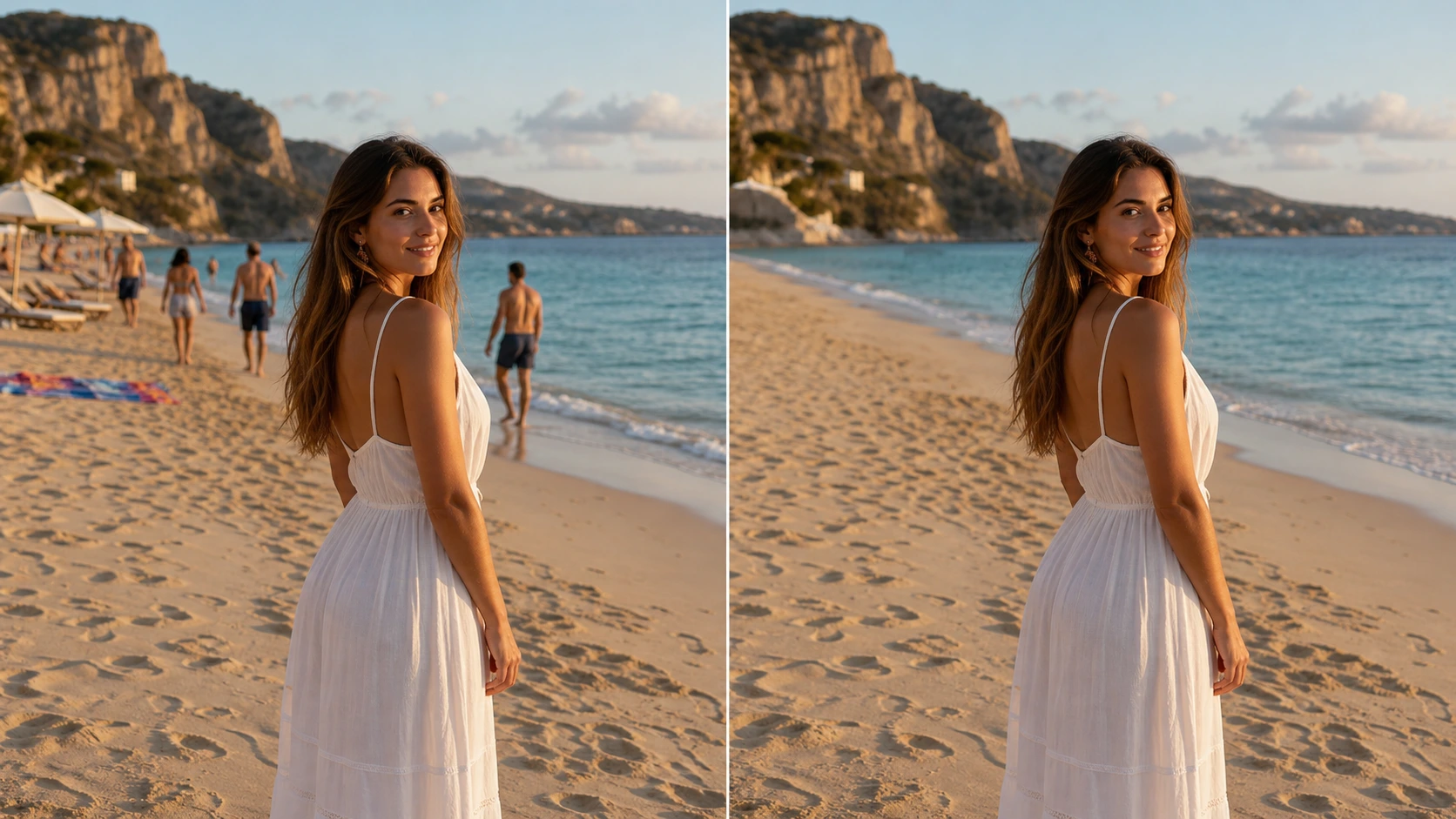
Empezar con el archivo correcto suele importar más que el ajuste elegido.
Usa el archivo original siempre que puedas
Evita capturas de pantalla, adjuntos comprimidos o imágenes descargadas varias veces de redes sociales. La compresión elimina pequeñas texturas y datos de los bordes que la IA podría aprovechar para reconstruir el fondo.
Si solo tienes una versión pequeña, mantenla en su tamaño original durante el borrado. Ampliarla antes puede hacer más visibles los bloques de compresión y los bordes artificiales. Limpia primero la escena y aumenta después la imagen final si es necesario.
Revisa las fotos cercanas de la misma serie
Si hiciste varias tomas o usaste el modo ráfaga, compáralas antes de editar. Otra foto puede mostrar menos gente o revelar la parte del fondo ahora tapada. Elegir el fotograma más limpio reduce lo que la IA debe inventar.
Guarda una copia intacta
Conserva siempre el original. El tutorial oficial de Adobe para eliminar turistas con la herramienta Quitar recomienda trabajar de forma no destructiva para mantener la fuente disponible. Incluso al editar en línea, descarga el resultado como un archivo nuevo.
Cómo eliminar personas de una foto en 5 pasos
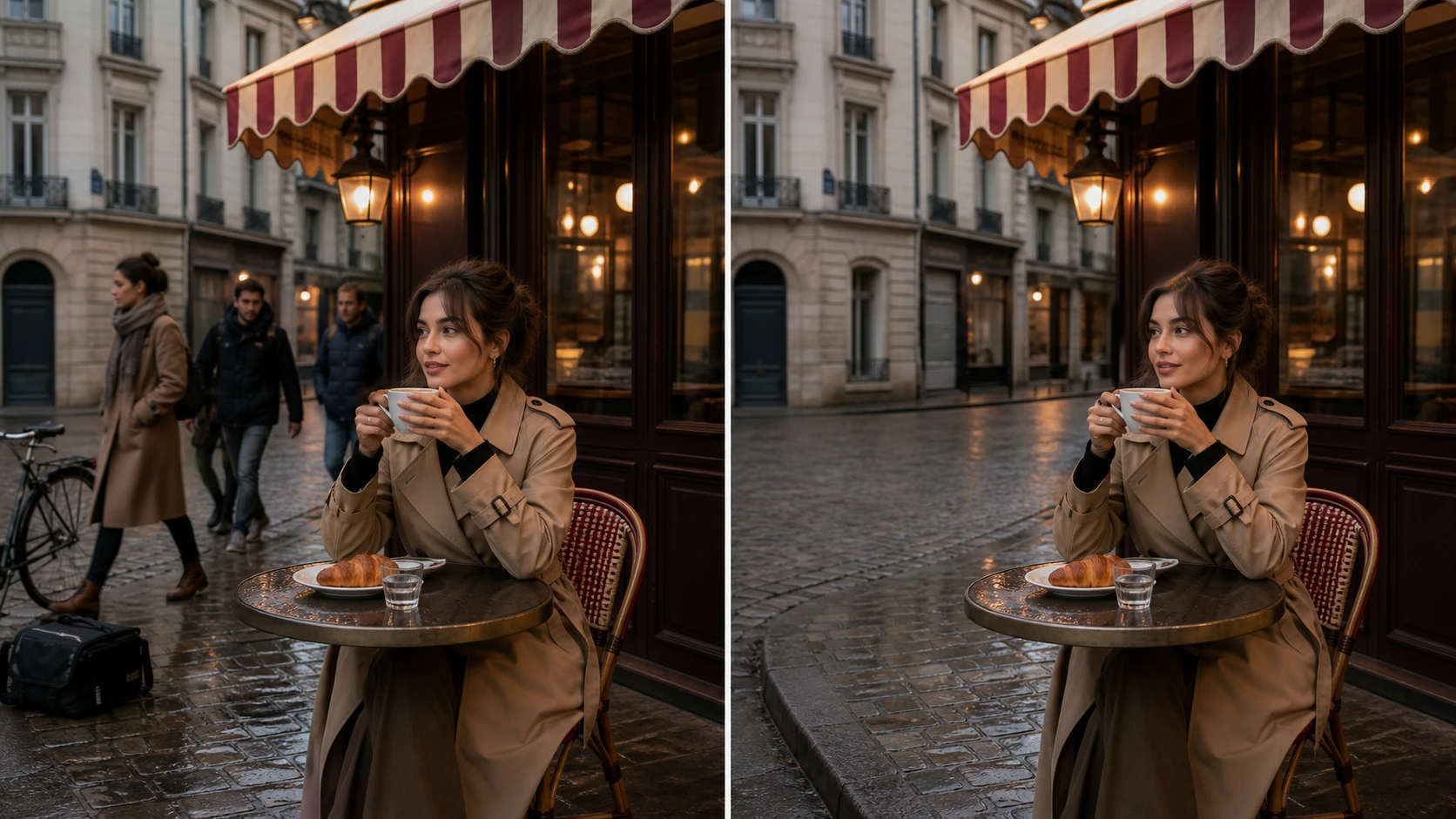
Este proceso utiliza EzEnhancer Borrador mágico, una herramienta web con modos específicos para personas, objetos, texto y limpieza autorizada de marcas de agua.
1. Sube la versión de mayor calidad
Abre Borrador mágico y sube una imagen JPG, PNG o WebP. Mantén suficiente entorno dentro del encuadre. Un recorte excesivo puede eliminar pared, suelo, vegetación o cielo que el modelo necesita como contexto.
No recortes hasta terminar el borrado, salvo que el propio recorte permita eliminar a la persona.
2. Elige el modo Personas
Selecciona Personas para quitar un transeúnte, turista, intruso o figura aislada del fondo. Ofrece un contexto más claro que tratar todas las ediciones como borrado genérico de objetos.
Usa el modo Objeto para elementos asociados o distracciones que deban borrarse por separado, como maletas, carteles, cables o papeleras.
3. Pinta sobre la persona completa
Cubre toda la figura, incluidos:
- Pelo y ropa suelta
- Manos, pies y extremidades parcialmente ocultas
- Bolsos, paraguas, sombreros u objetos que lleve
- Sombras o reflejos claramente asociados
- Un margen estrecho alrededor del contorno
Una máscara incompleta puede dejar zapatos flotantes, restos de ropa, miembros duplicados o una sombra con forma humana. Una máscara demasiado grande puede borrar información útil del fondo o invadir al sujeto principal. Busca una cobertura completa y controlada.
4. Elimina una persona cada vez
Si hay varias personas separadas, procésalas en pasadas distintas. Así, cada reconstrucción dispone de más fondo intacto como referencia.
Es especialmente importante en suelos con patrones, vallas, ventanas, escaleras y arquitectura. Seleccionar una multitud entera obliga al modelo a inventar demasiada escena de una vez.
Si dos personas se solapan, empieza por la más alejada del sujeto principal. Revisa el resultado y crea después una selección más pequeña para la segunda.
5. Revisa, corrige y descarga
Compara el antes y el después a tamaño completo. Además del hueco reconstruido, revisa rostros, dedos, tatuajes, accesorios, líneas del suelo, ventanas y sombras cercanas.
Si una zona no queda bien, deshaz y prueba una máscara menor. No vuelvas a procesar toda la imagen si solo una esquina necesita retoque.
Cuando el fondo parezca natural, descarga el resultado en el formato adecuado.
Cómo proteger al sujeto principal
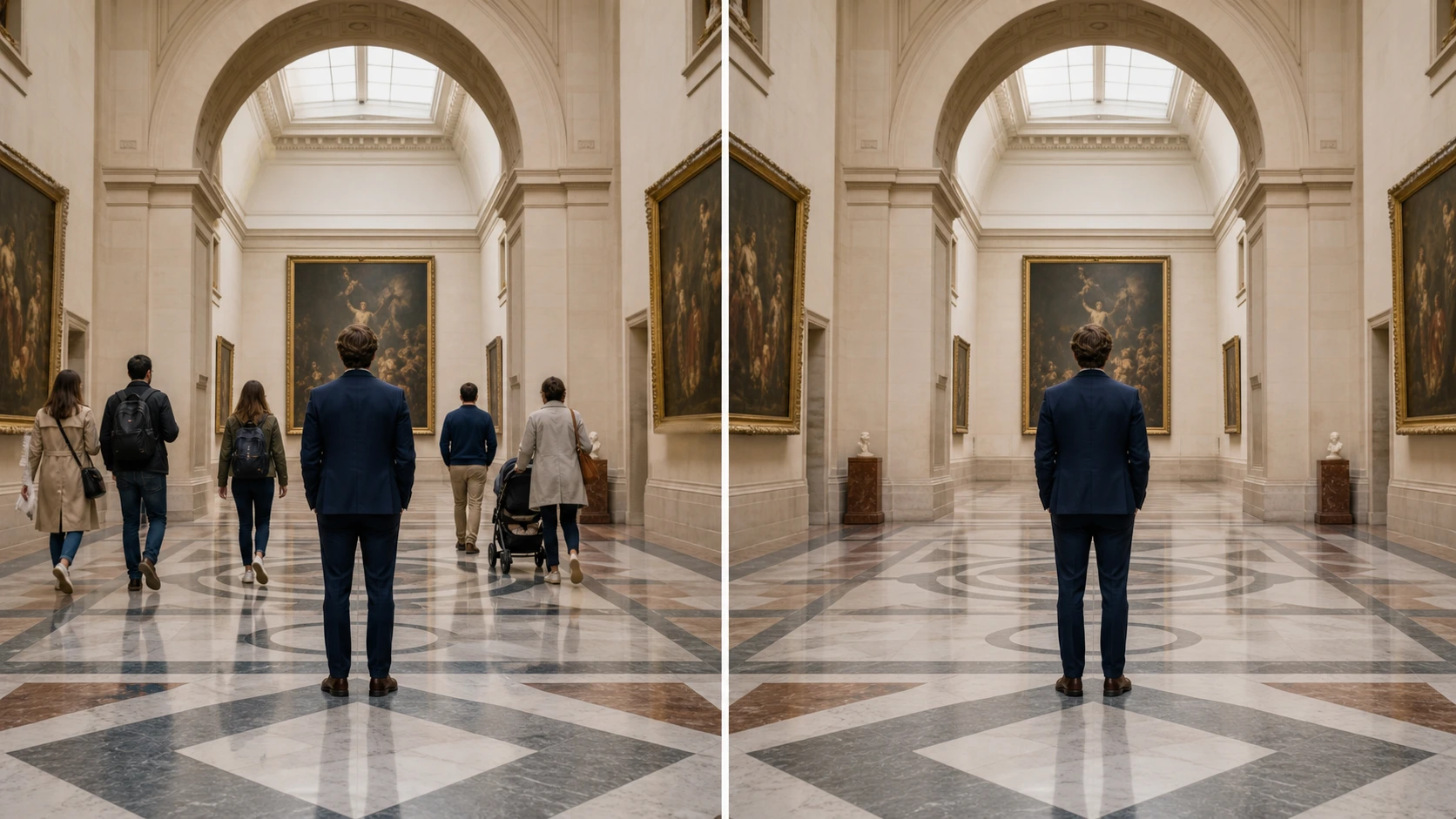
Los fallos más visibles suelen aparecer junto a la persona eliminada, no en el centro del fondo reconstruido.
Mantén la máscara lejos de caras y manos
Si la persona no deseada se solapa con el pelo, rostro, dedos o ropa del sujeto, amplía la imagen y usa el pincel práctico más pequeño. Dos pasadas precisas son mejores que una selección amplia que cruce un borde importante.
Cuando el solapamiento sea grave, el borrado automático puede no ser adecuado. Un editor manual permite aislar al sujeto en otra capa y reconstruir mejor el borde perdido.
Protege tatuajes, joyas y estampados
Los pequeños rasgos de identidad pueden parecer textura de fondo para el modelo. Si un brazo ajeno cruza un tatuaje o una camisa estampada, selecciona solo los píxeles que pertenezcan claramente a la persona que vas a borrar.
Después del proceso, compara esos detalles con el original y no solo la imagen general.
Incluye sombras vinculadas, pero no las ajenas
La persona puede desaparecer y dejar su sombra en el pavimento. Inclúyela cuando esté claramente conectada. Si se mezclan varias sombras, borra primero la figura y trata después la sombra restante con una máscara más pequeña.
Problemas habituales y cómo solucionarlos
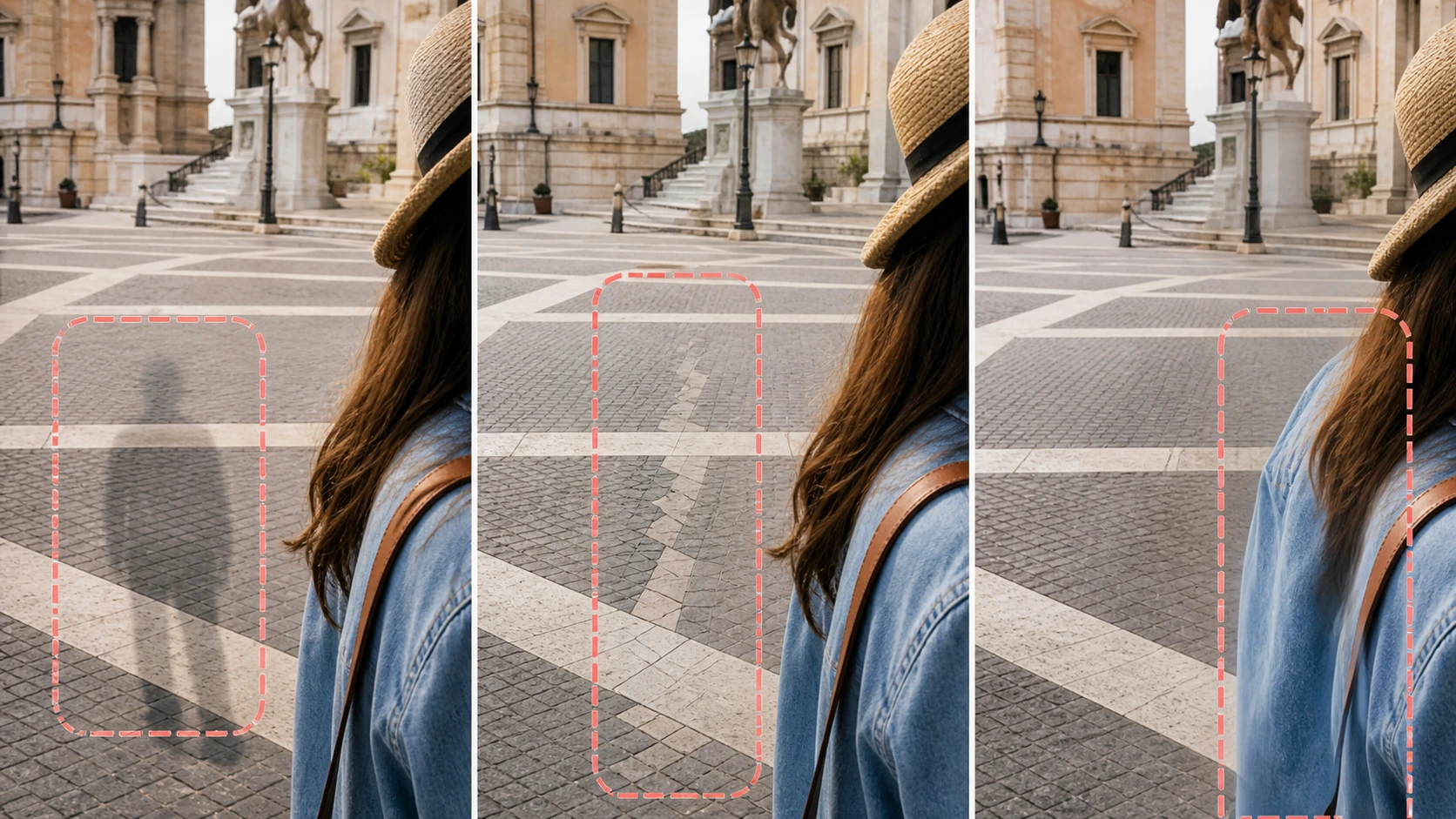
| Problema | Causa probable | Mejor solución |
|---|---|---|
| Mancha borrosa donde estaba la persona | Máscara grande o poco contexto | Ajusta la selección y elimina una persona cada vez |
| Zapato, mano o bolso flotante | Faltó una parte de la persona | Incluye todos los objetos conectados y un margen estrecho |
| Baldosas, barandillas u horizonte rotos | La persona tapaba un patrón geométrico | Haz pasadas pequeñas y conserva las líneas visibles |
| Cambió la cara o el tatuaje del sujeto | La máscara invadió detalles de identidad | Deshaz, amplía y aleja el pincel del sujeto |
| La persona desapareció, pero no su sombra | La sombra quedó fuera | Bórrala en una segunda pasada controlada |
| Texturas repetidas o duplicadas | Se regeneró demasiada zona de una vez | Reduce la selección y conserva más fondo como contexto |
| Resultado más suave que el original | Fuente comprimida o de baja resolución | Limpia primero y mejora o amplía después |
Cuándo es mejor recortar que usar IA
La IA no siempre es necesaria. Si la persona está cerca de un borde y el recorte mantiene una buena composición, esta opción puede ofrecer un resultado más limpio y fiel.
Recorta cuando:
- La distracción está cerca del borde superior, inferior o lateral
- El sujeto principal mantiene el equilibrio tras reencuadrar
- Hay resolución suficiente para el destino final
- La persona se solapa con un objeto complejo difícil de reconstruir
El recortador de imágenes de EzEnhancer admite relaciones de aspecto habituales y funciona localmente en el navegador. Decide antes si la imagen será para redes, fondo de pantalla, impresión o miniatura.
Cuándo es más segura la edición manual
Usa Photoshop, otro editor por capas o un retocador profesional cuando:
- La persona cubre gran parte del sujeto principal
- La zona oculta contiene texto legible o una obra única
- Se solapan varios rostros y manos
- La imagen se imprimirá comercialmente en gran formato
- Es esencial mantener la exactitud documental
- La IA cambia repetidamente rasgos de identidad
El proceso manual tarda más, pero el clonado, las máscaras de capa y la composición con otra toma ofrecen más control.
El mejor flujo según el tipo de foto
Fotos de viajes y monumentos
Empieza por personas aisladas ante cielo, agua, pavimento abierto o paredes simples. Elimina a turistas lejanos uno a uno antes de trabajar cerca del sujeto principal. Revisa columnas dobladas, ventanas rotas y líneas interrumpidas.
Fotos de grupo
Quitar a alguien de un grupo compacto es difícil porque hombros, brazos, pelo y sombras se solapan. Usa una máscara pequeña y asume que puede requerir retoque manual. Nunca edites para crear un registro falso de un evento.
Fotos inmobiliarias y de interiores
Aspiradoras, cables, papeleras y personas accidentales suelen borrarse bien. Presta atención a tarimas, alfombras, espejos y reflejos de ventanas. Los bordes rectos deben continuar naturalmente.
Fotos de productos y creadores
Elimina personas del fondo, equipos, cinta o atrezo temporal solo si eres propietario o tienes autorización. Conserva forma, etiqueta, material y sombra del producto.
Cómo encaja EzEnhancer en el flujo de limpieza
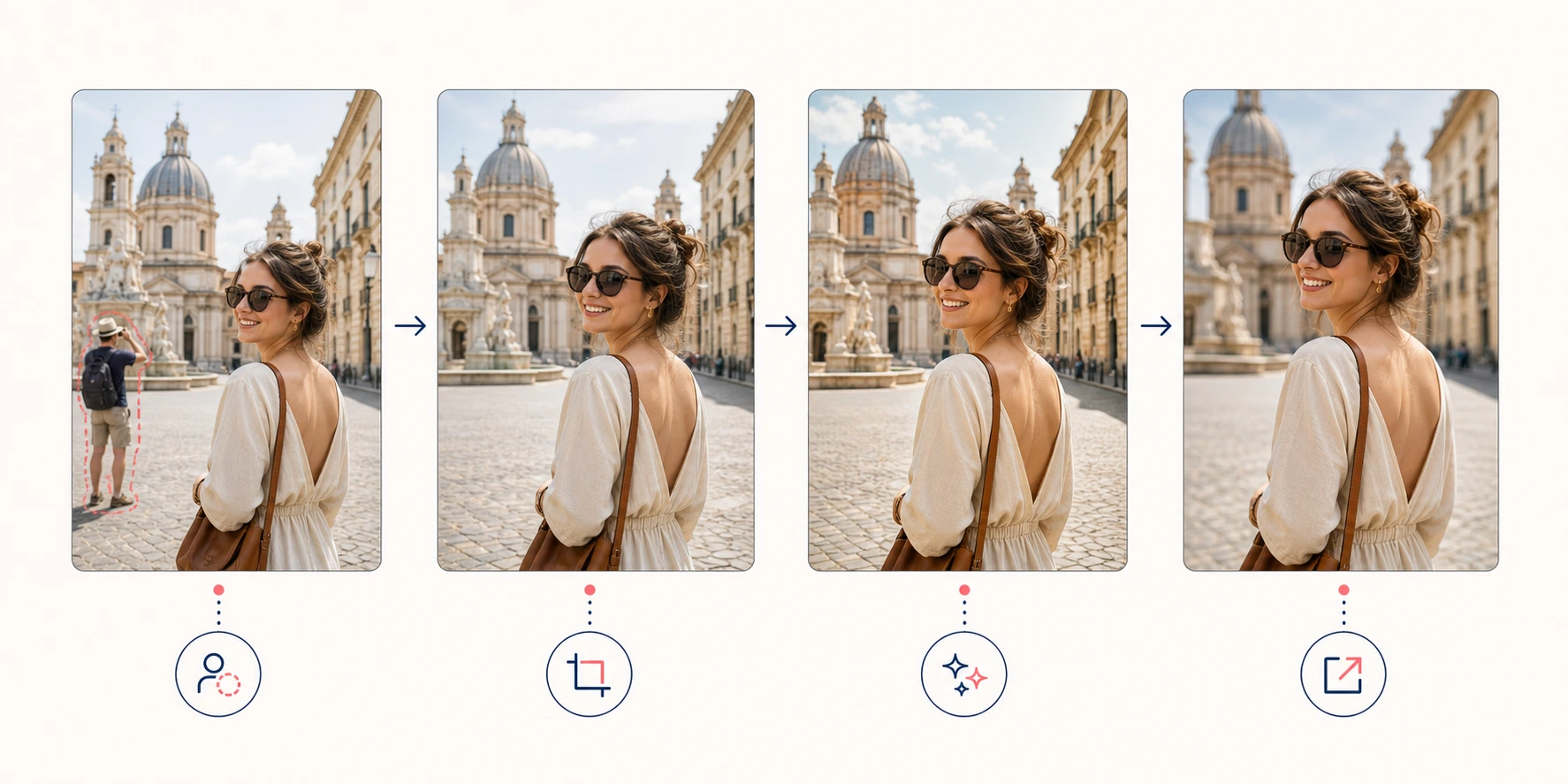
Cada problema debe resolverse en un orden deliberado:
| Necesidad | Paso recomendado |
|---|---|
| Quitar transeúnte, cable, bolso o distracción | Empieza con Borrador mágico |
| Reencuadrar la composición limpia | Usa el recortador de imágenes |
| Mejorar claridad general tras limpiar | Usa AI Photo Enhancer |
| Preparar una imagen pequeña para pantalla o impresión | Termina con Image Upscaler |
| Reducir reflejos o destellos | Usa Eliminar reflejos |
Eliminar distracciones antes de mejorar evita que el enfoque resalte personas no deseadas, bloques de compresión y bordes molestos.
Preguntas frecuentes
¿Puede la IA eliminar personas no deseadas automáticamente?
Sí. Reconstruye la zona posterior usando la escena que la rodea. Los resultados suelen ser mejores si la persona está aislada y el fondo contiene información repetida visible.
¿Cómo borrar una persona de una foto sin Photoshop?
Usa una herramienta web como EzEnhancer Borrador mágico. Sube la foto, elige Personas, pinta toda la figura y su sombra, procesa y revisa el resultado antes de descargar.
¿Por qué queda borroso el fondo al eliminar a alguien?
La selección puede ser demasiado grande, la fuente estar comprimida o la persona tapar un elemento único. Repite con una máscara menor y procesa a cada persona por separado.
¿Puedo borrar a alguien que se solapa con otra persona?
A veces, pero los rostros, manos, pelo y ropa solapados aumentan el riesgo de alterar a quien quieres conservar. Usa una máscara precisa o edición manual por capas en fotos importantes.
¿Debo mejorar la foto antes o después de borrar personas?
Normalmente, bórralas primero. Mejorar puede acentuar bordes y artefactos no deseados. Limpia, revisa y después mejora o amplía la imagen final.
¿Se pueden quitar personas de una foto antigua o de baja resolución?
Sí, aunque con pocos detalles la reconstrucción es menos predecible. Usa el mejor escaneo, conserva el original, limpia con cuidado y amplía solo al finalizar.
Conclusión
Para quitar gente de una foto sin estropear el fondo, asigna a la IA una tarea concreta. Usa el mejor original, protege al sujeto principal, selecciona por completo a la persona y sus sombras, y procesa una figura cada vez.
Una máscara precisa y una revisión paciente importan más que una promesa espectacular de un solo clic. Si el fondo es complejo o la persona se solapa con un rostro, una mano u objeto importante, trabaja en áreas menores o recurre a edición manual.
Las 5 mejores alternativas a Remini: Herramientas gratuitas de ampliación de imágenes con IA
Descubre las 5 mejores alternativas gratuitas y en línea a Remini en 2026. Desenfoca rostros, amplía fotos y restaura imágenes al instante directamente en tu navegador web.
Cómo reemplazar un objeto en una foto con IA: 8 aplicaciones
Aprende a cambiar objetos en fotos con IA: pasos, prompts y ocho aplicaciones para comercio electrónico, interiorismo, restaurantes, moda y más.