














Enfocar, quitar desenfoque o ampliar una imagen: ¿qué necesitas?
Una foto puede verse poco clara por tres motivos muy distintos: los bordes están algo suaves, la cámara registró movimiento o falló el enfoque, o el archivo contiene muy pocos píxeles. Por eso importa distinguir entre enfocar, quitar desenfoque y ampliar una imagen. El enfoque refuerza los bordes visibles, la eliminación de desenfoque corrige la borrosidad registrada y el escalado aumenta la resolución.
Elegir el proceso equivocado suele empeorar el problema. Un enfoque excesivo crea halos y ruido. Ampliar una foto borrosa puede producir una foto borrosa más grande. Aplicar un proceso de eliminación de desenfoque a una imagen limpia pero diminuta puede inventar detalles innecesarios. Esta guía te ayuda a diagnosticar primero la imagen y aplicar la corrección mínima necesaria.
Respuesta rápida: ¿enfocar, quitar desenfoque o ampliar?
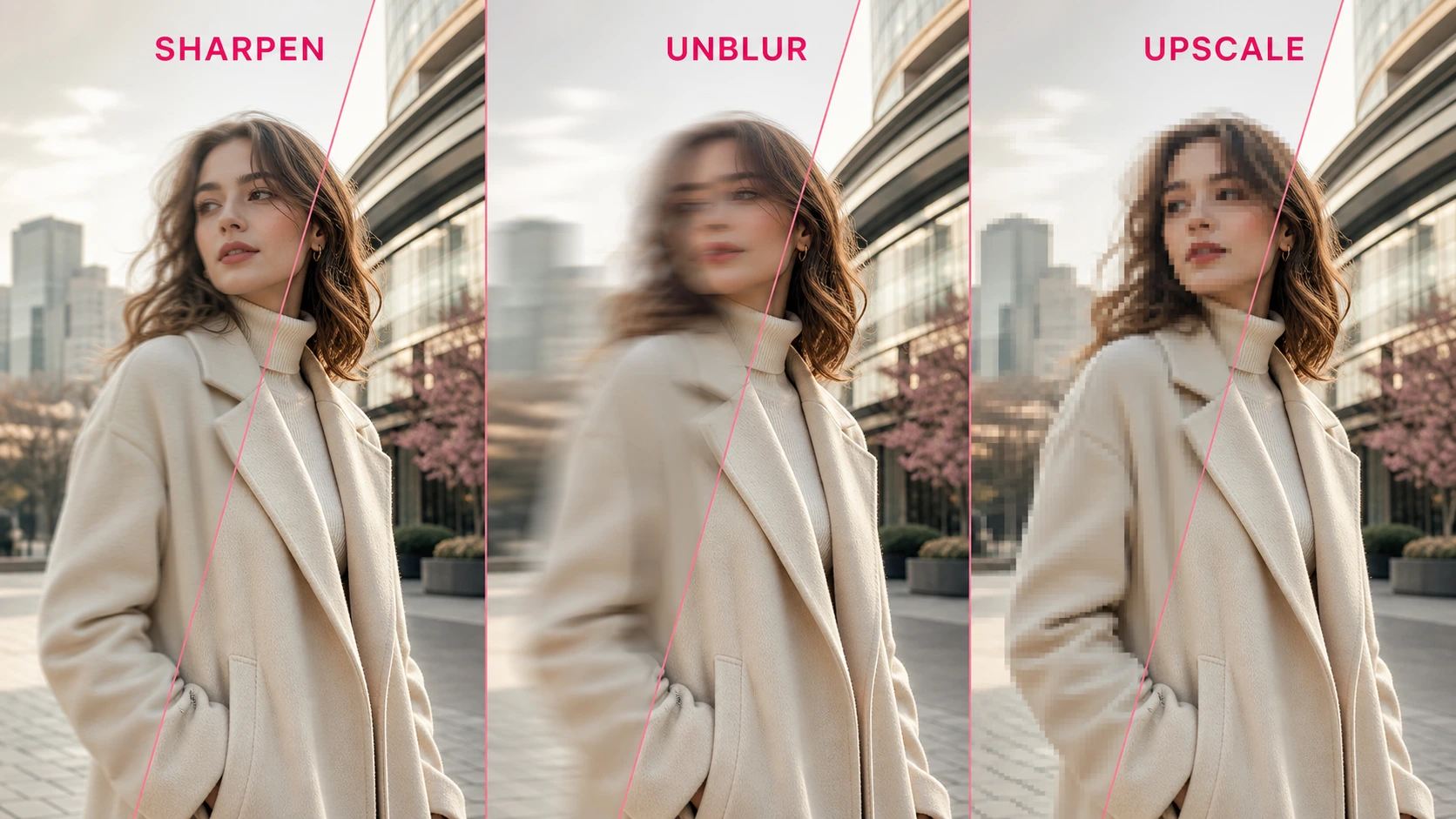
Usa el enfoque cuando la imagen ya está enfocada, pero los bordes no se ven nítidos. Quita el desenfoque cuando los detalles estén arrastrados por el movimiento de la cámara, del sujeto o por un fallo de foco. Amplía la imagen cuando se vea bien en su tamaño original, pero aparezca pixelada o con bloques al agrandarla.
Para una prueba rápida de enfoque frente a eliminación de desenfoque, observa un borde que debería estar limpio: un borde estable pero débil apunta a falta de nitidez; uno alargado, duplicado o difuso indica que hay que quitar desenfoque.
| Lo que ves | Problema probable | Primera herramienta recomendada | Qué cambia la herramienta |
|---|---|---|---|
| Los detalles existen, pero se ven algo suaves | Poco contraste en los bordes o suavidad por redimensionado | Enfocar | Aumenta la definición percibida de los bordes |
| Los bordes dejan una estela en una dirección | Movimiento de la cámara o del sujeto | Quitar desenfoque | Reduce el patrón de movimiento visible |
| Todo el sujeto está fuera de foco | Desenfoque de foco | Quitar desenfoque | Reconstruye bordes y texturas plausibles |
| Aparecen cuadrados o bordes escalonados al ampliar | Pocas dimensiones en píxeles | Ampliar | Añade píxeles y reconstruye detalles |
| Una imagen clara es demasiado pequeña para un póster o pantalla grande | Resolución de salida insuficiente | Ampliar | Aumenta las dimensiones para el uso final |
| Una imagen pequeña está pixelada y borrosa | Problema mixto | Diagnosticar primero la gravedad | Puede requerir un flujo conservador de varios pasos |
La distinción importante es que nitidez y resolución no son lo mismo. Una imagen de 4000 píxeles de ancho todavía puede estar borrosa, mientras que una de 500 píxeles puede ser nítida y aun así demasiado pequeña para imprimir.
¿Qué hace realmente el enfoque de imagen?
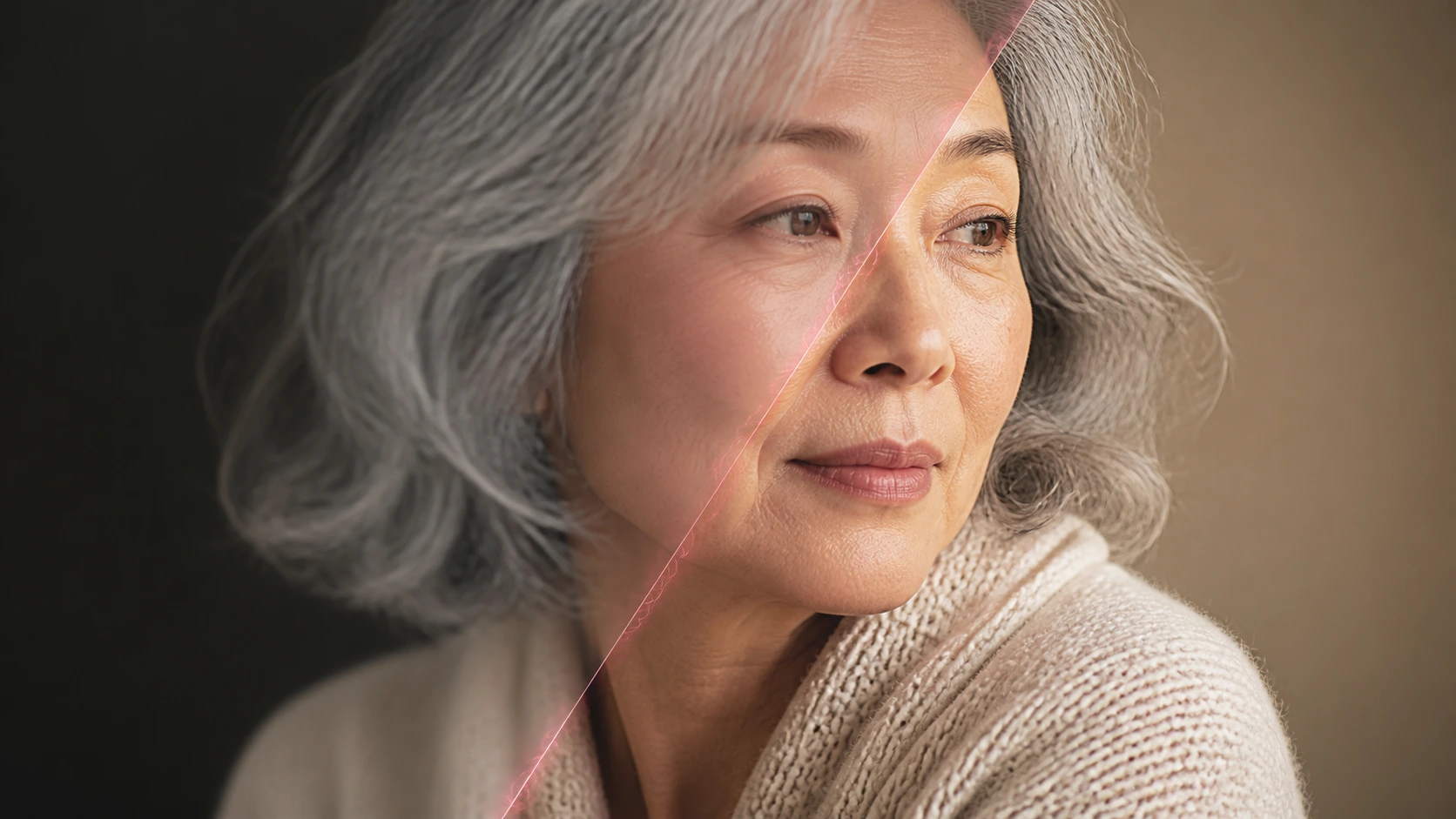
Enfocar una imagen hace que los detalles existentes parezcan más definidos al aumentar el contraste alrededor de los bordes. Funciona mejor cuando la cámara sí captó el detalle, pero la imagen se ve plana o suave debido al objetivo, al procesamiento del sensor, al escaneo, al redimensionado o a la exportación.
La guía oficial de enfoque de Adobe deja clara una limitación importante: el enfoque no recupera detalles ausentes ni vuelve a enfocar una zona fuera de foco. Solo puede hacer más visibles los límites que ya fueron registrados.
Cuándo conviene enfocar una imagen
- Un retrato bien enfocado necesita ojos y cabello un poco más definidos.
- Un documento escaneado tiene letras legibles, pero bordes suaves.
- Una foto de producto perdió nitidez al adaptarla a un marketplace.
- Un paisaje se ve limpio, pero le falta definición local en los bordes.
- La imagen necesita un enfoque de salida suave tras el redimensionado final.
Señales de un enfoque excesivo
- Aparecen contornos claros u oscuros alrededor de los objetos.
- La piel, la tela, el follaje o el cabello adquieren un aspecto áspero.
- El ruido se hace más visible en cielos y sombras.
- El texto pequeño muestra bordes dentados o duplicados.
- Los degradados suaves empiezan a verse granulados.
Si los bordes originales están claramente arrastrados o duplicados, cambia del enfoque de imágenes con IA a un proceso para quitar desenfoque en lugar de aumentar la intensidad.
¿Qué hace realmente quitar el desenfoque?
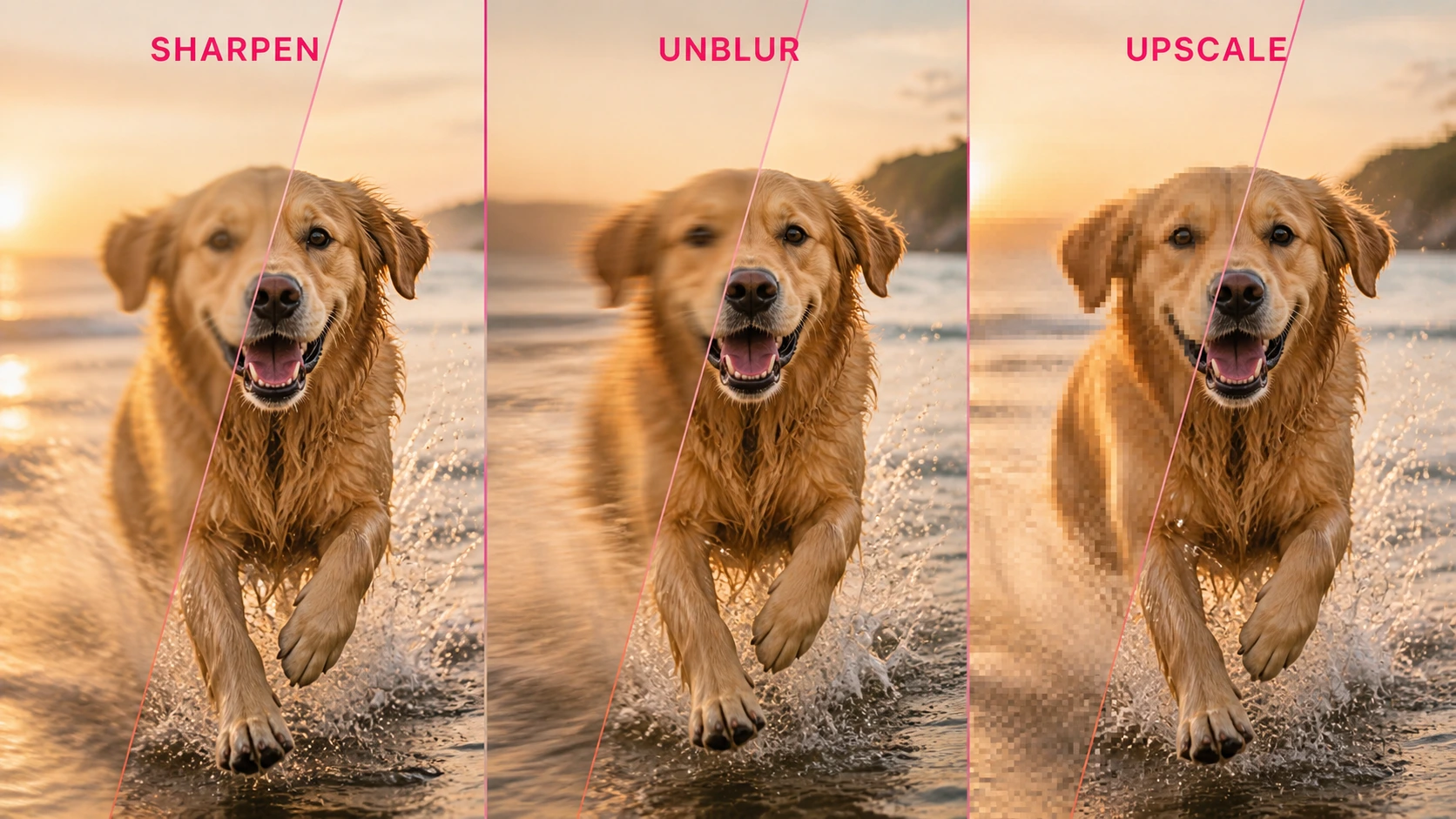
La eliminación de desenfoque trata los daños producidos durante la captura o la compresión. El desenfoque de movimiento estira el detalle en una dirección. El desenfoque de foco lo dispersa de forma más uniforme. Una compresión fuerte puede introducir bloques suaves y anillos que se parecen al desenfoque, pero requieren un tratamiento más prudente.
Las herramientas modernas de IA analizan la estructura cercana y reconstruyen una versión más clara plausible. Esto puede mejorar mucho las fotos cotidianas, pero el detalle reconstruido es una estimación, no la recuperación de información que nunca se grabó. No uses un resultado desborroso como prueba forense ni como registro histórico exacto.
En la comparación entre enfocar y quitar desenfoque, la reconstrucción es la diferencia clave: el enfoque realza la estructura registrada, mientras que la eliminación de desenfoque estima cómo podía verse antes de deformarse.
Usa la eliminación de desenfoque para estos problemas
- Una foto tomada a pulso presenta trepidación visible.
- Un niño, una mascota, un vehículo o un deportista en movimiento aparece arrastrado.
- La cámara enfocó por delante o por detrás del sujeto.
- Una foto descargada o enviada por mensajería tiene desenfoque por compresión.
- Un rostro es reconocible, pero sus facciones carecen de claridad útil.
Comprueba el patrón de desenfoque antes de procesar
Amplía al 100 % y revisa bordes de alto contraste como ojos, marcos de ventanas, letras o tejados. Una estela direccional suele indicar movimiento. Un halo suave alrededor de todos los bordes sugiere fallo de foco. Los detalles en bloques apuntan a baja resolución o compresión, no a desenfoque puro.
Para problemas de movimiento o foco, usa una herramienta para quitar desenfoque de imágenes con IA antes de decidir si el resultado final también necesita ampliarse.
¿Qué hace realmente ampliar una imagen?
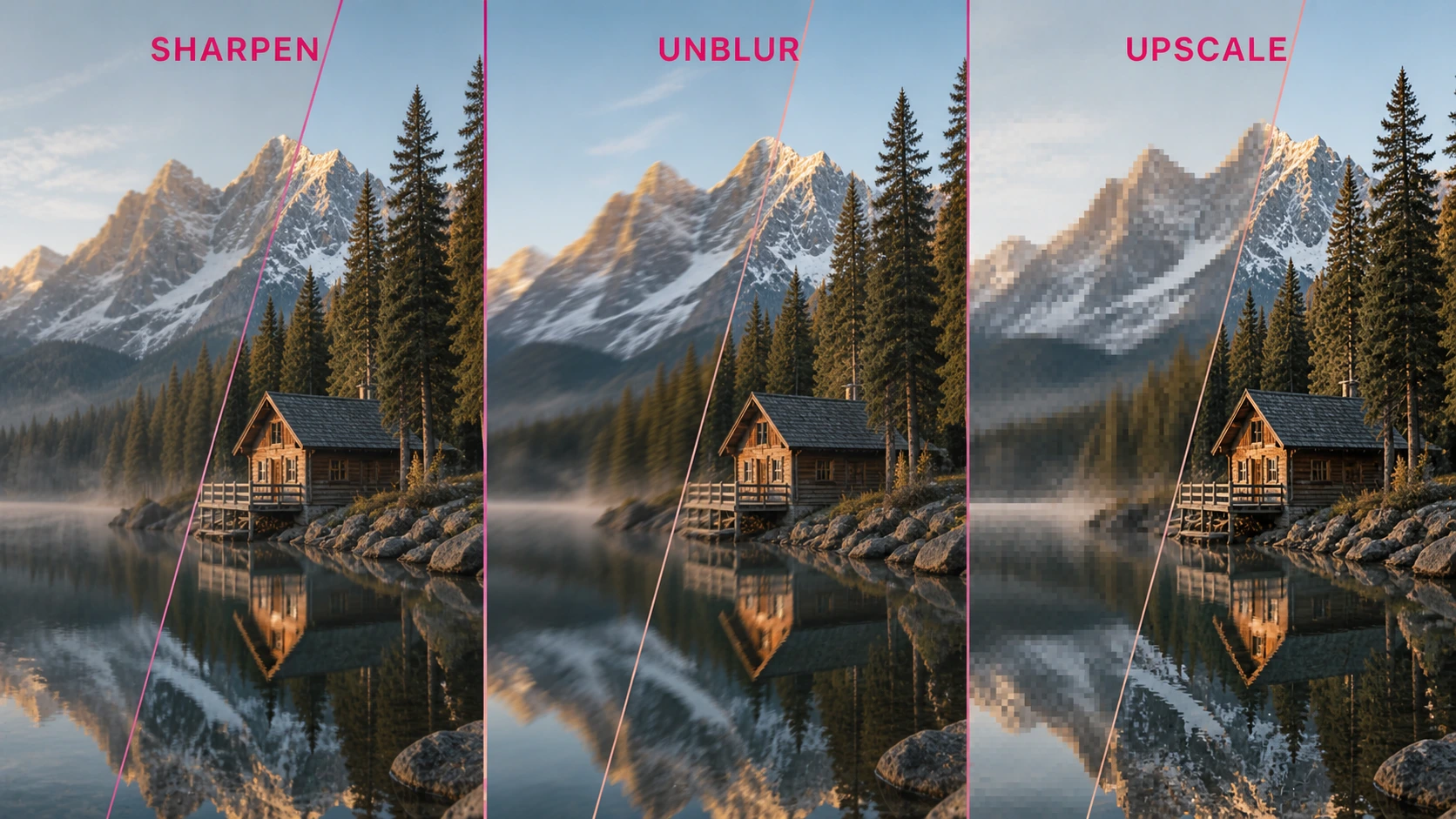
El escalado aumenta las dimensiones en píxeles de una imagen. El redimensionado básico interpola nuevos píxeles a partir de valores cercanos. La ampliación con IA también intenta reconstruir bordes y texturas plausibles, por lo que el resultado puede verse más natural que con un cambio de tamaño convencional.
Conviene ampliar cuando la fuente se ve razonablemente clara en su tamaño nativo, pero pierde calidad al tamaño que necesitas. Algunos casos habituales son imágenes pequeñas descargadas de internet, fotos recortadas, fotos de móviles antiguos, miniaturas, arte generado por IA e imágenes para pantallas grandes o impresión.
La documentación oficial de escalado de Topaz recomienda trabajar con la imagen original en vez de una copia comprimida y advierte que una fuente muy deficiente puede crear artefactos. El principio vale para cualquier mejora: empieza con el archivo de mayor resolución y menor compresión disponible.
Cuándo conviene ampliar una imagen
- La imagen se pixela al agrandarla.
- Un recorte cerrado ya no conserva suficientes píxeles.
- Una imagen pequeña debe ocupar un diseño web o una presentación de mayor tamaño.
- Una foto clara necesita más resolución para imprimir.
- Una obra creada con IA necesita una salida mayor sin perder bordes limpios.
Un ampliador de imágenes con IA no puede garantizar que el detalle ausente sea auténtico. Revisa caras, texto, logotipos, patrones repetidos y objetos pequeños, porque son las zonas donde aparecen con mayor facilidad artefactos generados.
Enfocar o quitar desenfoque: cómo diagnosticar tu imagen
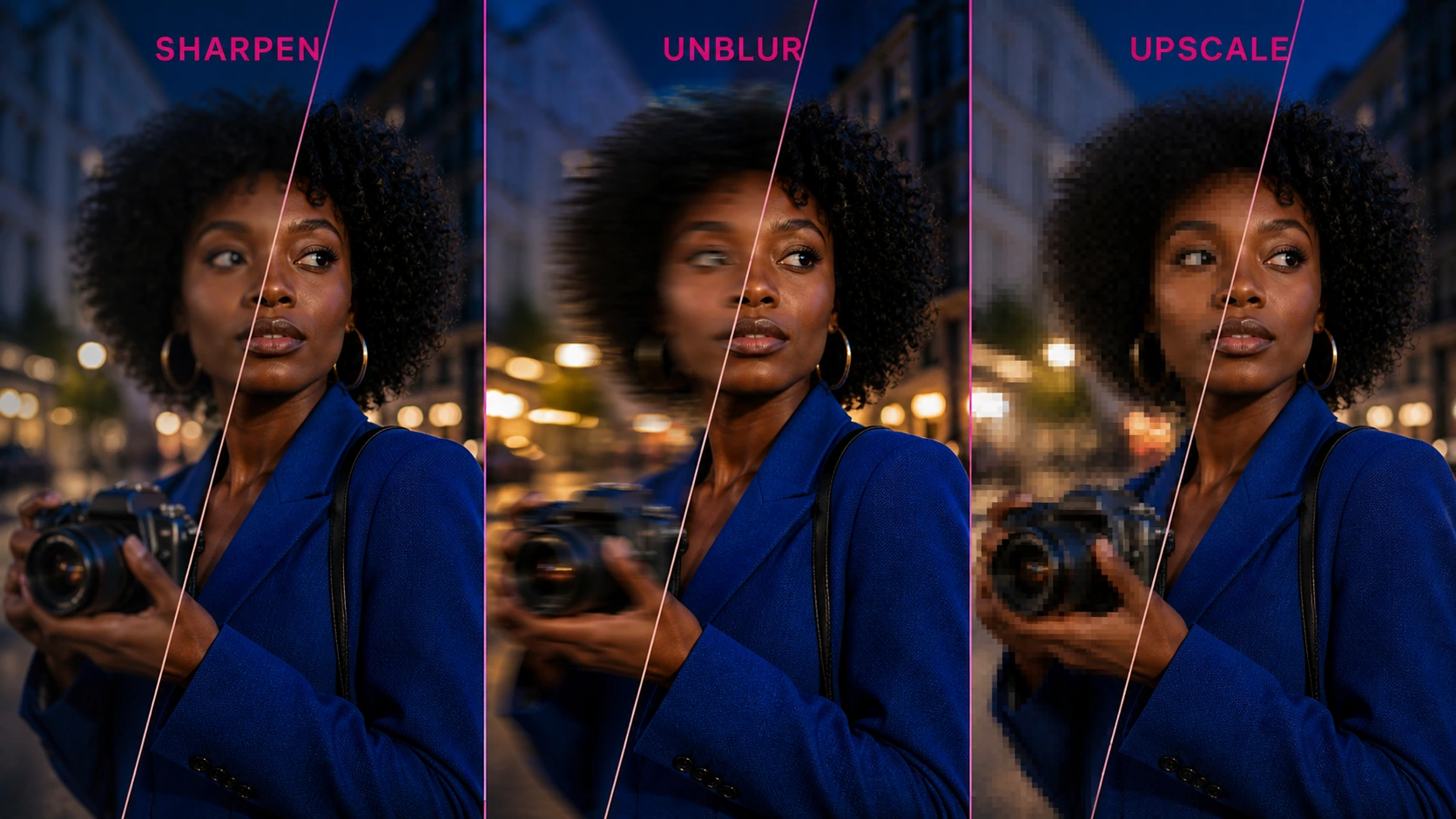
El flujo más seguro empieza por el diagnóstico, no por el procesamiento automático. Haz estas comprobaciones antes de subir el archivo a cualquier herramienta de mejora.
1. Mira la imagen al 100 %
La vista ajustada a pantalla oculta la pixelación y puede exagerar la nitidez aparente. Al 100 %, cada píxel de la imagen se representa de forma más consistente, lo que facilita detectar estelas, halos, ruido y bloques.
2. Comprueba las dimensiones en píxeles
No juzgues la resolución solo por el tamaño del archivo. Un JPEG de 4000 × 3000 muy comprimido puede ocupar menos megabytes que un PNG limpio de 1500 × 1000. La anchura y la altura en píxeles indican si probablemente hace falta ampliar.
3. Examina un borde de alto contraste
Elige un ojo, un cartel, el borde de un edificio, un mechón de pelo u otra zona que debería estar definida.
- Un borde limpio pero débil suele necesitar enfoque.
- Un borde alargado o duplicado suele necesitar eliminación de desenfoque.
- Un borde en bloques o escalones suele necesitar ampliación.
4. Compara las zonas importantes y secundarias
Algunas imágenes tienen varios defectos. Una cara puede estar ligeramente desenfocada mientras el fondo está nítido. Una captura de baja resolución puede contener iconos legibles y texto dañado. Prioriza el sujeto importante en lugar de aplicar el ajuste más fuerte a todo el encuadre.
5. Define la salida final
Una foto para una publicación móvil necesita menos resolución que un póster. Un archivo familiar prioriza la identidad y la autenticidad; una imagen de ecommerce prioriza formas y texturas legibles. La herramienta y la intensidad correctas dependen del destino de la imagen.
¿Y si la imagen está borrosa y tiene baja resolución?
No existe un orden universal para todos los archivos con problemas mixtos. La secuencia correcta depende del defecto dominante y de si la fuente conserva estructura suficiente para que el primer modelo la analice.
La decisión entre enfocar y quitar desenfoque es más delicada cuando el archivo también es diminuto. Corregir primero el desenfoque evita ampliarlo, pero una fuente con muy poco muestreo puede beneficiarse de una ampliación conservadora antes del refinado final.
| Estado inicial | Flujo recomendado | Motivo |
|---|---|---|
| Dimensiones suficientes y movimiento evidente | Quitar desenfoque → ampliación opcional → enfoque suave | Corrige el defecto dominante antes de agrandarlo |
| Imagen muy pequeña con bordes reconocibles y estables | Ampliación conservadora → volver a evaluar → enfoque suave | Más píxeles de trabajo pueden ayudar al refinado posterior |
| Retrato pequeño con rostro borroso | Probar ambos órdenes con poca intensidad | La reconstrucción facial puede cambiar la identidad; compara con cuidado |
| Captura pixelada con texto | Ampliación suave o mejora específica para texto | Un procesamiento generativo fuerte puede cambiar caracteres |
| Imagen nocturna con ruido | Reducir el ruido con prudencia antes del enfoque final | El enfoque puede amplificar el ruido existente |
Guarda cada resultado intermedio como un archivo distinto. No sobrescribas ni vuelvas a comprimir repetidamente el mismo JPEG. Comparar versiones con el mismo zoom permite saber si un paso aporta valor real o solo añade artefactos.
Errores frecuentes al enfocar o quitar desenfoque
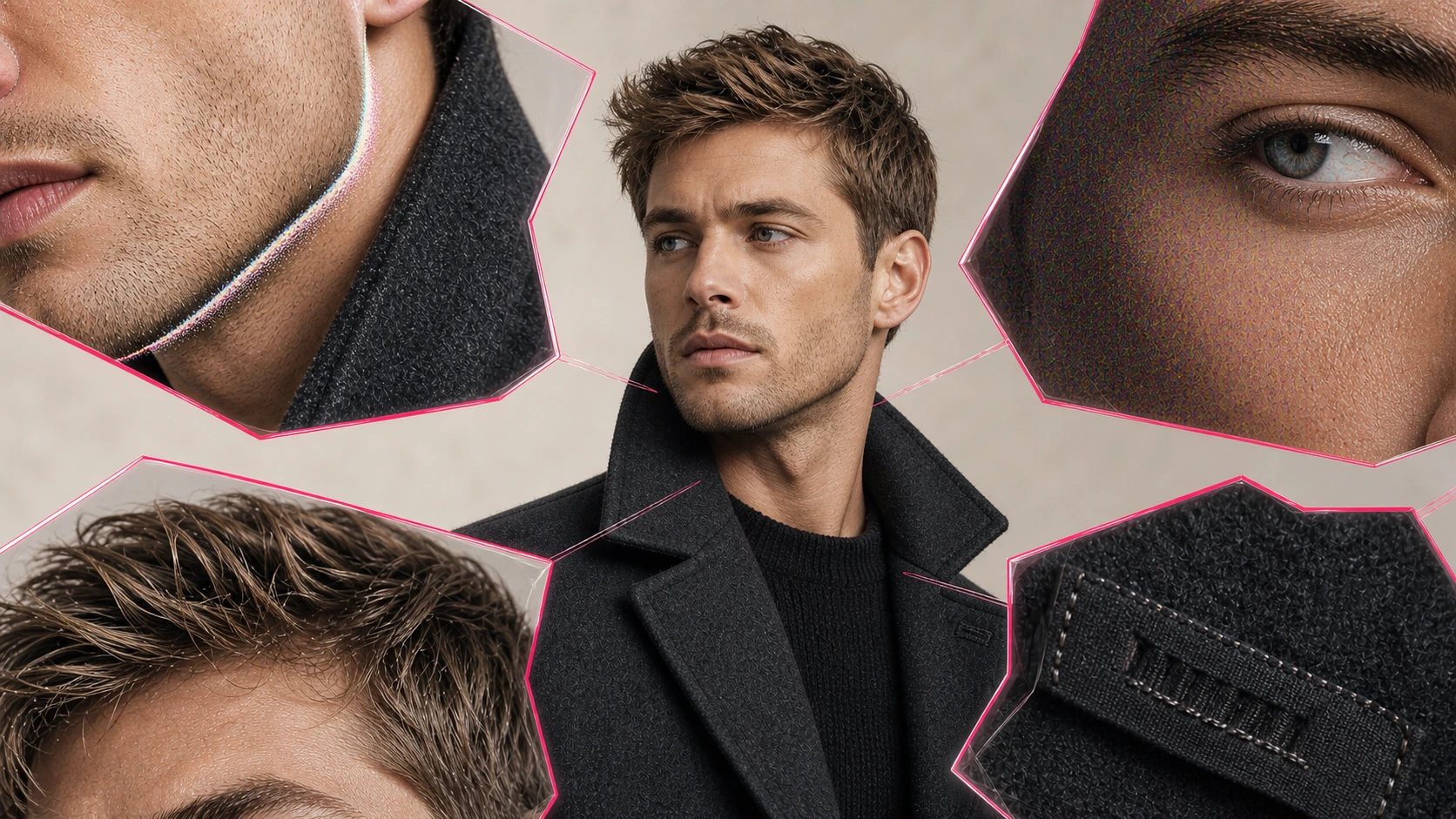
Error 1: intentar enfocar un movimiento intenso
El enfoque aumenta el contraste alrededor de los bordes arrastrados, pero no revierte la estela. El resultado suele incluir líneas duras y contornos duplicados. Empieza por quitar desenfoque.
Error 2: ampliar antes de comprobar el foco
La ampliación puede hacer que el patrón borroso sea más grande y visible. Si la fuente tiene resolución suficiente para analizarla, corrige primero el movimiento o el fallo de foco.
Error 3: asumir que un archivo más grande es más claro
Las dimensiones pueden aumentar sin que mejore la claridad real. Revisa siempre los detalles importantes después de ampliar, en vez de juzgar el resultado por la etiqueta de resolución.
Error 4: aplicar todas las mejoras con la máxima intensidad
Una eliminación de desenfoque fuerte, una ampliación agresiva y un enfoque intenso pueden acumular texturas inventadas, halos, ruido y caras poco naturales. Usa el menor número de pasos y la intensidad mínima que resuelva el problema visible.
Error 5: ignorar la precisión del texto y la identidad
La mejora generativa puede cambiar letras, facciones, joyas, marcas de producto y detalles arquitectónicos. En documentos, archivos familiares, catálogos y material sensible como evidencia, compara con atención el resultado y la fuente.
Cómo encaja EzEnhancer en este proceso
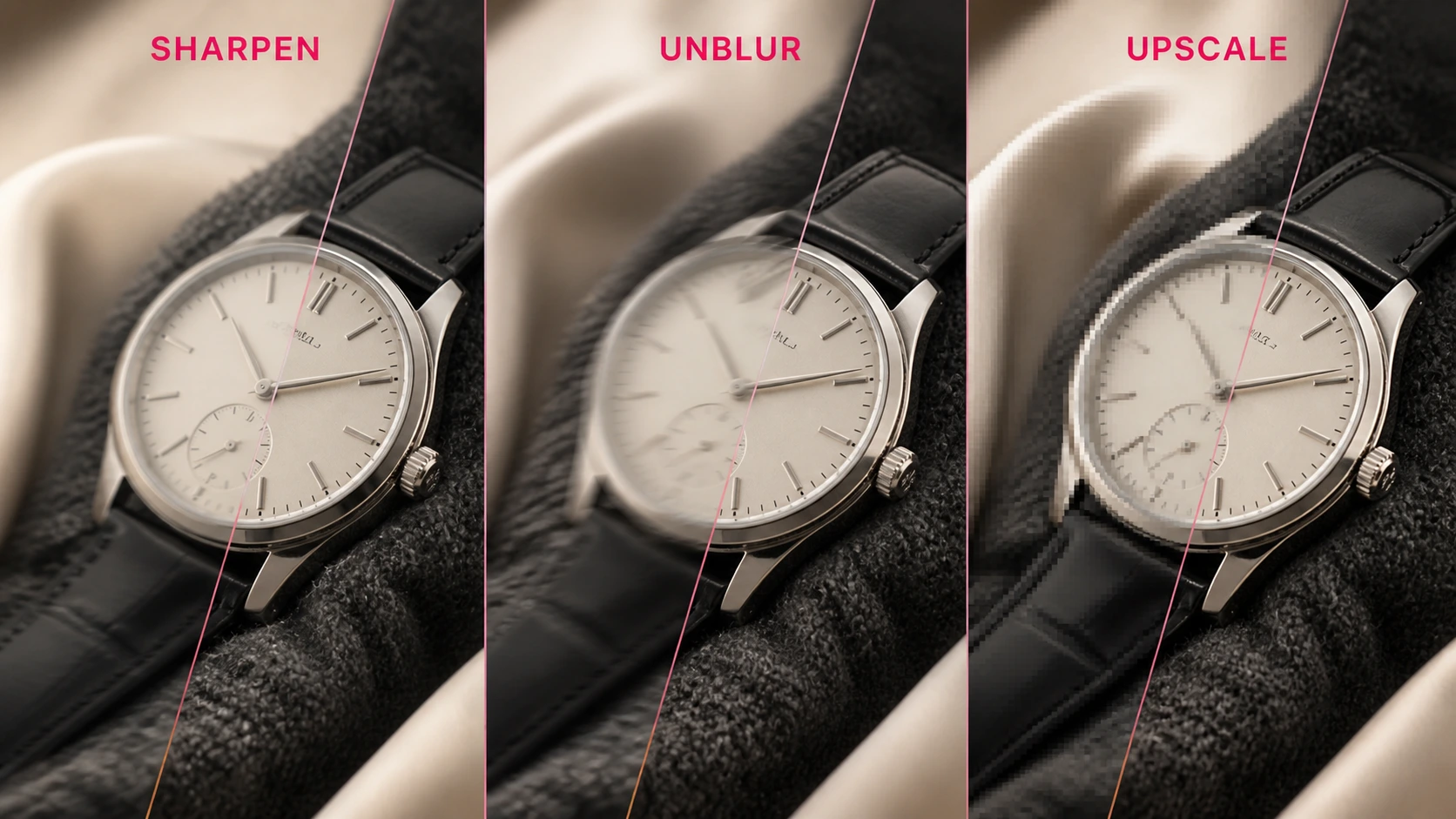
EzEnhancer separa los problemas habituales de claridad en herramientas online específicas. Así puedes empezar por el defecto que realmente ves, en lugar de aplicar un filtro universal y agresivo.
| Tu objetivo | Herramienta de EzEnhancer | Uso práctico |
|---|---|---|
| Mejorar bordes poco definidos | Enfocar imagen | Añadir nitidez controlada a detalles ya presentes |
| Reducir movimiento o fallo de foco | Quitar desenfoque | Reconstruir una estructura más clara a partir de una fuente borrosa |
| Aumentar las dimensiones en píxeles | Ampliar imagen con IA | Preparar una imagen pequeña pero útil para una salida mayor |
| Mejorar la calidad general de una foto | Mejorar fotos con IA | Empezar con una mejora general cuando el defecto es leve o mixto |
Sube el original de mayor calidad que tengas, procesa primero una imagen representativa y revisa el resultado al 100 %. Si necesitas una segunda herramienta, mantén el siguiente ajuste en un nivel moderado.
Decisión final: ¿qué corrección necesita tu imagen?
Elegir entre enfocar y quitar desenfoque depende de si el detalle útil existe pero está suave, o si la estructura registrada está realmente borrosa. El enfoque mejora la apariencia de los bordes existentes. La eliminación de desenfoque intenta reducir el movimiento o el fallo de foco. La ampliación resuelve otro problema: aumenta las dimensiones y reconstruye detalle para una salida mayor.
Empieza por diagnosticar, no por procesar. Revisa la imagen al 100 %, identifica el defecto dominante, define el uso final y aplica la corrección adecuada más ligera. Un resultado creíble con algo de suavidad suele ser mejor que una imagen técnicamente nítida llena de detalles inventados y artefactos.
Preguntas frecuentes
¿Enfocar una imagen es lo mismo que quitar desenfoque?
No. El enfoque aumenta el contraste alrededor de detalles que ya existen. Quitar desenfoque intenta reducir un patrón causado por movimiento, fallo de foco u otros problemas de captura. El enfoque por sí solo no puede recuperar de forma fiable el foco perdido.
¿Debo quitar desenfoque o ampliar primero?
Si la imagen tiene dimensiones suficientes y un desenfoque de movimiento o foco evidente, quítalo primero. Si es extremadamente pequeña, pero los bordes se mantienen estables, una ampliación conservadora puede ser un mejor punto de partida. En retratos difíciles, prueba ambos órdenes y compara con atención la identidad.
¿Ampliar hace que una imagen borrosa se vea clara?
No de forma automática. La ampliación aumenta las dimensiones y puede reconstruir texturas plausibles, pero no garantiza que desaparezca el movimiento o el fallo de foco. Es posible que siga haciendo falta una herramienta específica para quitar desenfoque.
¿El enfoque puede mejorar una imagen de baja resolución?
Puede mejorar la definición percibida de los bordes, pero no añade suficientes píxeles para una salida realmente mayor. Si la imagen se vuelve pixelada al agrandarla, amplíala antes de aplicar un enfoque final suave.
¿Por qué mi imagen enfocada tiene contornos blancos?
Son halos de enfoque, normalmente causados por una cantidad o un radio excesivos. Reduce la intensidad, evalúa al 100 % y evita enfocar zonas que ya tengan mucho ruido o contraste.
¿La mejora con IA puede cambiar caras o texto?
Sí. La IA puede reconstruir detalles plausibles que no estaban claros en la fuente. Comprueba la identidad facial, las letras, los números, los logotipos y los patrones repetidos antes de publicar o archivar el resultado.
¿Restaurar, colorear o ampliar fotos antiguas primero?
Aprende el mejor flujo con IA para fotos familiares antiguas: cuándo restaurar daños, colorear imágenes en blanco y negro, enfocar rostros borrosos o ampliar para imprimir.
10 mejores ampliadores de imágenes IA para Midjourney (2026)
Descubre los 10 mejores ampliadores con IA para Midjourney, arte IA, fotografía e impresión de pósters. Compara funciones, calidad, precios y restauración.