Mejorar imágenes generadas por IA: nitidez, 4K y texto online
Los generadores de imágenes con IA pueden producir resultados pulidos en segundos, pero una mirada cercana suele revelar bordes blandos, texto extraño, sombras con ruido o detalles que desaparecen en tamaños grandes. Ahí es donde mejorar la calidad de imagen con IA se vuelve útil. Un flujo de postproducción breve puede convertir una salida prometedora en un visual más limpio, nítido y listo para publicar.
Los modelos recientes han hecho la generación más rápida y consistente, pero generar y rematar resuelven problemas distintos. El anuncio oficial de Images 2.6 de OpenAI describe mejoras en velocidad, consistencia y edición, mientras que el anuncio de colaboración entre Adobe y Google apunta hacia flujos creativos con IA más conectados. La lección práctica es simple: generar la imagen es un paso; revisarla y prepararla para su uso final es otro.
Respuesta rápida: Para mejorar una imagen generada por IA, revísala al 100 % de zoom, mejora primero el detalle general, corrige el borroso o el texto débil, aumenta la resolución solo cuando la imagen esté limpia, elimina el fondo si hace falta y exporta al tamaño y formato correctos. El mejorador de fotos online de EzEnhancer puede combinar estos pasos en un flujo de trabajo en el navegador, gratis y sin programas.
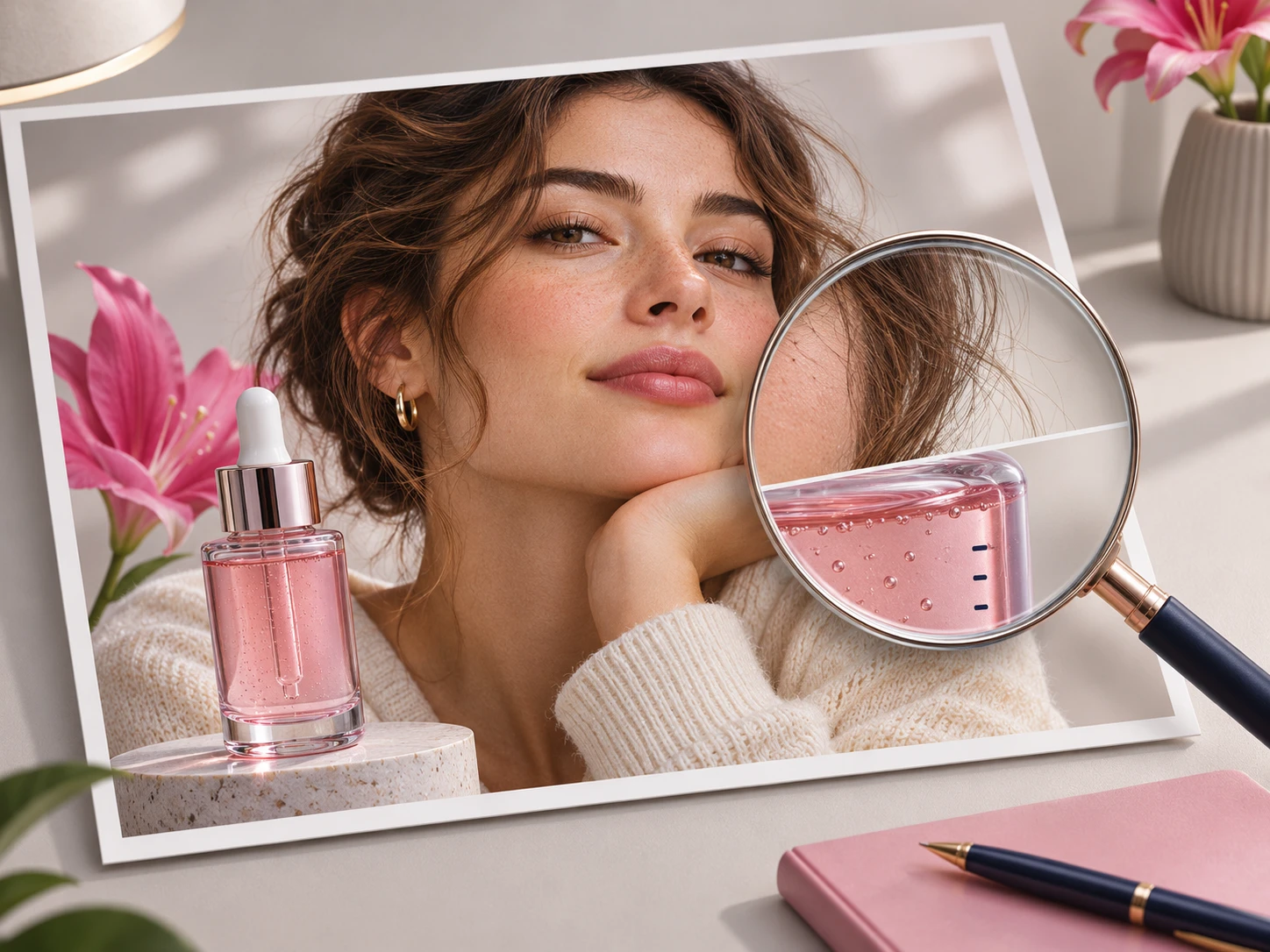
Por qué las imágenes generadas por IA aún necesitan un pase final de calidad
Una imagen generada por IA puede verse convincente en una miniatura y aun así fallar en una página de producto, una publicación social, una presentación o un diseño para imprenta. Los problemas suelen agruparse en cinco áreas:
| Problema | Lo que puedes ver | Solución útil |
|---|---|---|
| Detalle blando | El pelo, la tela, los bordes del producto o la arquitectura se ven emborronados | Mejora con IA o enfoque |
| Errores en texto pequeño | Las letras casi están bien pero pierden nitidez al ampliar | Mejora de texto y revisión cuidadosa |
| Baja resolución | La imagen se ve aceptable en pantalla pero se rompe en un diseño mayor | Aumentar la resolución de imagen con IA |
| Textura sintética | Piel, materiales, vegetación y sombras se ven demasiado suaves o con ruido | Mejora moderada y enfoque selectivo |
| Fondo que distrae | El sujeto es bueno, pero el entorno no encaja con el uso final | Quitar o limpiar el fondo |
El objetivo no es la máxima nitidez. Un procesamiento excesivo crea halos en los bordes, texturas de piel duras y contraste artificial. Un buen flujo mejora la imagen lo justo para su propósito manteniendo intacto el estilo visual original.
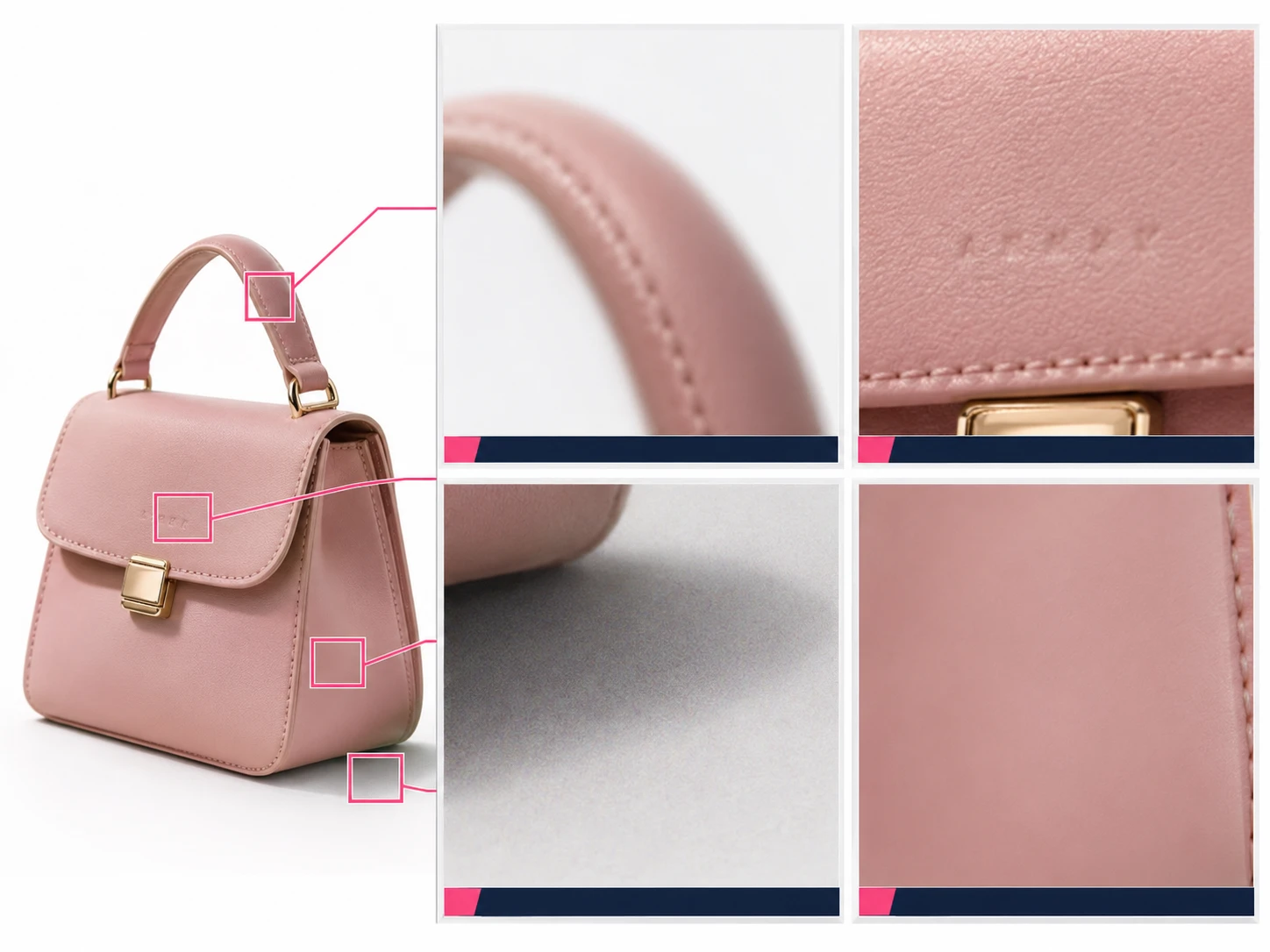
Qué cambió en la generación de imágenes con IA en 2026
La última generación de herramientas hace más fácil crear primeros borradores utilizables. La versión Images 2.6 de OpenAI destaca generación más rápida, mayor consistencia entre ediciones y manipulación de imágenes más capaz. Estas mejoras valen para campañas, conceptos de producto, storyboards y contenido social, porque los creadores pueden explorar más variantes en menos tiempo.
Más velocidad también crea un problema nuevo de producción: los equipos tienen más imágenes candidatas que revisar. Cuando se producen decenas de imágenes en una sesión, un proceso de control de calidad repetible importa más que un prompt perfecto. La mejor imagen suele ser la que se ha revisado, corregido, redimensionado y exportado para su destino real.
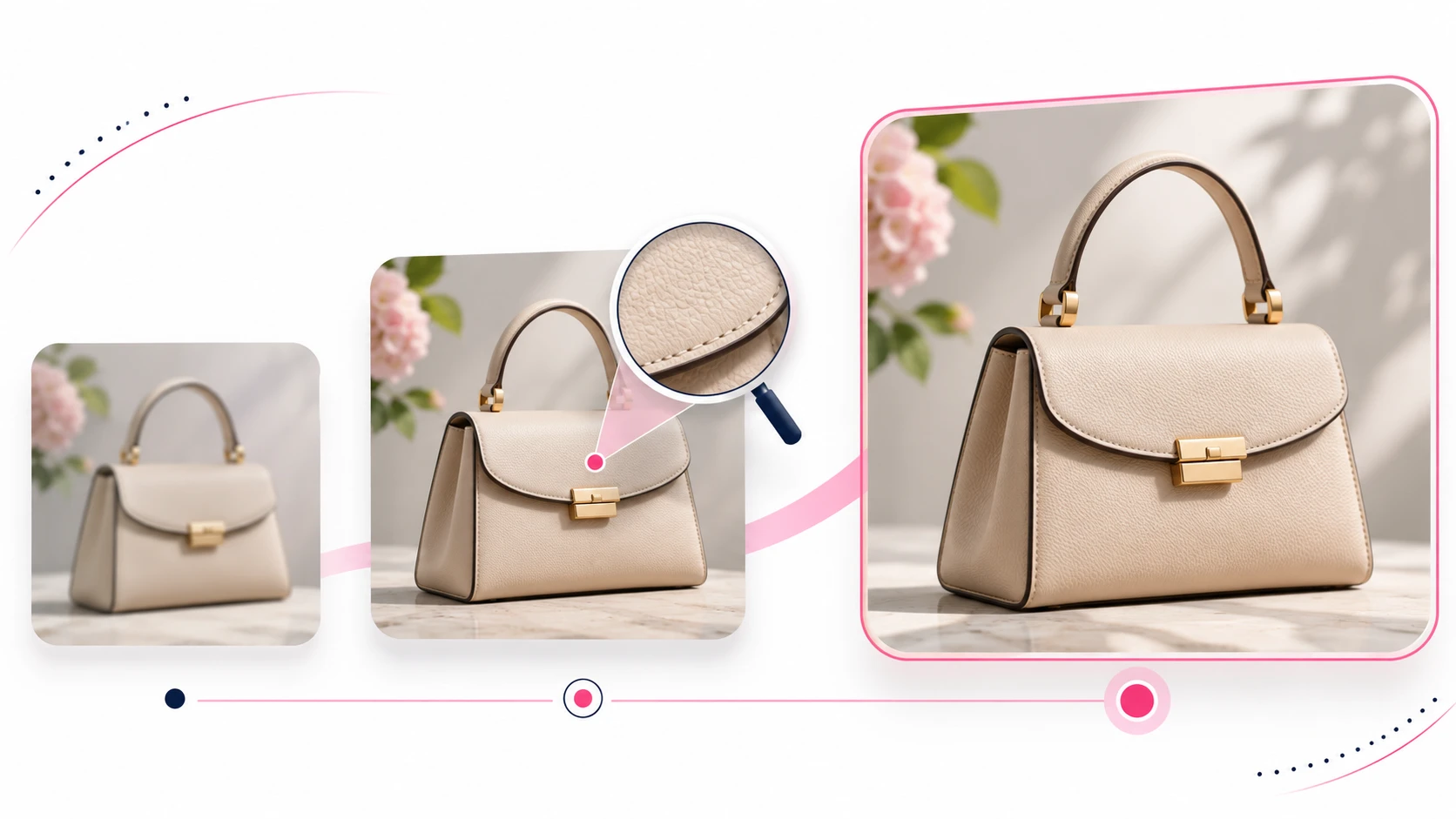
La colaboración creciente entre Adobe y Google también refleja el giro hacia flujos creativos conectados. Cada vez más gente alterna entre generar, editar, limpiar, mejorar y entregar en lugar de tratar cada acción como un proyecto aparte. Eso hace que un mejorador de imágenes online sea útil como capa de acabado después de generar.
Cómo mejorar imágenes generadas por IA paso a paso
1. Revisa la imagen al 100 % de zoom
Empieza viendo la imagen original a su tamaño real en píxeles. Una miniatura esconde problemas en ojos, dedos, etiquetas de producto, líneas finas y patrones repetidos.
Fíjate en las zonas que más importan según el uso previsto:
- Caras y pelo en retratos
- Bordes de producto y logotipos en imágenes de ecommerce
- Texto pequeño en pósters y gráficos sociales
- Líneas arquitectónicas y bordes de alto contraste
- Sombras, reflejos y materiales transparentes
Si un detalle importante ya se inventó mal, la mejora no puede recrear la realidad con fiabilidad. Marca esas zonas para corrección manual o elige otra variante generada antes de procesar.
2. Aplica primero la mejora general con IA
El primer pase debería mejorar la imagen de forma global. Un mejorador con IA examina contraste, color, bordes y detalle local juntos, lo que suele ser más equilibrado que aplicar un filtro de enfoque fuerte a todo el encuadre.
Usa un ajuste moderado cuando la fuente ya se ve limpia. Una mejora más fuerte encaja con una imagen pequeña, una descarga comprimida o un visual con detalles claramente blandos. Compara siempre el resultado con el original para detectar halos, texturas ásperas o colores sobresaturados.
El mejorador de imágenes con IA de EzEnhancer está pensado para este primer pase. El flujo en el navegador sirve cuando quieres subir una imagen, previsualizar el resultado y seguir con otra herramienta sin instalar software de escritorio.
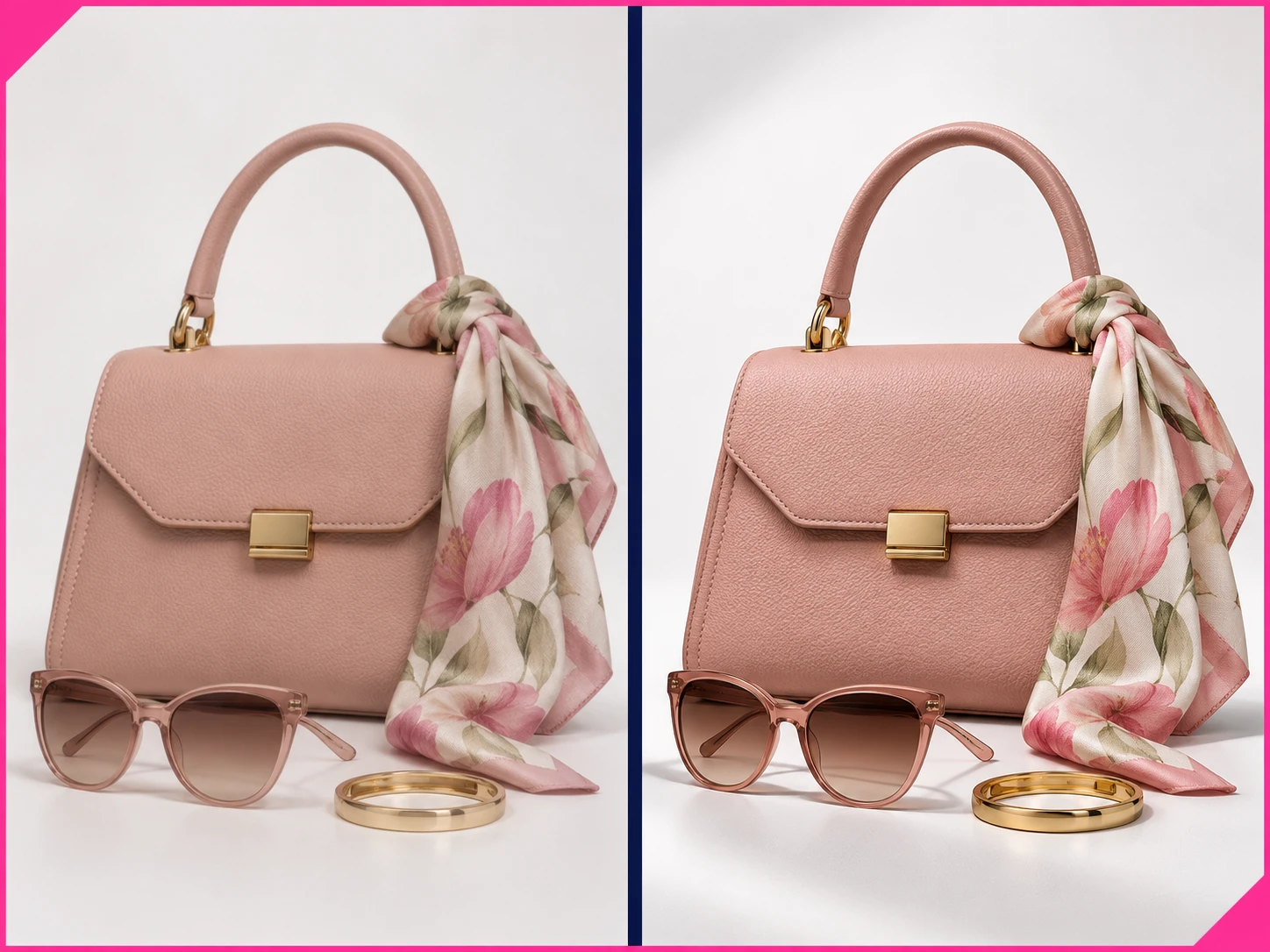
3. Corrige el borroso y el texto débil por separado
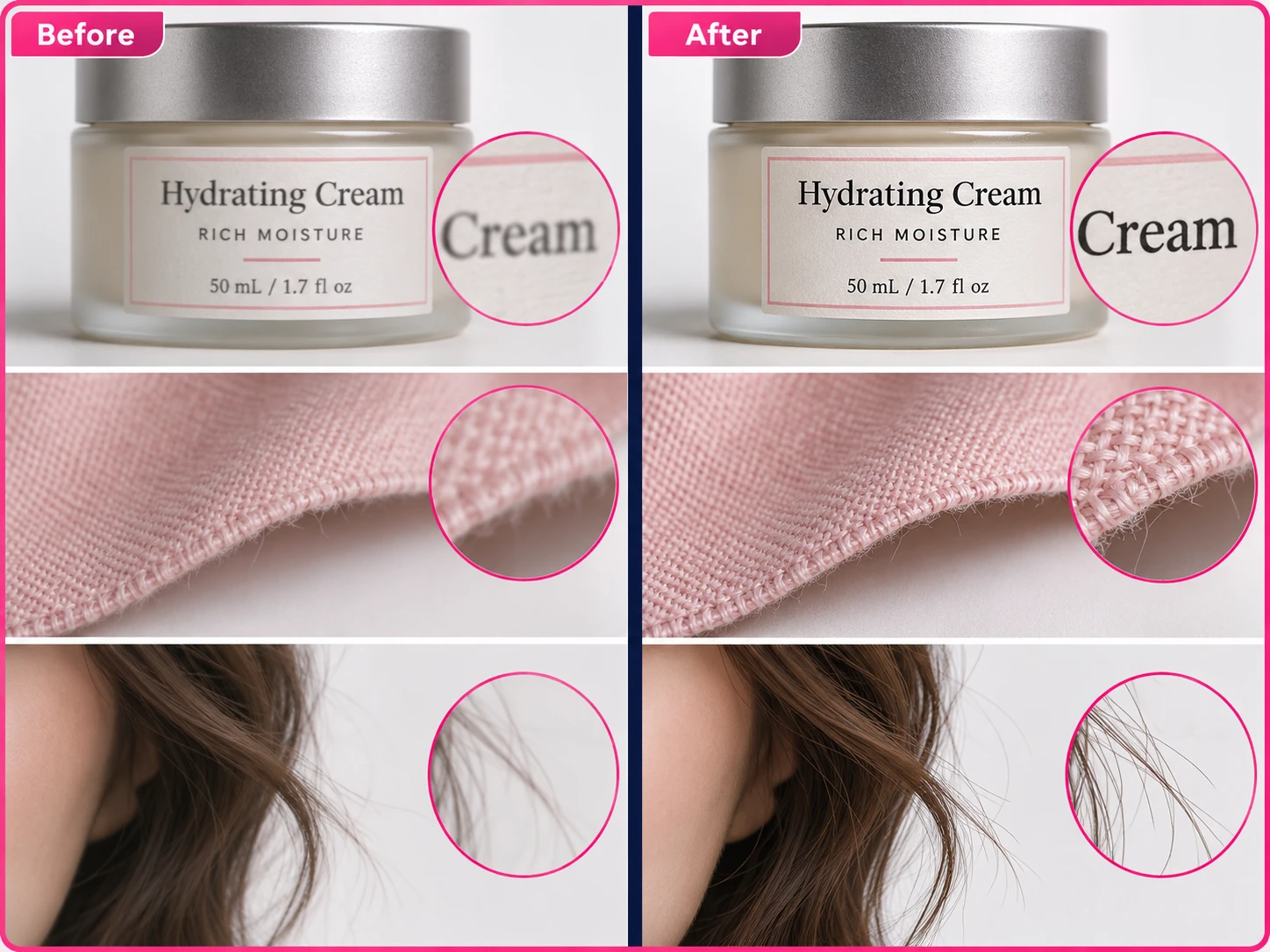
El borroso y la baja resolución están relacionados, pero no son el mismo problema. Una imagen borrosa puede necesitar desenfoque corregido o enfoque, mientras que una imagen pequeña necesita reconstrucción mediante aumento de resolución. Tratar todo como «más nitidez» puede dejar el resultado duro sin recuperar detalle útil.
Para retratos blandos, ropa y bordes de producto, usa un pase ligero de enfoque o de corrección de borroso: pasar de una imagen borrosa a nitida suele bastar. En capturas de pantalla, empaques, diagramas y gráficos sociales, revisa el texto por separado. El texto generado por IA puede parecer correcto a primera vista pero contener trazos rotos o espaciados inconsistentes.
Si el problema son las letras, una herramienta para mejorar texto de una imagen online gratis como Unblur Image de EzEnhancer ayuda a devolver legibilidad sin endurecer la foto entera. Para el resto de la limpieza, Image Sharpener cubre el enfoque selectivo. Usa siempre la corrección más pequeña que haga legible el detalle importante.
4. Aumenta la resolución cuando la imagen esté limpia
Aumentar la resolución debería llegar normalmente después de la mejora global y la corrección del borroso. Ampliar primero una fuente con ruido o distorsión le da al modelo más imperfecciones que reproducir.
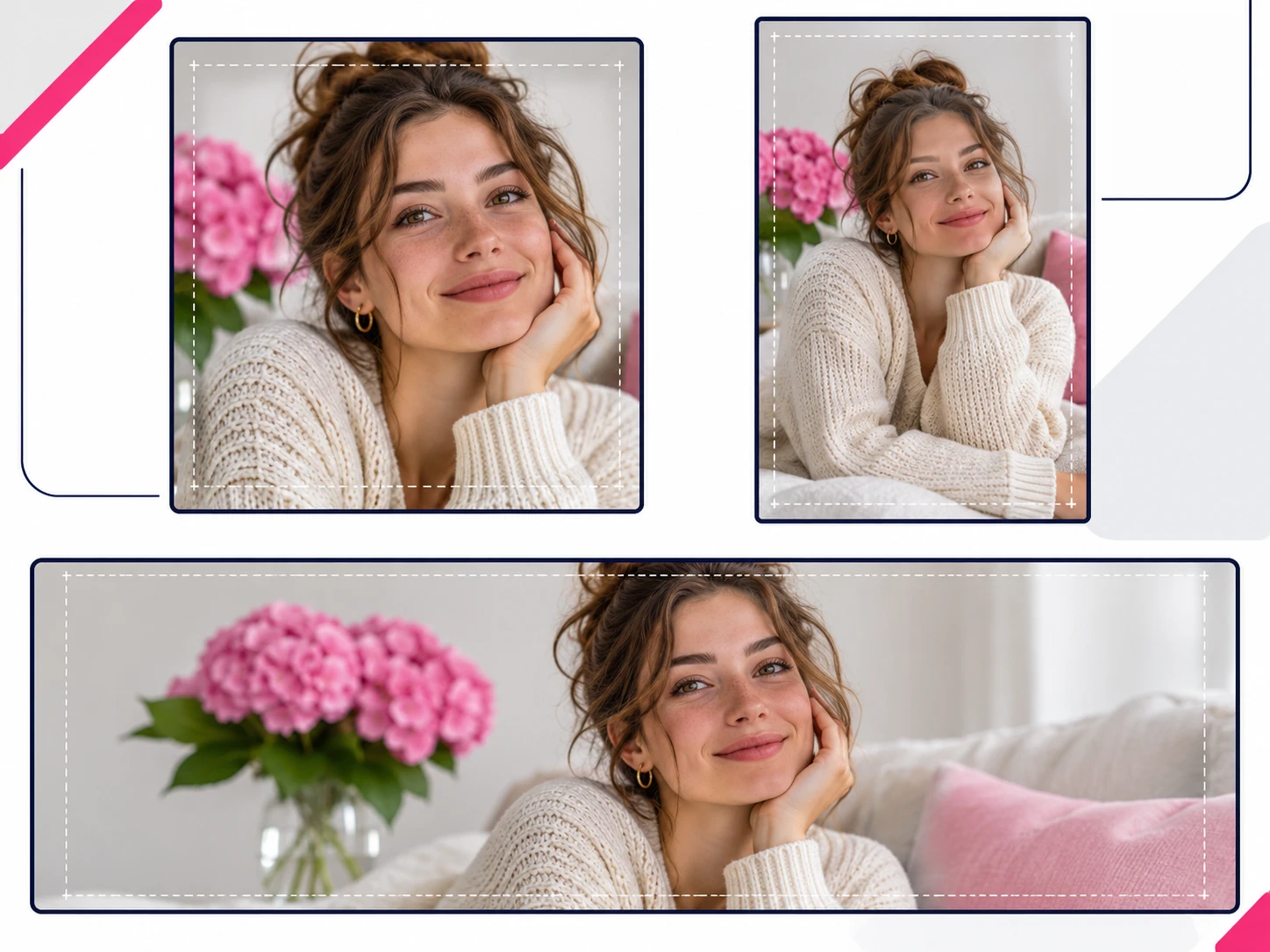
Elige el tamaño final antes de escalar. Una imagen de producto cuadrada, una publicación social vertical y un banner ancho de presentación requieren recortes y dimensiones distintas. Si la imagen se usará en más de un formato, conserva un archivo maestro limpio y crea exportaciones separadas en lugar de redimensionar la misma copia comprimida una y otra vez.
Para una salida de IA en baja resolución, el escalador de imágenes con IA de EzEnhancer puede subir la resolución de trabajo hasta 4K manteniendo los bordes y la textura del sujeto principal. Revisa el resultado ampliado al 100 % antes de descargarlo.
5. Limpia el fondo cuando el sujeto esté listo
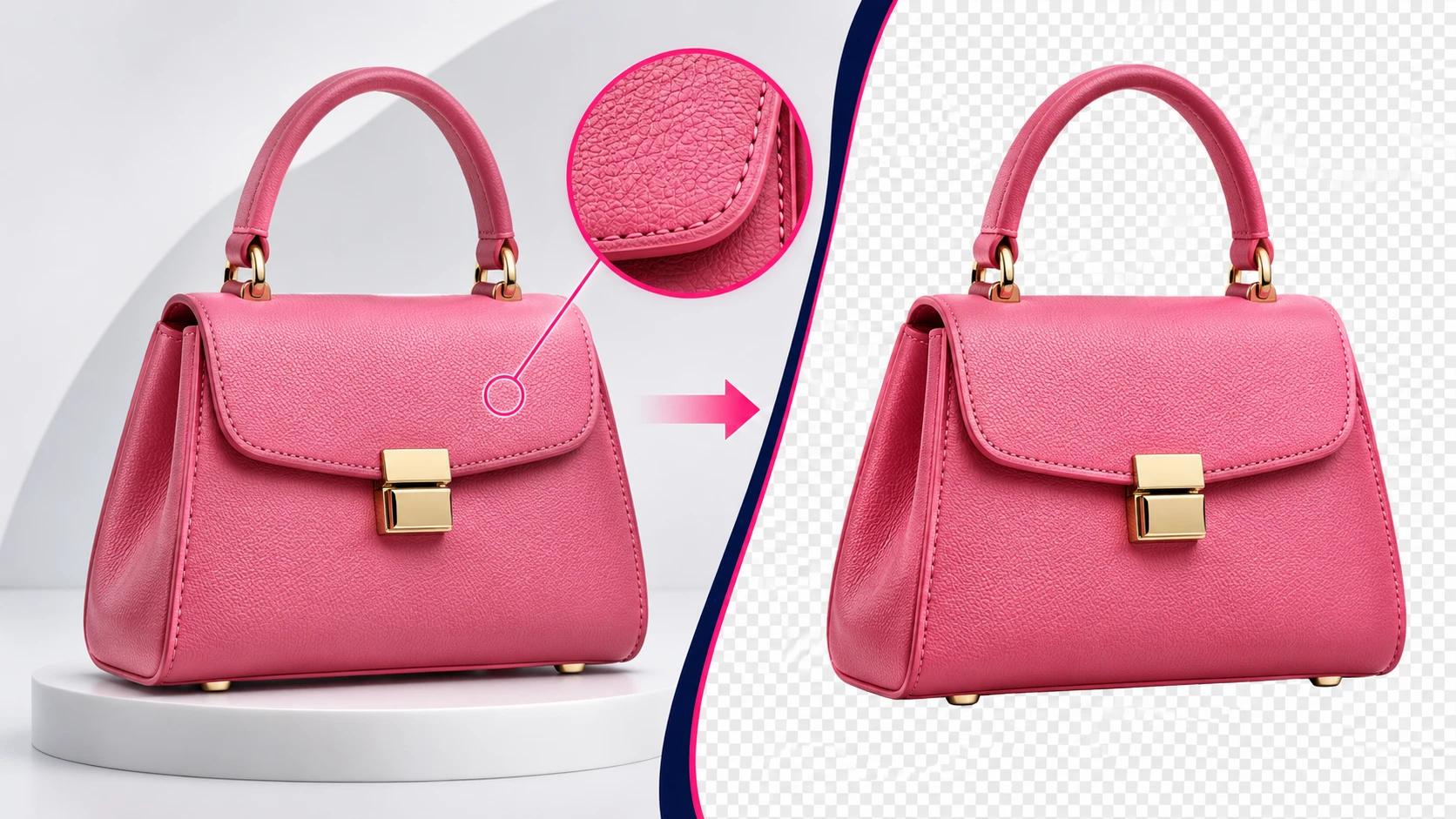
Muchas imágenes generadas por IA se crean para más de un contexto. Un producto puede necesitar un fondo blanco limpio para la página de ecommerce, un fondo transparente para un archivo de diseño o un entorno lifestyle para contenido social.
Quita el fondo solo cuando el sujeto tenga el nivel correcto de detalle. Si recortas primero un objeto blando o distorsionado, el borde puede verse peor tras la mejora. Después de quitar el fondo, revisa el pelo, los materiales transparentes, los cables finos y otras zonas difíciles de separar de la escena original.
Usa el Background Remover de EzEnhancer cuando el mismo sujeto generado deba moverse entre diseños distintos. Conserva la versión original para comparar el recorte con la escena fuente.
6. Exporta para el canal de publicación real
La exportación final debe encajar con el lugar donde aparecerá la imagen. Antes de descargar, comprueba:
- Dimensiones en píxeles y relación de aspecto
- Formato de archivo y nivel de compresión
- Apariencia del color sobre fondo claro y oscuro
- Legibilidad del texto pequeño
- Recorte en pantallas móviles
- Si se necesita transparencia
Para la mayoría de imágenes web, un JPG o WebP comprimido es práctico. PNG sirve cuando necesitas transparencia o elementos gráficos nítidos. Usa el recortador de imágenes de EzEnhancer para preparar distintas relaciones de aspecto y el convertidor de imágenes cuando necesites otro formato de entrega. Evita exportar, resubir y recomprimir el mismo archivo varias veces, porque cada conversión extra puede reducir el detalle.
Un flujo simple de EzEnhancer para imágenes de IA
El flujo puede quedarse corto cuando la imagen ya está cerca del acabado:
- Genera o selecciona la imagen de IA más fuerte.
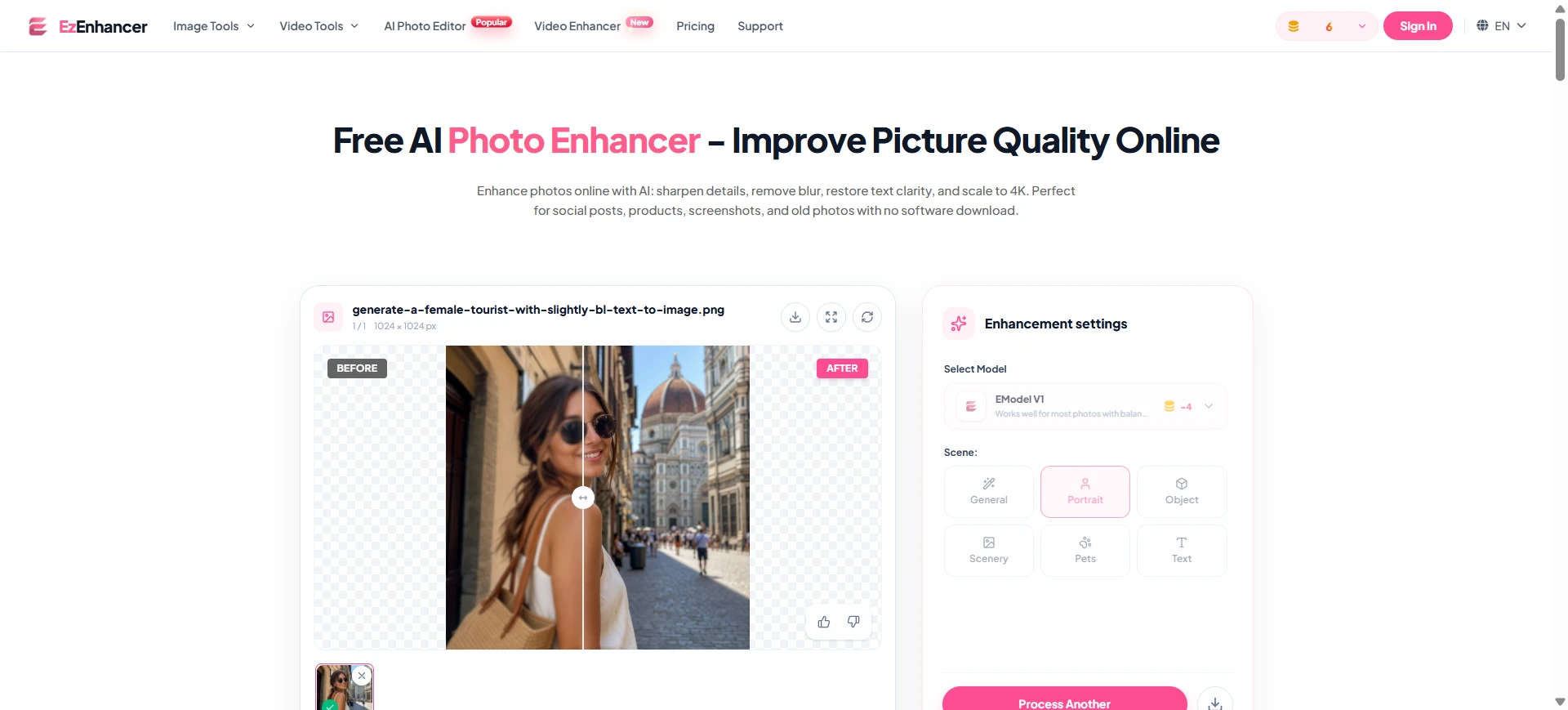
- Ábrela en el espacio de trabajo de EzEnhancer Photo Enhancer.
- Compara la vista previa original y la mejorada.
- Usa Unblur o Sharpen solo donde la imagen necesite corrección adicional.
- Quita el fondo si el recurso debe funcionar en varios diseños.
- Aumenta la resolución tras la limpieza y exporta el tamaño final.
Para una imagen de producto generada, el orden suele ser mejorar → revisar texto y bordes → quitar fondo → aumentar resolución → exportar. Para un retrato, puede ser mejorar → corregir el borroso → revisar piel y pelo → recortar → exportar. Las herramientas son las mismas, pero los criterios de revisión cambian con el sujeto.
Si también trabajas con vídeo generado, consulta el tutorial de mejora de vídeo con IA de EzEnhancer para un flujo de acabado relacionado.
Errores comunes al mejorar imágenes de IA
Usar la mejora máxima en todas las imágenes
Más procesamiento no significa automáticamente más calidad. Los ajustes altos introducen halos, bordes duros y texturas de plástico. Empieza con un pase moderado y compáralo con el original.
Aumentar la resolución antes de corregir defectos evidentes
Escalar una fuente defectuosa hace los artefactos más visibles. Corrige primero el problema mayor y amplía después la versión limpia.
Confiar en las miniaturas
Una miniatura puede esconder texto roto y bordes desiguales. Revisa los detalles importantes al 100 % y comprueba la exportación final en el tamaño que la gente verá de verdad.
Ignorar el recorte final
Una imagen equilibrada en un lienzo cuadrado puede perder al sujeto en un recorte vertical. Decide dónde aparecerá la imagen antes de elegir la relación de aspecto definitiva.
Sustituir el archivo original
Conserva por separado la fuente generada y el maestro mejorado. Así es más fácil crear un recorte nuevo, reducir la intensidad de mejora o arreglar un fondo más adelante.
¿Cuándo deberías mejorar una imagen generada por IA?
Mejora una imagen generada por IA cuando el concepto es correcto pero la salida necesita más claridad, resolución o flexibilidad para su uso final. La mejora es especialmente útil en imágenes fuente pequeñas, mockups de producto, gráficos sociales, capturas de pantalla, retratos y visuales que se recortarán o ampliarán.
Si la imagen contiene un error anatómico mayor, una palabra incorrecta o un detalle de producto que debe ser exacto, crea una mejor fuente con el generador de imágenes con IA o corrígela en el editor de fotos con IA. La mejora funciona mejor como paso de acabado, no como sustituto de corregir la imagen de base.
Preguntas frecuentes
¿La mejora con IA puede arreglar cualquier problema de una imagen generada?
No. Puede mejorar claridad, bordes, resolución y algunos artefactos visibles, pero no puede garantizar que un objeto, cara, logotipo o palabra incorrecto se vuelva correcto. Arregla los errores de contenido grandes antes de la fase de mejora.
¿Debería enfocar o aumentar la resolución primero una imagen generada por IA?
En la mayoría de los casos, corrige el borroso evidente y aplica un pase de mejora equilibrado antes de escalar. Ampliar primero una fuente con ruido o distorsión hace los defectos más notorios.
¿Cómo puedo mejorar el texto generado por IA en una imagen?
Revisa el texto al 100 % de zoom, usa un pase ligero de enfoque o de mejora de texto y compara cada carácter importante con la palabra prevista. Si la palabra está mal, regenera o reemplaza el texto en lugar de confiar solo en el enfoque.
¿Cuál es el mejor formato para una imagen de IA mejorada?
Usa el formato que encaje con el destino. JPG o WebP sirve para muchas imágenes web, mientras que PNG es útil para transparencia y elementos gráficos nítidos. Conserva un maestro de alta calidad antes de crear versiones comprimidas.
¿Puedo mejorar imágenes generadas por IA online sin software de escritorio?
Sí. Un flujo en el navegador cubre mejora, corrección de borroso, enfoque, quitar fondo y aumentar resolución sin instalar nada. EzEnhancer ofrece estas herramientas en su caja de herramientas de imágenes online.
Lista final antes de publicar
- ¿El sujeto principal está nítido al 100 % de zoom?
- ¿Caras, manos, bordes de producto y texto pequeño son aceptables?
- ¿La mejora añadió halos o texturas antinaturales?
- ¿La imagen es lo bastante grande para su ubicación final?
- ¿El recorte funciona en móvil y escritorio?
- ¿El fondo encaja con el destino?
- ¿Conservaste el original y el maestro mejorado?
- ¿El formato exportado sirve para la página o plataforma?
La generación con IA facilita crear ideas visuales rápido. La mejora de imágenes con IA ayuda a que esas ideas sobrevivan a la revisión final. Cuando inspeccionas la fuente, corriges el problema de calidad concreto, aumentas la resolución en el momento adecuado y exportas para el canal previsto, las imágenes generadas por IA se convierten en recursos de publicación más fiables.
Ajustes de AI Image Colorizer: guía de modos, modelos y color
Compara modelos, modos, paletas, prompts y formatos de un colorizador de imágenes con IA para fotos, manga, dibujos lineales e ilustraciones.
Colorizador de fotos con IA vs Photoshop para fotos familiares antiguas
Compara un colorizador de fotos con IA y Photoshop para fotos familiares antiguas: rapidez, realismo, reparacion, privacidad y opciones para compartir.