














Ajustes de AI Image Colorizer: guía de modos, modelos y color
Un colorizador de imágenes con IA puede hacer mucho más que añadir color automático a una foto en blanco y negro. La herramienta adecuada interpreta de forma distinta un retrato familiar descolorido y una viñeta de manga, protege líneas y bocadillos, sigue instrucciones escritas o toma como referencia los colores de otra imagen.
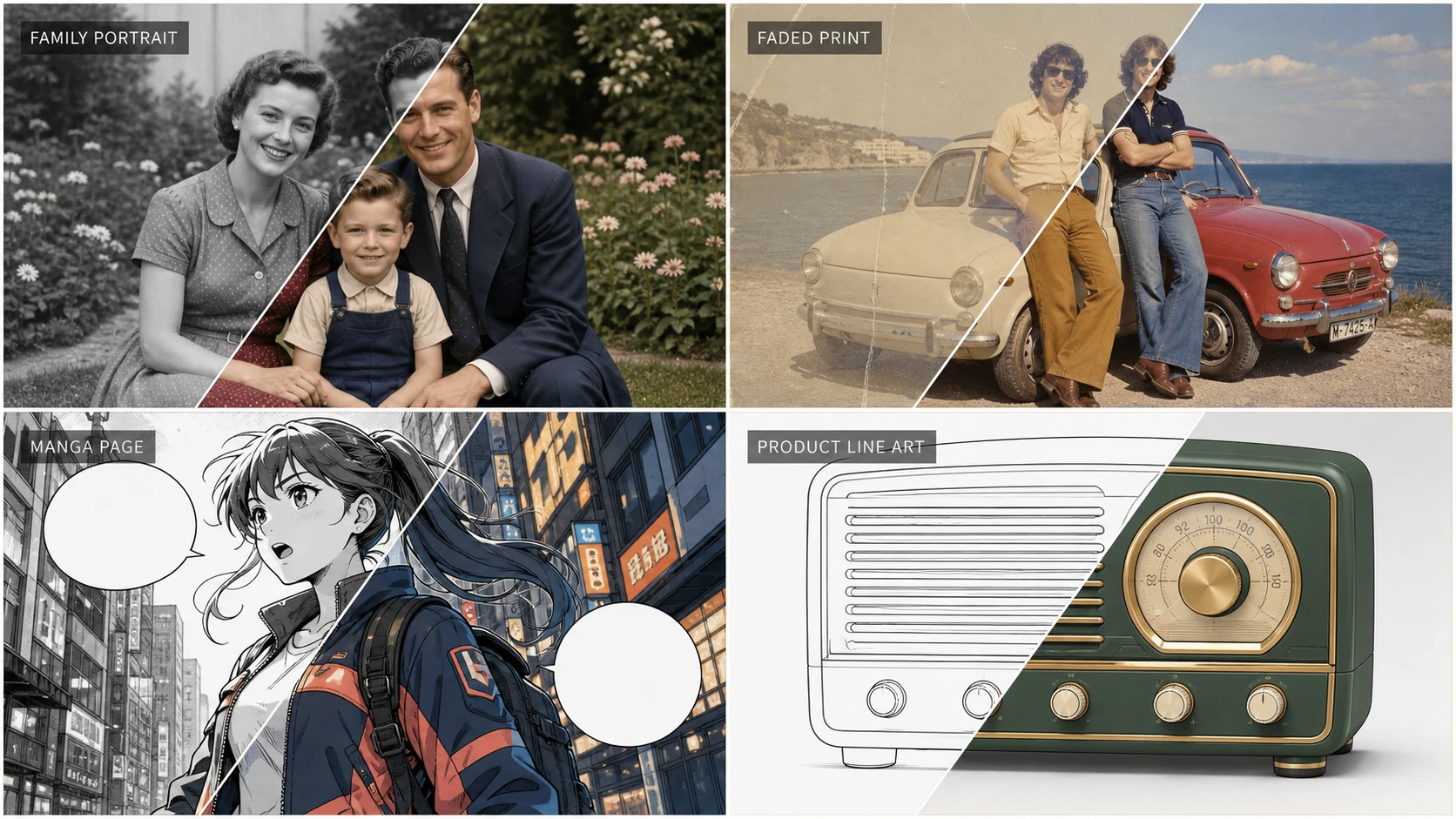
EzEnhancer AI Image Colorizer organiza estas decisiones en cuatro modos: Fotos, Manga y cómic, Line art y bocetos, e Ilustraciones y arte. Después muestra los controles adecuados para cada original.
Esta guía explica qué hace cada ajuste principal, cómo puede cambiar el resultado y qué combinaciones funcionan en proyectos habituales.
Respuesta rápida: para una foto normal en blanco y negro, empieza con Fotos → EModel → Foto → Natural → Automático. Describe los colores si una prenda u objeto debe tener un tono concreto. Usa Referencia si el protagonista debe coincidir con la paleta de un personaje, producto o vestuario existente.
Flujo de trabajo completo
- Elige Fotos, Manga y cómic, Line art y bocetos o Ilustraciones y arte.
- Pulsa Subir o Añadir imágenes y carga un JPG, PNG o WebP de hasta 18 MB.
- Selecciona el modelo de IA y, cuando esté disponible, su calidad o resolución.
- Configura el tipo de foto, paleta, protección de línea, fondo o sombreado.
- En Guía de color, elige Automático, Describir colores o Referencia.
- Selecciona PNG, JPG o WebP.
- Pulsa Colorear imagen, revisa el resultado y descarga la versión elegida.
Actualmente, los usuarios gratuitos pueden añadir una imagen y los VIP hasta diez. El número del botón de acción indica el coste estimado en créditos. Como límites y precios pueden cambiar, comprueba el valor mostrado justo antes de enviar.
Primero, elige el modo correcto
El modo no es una simple etiqueta. Indica al modelo si debe interpretar los grises como luz fotográfica, tramas de manga, trazos de boceto o textura pintada. Elegir mal puede generar líneas sucias, dibujos demasiado realistas, piel de aspecto caricaturesco o fondos excesivamente coloreados.
| Modo | Ideal para | Controles principales | Evítalo para |
|---|---|---|---|
| Fotos | Fotos en blanco y negro, antiguas o descoloridas, película, retratos, archivos | Tipo de foto y paleta | Line art limpio o páginas de manga |
| Manga y cómic | Viñetas, páginas, dibujos anime y obras con bocadillos | Renderizado, líneas, fondo, sombreado y texto | Retratos fotográficos |
| Line art y bocetos | Personajes, productos, escenas y borradores de diseño | Tipo de sujeto, relleno, líneas, fondo y sombreado | Pinturas tonales sin líneas claras |
| Ilustraciones y arte | Arte digital o tradicional, concept art y dibujos infantiles | Tipo de obra, paleta, renderizado y luz | Restauración histórica rigurosa |
Si dudas, juzga el lenguaje visual, no el tema. Un retrato con luz de cámara y textura realista pertenece a Fotos; un personaje delimitado por tinta, a Manga o Line Art; una pintura completa en grises, a Ilustraciones y arte.
Cómo elegir un modelo de IA
El modelo influye en velocidad, créditos, seguimiento de instrucciones, referencias y tamaño de salida.
| Modelo | Modos disponibles | Niveles y créditos | Ventaja | Uso recomendado |
|---|---|---|---|---|
| EModel | Los cuatro modos | 5 créditos | Rápido, económico y fiel | Primeras pruebas, color automático, fotos y dibujos habituales |
| GPT Image 2 | Fotos, Line Art, Ilustraciones | Bajo 6 / Medio 10 / Alto 20 | Comprende mejor instrucciones y referencias detalladas | Personas, materiales, productos y dirección creativa complejos |
| Nano Banana 2 | Manga y cómic | 1K 5 / 2K 8 / 4K 12 | Ruta específica para manga con resolución seleccionable | Viñetas, personajes y exportaciones grandes |
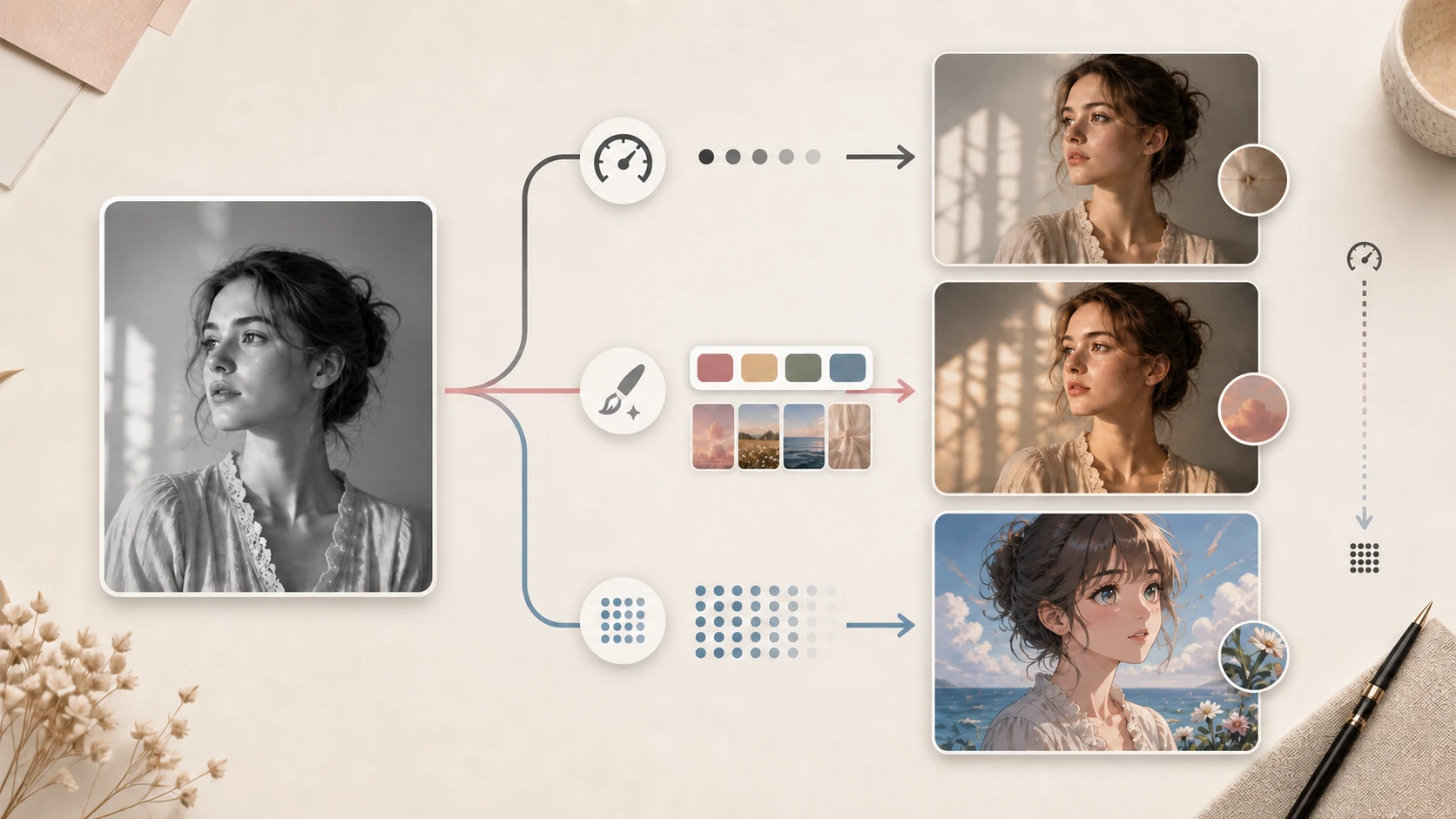
EModel: crea primero una referencia
EModel es un punto de partida práctico si todavía no sabes qué ajustes importan. No tiene menú de calidad independiente, admite Automático y Describir colores y suele ser la opción más barata.
Úsalo para comprobar si el modo y la paleta o renderizado son correctos. Si no lo son, corregirlos suele ayudar más que saltar directamente a un modelo caro.
EModel no incluye Referencia. Elige otro modelo si el sujeto debe coincidir con una fuente de color existente.
GPT Image 2: para indicaciones detalladas
- Bajo: prueba prompts y paletas a menor coste.
- Medio: punto equilibrado para resultados importantes e instrucciones moderadas.
- Alto: para personas, productos y materiales complejos o si siguen apareciendo fugas de color.
Una calidad superior no corrige un modo incorrecto. Si los bordes salen sucios, revisa el modo y la protección de línea.
Nano Banana 2: manga por resolución
- 1K: pruebas rápidas de personajes, borradores y vistas para redes.
- 2K: viñetas, hojas de personaje y publicación digital habitual.
- 4K: pantallas grandes, revisión detallada, impresión o recorte posterior.
Nano Banana 2 no ofrece WebP actualmente; selecciona PNG o JPG.
Modo Fotos: qué hace cada ajuste
Fotos incluye Tipo de foto y Paleta. El primero indica qué evidencia fotográfica debe leer el modelo; la segunda dirige el carácter global, no el color exacto de cada objeto.
Tipo de foto
| Opción | Efecto probable | Mejor uso | Consejo |
|---|---|---|---|
| Foto | Color fotográfico equilibrado y general | Calle, interiores y paisajes en blanco y negro | Empieza aquí si no hay categoría especial |
| Foto antigua | Interpreta retratos, ropa y escenas de época | Álbumes escaneados y retratos antiguos | Repara rasgaduras y arañazos antes |
| Foto descolorida | Recupera restos de color y balance | Copias en color amarillentas o sin saturación | No es la primera opción para monocromo limpio |
| Película | Conserva relación entre ambiente, color y grano | Escaneos, calles cinematográficas y negativos | Cuando importa más la atmósfera que la saturación |
| Retrato | Prioriza piel, cabello, ropa y rostro | Retratos individuales y de grupo | Para destacar a la persona sobre un fondo complejo |
| Histórica | Tratamiento más contenido de imágenes de época | Archivos, uniformes y arquitectura antigua | Los colores son hipótesis, no pruebas |
Si hay roturas, pliegues, manchas o detalles faciales perdidos, empieza por la restauración de fotos con IA. Una estructura limpia facilita interpretar bordes y tejidos.
Paleta de color
| Opción | Dirección visual | Uso recomendado |
|---|---|---|
| Natural | Saturación contenida y tonos plausibles | Familia, documental, primeras pruebas |
| Vivo | Más saturación y separación del sujeto | Redes, productos y escenas modernas |
| Cálido | Más naranja, dorado y rosa cálido | Atardeceres, interiores y familia |
| Vintage | Relación de color suave, tipo copia antigua | Fotos viejas y estilo retro |
| Cinematográfico | Contraste frío-cálido más dramático | Retratos, ciudad y concept art |
| Pastel | Color claro, suave y de bajo contraste | Bodas, niños y lifestyle |
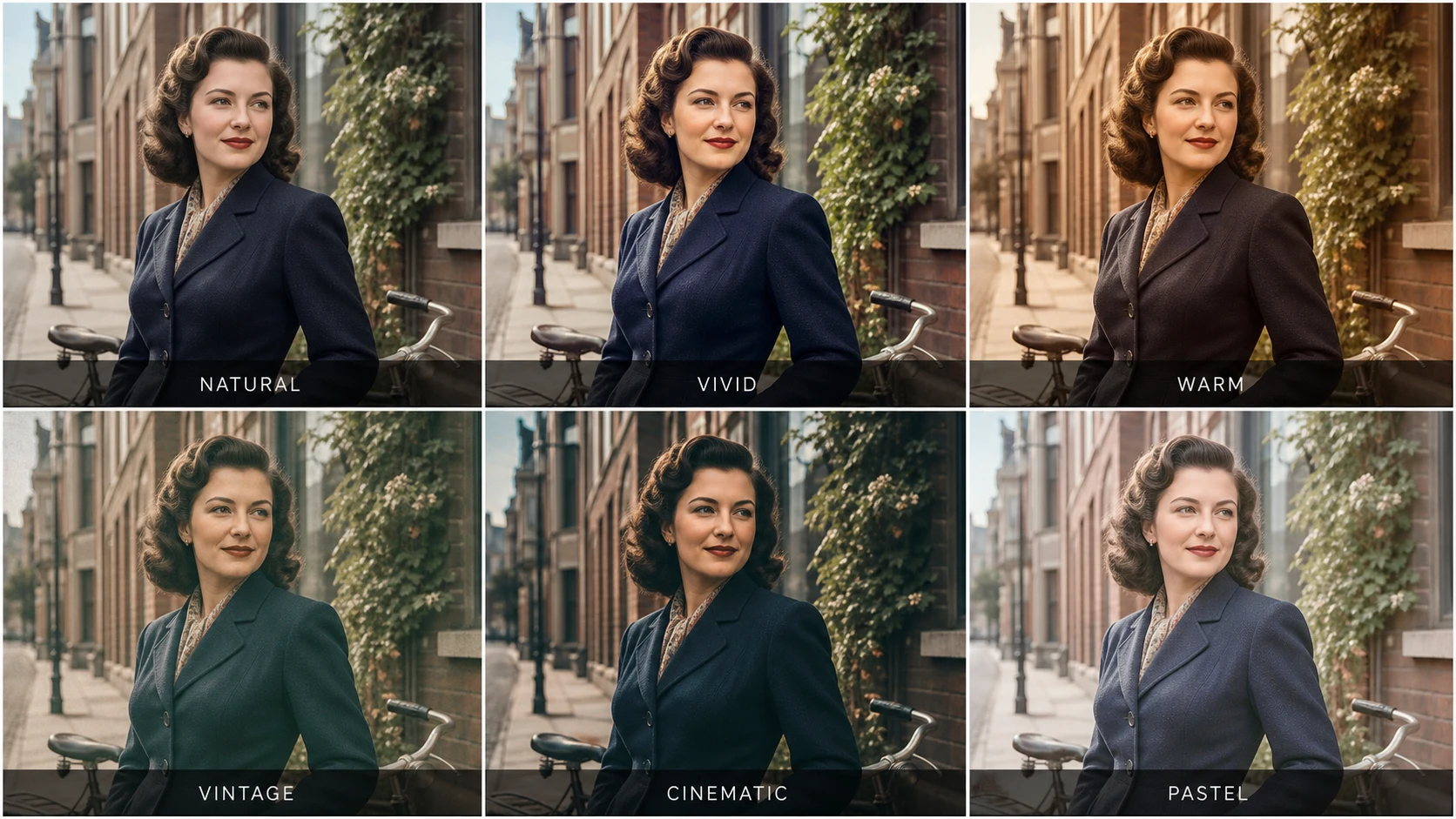
El retrato, la pose, el recorte y el fondo permanecen iguales; solo cambia el tratamiento global. Natural es discreto, Vivo separa más los colores, Cálido añade dorados, Vintage suaviza la copia, Cinematográfico refuerza el contraste y Pastel lo reduce.
Una paleta es una dirección global. Para controlar un objeto concreto, usa Describir colores o Referencia.
Manga y cómic: protege líneas, texto y continuidad
La colorización de manga debe mantener tinta limpia, texto legible y colores de personajes consistentes. El estudio Comicolorization explica el uso de referencias de personajes para conservar sus colores entre viñetas.
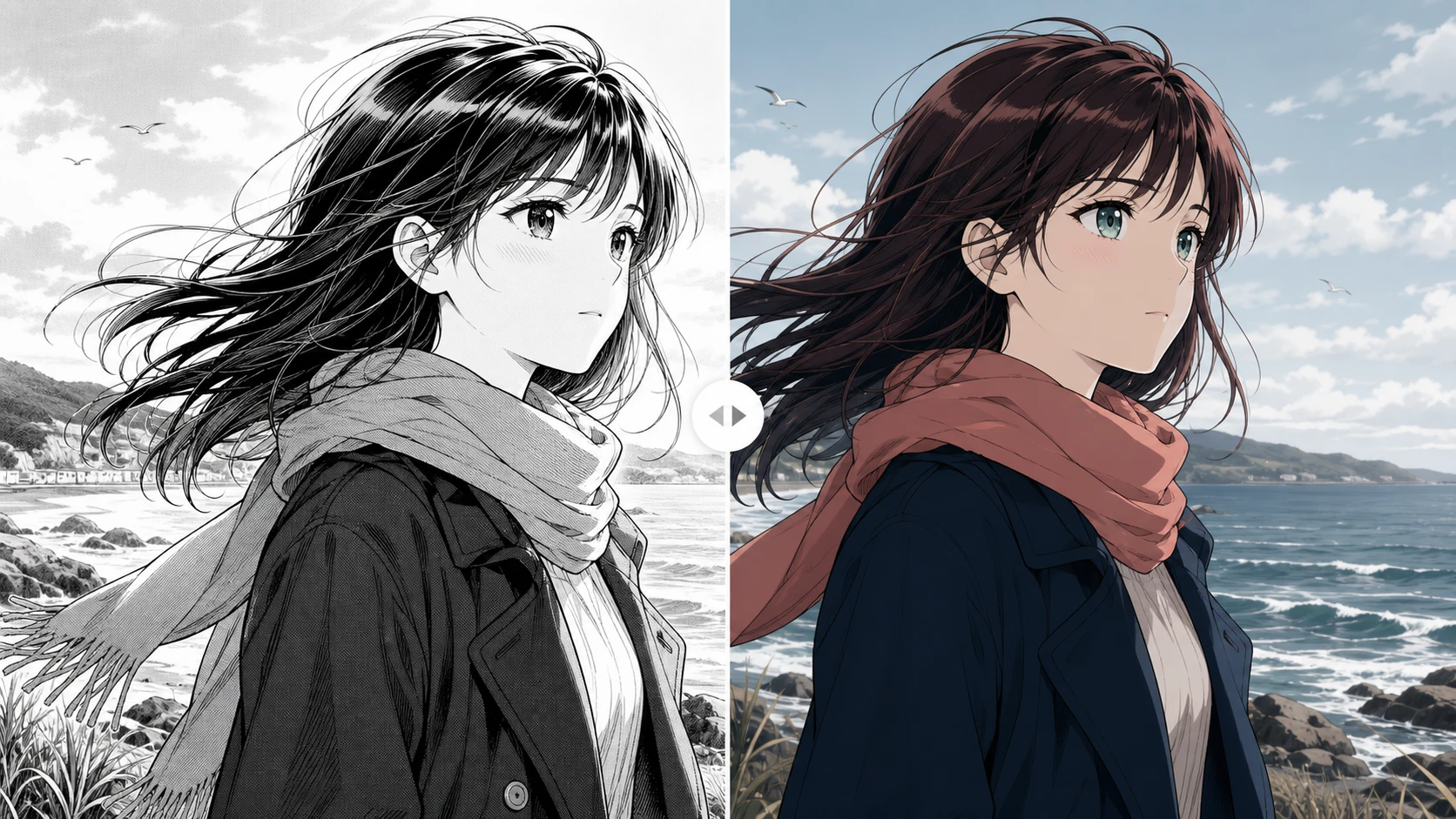
Estilo de renderizado
- Cel shading: luces y sombras definidas para acabado anime; ideal para personajes y acción.
- Color plano: bases limpias con poco sombreado; útil para hojas de personaje, Webtoon y pintura posterior.
- Anime suave: transiciones suaves para romance, vida cotidiana y luz delicada.
- Manga vintage: aspecto impreso retro para historias de época y portadas.
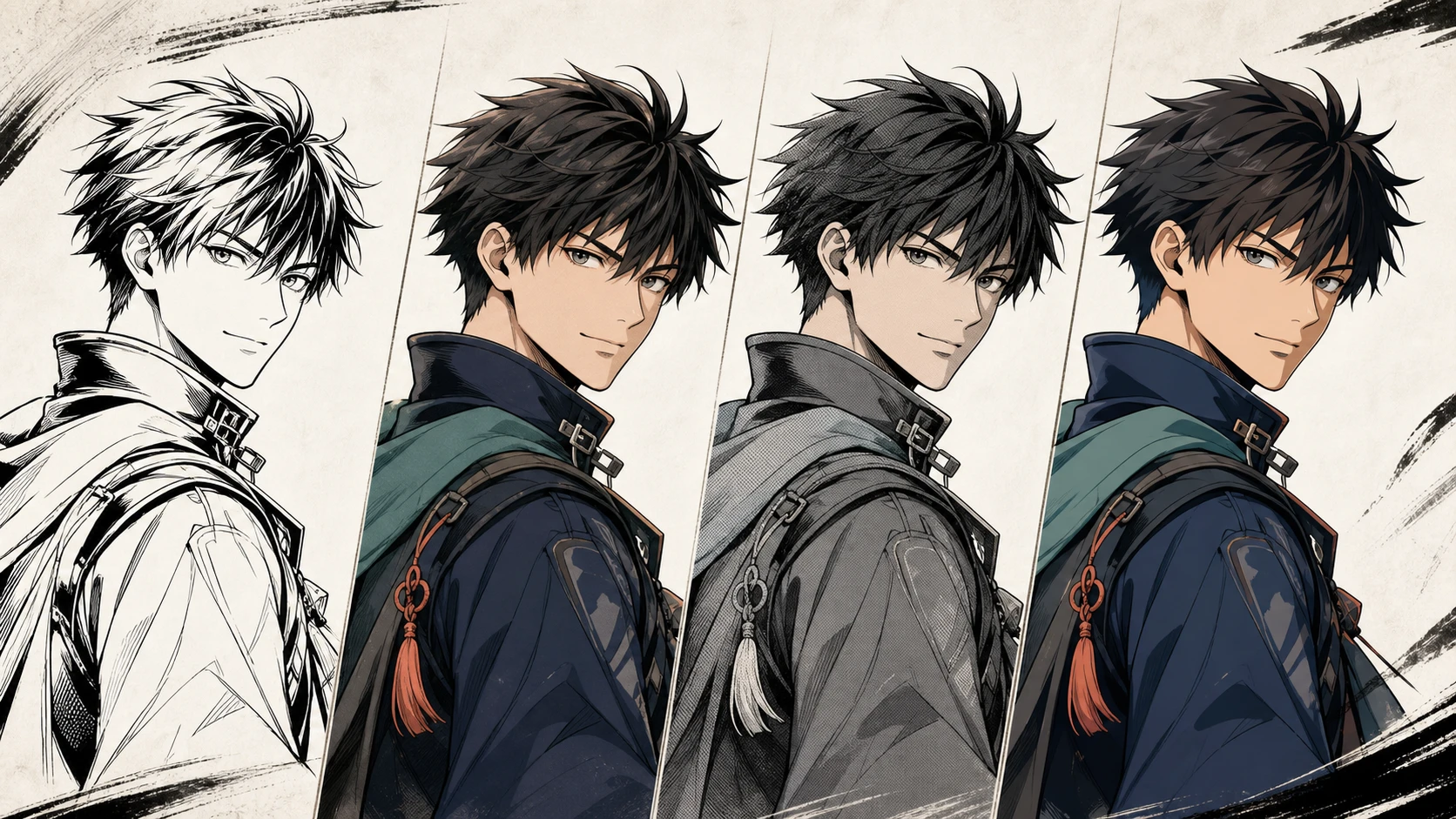
Protección de línea
- Estricta: protege mucho los contornos; segura para páginas finales, línea fina y texto.
- Equilibrada: integra color y sombra de forma más natural; útil con línea gruesa o manga ilustrado.
Si el color cruza la tinta, usa Estricta. Si parece una pegatina rígida, prueba Equilibrada.
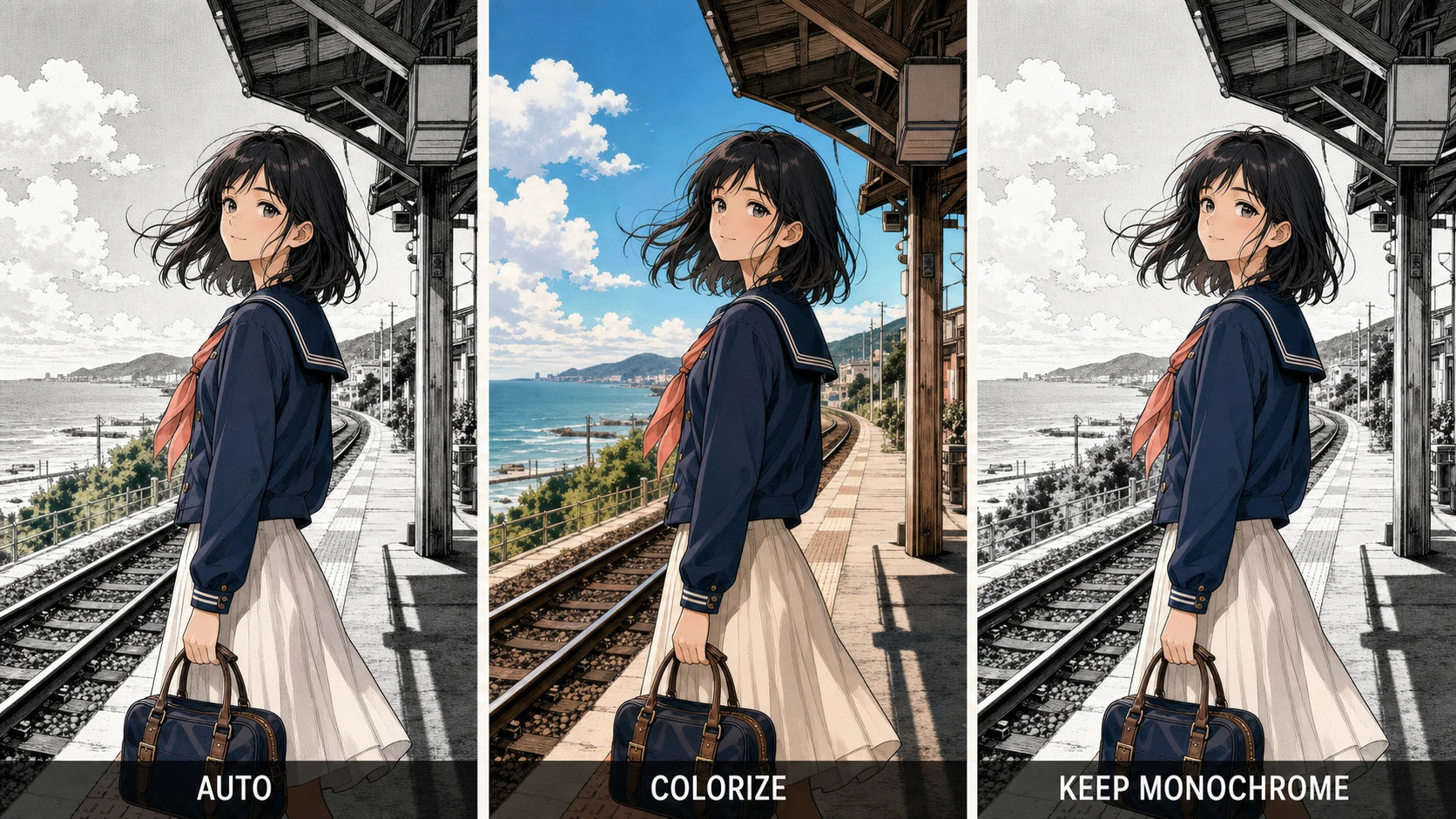
Fondo
- Automático: el modelo decide cuánto colorear.
- Colorear: añade color activamente al entorno.
- Mantener monocromo: conserva el fondo en blanco y negro y resalta al sujeto.
Sombreado
- Original: sigue tramas, grises y sombras existentes.
- Suave: crea transiciones de luz más graduales.
- Cel: añade sombras gráficas de animación.
Tratamiento del texto
- Conservar: protege bocadillos, onomatopeyas y texto.
- Colorear alrededor: colorea el dibujo intentando mantener las letras.
Para una página con diálogo, empieza con Cel shading + Estricta + Colorear + Original + Conservar.
Line Art y bocetos: define el sujeto antes del estilo
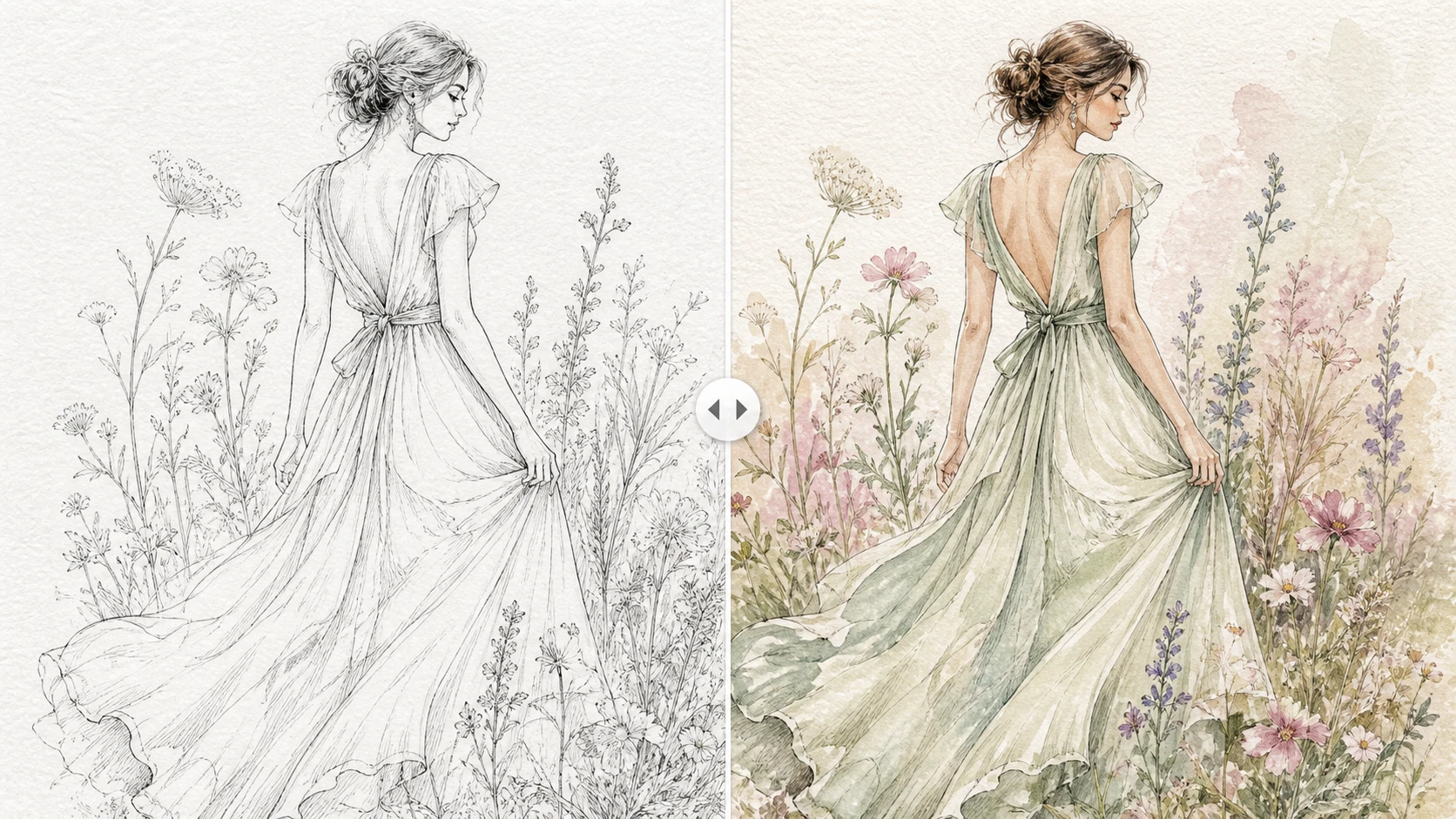
Este modo pregunta qué representan los contornos antes de rellenarlos. Así separa mejor sujeto y fondo y aplica materiales adecuados.
Tipo de sujeto
- Personaje: personas, criaturas, vestuario y hojas de personaje.
- Objeto: productos, muebles, accesorios y vehículos.
- Escena: interiores, arquitectura, calles y paisajes.
- Diseño: patrones, conceptos industriales y borradores abstractos.
Elegir Personaje para un producto puede inducir colores de piel o ropa. Elegir Objeto para una calle compleja puede debilitar el entorno.
Estilo de relleno
- Color plano: áreas uniformes y poca tonalidad, ideales como base.
- Cel shading: color base más sombras definidas, para anime y productos cartoon.
- Acuarela: bordes suaves y transiciones translúcidas para bocetos sueltos.
- Pastel: tonos claros y de bajo contraste para arte infantil y lifestyle.
Para producto limpio: Estricta + Color plano + Original. Para lápiz suelto: Equilibrada + Acuarela + Suave.
Ilustraciones y arte: conservar o reinterpretar el medio
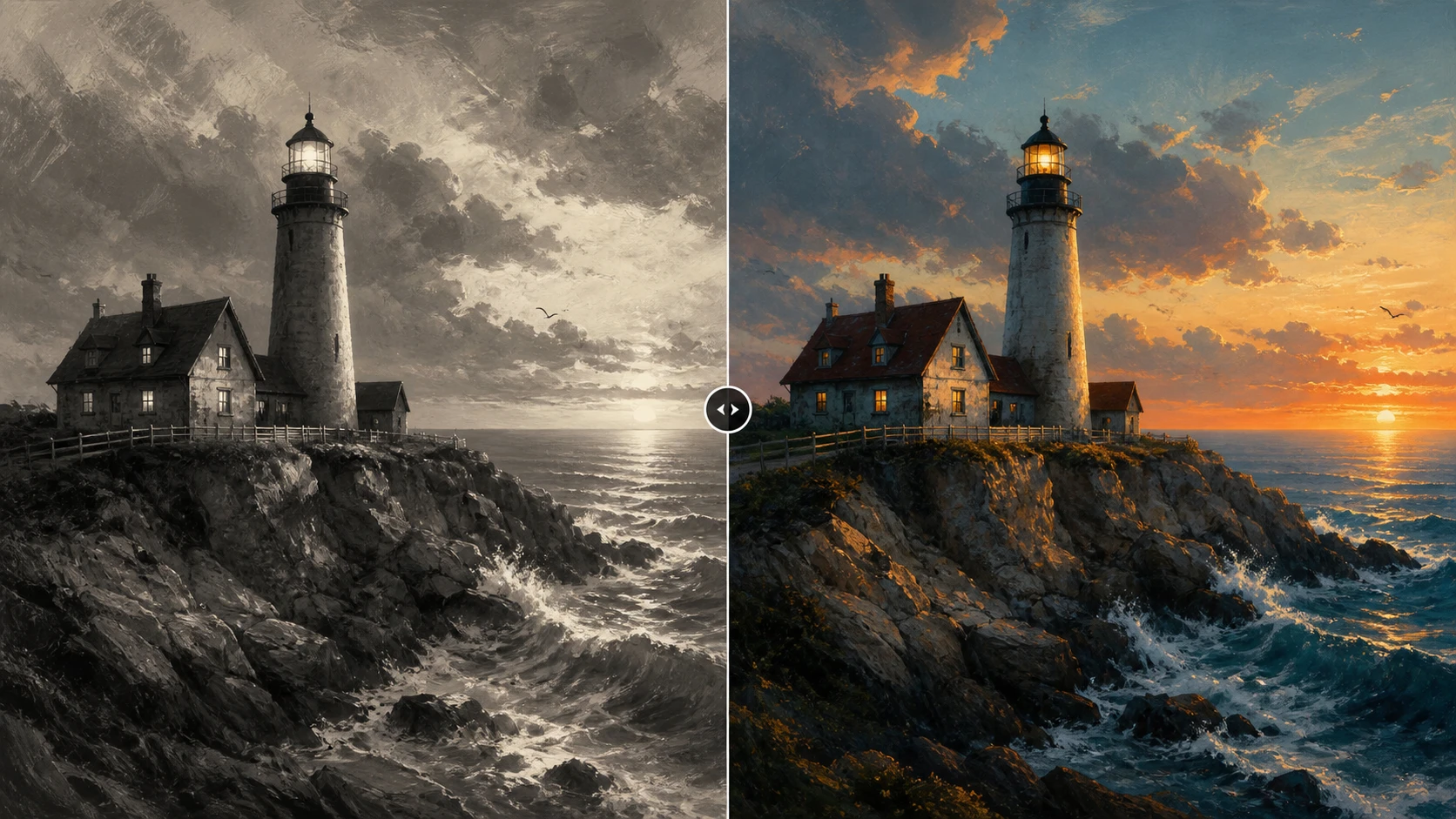
Este modo entiende que la textura artística original tiene valor. Decide si el color debe respetarla o dirigirla hacia otro lenguaje visual.
Tipo de obra
- Arte digital: pintura digital, render en grises e ilustración terminada.
- Arte tradicional: lápiz, acuarela, óleo y tinta.
- Concept art: personajes, entornos, cine y videojuegos.
- Arte infantil: formas simples y dibujos de niños.
Paleta y renderizado
Además de las seis paletas de Fotos:
- Conservar: mantiene pinceladas, textura y carácter.
- Pictórico: refuerza la mezcla y la superficie pintada.
- Acuarela: favorece capas transparentes y papel.
- Cel shading: crea formas gráficas y sombras anime.
Iluminación
- Conservar: mantiene luz y sombras de la fuente.
- Naturalizar: armoniza iluminación y temperatura con una escena natural.
Para una obra gris terminada, empieza por Conservar renderizado + Conservar iluminación.
Guía de color: automático, descripción o referencia
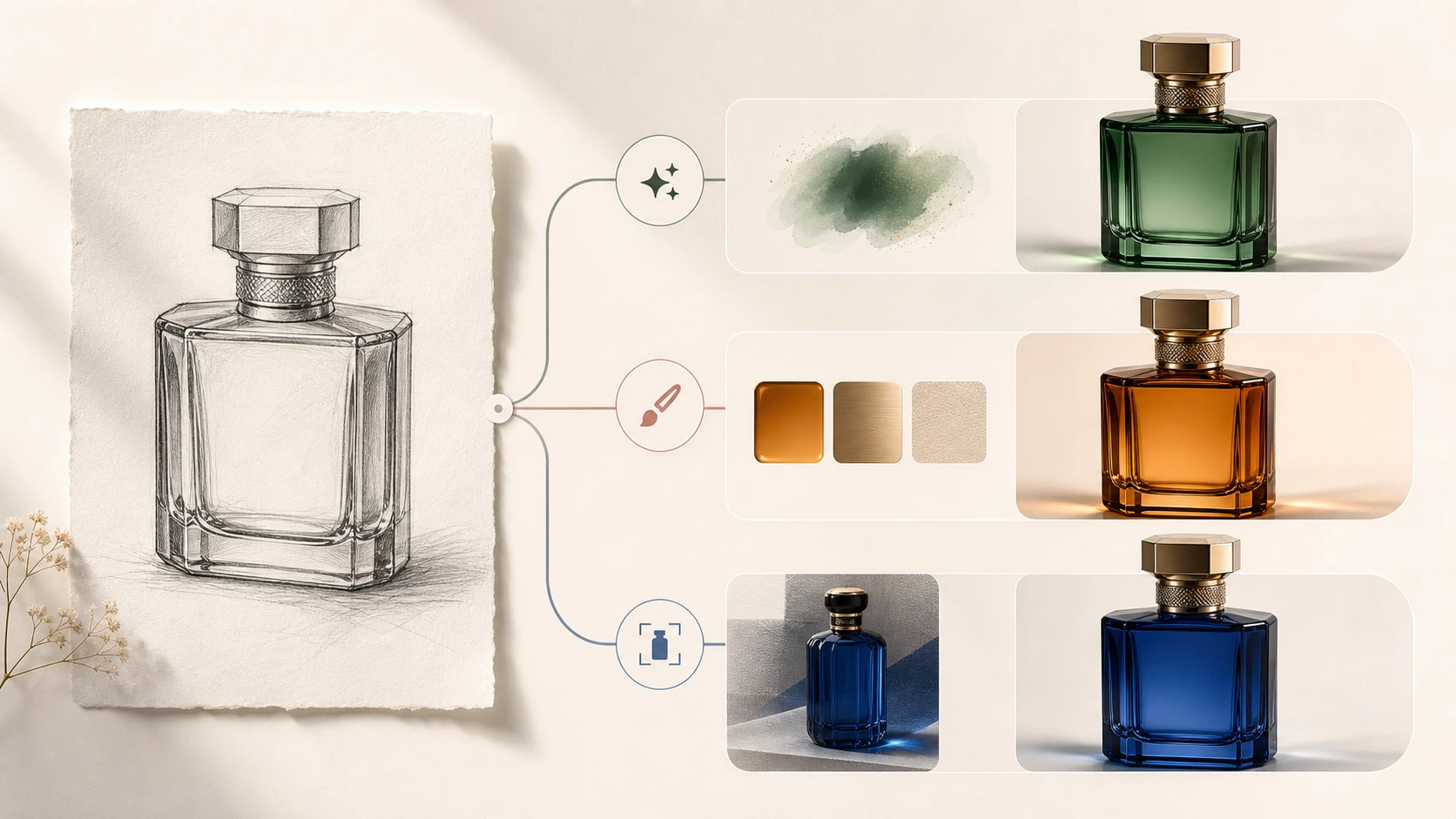
El mejor ajuste es el más sencillo que exprese la necesidad. Genera primero una base automática y añade texto o referencia, no todo a la vez.
Automático
Deduce colores plausibles de personas, objetos, materiales y escena. Úsalo si:
- no conoces colores históricos u oficiales;
- buscas un resultado natural rápido;
- quieres evaluar modo y estilo;
- el color exacto de producto o ropa no importa.
Su límite es la incertidumbre: una chaqueta azul convincente podía ser marrón.
Describir colores
Escribe sujeto + color + material + luz.
Foto: piel natural, pelo castaño rojizo oscuro, camisa de algodón marfil, chaqueta de lana azul marino, luz cálida de tarde
Manga: pelo negro, ojos ámbar, uniforme verde oscuro, piel cálida, aula azul claro, cel shading limpio
Producto: botella verde bosque mate, tapón de plata cepillada, fondo gris neutro, luz de estudio suave
Limita el primer prompt a tres o cinco relaciones importantes. Mezclar demasiadas direcciones contradictorias debilita el resultado.
Referencia
Otra imagen guía los colores del sujeto correspondiente sin copiar pose, fondo, composición o luz.
Sirve para:
- personajes recurrentes con paleta definida;
- el mismo producto desde otro ángulo;
- ropa y uniformes consistentes;
- secuencias de manga o ilustraciones relacionadas.
Usa una referencia clara, bien iluminada y, si es posible, con ángulo parecido.
Referencia es un flujo independiente y no mezcla presets y notas de color. EModel no lo ofrece; GPT Image 2 lo admite en foto, line art e ilustración, y Nano Banana 2 en manga.
Si solo falla un color, corrígelo con el editor de fotos con IA en vez de regenerar todo.
PNG, JPG o WebP
| Formato | Ventaja | Mejor uso | Límite |
|---|---|---|---|
| PNG | Líneas y texto sin pérdida | Manga, line art, diseño y edición | Archivo mayor |
| JPG | Ligero y compatible | Fotos, vistas previas y redes | Pérdida y sin transparencia |
| WebP | Buena relación calidad-tamaño | Webs y blogs | No disponible con Nano Banana 2 |
Elige PNG para manga y line art, JPG para fotografía normal. En web, guarda un maestro PNG y crea una copia WebP.
Si necesitas mayor tamaño, confirma primero los colores y luego amplía la imagen coloreada. Ampliar antes también aumenta errores.
Cuatro recetas listas para usar
| Proyecto | Ajustes recomendados | Motivo |
|---|---|---|
| Retrato familiar | Fotos → EModel → Retrato → Natural → Automático → JPG | Rápido, barato y centrado en piel y personas |
| Copia rayada y descolorida | Restaurar primero; después Antigua/Descolorida → Natural/Vintage | Repara estructura antes de inferir color |
| Manga con diálogo | Manga → Nano Banana 2 2K → Cel → Estricta → Colorear → Original → Conservar → PNG | Protege tinta y texto |
| Producto con colores de marca | Line Art → GPT Image 2 Medio → Objeto → Plano → Estricta → Describir → PNG | Conserva contorno y sigue colores materiales |
Problemas comunes y cómo corregirlos
La cara es natural, pero la ropa tiene otro color
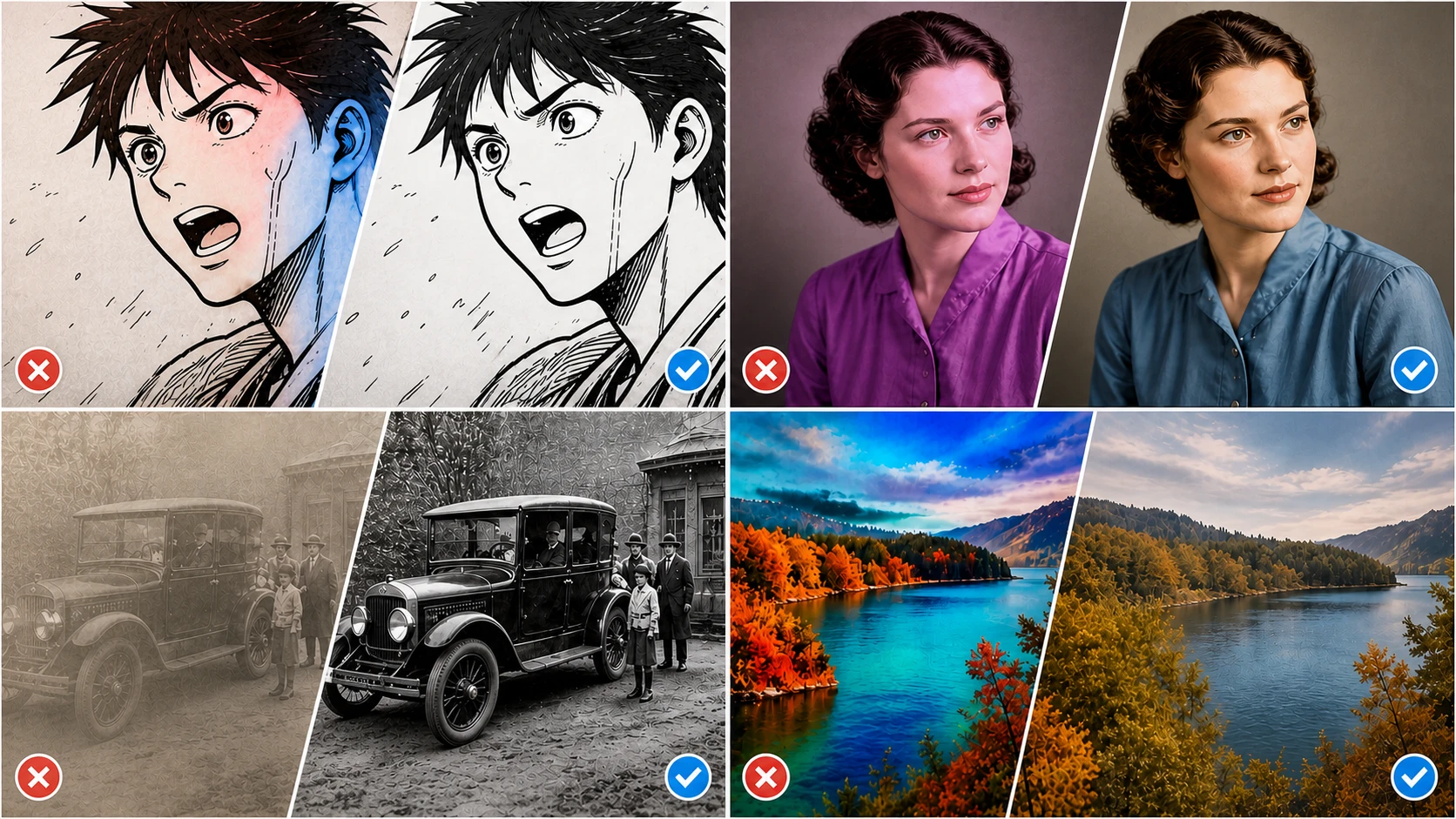
Automático es una estimación. Cambia a Describir colores e indica prenda, color y material, por ejemplo «chaqueta de lana azul marino». Usa Referencia si existe una muestra.
El color tapa las líneas del manga
Pon protección Estricta, sombreado Original y exporta PNG. Limpia antes líneas grises, ruidosas o cortadas.
Una foto antigua sigue gris o apagada
Usa Foto antigua para blanco y negro real y Foto descolorida para una copia en color perdida. Las imágenes oscuras o sobreexpuestas ofrecen menos pistas. La guía oficial de Colorizar en Photoshop también aconseja mejorar brillo y contraste.
El fondo compite con el sujeto
En Manga o Line Art, mantén el fondo monocromo. En Fotos, sustituye Vivo o Cinematográfico por Natural y elimina instrucciones de entorno innecesarias.
El mismo personaje cambia de color
Usa siempre la misma referencia y ángulos parecidos. En texto, mantén las mismas palabras para color, material y luz.
Una calidad mayor no soluciona el problema
La calidad mejora detalles y seguimiento, no un modo incorrecto ni ajustes contradictorios. Revisa categoría, sujeto, líneas, fondo y prompt antes de gastar más.
Una forma mejor de probar ajustes
Cambia una sola variable cada vez:
- Crea una base con modelo predeterminado, tipo cercano y Automático.
- Decide si el problema es color global, objeto, línea, fondo o detalle.
- Modifica solo el control relacionado.
- Compara con la base.
- Sube la calidad solo cuando los ajustes estructurales sean correctos.
Así sabrás qué opción mejora el resultado y evitarás gastar créditos sin una comparación clara.
Recomendación final
El orden adecuado es identificar el lenguaje visual, elegir el modelo, crear una base y añadir únicamente el control de color necesario.
Natural y Automático suelen bastar para fotos familiares y documentales. Los colores históricos son reconstrucciones visuales, no pruebas. En manga, line art y producto importan más los bordes limpios, el texto protegido y los colores repetibles que la saturación máxima.
EzEnhancer reúne estos flujos en el navegador, pero funcionan mejor cuando cada ajuste resuelve un problema definido.
Preguntas frecuentes
¿Qué diferencia hay entre AI Image Colorizer y Photo Colorizer?
Photo Colorizer es un flujo automático sencillo para fotografía en blanco y negro. AI Image Colorizer añade manga, line art, ilustración, estilos, indicaciones y referencias. Para una foto familiar normal, el colorizador de fotos en blanco y negro específico puede ser más rápido.
¿Puede recuperar una foto en color descolorida?
Sí. Elige Fotos → Foto descolorida y empieza con Natural o Cálido. Repara antes rasgaduras, arañazos, manchas y detalles perdidos.
¿Referencia copia la persona o el fondo?
No. Solo guía los colores del sujeto correspondiente y busca conservar sujeto, pose, fondo, composición y luz de la fuente. Revisa siempre el trabajo comercial importante.
¿Qué formatos admite?
JPG, PNG y WebP de entrada; PNG, JPG o WebP de salida. Nano Banana 2 no admite actualmente WebP.
¿Cuántos créditos cuesta?
La interfaz muestra 5 para EModel, 6/10/20 para GPT Image 2 y 5/8/12 para Nano Banana 2. Comprueba el número actual antes de ejecutar.
¿Cuál es el mejor ajuste para colorear una foto en blanco y negro de forma realista?
Empieza con Fotos → Foto o Retrato → Natural → Automático. Usa Foto antigua para escaneos viejos, Foto descolorida para copias en color sin saturación y una descripción solo si conoces el color de un objeto.