Mejorar calidad de vídeo con IA antes de publicar
Los generadores de vídeo con IA crean una escena impresionante en segundos, pero el primer resultado no siempre está listo para publicarse. Las texturas finas suelen verse blandas, el movimiento rápido revela la compresión y los rostros u objetos cambian de un fotograma a otro.
La mejor forma de mejorar vídeos generados por IA es tratar la mejora como la última fase de producción y no como una cura para cada error de generación. Primero identifica qué está mal. Regenera los errores estructurales y usa un mejorador de vídeo con IA para los problemas de calidad corregibles, como la blandura, el ruido, el detalle débil o una compresión leve.
Esta guía explica un flujo de trabajo práctico para preparar clips cortos generados por IA destinados a redes sociales, presentaciones, páginas de producto, anuncios y proyectos creativos.
Respuesta rápida: ¿cómo se mejora un vídeo generado por IA?
Para mejorar vídeos generados por IA de forma eficiente, sigue esta secuencia:
- Exporta el clip original con la máxima calidad disponible.
- Revisa rostros, manos, texto, objetos, bordes y movimiento.
- Regenera cualquier escena con errores estructurales o de continuidad.
- Usa un mejorador de vídeo con IA para reducir blandura, ruido y compresión.
- Elige 1080p para publicar a diario con eficiencia o 2K cuando el detalle adicional aporte valor.
- Compara el resultado con el original a tamaño completo.
- Edita y comprime una sola vez antes de subir el archivo.
La mejora funciona mejor cuando la escena es correcta de base. Puede aclarar detalle utilizable, pero no reconstruye de forma fiable un objeto ausente, no corrige texto sin sentido ni hace que un personaje inconsistente sea idéntico en todos los fotogramas.
Por qué los vídeos generados por IA suelen necesitar posproducción
Los modelos de vídeo deben crear muchos fotogramas relacionados y mantener el movimiento, la iluminación, la composición y la identidad del sujeto. Es mucho más exigente que generar una sola imagen.
Por eso, clips atractivos pueden contener varios problemas pequeños de calidad.
Detalle blando o de baja resolución
El pelo, el tejido, la textura de la piel, las hojas, las superficies de producto y la arquitectura del fondo pueden verse más blandos de lo esperado. Ampliar el reproductor lo hace más evidente.
Compresión alrededor del movimiento
Los sujetos que se mueven rápido, el agua, el humo, las partículas y los movimientos de cámara pueden producir bloques o bordes arrastrados. Las descargas y exportaciones repetidas empeoran estos artefactos.
Inconsistencia entre fotogramas
Un rostro, una mano, una marca similar a un logotipo o un objeto pueden cambiar sutilmente durante el clip. La mejora hace cada fotograma más nítido, pero no resuelve necesariamente la inconsistencia temporal.
Texto generado ilegible
Los carteles, etiquetas, interfaces y textos de envases generados por IA suelen contener caracteres malformados. Enfocar suele hacer más visible ese texto incorrecto en lugar de corregirlo.
Los flujos de trabajo de IA en alta resolución tratan el escalado cada vez más como una fase posterior a la generación. Por ejemplo, Google Cloud documenta el escalado de vídeo de Veo como una capacidad específica y no espera que una sola pasada de generación lo haga todo: anuncio oficial del escalado de Veo de Google Cloud.
Qué puede y qué no puede arreglar un mejorador de vídeo con IA
Antes de procesar un clip, clasifica el problema. Así evitas intentos inútiles y expectativas poco realistas.
| Problema del vídeo | Siguiente paso | Por qué |
|---|---|---|
| Blandura leve | Mejorar | La recuperación de detalle y el enfoque pueden elevar la claridad percibida. |
| Bloques de compresión suaves | Mejorar | La reducción de ruido y artefactos limpia la imagen. |
| Resolución de salida baja | Mejorar o escalar | Una exportación con más resolución mejora la calidad de visualización. |
| Ruido o grano moderado tipo sensor | Mejorar | La reducción de ruido produce un fotograma más limpio. |
| Manos incorrectas u objetos duplicados | Regenerar | Son errores estructurales de generación. |
| Rostro que cambia entre fotogramas | Regenerar o volver a editar | El enfoque no recupera la consistencia de identidad. |
| Texto ilegible | Sustituirlo en un editor | El escalado no puede deducir el texto previsto con fiabilidad. |
| Desenfoque de movimiento severo | Regenerar si es posible | Puede que el detalle importante no exista en los fotogramas originales. |
| Movimiento a saltos | Regenerar o usar herramientas de fotogramas | Mejorar la resolución no repara la trayectoria del movimiento. |
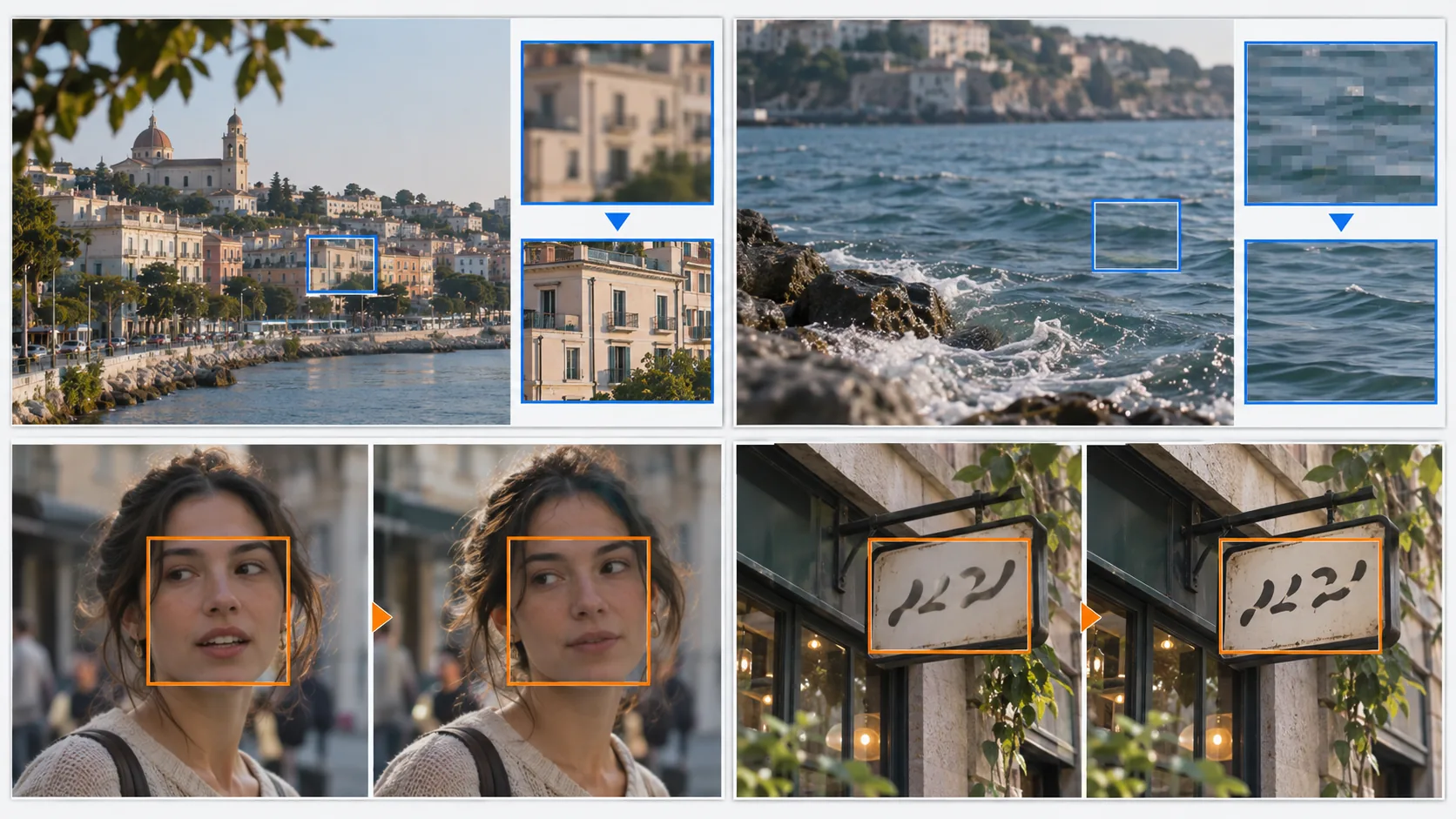
La regla práctica es sencilla: mejora la calidad; regenera el significado y la estructura.
Cómo mejorar un vídeo generado por IA paso a paso
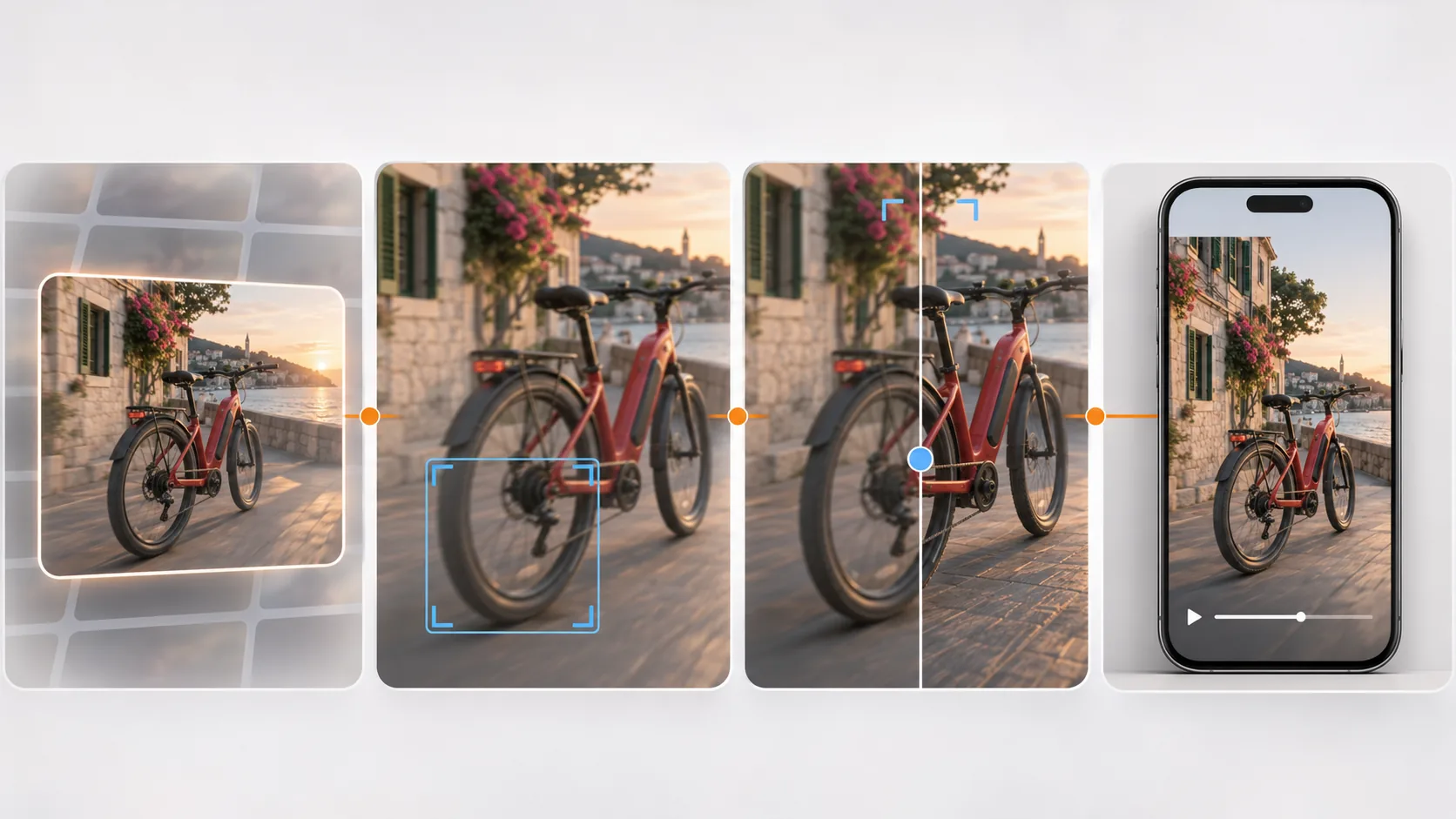
1. Empieza con la mejor fuente disponible
Descarga la salida original directamente del generador de vídeo. Evita grabaciones de pantalla, clips reenviados por aplicaciones de mensajería o archivos descargados de una red social.
Cada paso adicional de compresión elimina información. Si tu generador ofrece varios ajustes de calidad, elige la fuente de mayor calidad que puedas procesar razonablemente, incluso si la subida final a redes será más pequeña.
Conserva este archivo original sin cambios. Te da un punto de comparación limpio y te permite repetir el flujo más adelante con otros ajustes.
2. Revisa el clip antes de mejorarlo
Mira el vídeo una vez a velocidad normal y otra fotograma a fotograma. Revisa las zonas que el espectador nota primero:
- Rostros, ojos, pelo y manos
- Formas de producto y detalles de superficie
- Texto, carteles, etiquetas e interfaces
- Bordes rectos y patrones repetidos
- Movimiento rápido y movimientos de cámara
- Objetos del fondo que entran o salen del encuadre
- Parpadeo de luz y cambios bruscos de color
Si la historia, la anatomía, la forma de los objetos o el movimiento están mal, vuelve al generador o a la edición. No pierdas tiempo enfocando un clip que hay que reconstruir.
3. Define un objetivo claro de mejora
No proceses un clip solo porque un número más alto suena mejor. Decide qué necesita el vídeo terminado.
Los objetivos habituales son:
- Que un clip blando se vea más limpio en el móvil o el portátil
- Reducir la compresión visible alrededor del movimiento
- Preparar una escena de IA para un montaje vertical en redes
- Mejorar la textura de un plano de producto o de entorno
- Crear una fuente mayor para recortar y reencuadrar
- Limpiar un clip corto antes de añadir subtítulos o gráficos
Un objetivo concreto facilita elegir entre 1080p y 2K y ayuda a juzgar si el resultado es realmente mejor.
4. Sube el clip a EzEnhancer
Abre el mejorador de vídeo con IA online y sube tu archivo original MP4, MOV o M4V. EzEnhancer procesa el vídeo en el navegador, sin necesidad de software de escritorio.
EzEnhancer está pensado para clips cortos. La duración máxima depende de la resolución de salida: hasta 90 segundos en 1080p o 60 segundos en 2K. El clip completo admitido se procesa sin recortes automáticos. Si tu vídeo supera el límite, divídelo en planos lógicos antes de la mejora y vuelve a montarlos después.
5. Elige la salida en 1080p o 2K
Selecciona la salida según el destino y la fuente, no solo según el ajuste máximo disponible.
| Elige 1080p cuando… | Elige 2K cuando… |
|---|---|
| El vídeo se destine sobre todo a redes sociales o presentaciones. | La escena contenga arquitectura, productos, paisajes o texturas finas. |
| Quieras un archivo más pequeño y rápido. | Pienses recortar o reencuadrar el clip más adelante. |
| La fuente ya sea razonablemente nítida. | La fuente necesite detalle adicional de visualización. |
| La mayoría del público lo vea en el móvil. | El clip pueda verse en pantallas más grandes. |
| Prima la velocidad de proceso sobre los píxeles extra. | Prima conservar más detalle sobre el tamaño del archivo. |
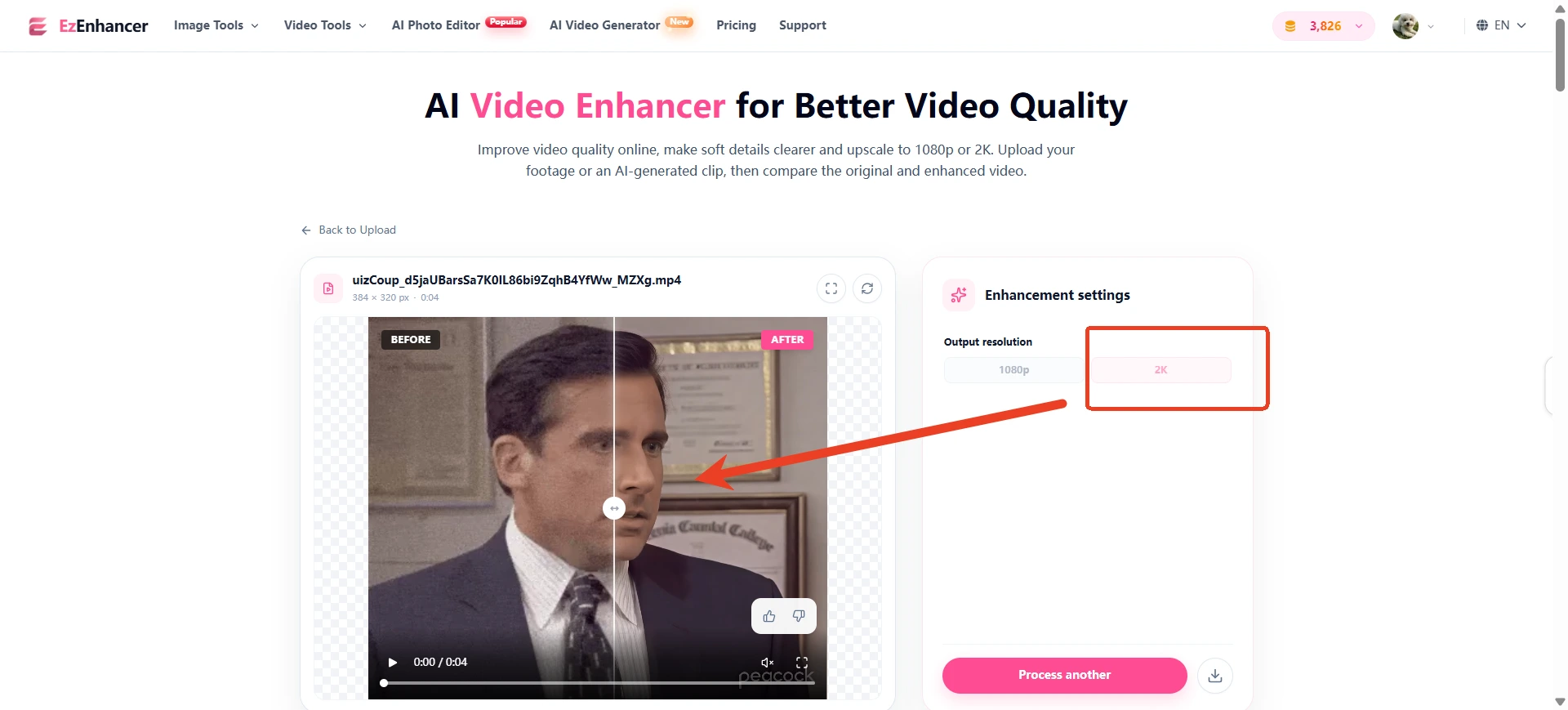
Aumentar la resolución no garantiza una imagen mejor. Un 1080p limpio puede verse más profesional que un archivo 2K sobreeenfocado.
6. Procesa y compara el resultado
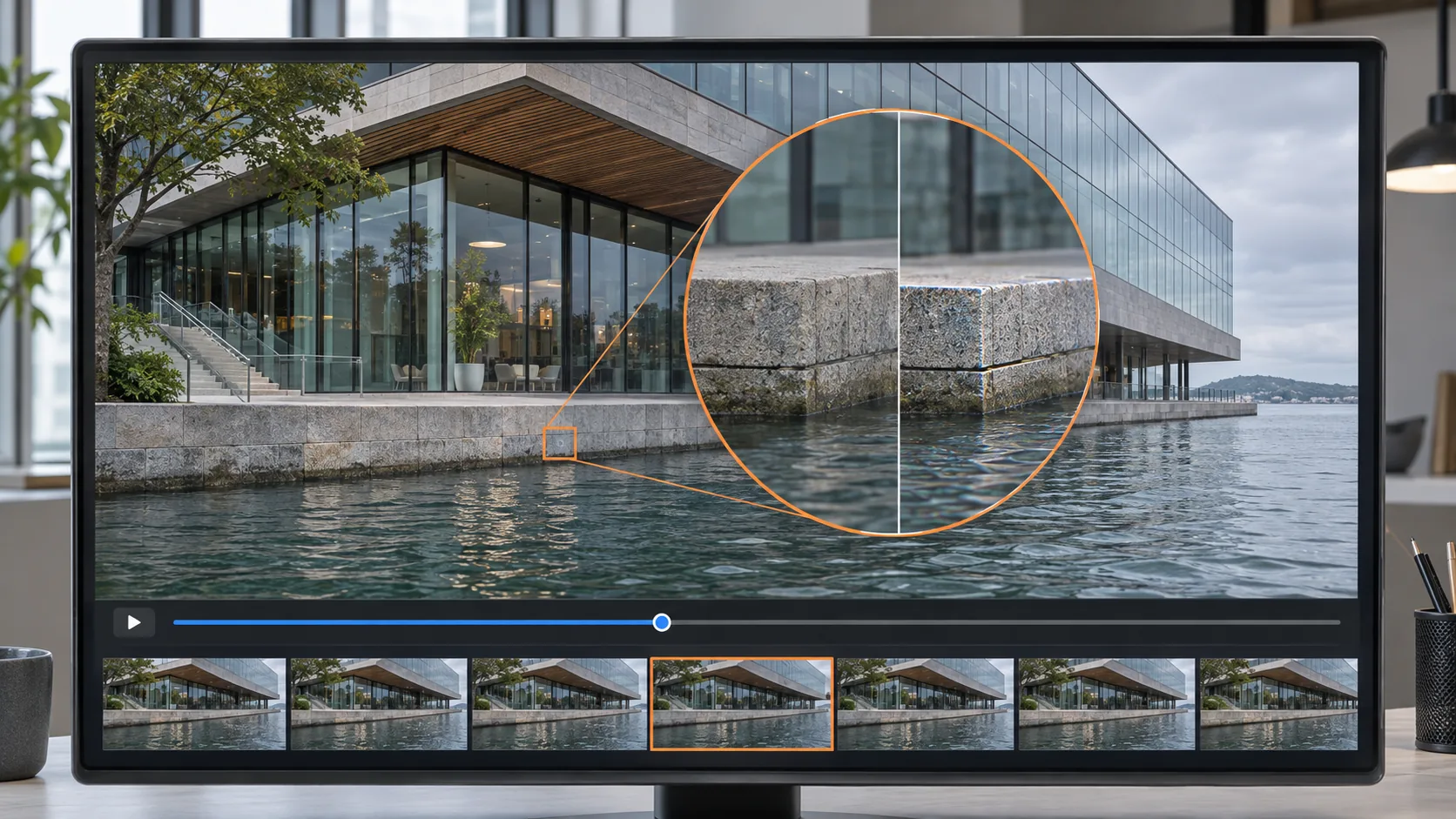
Tras elegir la resolución, inicia la mejora y deja que la herramienta procese el clip. Después usa la comparación de antes y después para revisar el cambio real en lugar de fiarte de la etiqueta de salida.
Compara el original y el clip mejorado en movimiento. Observa la textura fina del sujeto y los bordes de los objetos cercanos durante toda la secuencia, no solo en un fotograma pausado.
| Clip original | Clip mejorado |
|---|---|
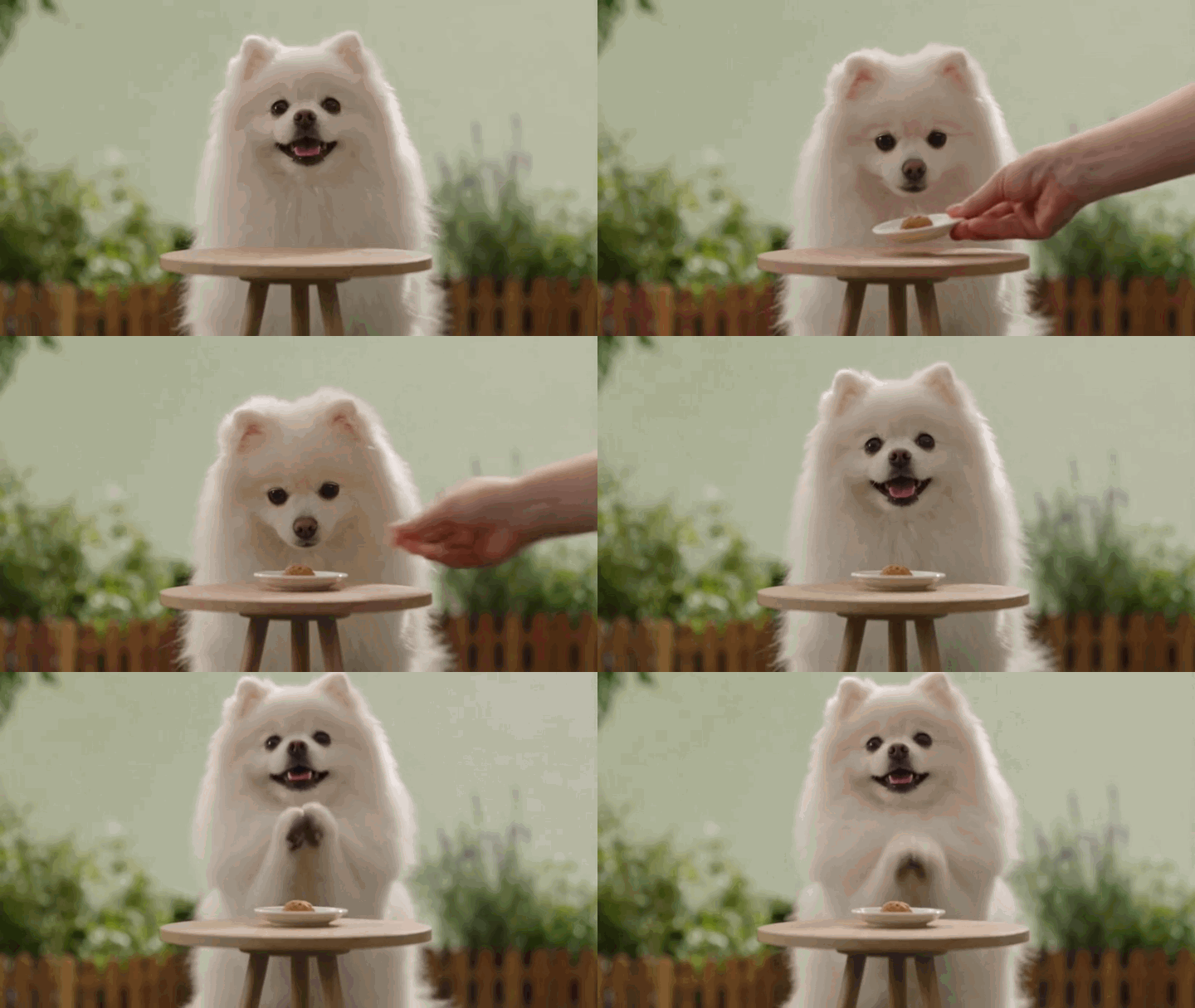 |  |
Comprueba si:
- Los bordes se ven más claros sin halos brillantes
- La piel y las texturas orgánicas siguen pareciendo naturales
- El ruido del fondo ha disminuido
- Los patrones finos se mantienen estables durante el movimiento
- Los rostros y objetos no han adquirido detalles artificiales
- El color y el contraste siguen coincidiendo con la intención creativa original
Compara a tamaño completo y repite las secciones difíciles. Una buena mejora debería verse más limpia sin llamar la atención sobre el procesado.
7. Haz una revisión final a nivel de fotograma
Para mejorar vídeos generados por IA con responsabilidad, revisa el archivo procesado con el mismo cuidado que el original. Una mayor claridad puede revelar defectos que apenas se veían en la fuente blanda.
Pausa en los cambios de escena y en el movimiento rápido. Busca parpadeos, texturas que reptan, halos en los bordes, piel sobreeenfocada o errores de generación recién acentuados. Si el resultado parece artificial, vuelve a 1080p o usa el original limpio.
No des por hecho que la salida más grande es automáticamente la mejor.
8. Edita una vez y exporta una sola vez
Añade subtítulos, música, transiciones o gráficos de marca después de la fase de mejora visual. Así tu editor parte de la fuente más limpia posible.
Evita ciclos de exportación repetidos. Cada codificación con pérdida reduce el detalle y crea artefactos nuevos. Conserva un archivo maestro editable y genera desde él las exportaciones para cada plataforma.
Para YouTube, sigue los ajustes de codificación recomendados para subir vídeo de la plataforma, incluido mantener la frecuencia de fotogramas nativa y usar un contenedor y un códec compatibles. Otras plataformas recomprimen las subidas, así que revisa siempre la versión publicada además del archivo local.
1080p o 2K para vídeos generados por IA
Cuando mejoras vídeos generados por IA, la resolución adecuada depende de cómo se vaya a usar el clip.
Publicaciones sociales y vídeos verticales cortos
1080p suele ser el punto de partida práctico. Los archivos siguen siendo manejables y ofrecen detalle suficiente para verlos en el móvil. La mejora resulta más útil cuando limpia la fuente antes de aplicar subtítulos, recortes o la compresión de la plataforma.
Escenas de producto, arquitectura y paisaje
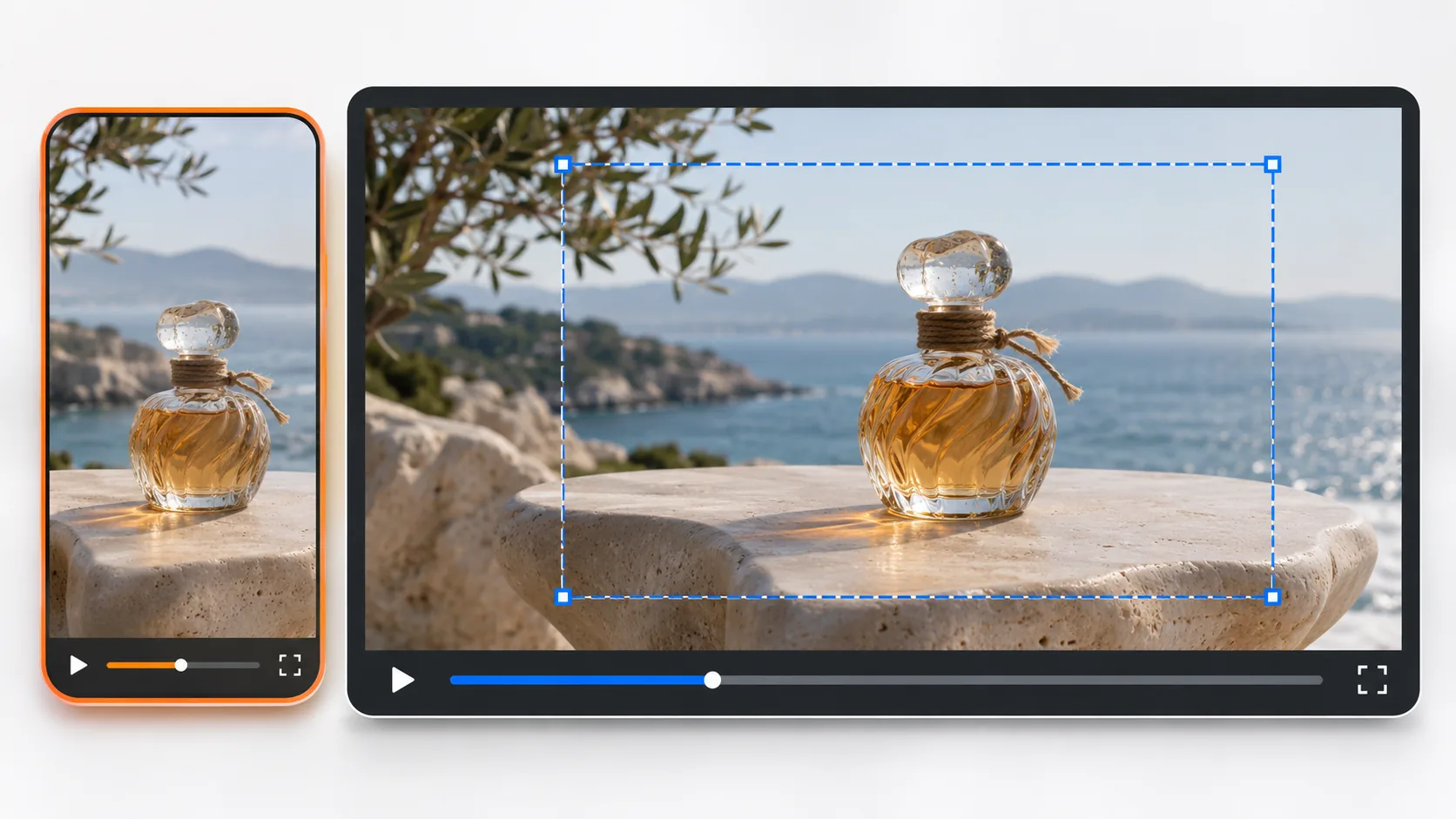
2K conserva más textura visible en escenas con detalles pequeños. También da más margen cuando necesitas recortar una generación horizontal a un formato vertical o cuadrado.
Presentaciones e inserciones web
Ajusta la salida al tamaño real de visualización. Un archivo grande puede añadir tiempo de carga sin mejorar la experiencia. Si el reproductor incrustado es pequeño, una versión 1080p limpia suele ser mejor opción.
Edición y reencuadre
Usa 2K cuando el vídeo vaya a someterse a recortes adicionales, estabilización o cambios de composición. Los píxeles extra dan más margen al editor, pero no sustituyen una generación cuidadosa ni el control de calidad.
Errores habituales al mejorar vídeos con IA
Intentar reparar una mala generación
La mejora no puede corregir una acción rota, un miembro ausente, un personaje que cambia o un objeto imposible. Regenera esas escenas antes de escalarlas.
Mejorar una descarga de redes sociales
Una publicación descargada ya está comprimida. Siempre que sea posible, trabaja con el archivo original que produjo el generador.
Elegir siempre la resolución más alta
Una resolución mayor puede aumentar el tiempo de procesado y hacer más visibles los artefactos. Prueba un clip representativo y compara 1080p con 2K.
Juzgar solo un fotograma
Una imagen fija puede verse excelente mientras el clip en movimiento muestra parpadeos o texturas inestables. Revisa siempre el movimiento, las transiciones y los patrones repetidos.
Aplicar demasiadas fases de procesado
Varios enfocadores, reductores de ruido, editores y exportaciones pueden crear superficies de plástico y bordes duros. Usa las mínimas fases necesarias para llegar a un resultado limpio.
Ignorar la subida final a la plataforma
La exportación local no es la experiencia final del espectador. Sube una versión privada o en borrador y revísala en los dispositivos que usa tu audiencia.
Cómo encaja EzEnhancer en el flujo de trabajo
EzEnhancer funciona mejor como puente de control de calidad cuando mejoras vídeos generados por IA entre la generación y la edición final.
| Fase de producción | Recurso de EzEnhancer | Uso práctico |
|---|---|---|
| Crear un clip de origen corto | Generador de vídeo con IA | Convierte un prompt o una imagen en un vídeo de borrador. |
| Mejorar material de origen utilizable | Mejorador de calidad de vídeo en el navegador | Limpia y amplía un clip corto generado por IA o grabado. |
| Consultar novedades de herramientas | Novedades de producto de EzEnhancer | Confirma las opciones de generación y mejora recién publicadas. |
| Planificar un volumen mayor de procesado | Planes y créditos de EzEnhancer | Compara los límites de la cuenta antes de procesar varios clips. |
Lo importante es el orden: genera la escena, elimina los errores estructurales, mejora la versión utilizable y después añade la edición final y publica.
Lista de comprobación antes de publicar
Antes de subir el archivo, confirma que:
- Has usado el archivo de origen original
- La escena no contiene errores estructurales graves de generación
- Rostros, manos, texto y objetos se mantienen consistentes
- La resolución elegida encaja con el destino
- El enfoque se ve natural a tamaño completo
- El movimiento no revela parpadeos ni texturas que reptan
- Los subtítulos y las superposiciones quedan dentro de las zonas seguras de la plataforma
- El archivo final se reproduce correctamente de principio a fin
- Has guardado un original intacto y una exportación maestra limpia
- Has revisado una subida de prueba después de la compresión de la plataforma
Preguntas frecuentes
¿Puede la IA hacer más nítido un vídeo generado?
Sí. Un mejorador de vídeo con IA puede elevar la claridad percibida, reducir ruido leve o compresión y escalar un clip utilizable. Los resultados dependen de la fuente. No puede corregir de forma fiable objetos deformados, cambios de identidad, texto generado ilegible ni detalle muy ausente.
¿Conviene mejorar el vídeo generado por IA antes o después de editar?
Mejora la fuente limpia antes de añadir subtítulos, transiciones o gráficos. Después completa la edición creativa y exporta una sola vez. Así el editor parte de una fuente mejor y no se enfocan innecesariamente textos ni superposiciones de interfaz.
¿Es mejor 1080p o 2K para vídeo con IA?
Elige 1080p para publicar en redes con eficiencia, para presentaciones y para pantallas pequeñas. Elige 2K cuando la escena tenga detalle fino, vaya a recortarse o pueda verse en una pantalla grande. Compara siempre el resultado real en lugar de seleccionar 2K de forma automática.
¿Puede un mejorador de vídeo con IA arreglar el movimiento borroso?
Puede mejorar la blandura leve o la compresión alrededor del movimiento, pero no reconstruye de forma fiable el detalle perdido por un desenfoque de movimiento severo. Si un sujeto importante está muy borroso o deformado, suele ser más seguro regenerar el plano.
¿Puede el escalado arreglar rostros cambiantes en vídeo con IA?
No. El escalado puede hacer más nítido un rostro en fotogramas concretos, pero no garantiza la consistencia de identidad en el tiempo. Regenera o vuelve a editar los clips en los que la estructura facial cambia entre fotogramas.
¿Cómo puedo mejorar un vídeo generado por IA online?
Sube el clip original corto a un mejorador de vídeo con IA online, elige una salida adecuada como 1080p o 2K, procesa el archivo y compara el resultado con la fuente. Quédate con la versión que gane claridad sin introducir bordes duros ni texturas artificiales.
Conclusión
La forma más fiable de mejorar vídeos generados por IA es usar la herramienta adecuada para cada problema. Regenera los errores de significado, anatomía, movimiento o continuidad. Usa la mejora para la blandura, el ruido leve, la compresión y la resolución.
Empieza con la fuente de mayor calidad, elige 1080p o 2K según el destino, compara los fotogramas reales y exporta una sola vez después de editar. Ese flujo produce un vídeo más limpio sin exagerar las debilidades de la generación original.
Mejor mejorador de fotos en 2026 | Comparativa de las principales herramientas de IA
Descubre la mejor app para mejorar fotos en 2026. Compara EzEnhancer AI, Remini, Photoshop, Topaz, Lightroom y más con reseñas detalladas.
EzEnhancer vs Remini: la mejor opción para mejorar la IA de las fotografías
Compare EzEnhancer y Remini para mejorar fotografías, ampliarlas, eliminar desenfoques, restaurar retratos y calidad de imagen para encontrar la mejor herramienta.