Unscharfes Produktvideo vor der Werbung verbessern
Eine vielversprechende Produktanzeige kann scheitern, wenn das Produkt weich wirkt, die Kanten flimmern oder die Verpackung schwer lesbar ist. Ein Video-Enhancer kann einen brauchbaren, aber qualitativ schwachen Clip verbessern — doch er kann kein ungenaues Produkt glaubwürdig machen. Das praktische Ziel ist nicht die größte Datei, sondern ein klares, getreues Video, das auch nach Bearbeitung und Upload noch richtig aussieht.
Das Timing spielt eine Rolle. Runways Ankündigung von Runway Ads im Oktober 2026 zeigt einen breiteren Trend zu mehr Anzeigenvarianten. Mehr Varianten bedeuten auch mehr Gelegenheiten, mit denen ein schwaches Produktmotiv durch die Prüfung rutscht. Hier ist ein wiederholbarer Ablauf, um Unschärfe zu diagnostizieren, zu entscheiden, was sich verbessern lässt, und den finalen Clip freizugeben, bevor Sie Budget für die Ausspielung investieren.
Kurze Antwort: Wie verbessert man ein unscharfes Produktvideo?
Beginnen Sie mit dem Original in höchster Qualität, nicht mit einer heruntergeladenen Kopie aus sozialen Medien. Prüfen Sie, ob das Problem weiche Details, Bewegungsunschärfe, Kompression, ein schlechter Zuschnitt oder ein falsches KI-generiertes Produkt ist. Ersetzen oder exportieren Sie eine fehlerhafte Quelle zuerst neu. Für einen brauchbaren Clip mit weichen Details testen Sie einen Video-Enhancer, vergleichen bewegte Frames mit dem Original und prüfen die Produkttreue. Einmal exportieren, dann die hochgeladene Anzeigenvorschau kontrollieren.
Warum unscharfe Produktvideos eine eigene Checkliste verdienen
Zuschauer müssen das Produkt schnell erkennen. Bei einer Produktanzeige geht Klarheit nicht nur um filmische Politur: Form, Farbe, Etikett, Material und wichtige Details müssen vom ersten bis zum letzten Frame konsistent bleiben. Ein schärfer wirkendes Bild kann eine schlechtere Anzeige sein, wenn die Verbesserung Textur erfindet oder die Erscheinung des Produkts verändert.
Das gilt besonders für KI-generiertes Material. Eine Flasche kann zwischen Frames subtil die Höhe ändern, ein gedrucktes Etikett sich verformen oder eine Kleidernaht wandern. Hochskalieren macht diese Fehler sichtbarer. Gefilmtes Material hat andere Probleme: Fehlfokus, Kameraverwacklung, wenig Licht oder wiederholte Kompression. Behandeln Sie die Ursache des Defekts, bevor Sie ein Werkzeug wählen.
TikToks offizielle Spezifikationen für Videoanzeigen sind ein nützlicher Endcheck für die gewünschte Platzierung. Spezifikationen und Vorschauen können sich ändern — prüfen Sie daher die aktuellen Anforderungen für jede Anzeigenplatzierung, statt anzunehmen, dass ein Export für jede Kampagne passt.
Diagnostizieren Sie die Unschärfe, bevor Sie verbessern
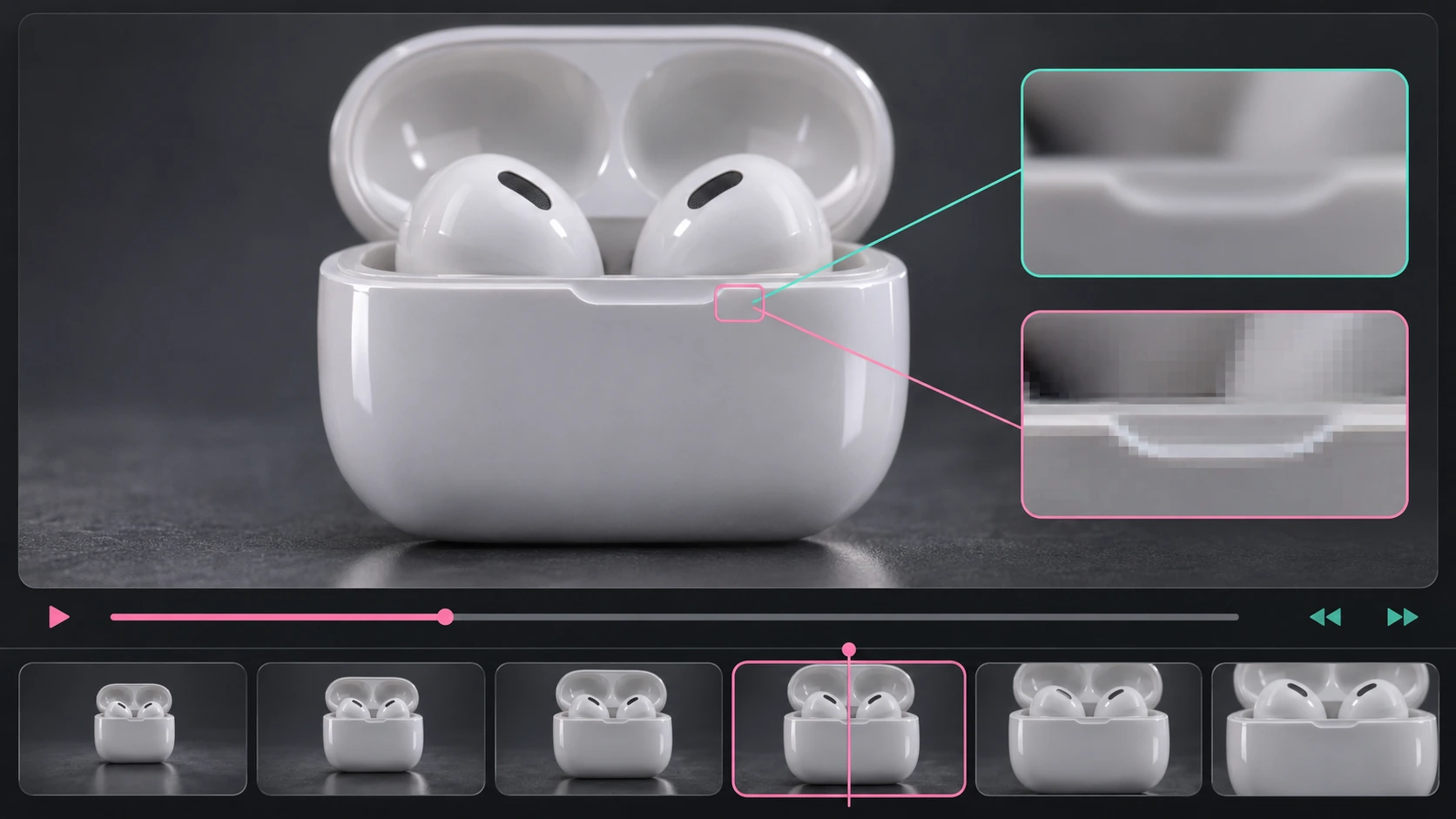
Vergleichen Sie die Originaldatei in normaler Betrachtungsgröße und bei 100 % Zoom. Pausieren Sie dann beim ersten Frame, bei einer schnellen Bewegung und an der Stelle, an der das Produkt oder Etikett der Kamera am nächsten ist. Nutzen Sie die Tabelle, um den wahrscheinlichsten nächsten Schritt zu bestimmen.
| Was Sie sehen | Wahrscheinliches Problem | Bester erster Schritt |
|---|---|---|
| Das gesamte Produkt ist in jedem Frame weich gezeichnet | Aufnahme oder Generierung mangelt es an scharfen Details | Bessere Quelle finden oder neu generieren; Verbesserung nur testen, wenn das Produkt sonst korrekt ist |
| Kanten verschmieren bei Schwenk oder Handbewegung | Bewegungsunschärfe oder instabile Quelle | Ruhigere Einstellung, kürzere Bewegung oder neue Generierung verwenden |
| Blöcke oder Halos erscheinen bei Bewegung | Kompression oder wiederholte Exporte | Zur Originaldatei zurückkehren und einmal mit passender Einstellung exportieren |
| Die lokale Datei ist klar, aber die Anzeigenvorschau wirkt weich | Upload, Zuschnitt, Wiedergabe oder Plattformverarbeitung | Platzierungseinstellungen und hochgeladene Vorschau prüfen, bevor Sie die Quelle ändern |
| Flasche, Farbe, Logo oder Text ändern sich zwischen Frames | Problem der Produkttreue | Aufnahme ersetzen oder neu generieren; Verbesserung ist keine faktische Reparatur |
| Feine Textur wirkt weich, aber Geometrie und Bewegung sind stabil | Ein plausibler Fall für eine Verbesserung | Kurzes Segment testen und das Ergebnis in Bewegung vergleichen |
Quellen-, Export- und Upload-Kopie aufbewahren
Speichern Sie drei getrennte Versionen: die unberührte Quelle, den finalen Bearbeitungsexport und die hochgeladene Plattformvorschau. Wirkt nur die letzte Version schlecht, liegt das Problem möglicherweise hinter der Verbesserung. Ist die Quelle bereits unscharf, holen wiederholte Exporte verlorene Informationen nicht zurück.
Das Produkt prüfen, nicht nur den Hintergrund
Konzentrieren Sie sich auf die Teile, mit denen ein Käufer das Produkt identifiziert: Silhouette, Verschluss, Verpackungsfarben, Oberfläche, Position des Etiketts und rechtlich oder kommerziell wichtiger Text. Ein sauberer Hintergrund gleicht ein verzerrtes Produkt nicht aus. Muss das Etikett lesbar sein, gleichen Sie es mit einem Produktfoto oder freigegebenen Artwork ab, statt einer KI-Annäherung zu vertrauen.
Wann ein Video-Enhancer hilft — und wann nicht
Ein Video-Enhancer ist am nützlichsten, wenn die Aufnahme an sich gut ist, das Ergebnis aber leicht weich oder klein wirkt. Er kann Kanten und sichtbare Details klarer machen und eine größere Ausgabe für den nächsten Bearbeitungsschritt liefern. Die Ergebnisse hängen von der Quelle ab und sollten in Bewegung beurteilt werden, nicht anhand eines einzelnen Standbilds.
| Oft einen Test wert | Besser vor der Verbesserung beheben |
|---|---|
| Leicht weiche Produktkanten | Falsche Produktform oder -farbe |
| Niedrigere Auflösung, sonst stabile Aufnahme | Entstelltes Etikett oder erfundener Text |
| Leichter Verlust sichtbarer Textur | Stark verwackelte oder unscharfe Aufnahme |
| Kurzer Clip, der neu gerahmt werden muss | Objektveränderungen oder Flackern zwischen Frames |
Versprechen Sie nicht, dass KI Details zurückholt, die nie aufgezeichnet wurden. Übermäßiges Schärfen kann aus einer weichen Kante einen hellen Halo machen, und eine größere Auflösung garantiert kein getreueres Produkt. Bleibt ein direkter Vergleich unentschieden, behalten Sie das sauberere Original.
Unscharfe Produktvideos vor der Werbung beheben: 7 Schritte
1. Mit der besten verfügbaren Quelle beginnen
Verwenden Sie das Kameraoriginal oder den ersten hochwertigen Export Ihres Videogenerators. Vermeiden Sie Kopien aus Messenger-Apps oder aus sozialen Feeds. Bewahren Sie das Original unangetastet auf, damit jeder Test gegen dieselbe Basis vergleichbar bleibt.
Wenn das Produkt in einem KI-generierten Clip selbst falsch ist, erstellen Sie eine neue Einstellung, bevor Sie ihn verarbeiten. Der KI-Videogenerator von EzEnhancer kann Teil eines Neuerstellungs-Workflows sein, doch jedes generierte Produktmotiv braucht weiterhin eine menschliche Prüfung gegen das echte Produkt.
2. Ein Verbesserungsziel wählen
Schreiben Sie auf, was der Clip braucht: klarere Produktkanten, ein besserer nutzbarer Zuschnitt, weniger sichtbare Weichheit auf dem Smartphone oder eine größere Bearbeitungsquelle. Ein Ziel macht die Vorher-nachher-Entscheidung einfacher. Bewerten Sie einen Test nicht nur anhand der Auflösungszahl oder danach, wie dramatisch die verarbeitete Version wirkt. Wer Videoqualität verbessern will, muss auf das Zusammenspiel aus Schärfe, Rauschen und glaubwürdiger Farbe achten — nicht nur auf eine höhere Pixelzahl.
3. Einen kurzen Verbesserungstest ausführen
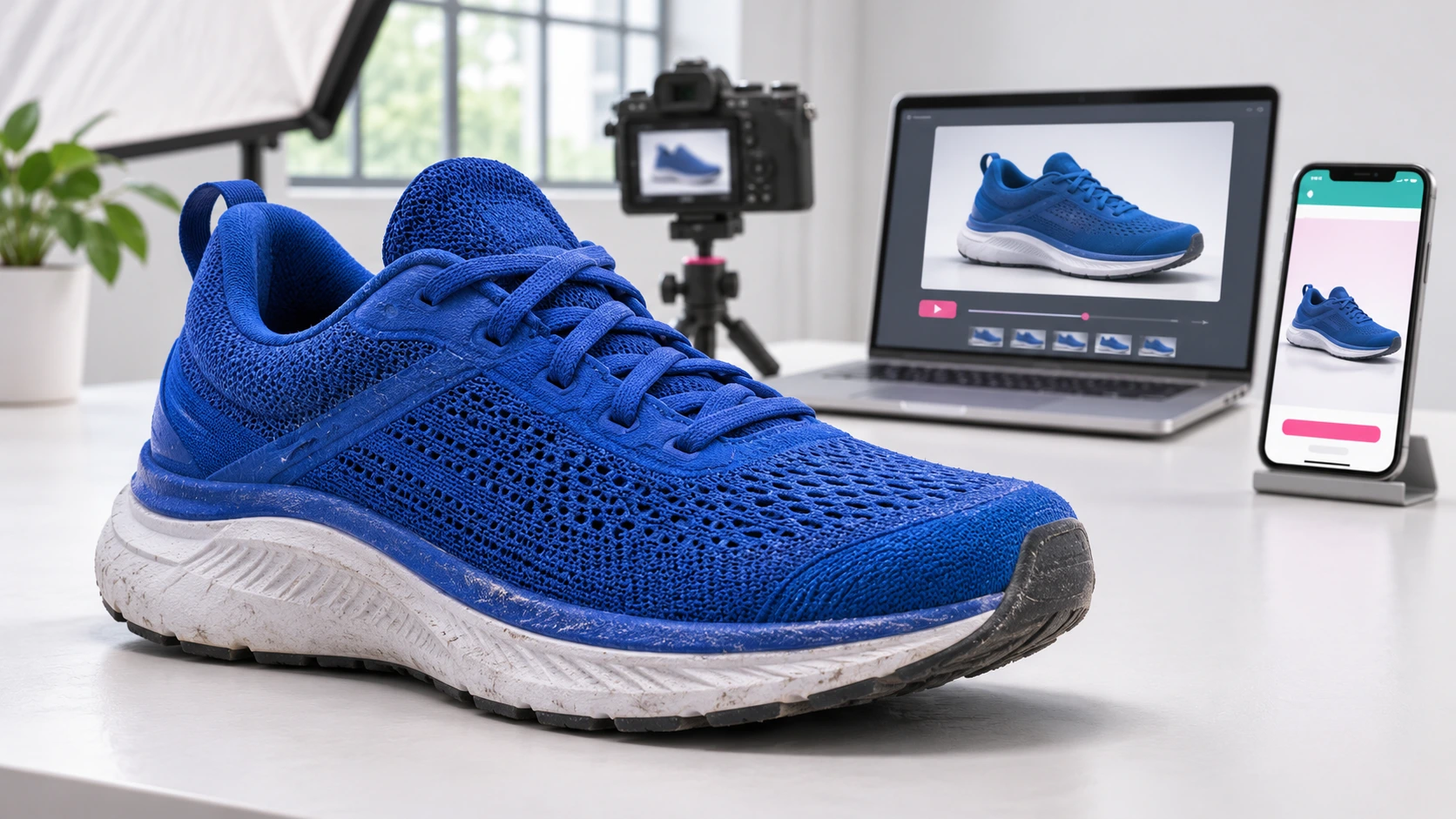
Laden Sie eine repräsentative Einstellung in den EzEnhancer KI-Video-Enhancer hoch. Der aktuelle Browser-Workflow akzeptiert MP4-, MOV- und M4V-Dateien und bietet 1080p oder 2K als Ausgabe. Die veröffentlichten Grenzen liegen bei bis zu 90 Sekunden für 1080p und 60 Sekunden für 2K; prüfen Sie die Seite vor der Verarbeitung erneut, da sich Produktgrenzen ändern können.
Das Tool zeigt die Credit-Kosten vor der Verarbeitung an. Haben Sie mehrere Anzeigenvarianten, testen Sie einen repräsentativen Clip, bevor Sie den Rest verarbeiten. Die Preis- und Credits-Seite hilft, ein größeres Set einzuplanen, ohne anzunehmen, dass jeder Clip verbessert werden muss.
- Bewegte Frames direkt vergleichen
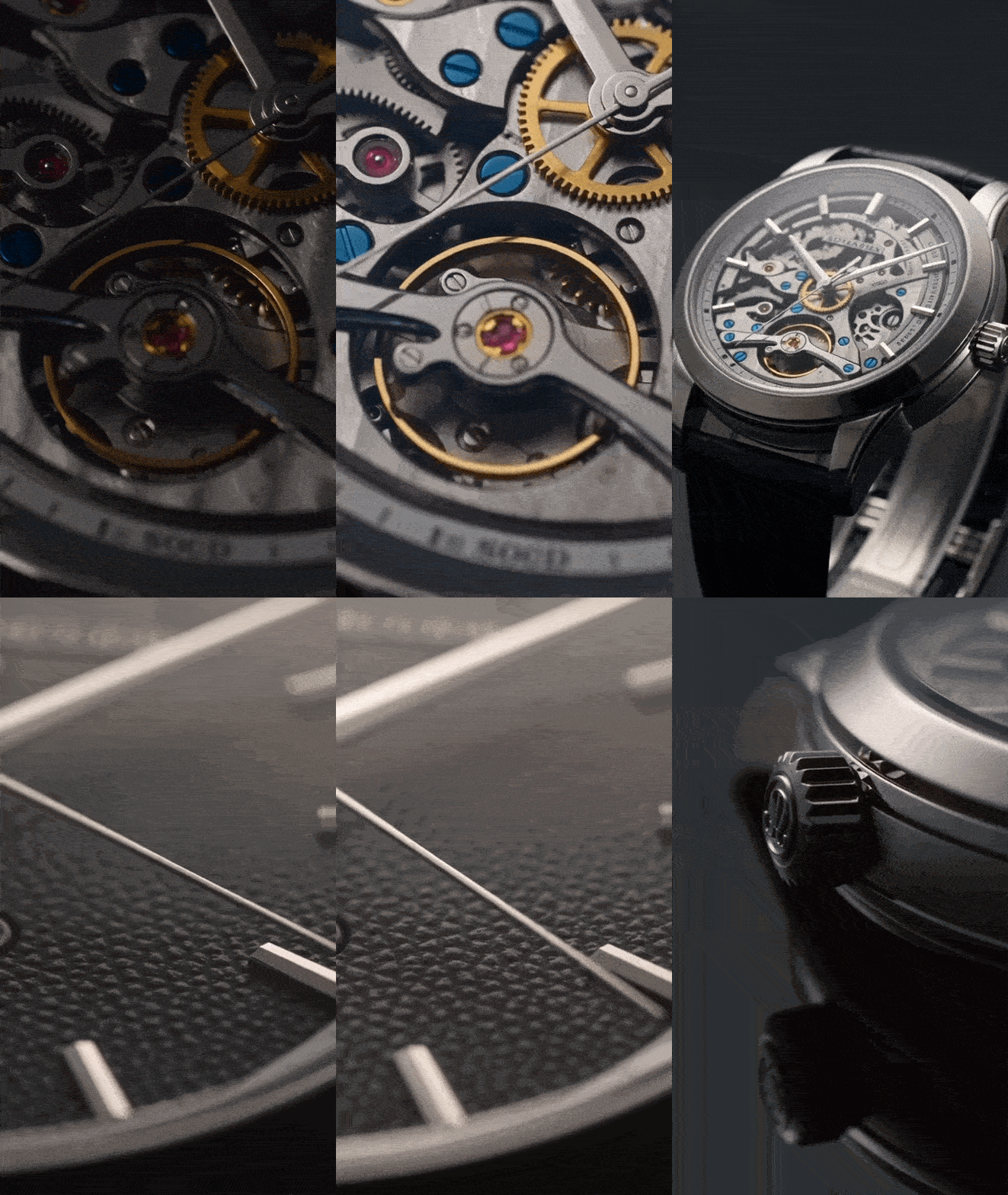
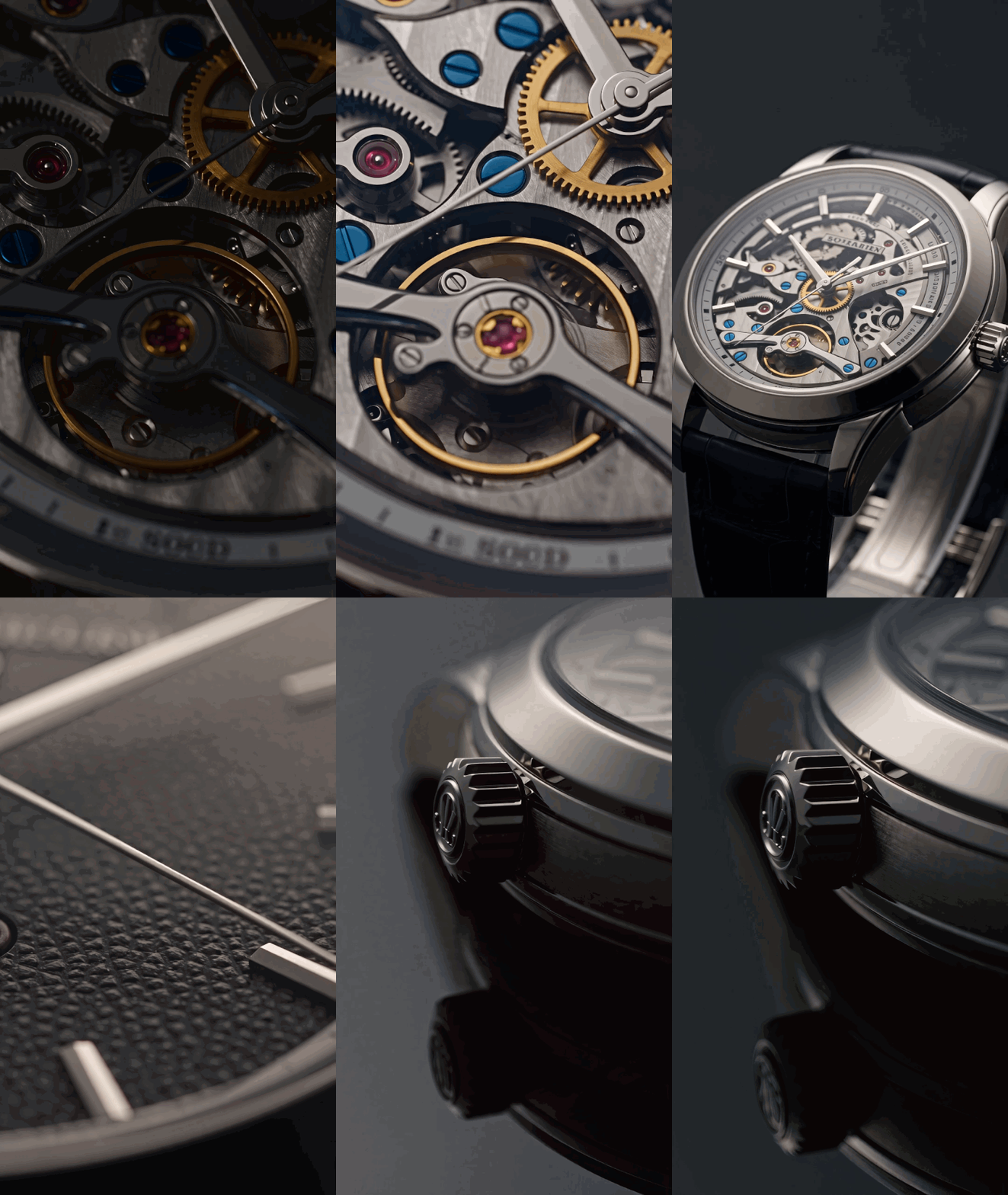
Spielen Sie die Original- und die verbesserte Version in derselben Anzeigegröße ab. Beobachten Sie das Produkt bei einer Kamerabewegung, in einer Nahaufnahme und im letzten Frame. Achten Sie auf verbesserte Kantenschärfe, aber auch auf Halos, kriechende Texturen, unnatürliche Reflexionen, Flackern oder wandernde Etikettenkanten. Ein Standbild kann Probleme verbergen, die in Bewegung offensichtlich werden.
Vergleichen Sie in diesen Uhren-Clips die bewegten Zahnräder, Reflexionen, Zifferblattmarkierungen und die Form der Uhr. Die verbesserte Version wirkt klarer, doch Schärfe allein ist kein Freigabekriterium; prüfen Sie beide gegen eine freigegebene Produktreferenz.
| Vorher: Original | Nachher: Verbessert |
|---|---|
 |
 |
Dieselbe Video-Enhancer-Einstellung kann einer Quelle helfen und einer anderen schaden. Behalten Sie den Test, der das Produkt klarer macht, ohne es anders aussehen zu lassen.
5. Produkttreue überprüfen
Vergleichen Sie den verarbeiteten Clip mit einem freigegebenen Produktfoto oder dem echten Produkt. Prüfen Sie Farbe, Proportionen, Material, Verpackungselemente und lesbare Aussagen. Enthält die Quelle falschen Text oder ein sich veränderndes Objekt, zurück zur Quelle. Eine schärfere Darstellung des falschen Produkts ist keine Verbesserung.
6. Einmal bearbeiten und für die Platzierung exportieren
Nach der Wahl des besseren Clips erledigen Sie Zuschnitt, Untertitel und Ton in einer einzigen finalen Sequenz. Exportieren Sie einen sauberen Master und schieben Sie die Datei nicht durch mehrere Apps. Folgen Sie den Anforderungen der vorgesehenen Anzeigenplatzierung, einschließlich Seitenverhältnis und Dateibeschränkungen. Nicht nur deshalb auf 2K hochskalieren, weil es verfügbar ist; ein sauberer 1080p-Master genügt oft, wenn der Clip überwiegend auf dem Smartphone gesehen wird.
7. Die hochgeladene Anzeige prüfen, nicht nur die lokale Datei
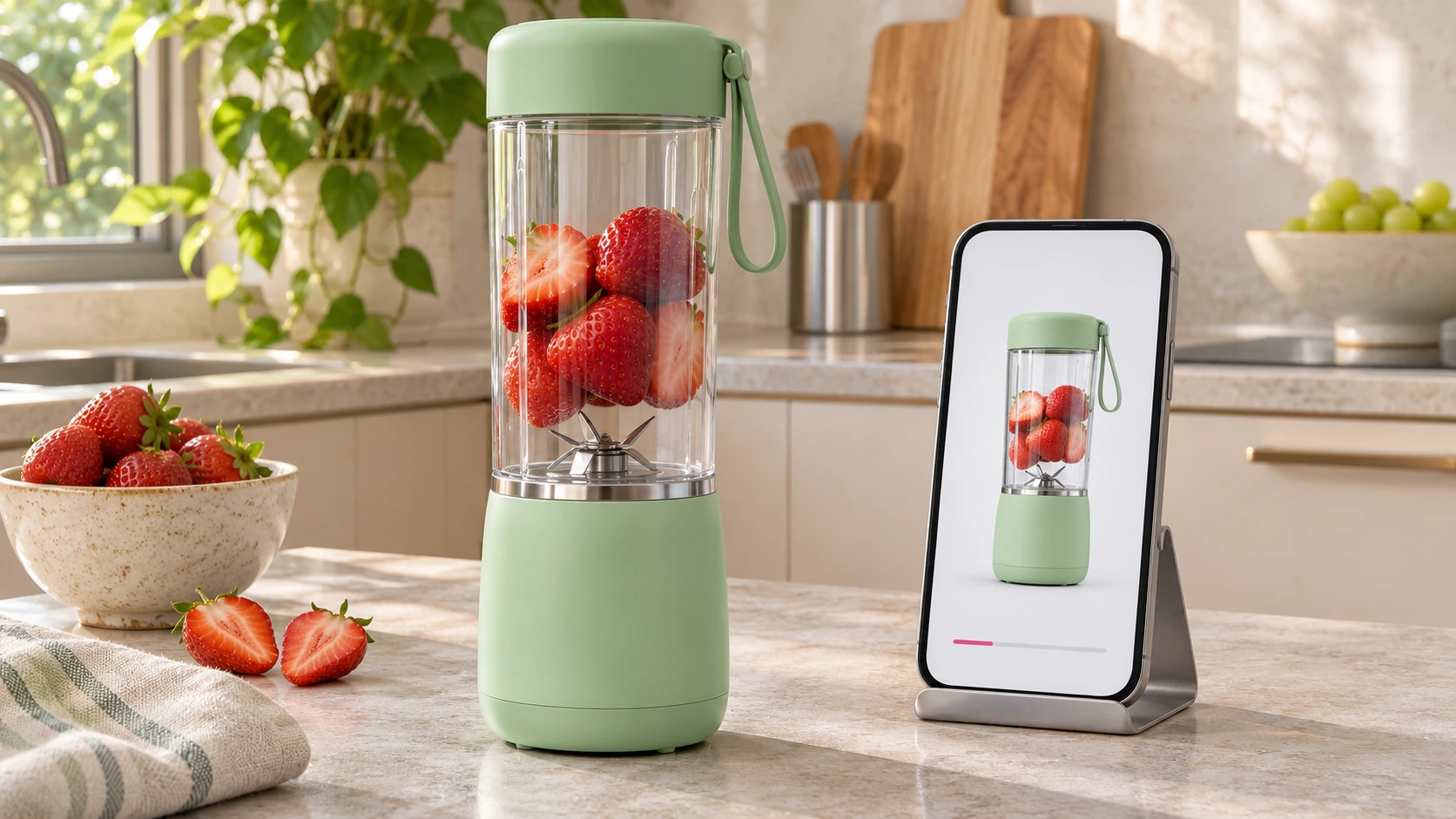
Laden Sie ein Test-Creative hoch und sehen Sie es auf den Geräten an, die Ihr Publikum nutzt. Prüfen Sie das Produkt in normaler Wiedergabegröße, mit Untertiteln und Plattform-UI. Kontrollieren Sie erneut die ersten zwei Sekunden, die nächste Produktaufnahme und jeden Frame mit Etikett oder Werbeaussage. Der lokale Export ist nicht die endgültige Zuschauererfahrung.
1080p oder 2K für eine Produktanzeige wählen
Die Entscheidung hängt davon ab, wie Sie die Quelle nutzen — nicht vom Glauben, dass größer immer besser ist. EzEnhancer bietet derzeit beide Ziele an, doch keins kann falsche Verpackungen oder starke Unschärfe korrigieren.
| 1080p wählen, wenn... | 2K erwägen, wenn... |
|---|---|
| Der Clip überwiegend auf dem Smartphone gesehen wird | Sie mehr Raum zum Zuschnitt oder Neuframieren brauchen |
| Die Quelle bereits ausreichend klar ist | Feine Produkttextur stabil und sichtbar bleibt |
| Sie mehrere kurze Varianten testen | Das Asset auch in einem größeren Layout erscheinen kann |
| Ein schnellerer, leichter Workflow zählt | Ein direkter Vergleich einen deutlichen Gewinn zeigt |
Beurteilen Sie beide in der tatsächlichen Größe der Anzeige. Wenn die größere Version künstliche Textur, Kanten-Halos oder Bewegungsartefakte zeigt, wählen Sie das sauberere Ergebnis — auch wenn seine Pixeldimensionen kleiner sind.
Beispiele: Verschiedene Produktaufnahmen brauchen unterschiedliche Korrekturen
Pflegeflasche mit weichem Etikett
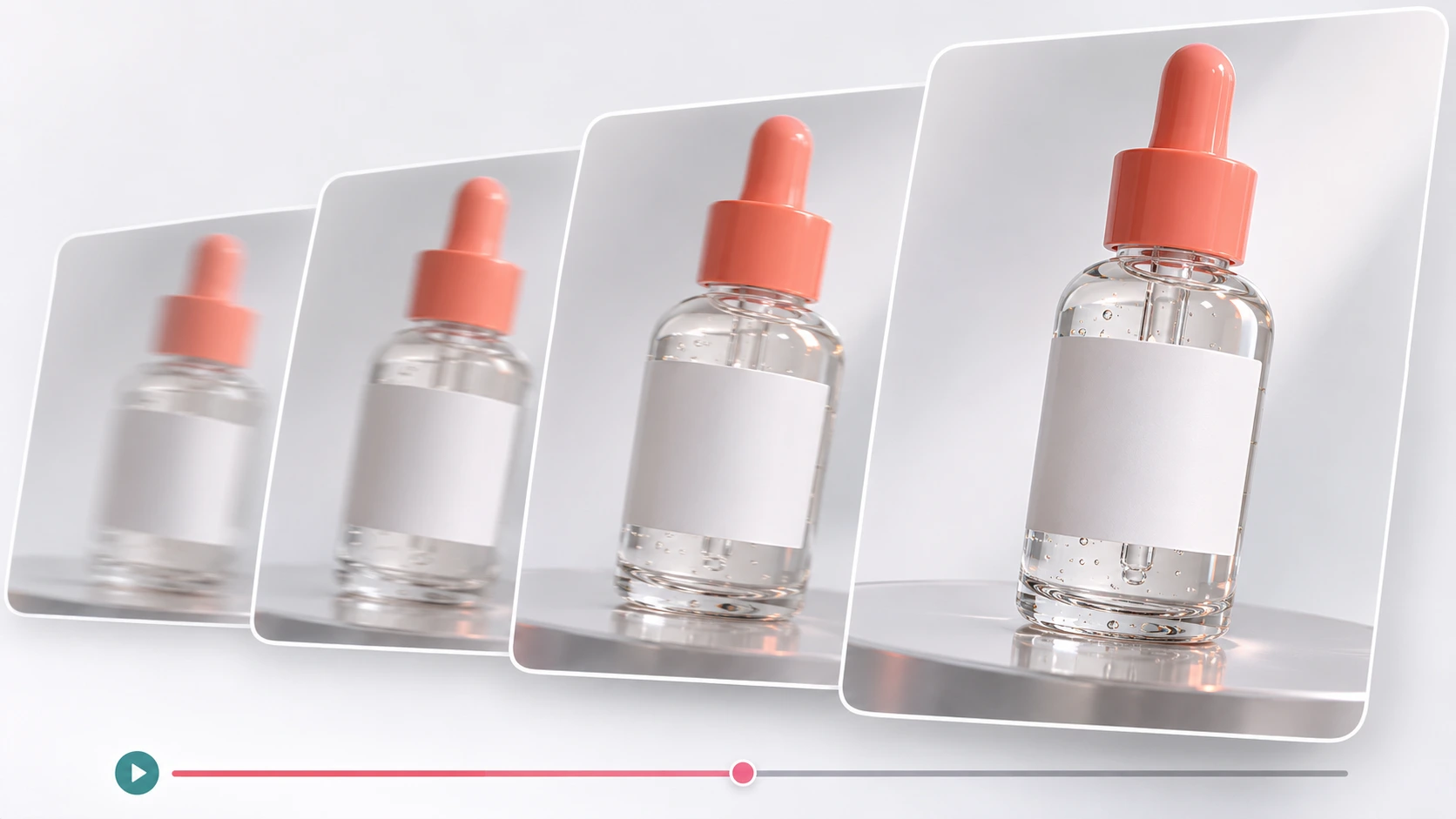
Wenn Silhouette und Etikett-Artwork korrekt sind, die Kanten aber leicht weich wirken, kann ein maßvoller Verbesserungstest helfen. Prüfen Sie Verschlussnaht und Etikettrand, während sich die Flasche dreht. Ist der Text auf dem Etikett falsch oder veränderlich, verwenden Sie freigegebenes Artwork in der Bearbeitung oder drehen Sie die Nahaufnahme neu; lassen Sie den Enhancer keine korrekte Beschriftung erfinden.
Kleidungsdetail bei schnellem Schwenk
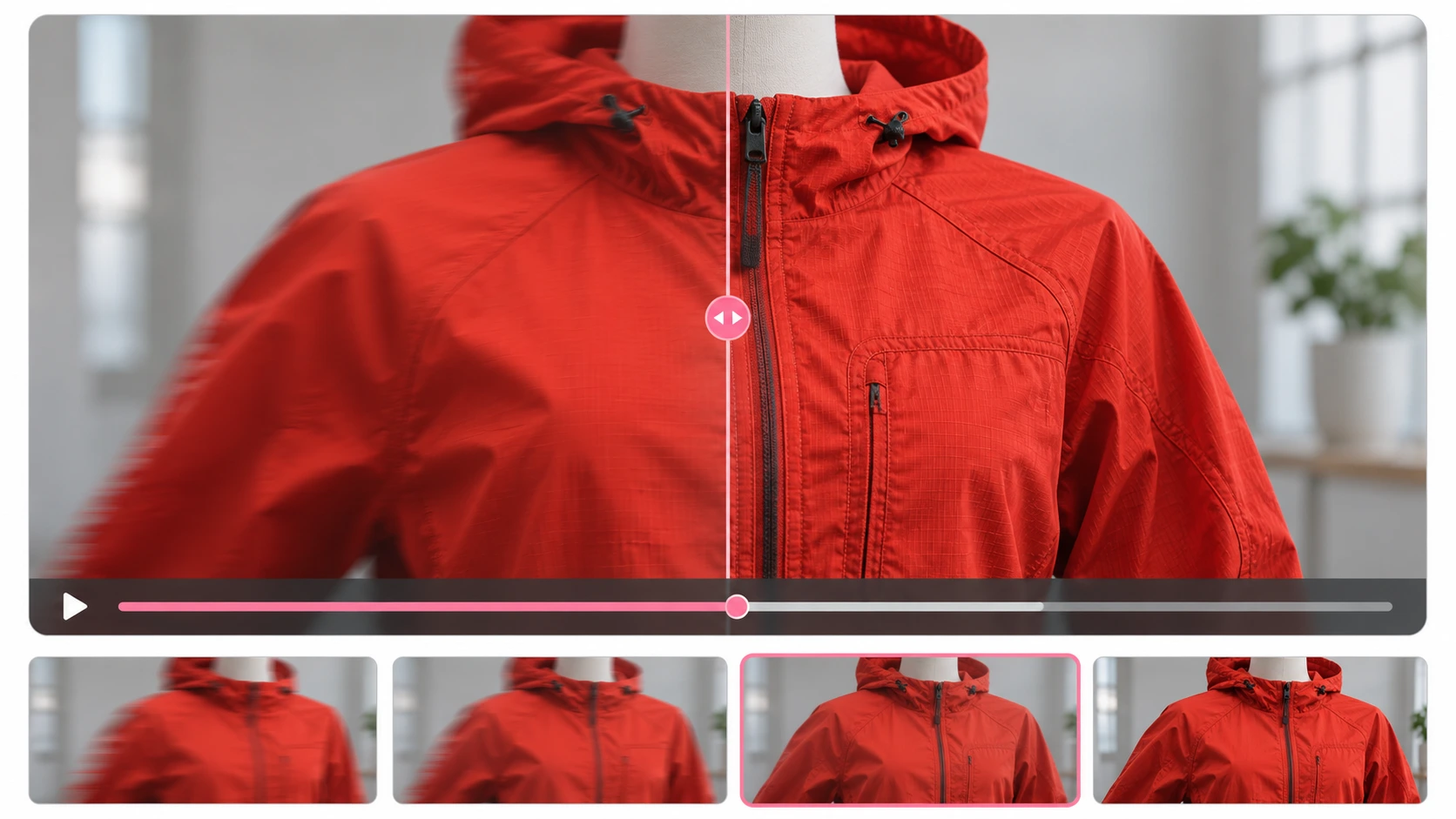
Eine Totale kann gut aussehen, während Naht und Stofftextur bei Bewegung verschmieren. Versuchen Sie zuerst eine langsamere Einstellung oder eine ruhigere Aufnahme. Verbesserung kann einen stabilen Frame klarer machen, starke Bewegungsunschärfe aber nicht zuverlässig umkehren. Prüfen Sie, dass Farbe und Sitz des Kleidungsstücks nach der Verarbeitung treu bleiben.
Kleines Gerät im vertikalen Zuschnitt
Wird aus einem horizontalen Produktclip eine vertikale Anzeige, bleibt das Motiv oft auf zu wenigen Pixeln. Beginnen Sie mit dem Original in höchster Qualität und rahmen Sie neu, bevor Sie entscheiden, ob eine größere Ausgabe hilft. Behalten Sie genügend Sichtbarkeit des Geräts zur Wiedererkennung; ein enger Zuschnitt, der wichtige Merkmale abschneidet, kann schlechter sein als eine leicht weiche, aber vollständige Aufnahme.
Wie EzEnhancer in den Anzeigen-Workflow passt
EzEnhancer ist ein praktischer Kontrollpunkt zwischen einer brauchbaren Quellaufnahme und dem finalen Anzeigenschnitt — kein Ersatz für akkurate Produktion. Der Online-AI-Video-Enhancer bietet 1080p- und 2K-Ausgabe, einen Vorher-nachher-Vergleich und eine angezeigte Verarbeitungskostenkontrolle. Diese Kontrollen helfen zu testen, ob die Verbesserung eine kurze Produktaufnahme tatsächlich verbessert, bevor Sie weitere Varianten verarbeiten.
| Workflow-Schritt | Entscheidung |
|---|---|
| Quellenprüfung | Ist das Produkt in jedem Schlüsselframe korrekt? Wenn nicht, Aufnahme ersetzen. |
| Verbesserungstest | Verbessern sich weichere Details ohne Halos oder erfundene Textur? |
| Finaler Schnitt | Erhält der Zuschnitt das Produkt und wichtige Informationen? |
| Plattformvorschau | Wirkt die hochgeladene Anzeige auf einem echten Gerät noch klar? |
Diese Sequenz verhindert auch einen häufigen Fehler: eine Quellenproblematik mit einem Enhancer zu verdecken, die in Aufnahme, Generierung oder Bearbeitung gelöst werden sollte.
Qualitäts-Checkliste vor dem Start
- Die Quelldatei ist die beste verfügbare Version, kein Social-Media-Download.
- Produktform, Farbe, Etikettposition und wichtiger Text stimmen mit freigegebenen Referenzen überein.
- Der verbesserte Clip wirkt in Bewegung besser, nicht nur im pausierten Frame.
- Keine neuen Halos, kein Flackern, keine falsche Textur und keine verzerrten Reflexionen.
- Die Ausgabeauflösung passt zu geplantem Zuschnitt und Platzierung.
- Der finale Export wurde nach dem Upload auf einem Smartphone geprüft.
- Das Produkt bleibt mit Untertiteln und Plattform-UI sichtbar und erkennbar.
- Jede rechtliche, medizinische, leistungs- oder preisbezogene Aussage hat eine separate menschliche Freigabe.
Häufige Fragen
Kann ein Video-Enhancer ein unscharfes Produktvideo retten?
Er kann leichte Weichheit oder eine kleine, sonst brauchbare Quelle verbessern. Starke Fokus- oder Bewegungsunschärfe holt er nicht zuverlässig zurück, und ungenaue Produktdetails macht er nicht wahr. Vergleichen Sie einen kurzen Test in Bewegung und behalten Sie das Original, wenn die Verbesserung nicht überzeugt.
Sollte ich ein Produktvideo vor oder nach der Bearbeitung verbessern?
Üblicherweise mit der besten Quelle beginnen, die Verbesserung vor starkem Zuschnitt und wiederholten Exporten testen, dann den finalen Schnitt machen. Enthält die Bearbeitung Texteinblendungen oder präzise Produktetiketten, halten Sie diese Grafiken getrennt, damit der Enhancer sie nicht verändert.
Stoppt Hochskalieren, dass eine Anzeige nach dem Upload unscharf wirkt?
Nicht unbedingt. Ist die lokale Datei klar, die Plattformvorschau aber weich, prüfen Sie Export, Platzierung, Zuschnitt, Verbindung und hochgeladene Wiedergabe. Die Verbesserung der Quelle steuert nicht jeden Plattformverarbeitungsschritt.
Kann KI ein falsches Produktetikett reparieren?
Verlassen Sie sich darauf nicht. Enthält ein generiertes Etikett falschen Text, ersetzen Sie die Aufnahme oder fügen Sie freigegebenes Etikett-Artwork in der Bearbeitung ein. Gleichen Sie das finale Video mit dem echten Produkt und den freigegebenen Aussagen ab.
Ist 2K für Produktanzeigen immer besser als 1080p?
Nein. Ein größeres Bild hilft bei späterem Zuschnitt oder größeren Displays, kann aber auch Artefakte zeigen. Wählen Sie die Version, die in der finalen Betrachtungsgröße natürlicher wirkt.
Was, wenn mehrere Anzeigenvarianten denselben Produktclip nutzen?
Geben Sie zuerst eine saubere Masteraufnahme frei. Erstellen Sie dann die Varianten aus dieser Quelle und prüfen Sie jeden Zuschnitt und jede Plattformvorschau. Das ist konsistenter, als jede exportierte Variante einzeln zu verbessern.
Wichtigste Erkenntnis
Die beste Korrektur vor der Anzeige beginnt mit der Diagnose. Ersetzen Sie falsches Produktmaterial, nutzen Sie einen Video-Enhancer nur, wenn die Quelle geeignet ist, und beurteilen Sie das Ergebnis nach Produkttreue ebenso wie nach sichtbarer Schärfe. Ein klarer Master, ein sorgfältiger Export und eine echte hochgeladene Vorschau sind mehr wert als eine Auflösungszahl für sich.
Welcher reduziert Rauschen bei schlechtem Licht besser: EzEnhancer oder Handy-Foto-App
Körnige Fotos bei wenig Licht? Der Vergleich zeigt, wann die integrierte Handy-Foto-App reicht und wann KI-Entrauschung detailschärfer arbeitet.
Blitzreflex entfernen: Die besten KI-Tools für perfekte Fotos (2026 Leitfaden)
Blitzreflex und Blendflecken mit KI-Tools entfernen. Vergleich der Top-Glare-Remover für Porträts, Produktfotos und Selfies mit Vor- und Nachteilen.