Melhorar foto gerada por IA: nitidez, HD e 4K online
Os geradores de imagens com IA produzem resultados caprichados em segundos, mas um olhar mais atento costuma revelar bordas moles, texto estranho, sombras com ruído ou detalhes que desaparecem em tamanhos maiores. É aí que melhorar foto com ia faz diferença. Um fluxo curto de pós-produção transforma uma saída de IA promissora em um visual mais limpo, mais nítido e pronto para publicar.
Os modelos recentes deixaram a geração mais rápida e consistente, mas gerar e finalizar resolvem problemas diferentes. O anúncio oficial do Images 2.6 da OpenAI descreve ganhos de velocidade, consistência e edição, enquanto o anúncio da parceria entre Adobe e Google aponta para fluxos criativos com IA mais conectados. A lição prática é simples: gerar a imagem é um passo; revisá-la e prepará-la para o uso final é outro.
Resposta rápida: para melhorar a qualidade de uma imagem gerada por IA, confira em zoom de 100 %, melhore primeiro o detalhe geral, tire o borrado ou reforce o texto fraco, aumente a resolução só depois que a imagem estiver limpa, remova o fundo quando necessário e exporte no tamanho e formato corretos. O melhorador de fotos online do EzEnhancer combina essas etapas em um fluxo no navegador, de graça e sem instalar nada.
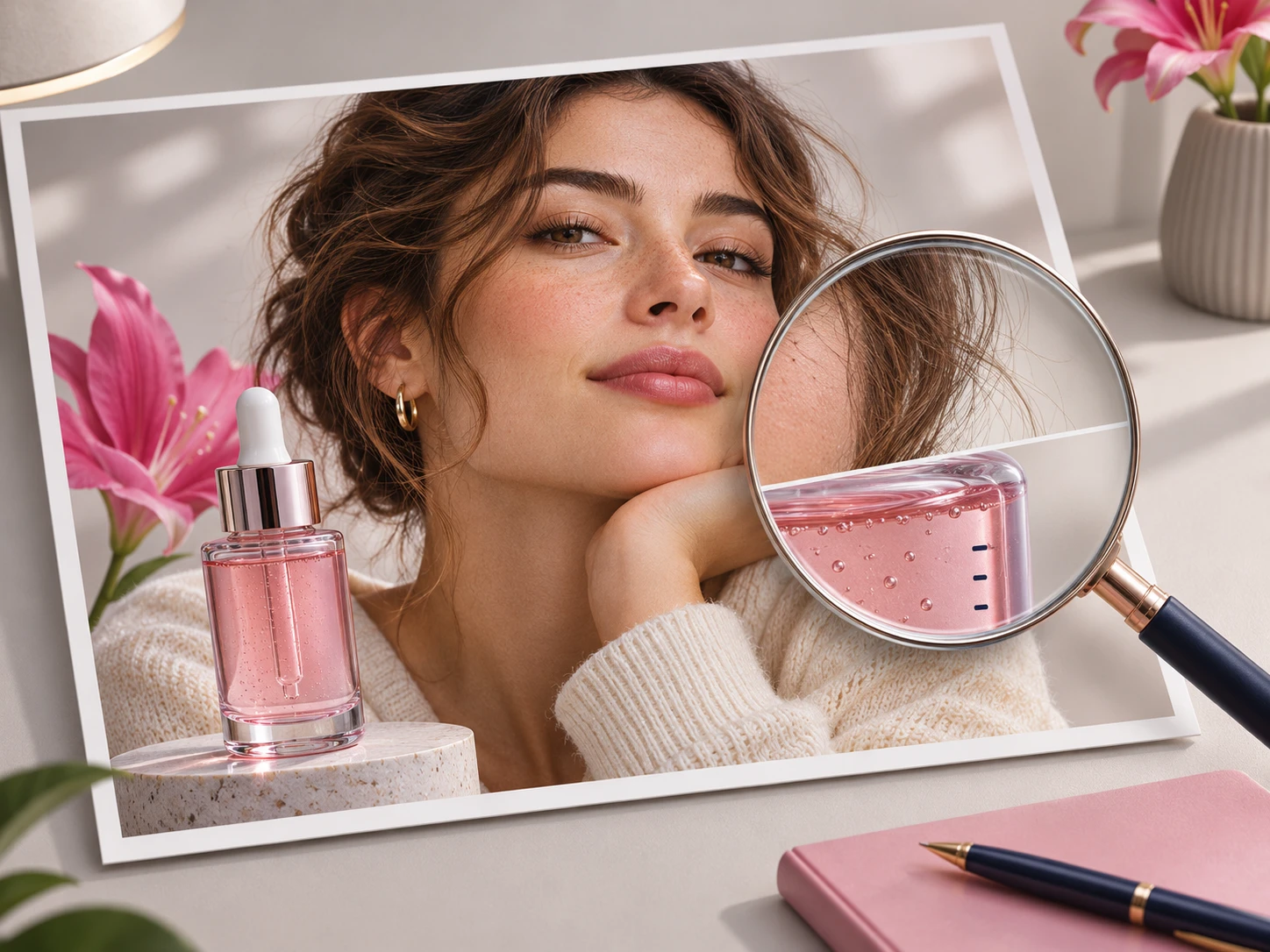
Por que imagens geradas por IA ainda precisam de um último passe de qualidade
Uma imagem gerada por IA pode parecer convincente na miniatura e mesmo assim falhar em uma página de produto, um post social, uma apresentação ou um material impresso. Os problemas costumam se agrupar em cinco áreas:
| Problema | O que você pode ver | Correção útil |
|---|---|---|
| Detalhe mole | Cabelo, tecido, bordas de produto ou arquitetura parecem borrados | Melhoria com IA ou nitidez |
| Erros em texto pequeno | As letras quase estão certas, mas perdem clareza ao ampliar | Melhoria de texto e revisão cuidadosa |
| Resolução baixa | A imagem parece aceitável na tela, mas quebra em um layout maior | Aumentar resolução de imagem com ia |
| Textura sintética | Pele, materiais, folhagem e sombras parecem lisas ou ruidosas demais | Melhoria moderada e nitidez seletiva |
| Fundo que distrai | O sujeito está bom, mas o cenário não combina com o uso final | Remover ou limpar o fundo |
O objetivo não é a nitidez máxima. Processamento em excesso cria halos nas bordas, texturas de pele duras e contraste artificial. Um bom fluxo melhora a imagem o suficiente para o propósito mantendo o estilo visual original intacto.
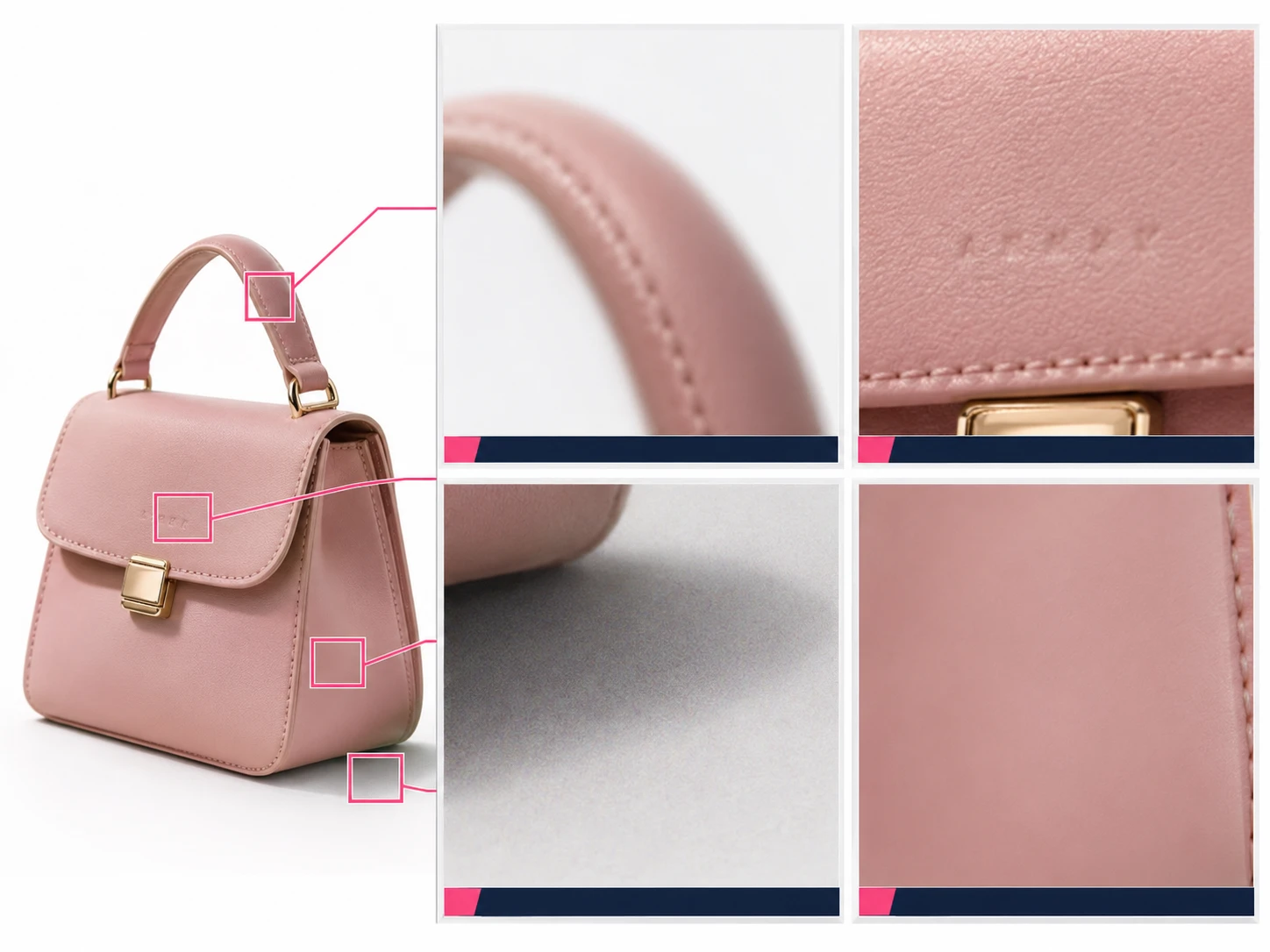
O que mudou na geração de imagens com IA em 2026
A última geração de ferramentas facilitou criar primeiros rascunhos utilizáveis. A versão Images 2.6 da OpenAI destaca geração mais rápida, mais consistência entre edições e manipulação de imagem mais capaz. Esses ganhos valem para campanhas, conceitos de produto, storyboards e conteúdo social, porque os criadores exploram mais variações em menos tempo.
Mais velocidade também cria um problema novo de produção: as equipes têm mais imagens candidatas para revisar. Quando dezenas de imagens saem em uma sessão, um processo de controle de qualidade repetível importa mais que um prompt perfeito. A melhor imagem costuma ser a que foi conferida, corrigida, redimensionada e exportada para o destino real.
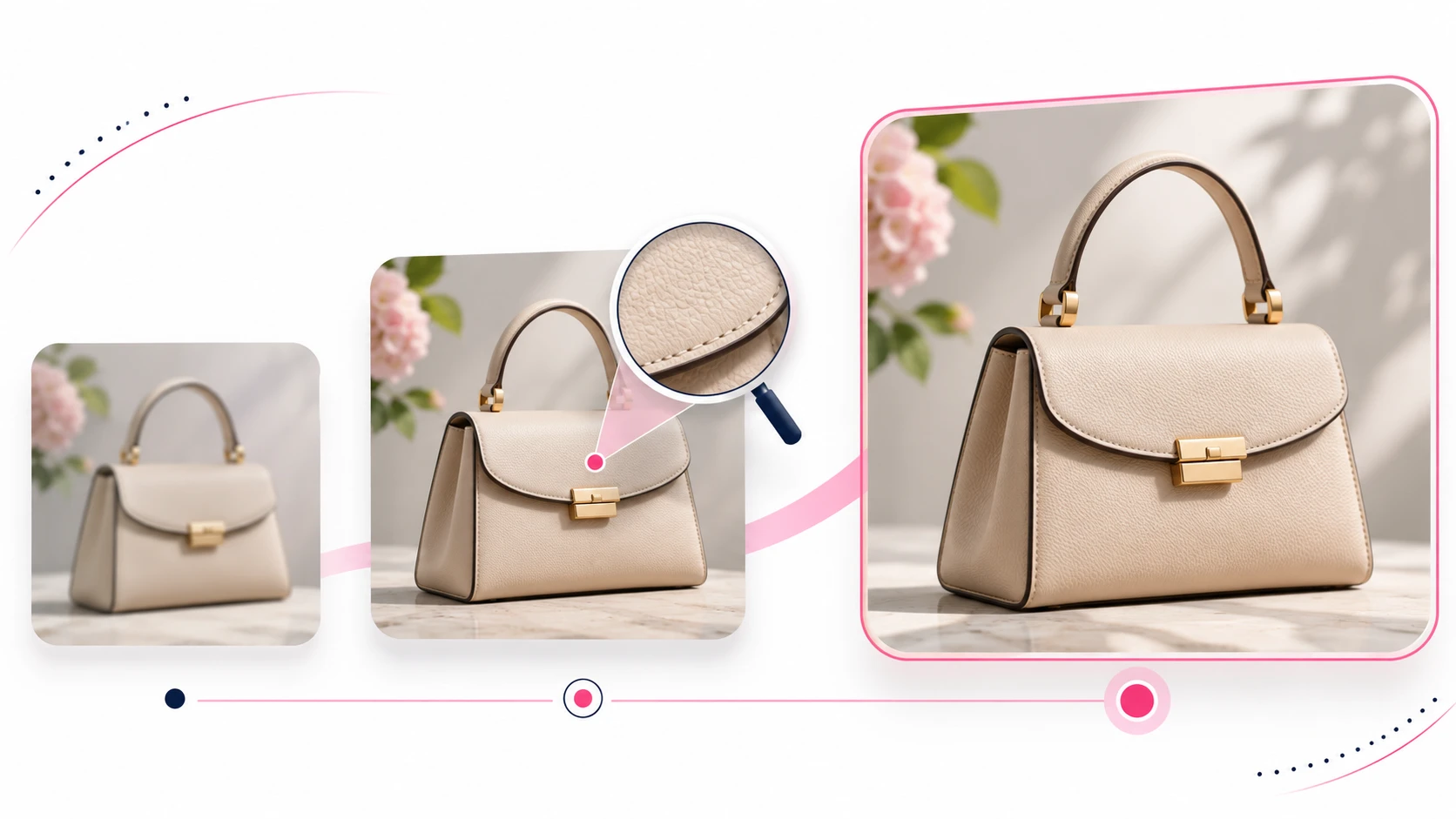
A parceria de IA em expansão entre Adobe e Google também reflete a mudança para fluxos criativos conectados. Cada vez mais as pessoas alternam entre gerar, editar, limpar, melhorar e entregar, em vez de tratar cada ação como um projeto separado. Isso faz do melhorador de imagens online uma camada de acabamento útil depois da geração.
Como melhorar imagens geradas por IA passo a passo
1. Confira a imagem em zoom de 100 %
Comece olhando a imagem original no tamanho real em pixels. Uma miniatura esconde problemas em olhos, dedos, rótulos de produto, linhas finas e padrões repetidos.
Olhe as áreas que mais importam para o uso pretendido:
- Rostos e cabelo em retratos
- Bordas de produto e logotipos em imagens de e-commerce
- Letras pequenas em cartazes e artes sociais
- Linhas arquitetônicas e bordas de alto contraste
- Sombras, reflexos e materiais transparentes
Se um detalhe importante já saiu errado, a melhoria não consegue recriar a verdade com confiabilidade. Marque essas áreas para correção manual ou escolha outra variação gerada antes de processar.
2. Aplique primeiro a melhoria geral com IA
O primeiro passe deve melhorar a imagem de forma global. Um melhorador com IA analisa contraste, cor, bordas e detalhe local juntos, o que costuma ficar mais equilibrado que aplicar um filtro de nitidez forte no quadro inteiro.
Use um ajuste moderado quando a origem já parece limpa. Uma melhoria mais forte faz sentido para uma imagem pequena, um download comprimido ou um visual com detalhes visivelmente moles. Compare sempre o resultado com o original para pegar halos, texturas ásperas ou cores saturadas demais.
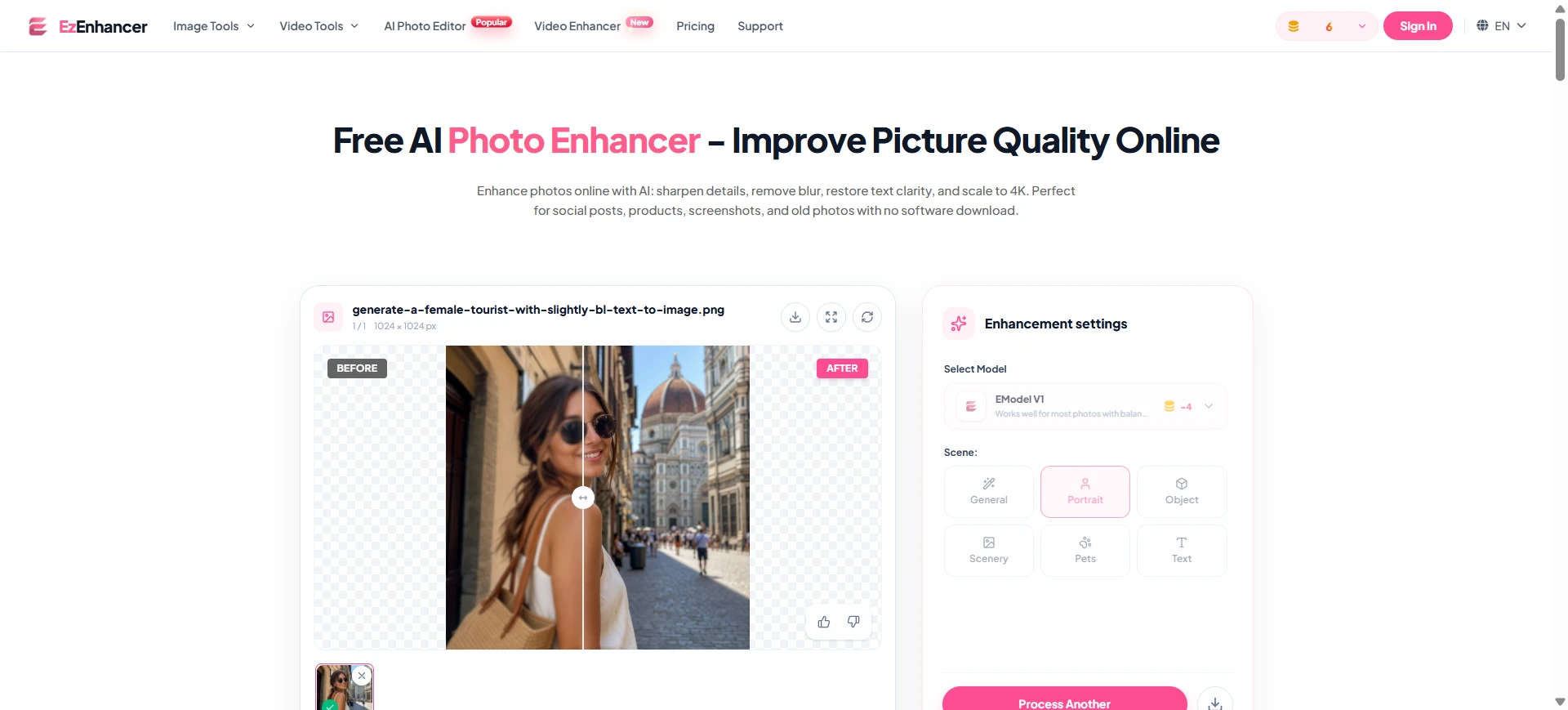
O melhorador de imagens com IA do EzEnhancer é feito para esse primeiro passe. O fluxo no navegador serve quando você quer enviar uma imagem, conferir o resultado e seguir para outra ferramenta sem instalar programa de computador.
3. Corrija o borrado e o texto fraco separadamente
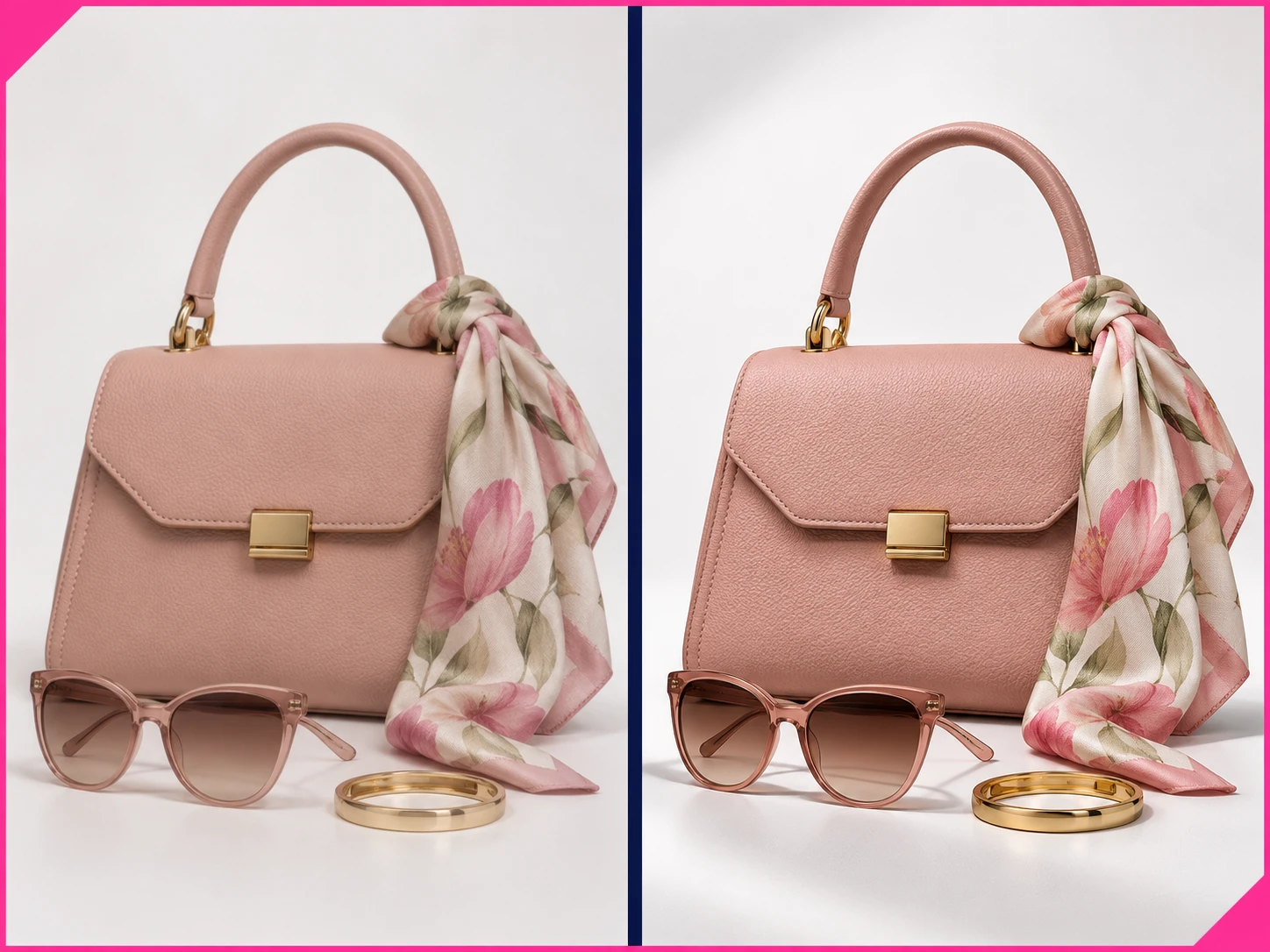
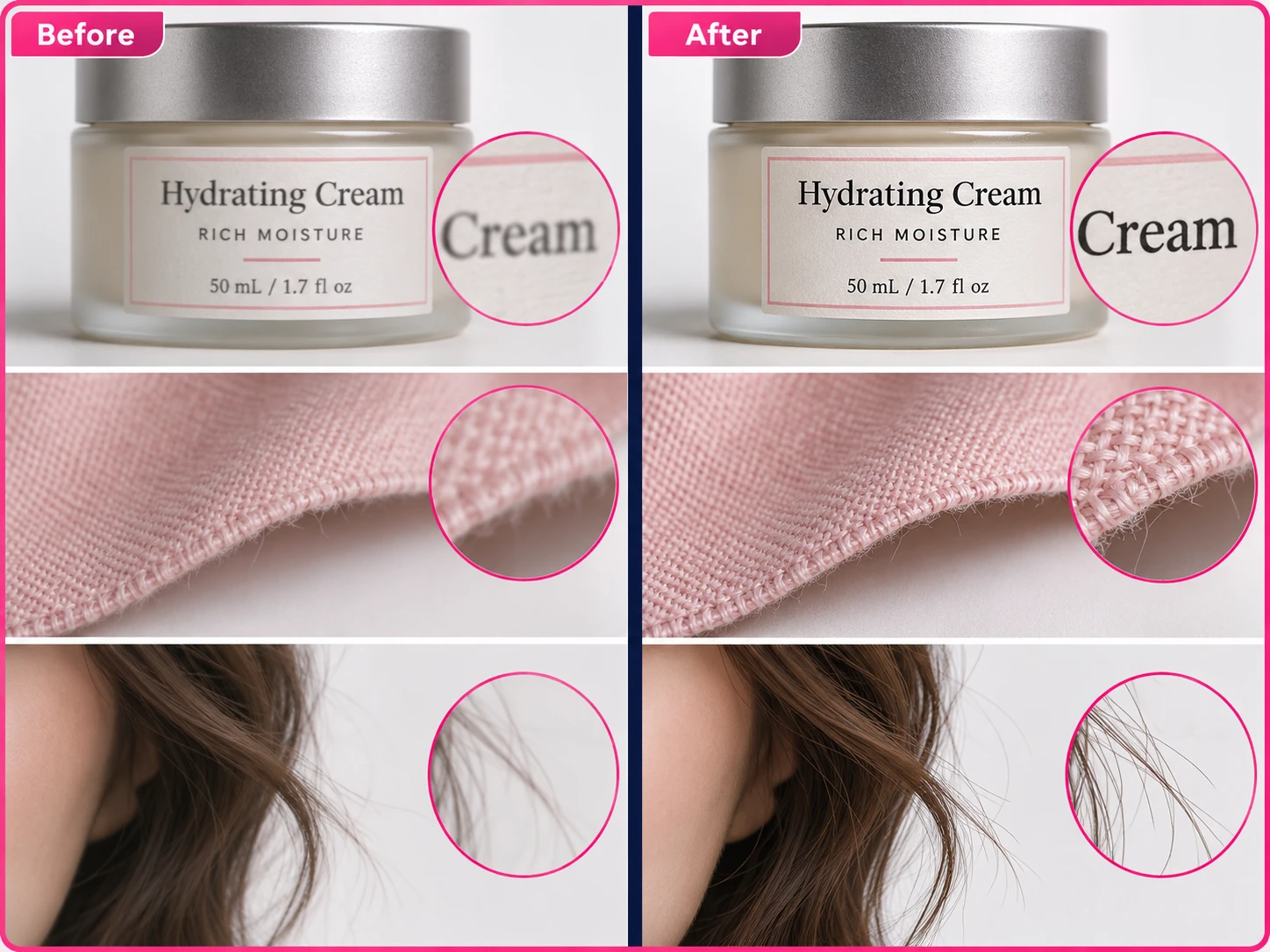
Borrado e resolução baixa têm relação, mas não são o mesmo problema. Uma imagem borrada pode precisar de correção de desfoque ou nitidez, enquanto uma imagem pequena precisa de reconstrução por aumento de resolução. Tratar tudo como "deixa mais nítido" pode deixar o resultado duro sem devolver detalhe útil.
Para retratos moles, roupas e bordas de produto, um passe leve de nitidez ou de correção de borrado resolve. Em capturas de tela, embalagens, diagramas e artes sociais, revise o texto à parte. O texto gerado por IA pode parecer correto à primeira vista, mas trazer traços quebrados ou espaçamentos inconsistentes.
O Unblur Image e o Image Sharpener do EzEnhancer cobrem partes diferentes dessa etapa de limpeza. Use sempre a menor correção que deixe o detalhe importante legível.
4. Aumente a resolução quando a imagem estiver limpa
Aumentar a resolução deve vir normalmente depois da melhoria geral e da correção do borrado. Ampliar primeiro uma origem com ruído ou distorção dá ao modelo mais imperfeições para reproduzir.
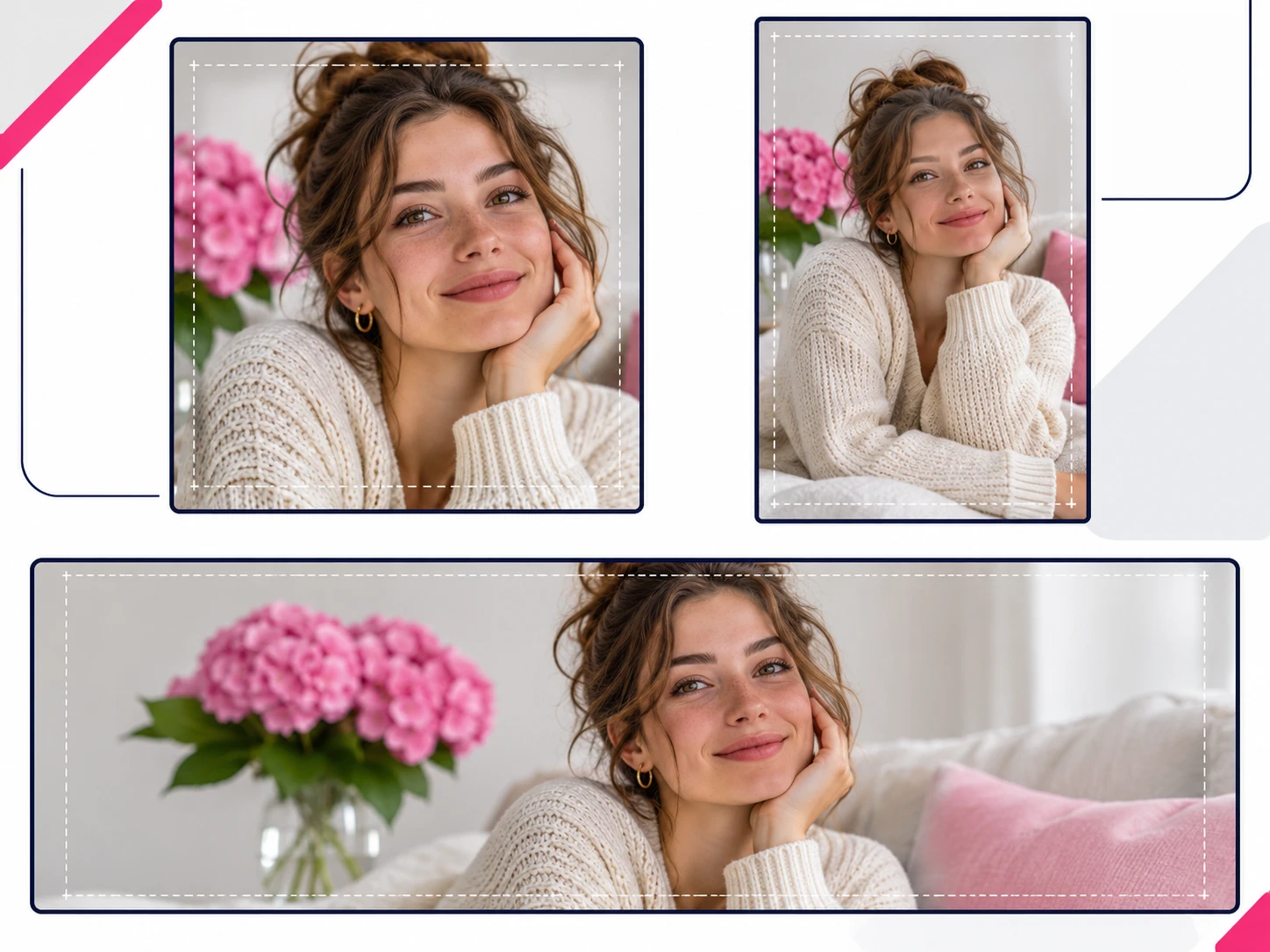
Defina o tamanho final antes de escalar. Uma imagem de produto quadrada, um post social vertical e um banner largo de apresentação pedem recortes e dimensões diferentes. Se a imagem será usada em mais de um formato, guarde um arquivo mestre limpo e crie exportações separadas em vez de redimensionar a mesma cópia comprimida várias vezes.
Para uma saída de IA em baixa resolução, o ampliador de imagens com IA do EzEnhancer pode aumentar a resolução de trabalho até 4K preservando as bordas e a textura do sujeito principal. Confira o resultado ampliado em 100 % antes de baixar.
5. Limpe o fundo quando o sujeito estiver pronto
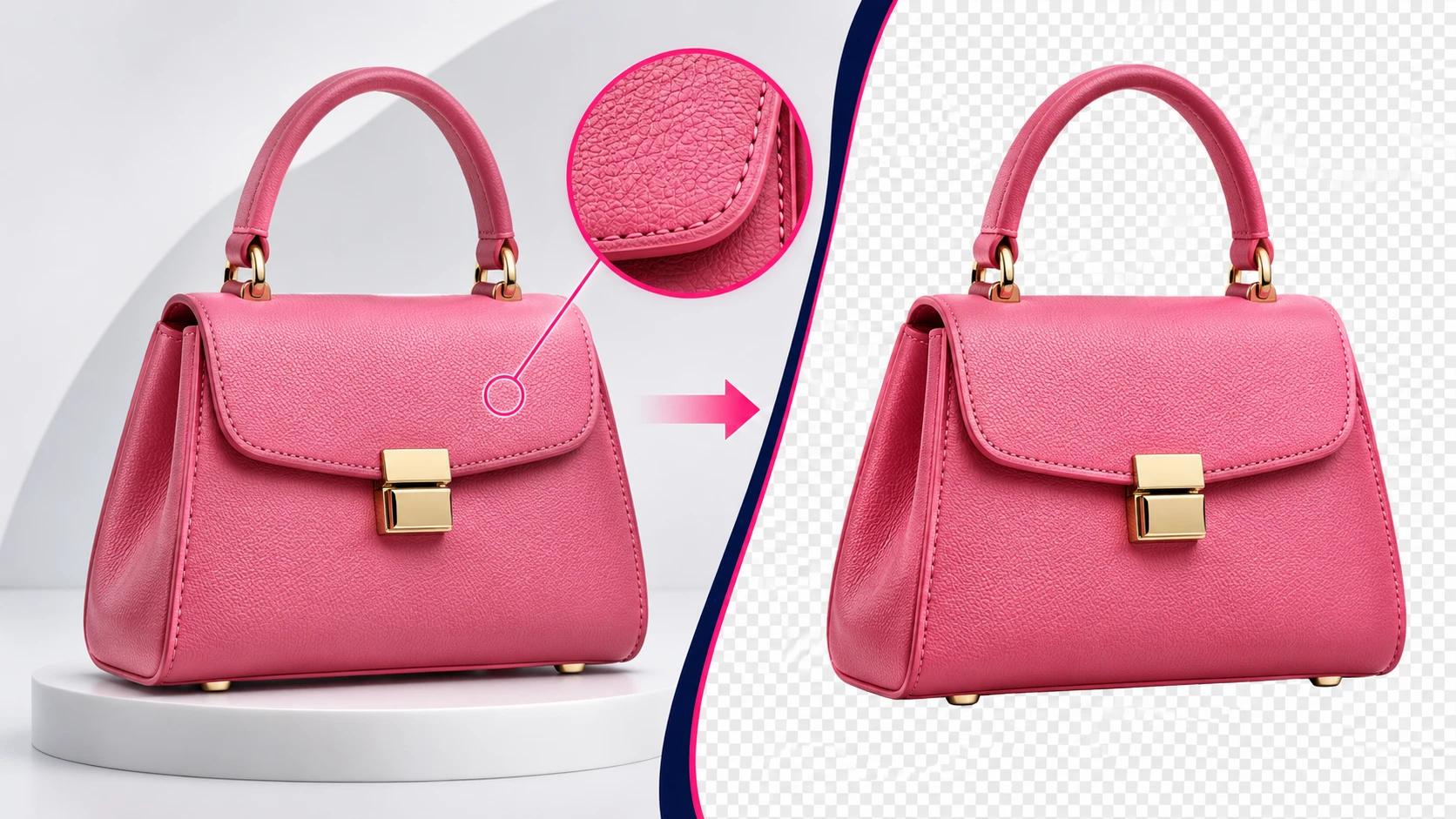
Muitas imagens geradas por IA nascem para mais de um contexto. Um produto pode precisar de fundo branco limpo para a página de e-commerce, fundo transparente para um arquivo de design ou um cenário lifestyle para conteúdo social.
Remova o fundo só depois que o sujeito estiver com o nível certo de detalhe. Se você recortar antes um objeto mole ou distorcido, a borda pode ficar pior depois da melhoria. Após remover o fundo, confira cabelo, materiais transparentes, cabos finos e outras áreas difíceis de separar da cena original.
Use o Background Remover do EzEnhancer quando o mesmo sujeito gerado precisar circular por layouts diferentes. Guarde a versão original para comparar o recorte com a cena de origem.
6. Exporte para o canal de publicação real
A exportação final deve combinar com o lugar onde a imagem vai aparecer. Antes de baixar, confira:
- Dimensões em pixels e proporção
- Formato de arquivo e nível de compressão
- Aparência das cores em fundo claro e escuro
- Legibilidade do texto pequeno
- Recorte em telas de celular
- Se é necessária transparência
Para a maioria das imagens web, um JPG ou WebP comprimido é prático. O PNG serve quando você precisa de transparência ou elementos gráficos nítidos. Use o cortador de imagens do EzEnhancer para preparar proporções diferentes e o conversor de imagens quando precisar de outro formato de entrega. Evite exportar, reenviar e recomprimir o mesmo arquivo várias vezes, porque cada conversão extra pode reduzir o detalhe.
Um fluxo simples do EzEnhancer para imagens de IA
O fluxo pode ficar curto quando a imagem já está quase pronta:
- Gere ou selecione a melhor imagem de IA.
- Abra no espaço de trabalho do EzEnhancer Photo Enhancer.
- Compare a prévia original e a melhorada.
- Use Unblur ou Sharpen só onde a imagem precisar de correção extra.
- Remova o fundo se o material vai circular por vários layouts.
- Aumente a resolução depois da limpeza e exporte o tamanho final.
Para uma imagem de produto gerada, a ordem costuma ser melhorar → conferir texto e bordas → remover fundo → aumentar resolução → exportar. Para um retrato, pode ser melhorar → corrigir o borrado → conferir pele e cabelo → recortar → exportar. As ferramentas são as mesmas, mas os critérios de revisão mudam com o sujeito.
Se você também trabalha com vídeo gerado, veja o tutorial de melhoria de vídeo com IA do EzEnhancer para um fluxo de acabamento parecido.
Erros comuns ao melhorar imagens de IA
Usar a melhoria máxima em toda imagem
Mais processamento não significa automaticamente mais qualidade. Ajustes altos criam halos, bordas duras e texturas de plástico. Comece com um passe moderado e compare com o original.
Ampliar antes de corrigir defeitos evidentes
Escalar uma origem defeituosa deixa os artefatos mais visíveis. Corrija primeiro o problema maior e amplie depois a versão limpa.
Confiar nas miniaturas
Uma miniatura pode esconder texto quebrado e bordas irregulares. Revise os detalhes importantes em 100 % e confira a exportação final no tamanho que as pessoas vão ver de fato.
Ignorar o recorte final
Uma imagem equilibrada em uma tela quadrada pode perder o sujeito em um recorte vertical. Decida onde a imagem vai aparecer antes de escolher a proporção final.
Substituir o arquivo original
Guarde separadamente a origem gerada e o mestre melhorado. Assim fica mais fácil criar um recorte novo, reduzir a intensidade da melhoria ou arrumar um fundo mais tarde.
Quando você deve melhorar uma imagem gerada por IA?
Melhore uma imagem gerada por IA quando o conceito está certo, mas a saída precisa de mais clareza, resolução ou flexibilidade para o uso final. A melhoria é especialmente útil em imagens de origem pequenas, mockups de produto, artes sociais, capturas de tela, retratos e visuais que serão recortados ou ampliados.
Se a imagem tem um erro anatômico grave, uma palavra errada ou um detalhe de produto que precisa ser exato, crie uma origem melhor com o gerador de imagens com IA ou corrija no editor de fotos com IA. A melhoria funciona melhor como etapa de acabamento, não como substituto de corrigir a imagem de base.
Perguntas frequentes
A melhoria com IA pode resolver todo problema de uma imagem gerada?
Não. Ela pode melhorar clareza, bordas, resolução e alguns artefatos visíveis, mas não garante que um objeto, rosto, logotipo ou palavra errado fique correto. Resolva os erros grandes de conteúdo antes da fase de melhoria.
Devo aumentar a nitidez ou a resolução primeiro em uma imagem gerada por IA?
Na maioria dos casos, corrija o borrado evidente e aplique um passe de melhoria equilibrado antes de escalar. Ampliar primeiro uma origem com ruído ou distorção deixa os defeitos mais evidentes.
Como melhorar o texto gerado por IA em uma imagem?
Confira o texto em zoom de 100 %, use um passe leve de nitidez ou de melhoria de texto e compare cada caractere importante com a palavra pretendida. Se a palavra está errada, gere de novo ou troque o texto em vez de contar só com a nitidez.
Qual é o melhor formato para uma imagem de IA melhorada?
Use o formato que combina com o destino. JPG ou WebP serve para muitas imagens web, enquanto o PNG é útil para transparência e elementos gráficos nítidos. Guarde um mestre de alta qualidade antes de criar versões comprimidas.
Posso melhorar imagens geradas por IA online sem programa de computador?
Sim. Um fluxo no navegador cobre melhoria, correção de borrado, nitidez, remoção de fundo e aumento de resolução sem instalar nada. O EzEnhancer oferece essas ferramentas em seu kit de imagens online.
Checklist final antes de publicar
- O sujeito principal está nítido em zoom de 100 %?
- Rostos, mãos, bordas de produto e texto pequeno estão aceitáveis?
- A melhoria criou halos ou texturas antinaturais?
- A imagem é grande o bastante para o lugar final?
- O recorte funciona no celular e no computador?
- O fundo combina com o destino?
- Você guardou o original e o mestre melhorado?
- O formato exportado serve para a página ou plataforma?
A geração com IA facilita criar ideias visuais rápido. A melhoria de imagens com IA ajuda essas ideias a passarem pela revisão final. Quando você confere a origem, corrige o problema de qualidade específico, amplia no momento certo e exporta para o canal previsto, as imagens geradas por IA viram materiais de publicação mais confiáveis.
Configurações do AI Image Colorizer: guia de modos e modelos
Compare modelos, modos, paletas, prompts e formatos de um colorizador de imagens com IA para fotos, mangás, line art e ilustrações.
Colorizador de fotos com IA vs Photoshop para fotos antigas de familia
Compare um colorizador de fotos com IA e o Photoshop para fotos antigas de familia: rapidez, realismo, reparacao, privacidade e compartilhamento.