Recorte e divida imagens online grátis

Recorte uma foto, crie um avatar circular transparente, divida uma imagem em uma grade 3×3 ou transforme uma imagem longa em partes menores, tudo localmente.

Área de recorte

Envie uma imagem, recorte ou divida e baixe resultados limpos.

Recortar

Solte uma imagem para recortar ou dividir

Envie uma imagem JPG, PNG ou WebP. O processamento acontece localmente no navegador.

JPGPNGWebPProcessamento local

Recorte e divisão em uma única ferramenta local

Resolva tarefas comuns sem trocar de aplicativo, criar conta ou enviar arquivos privados para um servidor.

Controle de recorte preciso

Arraste a área ou escolha proporções 1:1, 4:3, 16:9, 3:4, 9:16 e personalizadas.

Divisão flexível

Divida pelo lado maior, por linhas e colunas ou em blocos de pixels e confira cada resultado numerado.

Processamento privado no navegador

Arquivos JPG, PNG e WebP são processados com Canvas e permanecem no seu dispositivo.

Do upload ao ZIP em três etapas

Envie uma imagem, escolha o método adequado ao destino, confira o resultado e baixe uma imagem ou um ZIP completo.

1

Envie uma imagem

Selecione JPG, PNG ou WebP. A prévia editável aparece imediatamente no navegador.

2

Recorte ou divida

Ajuste área, proporção, grade, quantidade, forma ou tamanho fixo dos blocos.

3

Confira e exporte

Revise cada resultado e baixe uma imagem ou todas as partes em um ZIP organizado.

Teste imagens reais em tarefas comuns de recorte e divisão

Cada exemplo é uma imagem original que pode ser processada. Carregue a configuração recomendada e depois substitua pelo seu arquivo.

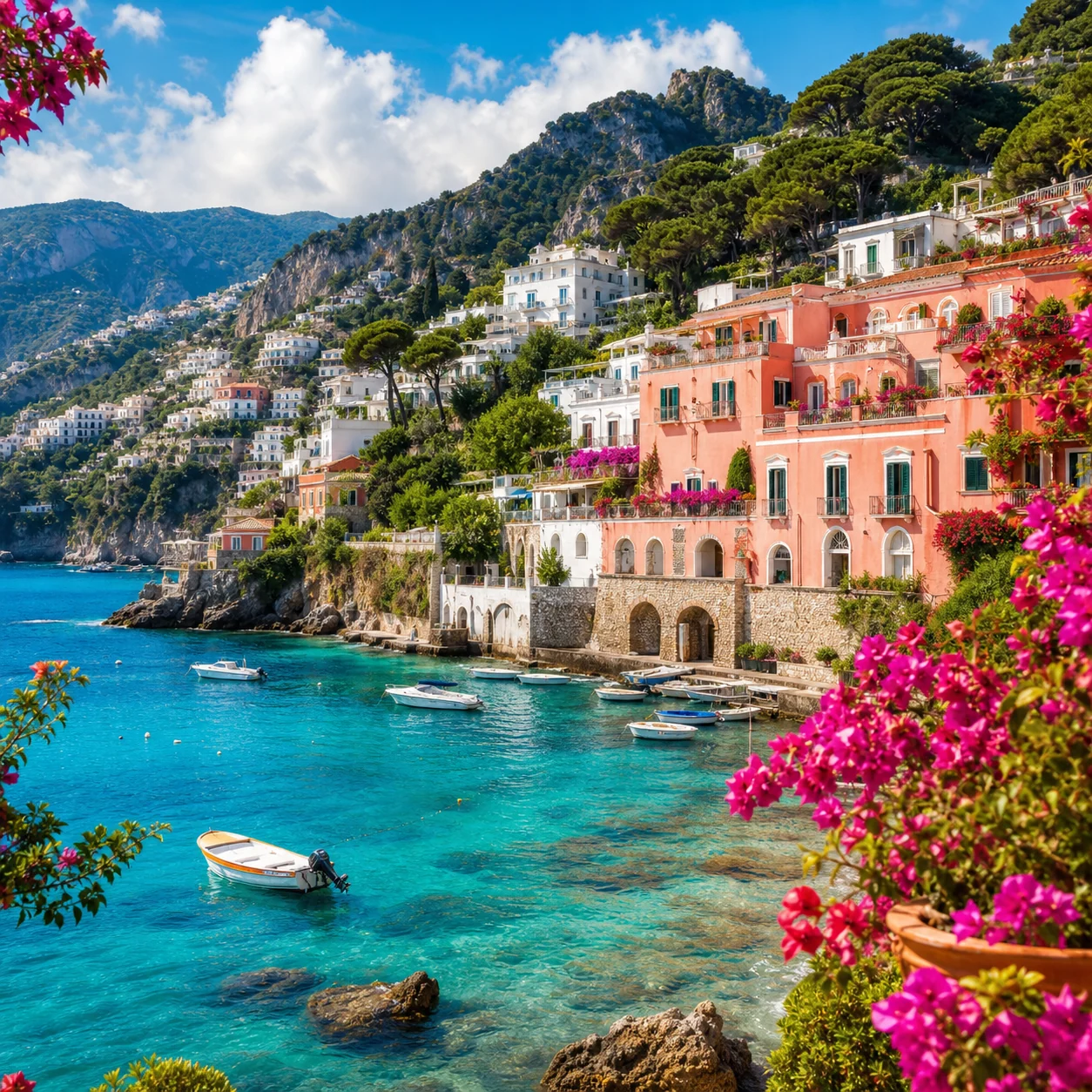
Foto costeira colorida pronta para ser dividida em uma grade 3 por 3
Modo: Dividir em gradeConfiguração: 3 × 3

Grade 3×3 para redes sociais

Divida uma foto quadrada em nove blocos alinhados para puzzle feed, campanha ou grade de perfil.

  • Comece com uma imagem quadrada para manter todos os blocos no mesmo formato.
  • Mantenha rostos e textos importantes longe das linhas de corte.

Retrato centralizado adequado para recorte circular transparente
Modo: Recorte por formaConfiguração: PNG circular

Foto de perfil circular

Transforme um retrato centralizado em avatar redondo com cantos transparentes para perfis e páginas de equipe.

  • Deixe espaço acima do cabelo e ao redor dos ombros.
  • Use PNG para manter transparente a área fora do círculo.
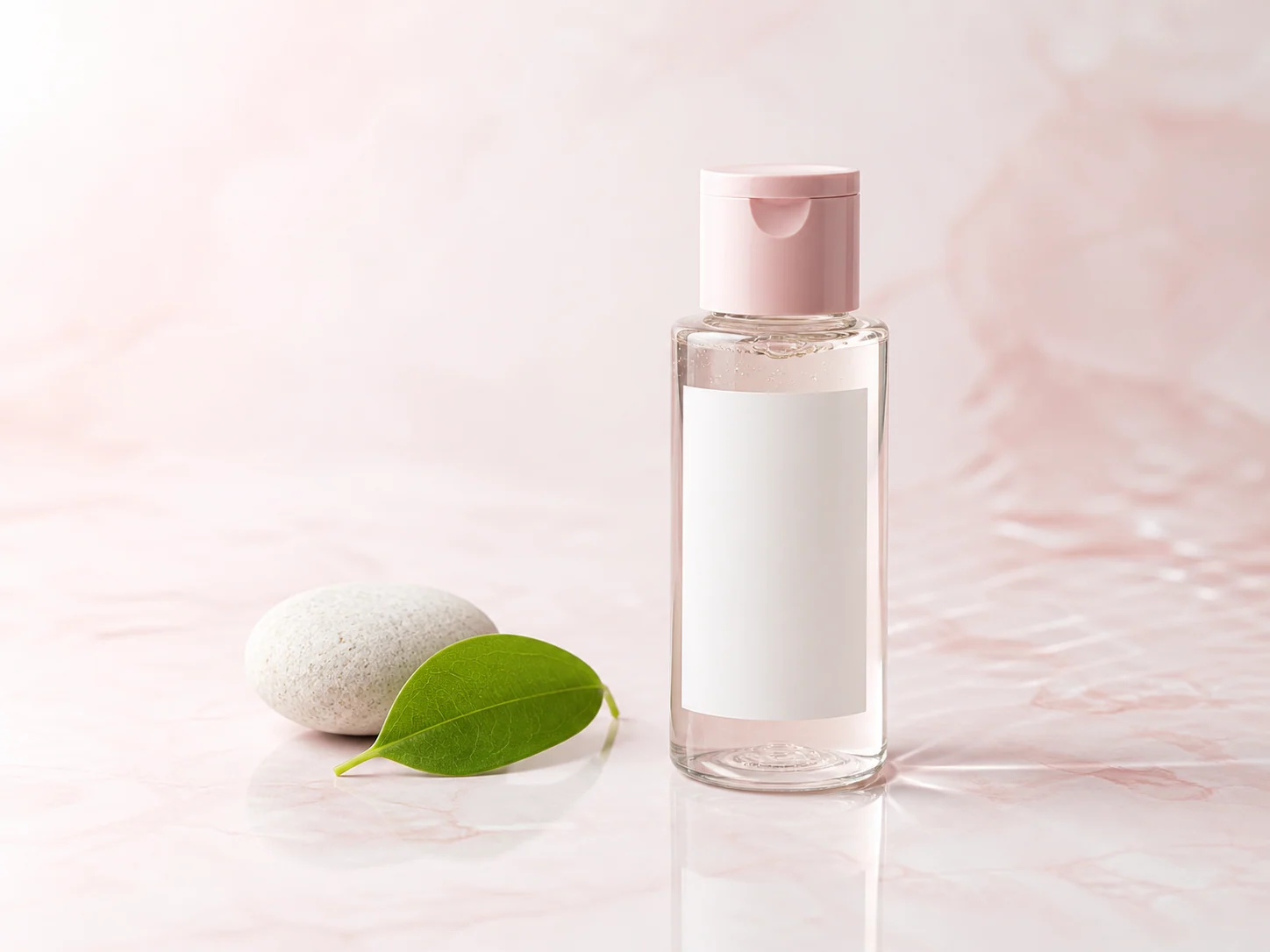
Foto de produto sem marca com espaço para recorte quadrado
Modo: Recorte por proporçãoConfiguração: 1:1

Foto quadrada de produto

Reenquadre um produto em 1:1 para lojas, catálogos, anúncios e marketplaces.

  • Mantenha uma margem equilibrada ao redor do produto e evite apertar o enquadramento.
  • Confira o resultado em tamanho de miniatura antes de publicar.
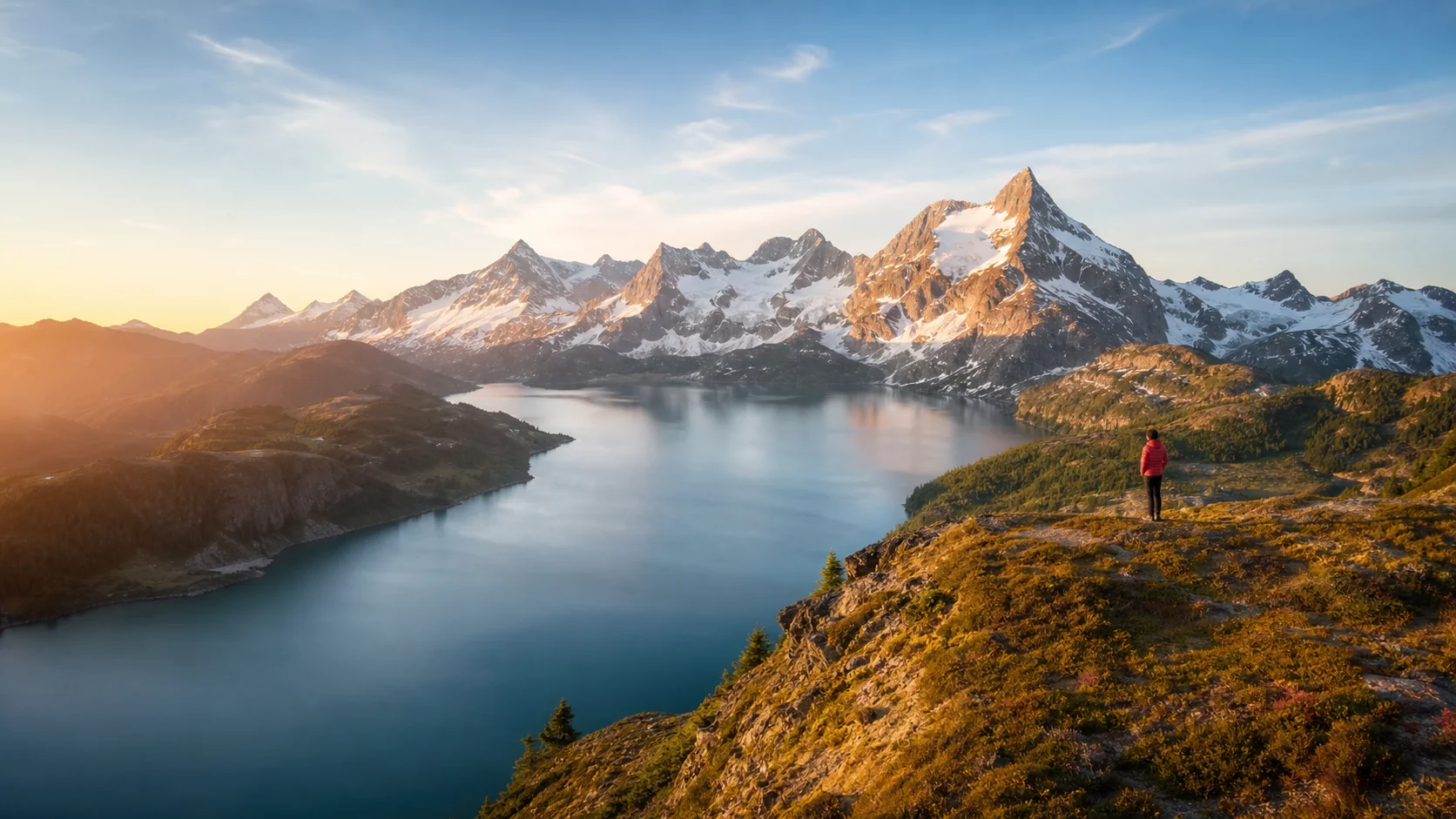
Paisagem ampla de montanha preparada para recorte em 16 por 9
Modo: Recorte por proporçãoConfiguração: 16:9

Capa de blog ou miniatura de vídeo

Recorte uma paisagem em 16:9 para cabeçalhos de artigos, capas de apresentação e miniaturas de vídeo.

  • Não coloque o assunto em cantos que a interface da plataforma possa cobrir.
  • Reserve espaço vazio se um título for adicionado depois.
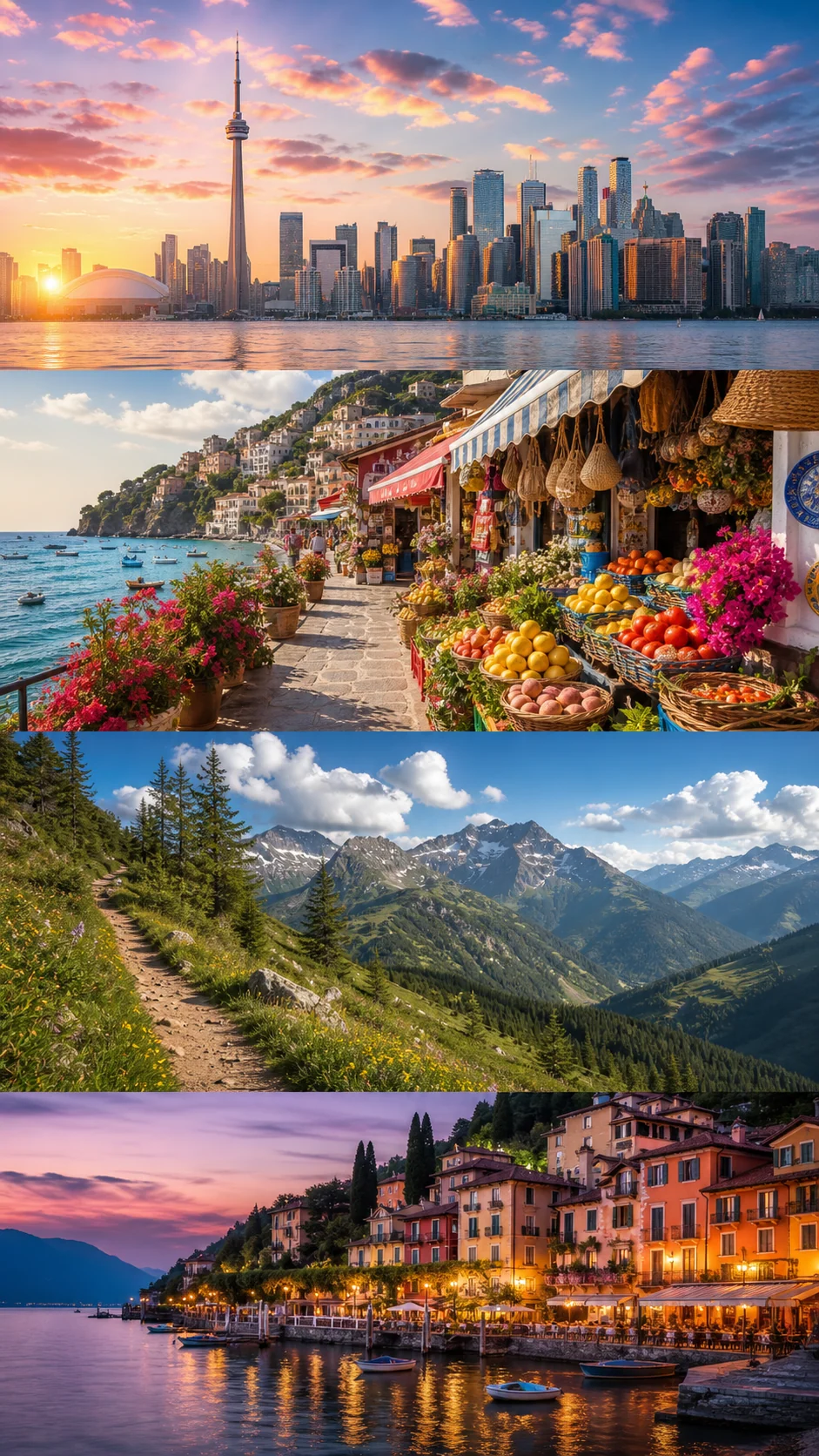
Colagem vertical de viagem pronta para ser dividida em quatro seções
Modo: Dividir lado maiorConfiguração: 4 partes

Captura longa ou história visual

Divida capturas longas, tutoriais, quadrinhos ou histórias visuais em partes fáceis de ler e compartilhar.

  • Escolha uma quantidade que mantenha cada trecho legível no celular.
  • Confira as linhas para não cortar rostos nem detalhes importantes.
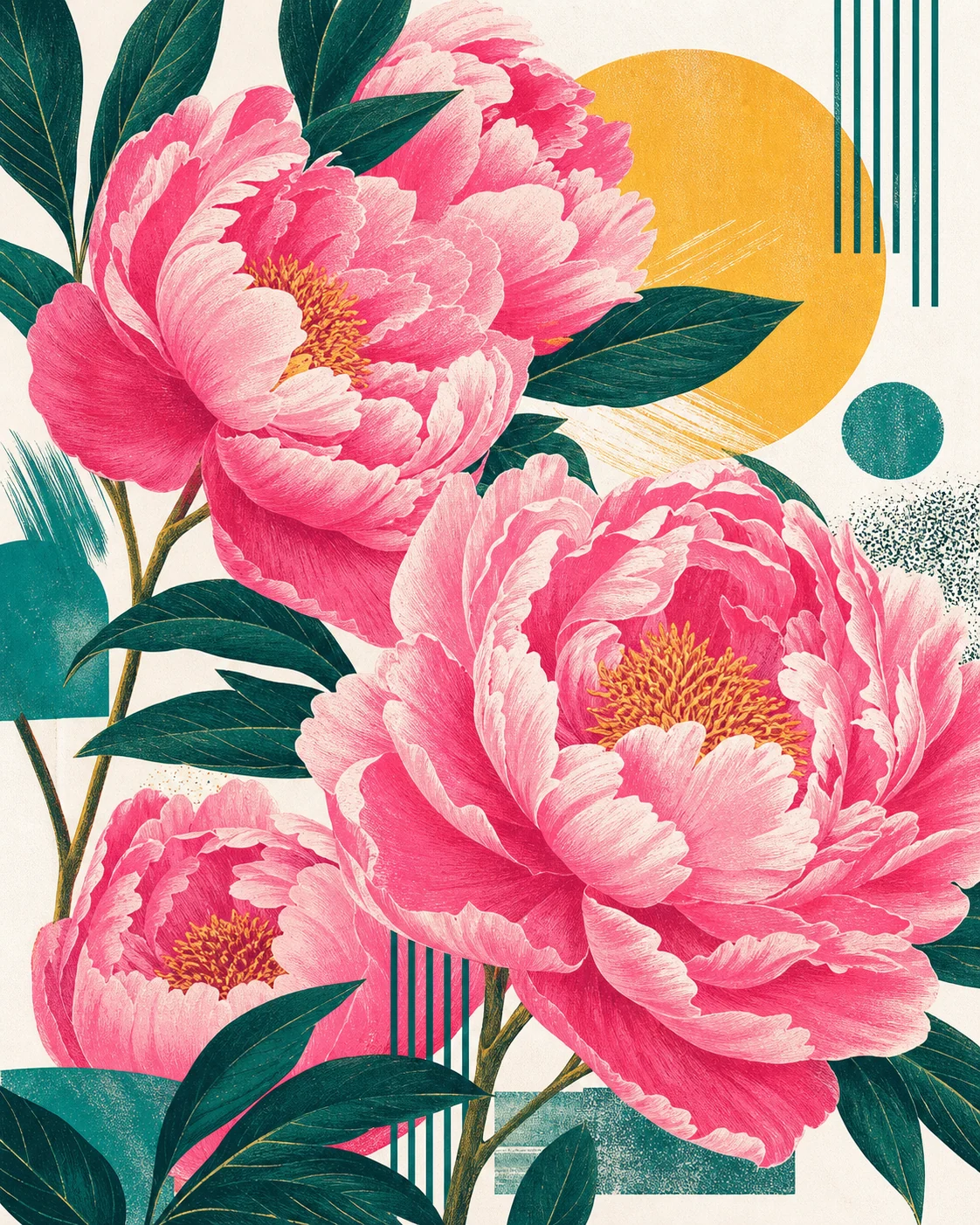
Pôster botânico adequado para divisão em blocos de tamanho fixo
Modo: Blocos fixosConfiguração: 561 × 701 px

Blocos para impressão e entrega de design

Divida pôsteres, texturas ou recursos em blocos de pixels previsíveis para impressão, revisão e desenvolvimento.

  • Defina as dimensões de acordo com o destino antes de gerar os arquivos.
  • Verifique os blocos das bordas quando o tamanho não for divisível exatamente.

É melhor recortar, dividir ou criar blocos?

Comece pelo resultado desejado. Recortar mantém uma área; dividir cria vários arquivos que, juntos, cobrem a imagem inteira.

1

Recortar

Ideal para

Uma capa, ficha de produto, miniatura ou enquadramento personalizado.

O que ajustar

Recorte livre ou proporção fixa

2

Dividir lado maior

Ideal para

Capturas longas, panoramas, tutoriais, quadrinhos e sequências.

O que ajustar

Quantidade de partes e direção

3

Dividir em grade

Ideal para

Grades 3×3, mosaicos, galerias e publicações com vários painéis.

O que ajustar

Linhas e colunas

4

Blocos fixos

Ideal para

Painéis impressos, recursos de jogos, design systems e entregas exatas.

O que ajustar

Largura e altura em pixels

5

Forma

Ideal para

Miniaturas quadradas e avatares, logos ou selos circulares transparentes.

O que ajustar

Quadrado ou círculo; círculo em PNG

Consiga um resultado mais limpo antes de baixar

Um bom recorte não tem apenas o tamanho certo: protege o assunto, mantém nitidez no destino e usa o formato adequado.

01

Defina primeiro o destino

Escolha a proporção ou a grade antes de refinar o enquadramento. Uma ficha 1:1 e uma capa 16:9 exigem composições diferentes.

02

Proteja rostos e pontos de atenção

Mantenha olhos, rostos, produtos e detalhes importantes longe das bordas e linhas de corte.

03

Use a maior imagem de origem

Recortar remove pixels e dividir não cria detalhes. Use o original de maior resolução para saídas grandes.

04

Deixe uma margem útil

Evite enquadrar apertado demais. Uma margem protege avatares, cartões responsivos e cortes automáticos.

05

Revise cada bloco

A grade completa pode parecer boa mesmo com um bloco vazio ou mal cortado. Confira todas as prévias antes do ZIP.

06

Combine formato e conteúdo

Use PNG para transparência, JPG para fotos compactas e WebP para equilibrar qualidade e tamanho do arquivo.

Local, previsível e adequado ao formato

Origem, área, quantidade, formato e resultados ficam visíveis antes do download para evitar erros de enquadramento.

JPG e WebP permitem ajustar a qualidade, enquanto PNG preserva pixels transparentes.

Recortes circulares usam PNG automaticamente para manter os cantos transparentes.

Grade, lado maior e blocos fixos mostram prévias numeradas antes de criar o ZIP.

Perguntas frequentes sobre recorte e divisão

A ferramenta é grátis e exige uma conta?

Você pode usar o recortador e divisor diretamente no navegador sem entrar. Upload, prévia e exportação ficam na mesma página.

Minhas imagens são enviadas aos servidores EzEnhancer?

Não. O processamento usa Canvas no navegador, então JPG, PNG e WebP permanecem no seu dispositivo.

Quais formatos posso enviar e exportar?

Você pode enviar JPG, JPEG, PNG e WebP. A maioria dos modos exporta JPG, PNG ou WebP; o círculo usa PNG para transparência.

Como dividir uma imagem em 3×3 ou nove partes?

Escolha Grade, defina 3 linhas e 3 colunas, confira os nove blocos e baixe todos juntos como ZIP.

Como recortar uma imagem em círculo transparente?

Escolha Forma e Círculo, posicione a área sobre o assunto e exporte em PNG com cantos transparentes.

Recortar ou dividir reduz a qualidade?

Os pixels selecionados são preservados, mas o recorte tem menos pixels no total. Use uma origem de alta resolução e não amplie resultados pequenos.

Posso dividir horizontalmente, verticalmente ou em partes iguais?

Sim. Lado maior divide por quantidade e direção, enquanto Grade cria linhas e colunas iguais.

Posso cortar blocos com medidas exatas em pixels?

Sim. Digite largura e altura em Blocos fixos. As bordas podem ser menores quando a imagem não for divisível exatamente.

Funciona em celulares e tablets?

Sim. A página se adapta a navegadores móveis modernos e aceita toque. Imagens enormes dependem da memória disponível.

Como várias imagens divididas são baixadas?

Vários resultados são agrupados em um ZIP com nomes ordenados. Um recorte único é baixado diretamente como imagem.