
1
Etapa 1
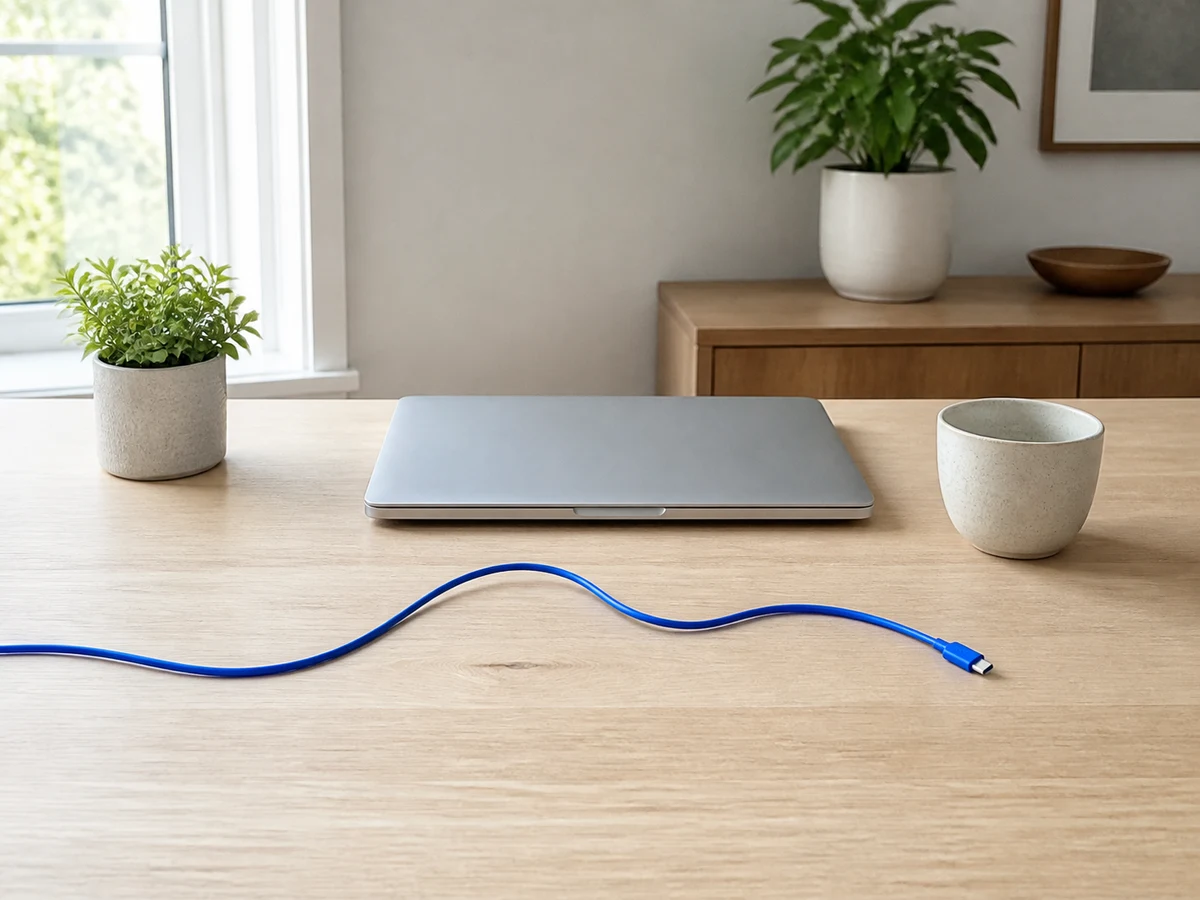
Envie a foto original
Escolha JPG, PNG ou WebP de até 18 MB e mantenha cenário suficiente ao redor do objeto.

Melhora a qualidade e clareza das fotos

Restaura fotos antigas e recupera detalhes

Amplia imagens para resolução 4K

Remove o desfoque e restaura a nitidez

Melhora a clareza da imagem com super-resolução de IA

Torne mais nítido o texto desfocado em imagens e capturas de tela

Edite e melhore fotos com ferramentas avançadas

Remova fundos e substitua por cores personalizadas

Remova objetos e distrações indesejadas

Substitua áreas selecionadas usando um comando de texto

Remova reflexos e melhore o contraste nas imagens

Transforme fotos em preto e branco em imagens coloridas vibrantes

Colorize fotos, mangás, esboços e artes com cores orientadas

Aplique estilos artísticos e filtros às suas fotos
Pinte sobre uma pessoa ou objeto indesejado e deixe a IA reconstruir a área com base na cena ao redor. Seleção precisa, limpeza natural.
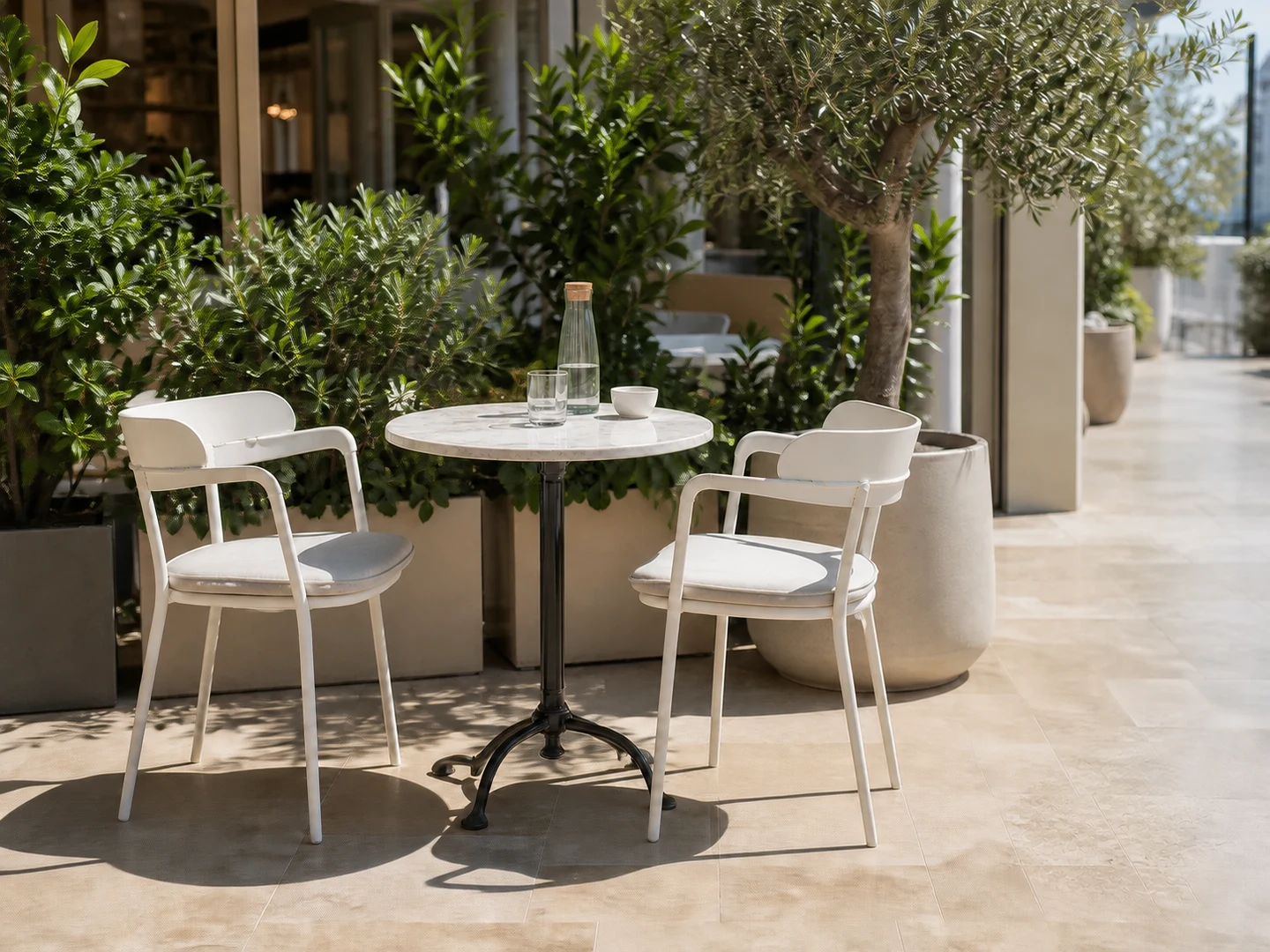
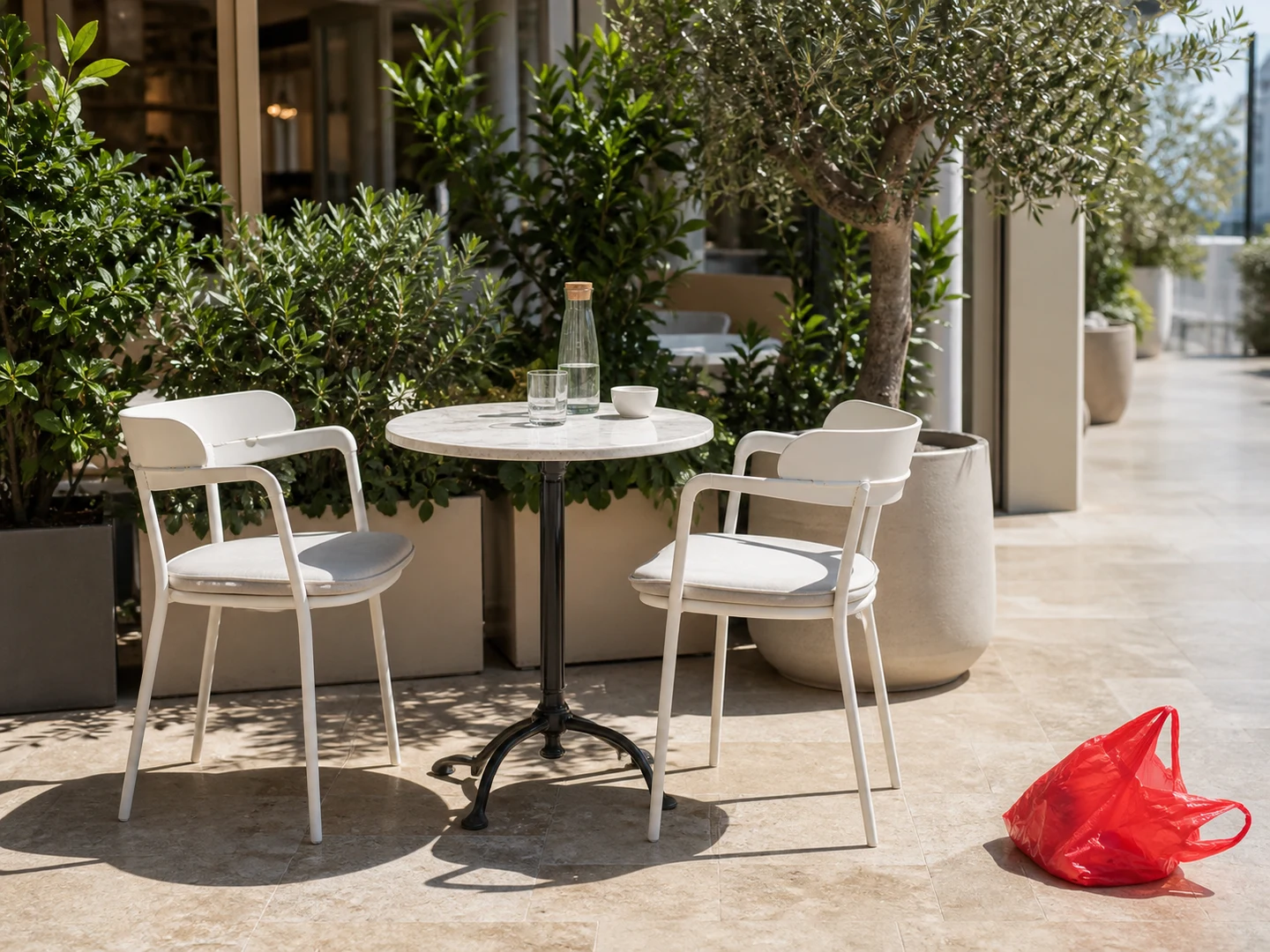
Uma máscara cuidadosa e contexto visível suficiente são essenciais para uma reconstrução natural.
Escolha JPG, PNG ou WebP de até 18 MB e mantenha cenário suficiente ao redor do objeto.
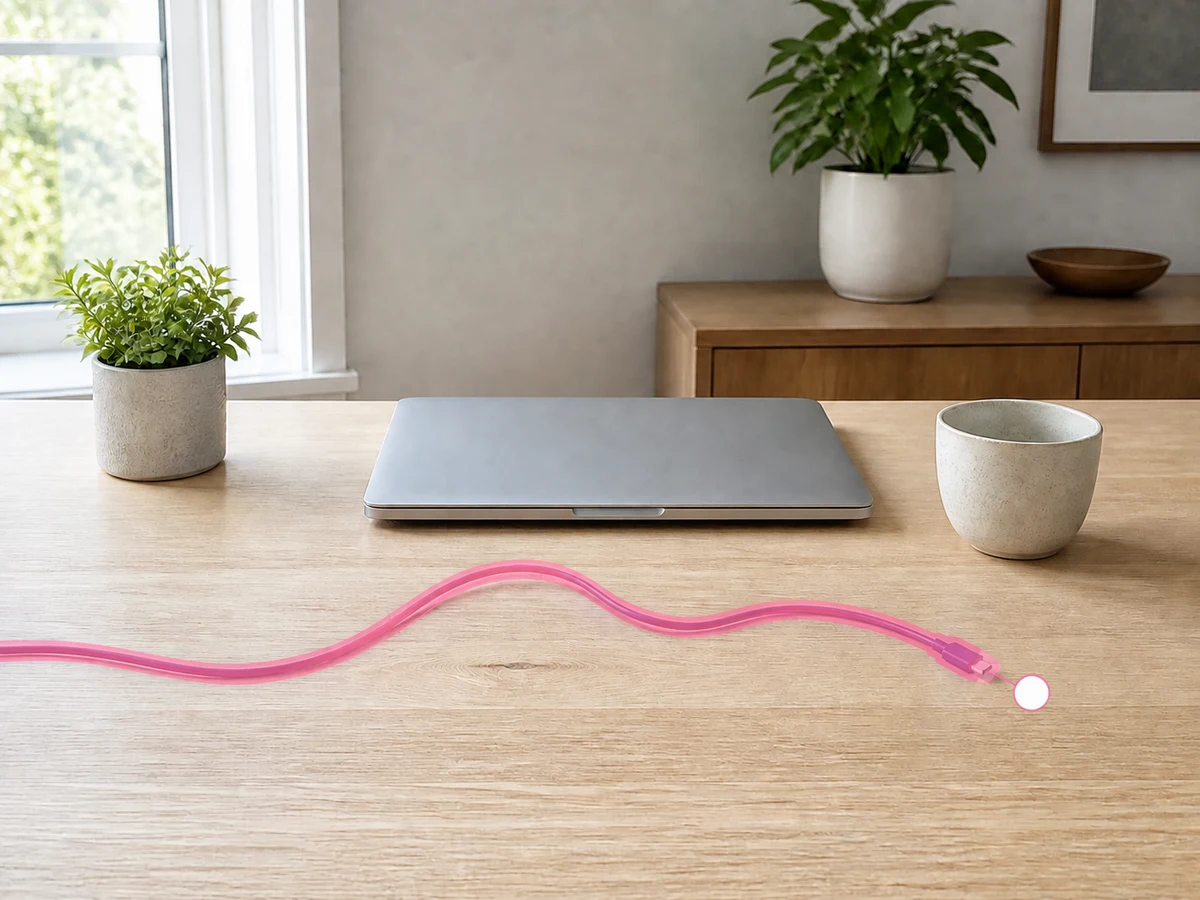
Cubra bordas, sombras e reflexos. Ajuste a seleção com tamanho do pincel, desfazer e refazer.
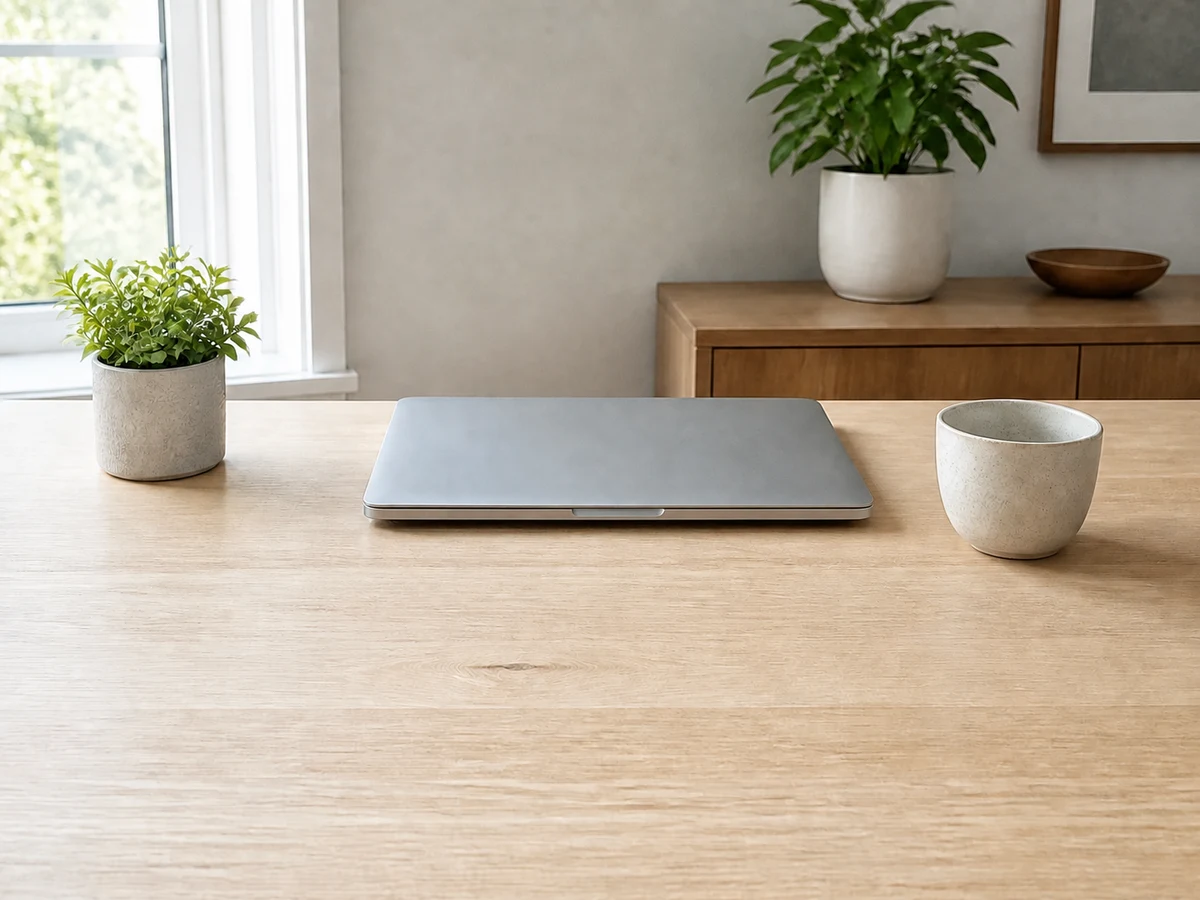
Processe a imagem, confira antes e depois e baixe ou volte para ajustar a máscara.
Veja como máscaras precisas removem pessoas, itens de estúdio, equipamentos domésticos e distrações externas sem alterar o restante da foto.


Mais de 500.000 fotógrafos e criadores de conteúdo confiam no EzEnhancer em todo o mundo
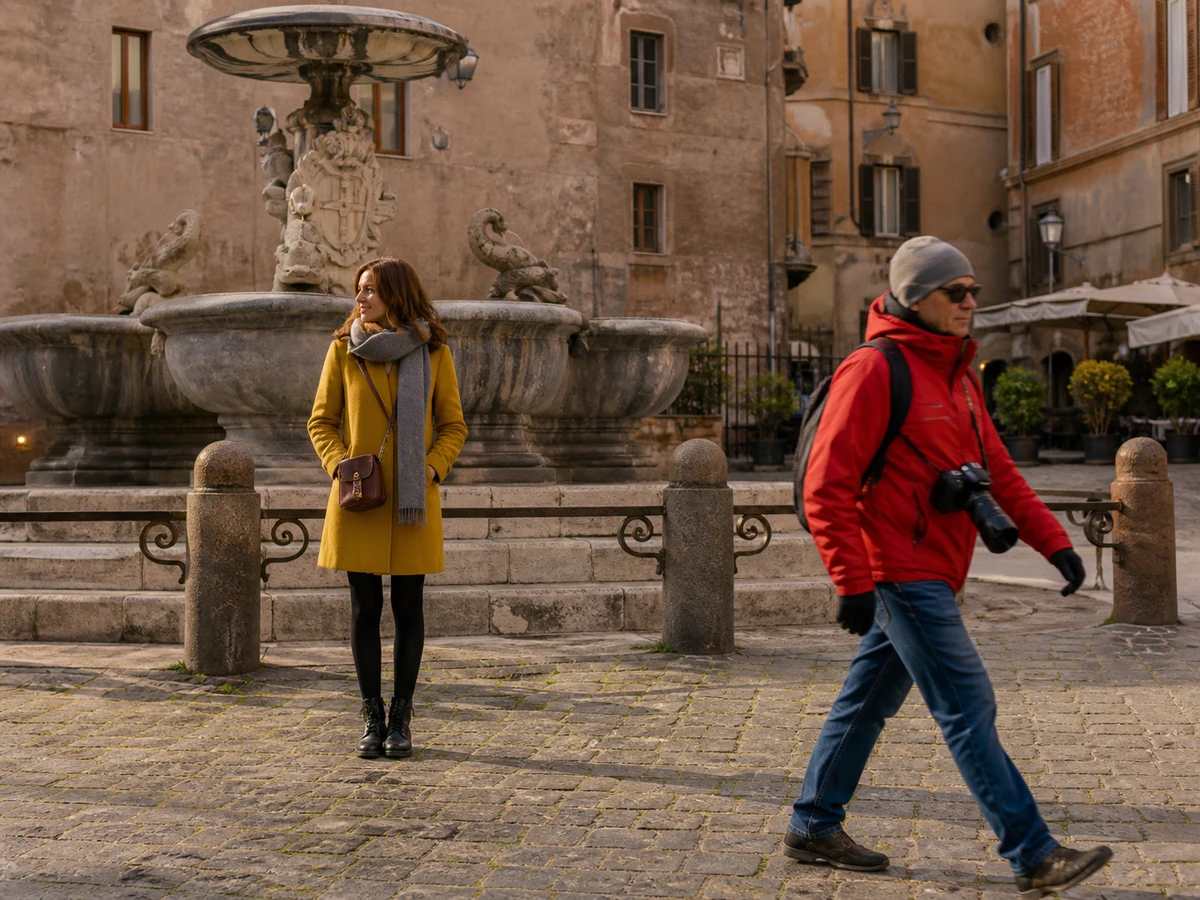
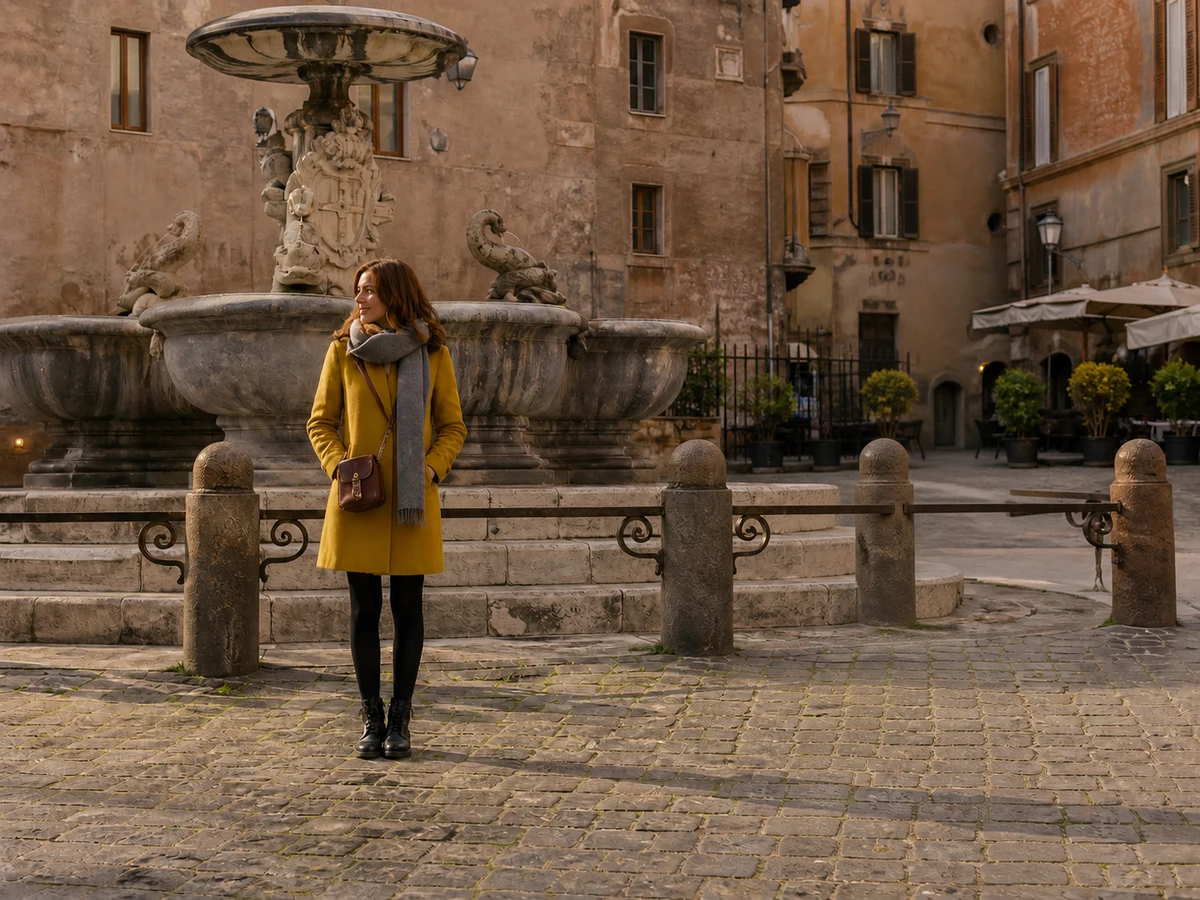
Apague um turista sem mudar a pessoa principal, a fonte, a arquitetura ou a luz quente da tarde.
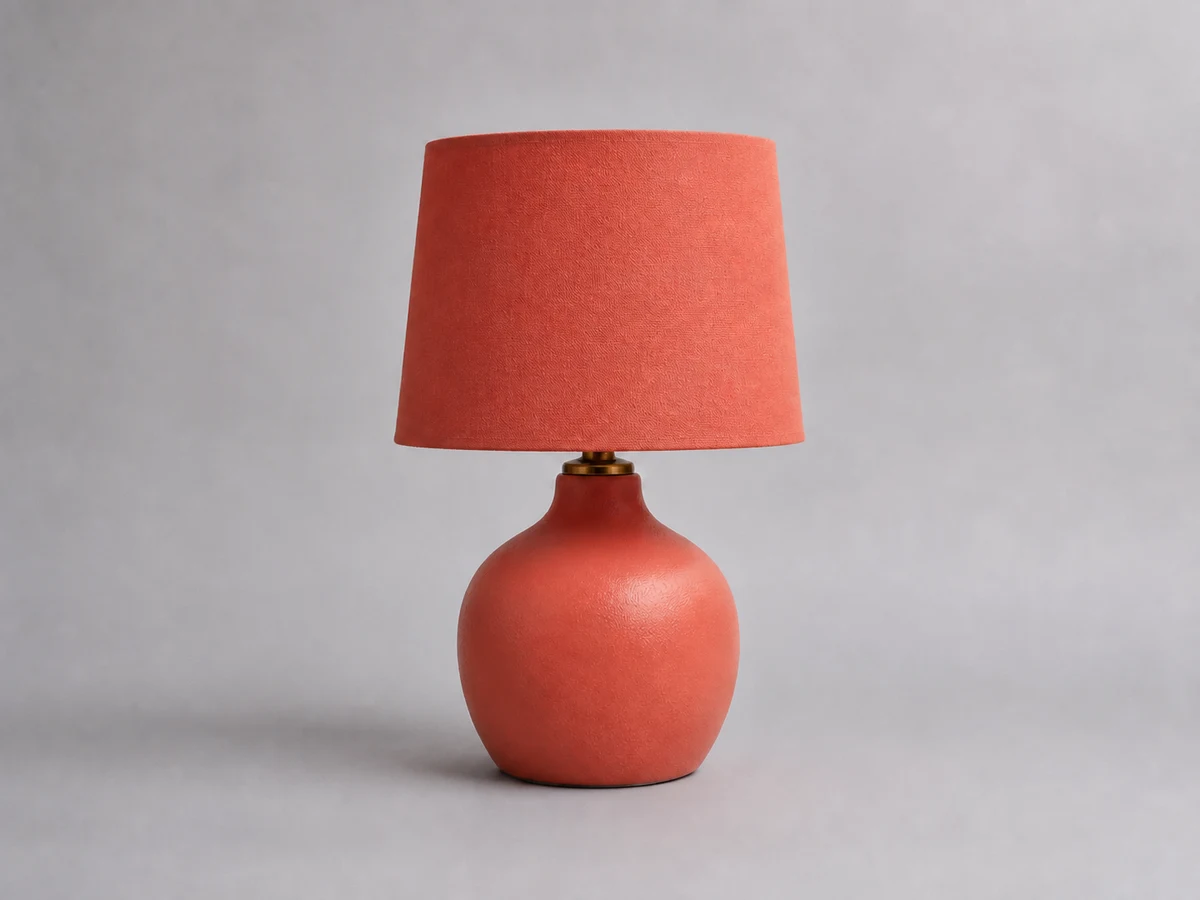
Remova cabo, fita e restos de embalagem, preservando forma, material, sombra e fundo de estúdio da luminária.
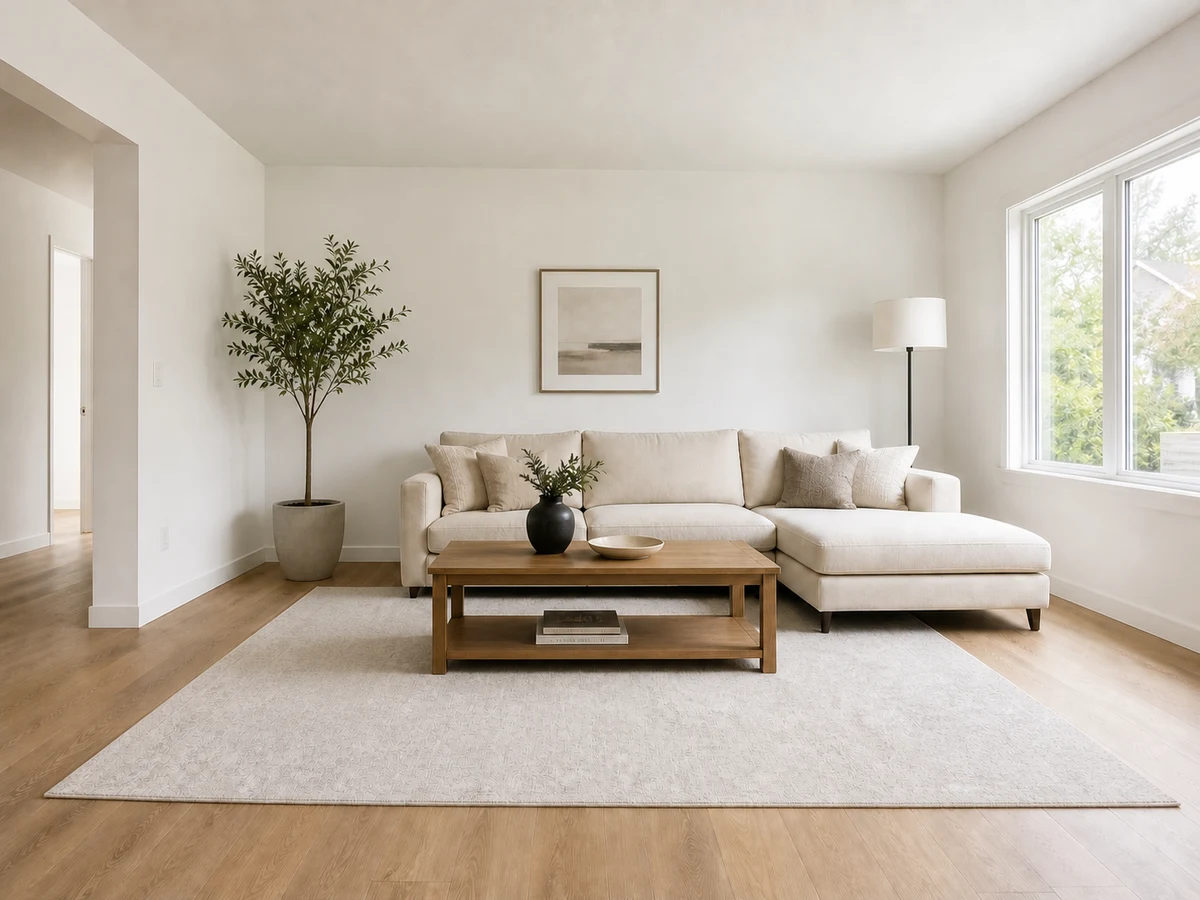
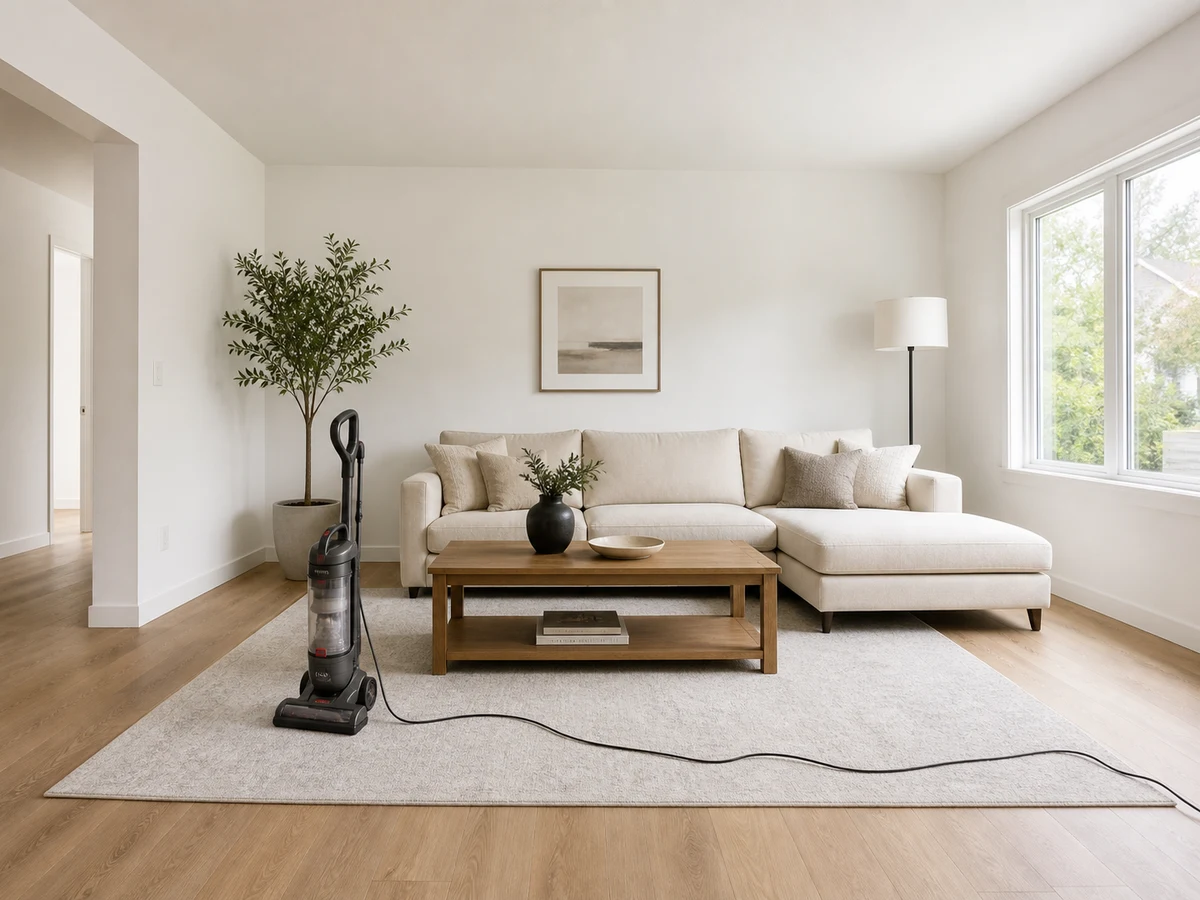
Remova aspirador e cabo mantendo tapete, piso, parede, móveis e luz natural da janela.
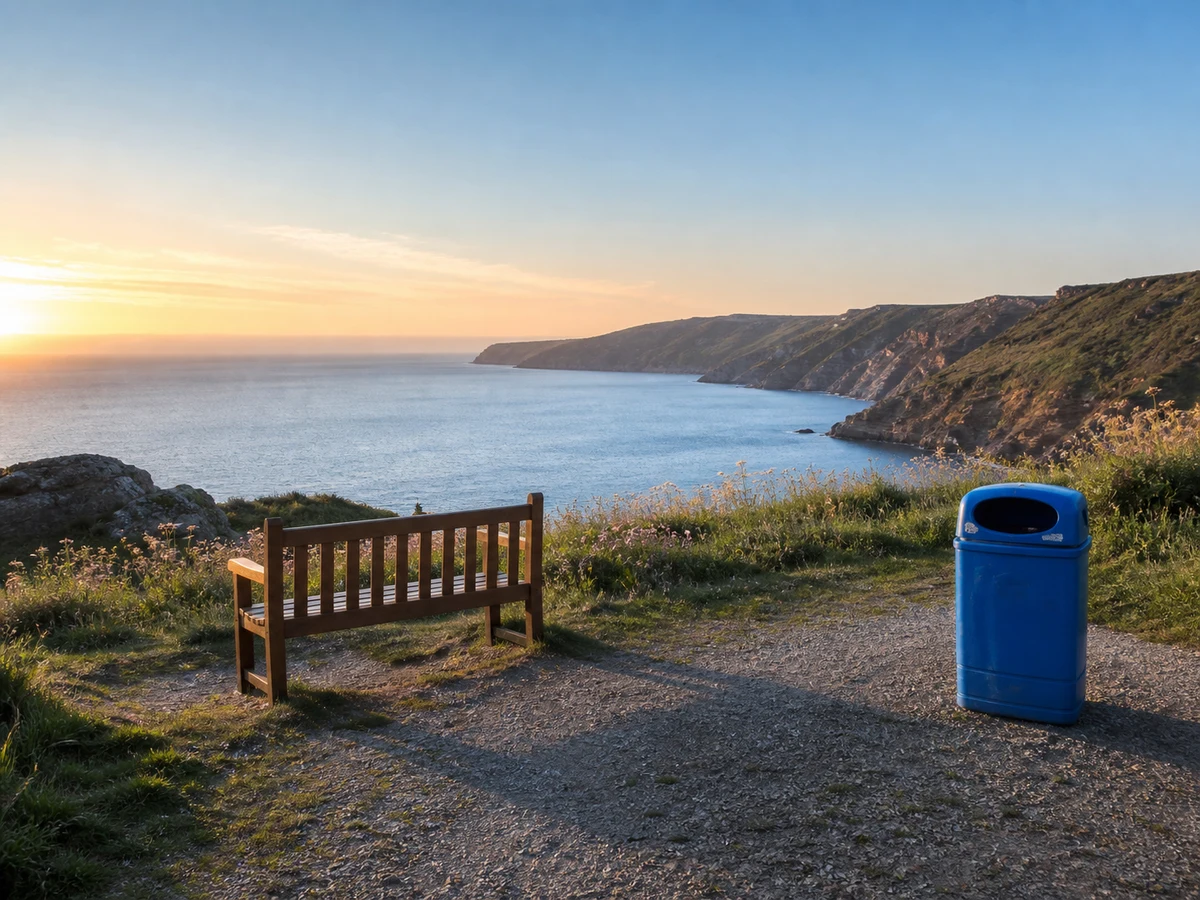
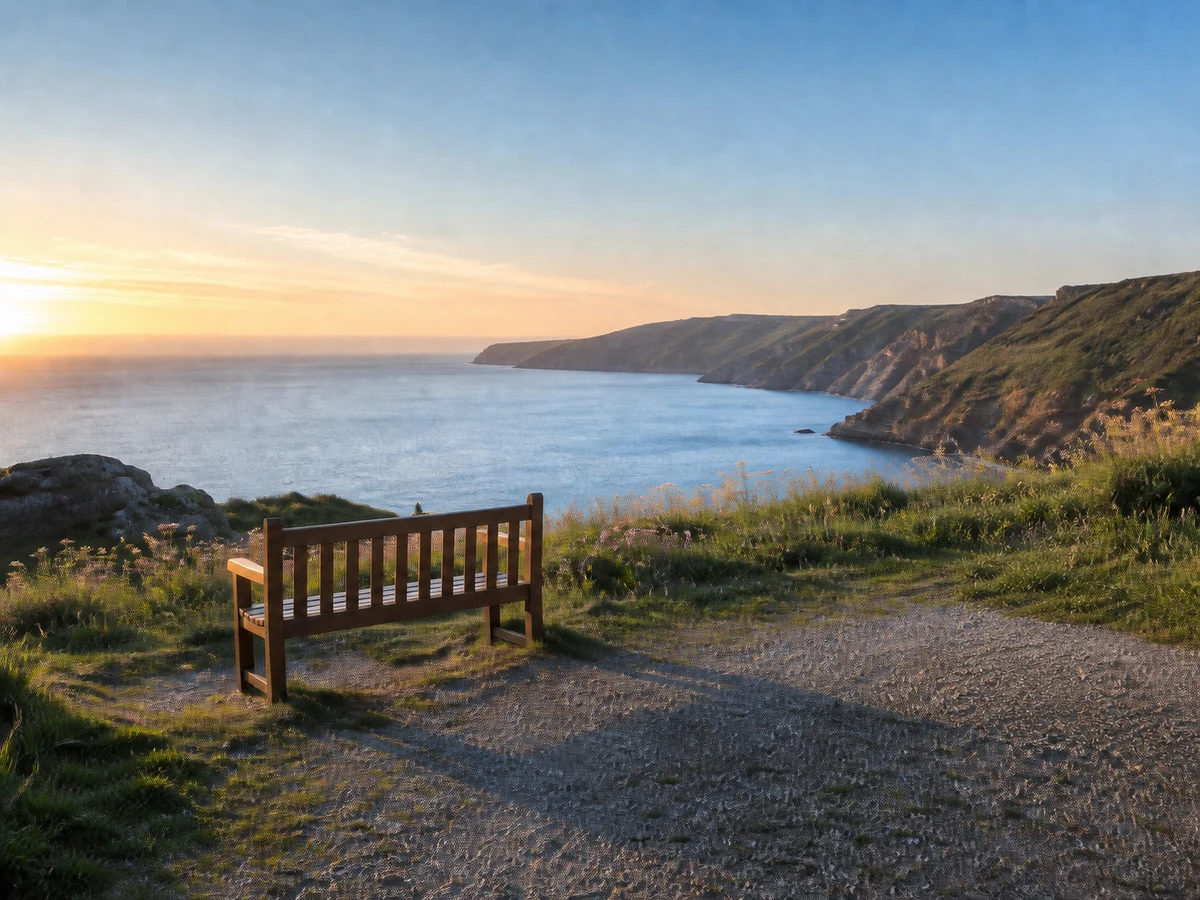
Remova uma lixeira do mirante e reconstrua caminho e vegetação sem mudar banco, falésias, mar ou nascer do sol.
Selecione Objeto, Texto, Marca-d'água ou Pessoa conforme o que deseja apagar. O modo dá contexto à IA e a máscara indica exatamente qual área deve ser reconstruída.
Remover objeto da foto
Use o modo Objeto para remover cabos, lixeiras, móveis, acessórios de produto, equipamentos e outras distrações em fotos de produtos, interiores, viagens e imagens do dia a dia.
Ideal para
Acessórios de produto, cabos, placas, lixeiras, móveis e pequenas distrações
Como usar
Pinte o objeto inteiro e inclua sombras ou reflexos ligados a ele. Mantenha a máscara perto do contorno para preservar mais fundo original como referência para a IA.
Em azulejos, grades, tijolos e padrões repetidos, remova um objeto bem definido por vez.
Limpeza autorizada de marca-d'água
Use este modo apenas em imagens próprias ou que você tenha permissão para modificar. Pinte marcas pequenas e irregulares ou tente a detecção automática em marcas claras, repetidas ou nos cantos.
Ideal para
Marcas de rascunhos próprios, prévias licenciadas e sobreposições de marca autorizadas
Como usar
Use a seleção manual perto de detalhes importantes. Para marcas repetidas ou nos cantos, teste a remoção automática e compare com atenção a textura reconstruída.
Guarde os comprovantes de licença e nunca apague copyright, propriedade ou atribuição protegida sem autorização.
Remover texto da imagem
Remova legendas, carimbos de data, etiquetas, anotações ou textos promocionais temporários de imagens que você tem autorização para editar. A IA reconstrói os pixels atrás das letras.
Ideal para
Legendas, datas, etiquetas, anotações e textos temporários
Como usar
Cubra todos os caracteres e avance um pouco além das bordas. Em fundos complexos, apague uma linha de cada vez e confira a continuidade dos padrões.
Não remova avisos de direitos autorais, assinaturas, marcas de propriedade ou créditos de conteúdo sem permissão de edição.
Remover pessoa da foto
Remova turistas, pedestres ou pessoas isoladas de fotos de viagem, rua, eventos, retratos e imóveis, preservando o assunto principal e o local.
Ideal para
Fotos de viagem, cenas urbanas, eventos, retratos e fotos de imóveis
Como usar
Cubra o corpo inteiro, cabelo, objetos carregados e a sombra ligada à pessoa. Se houver pessoas afastadas, remova cada uma em uma etapa separada.
Quando a pessoa estiver sobreposta ao assunto principal, use um pincel menor e refine a borda em mais de uma passada.
Magic Eraser combina a máscara pintada com o contexto da foto. Apenas a área selecionada é reconstruída usando estruturas, texturas, perspectiva e iluminação próximas como referência.
A área pintada indica quais pixels podem ser substituídos. Tudo fora dela continua como a principal referência visual, mantendo a limpeza focada sem recriar a imagem inteira.
O modelo analisa superfícies e estruturas ao redor da máscara para inferir o que existia atrás do objeto. Quanto mais fundo original estiver visível, mais confiável tende a ser a reconstrução.
Linhas, escala, sombras, temperatura de cor e direção da luz são avaliadas em conjunto para que a área gerada acompanhe a geometria e o clima da foto original.
Os pixels próximos ao limite são mesclados ao conteúdo reconstruído para reduzir emendas e halos de cor. Máscaras pequenas e precisas preservam mais detalhes originais e criam transições mais limpas.
Resultados artificiais normalmente vêm de uma máscara incompleta, pouco contexto, sobreposição difícil ou padrões repetidos. Identifique a causa antes de processar a foto novamente.
Escolha a próxima ferramenta conforme a foto limpa precisar de mais resolução, mais detalhes ou uma transformação criativa mais ampla.
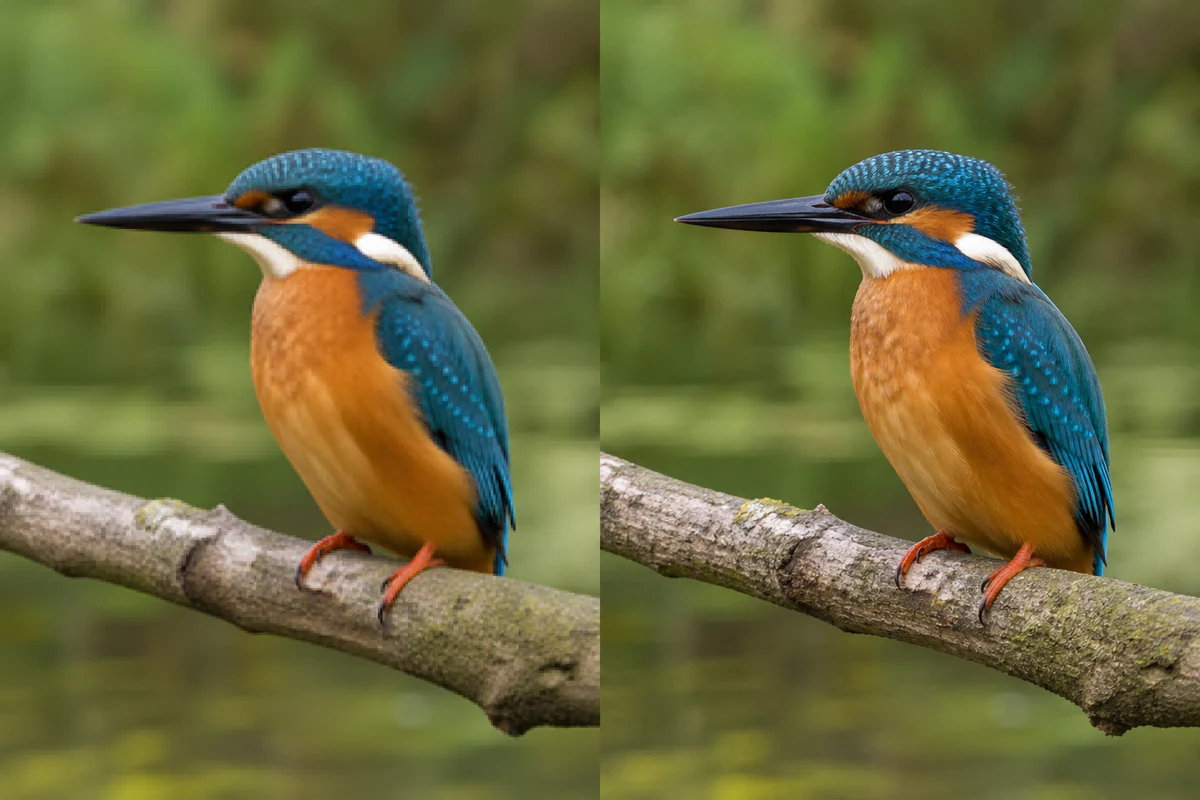
Use Image Upscaler depois de remover objetos quando precisar de mais pixels para impressão, apresentação, catálogo de produtos ou tela de alta resolução. Limpar primeiro evita ampliar cabos e distrações que seriam apagados.
Ampliar a imagem limpa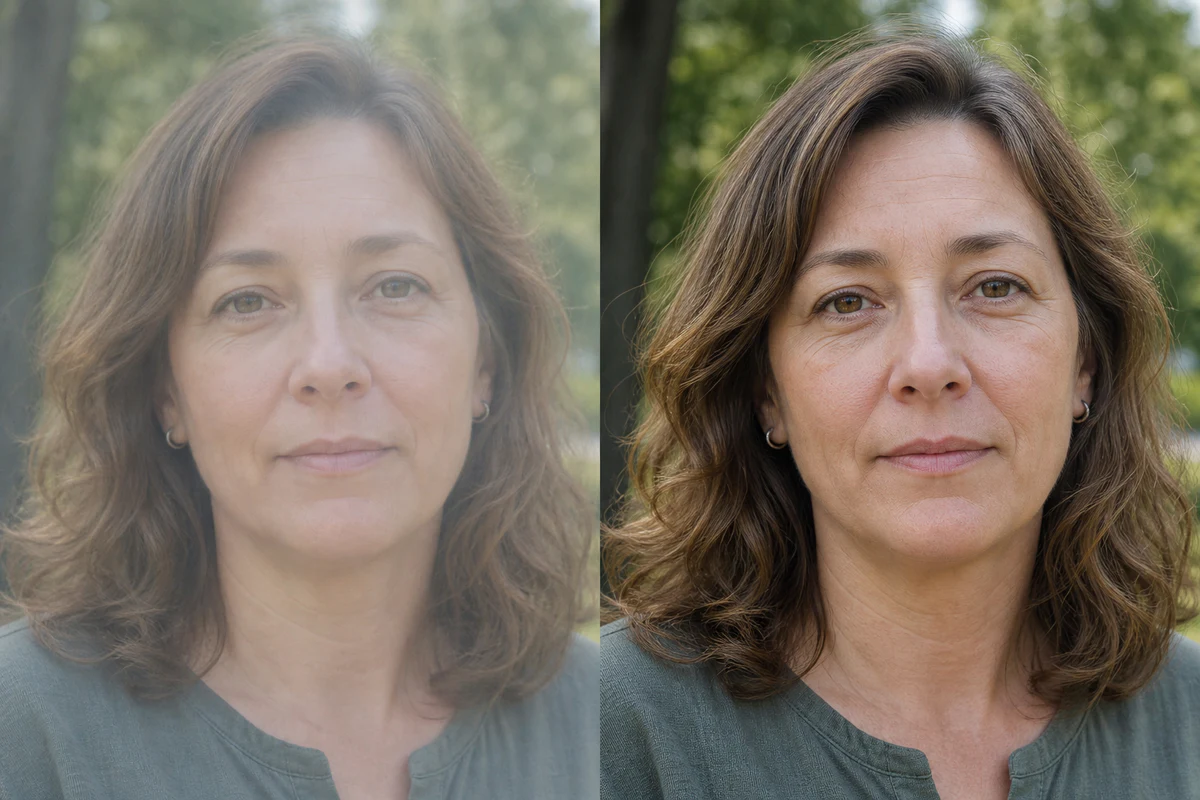
Após remover objetos, use Image Enhancer para aprimorar nitidez, textura e detalhes. Limpar primeiro evita melhorar cabos ou itens que serão apagados.
Melhorar a foto limpa
Abra AI Photo Editor para trocar estilo, substituir grandes elementos ou descrever uma transformação. Magic Eraser limpa localmente; o editor muda a direção visual.
Abrir AI Photo EditorRemovo pessoas isoladas sem alterar a arquitetura. Voltar à máscara ajuda muito em grades e calçamentos.
É uma ótima etapa final para cabos, fita e pequenas peças do set. A comparação ajuda a conferir bordas antes de exportar.
Em interiores, remover um aparelho ou fio por vez mantém os móveis e a luz natural muito mais consistentes.
Ela remove uma área marcada com pincel e a reconstrói pelo contexto ao redor. Você escolhe quais pixels serão substituídos.
Sim. Pinte a pessoa e sua sombra por completo. O resultado melhora quando ela não cobre o assunto principal.
A máscara limita a área substituída. Alguns pixels da borda podem ser mesclados para criar uma transição natural.
Cubra o objeto completamente e um pouco além do contorno, incluindo sombras, reflexos e peças conectadas.
Uma máscara grande deixa menos contexto original. Remova um objeto definido por vez.
Edite apenas conteúdo próprio ou autorizado. Não retire avisos de copyright, marcas de propriedade ou atribuições protegidas.
JPG, PNG e WebP de até 18 MB. O resultado limpo é entregue em JPG de alta qualidade.
Sim. Volte à máscara, altere as pinceladas e processe novamente a imagem original.
Não. Magic Eraser reconstrói uma área; Background Remover isola o assunto e torna todo o fundo transparente.
Use Objeto para itens físicos e bagunça, Texto para legendas ou etiquetas autorizadas, Marca-d'água para sinais próprios ou que você possa editar legalmente e Pessoas para transeuntes ou figuras isoladas no fundo. O modo informa a tarefa e a máscara define a área exata.
Use a máscara manual quando a marca for pequena, irregular ou estiver perto de detalhes importantes. A remoção automática é mais prática para marcas nítidas, repetidas ou nos cantos. Edite apenas imagens próprias ou autorizadas.
Sim. Todo conteúdo segue a política da EzEnhancer AI e passa por moderação automática.