01
Aumentar a resolução com IA
A IA estima bordas e texturas enquanto adiciona pixels. Isso pode tornar uma foto pequena mais útil, mas não garante recuperar fielmente detalhes ausentes.
Amplie imagens de baixa resolução com IA para obter contornos mais nítidos, texturas mais ricas e detalhes mais definidos. Amplie fotos em 2x ou 4x, com resolução de saída de até 16K.
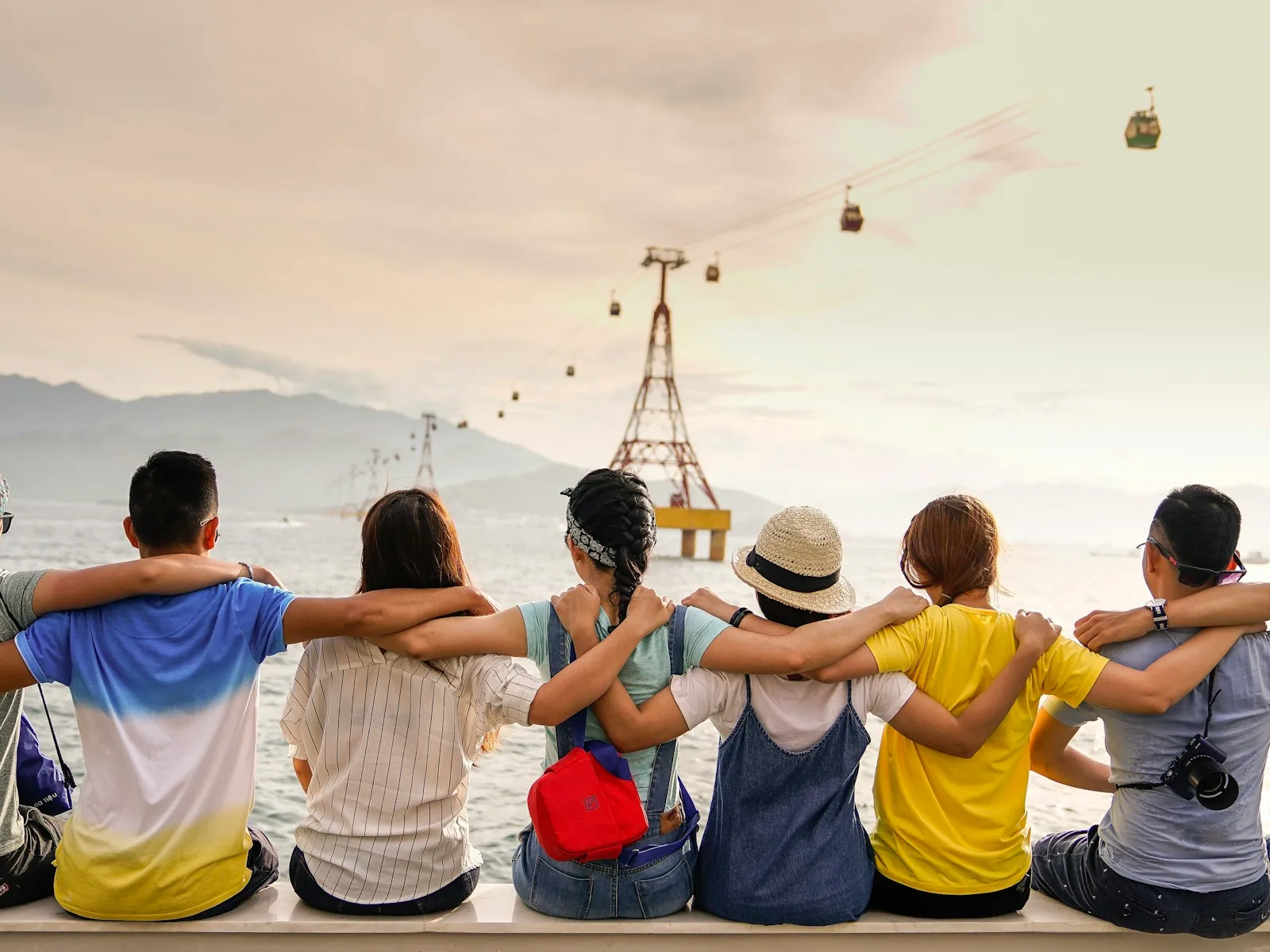
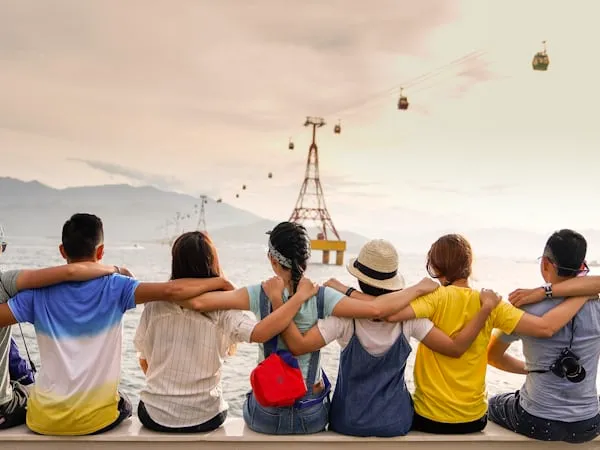
Arraste e solte ou clique para procurar
Imagens por envio: 1–30.Processamento em lote requer .
Escolha uma ampliação útil e avalie a imagem no tamanho em que será usada.
A IA estima bordas e texturas enquanto adiciona pixels. Isso pode tornar uma foto pequena mais útil, mas não garante recuperar fielmente detalhes ausentes.
Duplique ou quadruplique largura e altura, ou escolha 2K, 4K, 8K e, no modelo padrão, 16K. As opções não significam um recorte fixo em 16:9.
O modelo padrão oferece até 16K; o rápido, até 8K, com limite de 8192 pixels por lado. Confira as opções e os créditos antes de processar.
Envie imagens JPG, PNG ou WebP de até 18 MB cada e escolha o formato de saída. Amplie uma imagem ou, com VIP, até 30 imagens em lote usando as mesmas configurações.
Veja ampliações de paisagens, retratos, produtos e ilustrações. Compare contornos e texturas para escolher o tamanho adequado ao seu projeto.
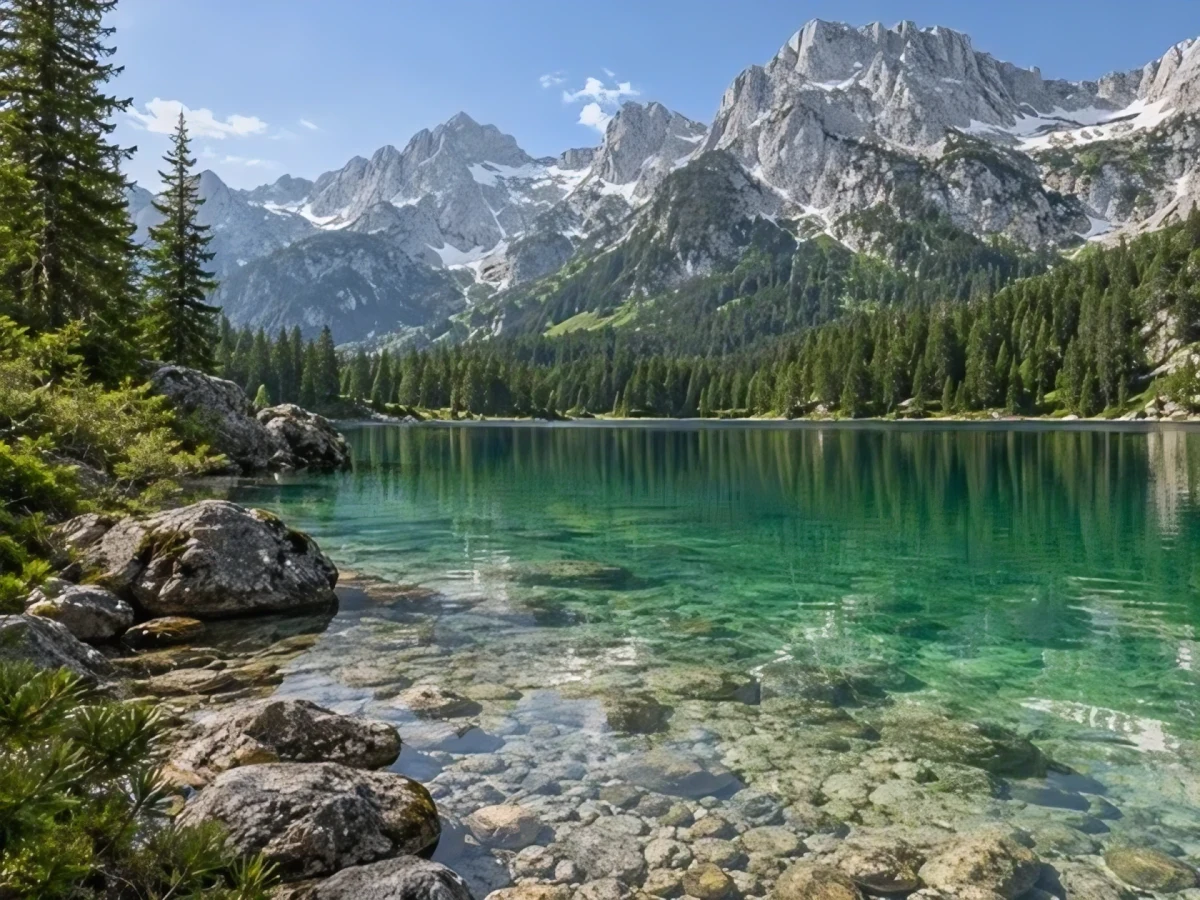
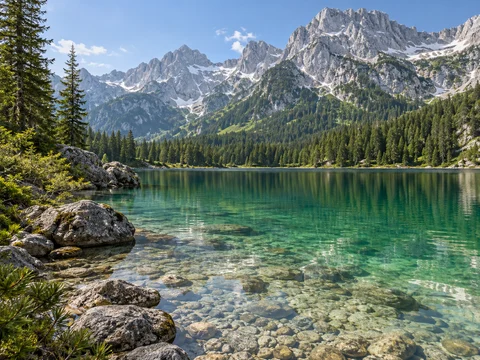
A imagem passa de 480 × 360 para 1920 × 1440 pixels em 4x. Observe árvores e rochas, não apenas o tamanho do arquivo.
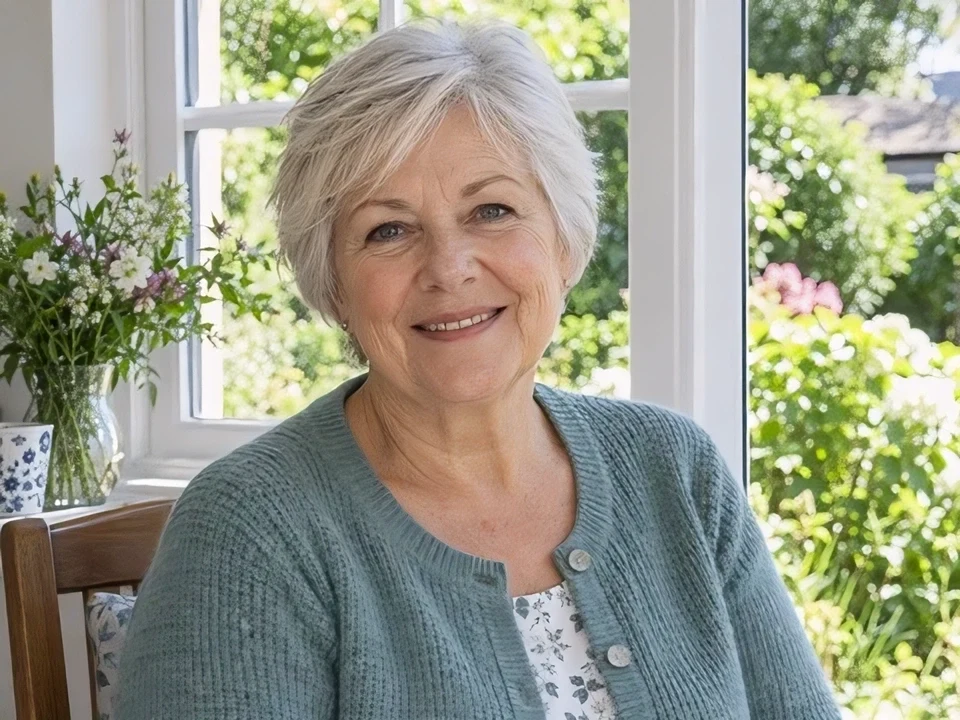
Compare cabelo, pele e malha neste exemplo 2x. Confira os traços do rosto com o original antes de encomendar uma impressão.
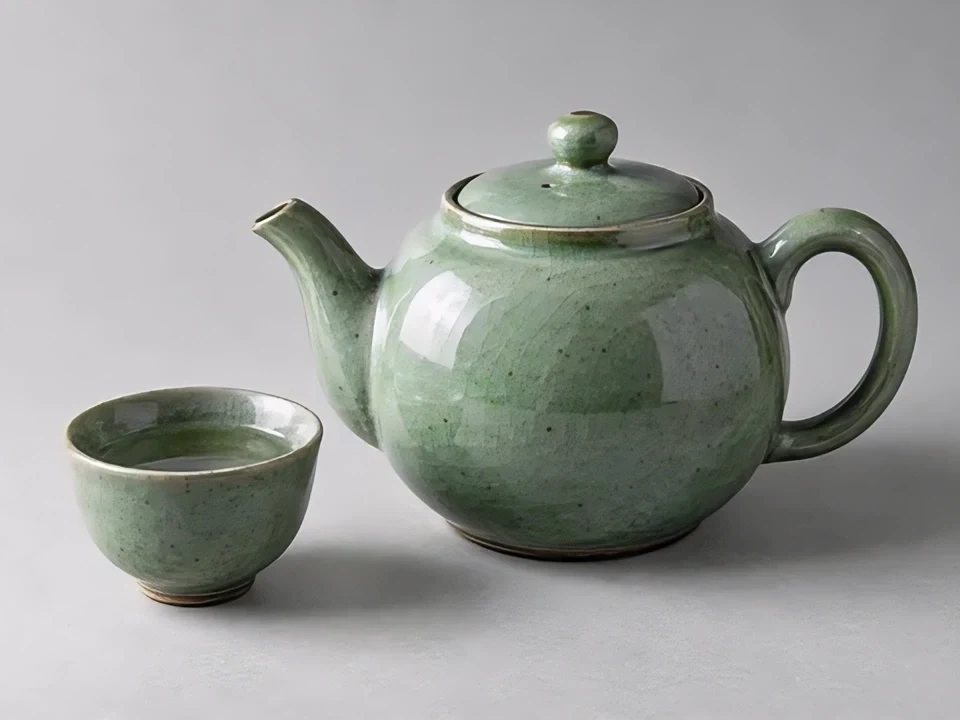
Veja o esmalte e as bordas do bule em 2x. Forma, cor e marcações devem continuar correspondendo ao produto real.
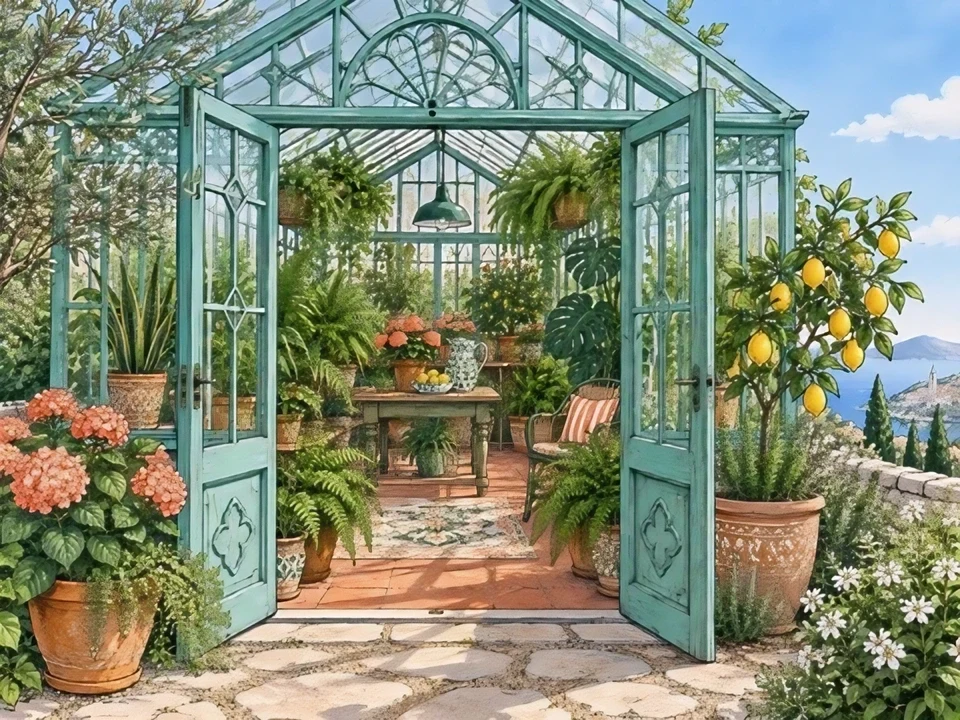
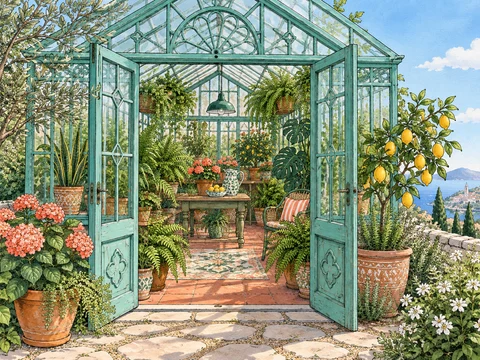
Compare linhas e pinceladas desta estufa ampliada em 2x. Um arquivo maior não garante que cada traço permaneça idêntico.
A resolução ideal depende do uso final, não do maior número disponível.
Prepare uma foto para um quadro, álbum ou pôster. Consulte a gráfica sobre os pixels necessários e peça uma prova antes de imprimir em grande formato.
Adapte uma imagem pequena para uma tela maior. Ajuste a proporção separadamente: ampliar não expande a cena nem transforma uma foto vertical em horizontal.
Amplie fotos de produtos para galerias e visualização de detalhes. Confira rótulos, logotipos e materiais antes de publicar.
Amplie um retrato pequeno ou uma digitalização recortada. Digitalize o original novamente quando possível e repare riscos antes de aumentar o tamanho.
Aumente a resolução para portfólio ou impressão. Comece com uma ampliação moderada e compare linhas e pinceladas para preservar a intenção do estilo.
Trabalhe com uma cópia pequena quando o original não estiver disponível. Peça primeiro o arquivo original: ampliar não recupera tudo que foi perdido na compressão.
Confira primeiro largura e altura. Mais pixels não significam necessariamente mais detalhes reais.
Termine a edição e o recorte antes de ampliar uma única vez. Confira as dimensões baixadas e reduza o tamanho se os detalhes parecerem artificiais.
Um bom arquivo de origem e a revisão final valem mais do que escolher sempre a resolução máxima.
Evite capturas de tela repetidas e guarde o original. Recorte a imagem antes de ampliar.
Uma foto pequena não é o mesmo que uma foto tremida. Tente melhorar a foto desfocada e confira o resultado antes de ampliar.
A IA pode inventar detalhes plausíveis. Você pode melhorar texto desfocado em imagens, mas precisa verificar os caracteres importantes. Para logos, prefira o original vetorial.
Créditos gratuitos são limitados. Consulte planos e créditos e a política de privacidade antes de enviar fotos sensíveis.
Use outras ferramentas apenas quando necessário. Termine as alterações e os reparos antes de escolher o tamanho final para impressão ou tela.
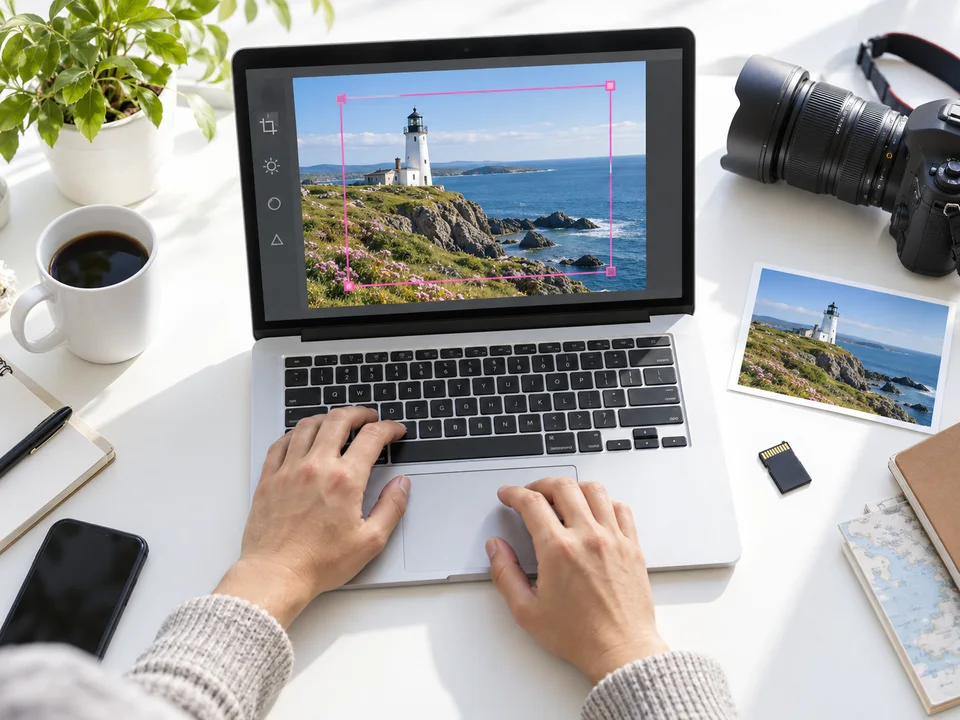
Remova distrações ou ajuste a composição no editor de fotos. Confira a edição e volte aqui para ampliar a imagem pronta.
Editar a foto antes de ampliar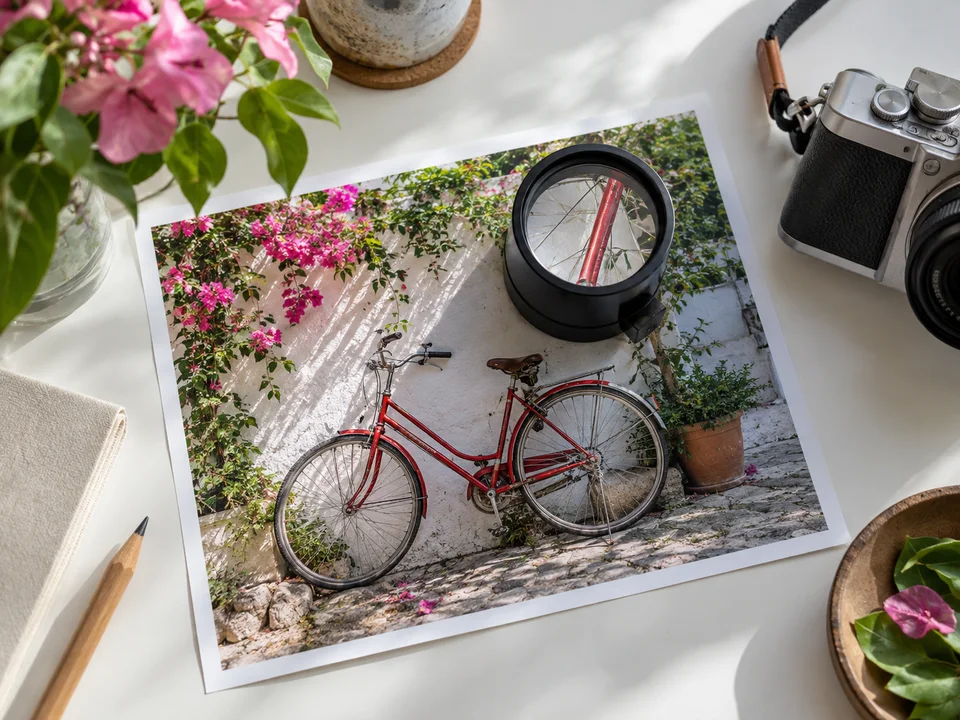
Se o problema for foco, e não apenas tamanho, comece pela ferramenta para fotos desfocadas. Confira bordas e rostos para não ampliar somente o desfoque.
Melhorar uma foto desfocada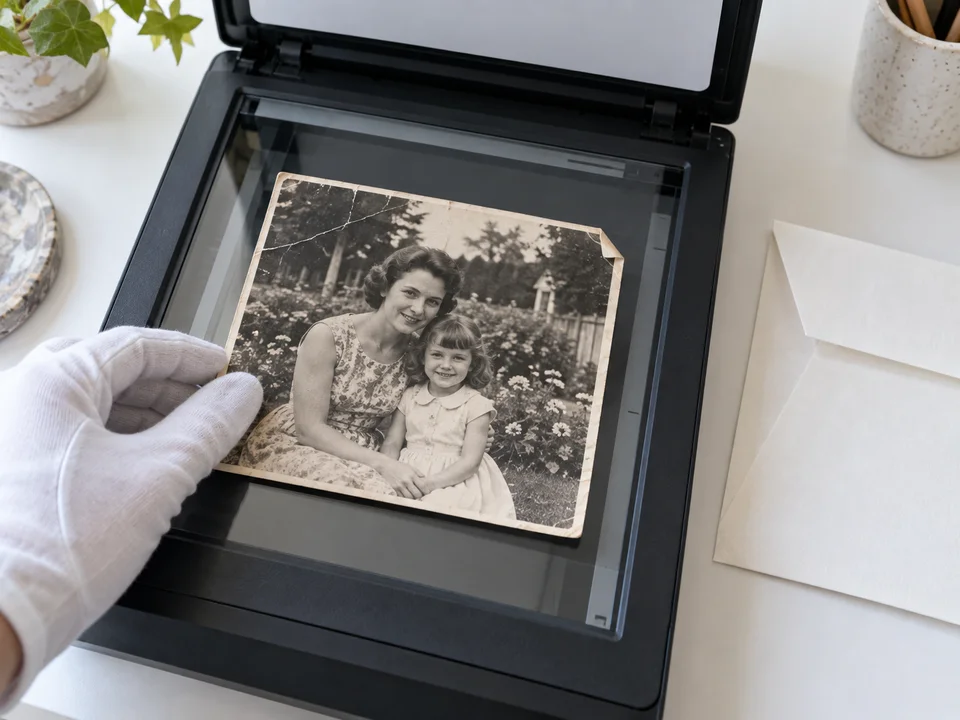
Riscos, dobras e cores desbotadas precisam de reparo. Restaure a digitalização, confira os detalhes e depois amplie para o tamanho de impressão.
Restaurar antes de ampliarEnvie uma imagem JPG, PNG ou WebP e escolha um modelo e a ampliação de 2x ou 4x, ou uma resolução disponível. Confira o custo em créditos e confirme para começar. Compare o resultado e escolha JPG, PNG ou WebP na hora de baixar.
Sim. Com VIP, você pode enviar até 30 imagens de uma vez; sem VIP, uma por vez. Escolha o modelo e o tamanho de saída para o lote, confira o custo total em créditos e confirme. Quando o processamento terminar, escolha o formato de download e baixe as imagens processadas com sucesso em um arquivo ZIP.
A IA pode reduzir o aspecto borrado ou pixelado, mas não garante reconstrução totalmente fiel. Guarde o original e compare em 100%, pois alguns detalhes podem ser estimados.
Você pode experimentar com os créditos gratuitos disponíveis. Cada tarefa usa os créditos indicados nos ajustes; tamanhos maiores podem custar mais. Requisitos de conta e acesso seguem as informações da ferramenta e dos planos.
Escolha o menor tamanho que atenda ao objetivo. Ambos os modelos oferecem 2x e 4x; o rápido chega a 8K e o padrão também oferece 16K. Um arquivo 16K não é automaticamente mais preciso ou melhor para impressão.
Multiplique o tamanho em polegadas pelo PPI solicitado. Uma foto de 8 × 10 polegadas a 300 PPI precisa de 2400 × 3000 pixels. Amplie se necessário, confira o recorte e peça uma prova.
Alterar somente metadados DPI ou PPI não acrescenta pixels. A ampliação muda as dimensões em pixels; a configuração de impressão determina sua densidade no papel. Diagramação e prova de cor continuam sendo etapas separadas.
Sim, em um formato aceito. Comece por 2x e compare linhas, rostos e pinceladas. Se o estilo mudar, reduza a ampliação ou procure um original com maior resolução.
Não de forma confiável. Uma letra ou um rosto nítido pode ser uma estimativa da IA. Quando a exatidão importa, procure o documento original ou uma foto melhor; não use o resultado como prova de detalhes ausentes.
JPG, PNG e WebP de até 18 MB por imagem são aceitos e oferecidos na saída. Resoluções e limites dependem do modelo escolhido.
Sim. Abra esta página em um navegador móvel compatível e envie uma foto do celular. Depois, escolha as configurações de saída e confirme para iniciar. Mantenha uma conexão estável e baixe o arquivo final em vez de fazer uma captura da prévia.