
1
Passo 1
Envie a imagem original
Escolha uma imagem JPG, PNG ou WebP de até 18 MB. Mantenha contexto visível ao redor da área que pretende alterar.

Melhora a qualidade e clareza das fotos

Restaura fotos antigas e recupera detalhes

Amplia imagens para resolução 4K

Remove o desfoque e restaura a nitidez

Melhora a clareza da imagem com super-resolução de IA

Torne mais nítido o texto desfocado em imagens e capturas de tela

Edite e melhore fotos com ferramentas avançadas

Remova fundos e substitua por cores personalizadas

Remova objetos e distrações indesejadas

Substitua áreas selecionadas usando um comando de texto

Remova reflexos e melhore o contraste nas imagens

Transforme fotos em preto e branco em imagens coloridas vibrantes

Colorize fotos, mangás, esboços e artes com cores orientadas

Aplique estilos artísticos e filtros às suas fotos
Pinte a parte que deseja mudar, descreva a substituição ou use uma referência. Ao gerar a imagem completa, a IA trata a seleção como o principal alvo da mudança. Máscara precisa e substituição guiada por texto ou referência.
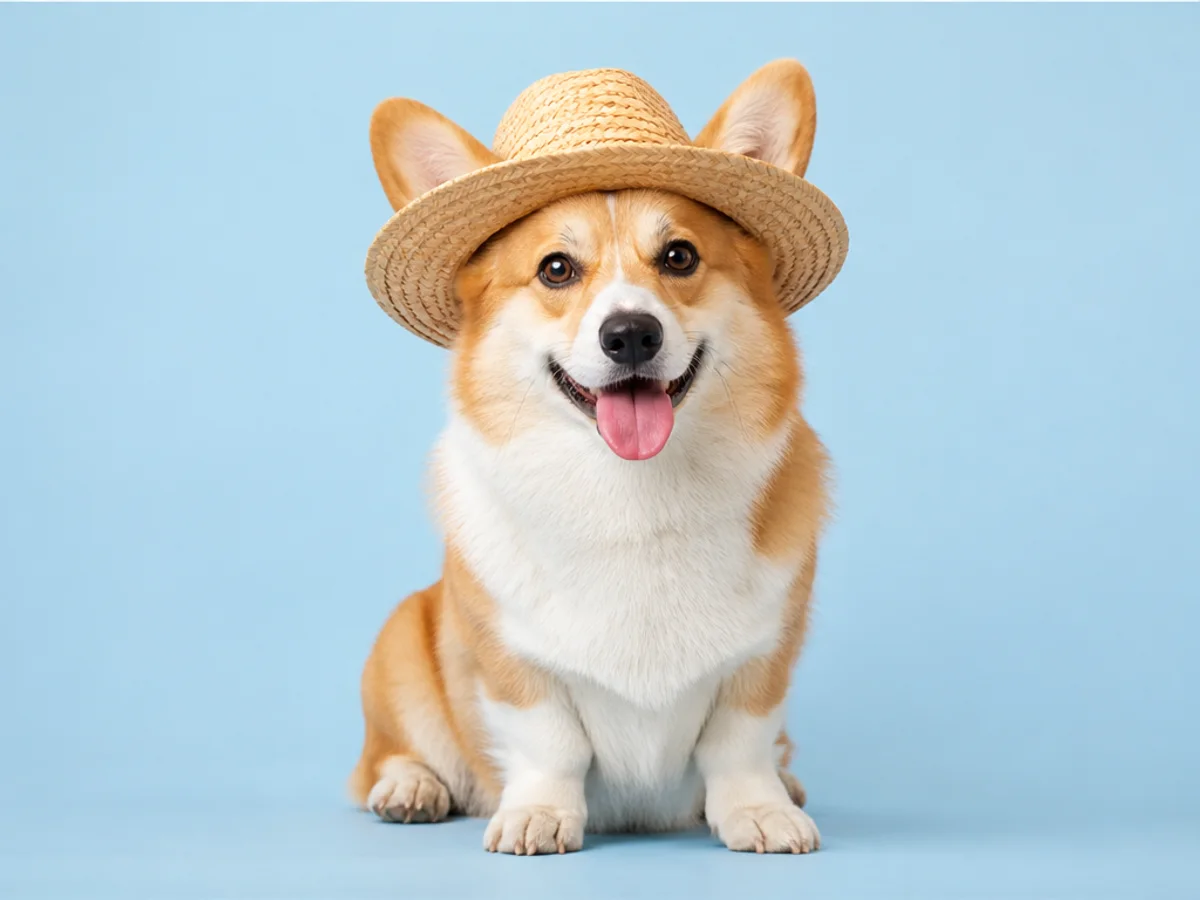
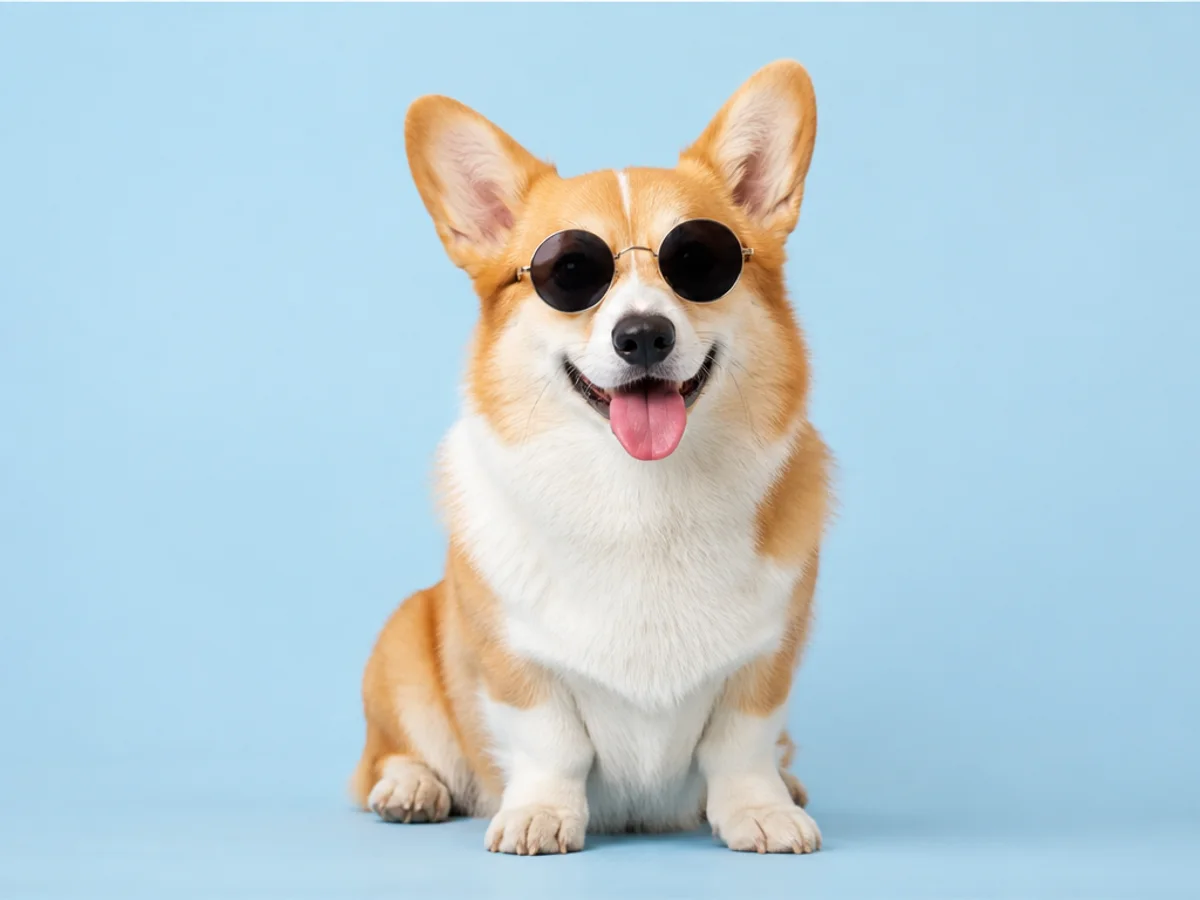
Uma seleção precisa e um comando objetivo ajudam o novo conteúdo a manter escala, perspectiva e iluminação do original.
Escolha uma imagem JPG, PNG ou WebP de até 18 MB. Mantenha contexto visível ao redor da área que pretende alterar.
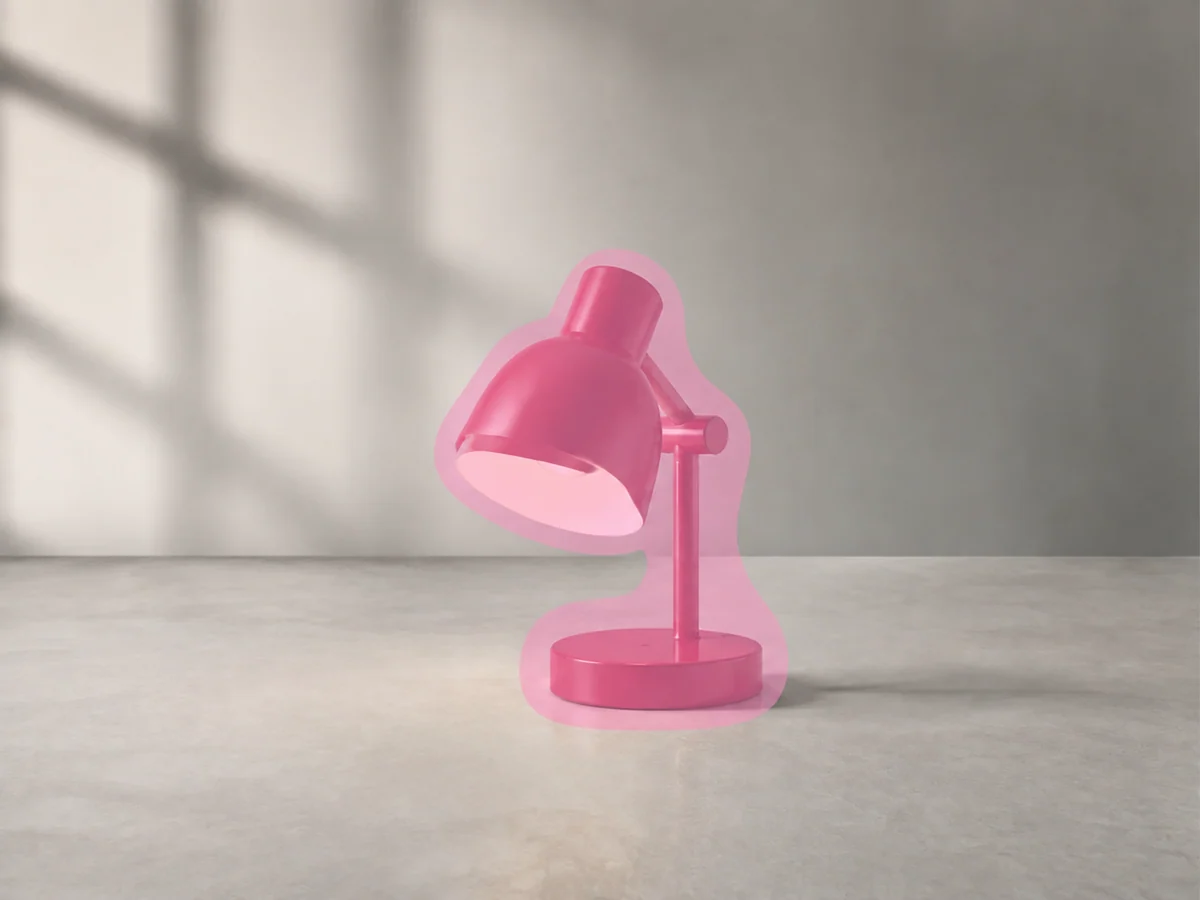
Cubra somente o objeto ou a região completa que deve mudar. Inclua a borda externa e preserve superfícies e linhas estruturais próximas.
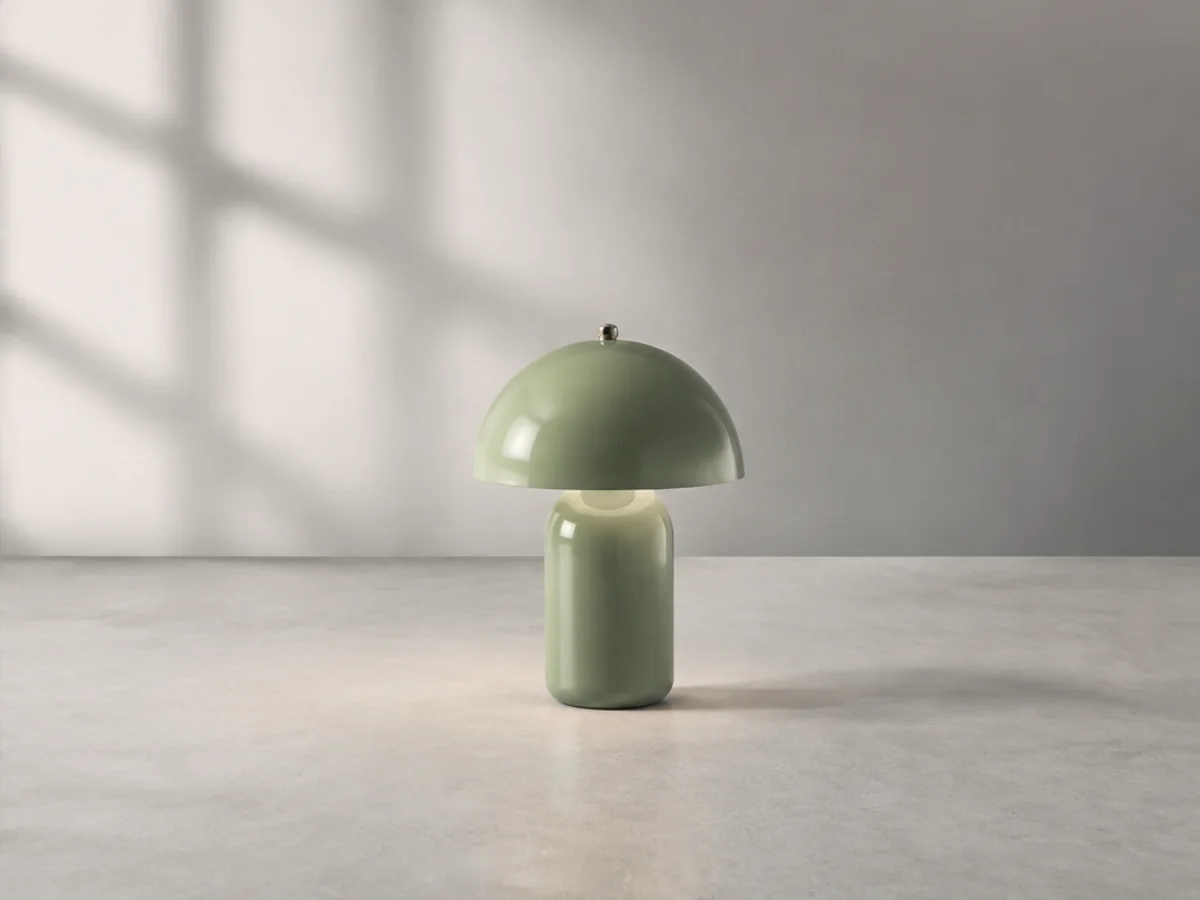
Digite um comando direto ou selecione o modo de imagem de referência do GPT Image 2. Escolha a qualidade, gere a edição e compare com o original.
Veja como uma máscara precisa, um comando de texto ou uma referência substitui um objeto e preserva composição, perspectiva, texturas e luz ao redor.
Feito para fotógrafos, designers e criadores de conteúdo de produtos
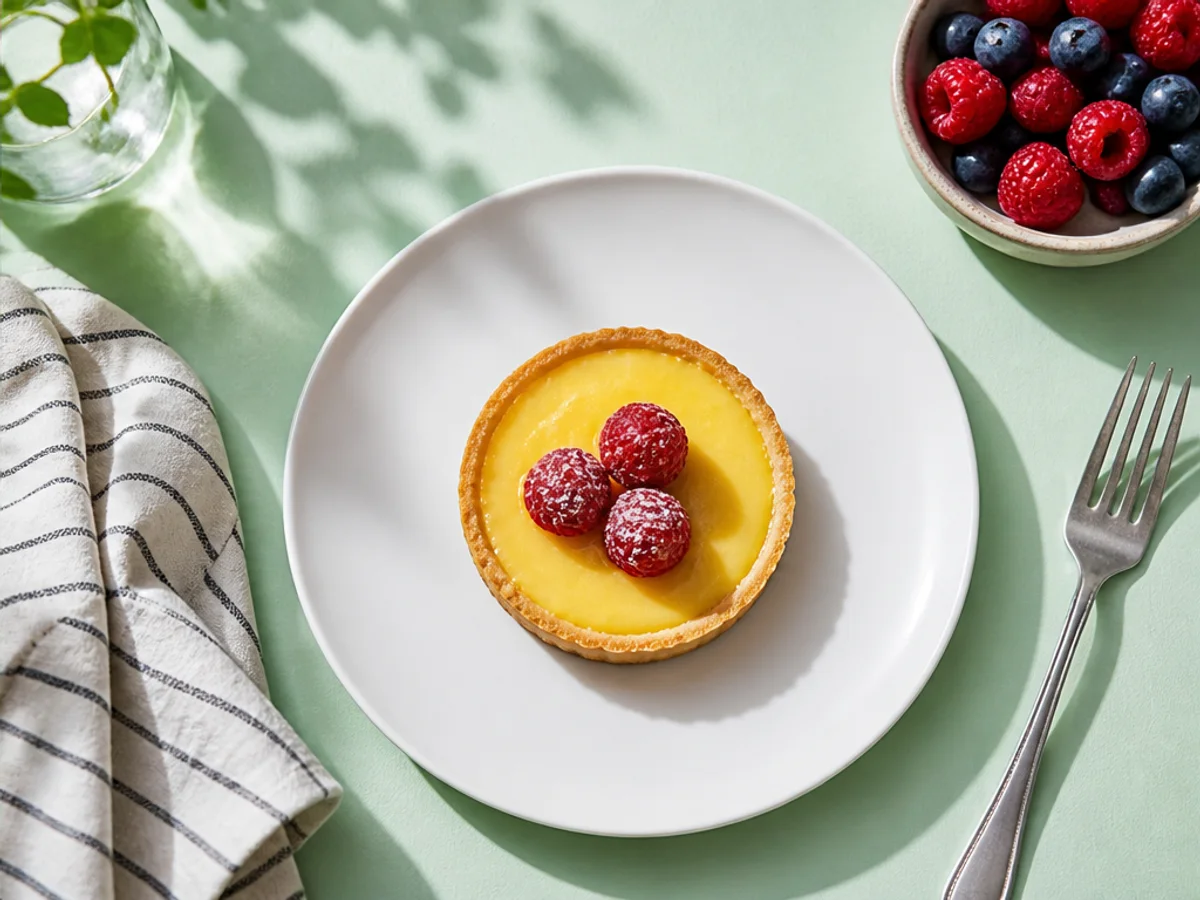
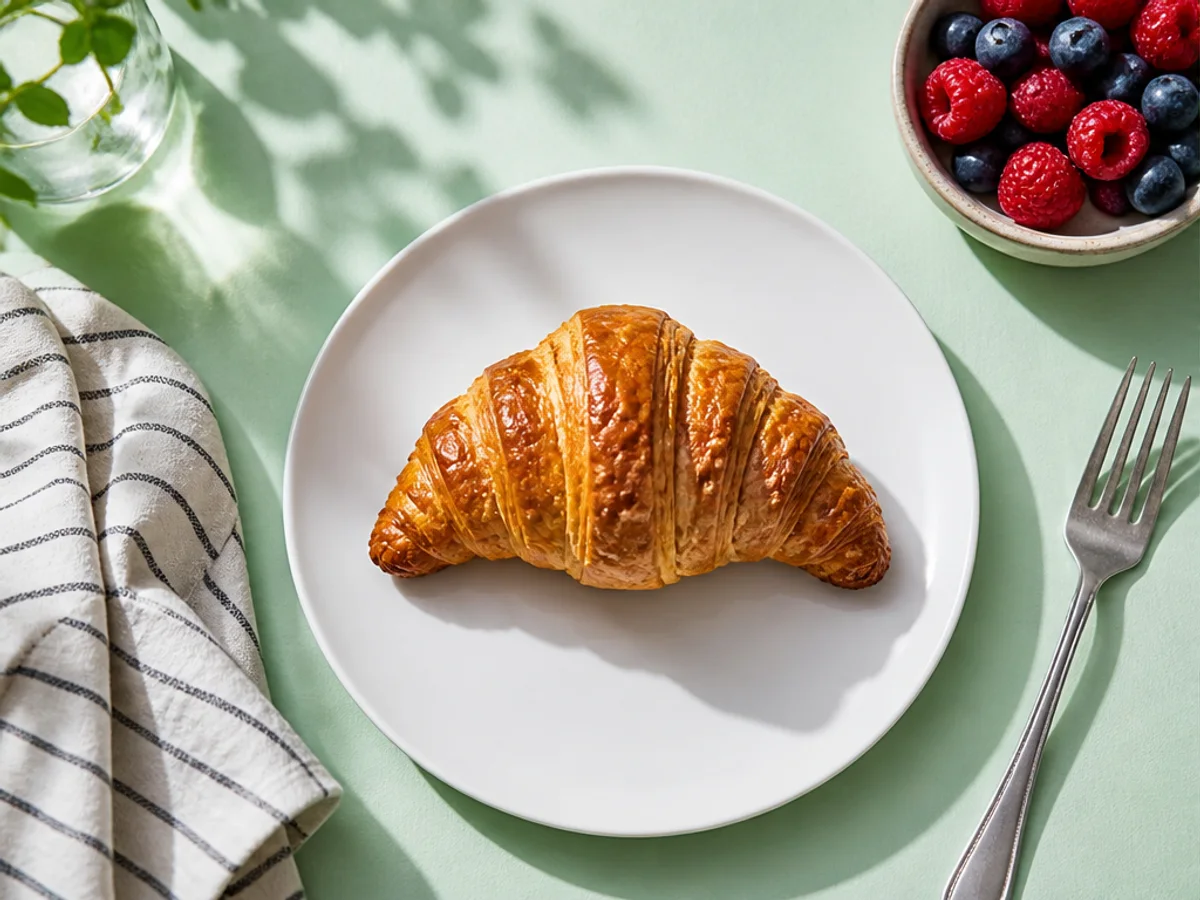
Um croissant vira uma torta de limão, enquanto prato, guardanapo, frutas, cor da mesa, enquadramento superior e sombras naturais permanecem consistentes.
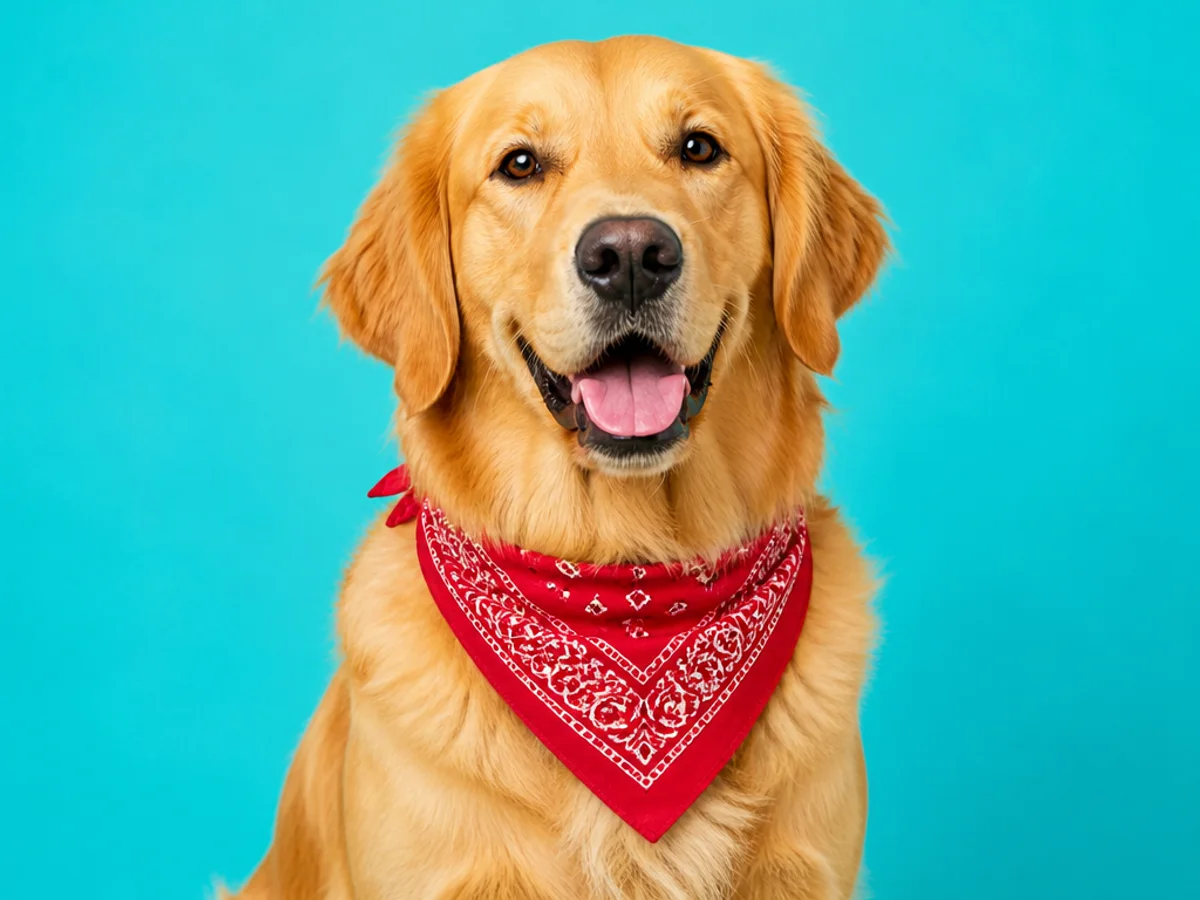
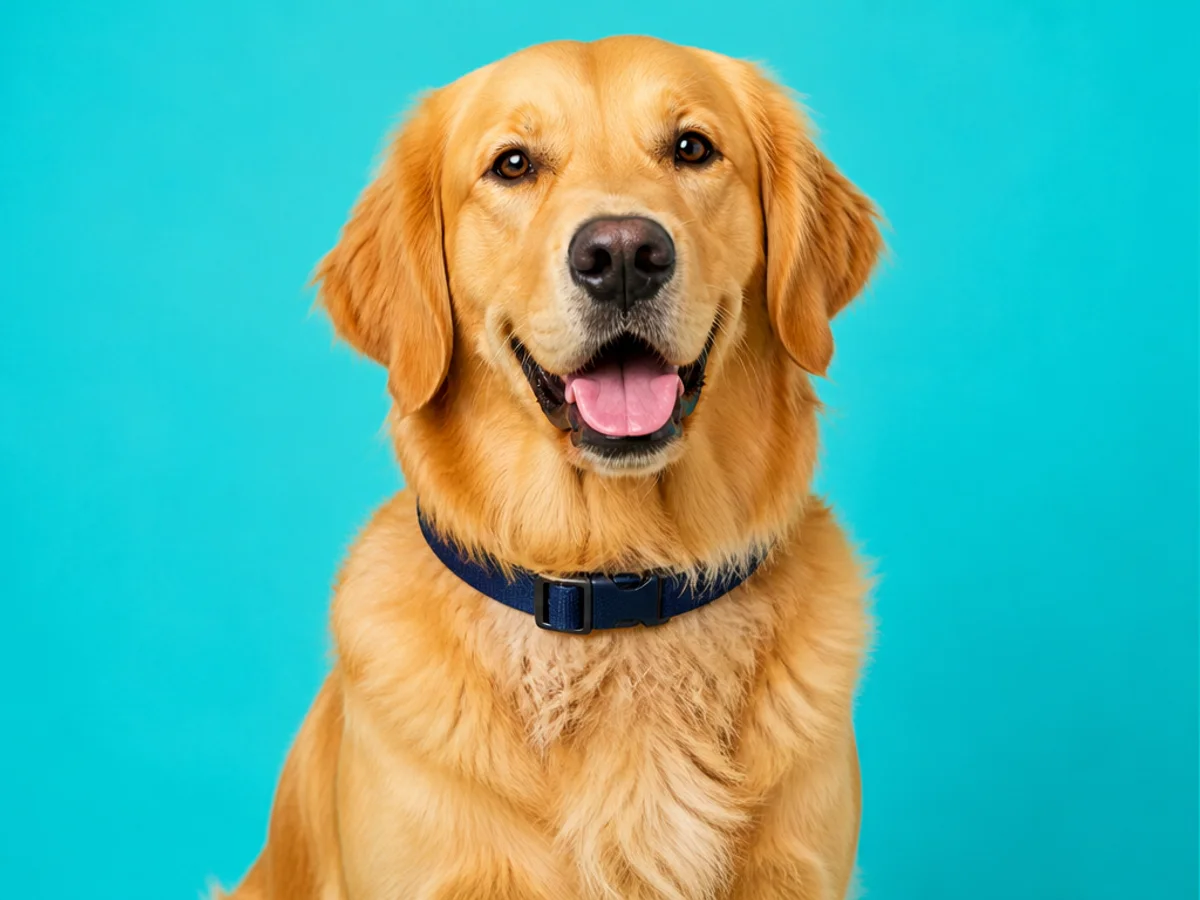
Uma coleira azul-marinho vira uma bandana vermelha, mantendo rosto, pelagem, pose, fundo de estúdio e iluminação do retriever intactos.
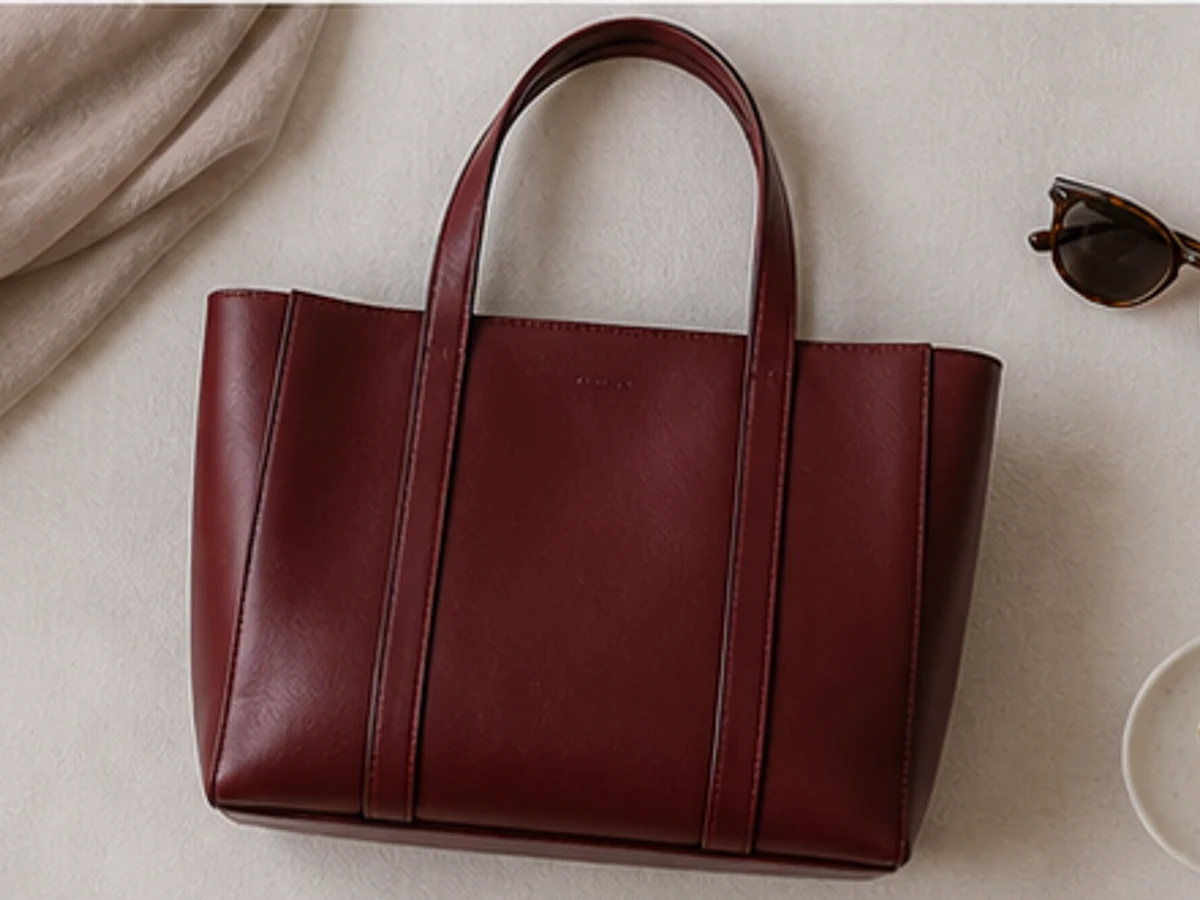
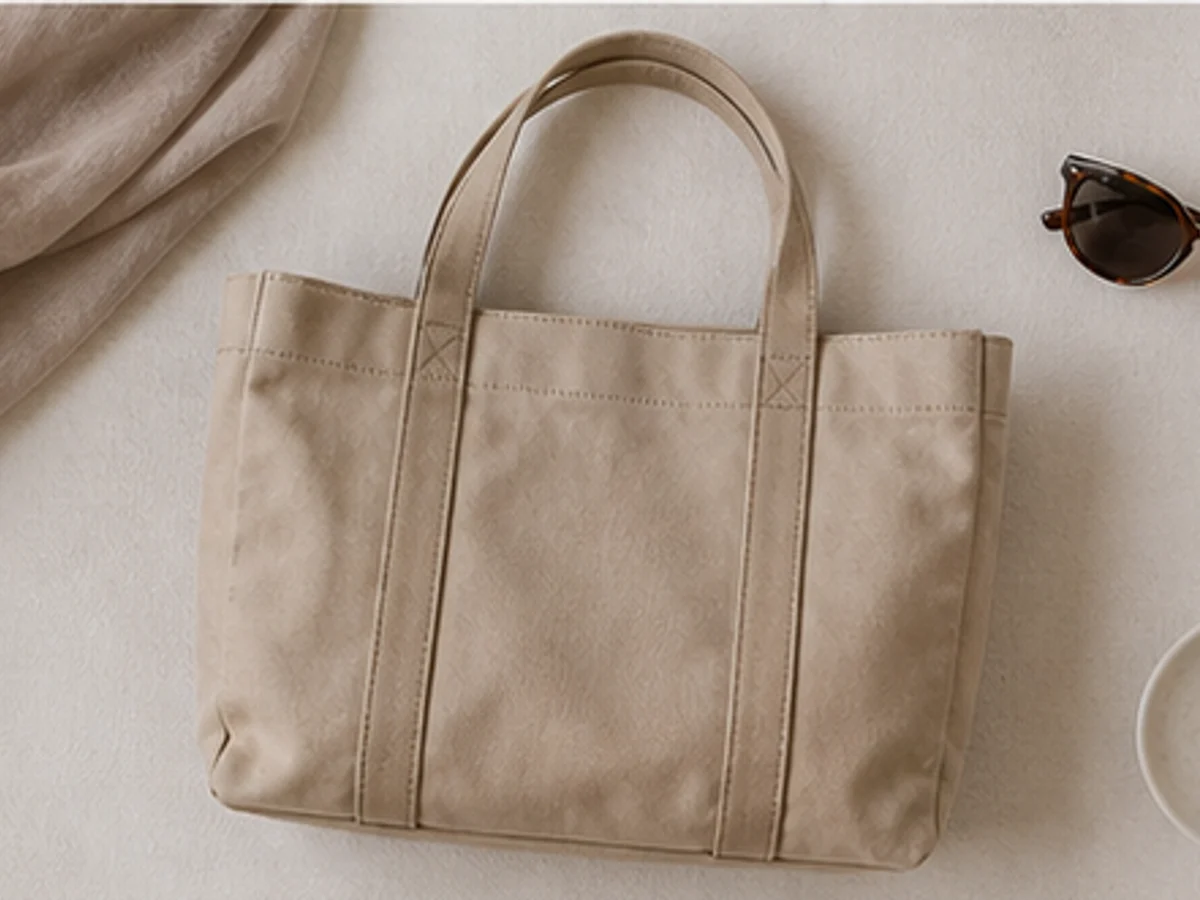
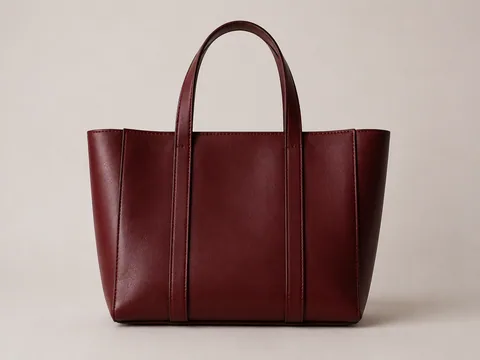 Referência
Uma foto separada orienta a troca de uma bolsa de lona bege por uma bolsa estruturada de couro vinho, mantendo enquadramento superior, objetos próximos e luz da cena.
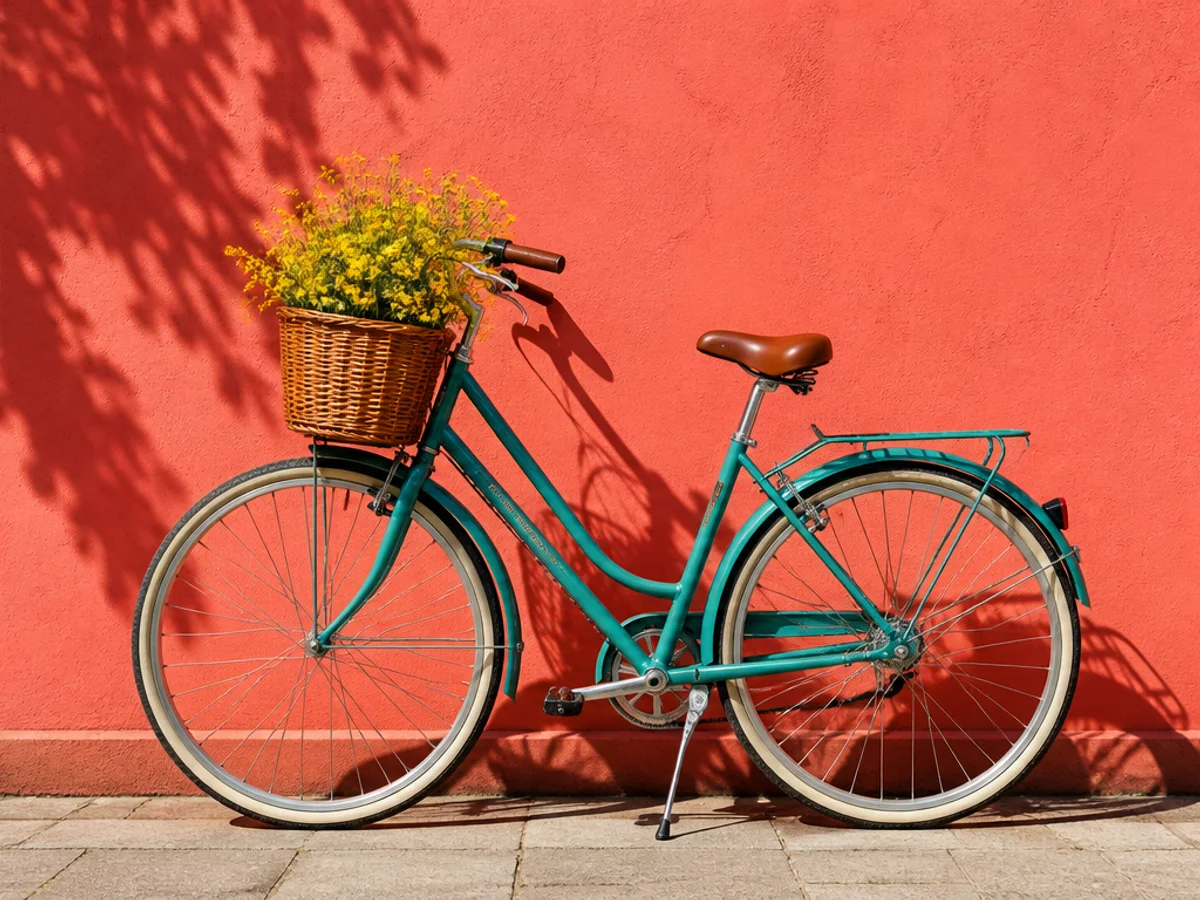
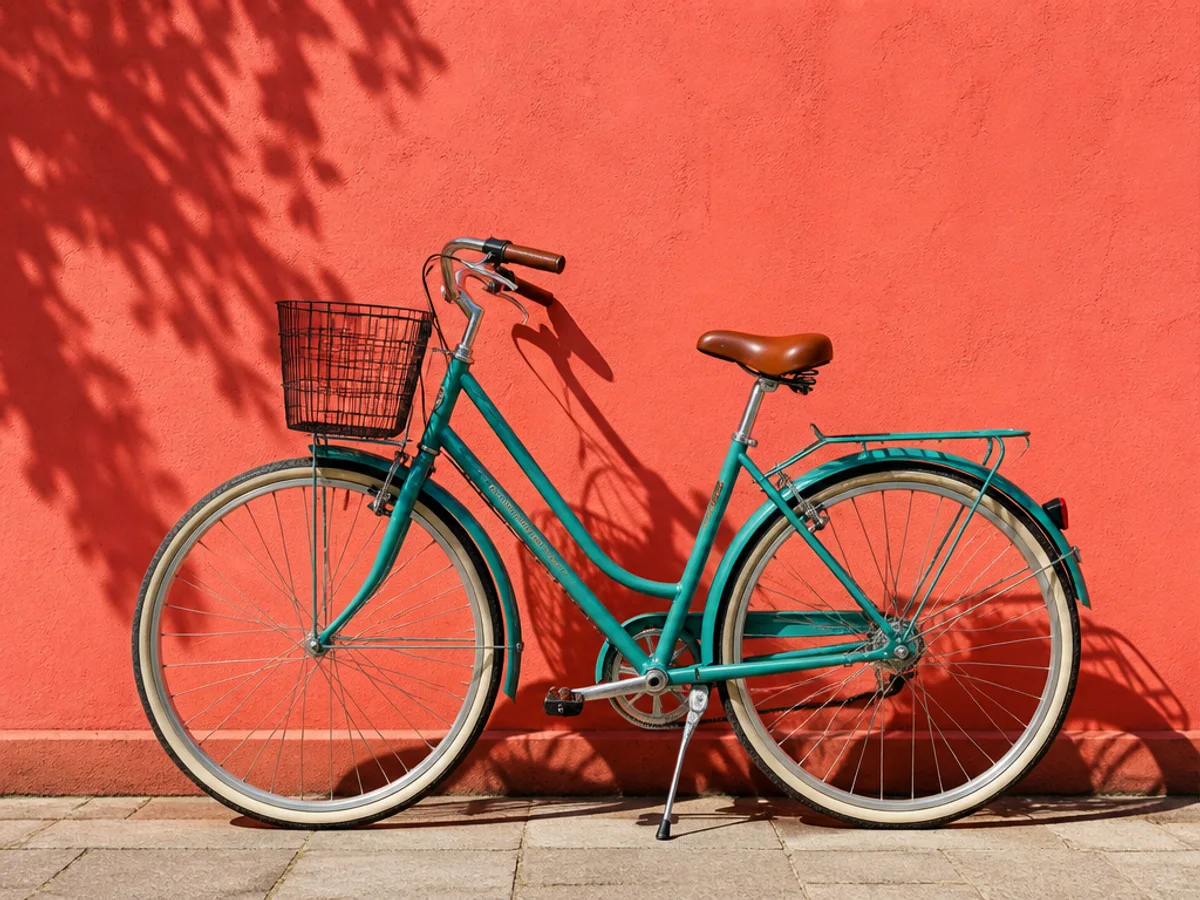
Uma cesta de arame preta vira uma cesta de vime com flores amarelas, sem alterar bicicleta, parede coral, sombras ou rua.
Use a edição localizada quando a foto já funciona como um todo, mas um objeto ou detalhe precisa ser substituído, adicionado ou redesenhado com controle.
Envie outra foto do produto ou objeto como orientação, pinte a área de destino e deixe o GPT Image 2 recriar o elemento com escala, ângulo e iluminação corretos.
Comando: Use a bolsa de couro vinho da imagem de referência na área selecionada, combinando o ângulo superior e a luz suave da janela.
Inclua luminária, planta, decoração, placa ou acessório de produto em uma área vazia e mantenha perspectiva, iluminação e superfície existentes.
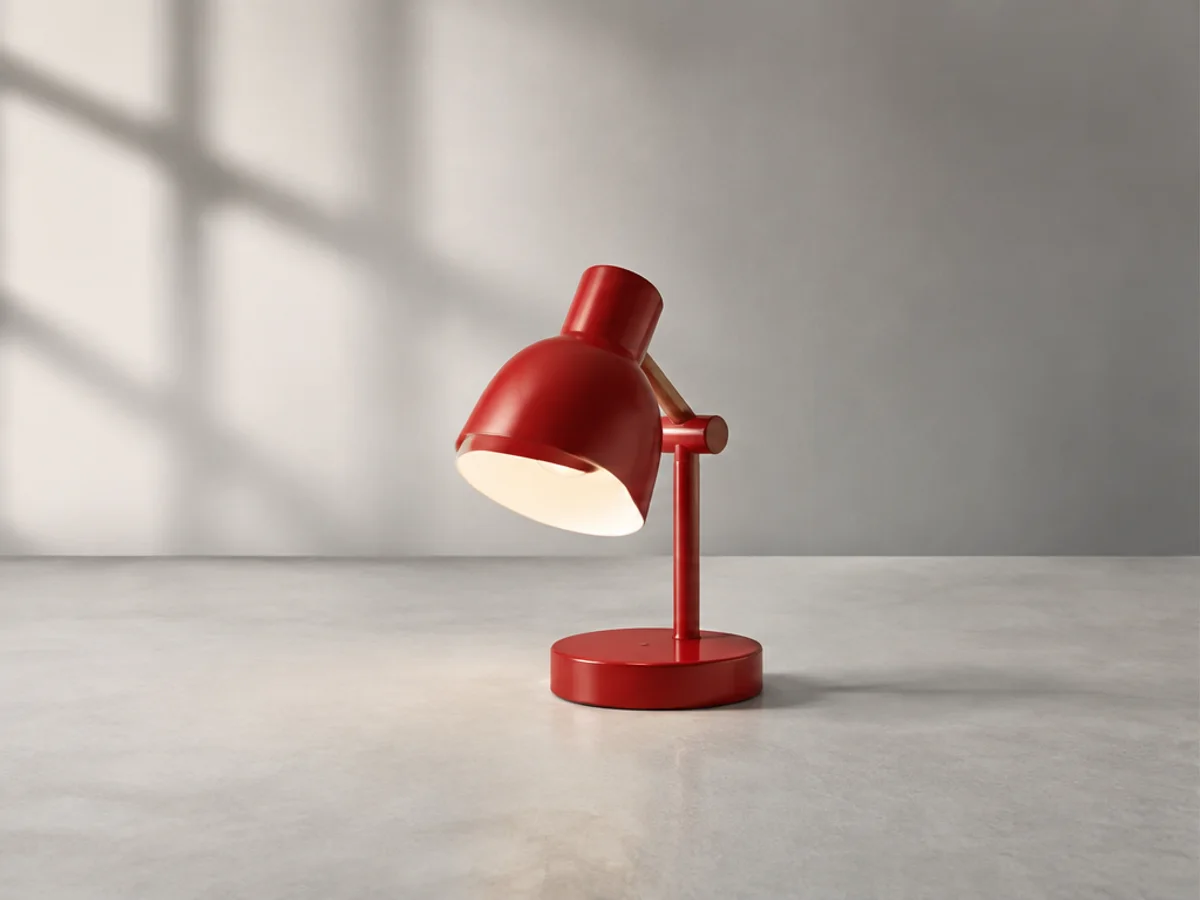
Comando: Adicione uma pequena luminária de cerâmica com cúpula creme sobre a mesa lateral selecionada.
Substitua bolsa, chapéu, cachecol, sapato, joia ou detalhe isolado da roupa quando não houver grande sobreposição com rosto ou mãos.
Comando: Substitua a bolsa selecionada por uma bolsa estruturada de couro preto.
Troque luminária, cadeira, decoração de parede, almofada ou móvel pequeno sem gerar novamente o cômodo inteiro.
Comando: Substitua a cadeira selecionada por uma poltrona baixa de bouclé creme.
O preenchimento generativo usa dois sinais: a máscara indica onde o novo conteúdo deve aparecer, enquanto a imagem completa continua fazendo parte do contexto de geração.
A máscara informa onde o conteúdo solicitado deve aparecer. A imagem inteira ainda é processada e gerada novamente; uma seleção pequena e precisa reduz desvios visuais ao redor do alvo, mas não bloqueia os pixels não selecionados.
Descreva a substituição ou use uma imagem de referência quando a aparência for importante. Material, cor, tamanho, direção e estilo ajudam a reconstruir o elemento de modo natural.
O modelo interpreta bordas, superfícies, luz, profundidade e perspectiva próximas para integrar o conteúdo gerado. Manter contexto visível melhora a transição no limite da máscara.
Compare original e resultado com o divisor deslizante. Se escala ou bordas não estiverem corretas, ajuste a máscara e torne o comando mais específico.
Resultados fracos normalmente vêm de máscara grande demais, comando ambíguo, limites incompletos ou pouco contexto ao redor.
Escolha a próxima ferramenta conforme precisar de uma edição criativa mais ampla, maior resolução ou remoção limpa antes da substituição.
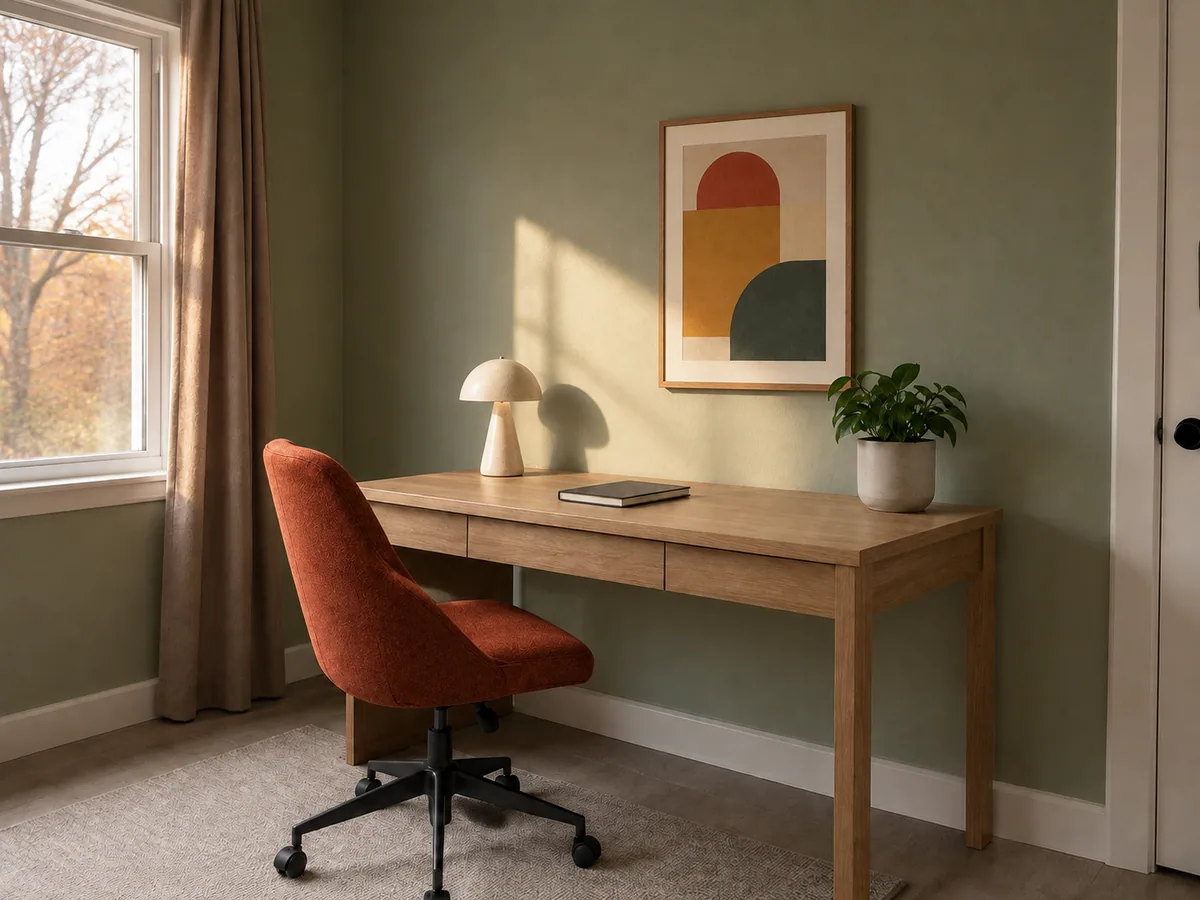
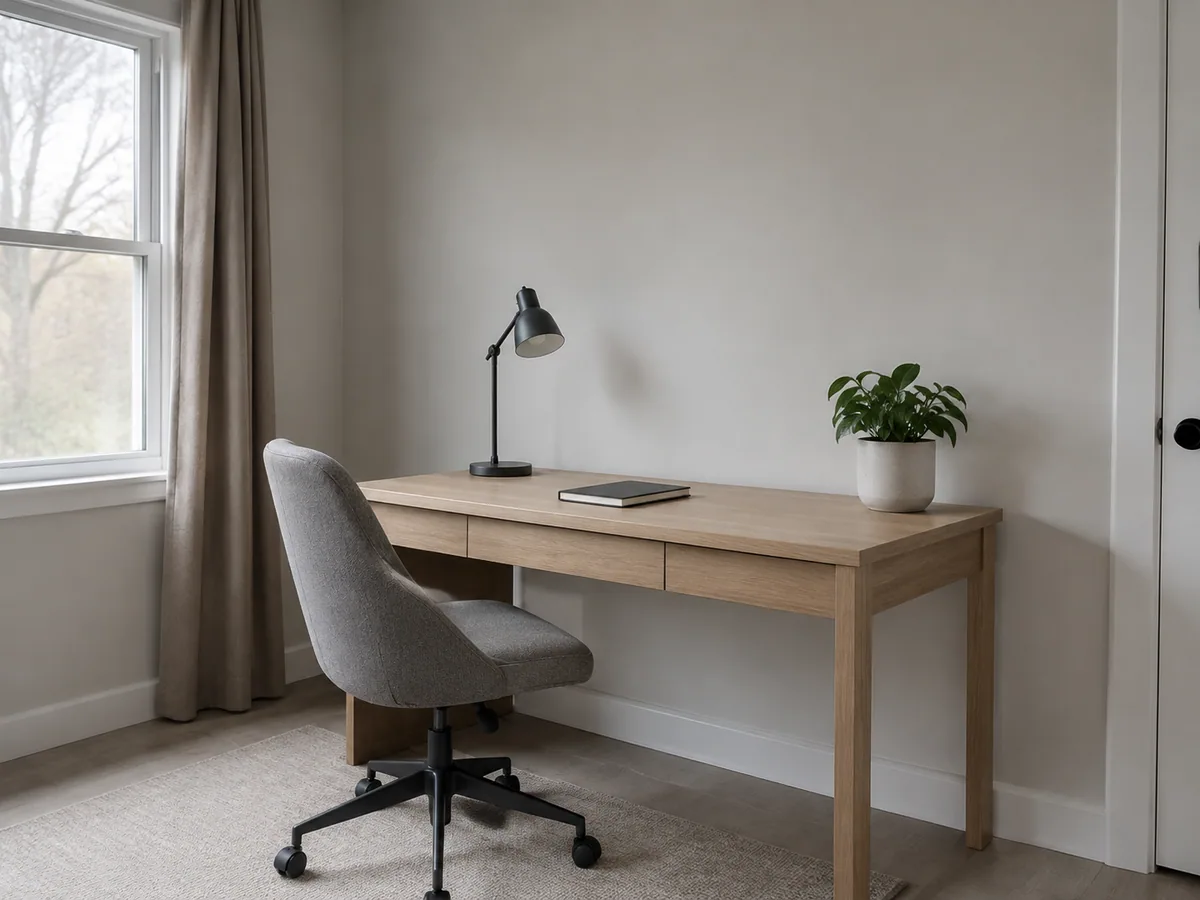
Abra o AI Photo Editor quando toda a direção visual exigir mudanças coordenadas em fundo, móveis, decoração e luz. Para uma única substituição precisa, prefira o preenchimento generativo.
Abrir AI Photo Editor
Use o Image Upscaler quando a edição localizada estiver pronta e você precisar de mais pixels para loja, apresentação, impressão ou tela grande. Finalizar a troca primeiro evita ampliar algo que ainda será alterado.
Ampliar imagem editada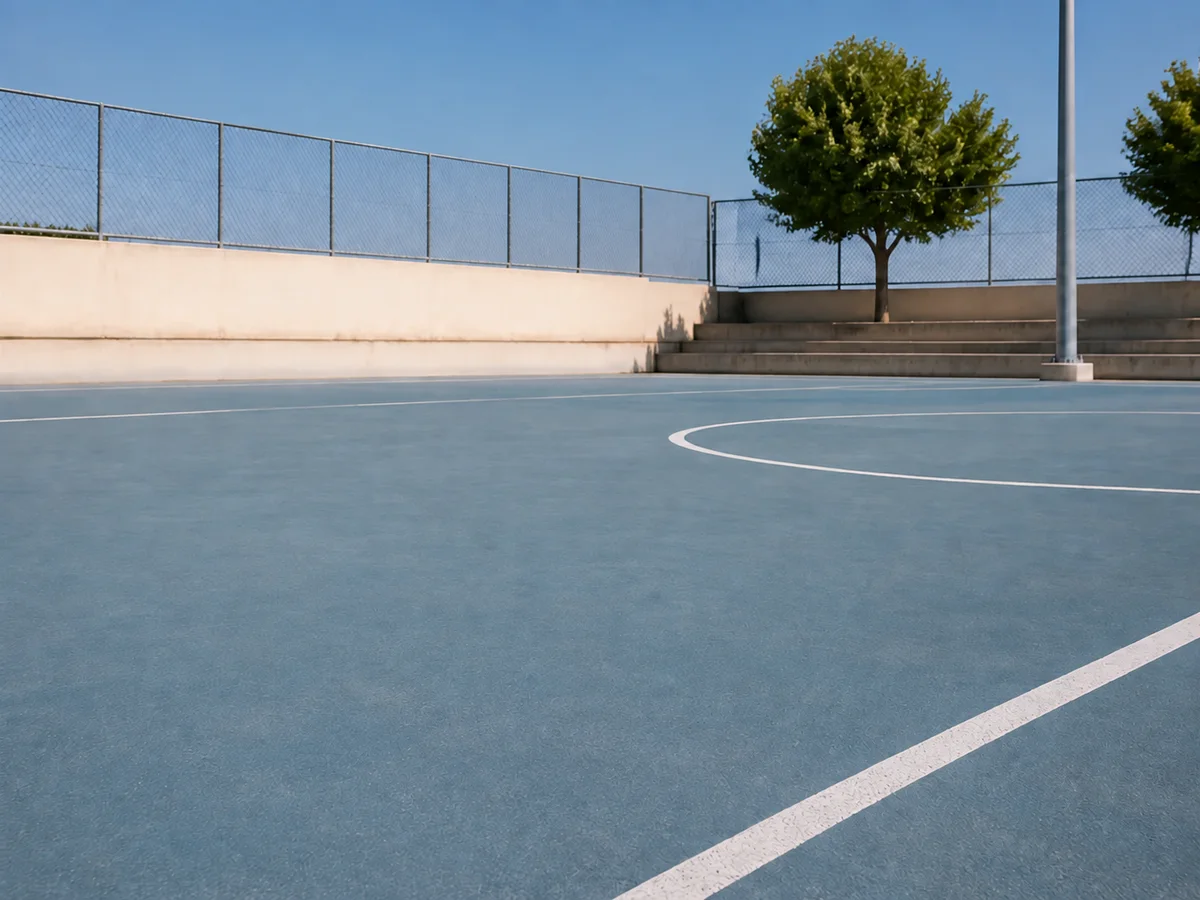
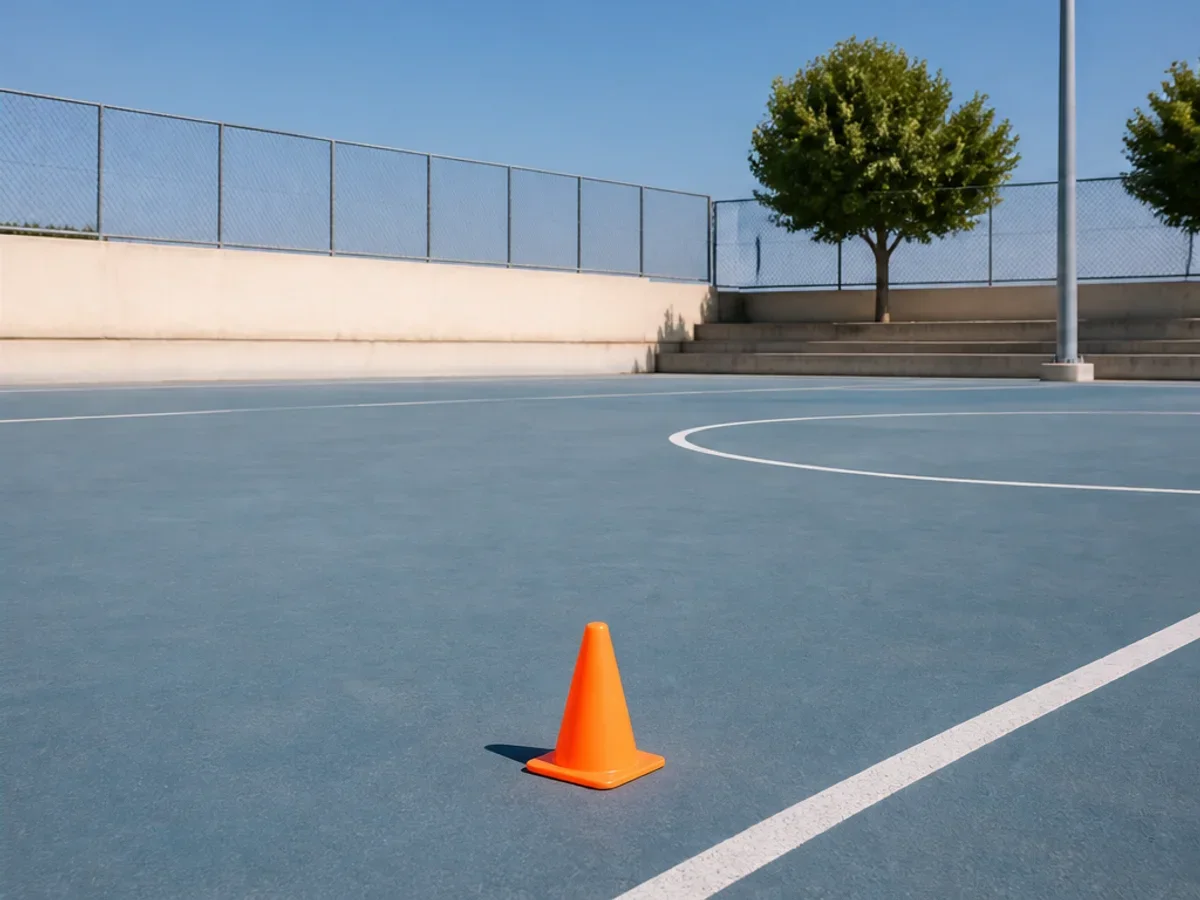
Use o Magic Eraser antes do preenchimento generativo para apagar uma distração e reconstruir o fundo original. Escolha preenchimento generativo quando quiser inserir um objeto, textura ou detalhe específico.
Remover objetoÉ uma forma de edição guiada por máscara que gera novos pixels em uma área selecionada usando um comando de texto e o contexto visual ao redor. Serve para substituir ou redesenhar uma parte de uma imagem existente.
Envie uma imagem, pinte exatamente a área que deseja mudar e descreva o que deve aparecer. Gere a edição, compare com o original e ajuste a máscara ou o comando se necessário.
A ferramenta da EzEnhancer AI oferece créditos diários para teste grátis. O botão mostra o custo atual antes do envio. Ver ou baixar um resultado concluído não consome créditos adicionais.
São fluxos muito próximos. AI inpainting é o processo técnico de reconstruir ou gerar pixels em uma região mascarada. O preenchimento generativo combina seleção, comando e geração contextual em uma experiência de uso.
A máscara orienta o modelo para o alvo da substituição, enquanto a imagem inteira é processada e gerada novamente como contexto. Os pixels não selecionados não são bloqueados de forma exata, então pequenas variações podem ocorrer; seleções precisas tendem a ser mais estáveis.
Descreva diretamente a substituição. Informe tipo, material, cor, tamanho, orientação e posição quando forem relevantes. Exemplo: substitua a caneca selecionada por um pequeno vaso de vidro âmbar com tulipas brancas.
Sim. Escolha GPT Image 2 e o modo Imagem de referência. Envie outra foto do objeto ou pessoa, pinte a área de destino na imagem principal e, se quiser, adicione uma breve descrição para maior precisão.
Baixa é útil para rascunhos rápidos, Média equilibra detalhes e créditos, e Alta atende imagens finais ou trocas com texturas e bordas importantes. O custo atual aparece antes do processamento.
Pinte novamente todo o objeto original com pequena margem, mantenha contexto visível e use uma referência com ângulo semelhante. Informe tamanho, material e posição para combinar perspectiva, luz, sombra de contato e profundidade de campo.
Sim. A EzEnhancer AI funciona no navegador, permitindo criar máscara, escrever um comando e editar parte da imagem sem instalar Photoshop ou outro programa.
Você pode enviar imagens JPG, PNG e WebP de até 18 MB e exportar o resultado em JPG ou PNG.
Suas imagens são enviadas com segurança apenas para processamento e não são usadas no treinamento de modelos. Arquivos temporários são excluídos automaticamente conforme nossa política de retenção.
Use Magic Eraser para remover um objeto e reconstruir o fundo original. Use preenchimento generativo quando quiser gerar um novo objeto, textura ou detalhe específico na área selecionada.