Recorte ao redor do texto necessário
Recorte as grandes áreas desnecessárias, mantendo as letras completas e um pouco de contexto. Isso facilita a conferência, mas não acrescenta detalhes originais nem recupera traços que desapareceram.
Deixe as letras de prints, documentos digitalizados, anotações manuscritas e recibos mais nítidas. O aprimoramento de texto com IA ajuda a reduzir o desfoque nos traços ainda visíveis, inclusive após redimensionamento ou compressão. Melhore os detalhes das letras com imagens de saída de até 8K (8000 × 8000 px).
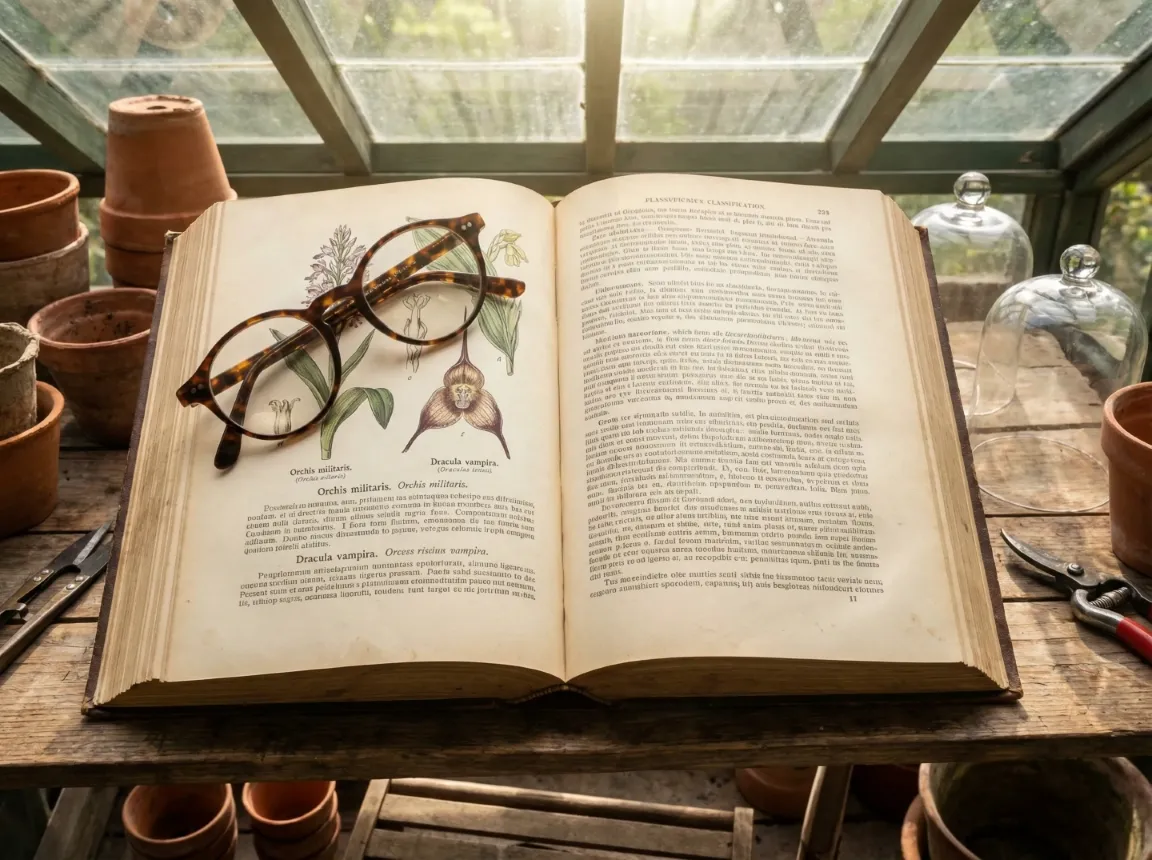
Arraste a imagem ou clique para selecionar
Imagens por envio: 1–30.Processamento em lote requer .
A IA pode melhorar detalhes visíveis, mas não recuperar com segurança informações que nunca foram capturadas. Sempre confirme o conteúdo importante.
Recorte as grandes áreas desnecessárias, mantendo as letras completas e um pouco de contexto. Isso facilita a conferência, mas não acrescenta detalhes originais nem recupera traços que desapareceram.
Envie a captura ou a foto original sempre que possível. Pré-visualizações e compressões repetidas removem detalhes que não podem ser totalmente recuperados.
Uma imagem bem exposta com formas de letras visíveis oferece mais pistas do que uma foto escura, estourada, com reflexos ou sombras fortes.
Corrija uma perspectiva ou rotação forte antes do aprimoramento para manter as linhas de texto em escala mais uniforme.
Com desfoque extremo, o modelo pode criar caracteres plausíveis. Confira nomes, números e termos jurídicos ou financeiros em outra fonte.
Uma imagem mais clara pode ajudar uma ferramenta OCR separada, mas esta página não extrai texto. Revise todo resultado de OCR.
Compare textos borrados e nítidos em exemplos de capturas de tela, digitalizações e anotações. Observe as bordas das letras, o espaçamento e o contraste.
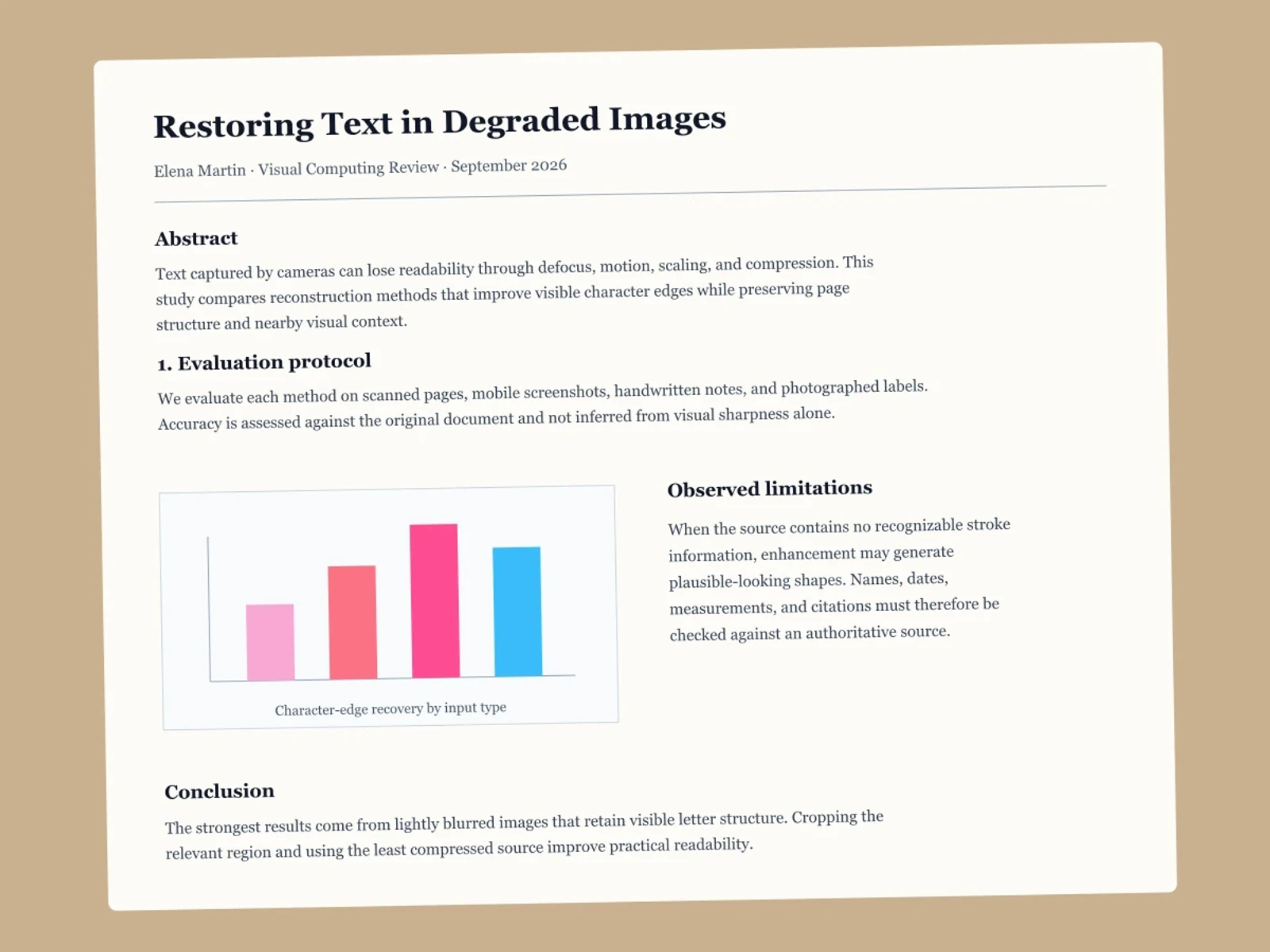
Melhore os contornos visíveis das letras em digitalizações e fotos de documentos. Confira letras pequenas, pontuação e tabelas no original.
Melhore letras pequenas afetadas por redimensionamento ou compressão. Confira mensagens de conversa e textos de interface na captura original.
Defina melhor os traços de caneta em fotos de cadernos, anotações de aula e comentários. Confira as letras reconstruídas no original quando a escrita estiver muito borrada.
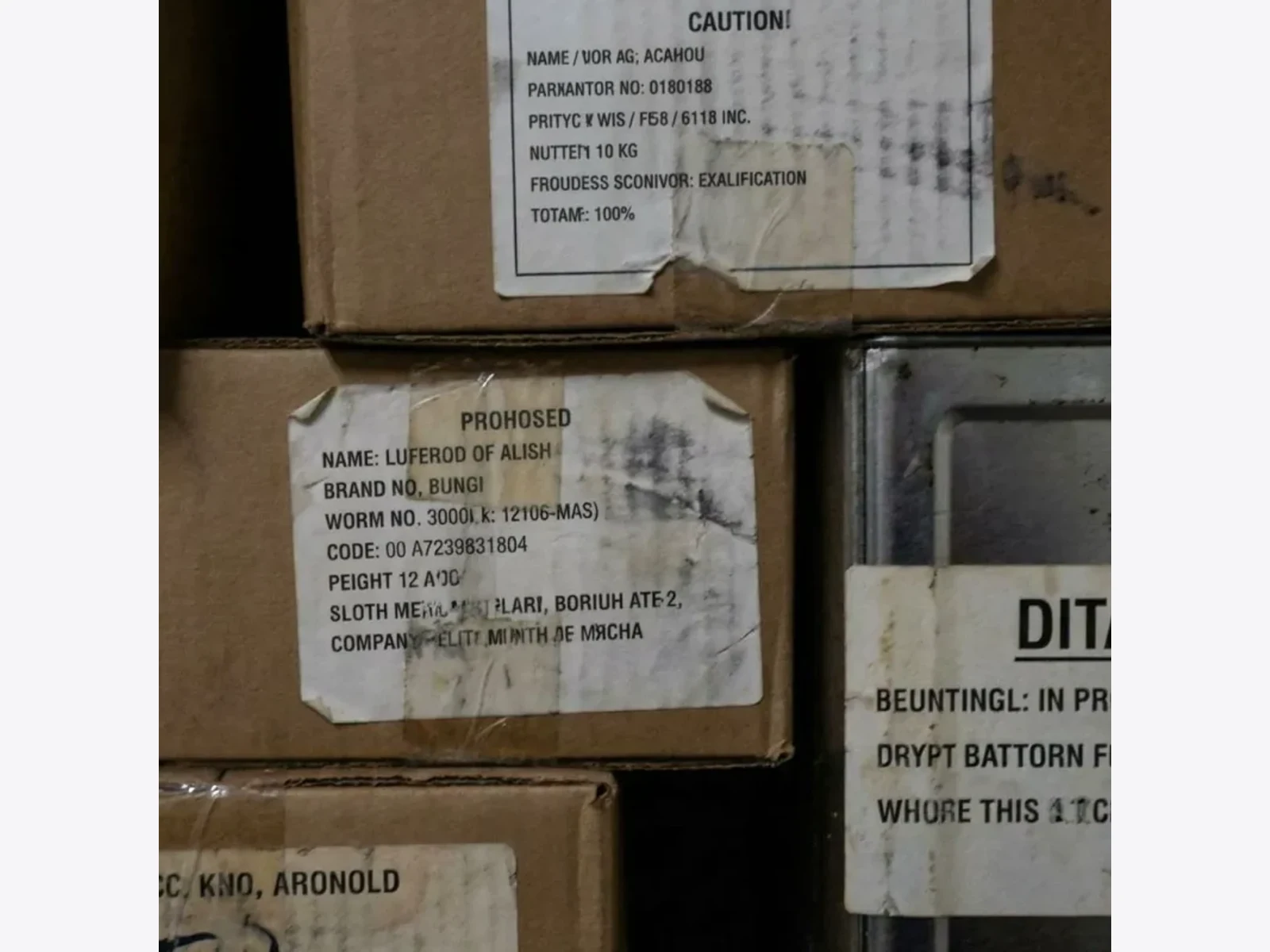
Aprimore as letras ainda visíveis em rótulos, placas e avisos impressos. Confira datas, ingredientes e instruções no original.
Melhore os contornos das letras que ainda podem ser identificadas. Compare o resultado com o original para conferir a legibilidade e as informações.
A ferramenta melhora os contornos e traços visíveis das letras na imagem. Não é um assistente de redação nem uma ferramenta de extração de texto por OCR.
Defina bordas difusas e traços que se misturam após redimensionamento, compressão ou falhas de foco. Detalhes de caracteres que já desapareceram não podem ser reconstruídos com confiabilidade.
Revise também os parágrafos, as tabelas e as áreas ao redor do texto. A IA pode alterar letras ou outros detalhes; guarde o original e confira as informações importantes.
Baixe a imagem aprimorada com resolução de até 8K (8000 × 8000 px). O tamanho depende do original e das configurações de saída. Mais pixels não garantem texto legível nem informações corretas.
Use a ferramenta quando as palavras estão visíveis, mas difíceis de ler por causa de desfoque, compressão, baixa resolução ou uma captura ruim.
AntesDepoisAclare rótulos de interface, mensagens, legendas e textos suavizados por redimensionamento ou compartilhamentos sucessivos.
AntesDepoisMelhore parágrafos, tabelas, notas de rodapé e citações em digitalizações ou capturas de artigos acadêmicos.
AntesDepoisDeixe cadernos, quadros, anotações e rascunhos manuscritos fotografados mais fáceis de conferir.
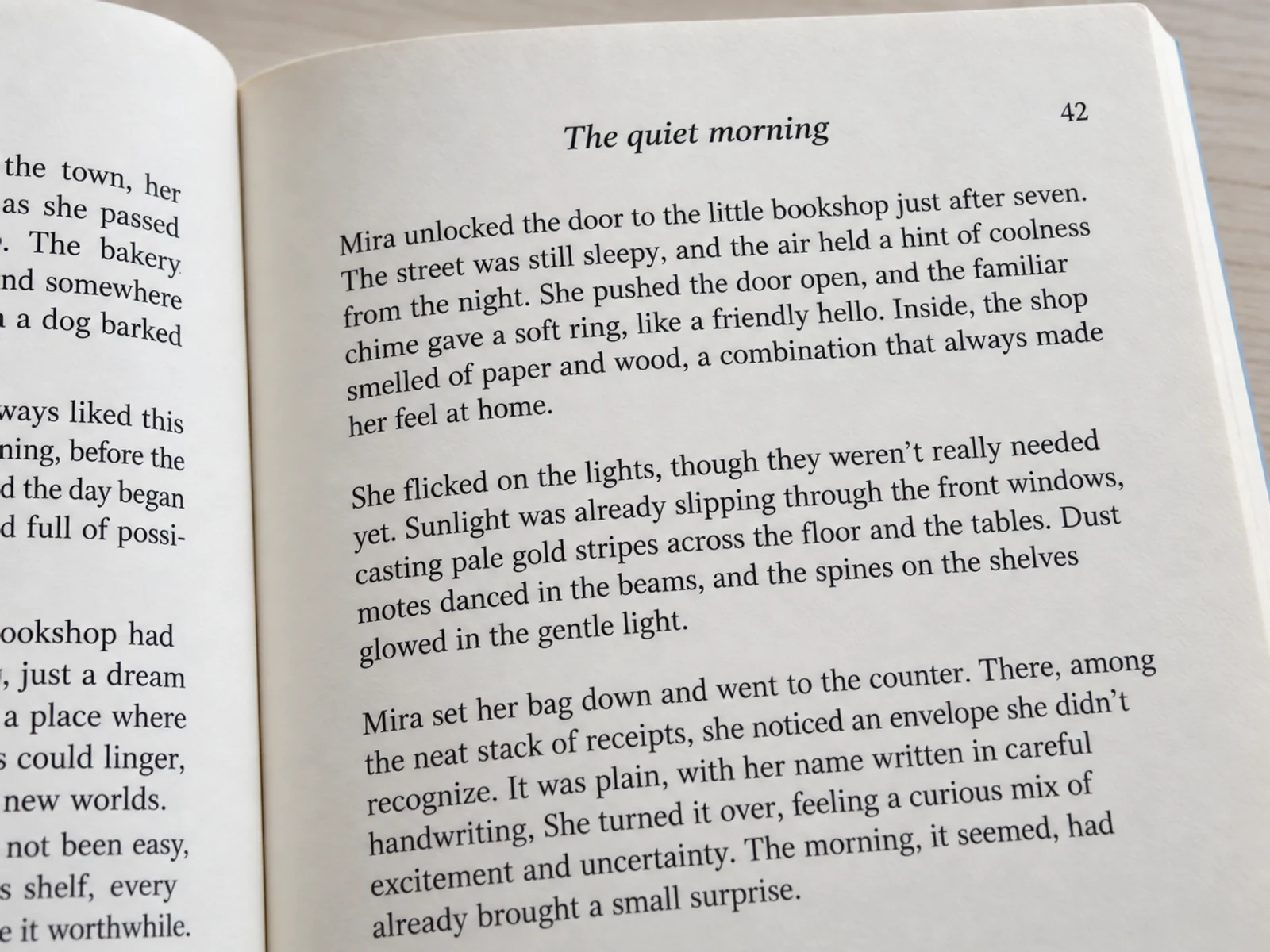
 AntesDepois
Aumente a nitidez das letras em fotos de livros, trechos de manuais e digitalizações antigas. Confira as palavras e a pontuação reconstruídas com o original.
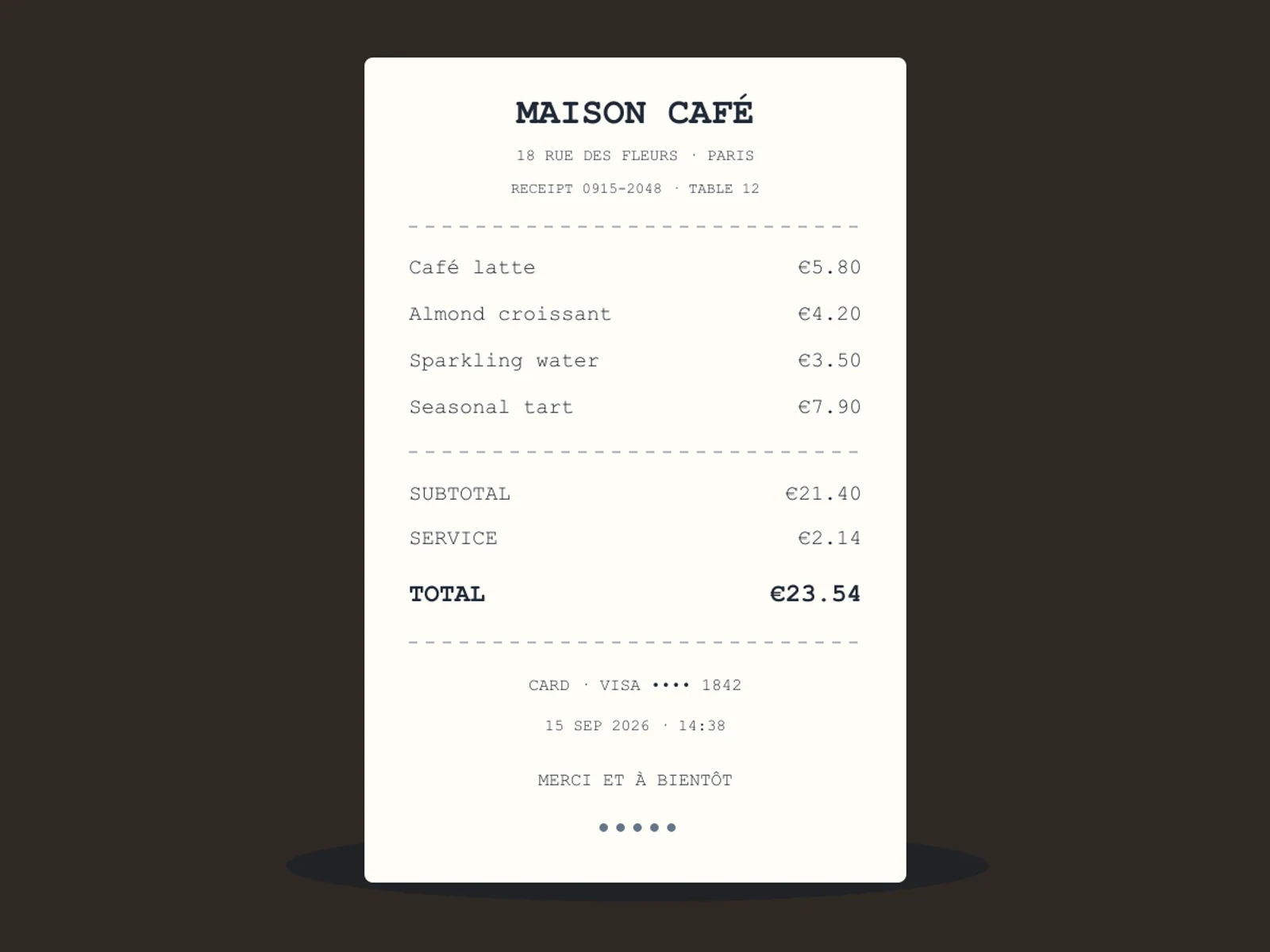
 AntesDepois
Aclare itens, datas, totais, números de referência e letras pequenas em capturas levemente desfocadas.
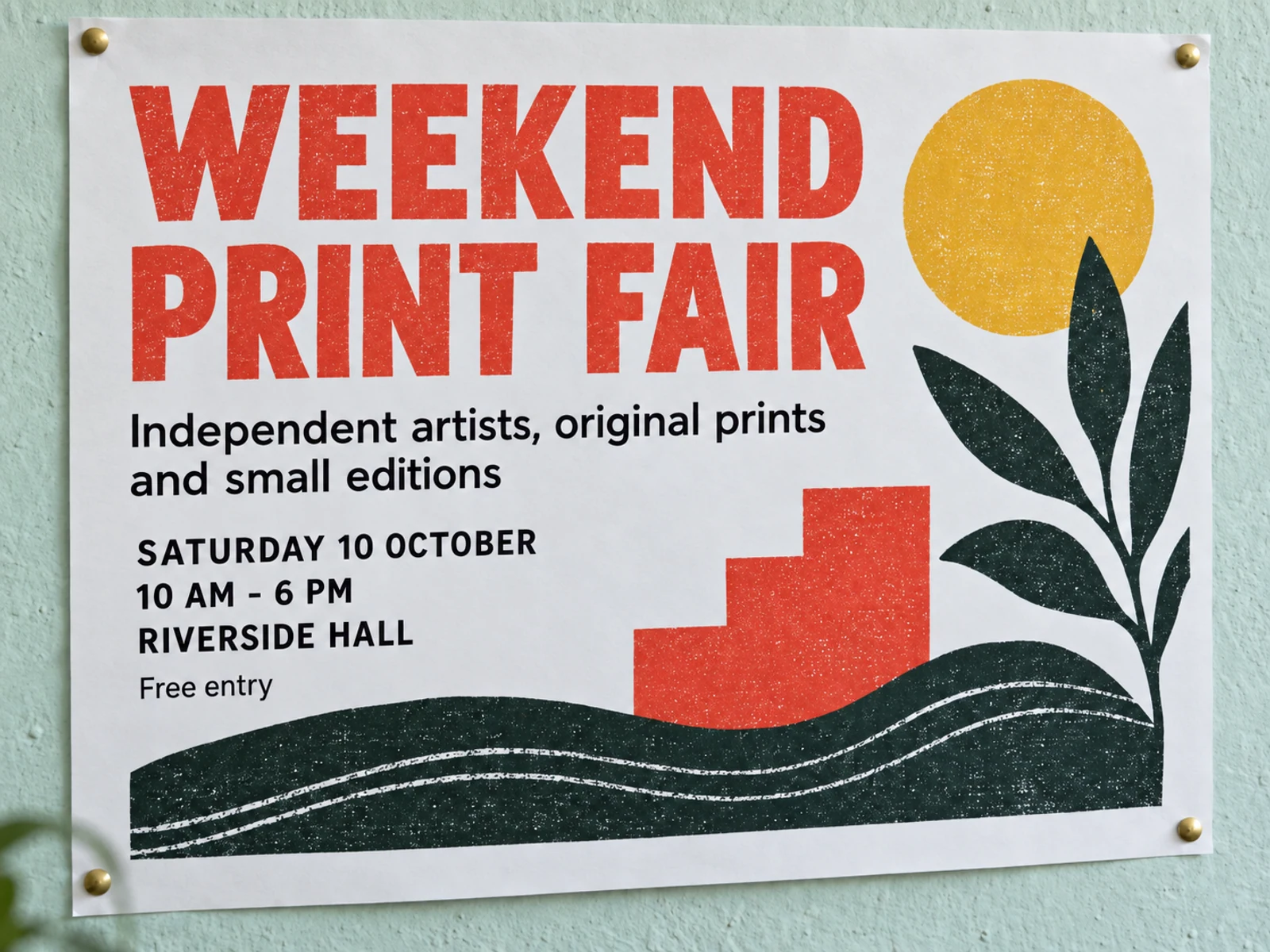
 AntesDepois
Deixe mais claras as letras borradas de cartazes, folhetos e anúncios fotografados. Confira datas, locais e condições das ofertas com o material original.
AntesDepoisMelhore os pequenos caracteres ainda reconhecíveis nos rótulos e nas embalagens fotografadas. Confira ingredientes, números de modelo e instruções no rótulo original.
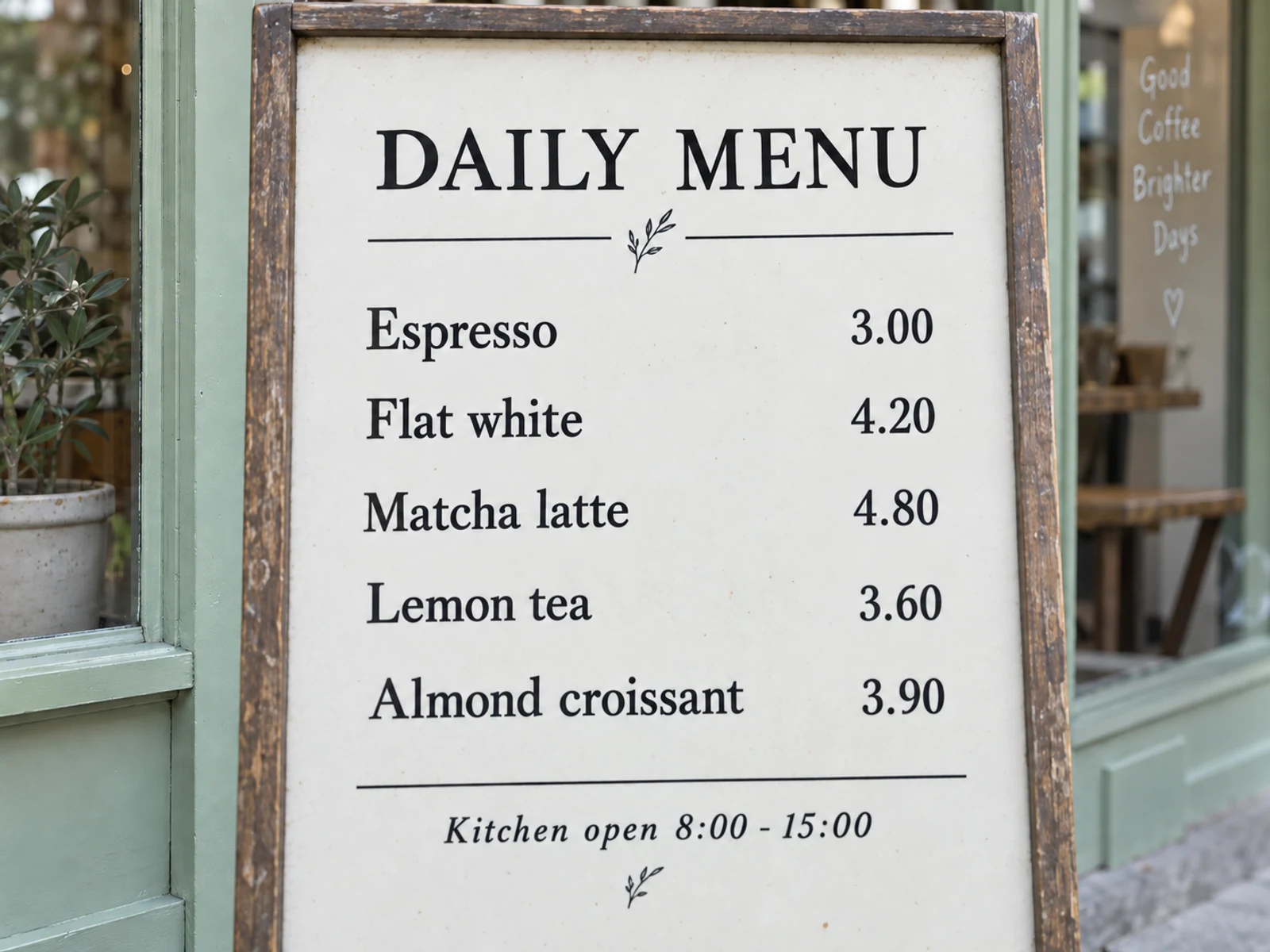
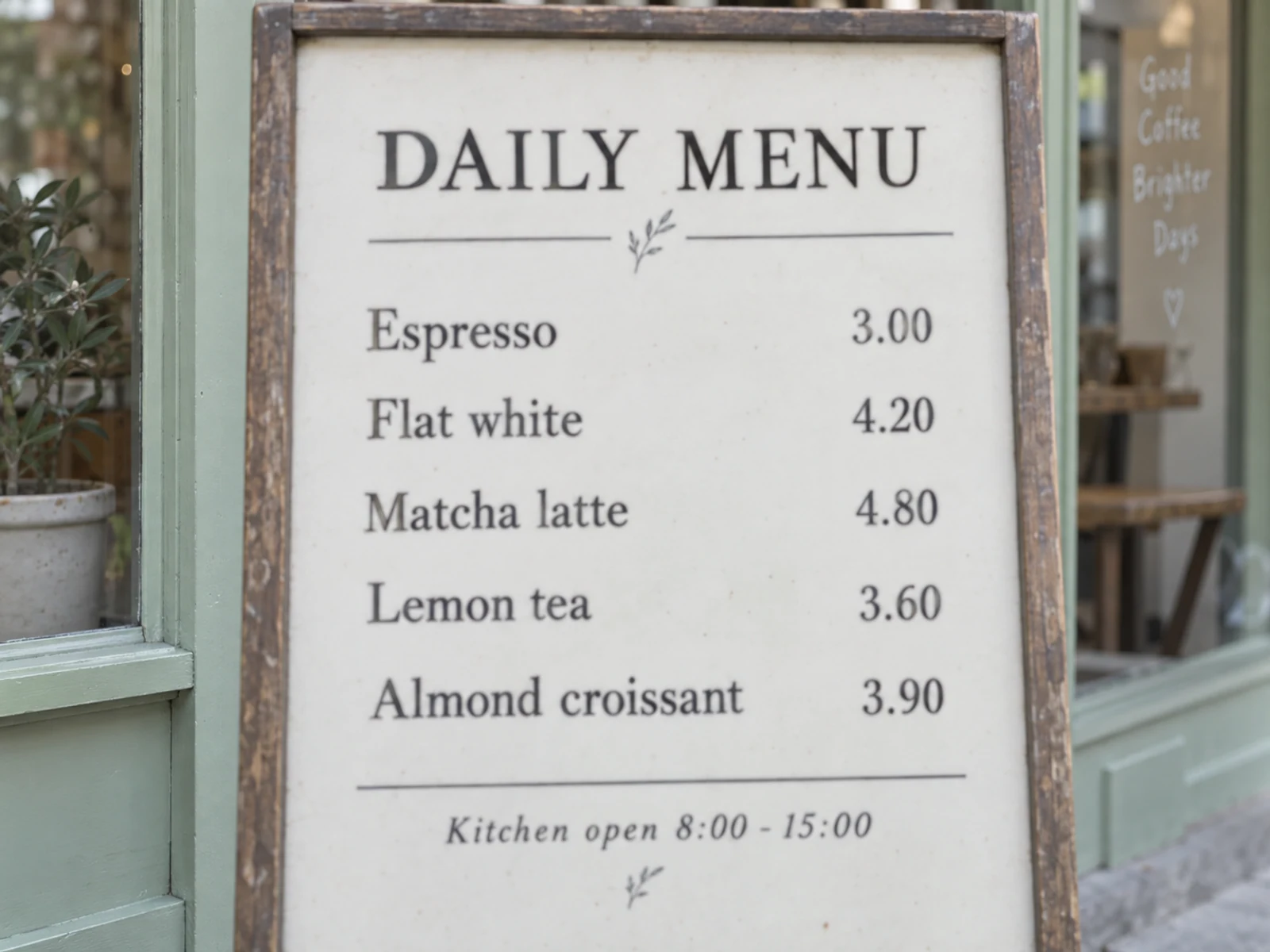 AntesDepois
Aumente a nitidez das letras borradas em cardápios, placas de lojas e avisos públicos. Fotos inclinadas ou feitas à distância precisam preservar detalhes suficientes dos caracteres.
Depois de conferir o texto, escolha uma ferramenta para melhorar a foto, ampliar a imagem, tratar danos antigos ou remover o fundo.
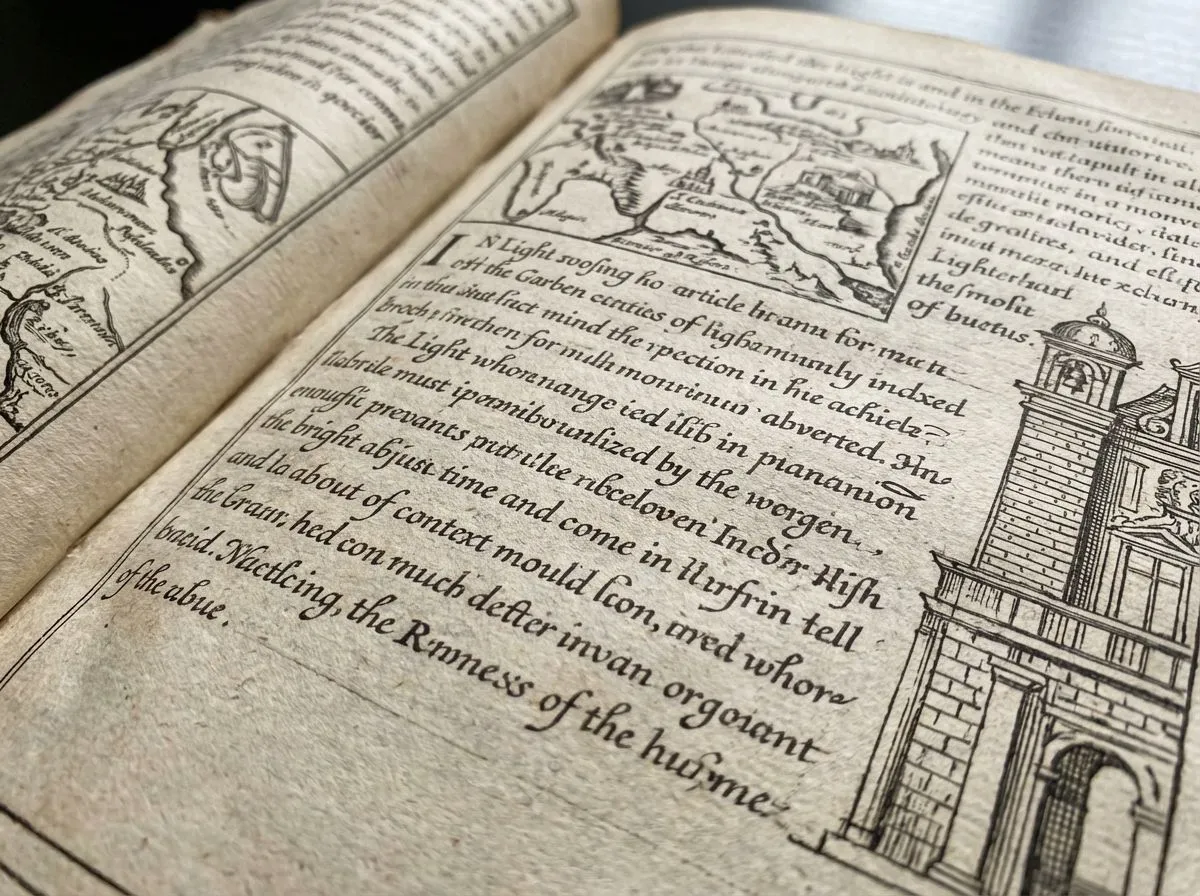
Melhore uma foto que ainda está escura, borrada ou com ruído após o aprimoramento do texto. Confira as letras novamente depois de qualquer edição adicional.
Aprimorar Fotos
Aumente as dimensões para apresentações, recortes ou impressão. Verifique a leitura no tamanho desejado; mais pixels não garantem letras corretas.
Ampliar Imagens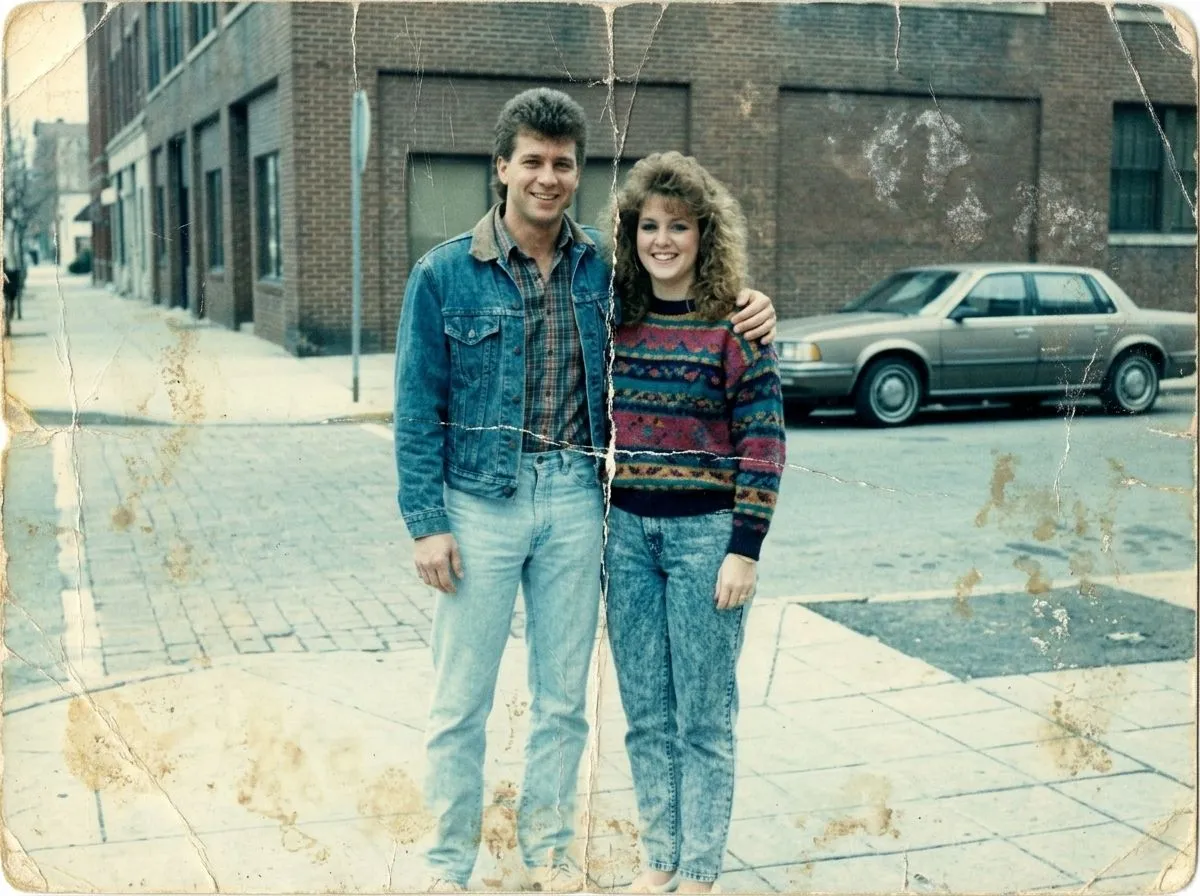
Reduza desbotamento, arranhões e manchas em fotos, cartas ou certificados antigos. Guarde o original e confira as informações importantes após a restauração.
Restaurar Fotos
Separe um rótulo, uma embalagem ou uma placa fotografada do fundo. Confira as bordas e as letras pequenas após o recorte.
Remover FundoSe o texto já está nítido, mas a imagem é pequena demais, escolha a ampliação de imagem. Se apenas os contornos estão levemente suaves, um ajuste de nitidez pode ajudar. Para traços que se misturam, falhas de compressão ou letras pequenas difíceis de ler, experimente primeiro a melhoria de texto e compare a legibilidade. Só aumentar a imagem não recupera os detalhes das letras.
Use a captura salva originalmente, não a prévia de um aplicativo de mensagens nem uma cópia encaminhada várias vezes. Melhorar o original pode ajudar com contornos borrados e marcas de compressão. Se ainda for possível abrir a conversa ou a página, fazer uma nova captura nítida costuma ser mais útil do que trabalhar com uma miniatura.
Se a página do PDF for uma imagem digitalizada borrada, exporte a página necessária como PNG ou JPG de boa qualidade e envie essa imagem para melhorar o texto. A ferramenta não processa PDFs diretamente. Se o texto já pode ser selecionado e copiado, verifique primeiro a exibição no leitor de PDF ou exporte o documento novamente, em vez de transformar o texto em imagem.
Primeiro, veja se os traços estão borrados ou se apenas têm pouco contraste com o fundo. No segundo caso, uma nova foto com iluminação uniforme ou um ajuste moderado de contraste pode ajudar mais. Se os traços continuarem suaves, experimente a melhoria de texto. Guarde a imagem original em cores e evite clarear demais o fundo, pois isso pode apagar também os traços mais fracos.
A melhoria de texto facilita a leitura da imagem; o OCR extrai palavras que você pode copiar, pesquisar ou traduzir. Se o desfoque estiver causando erros de reconhecimento, experimente melhorar a imagem antes do OCR e compare o texto extraído das duas versões. Esta ferramenta gera uma imagem melhorada, não um documento do Word nem texto editável.
Se você só precisa ler um rótulo, um parágrafo ou uma linha de letras pequenas, recorte as áreas grandes sem informação relevante, mantendo os caracteres inteiros e um pouco de contexto. Envie o original completo quando precisar de toda a tabela, da relação entre parágrafos ou do layout da página. Recortar não cria detalhes novos, mas facilita a conferência do texto desejado.
A IA reconstrói detalhes a partir dos traços que restam, então uma aparência mais nítida não garante um conteúdo correto. Não é possível recuperar com segurança o texto original quando ele está muito borrado, ausente ou coberto por uma área opaca. Confira especialmente nomes, valores, datas, fórmulas e citações, e guarde o documento original em vez de substituí-lo pela imagem melhorada.
Você pode imprimir o resultado depois de conferi-lo. A ferramenta oferece saída de até 8K, mas a nitidez impressa também depende dos detalhes do original, do tamanho das letras e das dimensões da impressão. Visualize a imagem no tamanho de papel desejado, confira letras pequenas e linhas finas e faça uma impressão de teste se necessário. A quantidade de pixels, sozinha, não determina a qualidade de impressão.