
01
Melhore a imagem e seus detalhes
A IA melhora os contornos e as variações de luz para destacar o elemento principal e o fundo. Isso pode dar mais profundidade a uma foto de baixa qualidade sem um efeito de filtro intenso.

Melhora a qualidade e clareza das fotos

Restaura fotos antigas e recupera detalhes

Amplia imagens para resolução 4K

Remove o desfoque e restaura a nitidez

Melhora a clareza da imagem com super-resolução de IA

Torne mais nítido o texto desfocado em imagens e capturas de tela

Edite e melhore fotos com ferramentas avançadas

Remova fundos e substitua por cores personalizadas

Remova objetos e distrações indesejadas

Substitua áreas selecionadas usando um comando de texto

Remova reflexos e melhore o contraste nas imagens

Transforme fotos em preto e branco em imagens coloridas vibrantes

Colorize fotos, mangás, esboços e artes com cores orientadas

Aplique estilos artísticos e filtros às suas fotos
Realce os detalhes, as cores e a iluminação das suas fotos em uma única etapa. A IA também pode reconstruir imagens pequenas ou de baixa qualidade, mesmo quando estão muito desfocadas. Experimente grátis • Sem cadastro • Compare com o original
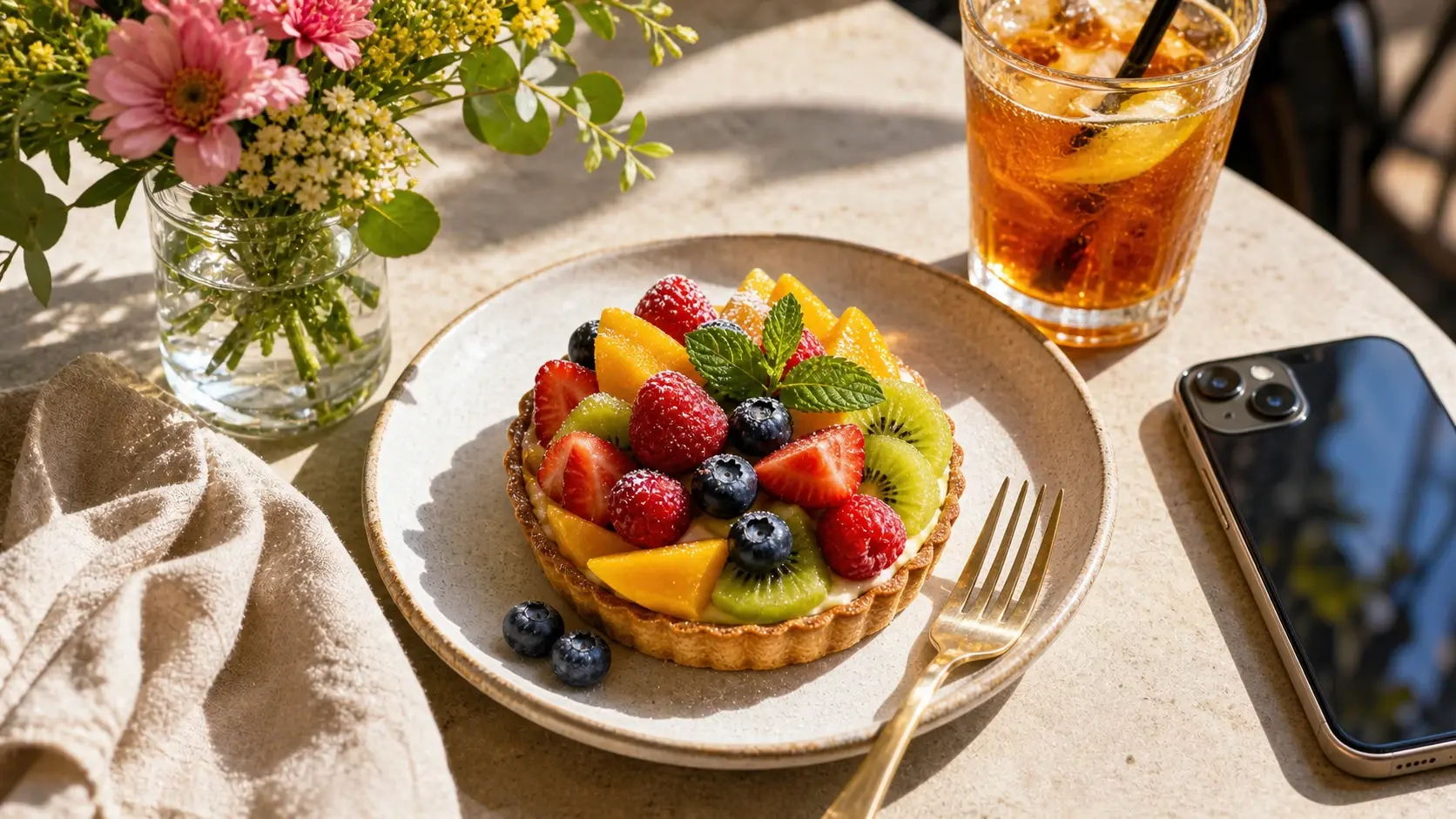
Arraste e solte ou clique para procurar
Uma imagem por vez; com VIP, envie até 20 imagens.
Dê mais profundidade à imagem inteira, das roupas e superfícies aos detalhes do rosto e tons de pele. A IA equilibra esses elementos com a luz para um resultado de aparência natural.
A IA melhora os contornos e as variações de luz para destacar o elemento principal e o fundo. Isso pode dar mais profundidade a uma foto de baixa qualidade sem um efeito de filtro intenso.
A IA pode dar vida às cores apagadas e equilibrar as áreas claras e as sombras. O objetivo é deixar os tons de pele e as cores dos objetos mais naturais, sem apenas aumentar a saturação.
Destaque a trama dos tecidos, os veios da madeira e os acabamentos do metal. As nuances de textura dão profundidade e tornam as características dos materiais mais perceptíveis.
Dê mais definição aos olhos, sobrancelhas e cabelos, equilibrando a luz do rosto e os tons de pele. O objetivo é uma textura natural, sem alisar demais nem alterar os traços.
Compare a iluminação, as cores e os detalhes visíveis nestes exemplos. O resultado depende da qualidade da foto original.
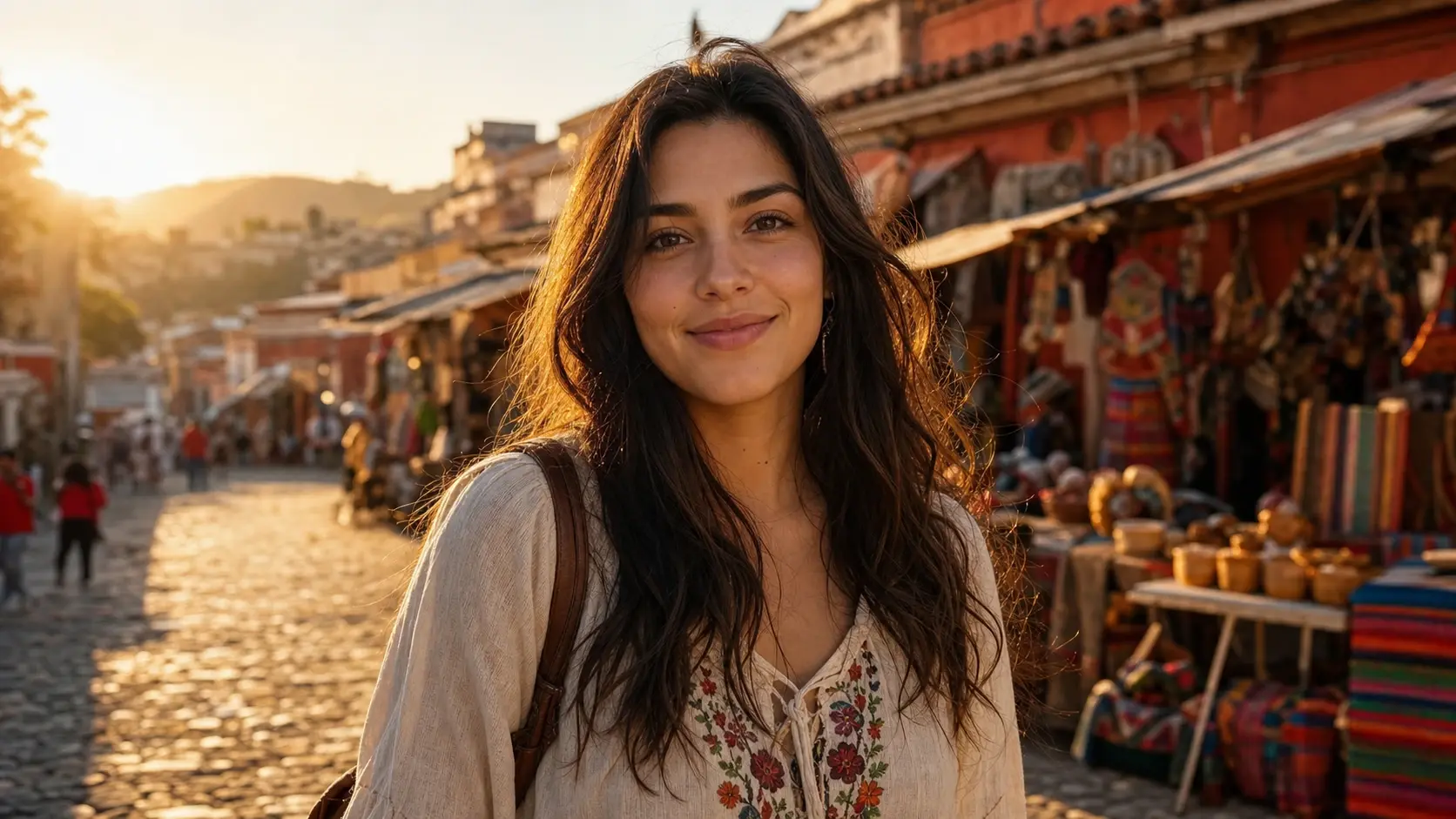
Compare o rosto na sombra com a rua iluminada. Observe o tom de pele, os fios de cabelo e o bordado da blusa, não apenas o brilho geral.
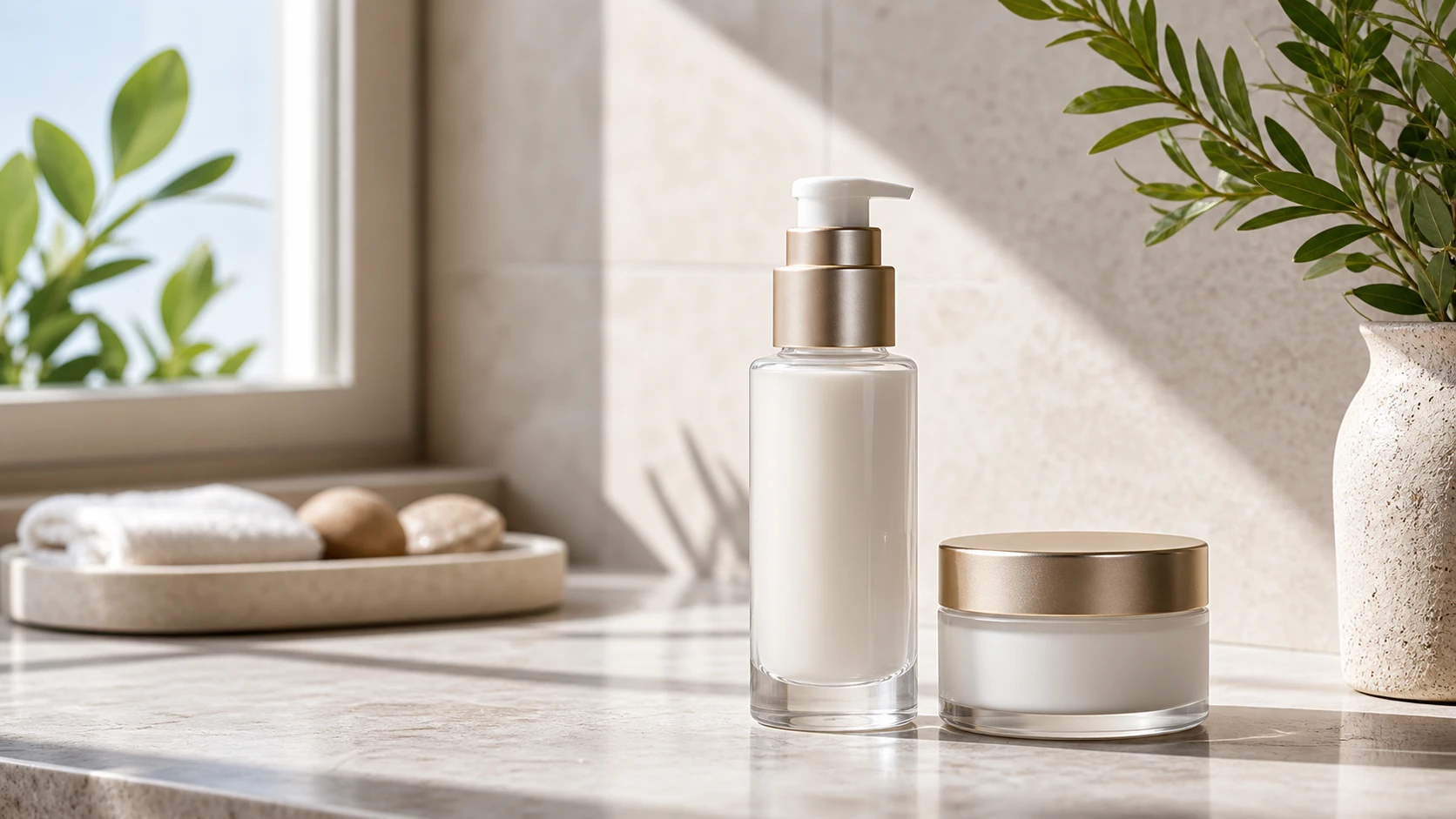
Confira as bordas do frasco, a tampa e as superfícies claras em relação ao fundo. Preserve sombras que mostrem o formato e confirme a cor real do produto antes de publicar.
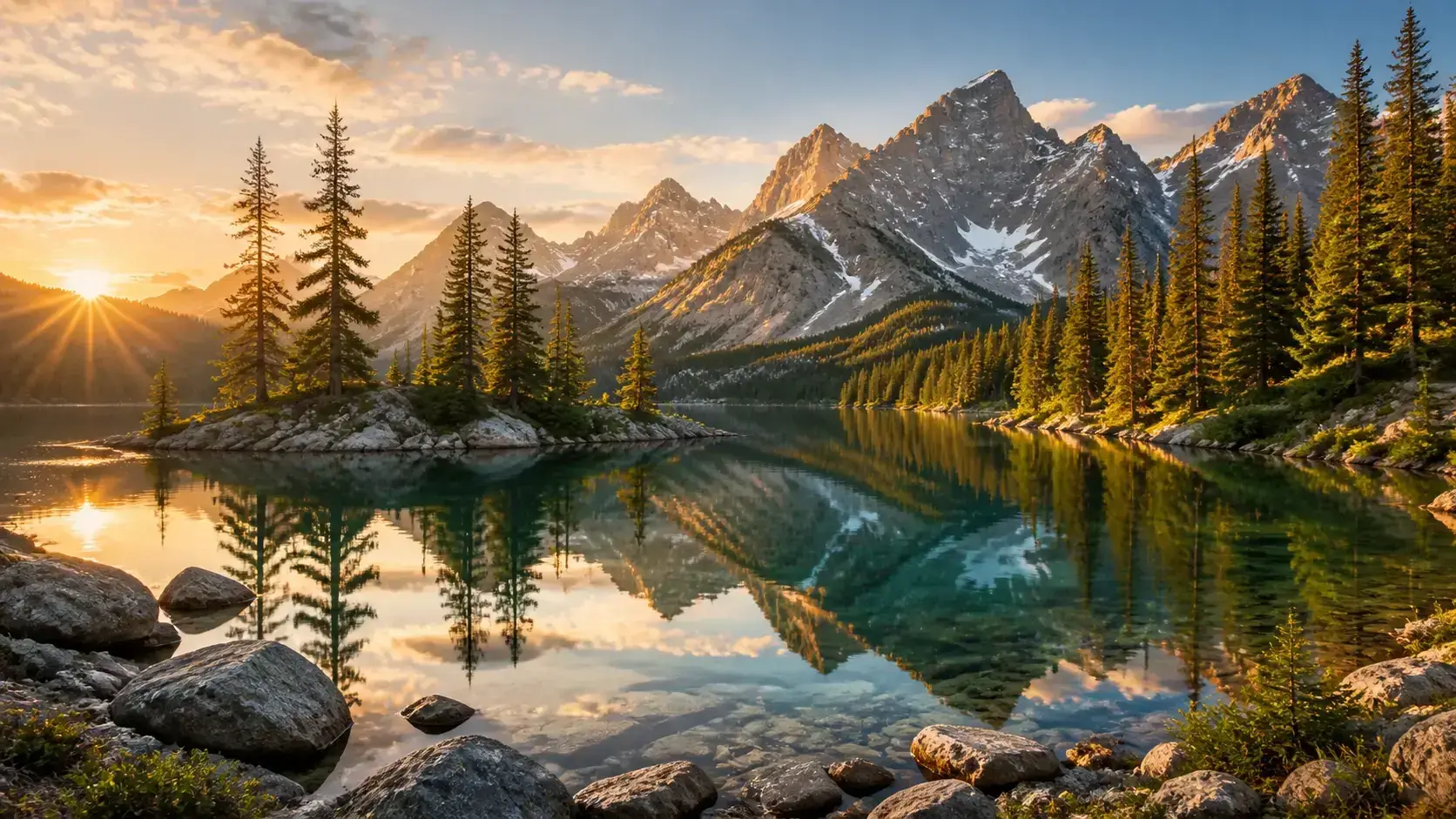
Observe os contornos das montanhas, as pedras e os reflexos no lago. Veja se a cena ganhou profundidade sem deixar o céu e as árvores com cores artificiais.
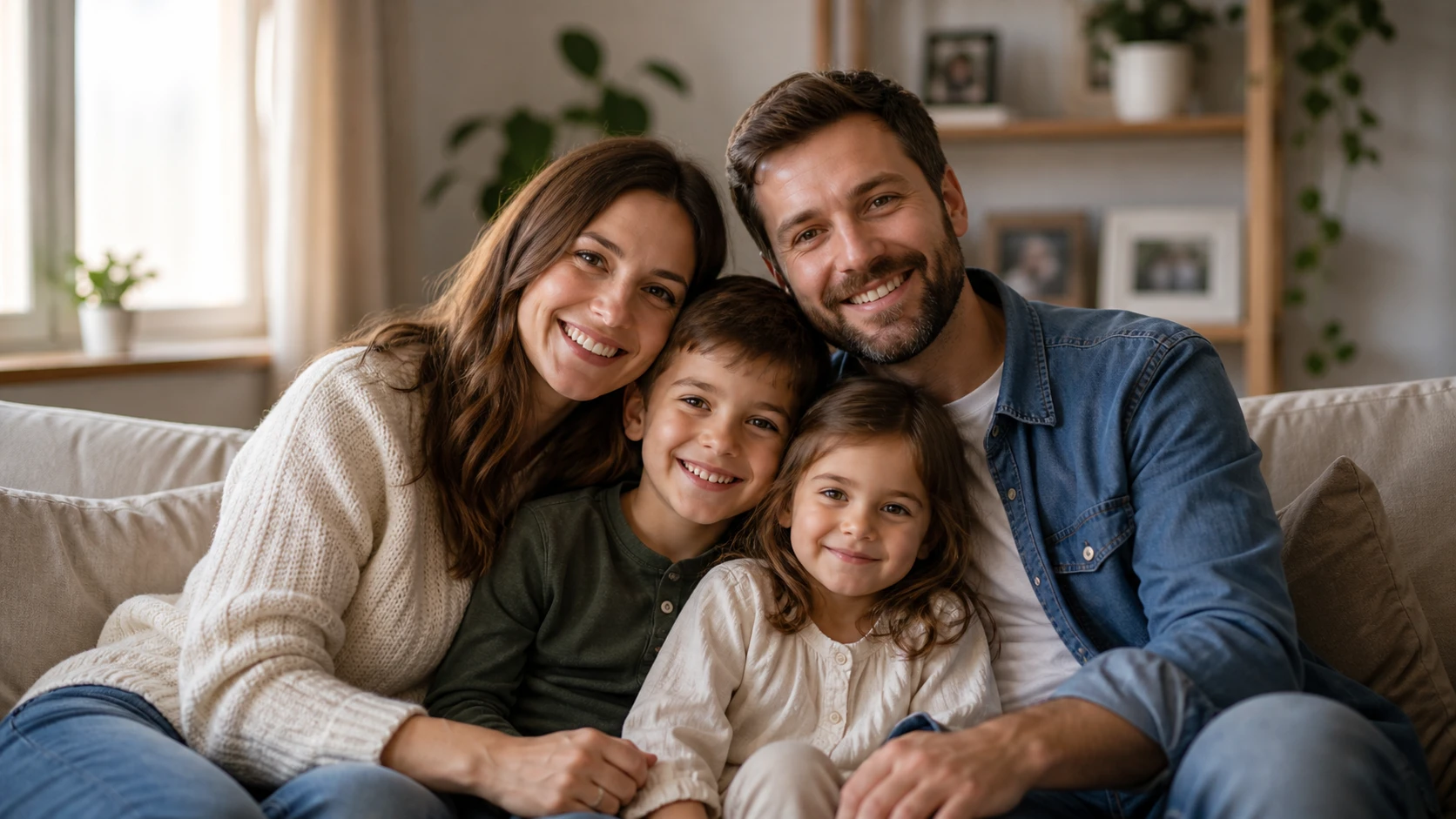
Confira cada rosto, as roupas de tricô e a textura do sofá. Os detalhes devem ficar mais fáceis de ver sem mudar as expressões familiares.
Envie sua foto, escolha as configurações e compare o resultado antes de baixar. Você não precisa selecionar um tipo de cena nem escrever instruções.
Envie uma imagem JPG, PNG ou WebP. Membros VIP podem processar até 20 imagens por vez.
Escolha um modelo e um dos formatos de saída disponíveis. A IA reconstrói detalhes e melhora a iluminação e as cores ao mesmo tempo.
Compare o resultado com a imagem original e baixe no formato escolhido.
Experimente arquivos pequenos, fotos muito desfocadas e cópias comprimidas, além de imagens que precisam de ajustes de cor ou iluminação.
Destaque detalhes visíveis do rosto e da roupa. Confira o tom de pele e as feições na foto original.
Melhore a luz e a separação das cores. Confira rótulos e tons exatos antes de publicar.
Dê mais profundidade a cenas de baixo contraste sem exagerar nas cores do céu ou da vegetação.
Só tem uma imagem pequena salva ou uma cópia muito comprimida? Envie diretamente para reconstruir uma versão mais nítida, sem precisar ampliar antes.
A reconstrução é especialmente útil para fontes de baixa qualidade. Avalie o resultado conforme seu objetivo, sem presumir que toda foto vai melhorar.
Uma foto detalhada em alta resolução pode melhorar pouco ou até perder qualidade. A saída tem limite de resolução; um original maior não garante mais tamanho nem mais detalhes.
Veja original e resultado no mesmo tamanho e depois amplie rostos, letras e bordas. Procure caracteres alterados, halos ou pele lisa demais.
Desfoque intenso exige mais reconstrução. Rostos, letras e texturas podem ser inferidos pela IA em vez de recuperados exatamente. Confira o que precisa permanecer fiel ao original.
Teste uma foto representativa primeiro. Se as cores e os detalhes estiverem adequados, use o modelo no restante do lote e revise cada resultado.
Escolha a ferramenta adequada para ampliar dimensões, definir bordas ou reparar danos em fotos antigas.
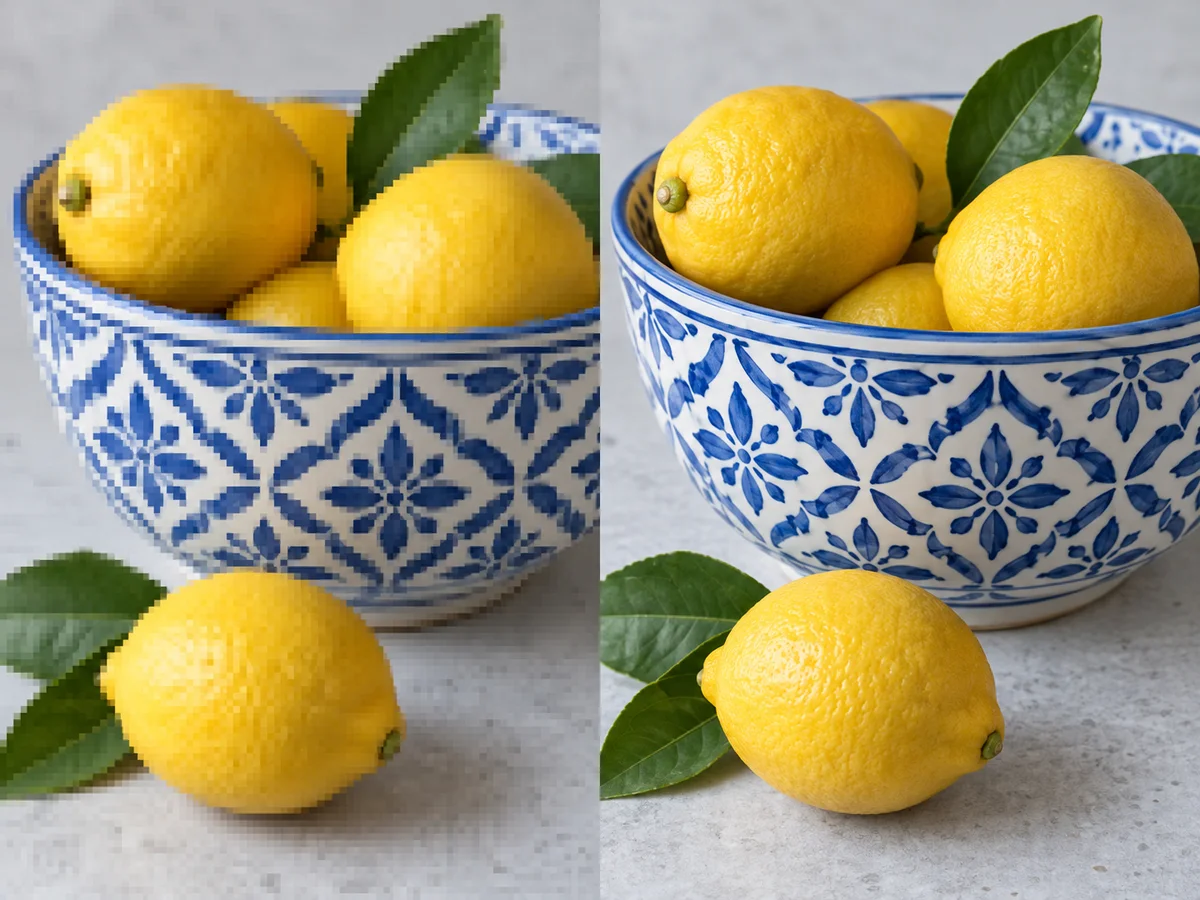
Ilustrações geradas por IA, não resultados de testes do modelo. O resultado varia conforme a imagem.
Se você precisa de mais pixels, use a ferramenta de ampliação. Escolha um fator de aumento ou uma resolução disponível para obter uma imagem maior.
Ampliar imagem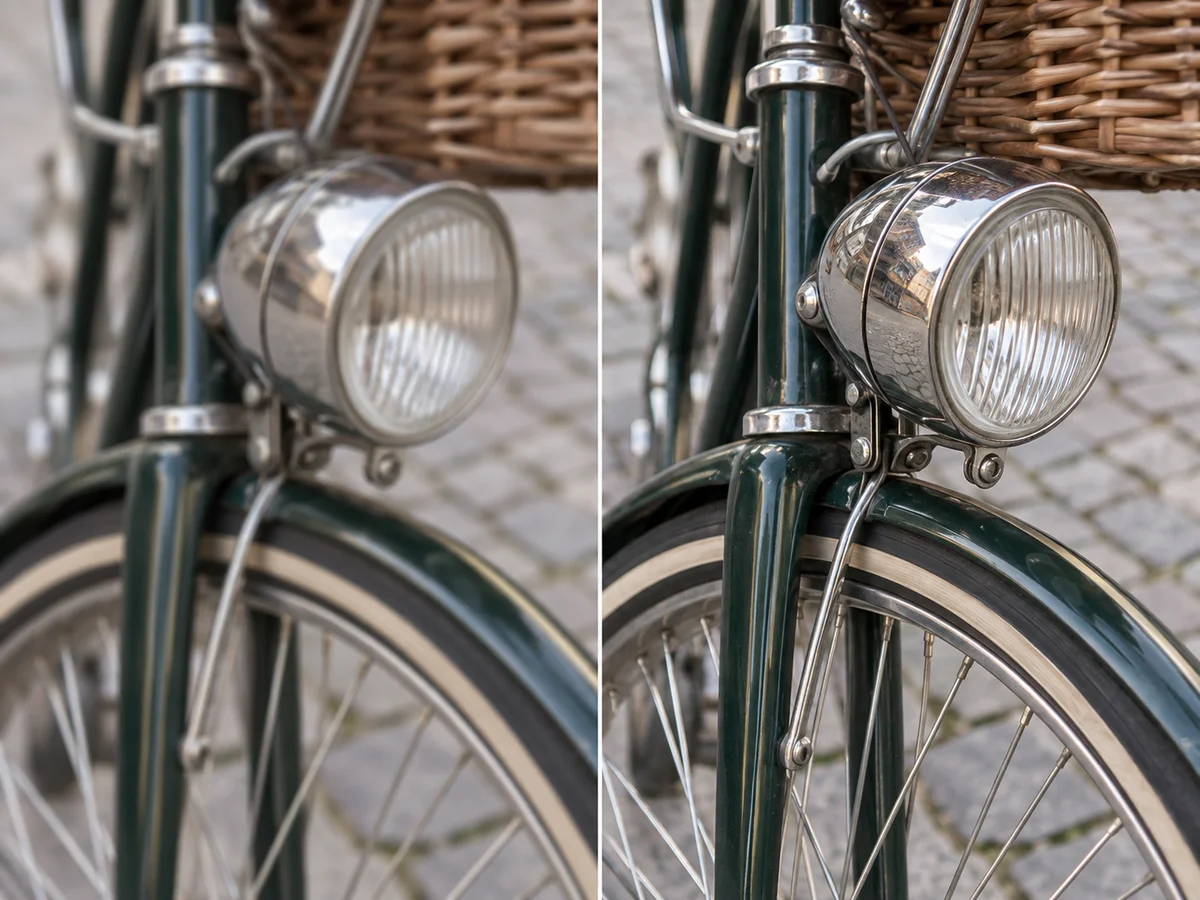
Ilustrações geradas por IA, não resultados de testes do modelo. O resultado varia conforme a imagem.
Se o problema principal são bordas pouco definidas, use a ferramenta de nitidez para um ajuste mais específico.
Aumentar a nitidez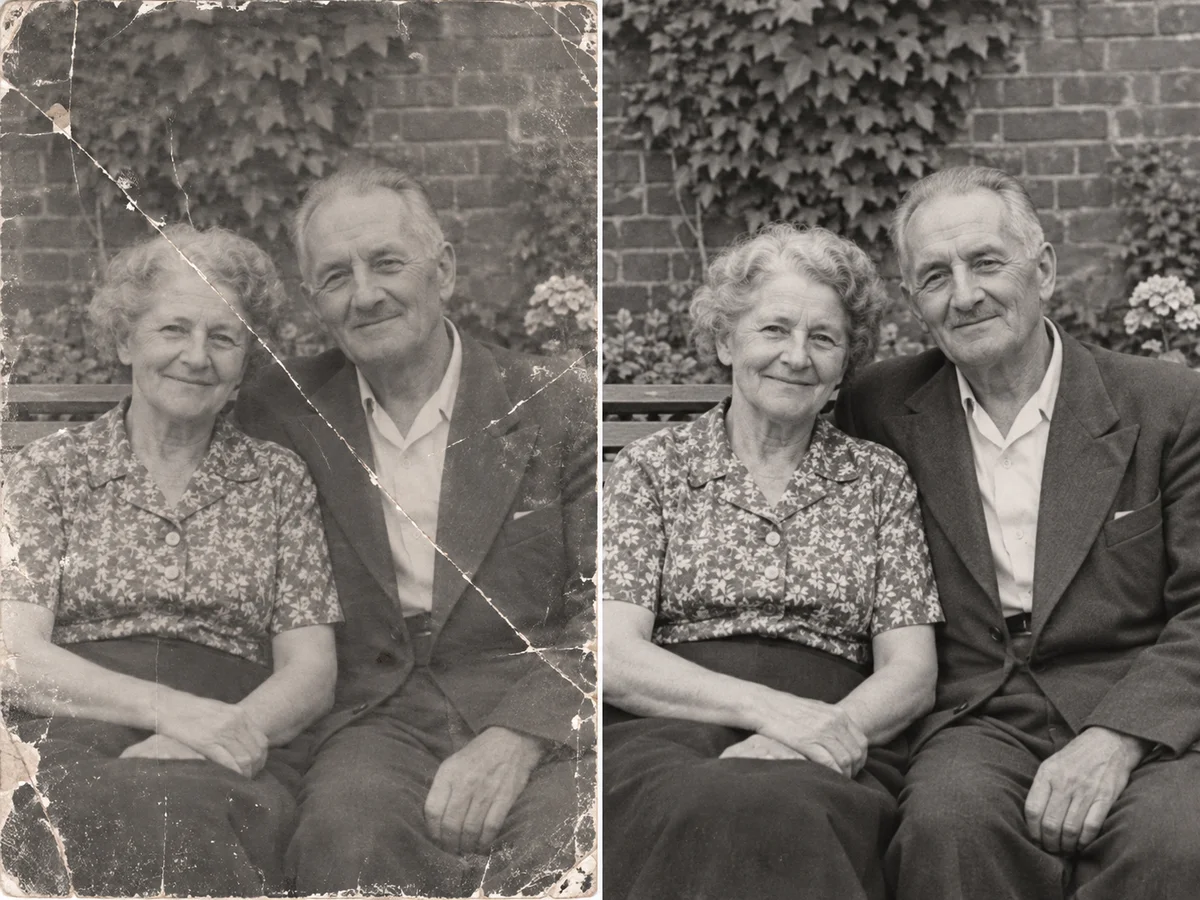
Ilustrações geradas por IA, não resultados de testes do modelo. O resultado varia conforme a imagem.
Arranhões, rasgos e partes danificadas precisam de um tratamento diferente dos ajustes de cor e iluminação. Use a restauração de fotos quando o problema principal for o dano físico.
Restaurar fotosSim. A IA pode reconstruir detalhes de imagens de baixa resolução e fotos degradadas por compressões repetidas, mesmo quando estão muito desfocadas. O processo vai além de realçar as bordas existentes. Prefira o original quando disponível, mas uma cópia comprimida também pode ser melhorada. Os detalhes reconstruídos não têm garantia de corresponder exatamente à cena original.
A melhoria de imagens pode ajustar o equilíbrio de cores e o contraste para dar mais profundidade a uma foto sem vida, em vez de apenas aumentar a saturação. Compare com o original cores conhecidas, como pele, vegetação e superfícies de produtos. O objetivo é uma aparência mais natural, não um efeito de filtro nem a reprodução garantida das cores reais da cena.
A IA pode equilibrar a iluminação geral e tornar mais visíveis os elementos nas sombras. Isso pode ajudar em retratos em contraluz, fotos de interiores escuros e imagens de viagem com sombras intensas. Em áreas completamente pretas ou estouradas pela luz, qualquer detalhe novo é uma reconstrução estimada, não uma recuperação confiável do conteúdo original.
O processo pode destacar detalhes do rosto e a textura da pele, mas não garante que os traços permaneçam idênticos. Rostos muito pequenos ou de baixa qualidade exigem mais reconstrução, o que pode alterar a expressão ou suavizar demais a pele. Compare os olhos, a boca e a textura da pele com o original antes de usar o resultado.
A IA pode tornar as texturas dos tecidos, os veios da madeira e os detalhes das superfícies mais visíveis, além de melhorar a aparência geral da foto. Se faltarem detalhes no original, parte da textura poderá ser gerada. Antes de publicar a imagem, confira padrões dos materiais, cores, logotipos e textos da embalagem com o produto real.
A ferramenta é mais útil para imagens de baixa qualidade que precisam de reconstrução de detalhes. Uma foto já nítida e de alta resolução tem menos espaço para melhorar e pode perder detalhes finos devido ao limite de resolução da saída. Guarde o original e compare as duas versões no mesmo tamanho de exibição, especialmente texturas finas, cabelos e textos pequenos.
Escolha a melhoria de imagem para trabalhar detalhes, cores e iluminação. Escolha a ampliação quando precisar de mais pixels para impressão, páginas de produtos ou telas grandes. Antes de imprimir, confira o arquivo baixado de acordo com o tamanho de impressão desejado: uma prévia mais nítida não garante pixels suficientes.
Acesse a ferramenta para ampliar imagensSim. Membros VIP podem enviar e melhorar até 20 imagens por lote; os demais usuários podem processar 1 imagem por vez. Teste primeiro uma foto representativa antes de processar o conjunto. Usar as mesmas configurações não garante cores ou detalhes uniformes em imagens diferentes, por isso confira cada resultado antes de utilizá-lo.