
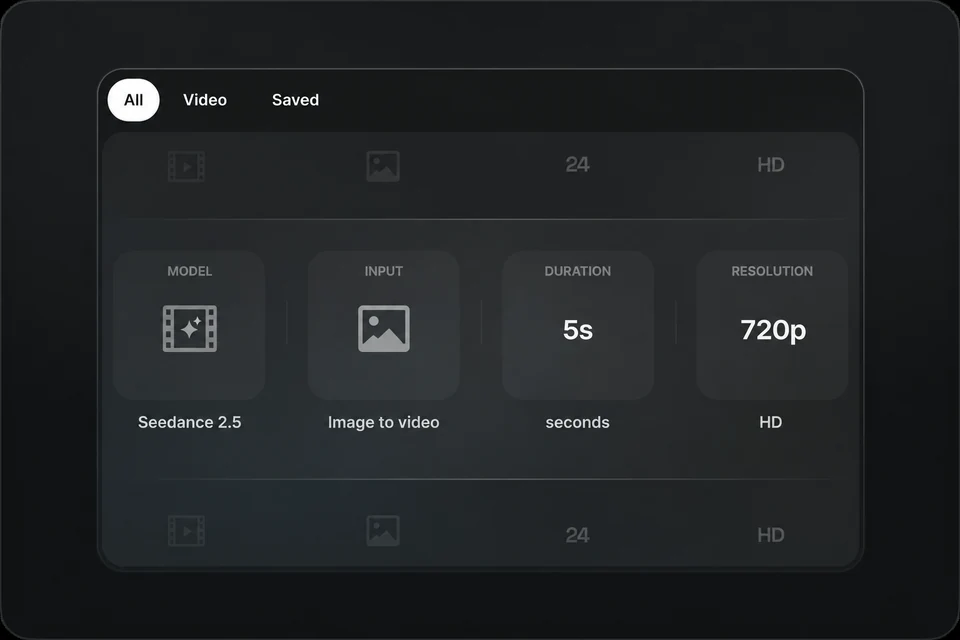
Descreva a tomada. Defina assunto, enquadramento e iluminação no prompt.
Transforme texto e imagens em vídeos. Escolha entre cinco modelos IA para redes sociais, produtos e histórias.
Escreva um prompt, adicione uma imagem ou use referências. Escolha modelo, duração e formato em um só lugar.
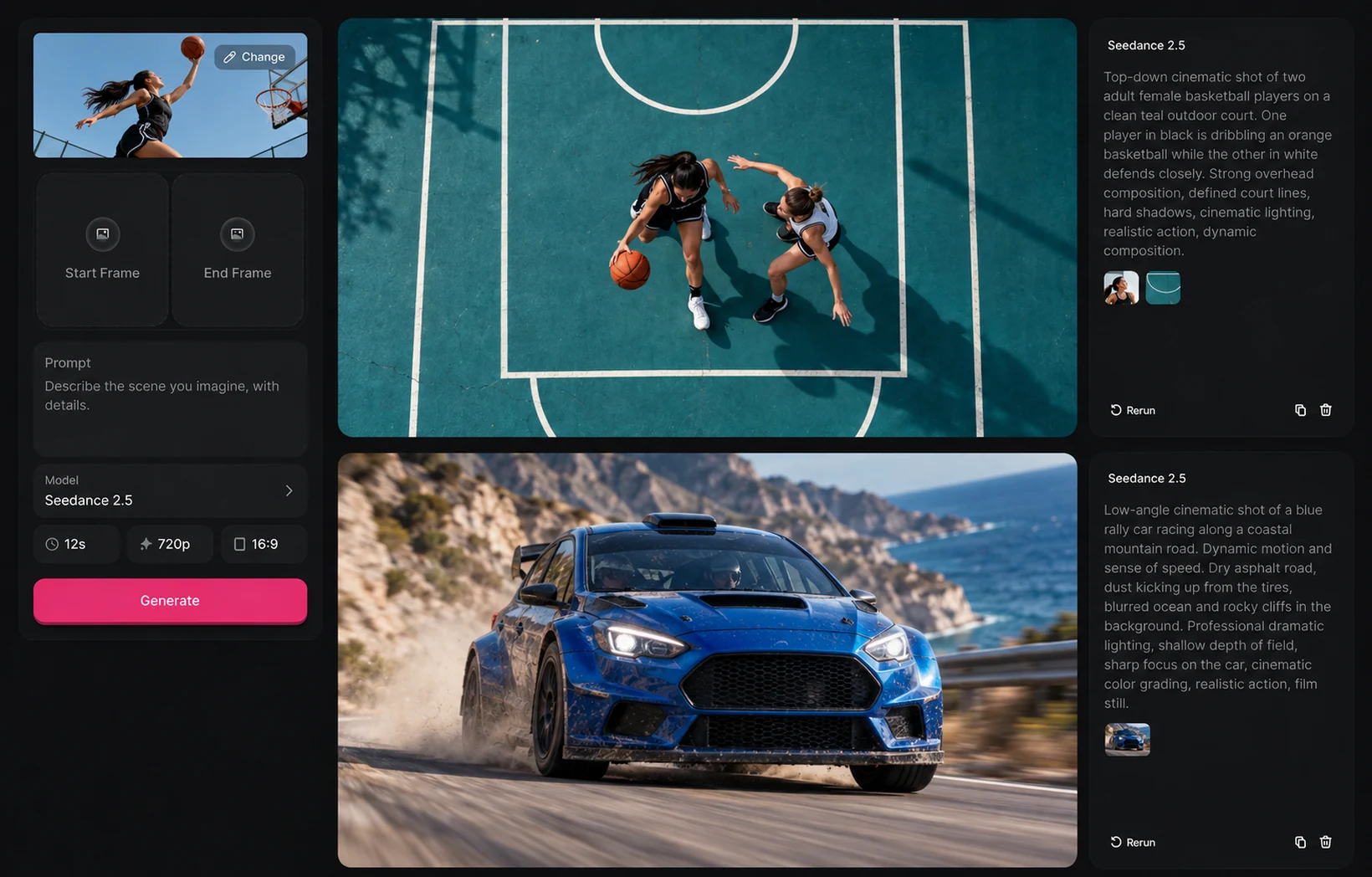
Crie a cena que você imagina. Descreva a ação, adicione referências visuais e escolha o formato do seu próximo vídeo.
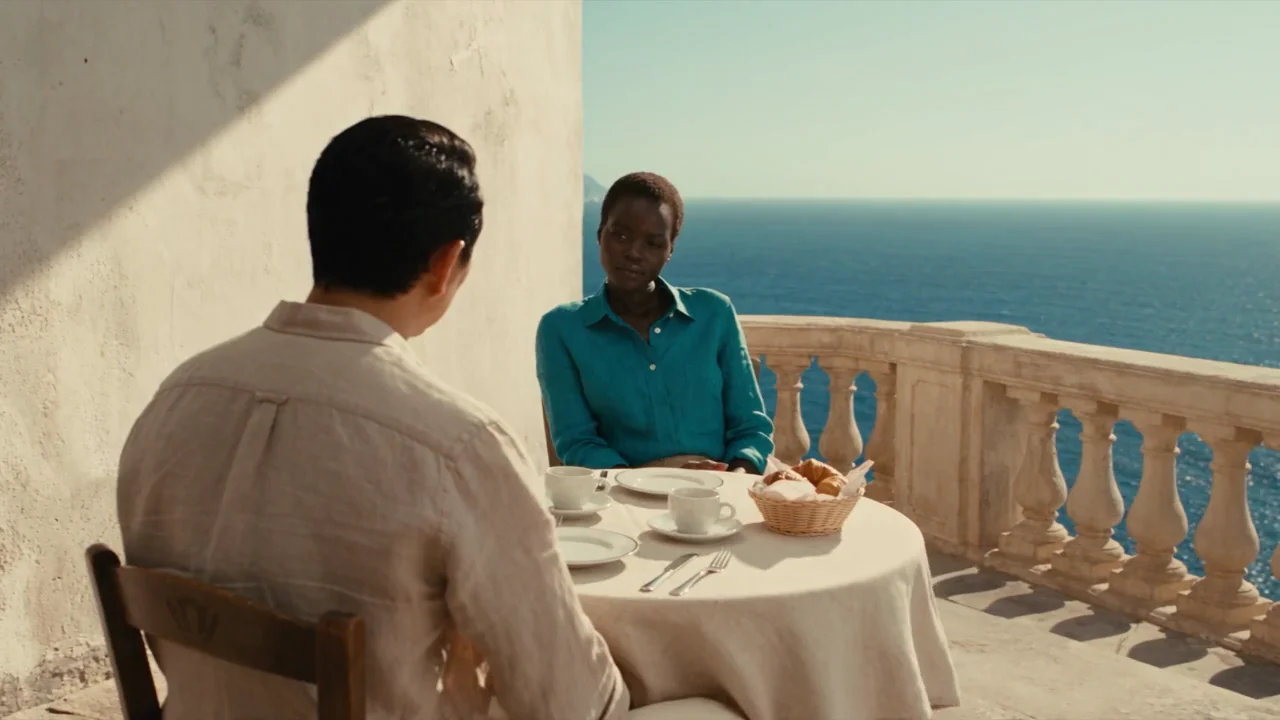
Descreva o assunto, o ambiente e o movimento da câmera. Explore uma cena com IA de texto para vídeo antes de filmar.

Descreva a tomada. Defina assunto, enquadramento e iluminação no prompt.
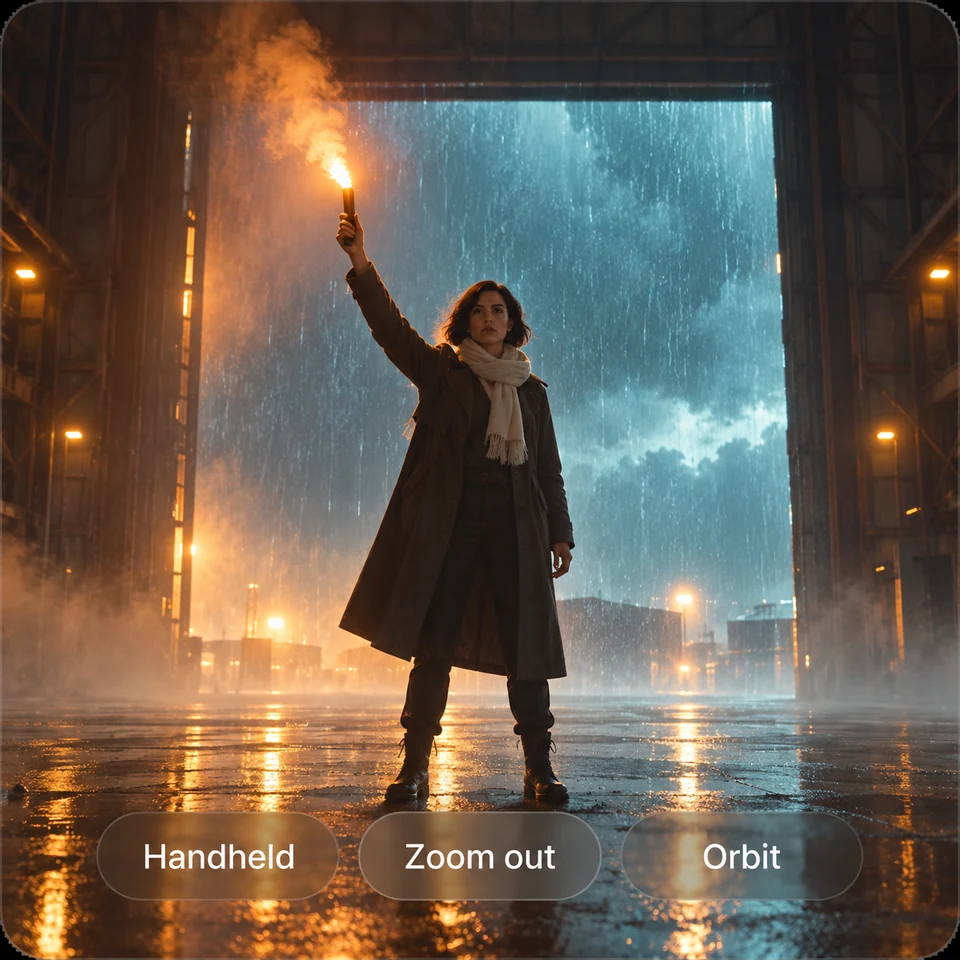
Sugira movimentos de câmera. Peça uma panorâmica, uma órbita ou um acompanhamento.
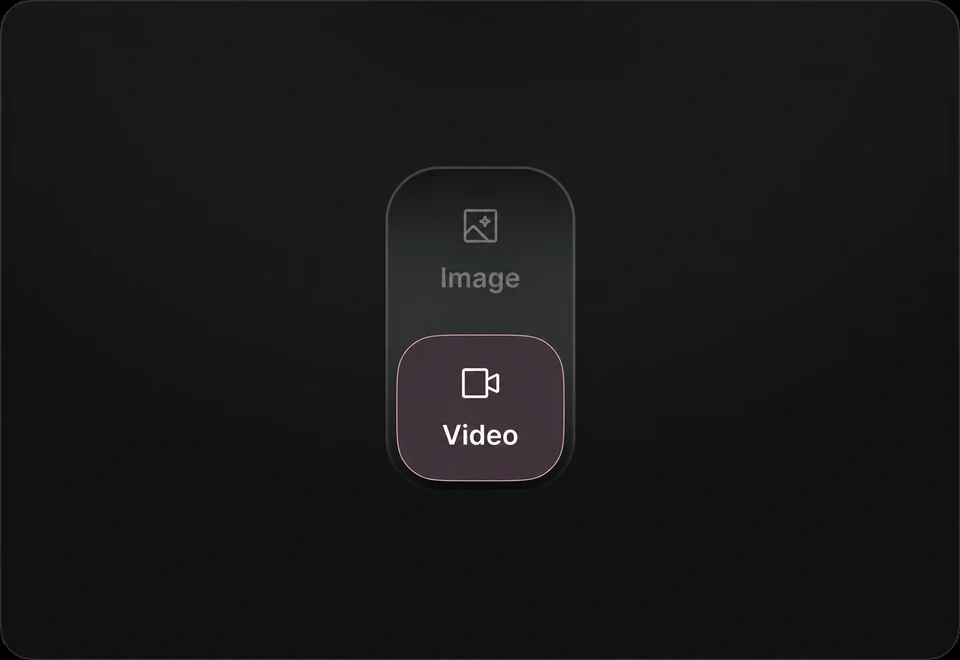
Comece com uma foto. Use sua imagem como quadro inicial e descreva o que acontece depois.
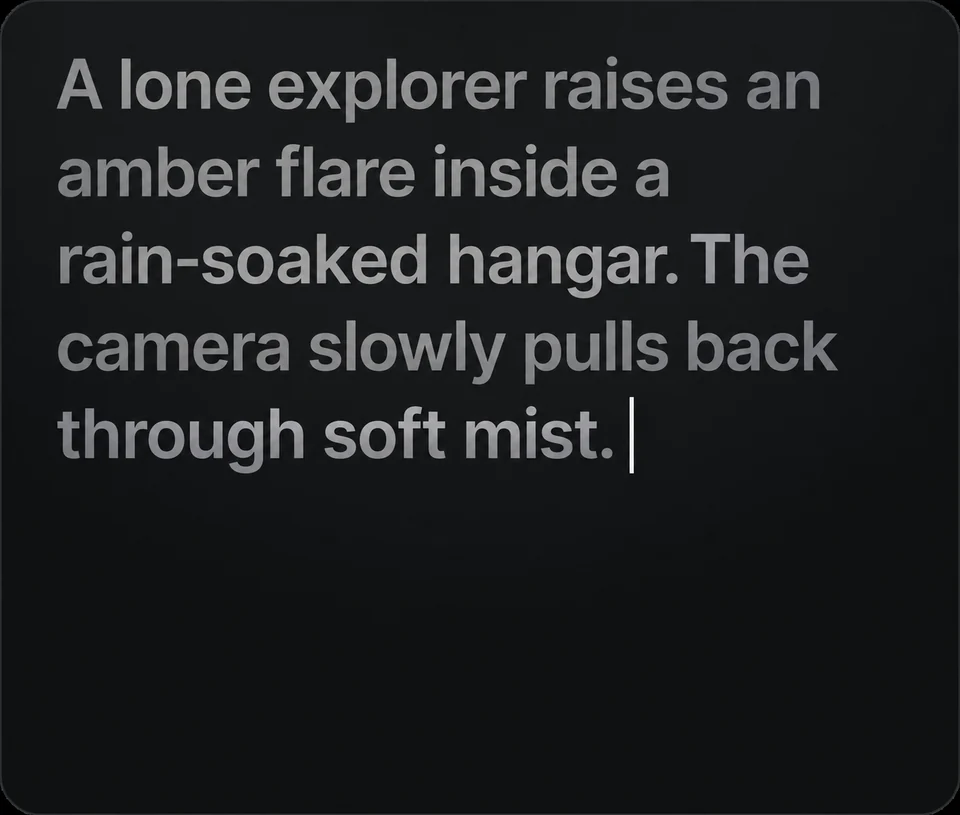
Construa a cena. Descreva a ação, o ambiente e o clima que deseja explorar.
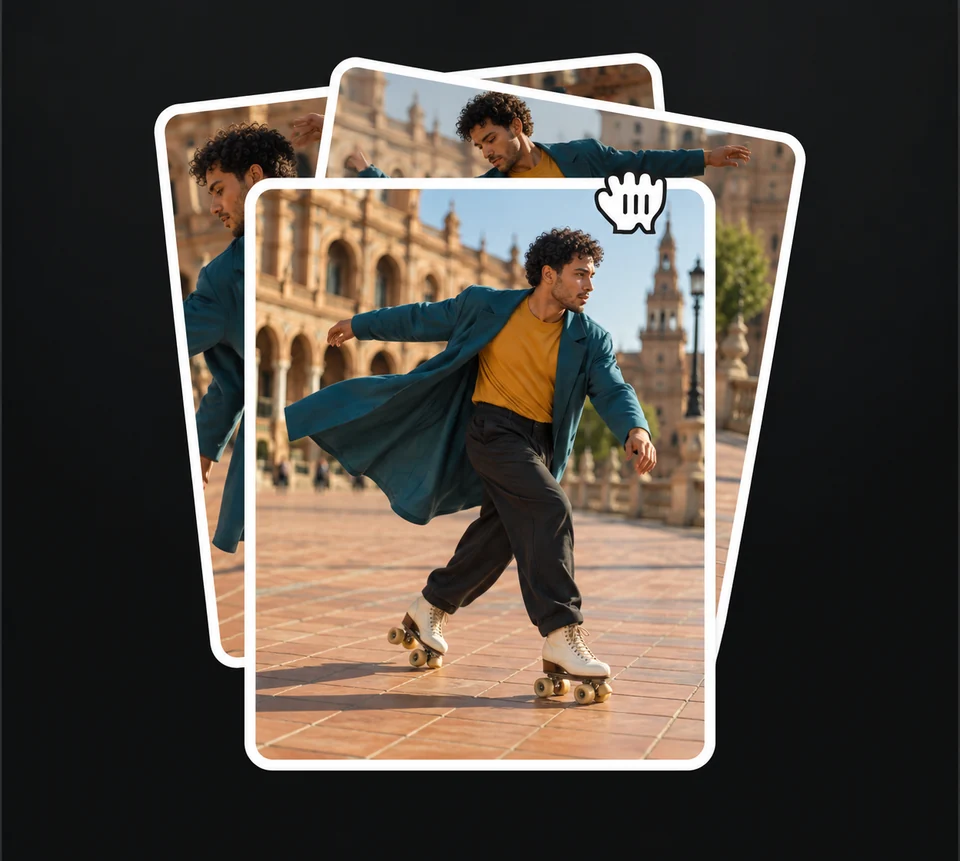
Adicione referências visuais. Oriente o assunto ou o estilo com imagens compatíveis com seu modelo.
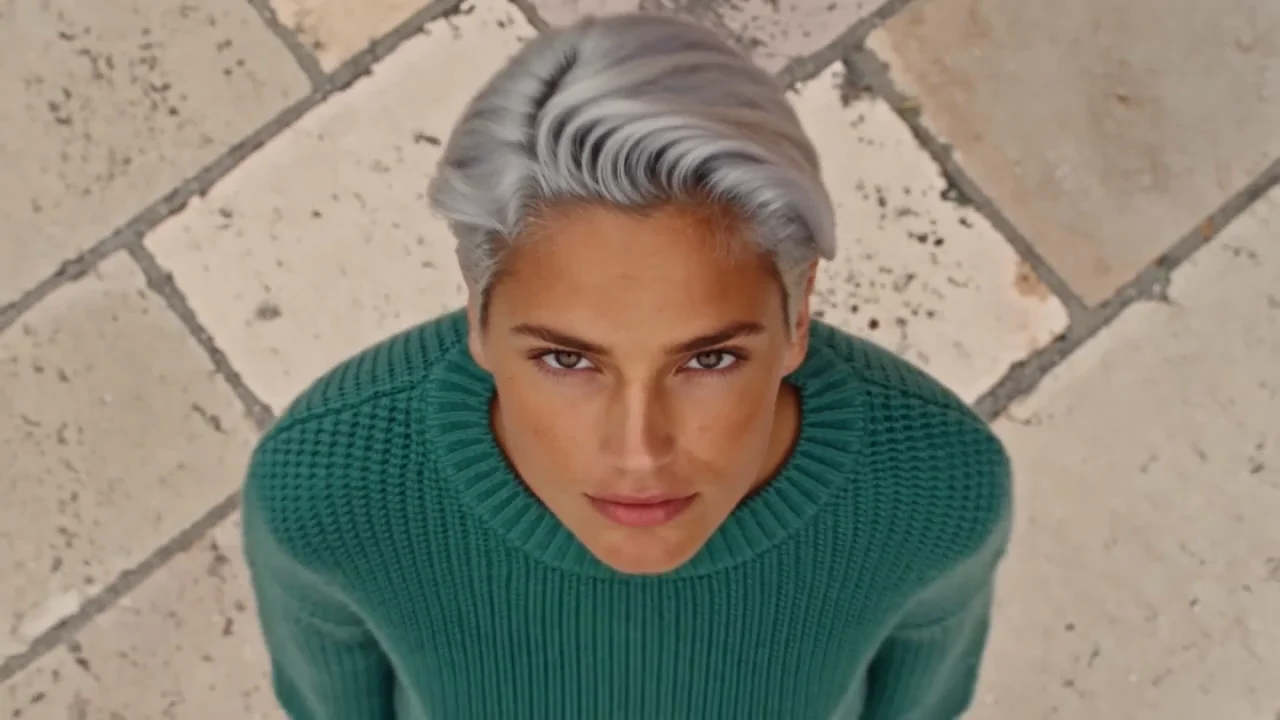
Escolha wan2.2 fast, Seedance, Kling ou MiniMax para seu próximo clipe.
Um criador de vídeos IA para histórias, redes sociais e produtos. Transforme uma ideia ou uma imagem estática no seu próximo vídeo.
Use créditos de assinatura ou um pacote avulso.
Melhore a nitidez das fotos e os visuais dos produtos. Descubra dicas de edição antes de animar suas imagens.
Explorar guias de edição de imagensRespostas às suas perguntas antes de criar o primeiro vídeo.
Escolha texto para vídeo, descreva o tema e o movimento e selecione o modelo, a duração e a resolução. O gerador de vídeos com IA online do EzEnhancer mostra o total de créditos antes do envio. Entre na sua conta para gerar e abra Meus vídeos para visualizar ou baixar o resultado.
Sim. Escolha imagem para vídeo, adicione uma foto como quadro inicial e descreva o que deve se mover. Você pode animar retratos, paisagens ou fotos de produtos. Quadros finais e referências extras de imagem ou vídeo dependem do modelo; apenas as entradas compatíveis são exibidas.
Cada geração usa créditos. Sua cota diária gratuita restante pode cobrir uma tarefa se for suficiente para toda a geração. Caso contrário, o custo completo é descontado dos créditos de assinatura ou permanentes. Você pode comprar um pacote avulso de créditos sem assinar. Confira o total no botão antes de começar.
Escolha entre wan2.2 fast, Seedance 2.0, Seedance 2.5, Kling 3.0 Omni e MiniMax H3. Comece com wan2.2 fast para clipes curtos de menor custo, Seedance 2.5 para até 30 segundos ou Seedance 2.0 e Kling 3.0 Omni quando precisar da opção 4K. O menu mostra os limites de duração e resolução; as entradas compatíveis variam.
wan2.2 fast aceita de 1 a 10 segundos, Seedance 2.0 até 15 segundos, Seedance 2.5 até 30 segundos e Kling 3.0 Omni e MiniMax H3 até 15 segundos. A duração mínima varia conforme o modo de entrada. Para histórias mais longas, gere tomadas separadas e junte-as em um editor de vídeo.
A resolução depende do modelo e do modo de entrada. Seedance 2.0 e Kling 3.0 Omni oferecem até 4K, MiniMax H3 até 2K e wan2.2 fast e Seedance 2.5 até 720p. Referências de vídeo podem limitar as opções. Confira os ajustes disponíveis antes de gerar.
Sim. Use este criador de vídeos com IA para clipes sociais, visuais de produtos e cenas de histórias. Escolha 9:16 quando o modelo e o modo permitirem. Nos modos que seguem as proporções da imagem, prefira uma referência vertical. Baixe o clipe e adicione legendas ou junte tomadas no seu editor favorito.
Dê ao criador de vídeos com IA um tema, uma ação, um cenário, uma iluminação e um movimento de câmera claros. Por exemplo: um caiaque vermelho desliza por um lago com neblina ao amanhecer, acompanhado por uma tomada aérea lenta. Foque cada clipe curto em uma ação e use uma referência nítida quando aparência ou composição forem importantes.
Seedance 2.0 e 2.5 oferecem geração de áudio e referências de áudio no modo de referência para vídeo. Kling 3.0 Omni oferece áudio nativo nas configurações compatíveis, mas referências de vídeo exigem áudio desativado. wan2.2 fast e MiniMax H3 não têm controle de áudio atualmente. O campo de criação mostra apenas as opções disponíveis.
O total é a tarifa por segundo do modelo multiplicada pela duração de saída. A resolução e alguns ajustes de áudio ou referências de vídeo afetam a tarifa. Por exemplo, 5 segundos com wan2.2 fast custam 20 créditos na opção 480p ou 30 créditos na opção 720p. O botão mostra o total atual.
O tempo varia conforme o modelo, os ajustes e a fila do fornecedor. Vídeos mais longos ou com maior resolução podem levar mais tempo; não há um prazo fixo. Acompanhe a tarefa em Meus vídeos e aguarde um resultado confirmado antes de enviar a mesma solicitação novamente.
Não. Depois da confirmação do envio, a tarefa continua no servidor mesmo que você saia da página. Entre com a mesma conta e abra Meus vídeos para verificar o progresso ou baixar o resultado. Um rascunho não enviado não inicia a geração; aguarde a confirmação antes de sair.
Quando a falha de uma tarefa é confirmada, os créditos de assinatura ou permanentes descontados são devolvidos automaticamente. Confira Meus vídeos e seu histórico de créditos antes de tentar novamente. Uma espera longa ou um erro temporário de conexão não significa falha na geração. Fale com o suporte e informe o ID da tarefa se precisar de ajuda.
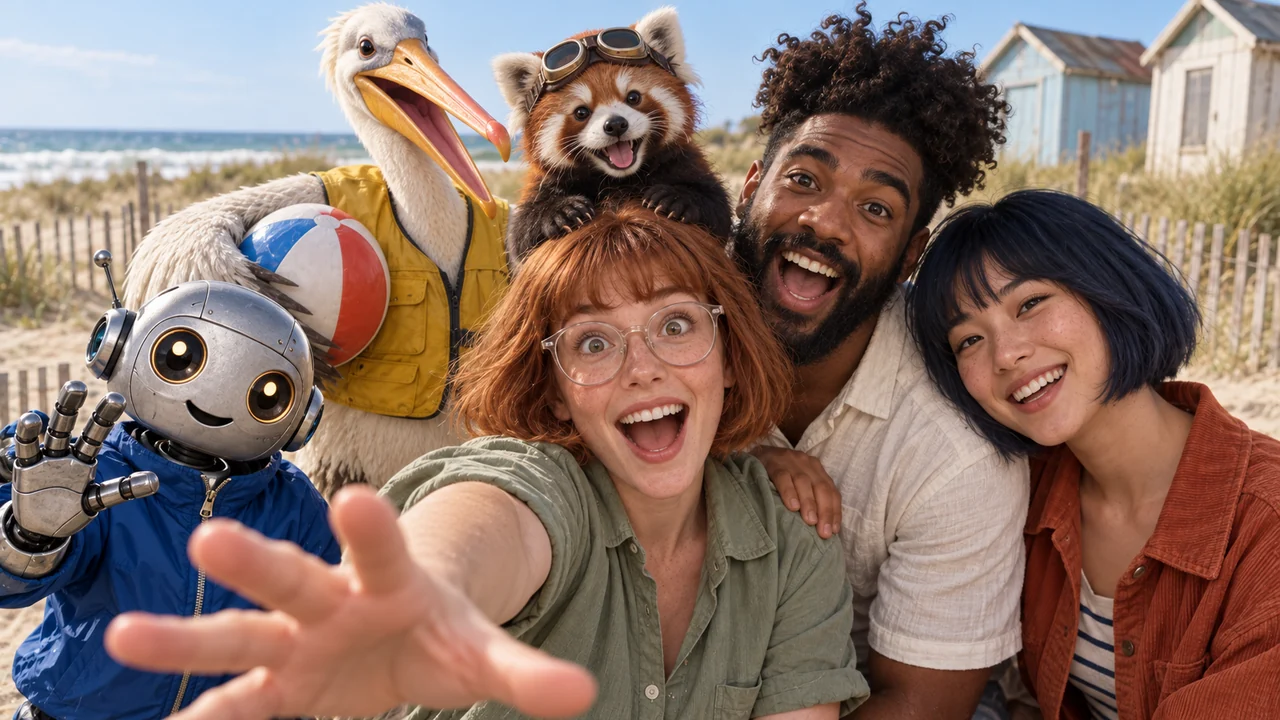
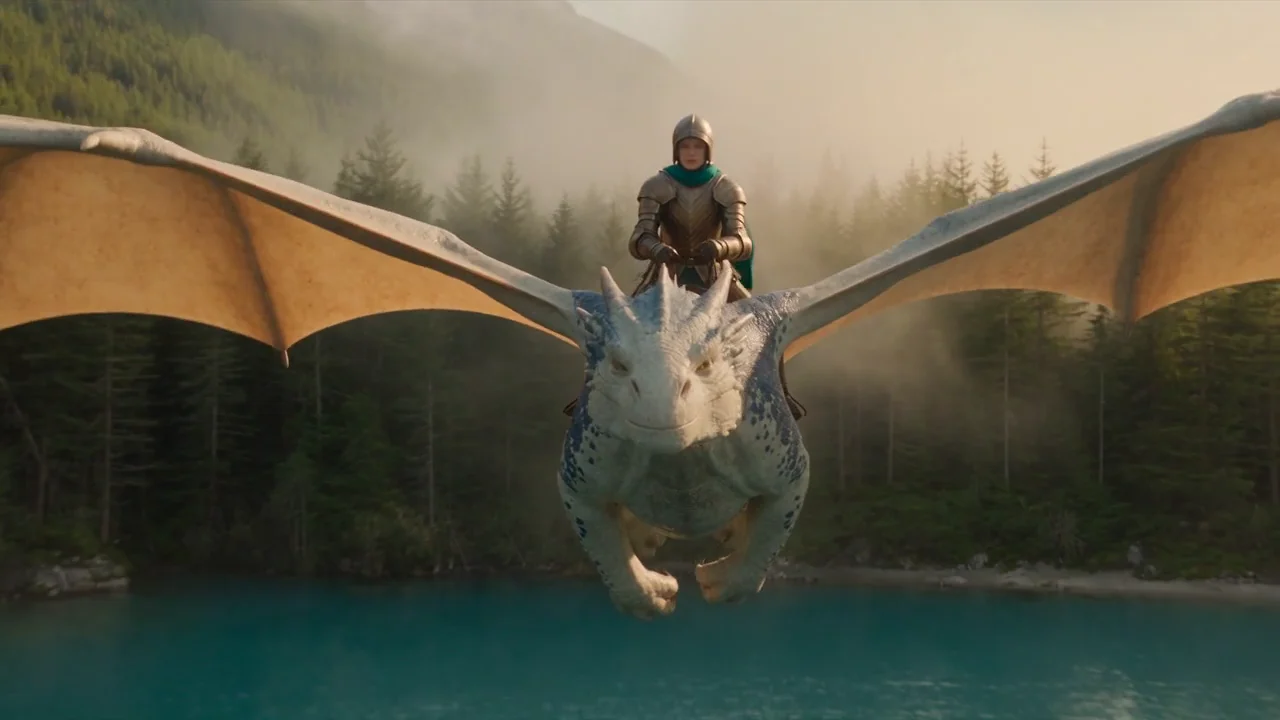
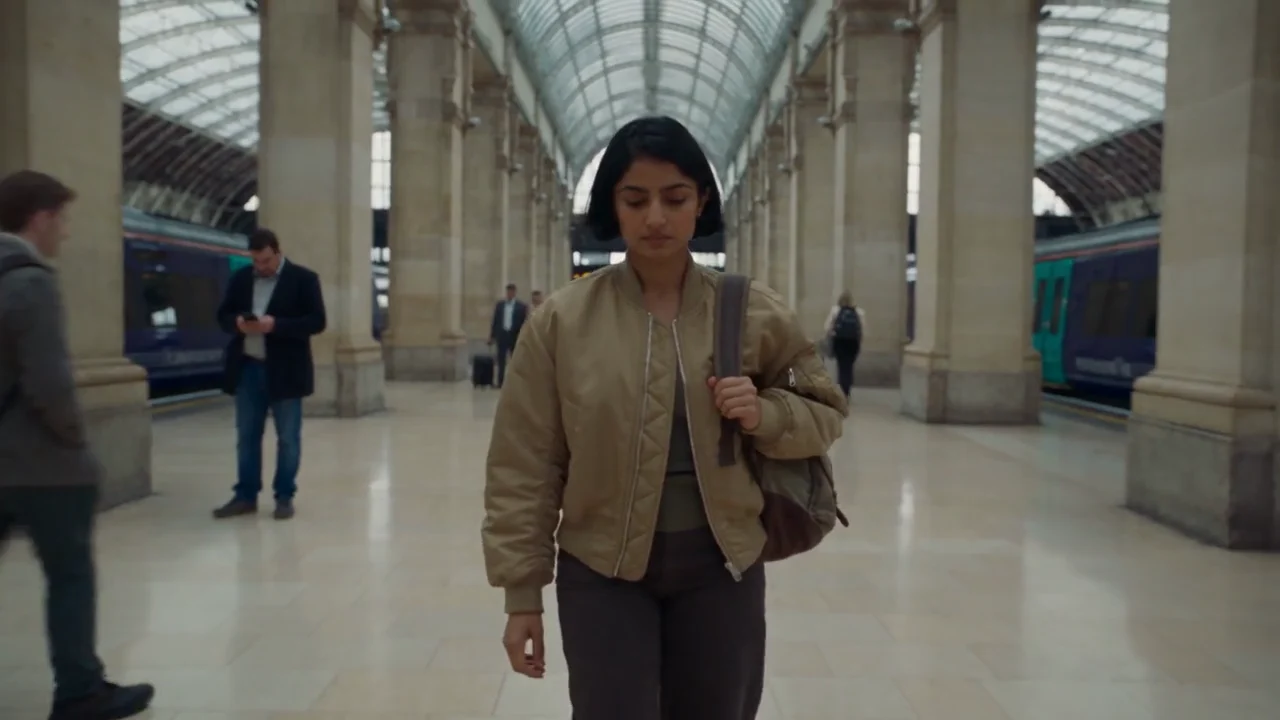
Sim. Os vídeos foram gerados com Seedance 2.5 usando prompts e referências de vídeo. Eles mostram possibilidades criativas, sem garantir resultados idênticos com cada modelo. Seus próprios resultados ficam em Meus vídeos.