Melhorar qualidade de vídeo com IA antes de publicar
Geradores de vídeo com IA criam uma cena impressionante em segundos, mas o primeiro resultado nem sempre está pronto para publicar. Texturas finas costumam parecer suaves, movimentos rápidos revelam a compressão e rostos ou objetos mudam de um quadro para o outro.
A melhor forma de melhorar qualidade de vídeo com IA é tratar a melhoria como a última etapa da produção, e não como cura para todo erro de geração. Primeiro identifique o que está errado. Gere novamente os erros estruturais e use um melhorador de vídeo com IA para os problemas de qualidade corrigíveis, como suavidade, ruído, detalhe fraco ou compressão leve.
Este guia mostra um fluxo de trabalho prático para preparar clipes curtos gerados por IA para posts sociais, apresentações, páginas de produto, anúncios e projetos criativos.
Resposta rápida: como melhorar um vídeo gerado por IA?
Para melhorar qualidade de vídeo com IA com eficiência, siga esta sequência:
- Exporte o clipe original na maior qualidade disponível.
- Revise rostos, mãos, texto, objetos, bordas e movimento.
- Gere novamente qualquer cena com erro estrutural ou de continuidade.
- Use um melhorador de vídeo com IA para reduzir suavidade, ruído e compressão.
- Escolha 1080p para publicar no dia a dia com eficiência ou 2K quando o detalhe extra fizer diferença.
- Compare o resultado com o original em tamanho real.
- Edite e comprima apenas uma vez antes de enviar.
A melhoria funciona melhor quando a cena está correta na base. Ela pode clarear detalhes aproveitáveis, mas não reconstrói um objeto ausente de forma confiável, não corrige texto sem sentido e não torna um personagem inconsistente idêntico em todos os quadros.
Por que vídeos gerados por IA costumam precisar de pós-produção
Modelos de vídeo precisam criar muitos quadros relacionados mantendo movimento, iluminação, composição e identidade do assunto. Isso é bem mais exigente do que gerar uma única imagem.
Por isso, clipes atraentes ainda podem conter vários pequenos problemas de qualidade.
Detalhes suaves ou em baixa resolução
Cabelo, tecido, textura de pele, folhas, superfícies de produto e arquitetura ao fundo podem parecer mais suaves do que o esperado. Ampliar o player deixa isso mais evidente.
Compressão ao redor do movimento
Assuntos em movimento rápido, água, fumaça, partículas e movimentos de câmera podem gerar blocos ou bordas arrastadas. Downloads e exportações repetidas pioram esses artefatos.
Inconsistência entre quadros
Um rosto, uma mão, uma marca parecida com logotipo ou um objeto podem mudar sutilmente durante o clipe. A melhoria deixa cada quadro mais nítido, mas não resolve necessariamente a inconsistência temporal.
Texto gerado ilegível
Placas, rótulos, interfaces e textos de embalagem gerados por IA costumam conter caracteres deformados. A nitidez geralmente deixa esse texto incorreto mais visível em vez de corrigi-lo.
Fluxos de trabalho de IA em alta resolução tratam o upscale cada vez mais como uma etapa separada após a geração. Por exemplo, o Google Cloud documenta o upscale de vídeo do Veo como um recurso dedicado e não espera que uma única passada de geração faça tudo: anúncio oficial do upscale do Veo no Google Cloud.
O que um melhorador de vídeo com IA corrige e o que não corrige
Antes de processar um clipe, classifique o problema. Isso evita tentativas inúteis e expectativas irreais.
| Problema no vídeo | Próximo passo | Por quê |
|---|---|---|
| Suavidade leve | Melhorar | A recuperação de detalhe e a nitidez podem elevar a clareza percebida. |
| Blocos de compressão suaves | Melhorar | A redução de ruído e artefatos limpa a imagem. |
| Resolução de saída baixa | Melhorar ou fazer upscale | Uma exportação com mais resolução melhora a qualidade de exibição. |
| Ruído ou granulação moderada | Melhorar | A redução de ruído produz um quadro mais limpo. |
| Mãos erradas ou objetos duplicados | Gerar novamente | São erros estruturais de geração. |
| Rosto que muda entre quadros | Gerar novamente ou reeditar | A nitidez não restaura a consistência de identidade. |
| Texto deformado | Substituir no editor | O upscale não consegue inferir o texto pretendido com confiança. |
| Desfoque de movimento severo | Gerar novamente se possível | O detalhe importante pode não existir nos quadros originais. |
| Movimento aos saltos | Gerar novamente ou usar ferramentas de quadro | A melhoria de resolução não conserta a trajetória do movimento. |
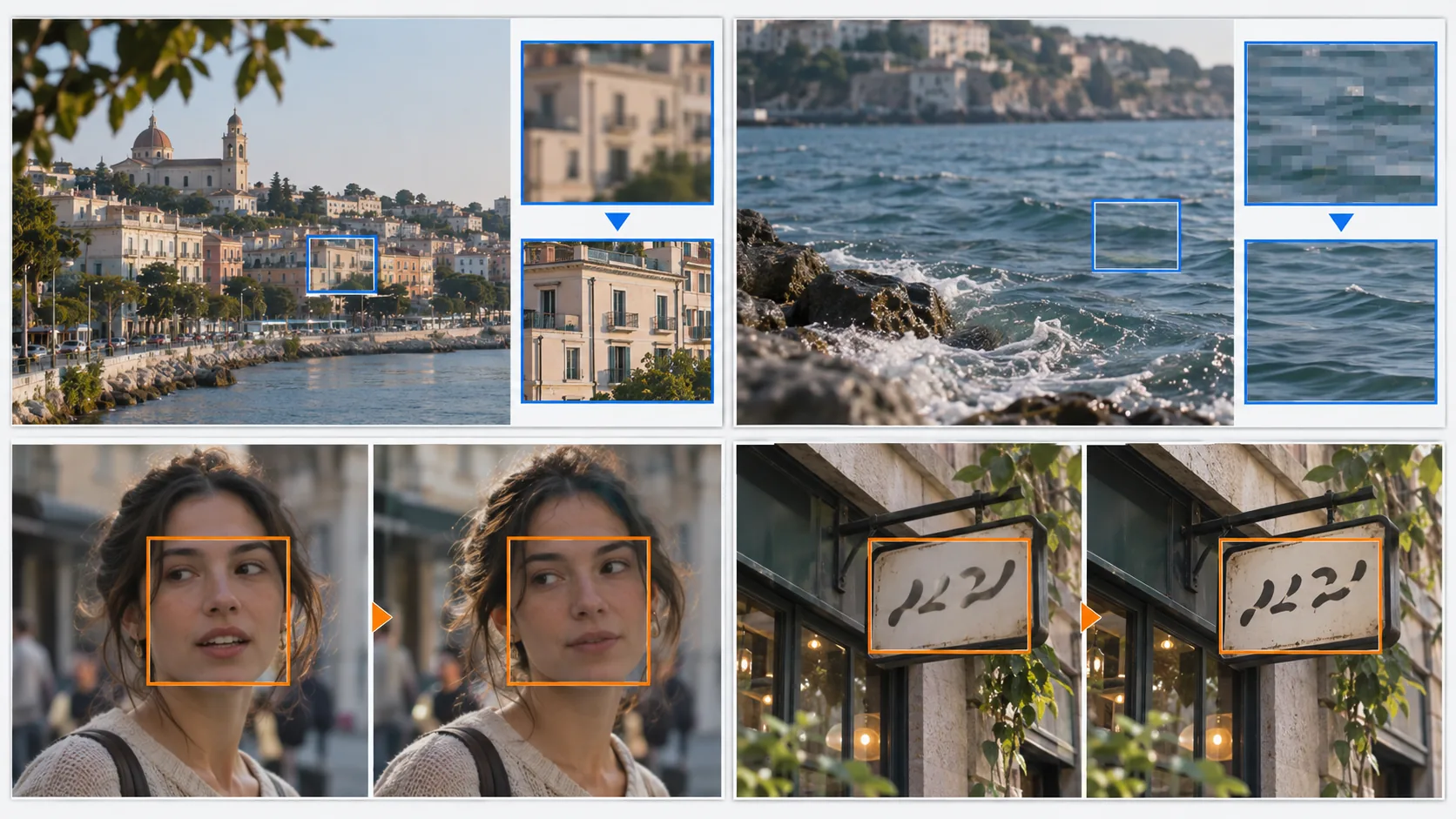
A regra prática é simples: melhore a qualidade; gere novamente o significado e a estrutura.
Como melhorar um vídeo gerado por IA passo a passo
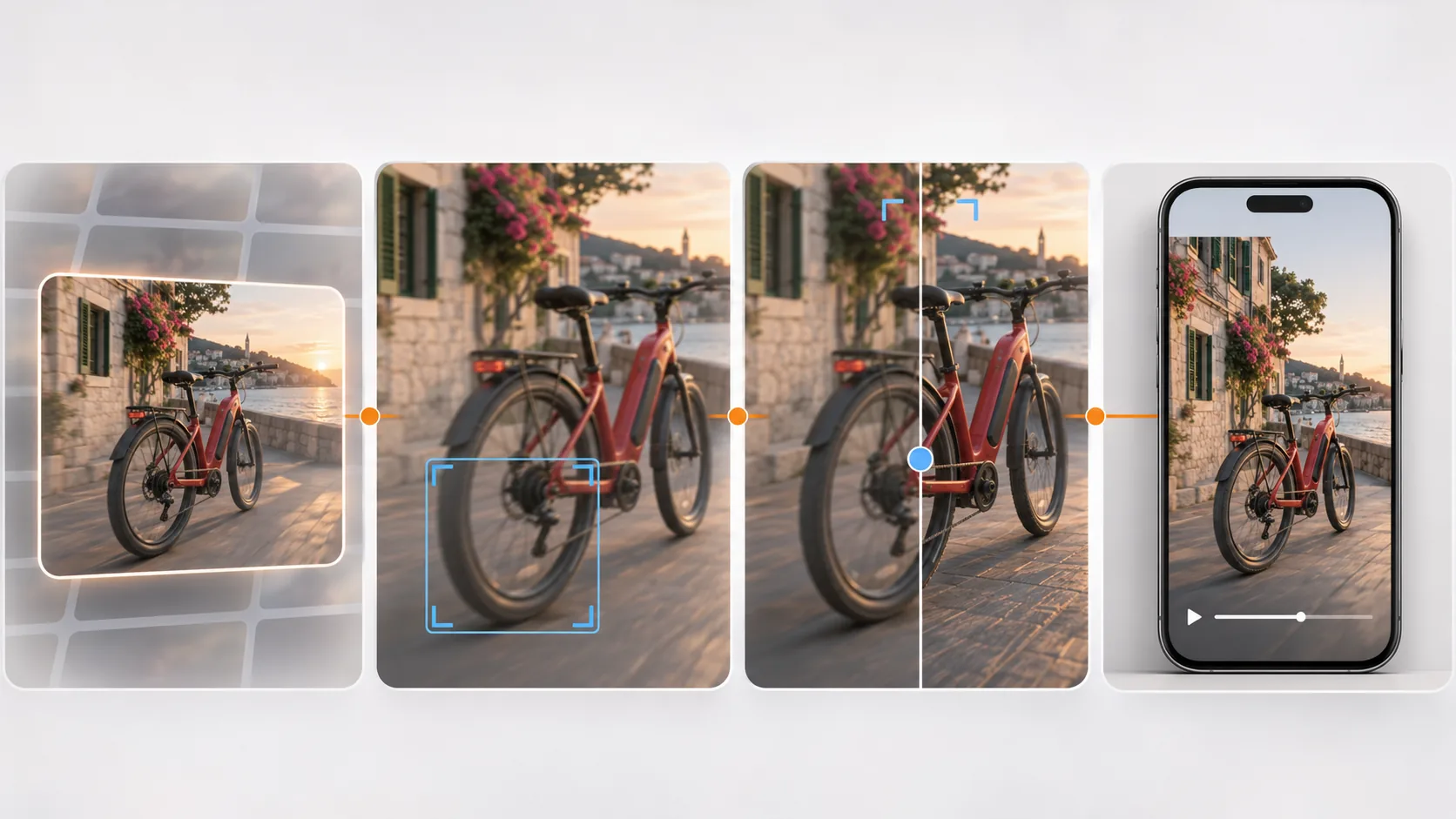
1. Comece pela melhor fonte disponível
Baixe a saída original direto do gerador de vídeo. Evite gravações de tela, clipes encaminhados por aplicativos de mensagem ou arquivos baixados de uma rede social.
Cada etapa adicional de compressão remove informação. Se o gerador oferece vários ajustes de qualidade, escolha a fonte mais alta que você consegue processar de forma razoável, mesmo que o envio final seja menor.
Mantenha esse arquivo original sem alterações. Ele oferece um ponto de comparação limpo e permite repetir o fluxo depois com outros ajustes.
2. Inspecione o clipe antes de melhorar
Assista ao vídeo uma vez em velocidade normal e outra quadro a quadro. Verifique as áreas que o público nota primeiro:
- Rostos, olhos, cabelo e mãos
- Formatos de produto e detalhes de superfície
- Texto, placas, rótulos e interfaces
- Bordas retas e padrões repetidos
- Movimento rápido e panorâmicas de câmera
- Objetos de fundo que entram ou saem do enquadramento
- Cintilação de luz e mudanças bruscas de cor
Se a história, a anatomia, o formato dos objetos ou o movimento estiverem errados, volte ao gerador ou à edição. Não perca tempo dando nitidez a um clipe que precisa ser refeito.
3. Defina um objetivo claro de melhoria
Não processe um clipe só porque um número maior parece melhor. Decida o que o vídeo final precisa entregar.
Objetivos comuns incluem:
- Deixar um clipe suave mais limpo no celular ou no notebook
- Reduzir a compressão visível ao redor do movimento
- Preparar uma cena de IA para uma edição vertical nas redes
- Melhorar a textura de um plano de produto ou de ambiente
- Criar uma fonte maior para recortar e reenquadrar
- Limpar um clipe curto antes de adicionar legendas ou gráficos
Um objetivo específico facilita escolher entre 1080p e 2K e ajuda a julgar se o resultado é realmente melhor.
4. Envie o clipe para o EzEnhancer
Abra o melhorador de vídeo com IA online e envie seu arquivo original MP4, MOV ou M4V. O EzEnhancer processa o vídeo no navegador, sem exigir software instalado.
O EzEnhancer foi pensado para clipes curtos. A duração máxima depende da resolução de saída: até 90 segundos em 1080p ou 60 segundos em 2K. O clipe inteiro dentro do limite suportado é processado sem cortes automáticos. Se o seu vídeo exceder o limite, divida-o em planos lógicos antes da melhoria e remonte as partes depois.
5. Escolha a saída em 1080p ou 2K
Selecione a saída conforme o destino e a fonte, não apenas pelo ajuste máximo disponível.
| Escolha 1080p quando… | Escolha 2K quando… |
|---|---|
| O vídeo é principalmente para feeds sociais ou apresentações. | A cena tem arquitetura, produtos, paisagens ou texturas finas. |
| Você quer um arquivo menor e mais rápido. | Pretende recortar ou reenquadrar o clipe depois. |
| A fonte já é razoavelmente nítida. | A fonte precisa de mais detalhe para exibição. |
| O público assiste principalmente no celular. | O clipe pode ser visto em telas maiores. |
| A velocidade de processamento importa mais que pixels extras. | Preservar detalhe importa mais que o tamanho do arquivo. |
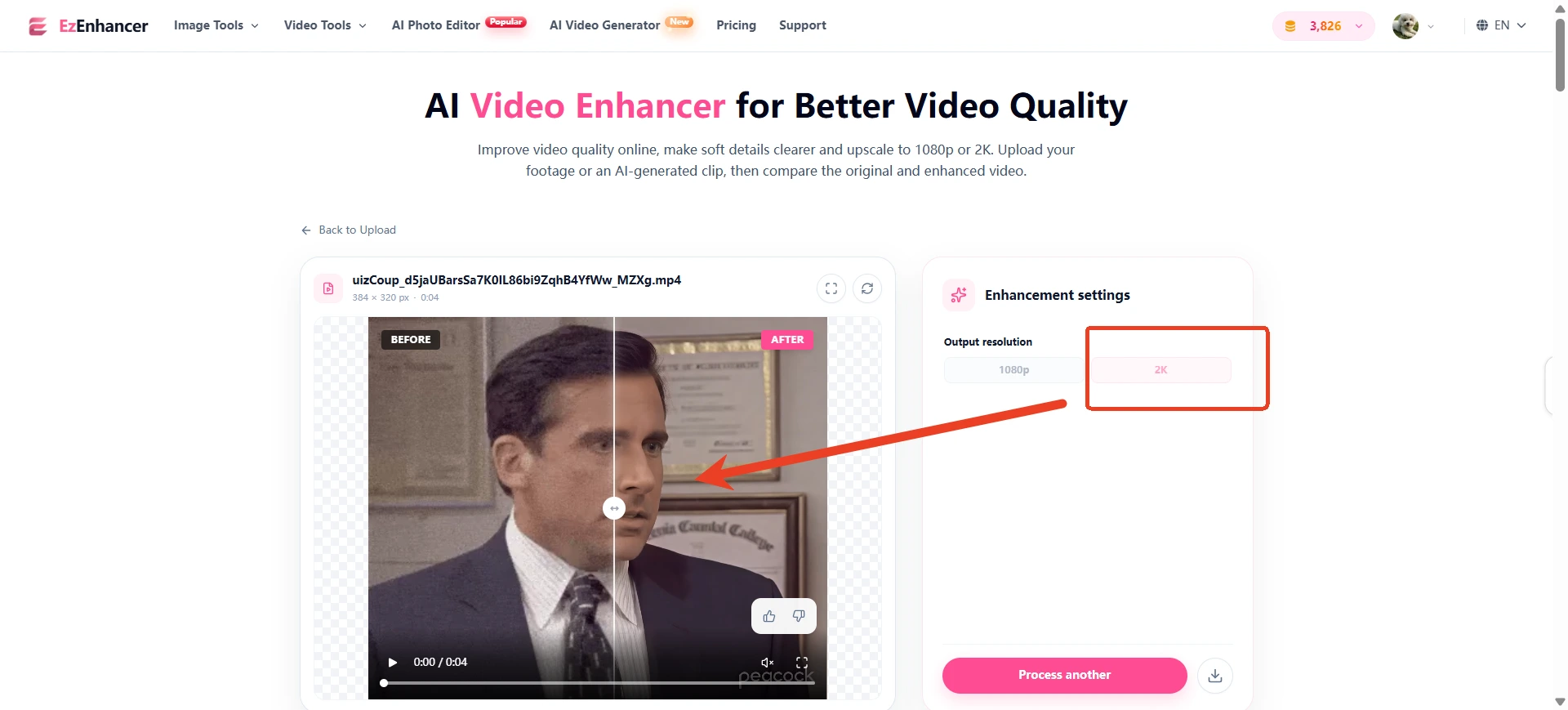
Aumentar a resolução não garante uma imagem melhor. Um 1080p limpo pode parecer mais profissional do que um arquivo 2K com nitidez exagerada.
6. Processe e compare o resultado
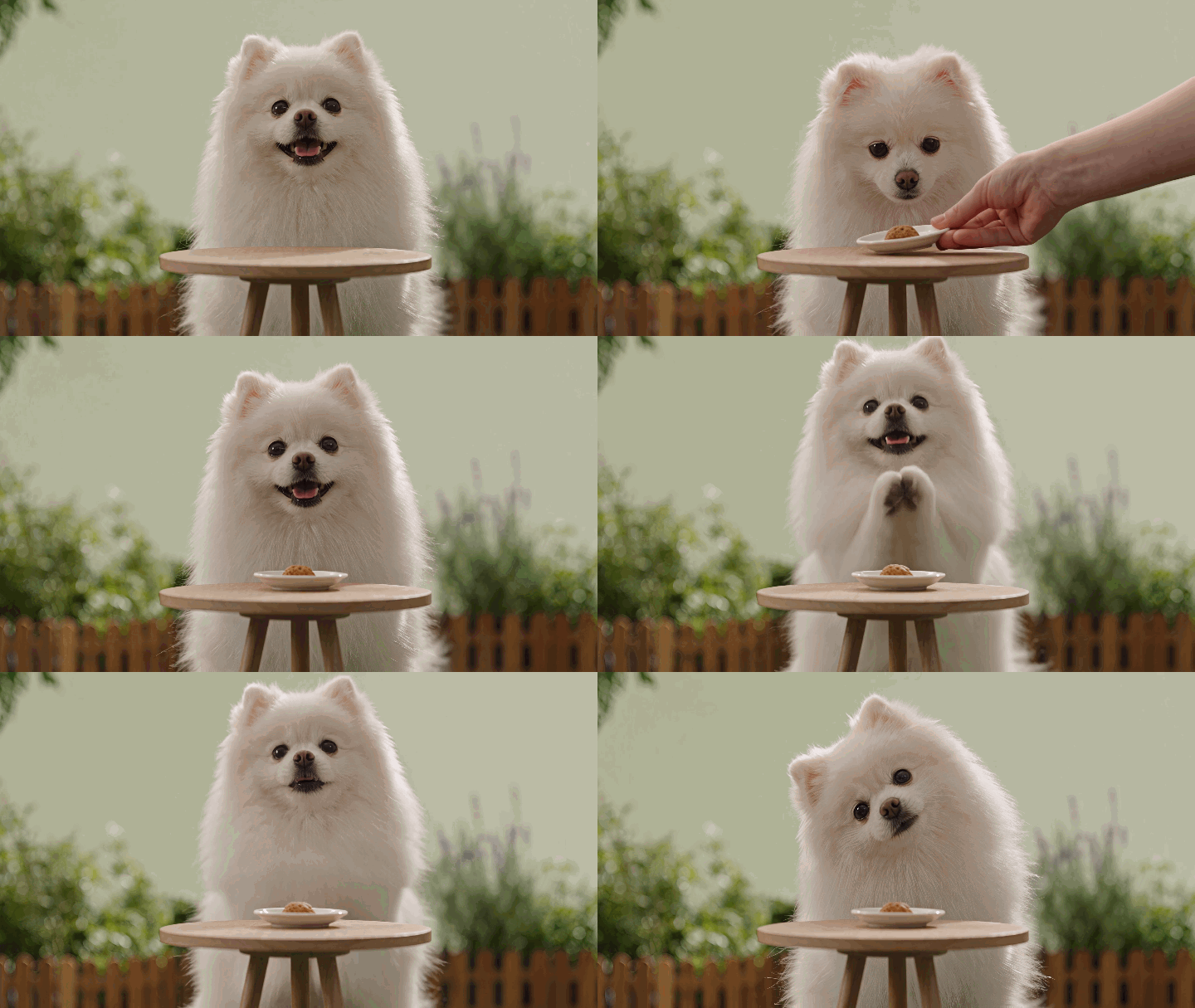
Depois de escolher a resolução, inicie a melhoria e deixe a ferramenta processar o clipe. Use a comparação antes e depois para examinar a mudança real, em vez de confiar no rótulo da saída.
Compare o original e o clipe melhorado em movimento. Observe a textura fina do assunto e as bordas dos objetos próximos ao longo de toda a sequência, não apenas em um quadro pausado.
| Clipe original | Clipe melhorado |
|---|---|
 |  |
Verifique se:
- As bordas parecem mais nítidas sem halos claros
- A pele e as texturas orgânicas continuam naturais
- O ruído de fundo diminuiu
- Os padrões finos permanecem estáveis durante o movimento
- Rostos e objetos não ganharam detalhes artificiais
- A cor e o contraste ainda correspondem à intenção criativa original
Compare em tamanho real e reveja os trechos difíceis. Uma boa melhoria deve parecer mais limpa sem chamar atenção para o processamento.
7. Faça uma verificação final quadro a quadro
Para melhorar qualidade de vídeo com IA com responsabilidade, revise o arquivo processado com o mesmo cuidado do original. Mais nitidez pode revelar defeitos que eram pouco visíveis na fonte suave.
Pause nas trocas de cena e nos movimentos rápidos. Procure cintilação, textura que se arrasta, halos ao redor das bordas, pele com nitidez exagerada ou erros de geração que ficaram mais evidentes. Se o resultado parecer artificial, volte ao 1080p ou use o original limpo.
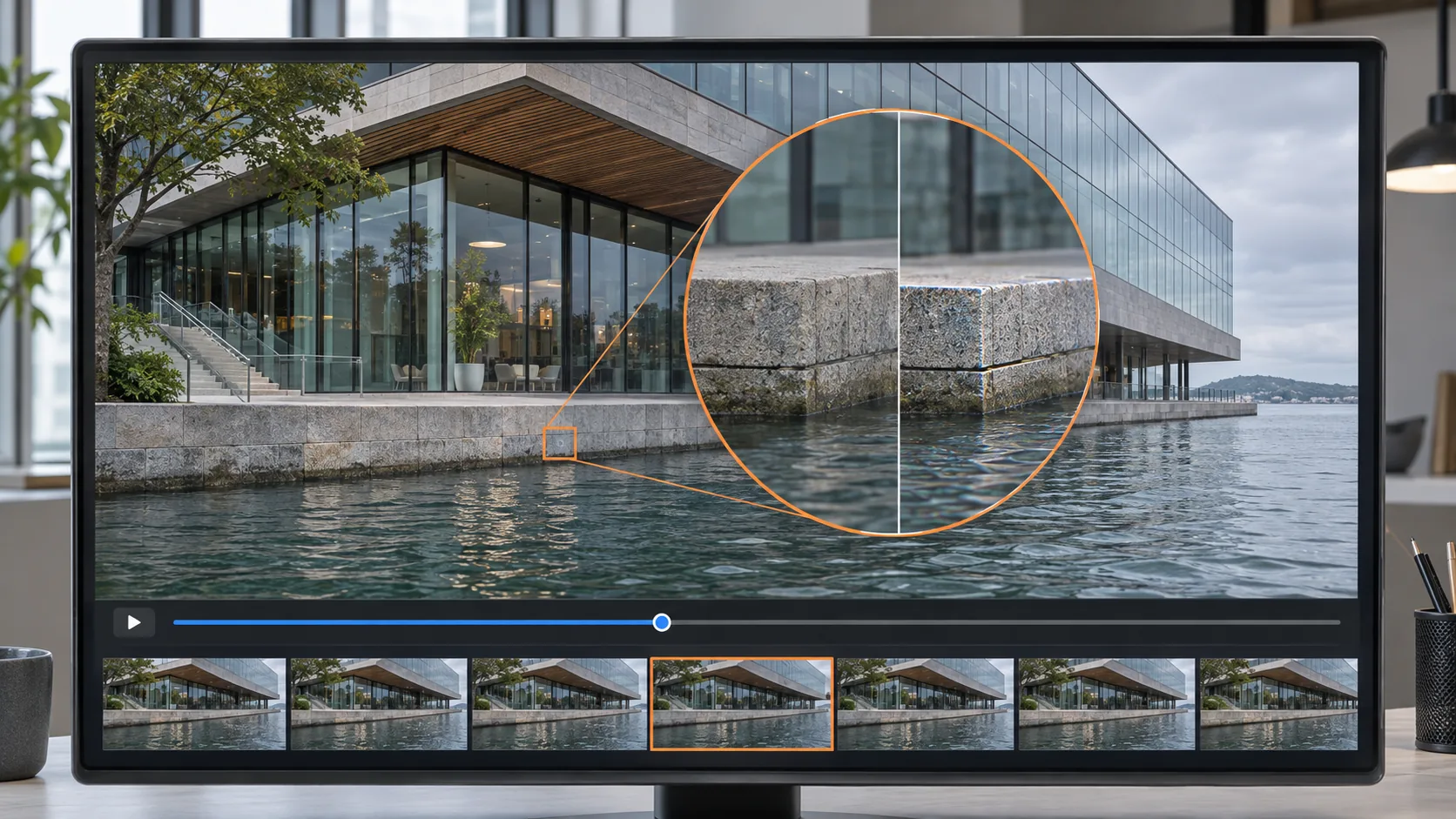
Não presuma que a saída maior é automaticamente a melhor.
8. Edite uma vez, exporte uma vez
Adicione legendas, música, transições ou gráficos de marca depois da etapa de melhoria visual. Assim seu editor parte da fonte mais limpa possível.
Evite ciclos de exportação repetidos. Cada codificação com perdas reduz detalhe e cria novos artefatos. Mantenha um arquivo master editável e gere a partir dele as exportações específicas de cada plataforma.
Para o YouTube, siga as configurações de codificação recomendadas para upload da plataforma, incluindo manter a taxa de quadros nativa e usar um contêiner e codec compatíveis. Outras plataformas recomprimem os envios, então sempre confira a versão publicada além do arquivo local.
1080p ou 2K para vídeos gerados por IA
Quando você vai melhorar qualidade de vídeo com IA, a resolução certa depende de como o clipe será usado.
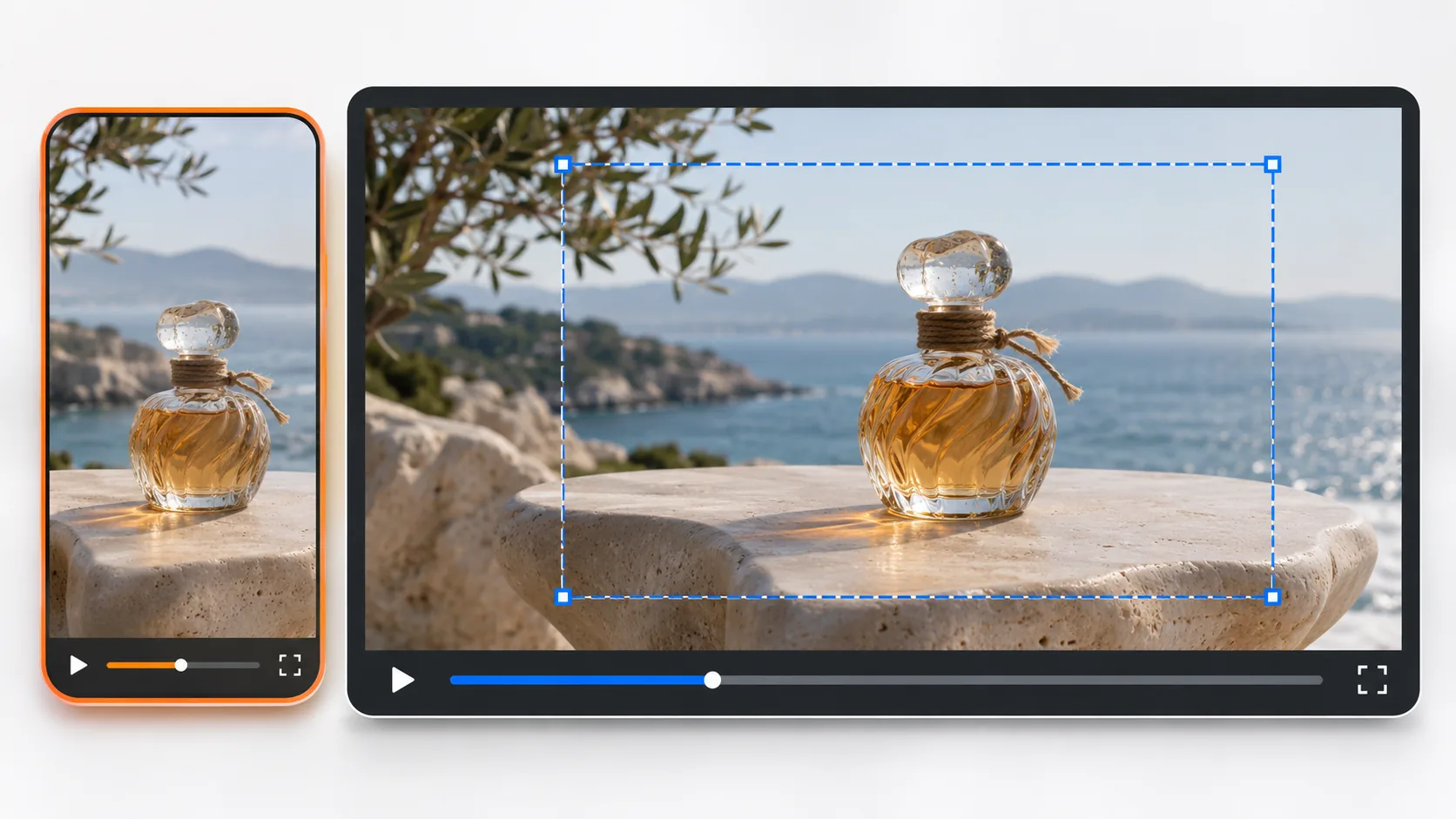
Posts sociais e vídeos verticais curtos
1080p costuma ser o ponto de partida prático. Os arquivos continuam fáceis de gerenciar e oferecem detalhe suficiente para assistir no celular. A melhoria é mais útil quando limpa a fonte antes de legendas, recortes ou da compressão da plataforma.
Cenas de produto, arquitetura e paisagem
2K preserva mais textura visível em cenas com detalhes pequenos. Também dá mais margem quando você precisa recortar uma geração horizontal para um formato vertical ou quadrado.
Apresentações e incorporações em sites
Combine a saída com o tamanho real de exibição. Um arquivo grande pode adicionar tempo de carregamento sem melhorar a experiência. Se o player incorporado for pequeno, uma versão 1080p limpa costuma ser a melhor escolha.
Edição e reenquadramento
Use 2K quando o vídeo passar por recortes adicionais, estabilização ou mudanças de layout. Os pixels extras dão mais espaço ao editor, mas não substituem uma geração cuidadosa e o controle de qualidade.
Erros comuns ao melhorar vídeos com IA
Tentar consertar uma geração ruim
A melhoria não corrige uma ação quebrada, um membro ausente, um personagem que muda ou um objeto impossível. Gere essas cenas novamente antes de fazer upscale.
Melhorar um download de rede social
Um post baixado já passou por compressão. Sempre que possível, trabalhe com o arquivo original produzido pelo gerador.
Escolher sempre a resolução mais alta
Mais resolução pode aumentar o tempo de processamento e deixar artefatos mais visíveis. Teste um clipe representativo e compare 1080p com 2K.
Julgar por um único quadro
Uma imagem parada pode parecer excelente enquanto o clipe em movimento mostra cintilação ou textura instável. Sempre verifique movimento, transições e padrões repetidos.
Empilhar etapas demais de processamento
Vários realçadores, redutores de ruído, editores e exportações criam superfícies plásticas e bordas duras. Use o mínimo de etapas necessárias para chegar a um resultado limpo.
Ignorar o upload final na plataforma
A exportação local não é a experiência final do público. Envie uma versão privada ou em rascunho e confira nos dispositivos que sua audiência costuma usar.
Como o EzEnhancer se encaixa no fluxo de trabalho
O EzEnhancer funciona melhor como ponte de controle de qualidade quando você melhora qualidade de vídeo com IA entre a geração e a edição final.
| Etapa de produção | Recurso do EzEnhancer | Uso prático |
|---|---|---|
| Criar um clipe de origem curto | Gerador de vídeo com IA | Transforma um prompt ou imagem em vídeo de rascunho. |
| Melhorar material de origem aproveitável | Melhorador de qualidade de vídeo no navegador | Limpa e amplia um clipe curto gerado por IA ou gravado. |
| Conferir novidades da ferramenta | Atualizações de produto do EzEnhancer | Confirma opções recém-lançadas de geração e melhoria. |
| Planejar volume maior de processamento | Planos e créditos do EzEnhancer | Compara limites da conta antes de processar vários clipes. |
O ponto importante é a ordem: gere a cena, remova os erros estruturais, melhore a versão aproveitável e então faça a edição final e publique.
Checklist antes de publicar
Antes de enviar, confirme que:
- Você usou o arquivo de origem original
- A cena não tem erros estruturais graves de geração
- Rostos, mãos, texto e objetos permanecem consistentes
- A resolução escolhida combina com o destino
- A nitidez parece natural em tamanho real
- O movimento não revela cintilação ou textura arrastada
- Legendas e sobreposições ficam dentro das áreas seguras da plataforma
- O arquivo final reproduz corretamente do começo ao fim
- Você guardou um original intacto e uma exportação master limpa
- Você conferiu um envio de rascunho depois da compressão da plataforma
Perguntas frequentes
A IA consegue deixar um vídeo gerado mais nítido?
Sim. Um melhorador de vídeo com IA pode elevar a clareza percebida, reduzir ruído leve ou compressão e fazer upscale de um clipe aproveitável. Os resultados dependem da fonte. Ele não corrige de forma confiável objetos deformados, mudanças de identidade, texto gerado ilegível ou detalhes muito ausentes.
Devo melhorar o vídeo gerado por IA antes ou depois da edição?
Melhore a fonte limpa antes de adicionar legendas, transições ou gráficos. Depois conclua a edição criativa e exporte uma única vez. Assim o editor parte de uma fonte melhor e textos ou sobreposições de interface não recebem nitidez desnecessária.
1080p ou 2K é melhor para vídeo com IA?
Escolha 1080p para publicar em redes com eficiência, para apresentações e para telas pequenas. Escolha 2K quando a cena tiver detalhes finos, for recortada ou puder aparecer em uma tela maior. Sempre compare o resultado real em vez de selecionar 2K automaticamente.
Um melhorador de vídeo com IA corrige movimento desfocado?
Ele pode melhorar a suavidade leve ou a compressão ao redor do movimento, mas não reconstrói de forma confiável o detalhe perdido por um desfoque de movimento severo. Se um assunto importante estiver muito desfocado ou deformado, gerar o plano novamente costuma ser mais seguro.
O upscale corrige rostos que mudam em vídeos de IA?
Não. O upscale pode deixar um rosto mais nítido em quadros individuais, mas não garante consistência de identidade ao longo do tempo. Gere novamente ou reedite clipes em que a estrutura facial muda entre quadros.
Como melhorar um vídeo gerado por IA online?
Envie o clipe original curto para um melhorador de vídeo com IA online, escolha uma saída adequada como 1080p ou 2K, processe o arquivo e compare o resultado com a fonte. Fique com a versão que ganha clareza sem introduzir bordas duras ou textura artificial.
Conclusão
A forma mais confiável de melhorar qualidade de vídeo com IA é usar a ferramenta certa para o problema certo. Gere novamente erros de significado, anatomia, movimento ou continuidade. Use a melhoria para suavidade, ruído leve, compressão e resolução.
Comece pela fonte de maior qualidade, escolha 1080p ou 2K conforme o destino, compare os quadros reais e exporte uma única vez depois da edição. Esse fluxo produz um vídeo mais limpo sem exagerar as fraquezas da geração original.
Melhor melhorador de fotos em 2026 | Comparativo das principais ferramentas de IA
Descubra o melhor aplicativo para melhorar fotos em 2026. Compare EzEnhancer AI, Remini, Photoshop, Topaz, Lightroom e outras ferramentas com análises detalhadas.
EzEnhancer vs Remini: a melhor escolha para melhorar fotos com IA
Compare EzEnhancer e Remini para aprimoramento de fotos, aumento de escala, remoção de desfoque, restauração de retratos e qualidade de imagem para encontrar a melhor ferramenta.