














Configurações do AI Image Colorizer: guia de modos e modelos
Um colorizador de imagens com IA faz muito mais do que adicionar cores automaticamente a uma foto em preto e branco. A ferramenta certa distingue uma foto de família desbotada de um quadro de mangá, protege traços e balões, segue uma descrição de cores ou usa outra imagem como referência.
O EzEnhancer AI Image Colorizer organiza essas decisões em quatro modos: Fotos, Mangá e quadrinhos, Line art e esboços, Ilustrações e arte. Em seguida, mostra apenas os controles adequados a cada original.
Este guia explica a função dos principais ajustes, como eles alteram o resultado e quais combinações funcionam em projetos comuns.
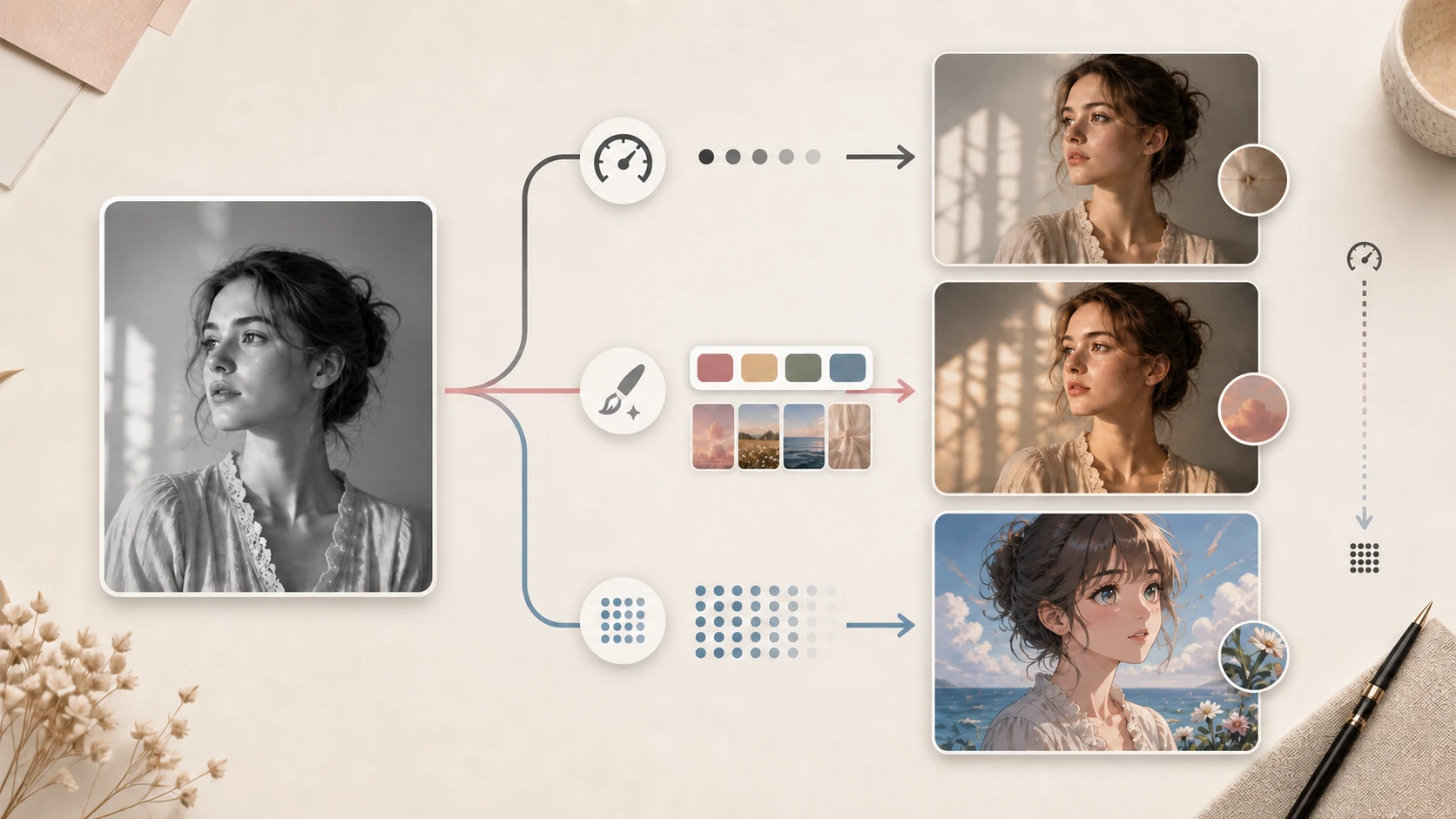
Resposta rápida: para uma foto comum em preto e branco, comece com Fotos → EModel → Foto → Natural → Automático. Descreva as cores quando uma roupa ou objeto precisar de uma cor exata. Use Referência quando personagem, produto ou figurino precisar seguir uma paleta existente.
Fluxo de trabalho completo
- Escolha Fotos, Mangá e quadrinhos, Line art e esboços ou Ilustrações e arte.
- Clique em Upload ou Adicionar imagens e envie um JPG, PNG ou WebP de até 18 MB.
- Selecione o modelo de IA e, quando disponível, a qualidade ou resolução.
- Configure tipo de foto, paleta, proteção de linha, fundo e sombreamento.
- Em Orientação de cor, escolha Automático, Descrever cores ou Referência.
- Selecione PNG, JPG ou WebP.
- Execute Colorir imagem, revise o resultado e baixe a versão aprovada.
Atualmente, usuários gratuitos podem adicionar uma imagem, enquanto usuários VIP podem adicionar até dez. O número no botão indica o custo estimado em créditos. Como limites e preços podem mudar, confira o valor exibido antes de executar.
Primeiro, escolha o modo correto
O modo não é apenas uma categoria. Ele informa se os tons de cinza devem ser lidos como luz fotográfica, retículas de mangá, linhas de esboço ou textura pintada. A escolha errada pode gerar linhas sujas, arte realista demais, pele caricata ou fundo excessivamente colorido.
| Modo | Melhor para | Controles principais | Evite em |
|---|---|---|---|
| Fotos | Fotos P&B, antigas ou desbotadas, filme, retratos e arquivos | Tipo de foto e paleta | Line art limpa ou páginas de mangá |
| Mangá e quadrinhos | Quadros, páginas, desenhos de anime e balões | Renderização, linha, fundo, sombra e texto | Retratos fotográficos |
| Line art e esboços | Personagens, produtos, cenas e rascunhos | Tipo de assunto, preenchimento, linha, fundo e sombra | Pinturas tonais sem contorno |
| Ilustrações e arte | Arte digital/tradicional, concept art e desenhos infantis | Tipo de arte, paleta, renderização e luz | Restauração histórica rigorosa |
Em caso de dúvida, observe a linguagem visual. Retrato com luz de lente e textura real pertence a Fotos; personagem delimitado por tinta, a Mangá ou Line Art; pintura em cinza já finalizada, a Ilustrações e arte.
Como escolher o modelo de IA
O modelo afeta velocidade, créditos, compreensão de instruções, suporte a referência e tamanho de saída.
| Modelo | Modos disponíveis | Níveis e créditos | Vantagem | Uso recomendado |
|---|---|---|---|---|
| EModel | Todos os quatro | 5 créditos | Rápido, econômico e fiel | Primeiros testes, cor automática, fotos e desenhos comuns |
| GPT Image 2 | Fotos, Line Art, Ilustrações | Baixo 6 / Médio 10 / Alto 20 | Melhor com instruções e referências detalhadas | Pessoas, materiais, produtos e direção criativa complexos |
| Nano Banana 2 | Mangá e quadrinhos | 1K 5 / 2K 8 / 4K 12 | Fluxo de mangá com resolução selecionável | Quadros, personagens e exportações maiores |
EModel: crie primeiro um resultado-base
EModel é o ponto de partida prático quando você ainda não sabe quais controles importam. Não possui menu separado de qualidade, aceita Automático e Descrever cores e costuma ser o caminho mais barato.
Primeiro confira se o modo e a paleta ou renderização estão corretos. Ajustá-los costuma ajudar mais do que trocar imediatamente para um modelo caro.
EModel não oferece Referência. Escolha outro modelo se o assunto precisar seguir uma fonte de cor existente.
GPT Image 2: para orientações detalhadas
- Baixo: teste prompts e paletas gastando menos.
- Médio: opção equilibrada para imagens importantes e instruções moderadas.
- Alto: indicado para pessoas, produtos e materiais complexos ou quando níveis menores ainda deixam vazamento de cor.
Qualidade maior não corrige o modo errado. Se as bordas estiverem sujas, revise o modo e a proteção de linha.
Nano Banana 2: mangá por resolução
- 1K: testes rápidos de cor, rascunhos e prévias sociais.
- 2K: quadros, folhas de personagem e publicação digital normal.
- 4K: telas grandes, revisão de detalhes, impressão e recorte posterior.
WebP não está disponível atualmente com Nano Banana 2; use PNG ou JPG.
Modo Fotos: função de cada ajuste
Fotos inclui Tipo de foto e Paleta. O primeiro descreve a evidência fotográfica; a segunda orienta a aparência global, não a cor exata de cada objeto.
Tipo de foto
| Opção | Efeito provável | Melhor uso | Dica |
|---|---|---|---|
| Foto | Cores fotográficas equilibradas e gerais | Rua, interior e paisagem P&B | Comece aqui sem categoria especial |
| Foto antiga | Interpreta retratos, roupas e cenas de época | Álbuns digitalizados e retratos antigos | Repare rasgos e riscos antes |
| Foto desbotada | Recupera cores residuais e equilíbrio | Impressões coloridas amareladas ou sem saturação | Não é primeira escolha para P&B limpo |
| Filme | Preserva relação entre atmosfera, cor e grão | Digitalização de filme, rua cinematográfica e negativos | Quando o clima importa mais que saturação |
| Retrato | Prioriza pele, cabelo, roupa e rosto | Retratos individuais e grupos | Para destacar pessoas de fundos complexos |
| Histórica | Trata imagens de época com mais contenção | Arquivos, uniformes e arquitetura antiga | Cores são hipóteses, não provas |
Se houver rasgos, dobras, manchas ou detalhes faciais ausentes, use primeiro a restauração de fotos com IA. Estrutura limpa melhora a leitura de bordas e tecidos.
Paleta de cores
| Opção | Direção visual | Uso recomendado |
|---|---|---|
| Natural | Saturação contida, pele e ambiente plausíveis | Família, documental e testes |
| Vibrante | Mais saturação e separação do assunto | Redes sociais, produtos e cenas modernas |
| Quente | Mais laranja, dourado e rosa quente | Pôr do sol, interiores e família |
| Vintage | Cores suaves de impressão antiga | Fotos antigas e visual retrô |
| Cinematográfica | Contraste quente-frio dramático | Retratos, cidade e concept art |
| Pastel | Cores claras, suaves e pouco contrastadas | Casamento, crianças e lifestyle |
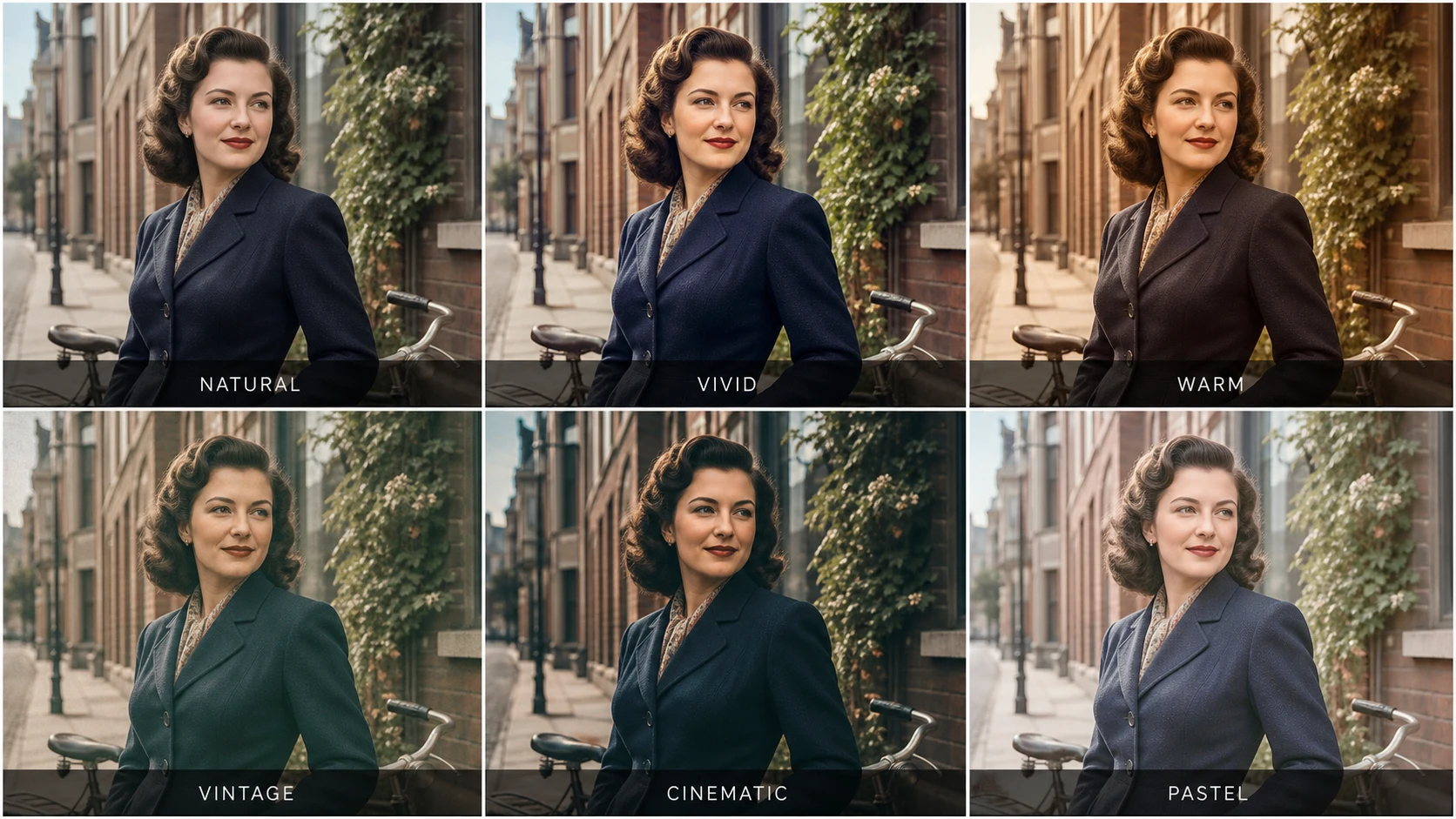
Retrato, pose, corte e fundo permanecem iguais; apenas o tratamento global muda. Natural é contido, Vibrante separa cores, Quente adiciona dourado, Vintage suaviza, Cinematográfica aprofunda o contraste e Pastel o reduz.
Uma paleta não garante a cor de um objeto específico. Para isso, use uma descrição ou referência.
Mangá e quadrinhos: proteja linhas, texto e continuidade
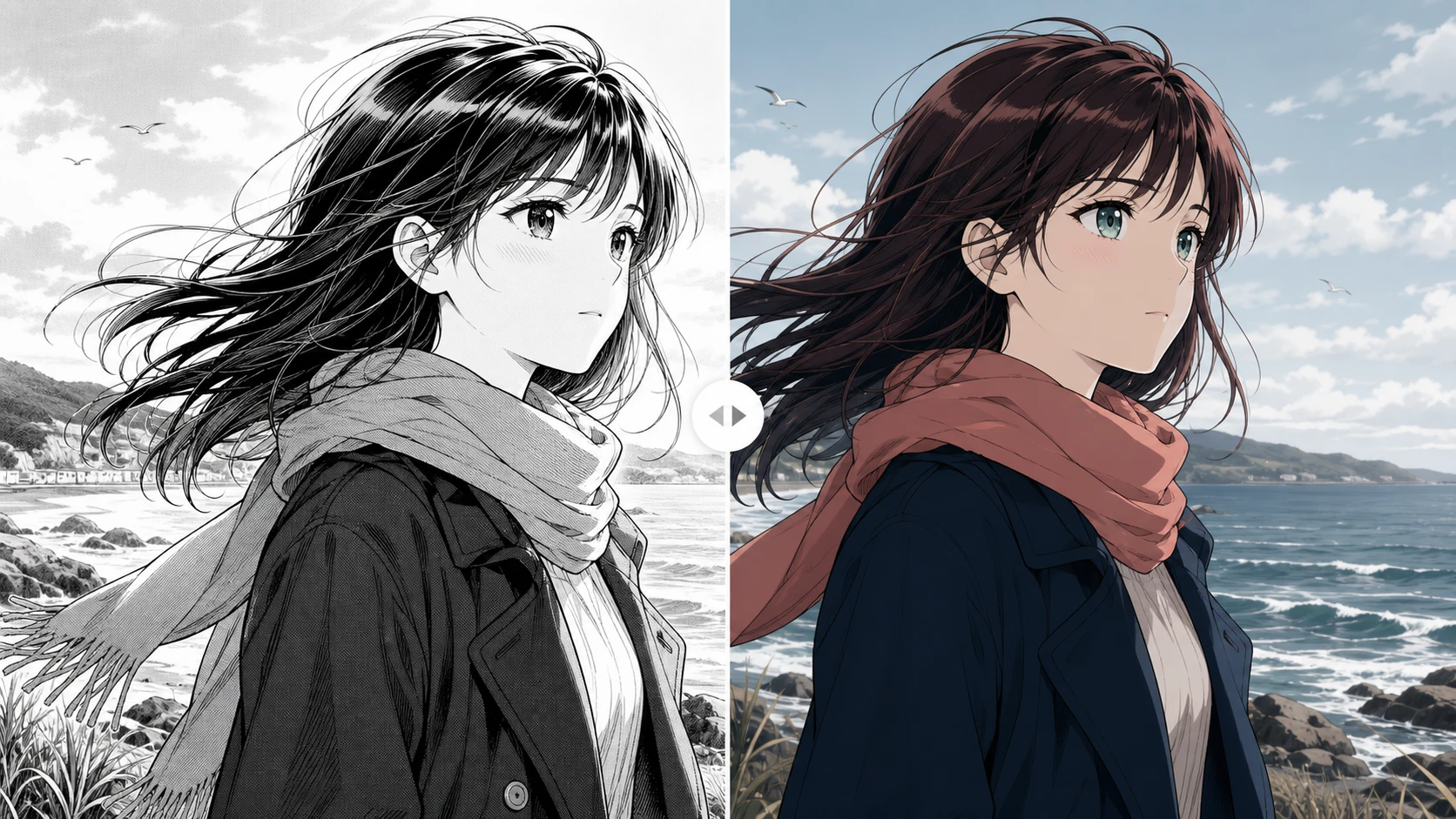
A colorização de mangá precisa preservar tinta limpa, texto legível e cores consistentes de personagens. O estudo Comicolorization descreve o uso de referências para manter a cor entre vários quadros.
Estilo de renderização
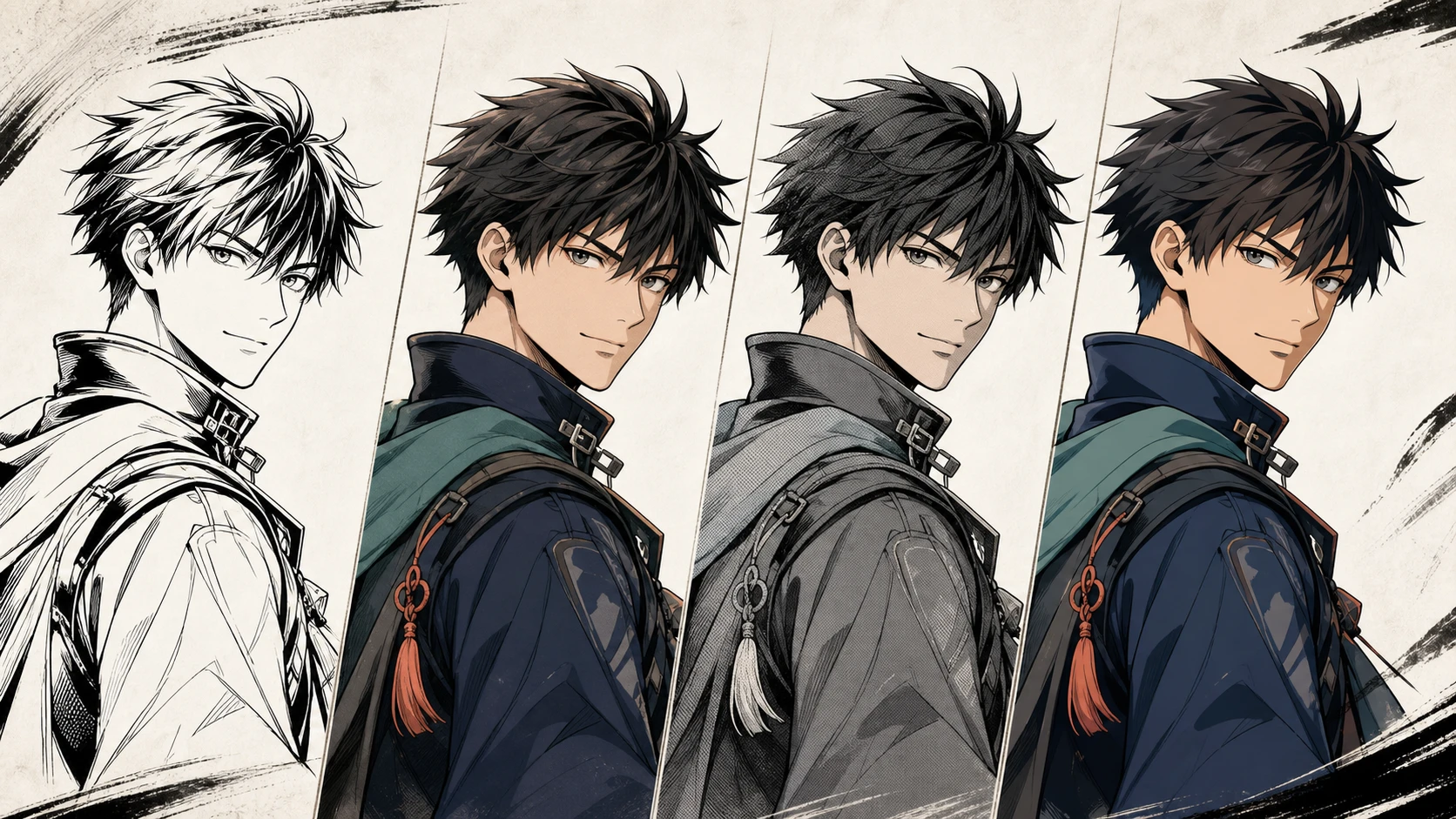
- Cel shading: luz e sombra bem definidas, ideal para personagens e ação.
- Cor chapada: cores-base limpas com pouca sombra, para character sheets, Webtoon ou pintura posterior.
- Anime suave: transições macias para romance, cotidiano e luz delicada.
- Mangá vintage: aparência impressa retrô para histórias de época e capas.
Proteção de linha
- Rígida: protege muito o contorno; segura para páginas finalizadas, linhas finas e texto.
- Equilibrada: integra cor e sombra naturalmente; melhor para traço grosso ou mangá ilustrativo.
Se a cor atravessar a tinta, use Rígida. Se o resultado parecer colado, tente Equilibrada.
Fundo
- Automático: o modelo decide quanto colorir.
- Colorir: adiciona cor ativamente ao ambiente.
- Manter monocromático: preserva fundo P&B e destaca o assunto.
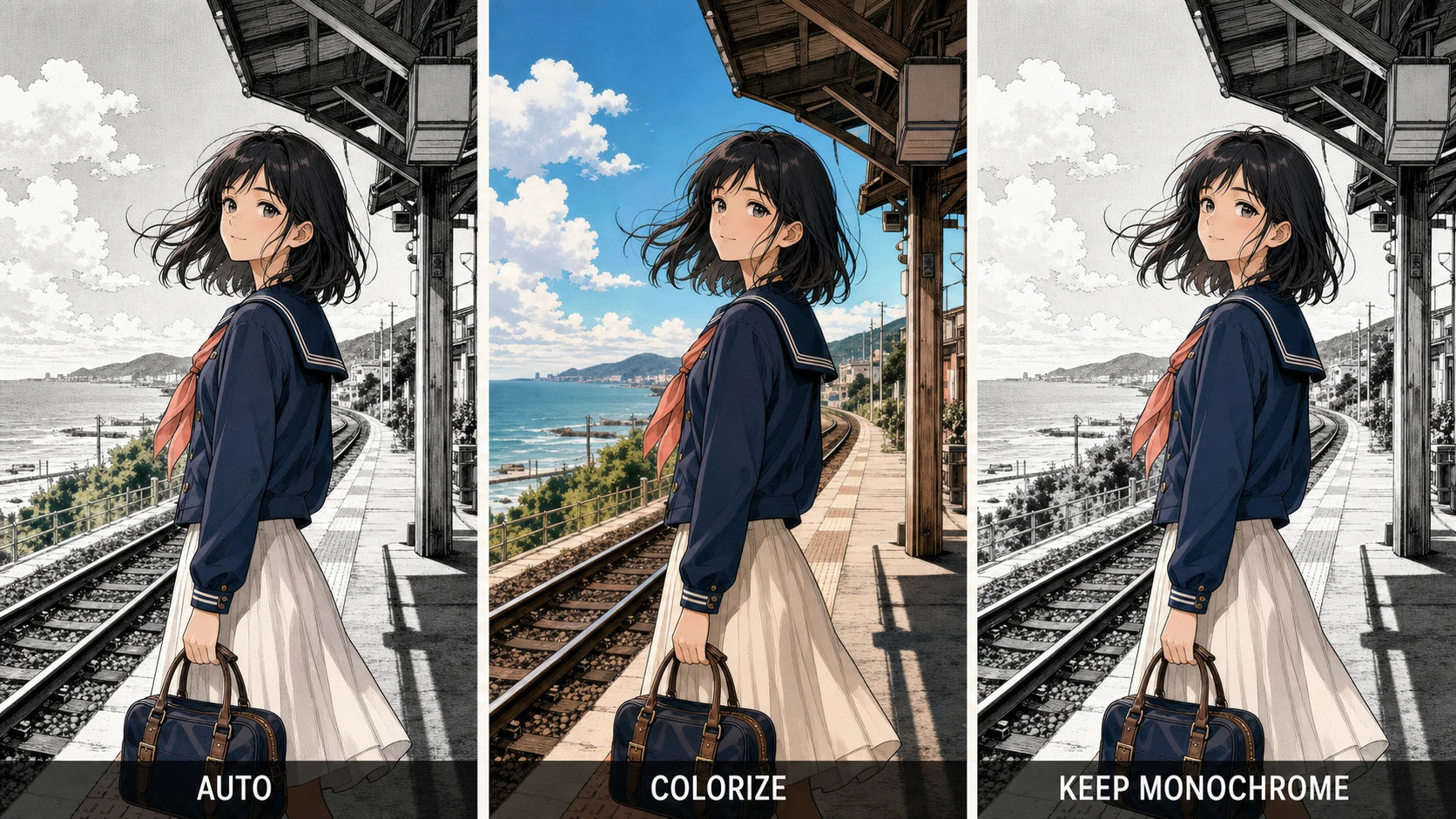
Sombreamento
- Original: segue retículas, cinzas e sombras existentes.
- Suave: cria transições de luz mais graduais.
- Cel: adiciona sombras gráficas de animação.
Tratamento de texto
- Preservar: protege balões, efeitos e outros textos.
- Colorir ao redor: colore a arte tentando manter as letras.
Para página com diálogo, comece com Cel shading + Rígida + Colorir + Original + Preservar.
Line Art e esboços: defina o assunto antes do estilo
Este modo pergunta o que os contornos representam antes de preenchê-los. Assim, separa melhor assunto e fundo e aplica materiais mais coerentes.
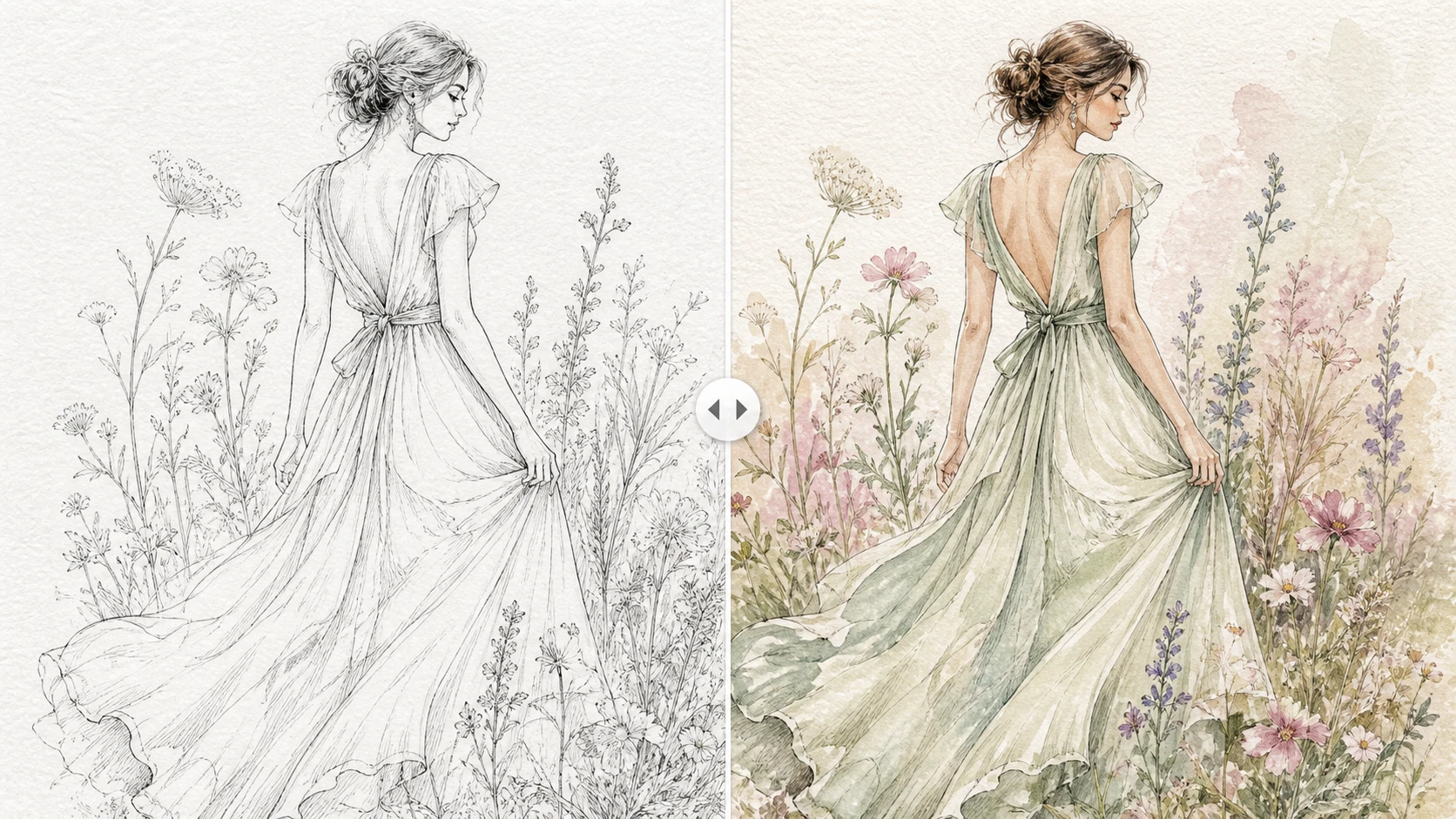
Tipo de assunto
- Personagem: pessoas, criaturas, figurinos e folhas de personagem.
- Objeto: produtos, móveis, acessórios e veículos.
- Cena: interiores, arquitetura, ruas e paisagens.
- Design: padrões, conceitos industriais e rascunhos abstratos.
Produto marcado como Personagem pode receber lógica de pele ou roupa; rua marcada como Objeto pode perder relações ambientais.
Estilo de preenchimento
- Cor chapada: áreas uniformes e pouca tonalidade, ideais como base.
- Cel shading: base e sombras definidas para anime e produtos cartoon.
- Aquarela: bordas suaves e transições translúcidas.
- Pastel: cor clara e de baixo contraste para arte infantil e lifestyle.
Para produto limpo: Rígida + Cor chapada + Original. Para lápis solto: Equilibrada + Aquarela + Suave.
Ilustrações e arte: preservar ou reinterpretar o meio
Este modo considera a textura artística original importante. A decisão é preservar a superfície ou direcioná-la a outra linguagem visual.
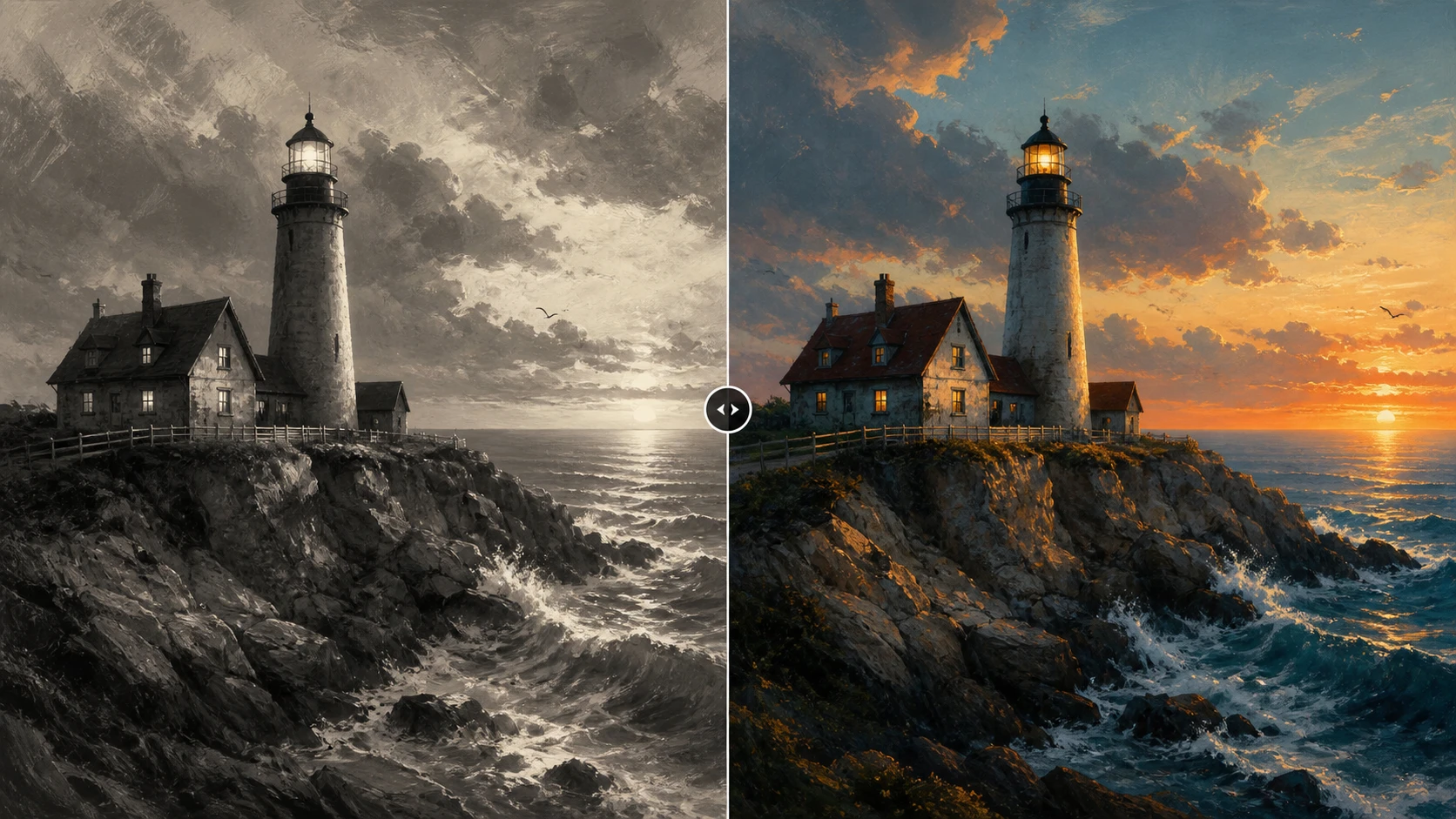
Tipo de obra
- Arte digital: pintura digital, renderização cinza e ilustração finalizada.
- Arte tradicional: lápis, aquarela, óleo e tinta.
- Concept art: personagem, ambiente, cinema e jogos.
- Arte infantil: formas simples e desenhos de crianças.
Paleta e renderização
Além das seis paletas de Fotos:
- Preservar: mantém pincelada, textura e caráter.
- Pictórico: aumenta mistura de cores e superfície pintada.
- Aquarela: favorece camadas transparentes e papel.
- Cel shading: cria formas claras e sombras de anime.
Iluminação
- Preservar: mantém luz e sombra da fonte.
- Naturalizar: harmoniza luz e temperatura com uma cena natural.
Em uma obra em cinza finalizada, comece com renderização Preservar + iluminação Preservar.
Orientação de cor: automática, descrição ou referência
A melhor configuração é a mais simples que expressa a necessidade. Gere uma base automática e adicione texto ou referência, não tudo ao mesmo tempo.
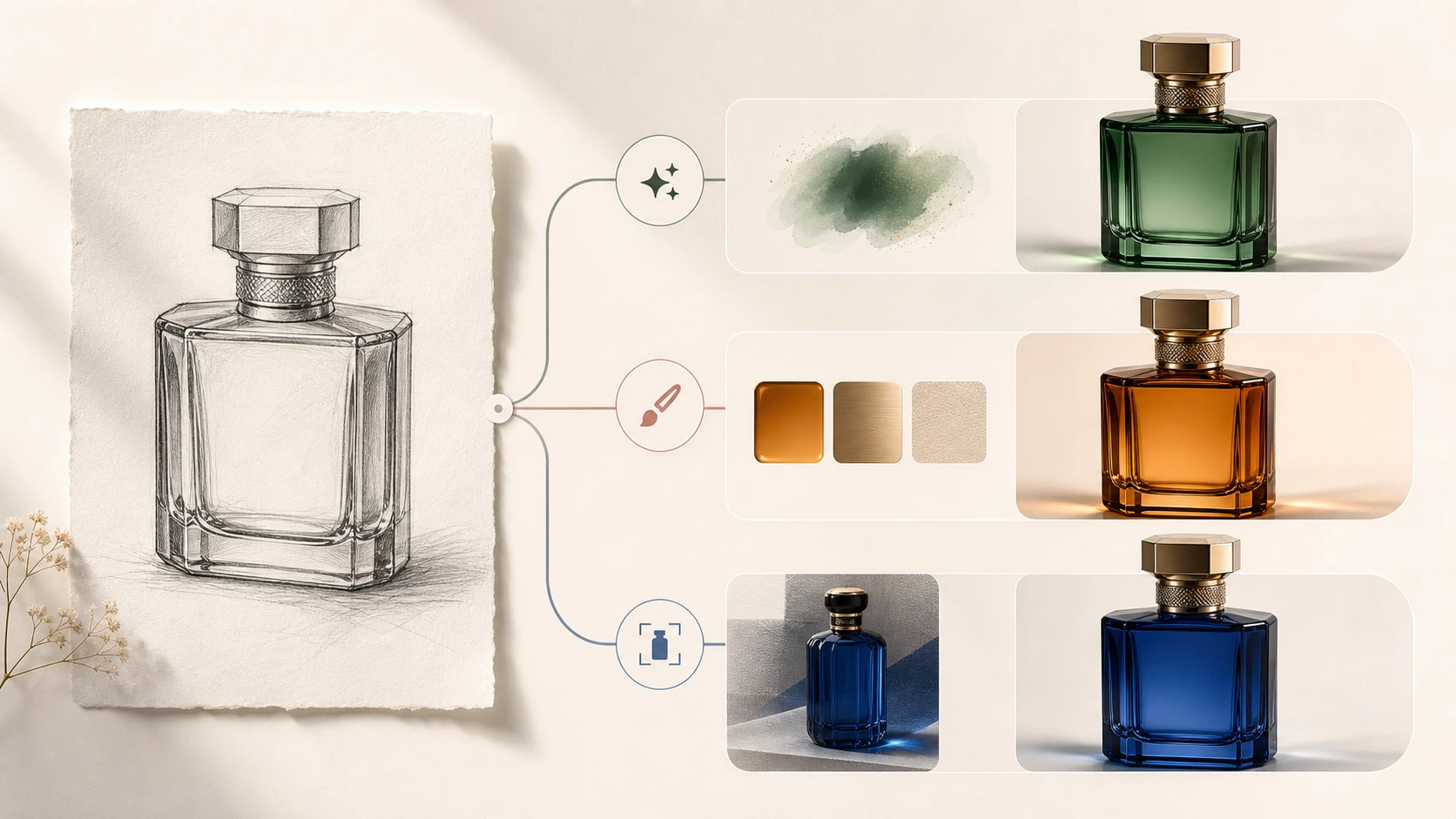
Automático
Infere cores plausíveis de pessoas, objetos, materiais e cena. Use quando:
- não existem cores históricas ou oficiais confirmadas;
- você quer resultado natural e rápido;
- precisa avaliar modo e estilo;
- cores exatas de produto ou roupa não importam.
A limitação é a incerteza: uma jaqueta azul convincente poderia ser marrom.
Descrever cores
Escreva assunto + cor + material + luz.
Foto: pele natural, cabelo castanho-avermelhado escuro, camisa de algodão marfim, jaqueta de lã azul-marinho, luz quente da tarde
Mangá: cabelo preto, olhos âmbar, uniforme verde-escuro, pele quente, sala azul-clara, cel shading limpo
Produto: frasco verde-floresta fosco, tampa prateada escovada, fundo cinza neutro, luz suave de estúdio
Limite o primeiro prompt a três ou cinco relações importantes. Muitas direções contraditórias prejudicam o resultado.
Referência
Outra imagem orienta as cores do assunto correspondente sem copiar pose, fundo, composição ou iluminação.
Use para:
- personagem recorrente com paleta definida;
- mesmo produto em outro ângulo;
- roupas e uniformes consistentes;
- sequência de quadros ou ilustrações.
Prefira referência clara, bem iluminada e com ângulo semelhante.
Referência é um fluxo separado e não mistura presets com notas de cor. EModel não oferece; GPT Image 2 atende fotos, line art e ilustrações, Nano Banana 2 atende mangá.
Se apenas uma cor estiver errada, corrija com o editor de fotos com IA em vez de regenerar tudo.
PNG, JPG ou WebP
| Formato | Ponto forte | Melhor uso | Limitação |
|---|---|---|---|
| PNG | Linhas e texto sem perdas | Mangá, line art, design e edição | Arquivo maior |
| JPG | Pequeno e compatível | Fotos, prévias e redes sociais | Compressão com perdas e sem transparência |
| WebP | Bom equilíbrio de qualidade e tamanho | Sites e blogs | Indisponível no Nano Banana 2 |
Use PNG para mangá e line art, JPG para fotografia comum. Para a web, mantenha um PNG mestre e produza uma cópia WebP.
Quando precisar de maior tamanho, confirme as cores e depois amplie a imagem colorida. Ampliar cedo também aumenta erros.
Quatro receitas prontas
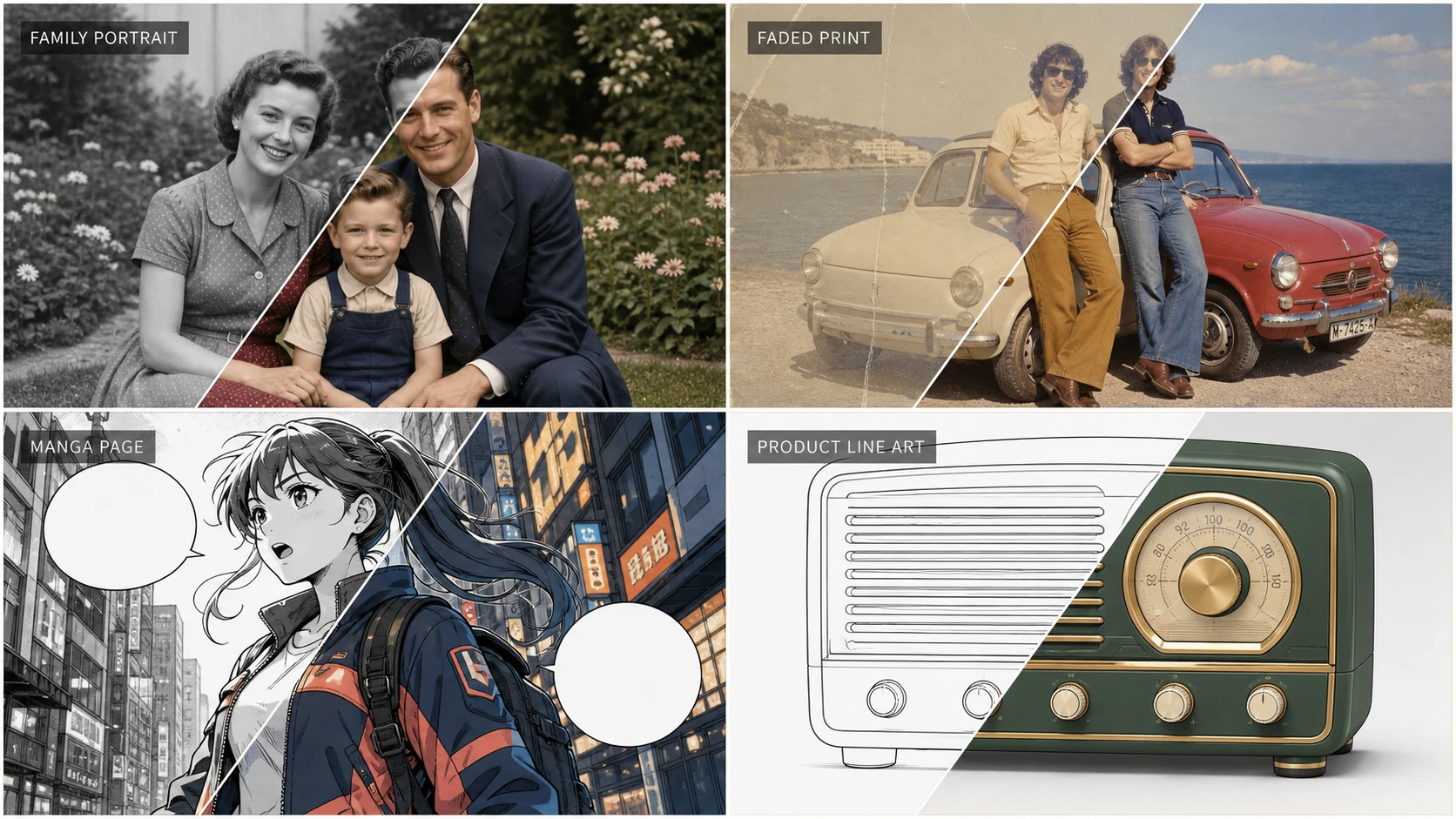
| Projeto | Configuração recomendada | Por que funciona |
|---|---|---|
| Retrato de família | Fotos → EModel → Retrato → Natural → Automático → JPG | Rápido, barato e focado em pessoas |
| Foto riscada e desbotada | Restaurar antes; depois Antiga/Desbotada → Natural/Vintage | Repara estrutura antes de inferir cor |
| Mangá com diálogos | Mangá → Nano Banana 2 2K → Cel → Rígida → Colorir → Original → Preservar → PNG | Protege tinta e texto |
| Produto com cores de marca | Line Art → GPT Image 2 Médio → Objeto → Chapada → Rígida → Descrever → PNG | Preserva contorno e segue materiais |
Problemas comuns e soluções
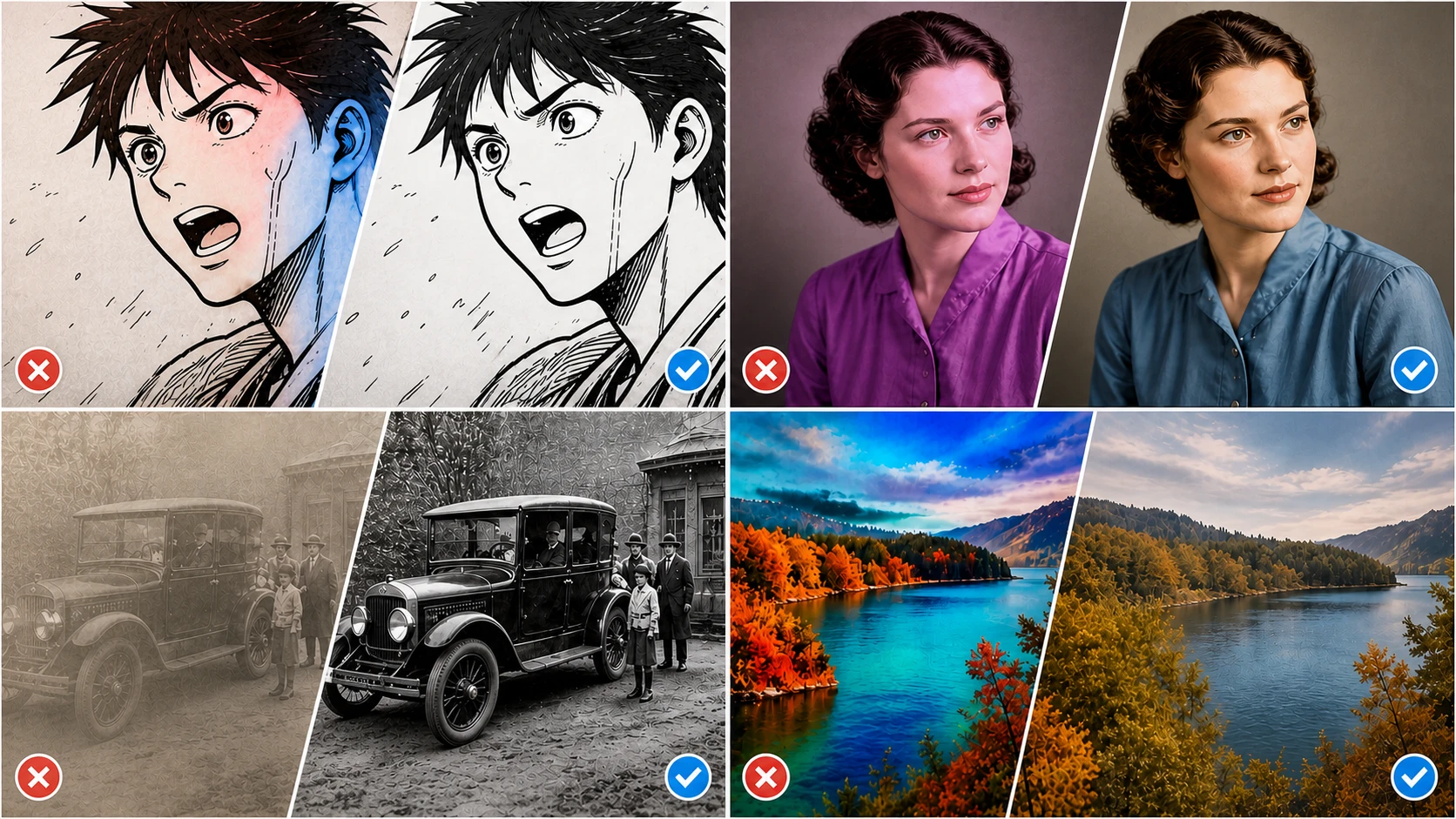
O rosto está natural, mas a roupa tem a cor errada
Automático é uma estimativa. Use Descrever cores e informe peça, cor e material, como “jaqueta de lã azul-marinho”. Use Referência se houver amostra.
A cor cobre as linhas do mangá
Defina proteção Rígida, sombra Original e exporte em PNG. Limpe antes linhas cinzas, ruidosas ou interrompidas.
A foto antiga continua cinza ou opaca
Use Foto antiga para P&B real e Foto desbotada para impressão colorida perdida. Imagens escuras ou superexpostas oferecem menos pistas. O guia oficial Colorir no Photoshop também recomenda melhorar brilho e contraste.
O fundo compete com o assunto
Em Mangá ou Line Art, mantenha o fundo monocromático. Em Fotos, troque Vibrante ou Cinematográfica por Natural e remova instruções desnecessárias de ambiente.
O mesmo personagem muda de cor
Use sempre a mesma referência e ângulos parecidos. Em texto, mantenha os mesmos termos de cor, material e luz.
Qualidade maior não resolve
Qualidade melhora detalhe e instrução, não modo incorreto ou opções contraditórias. Revise categoria, assunto, linhas, fundo e prompt antes de gastar mais.
Uma forma melhor de testar ajustes
Mude uma variável por vez:
- Crie uma base com modelo padrão, tipo mais próximo e Automático.
- Identifique se o problema é cor global, objeto, linha, fundo ou detalhe.
- Altere apenas o controle relacionado.
- Compare com a base.
- Aumente a qualidade somente depois de corrigir a estrutura.
Isso mostra qual ajuste ajudou e evita gastar créditos em combinações difíceis de avaliar.
Recomendação final
A ordem correta é identificar a linguagem visual, escolher o modelo, criar uma base e adicionar apenas o controle de cor necessário.
Natural e Automático costumam bastar para fotos familiares e documentais. Cores históricas são reconstruções visuais, não provas. Em mangá, line art e produtos, bordas limpas, texto protegido e cores repetíveis são mais importantes do que saturação máxima.
EzEnhancer reúne esses fluxos no navegador, mas cada ajuste funciona melhor quando resolve um problema definido.
Perguntas frequentes
Qual é a diferença entre AI Image Colorizer e Photo Colorizer?
Photo Colorizer é um fluxo automático simples para fotografia em preto e branco. AI Image Colorizer adiciona mangá, line art, ilustração, estilos, texto e referência. Para uma foto familiar comum, o colorizador de foto em preto e branco específico pode ser mais rápido.
Ele recupera cores de uma foto colorida desbotada?
Sim. Escolha Fotos → Foto desbotada e comece com Natural ou Quente. Repare rasgos, riscos, manchas e detalhes ausentes antes.
A Referência copia a pessoa ou o fundo?
Não. Ela orienta apenas as cores do assunto correspondente e busca preservar assunto, pose, fundo, composição e luz da origem. Revise trabalhos comerciais importantes.
Quais formatos são aceitos?
JPG, PNG e WebP na entrada; PNG, JPG ou WebP na saída. Nano Banana 2 não oferece WebP atualmente.
Quantos créditos uma colorização usa?
A interface mostra 5 para EModel, 6/10/20 para GPT Image 2 e 5/8/12 para Nano Banana 2. Confira o número atual antes de executar.
Qual é a melhor configuração para colorir uma foto P&B com realismo?
Comece com Fotos → Foto ou Retrato → Natural → Automático. Use Foto antiga em digitalizações antigas, Foto desbotada em cópias coloridas sem saturação e descrição apenas quando souber a cor de um objeto.