














完璧な旅行写真を撮った瞬間に知らない人が写り込んだ。家族写真の後ろに通行人がいる。誰かの腕やスーツケース、影だけが目立ってしまう。こうした場面は珍しくありません。
AIのオブジェクト削除ツールを使えば写真から人物を消せますが、仕上がりは消去ボタンを押すだけでは決まりません。不要な人物のピクセル、残すべき主役のディテール、削除後の空間に何を補うべきかをツールが正しく判断する必要があります。
安全な手順はシンプルです。できるだけ高品質な元画像を使い、不要な人物を一人ずつ選択し、その人物につながる影や持ち物も含め、ダウンロード前に修復された背景を確認します。
簡単な答え: 元画像をAI人物削除ツールにアップロードし、消したい人物全体と影、持ち物を選択します。一度に一人ずつ処理し、結果を原寸で確認してください。背景に手すり、タイル、文字、手、顔がある場合は、マスクを小さくして複数回に分けて処理します。
人物を消すと背景が崩れるのはなぜ?
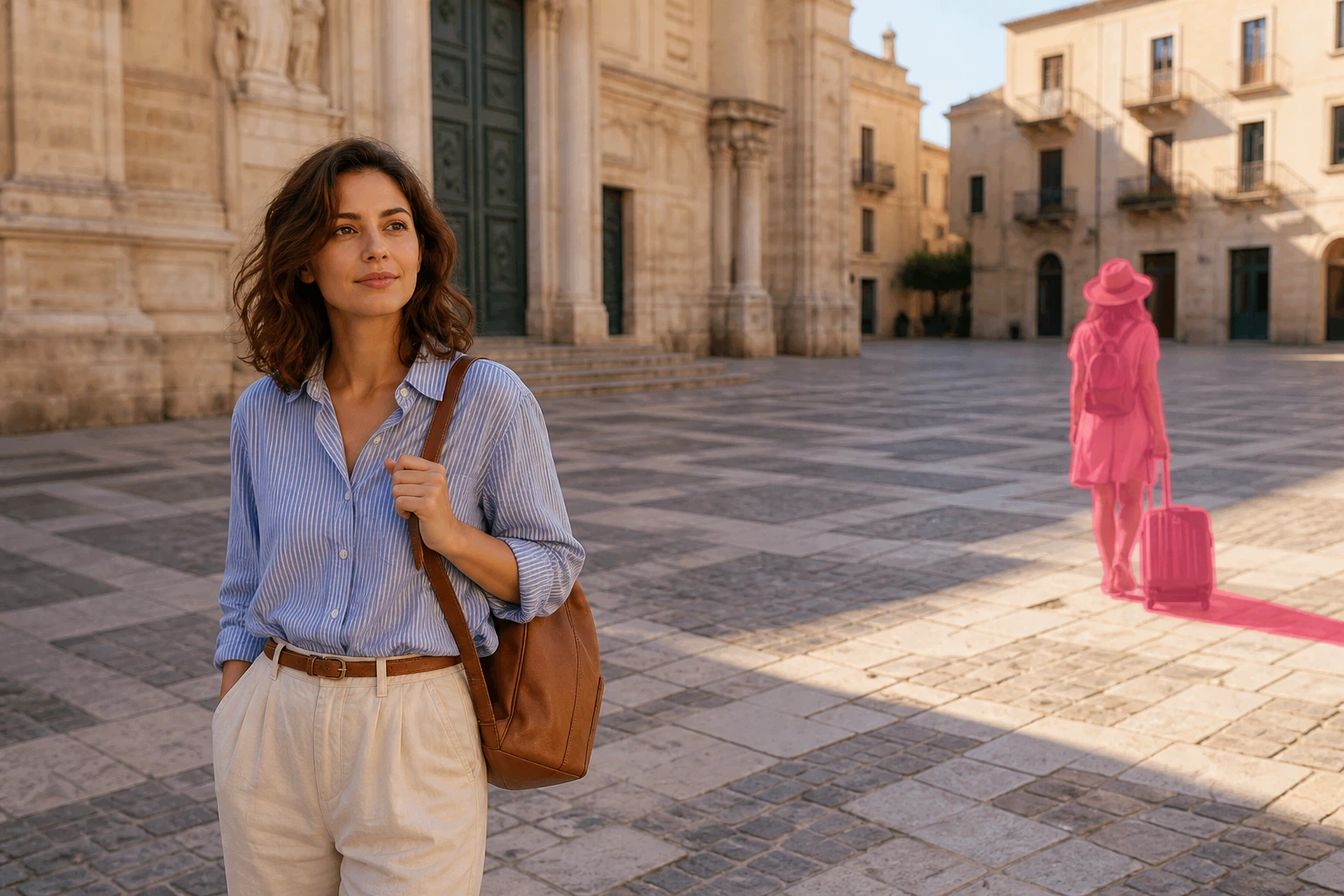
AI削除ツールは、人物の後ろに隠れていた本物の景色を取り出しているわけではありません。壁の前に人が立っていた場合、その背後のピクセルはカメラに記録されていないため、周囲の情報から自然に見える背景を再構成します。
空、芝生、砂浜、ぼけた背景の前にいる人物なら比較的簡単です。しかし、消す範囲に次の要素が含まれると難しくなります。
- レンガ、タイル、手すり、繰り返し模様
- 建物の輪郭や直線
- 水面、ガラス、鏡の反射
- 文字、看板、ロゴ、ナンバープレート
- 別の人物の顔、手、服、髪
- 人物と地面をつなぐ強い影
- 近くに似た参照がない固有の物体
自然な結果には、残したい要素を保護しながら、AIが背景を再構成できる十分な周辺情報が必要です。
編集前に最適な元写真を選ぶ
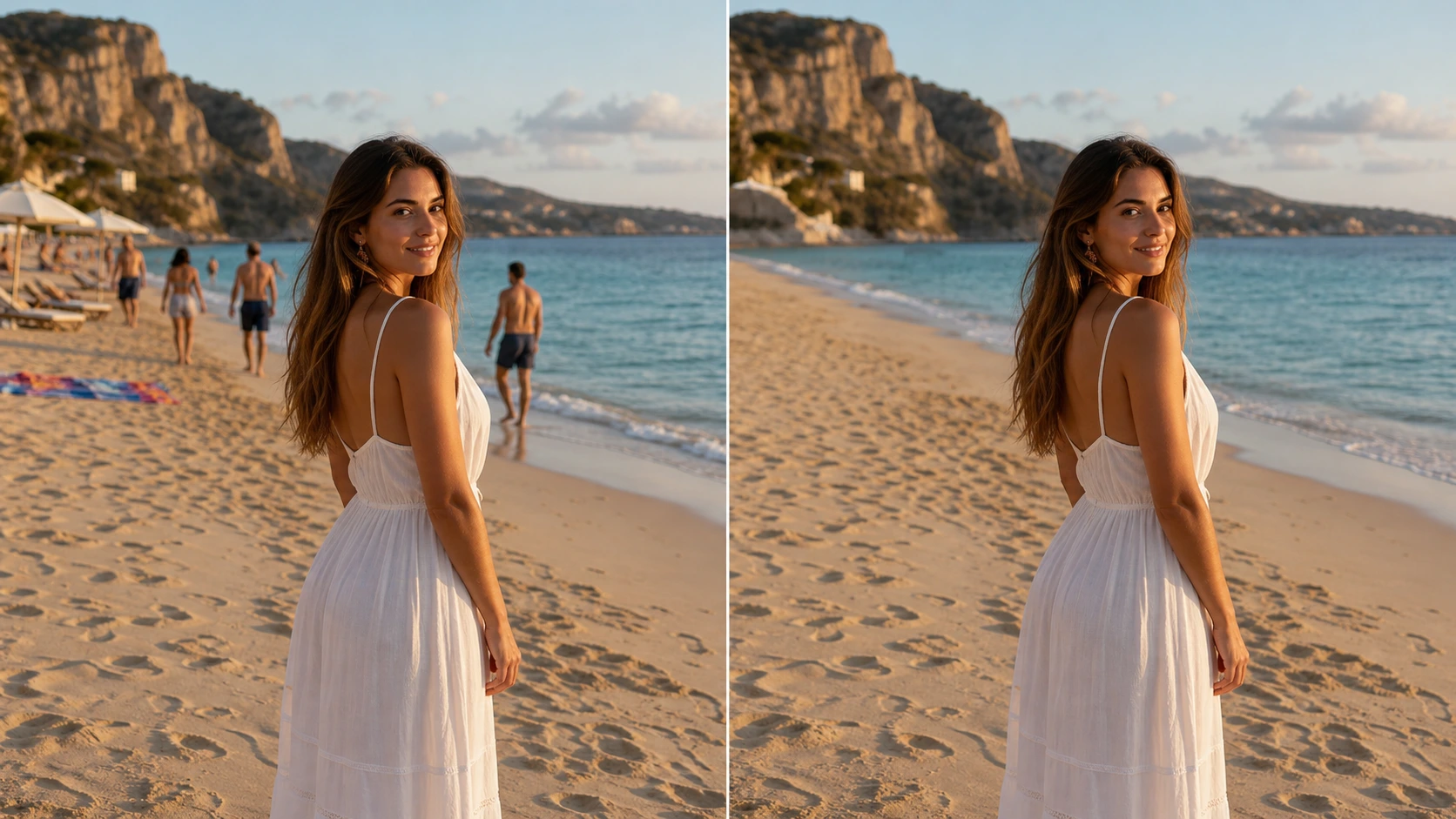
適切な画像を選ぶことは、ツール設定以上に重要な場合があります。
可能なら元ファイルを使う
スクリーンショット、メッセージアプリで圧縮された添付画像、SNSから何度も保存した画像は避けましょう。圧縮によって、背景再構成に使える細かな質感や輪郭情報が失われます。
小さい画像しかない場合は、人物削除中は元のサイズを保ちます。先に拡大すると圧縮ブロックや不自然な輪郭が強調されるため、先に不要物を消し、必要なら最後に拡大してください。
前後のコマも確認する
連写や複数枚撮影をしていれば、編集前に比較します。別の写真には人が少なかったり、今は隠れている背景が写っていたりします。最もきれいな一枚を選べば、AIが再構成する範囲を減らせます。
未編集のコピーを残す
元画像は必ず保存してください。Adobe公式の削除ツールで観光客を消すチュートリアルでも、比較や修正ができる非破壊編集を推奨しています。オンラインツールでも、元画像を上書きせず別ファイルとして保存しましょう。
写真から人を消す5つの手順
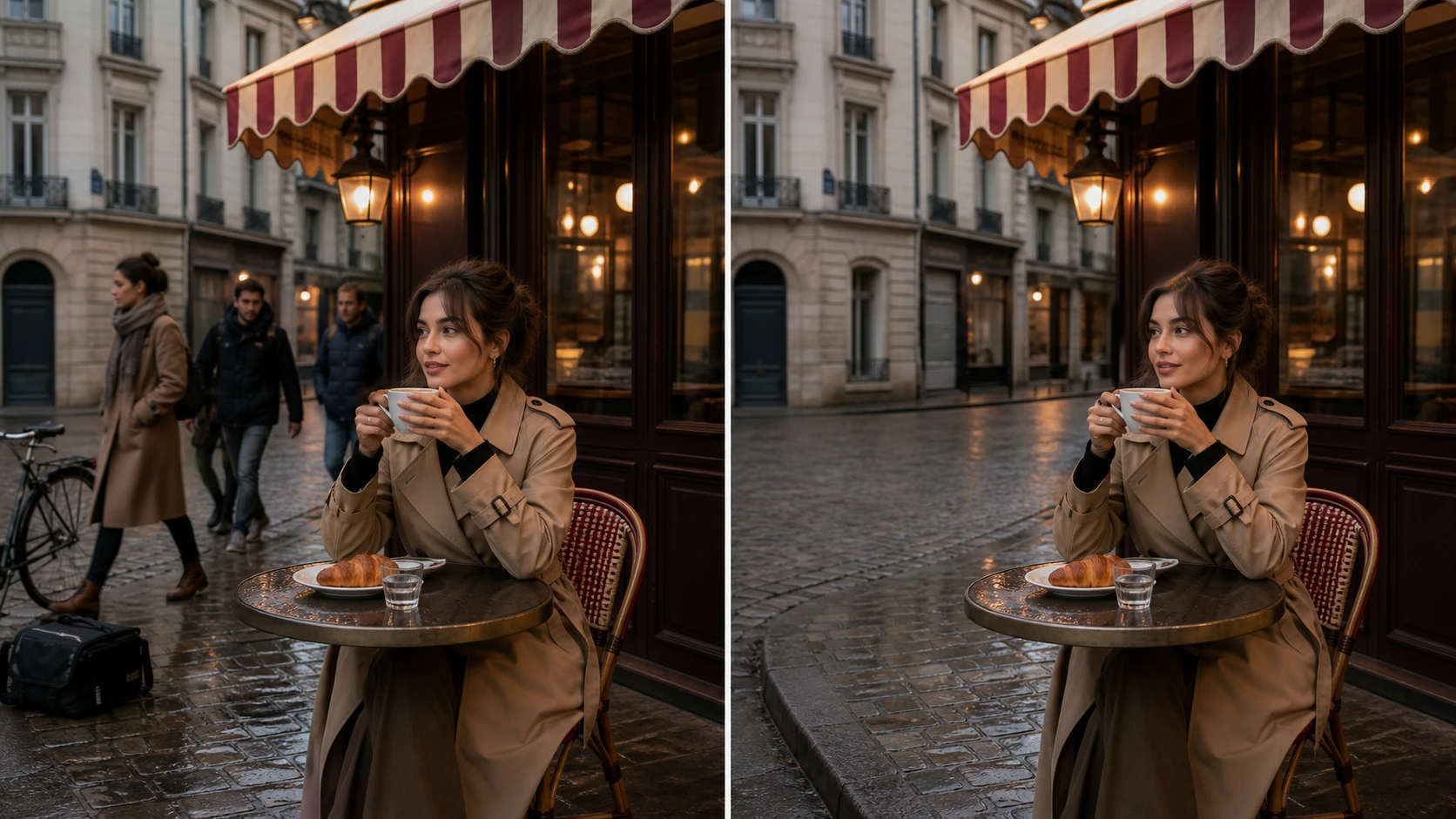
ここでは、人物、物体、文字、許可を得た透かしの削除モードを備えたブラウザツール、EzEnhancer マジック消しゴムを使用します。
1. 最も高画質な画像をアップロードする
マジック消しゴムを開き、JPG、PNG、WebP画像をアップロードします。周囲の景色を十分に残してください。狭く切り抜くと、壁、舗装、植物、空など背景再構成に必要な情報が失われます。
トリミングだけで不要な人物を除ける場合を除き、切り抜きは人物削除の後に行います。
2. 人物モードを選ぶ
通行人、観光客、写り込んだ人、背景にいる人物を消すときは人物を選びます。すべてを汎用オブジェクトとして扱うより、AIに明確な文脈を与えられます。
スーツケース、看板、ケーブル、ごみ箱など、人物に付随する機材や雑物を別に消す場合は、標準のオブジェクトモードを使います。
3. 人物全体をブラシで覆う
次の要素をすべて選択します。
- 髪や広がった衣服
- 手、足、部分的に隠れた手足
- バッグ、傘、帽子、持っている物
- 明らかにその人物に属する影や反射
- 外周のごく狭い余白
マスクが不足すると靴、服の断片、余分な手足、人型の影が残ります。一方、大きすぎるマスクは背景情報や主役まで消してしまいます。完全かつ必要最小限に覆うことが大切です。
4. 一度に一人ずつ消す
複数の人物が離れている場合は、別々に処理します。毎回、手つかずの背景をより多く参照できます。
模様のある床、柵、窓、階段、建築物では特に重要です。大きな選択範囲で群衆全体を消すと、AIが一度に作り直す範囲が広すぎます。
二人が重なっている場合は、主役から遠い人物を先に消します。結果を確認し、二人目には小さなマスクを使います。
5. 確認、修正、ダウンロード
処理前後を原寸で比較します。人物がいた場所だけでなく、近くの顔、指、タトゥー、アクセサリー、路面の線、窓、影も確認してください。
一部だけ不自然なら元に戻し、より小さなマスクで再処理します。一角だけの修正に画像全体を何度も処理する必要はありません。
背景が自然になったら、用途に合う形式でダウンロードします。
主役を守る方法
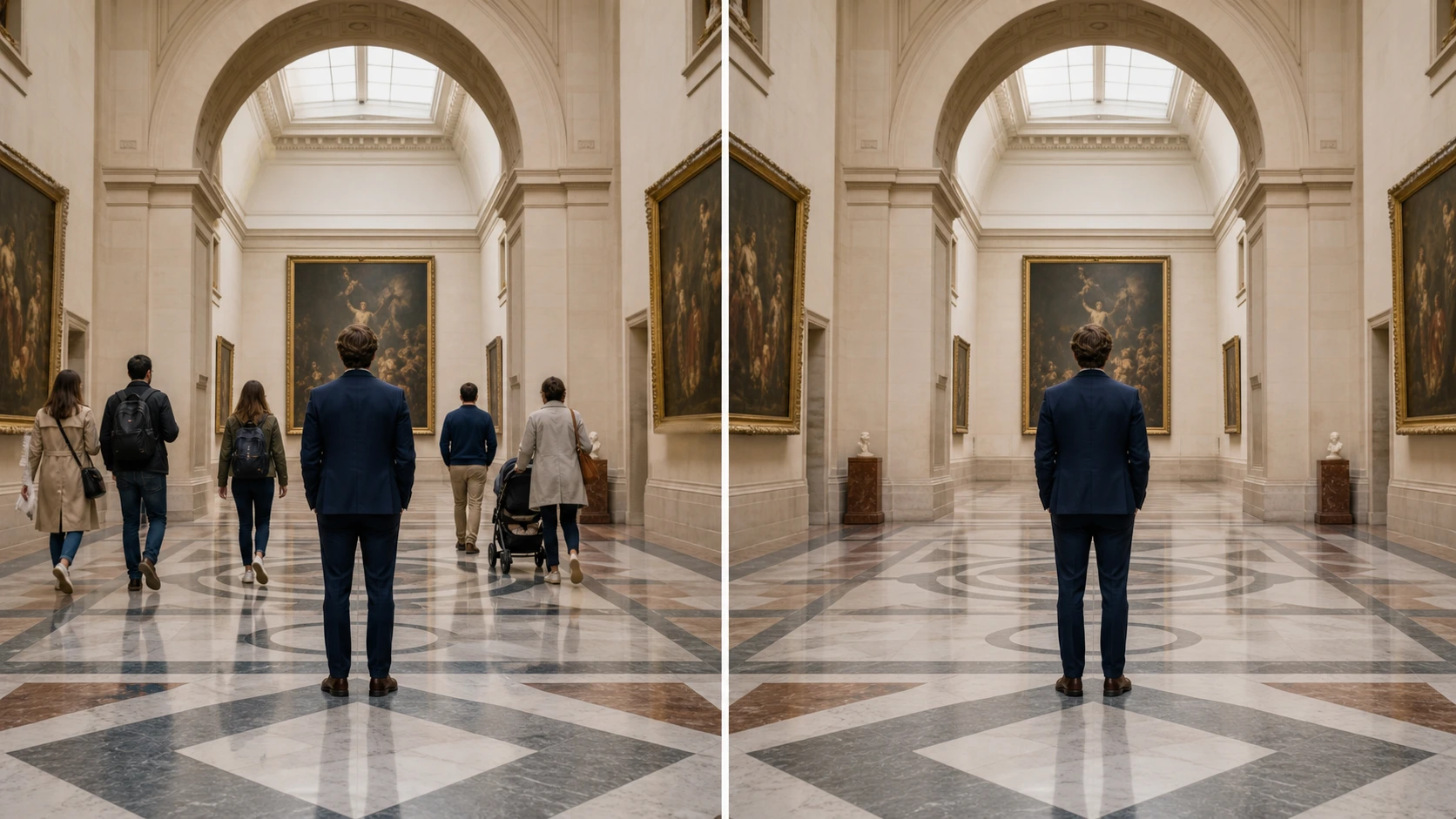
目立つ失敗は、再構成した背景の中心より、消した人物との境界に起こりやすいものです。
顔と手にマスクを重ねない
不要な人物が主役の髪、顔、指、服と重なる場合は、拡大して可能な限り小さなブラシを使います。重要な輪郭をまたぐ大きな選択より、慎重な2回の処理が安全です。
重なりが大きい場合、完全自動の削除は適していません。レイヤー編集なら主役を別レイヤーに分離し、欠けた輪郭をより正確に修復できます。
タトゥー、アクセサリー、服の模様を保護する
小さな個人の特徴をAIが背景テクスチャと誤認することがあります。不要な腕がタトゥーや柄物の服に重なる場合、不要人物だと明確に分かるピクセルだけを選びます。
処理後は全体だけでなく、元画像と細部を比較してください。
つながった影は含め、無関係な影は避ける
人物だけ消えて路面に影が残ることがあります。明らかにその人物の影なら一緒に選択します。複数の影が重なる場合は、人物を先に消し、残った影を小さな別編集として処理します。
よくある失敗と直し方
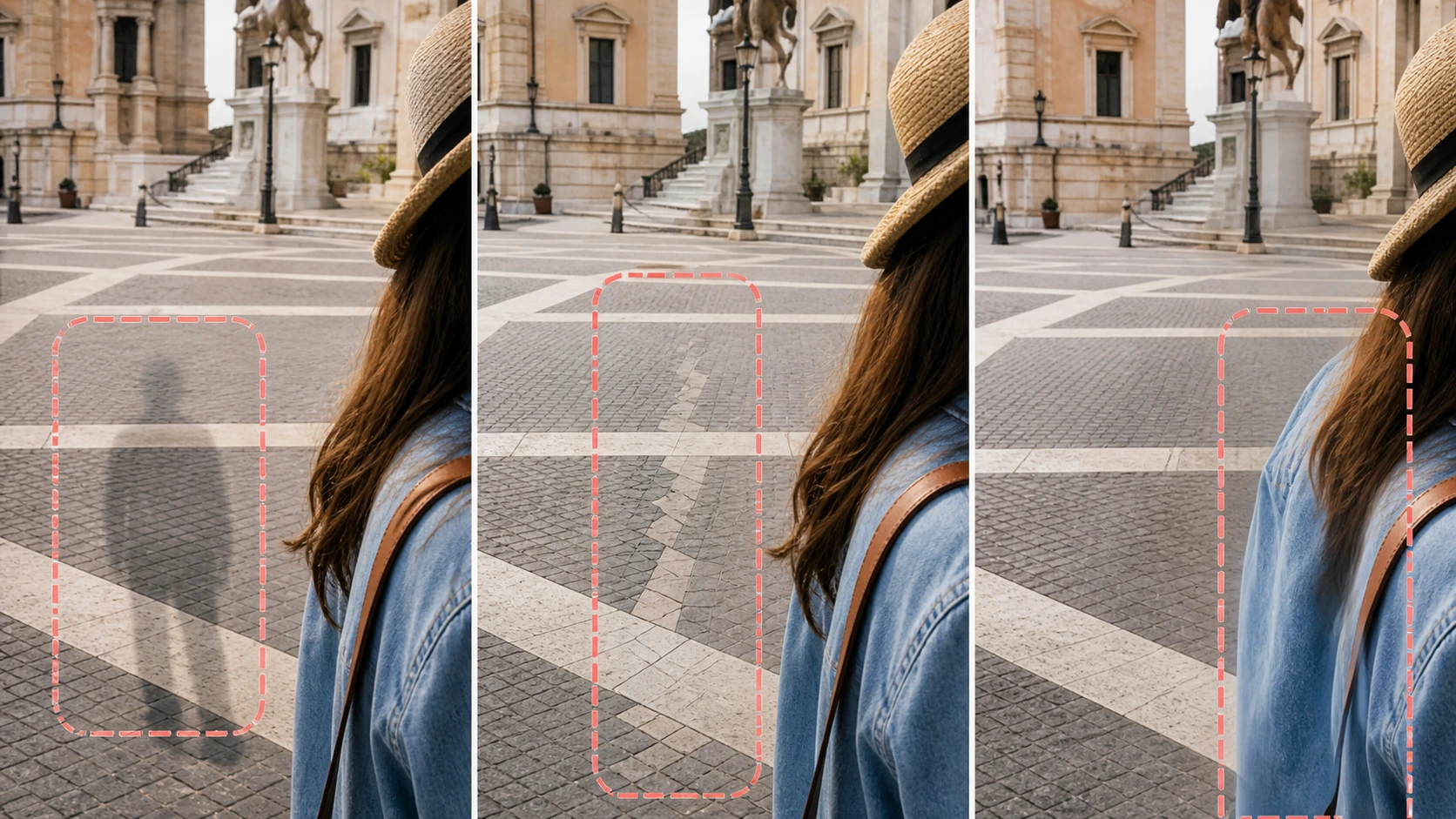
| 症状 | 主な原因 | 改善方法 |
|---|---|---|
| 人物がいた場所がぼやける | マスクが大きすぎる、背景情報が少ない | 選択を狭め、一人ずつ処理する |
| 靴、手、バッグが残る | 人物の一部を選び忘れた | つながった物と狭い外周まで含める |
| タイル、手すり、水平線が切れる | 繰り返し模様を人物が隠していた | 小分けに処理し、周囲の線を残す |
| 主役の顔やタトゥーが変わる | マスクが本人の特徴に重なった | 元に戻し、拡大して主役を避ける |
| 人物は消えたが影が残る | 影が選択外だった | 影だけを2回目の小さな処理で消す |
| 質感が繰り返される | 一度に再生成する範囲が広すぎる | 選択を減らし、元背景を多く残す |
| 元画像より柔らかく見える | 画像が圧縮済み、低解像度 | 先に清掃し、最後に画像を補正・拡大する |
AI削除よりトリミングが向く場合
AIが常に必要とは限りません。不要な人物が端にいて、切り取っても構図が崩れないなら、トリミングのほうが自然で正確です。
次の場合はトリミングを選びます。
- 不要物が上下左右の端にある
- 再構図後も主役のバランスが良い
- 出力用途に十分な解像度がある
- 人物が複雑な物体に重なり、再構成が難しい
EzEnhancer 画像切り抜きツールは一般的なアスペクト比に対応し、ブラウザ内で処理します。SNS投稿、壁紙、印刷、サムネイルなど用途を決めてから比率を選びましょう。
手動編集が安全な場合
次の場合はPhotoshopなどのレイヤー編集ソフトやプロのレタッチを検討してください。
- 人物が主役の大部分を隠している
- 欠ける範囲に読める文字や固有の作品がある
- 複数の顔や手が重なっている
- 大判の商用印刷に使う
- 記録としての正確性が重要
- AIが何度も本人の特徴を変える
手動編集は時間がかかりますが、コピースタンプ、レイヤーマスク、別カットとの合成により、残す内容を細かく制御できます。
写真の種類別おすすめ手順
旅行・観光地の写真
空、水面、広い舗装、単純な壁を背景にした孤立人物から始めます。遠くの観光客を一人ずつ消してから主役に近い人物へ進み、柱の歪み、窓の崩れ、タイル線の途切れを確認します。
集合写真
肩、腕、髪、影が重なるため、密集した集合写真から一人だけ消すのは困難です。小さなマスクを使い、必要なら手動修正を行います。出来事の記録を誤解させる編集には使わないでください。
不動産・室内写真
掃除機、ケーブル、ごみ箱、偶然写った人物は比較的きれいに消せます。床板、ラグ、鏡、窓の反射を確認し、直線が修復部分でも自然につながっているか見ます。
商品・クリエイター写真
所有権または編集許可のある画像だけで、背景人物、撮影機材、テープ、仮置き小物を消します。商品の形、ラベル、素材感、影は維持してください。
EzEnhancerを使った画像クリーンアップの順番
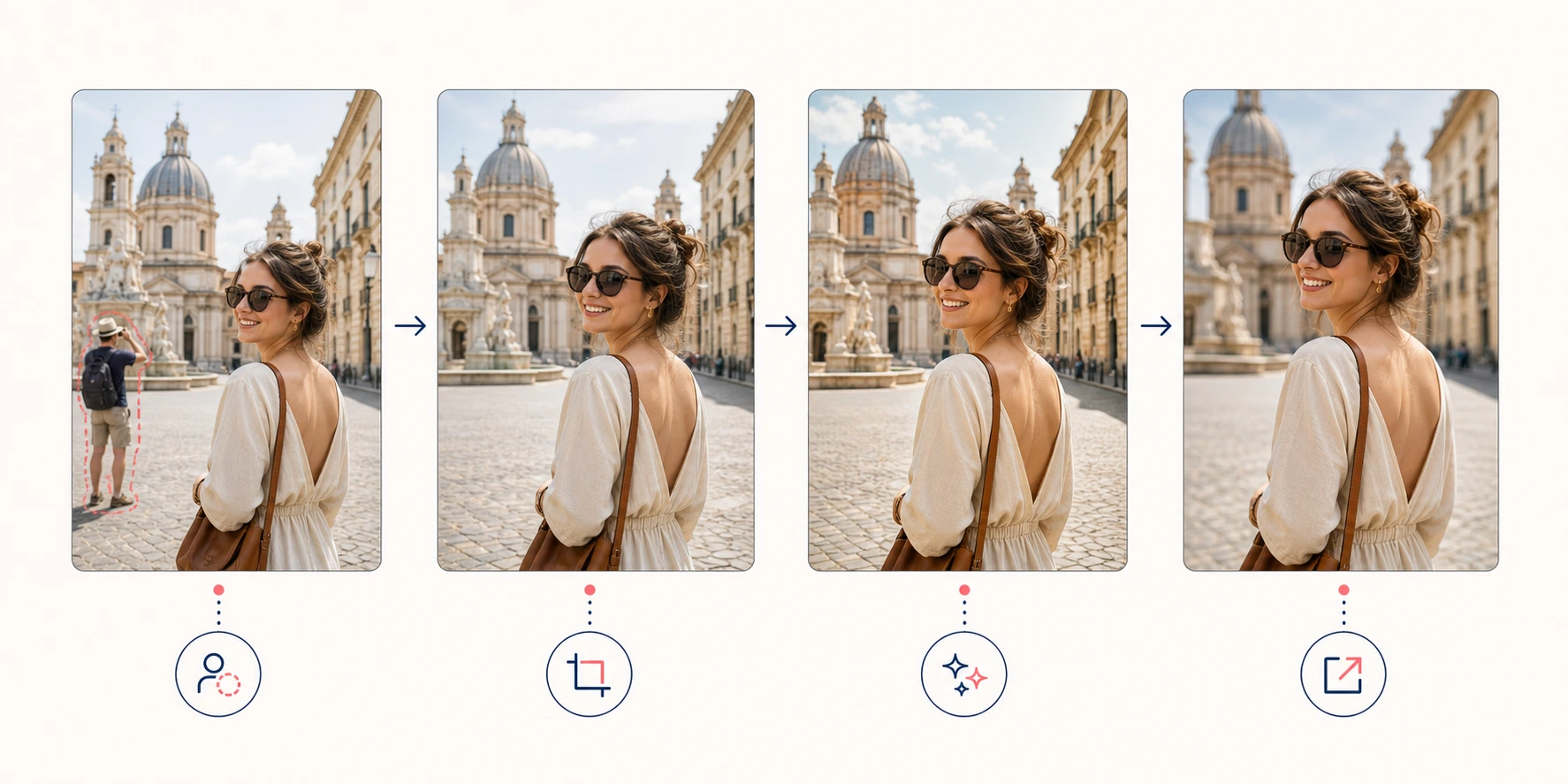
画像の問題は適切な順序で処理します。
| 目的 | 推奨ステップ |
|---|---|
| 通行人、ケーブル、バッグ、不要物を消す | マジック消しゴムから始める |
| 清掃後の構図を整える | 画像切り抜きツールを使う |
| 全体の鮮明さを改善する | AI写真高画質化を使う |
| 小さい画像を画面・印刷向けに拡大する | 最後に画像拡大ツールを使う |
| 反射やフラッシュの光を減らす | 写真の反射除去を使う |
補正より先に不要物を消すことで、通行人、圧縮ノイズ、不要な輪郭がシャープ処理で強調されるのを防げます。
よくある質問
AIで写真の不要な人物を自動削除できますか?
はい。AIは周囲の景色を利用して、選択した人物の後ろを再構成します。人物が孤立し、背景に繰り返し情報が見えているほど自然になりやすいです。
Photoshopなしで写真から人を消すには?
EzEnhancer マジック消しゴムのようなブラウザ型人物削除ツールを使います。写真をアップロードし、人物モードを選び、人物全体とつながった影を塗って処理し、確認してから保存します。
人を消した後の背景がぼやけるのはなぜ?
選択範囲が大きすぎる、元画像が圧縮されている、人物が固有の背景を隠している可能性があります。マスクを小さくし、人物を一人ずつ処理してください。
別の人と重なっている人物も消せますか?
可能な場合もありますが、顔、手、髪、服が重なると残したい人物まで変わる危険があります。重要な写真は精密なマスクか手動のレイヤー編集を使いましょう。
人物削除と画像補正はどちらが先ですか?
通常は人物削除が先です。補正で不要な輪郭や圧縮ノイズが強調されると再構成が難しくなります。清掃、確認、補正・拡大の順に進めます。
古い写真や低解像度写真からも人を消せますか?
可能ですが、元の情報が少ないほど結果は不安定です。最良のスキャンを使い、原本を残し、慎重に削除して、最後に拡大してください。
まとめ
背景を崩さず写真から人物を消すには、AIに範囲を絞った明確な作業を与えます。最良の元画像を使い、主役を守り、不要な人物とつながる影を完全に選び、一人ずつ処理してください。
自然な仕上がりには、派手なワンクリック機能より正確なマスクと丁寧な確認が重要です。複雑な背景や重要な顔、手、物体との重なりには、小さな範囲で再処理するか手動編集を使いましょう。