












AIで写真の中の物を置き換える方法:8つの活用例
商品写真の構図は気に入っているのに、テーブルの飾りが前シーズンのまま。部屋の写真でデザイン案を説明したいけれど、椅子だけ別のものにしたい。レストランの新しいキャンペーンには違うテーブルコーディネートが必要なのに、撮影はすでに終わっている。そんな場面があります。
AIによるオブジェクトの置き換えなら、既存の写真を使ってこうした変更を試せます。対象を選択し、何に置き換えたいかを説明して、生成された画像を確認します。自然に見える仕上がりにするには、写真によって選択範囲やプロンプトの調整が必要です。
この記事では、EzEnhancer AIの生成塗りつぶしで写真の中の物を置き換える手順を紹介し、続いて8つの業種別の活用例とアレンジして使えるプロンプトを掲載します。
AIによるオブジェクトの置き換えとは?
写真にある物の位置に、新しい要素を生成する機能です。例えば、テーブルランプを選んで別のデザインに変更したり、陶器のカップを小さな植木鉢に置き換えたりできます。
選択範囲は「マスク」と呼ばれることもあります。マスクは変更したい場所をツールに伝え、プロンプトは置き換える物を説明します。周囲の写真は、見た目を合わせるための手がかりになります。
目的に合った方法を選びましょう。
| 目的 | 適した方法 |
|---|---|
| 不要な物を消し、背景を補完する | オブジェクトの削除 |
| 元の物がある場所に新しい物を配置する | テキストプロンプトを使った生成塗りつぶし |
| 特定の物の見た目を参考にする | 参照画像を使った生成塗りつぶし |
文章だけでは十分に伝わらない細部があるとき、参照画像が役立ちます。ただし、結果の確認は欠かせません。特定の商品を正確に再現できるとは限らないためです。
AIで写真の中の物を置き換える方法
まずは、はっきり写っていて他の物から独立した対象を選びましょう。記事のカバー画像では、ピンクの選択範囲でアームチェアを示し、同じ部屋の別の椅子へと矢印をつないでいます。以下では、この家具の置き換えを例に手順を説明します。
1. 写真をアップロードする
AI生成塗りつぶしを開き、画像をアップロードします。対象の輪郭、置かれている面、光の向きが分かる写真を選んでください。
比較用に元の写真を残しておきましょう。置き換えた物だけでなく、周囲の画像も確認する必要があります。
2. 対象を塗って選択する
選択ブラシで、背もたれ、肘掛け、クッション、見えている脚を含めた椅子全体を塗ります。輪郭の外側に少し余裕を持たせつつ、近くの物まで必要以上に塗らないようにします。
生成後に元の影や映り込みが残る場合は、その部分も選択範囲に含める必要がないか確認してください。編集の手がかりになる周囲の景色は、十分に見える状態にしておきます。
3. 置き換える物を説明する
選択した場所に何を表示したいかを書きます。物の種類、素材、色、おおよその大きさ、向き、配置など、その場面で重要な情報を含めましょう。
最初は、次のような指示を試せます。
選択したアームチェアを、丸みのあるクリーム色のブークレ生地の椅子に置き換えてください。設置面積と向きは元の椅子に近づけ、左側の窓からの光に合わせて、ラグに自然な接地影を加えてください。周囲の部屋の細部は保ってください。
「もっと見栄えをよくして」と書くより、モデルに具体的な方向性を伝えられます。プロンプトは試して確かめるための指示であり、仕上がりを保証するものではありません。
4. 必要に応じて参照画像を追加する
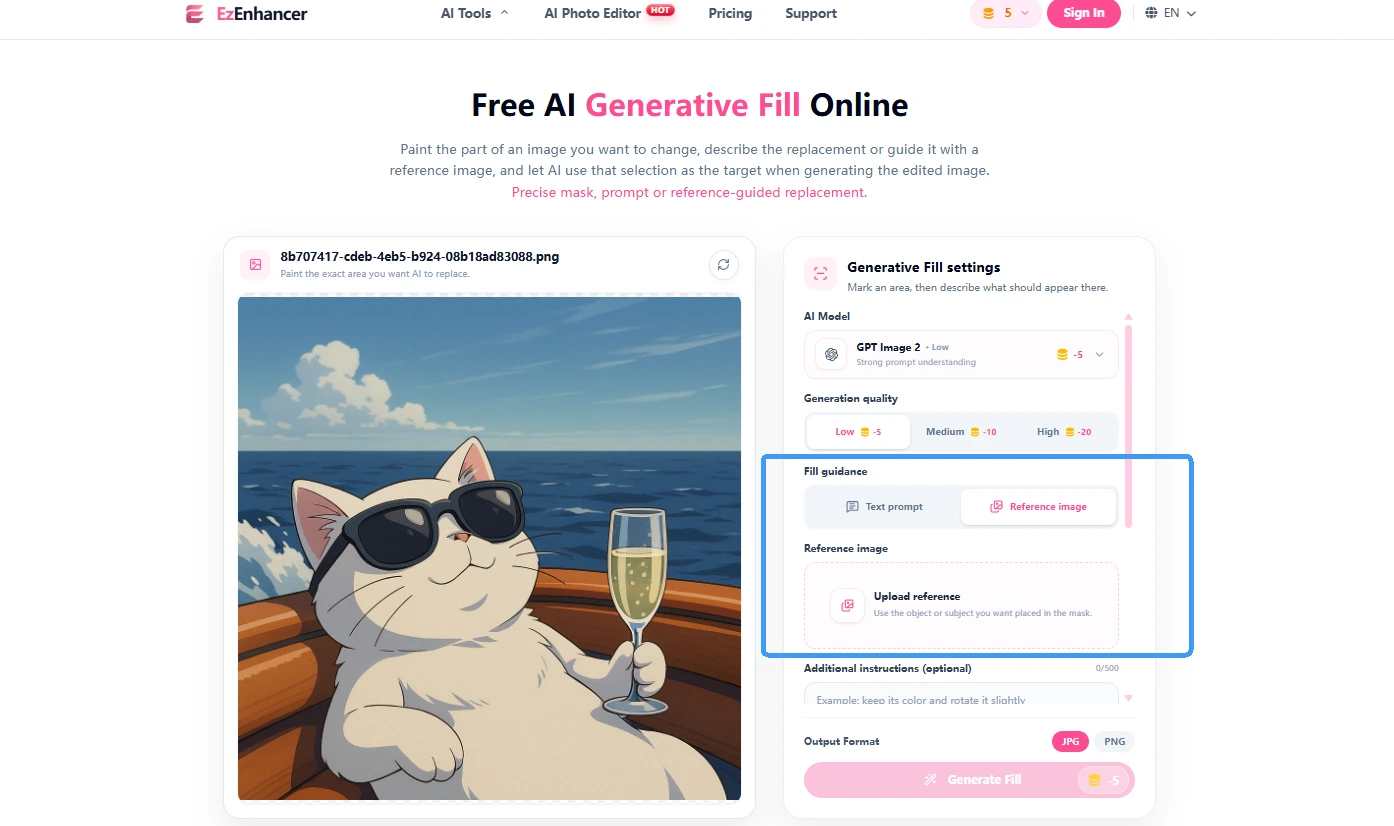
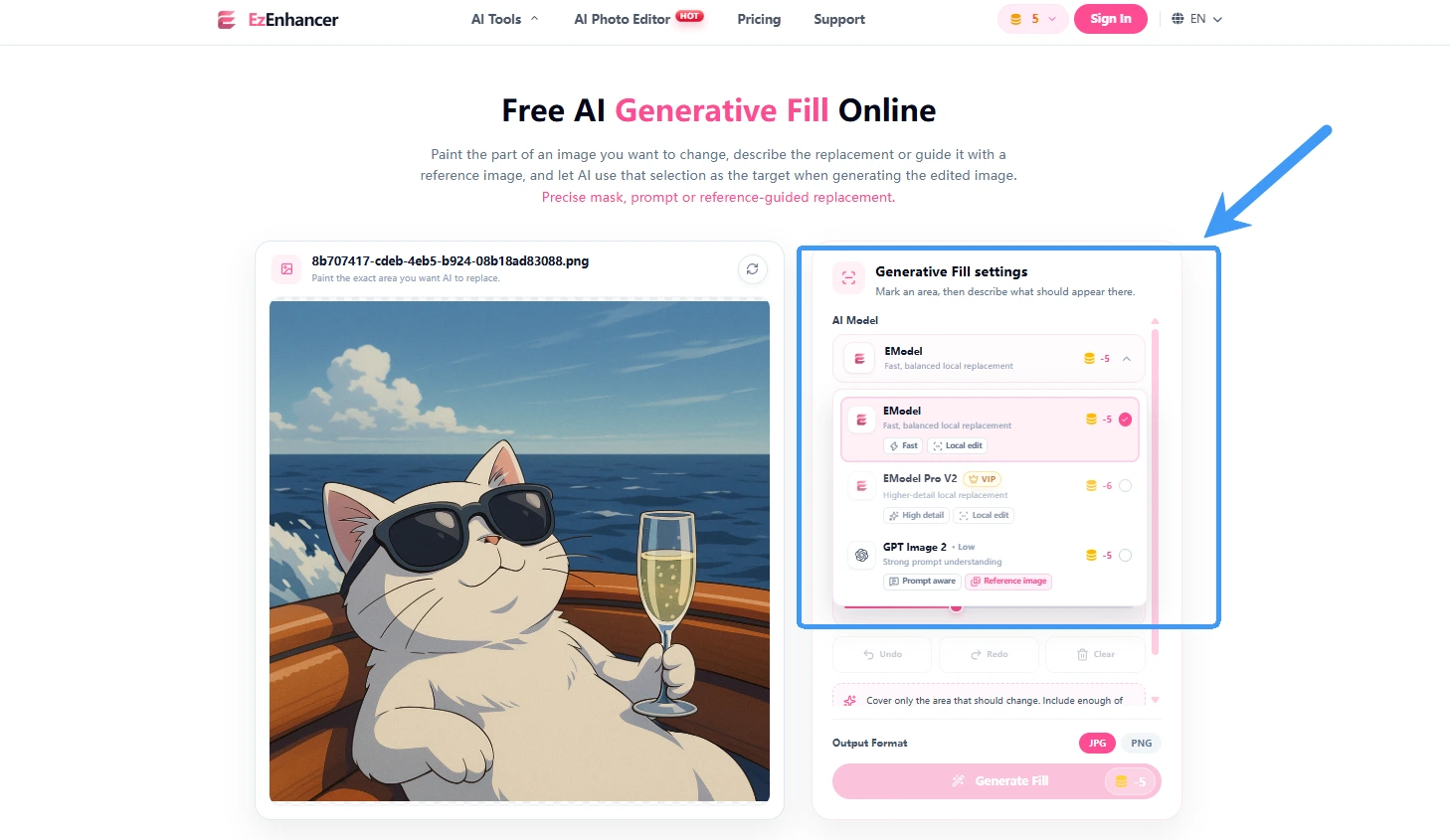
見本となる画像があれば、GPT Image 2を選び、参照画像モードに切り替えます。参照画像をアップロードしてメイン画像の対象部分を塗り、必要なら短い説明を添えて置き換え内容を明確にします。
できるだけ撮影角度の近い参照画像を使ってください。椅子を正面から撮った写真だけでは、背面の見た目を判断する情報が限られます。
5. 生成して比較し、ダウンロードする
生成を実行する前に、画面に表示されている現在の消費クレジットを確認します。結果はフルサイズで開き、輪郭、縮尺、影、周辺の細部を確認してください。必要に応じてマスクやプロンプトを調整し、気に入った結果をダウンロードします。
EzEnhancerは画像全体を参考に処理するため、選択範囲の外側にも小さな変化が生じる場合があります。使用前に、顔、文字、商品情報などの重要な部分を元の写真と比較してください。
AIによる物の置き換え:8つの業種別活用例
ここからは、業種ごとのニーズに合わせて、コンセプト画像と最初に使えるプロンプトを紹介します。自分の写真に合わせて調整してください。これらは効果を測定した実証事例ではありません。
1. EC:商品の周りの撮影小物を変更する
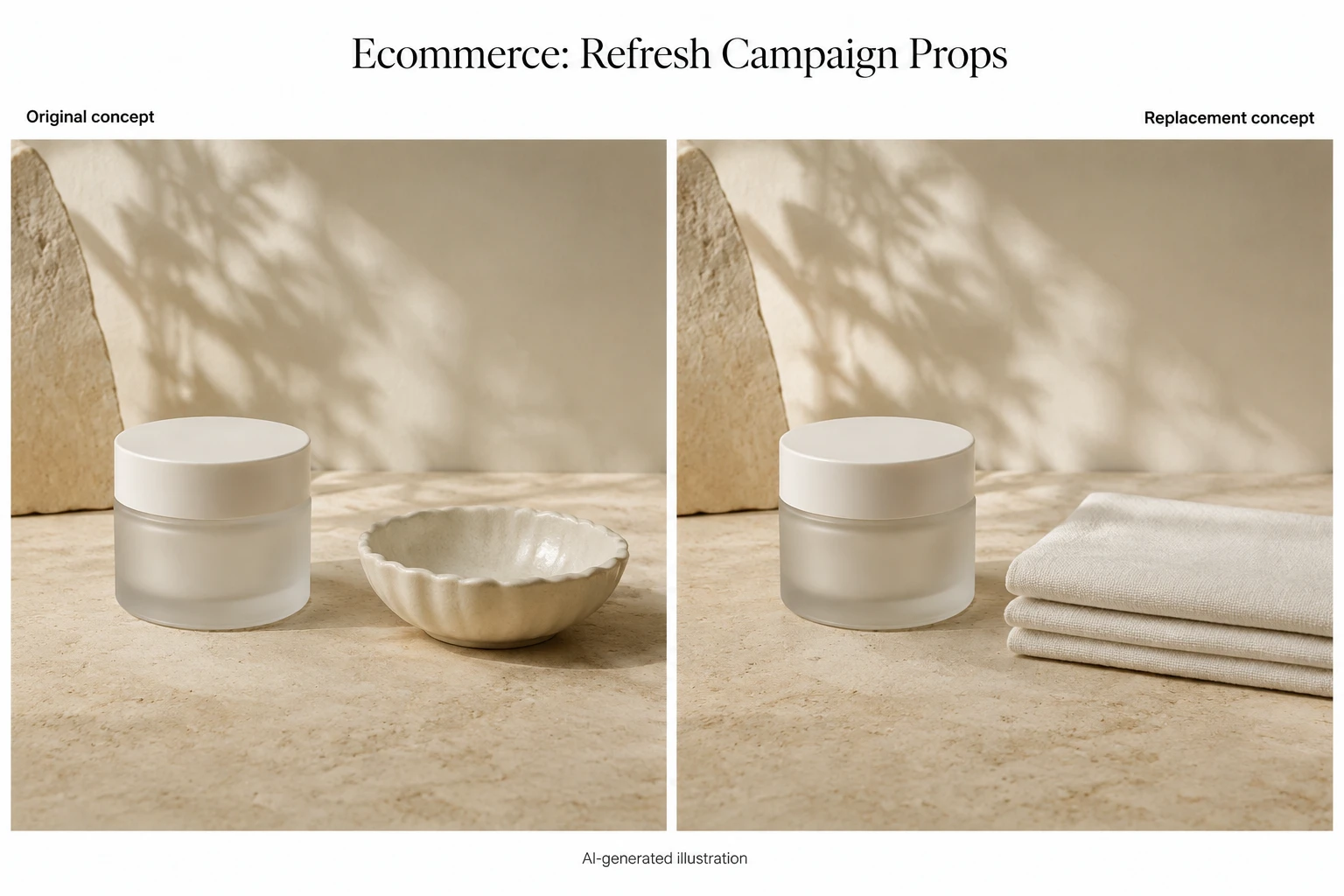
スキンケアブランドには、保湿クリームの容器と装飾用のボウルを並べた、使い勝手のよい写真があるかもしれません。ボウルを別の小物に変えれば、構図全体を作り直さずに新しいキャンペーンの方向性を検討できます。
置き換え例: 装飾用のボウル → 折り畳んだリネンタオル。
プロンプト例:
選択したボウルを、同じ面に置かれた、きれいに折り畳んだアイボリーのリネンタオルに置き換えてください。柔らかいスタジオ照明に合わせ、タオルの下に控えめな影を付けてください。近くの保湿クリームの容器とラベルは保ってください。
向いている用途: 季節のキャンペーン案、SNS投稿、販促レイアウトの下書き。
使用前の確認: 容器、ロゴ、ラベル、パッケージを元の写真と比べます。保持するよう指示しても、その部分のピクセルが固定されるわけではありません。特定の商品を販売する画像では、商品情報の正確さが引き続き重要です。
2. インテリアデザイン:別の家具を置いた印象を確認する
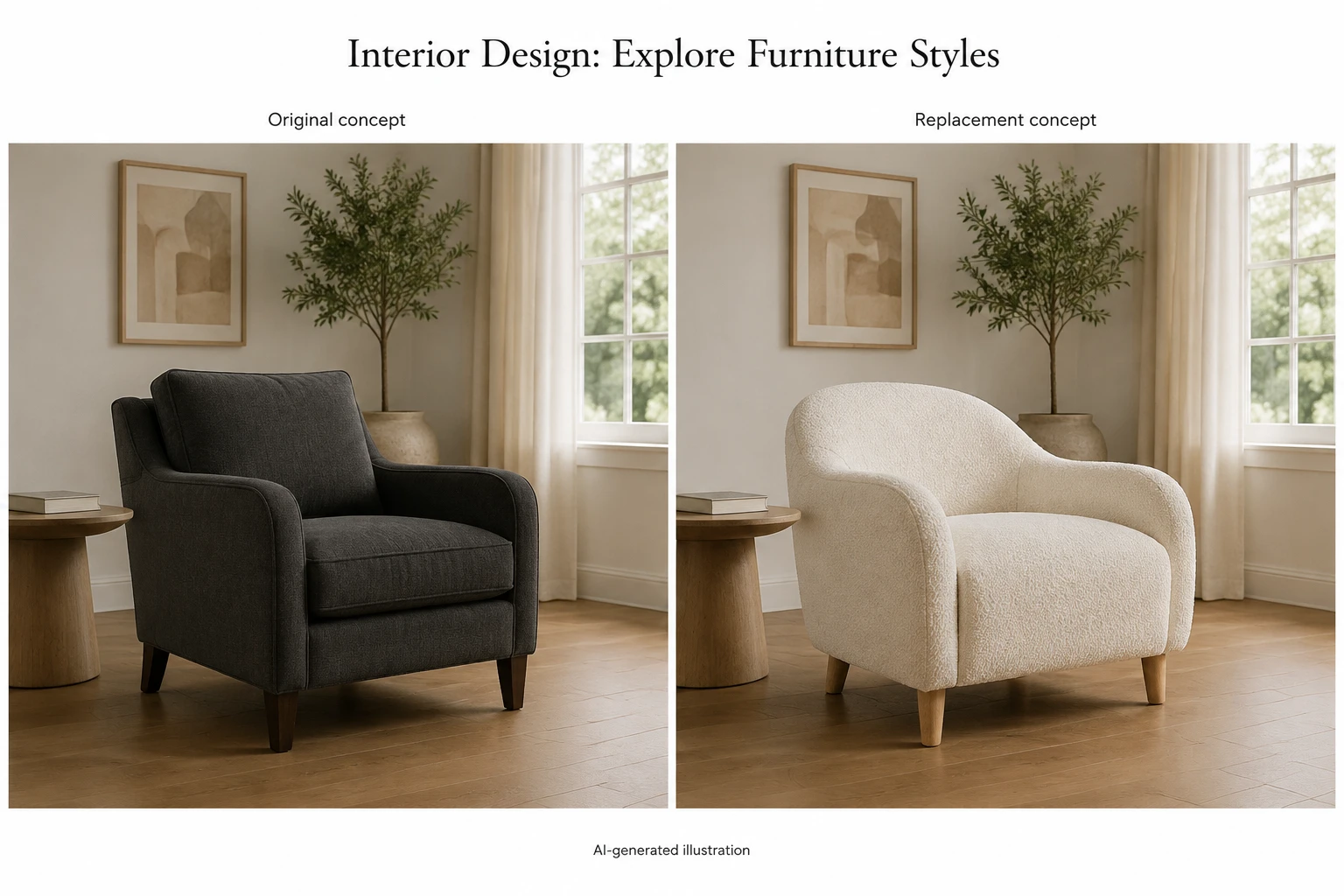
インテリアデザイナーは、既存の部屋に別のテイストの家具を置くとどのような印象になるかを伝えられます。椅子を1脚だけ変えることで、顧客が比較するポイントを絞れます。
置き換え例: 濃い色のアームチェア → 明るい布張りのアクセントチェア。
プロンプト例:
選択したアームチェアを、丸い肘掛けと明るいオーク材の脚を備えた、クリーム色のブークレのアクセントチェアに置き換えてください。設置面積と向きは元の椅子に近づけてください。右側の窓からの光と床の遠近感に合わせてください。
向いている用途: デザイン相談、ムードボード、家具コーディネートの提案。
使用前の確認: 脚の位置、床との接触、遠近感、隣の家具との間隔を確認します。画像はあくまでイメージ案として提示してください。寸法や、特定の椅子が実際に室内に収まるかを検証するものではありません。
3. 不動産:仮想の家具配置であることを明示した提案画像を作る
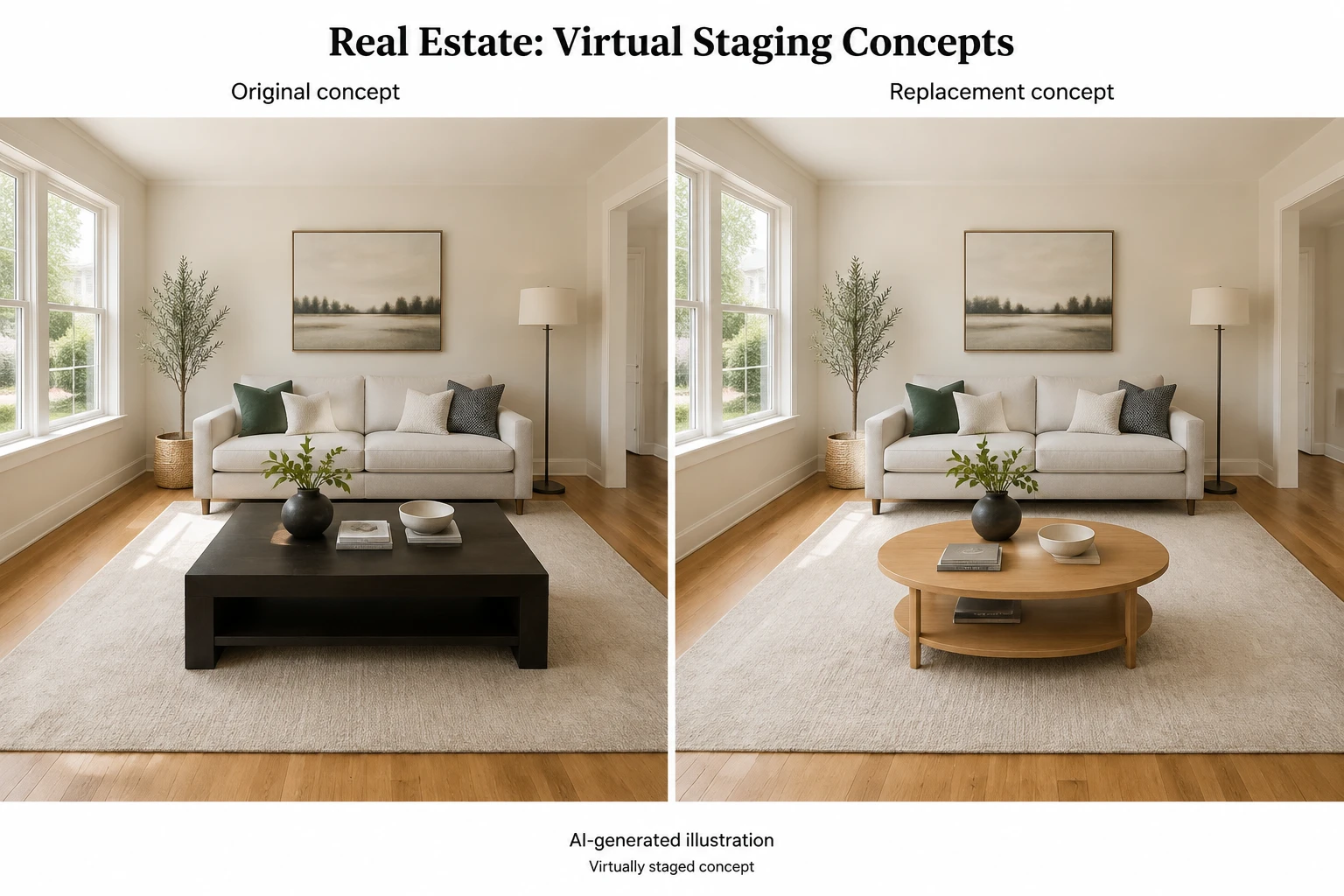
不動産の担当者は、家具のある暮らしをイメージしてもらうために、さまざまな配置案を検討できます。古く見える展示用家具を置き換えれば、元の間取りを手がかりに別のテイストを示せます。
置き換え例: 大きく重たい印象のローテーブル → コンパクトな楕円形テーブル。
プロンプト例:
選択したローテーブルを、同じ位置に置いたコンパクトな楕円形のオーク材ローテーブルに置き換えてください。元の撮影角度と自然光に合わせてください。周囲のソファ、床、窓、部屋のレイアウトは保ってください。
向いている用途: バーチャルホームステージングと明記したイメージ案やプレゼン資料。
使用前の確認: 建築上の細部をすべて元の写真と比較します。家具を仮想的に配置した画像だと明記し、提案中の家具と現地に実在する物を区別してください。生成による変更を物件の実際の状態を示す証拠として扱わないようにします。
4. 飲食店:キャンペーン用のテーブル装飾を検討する
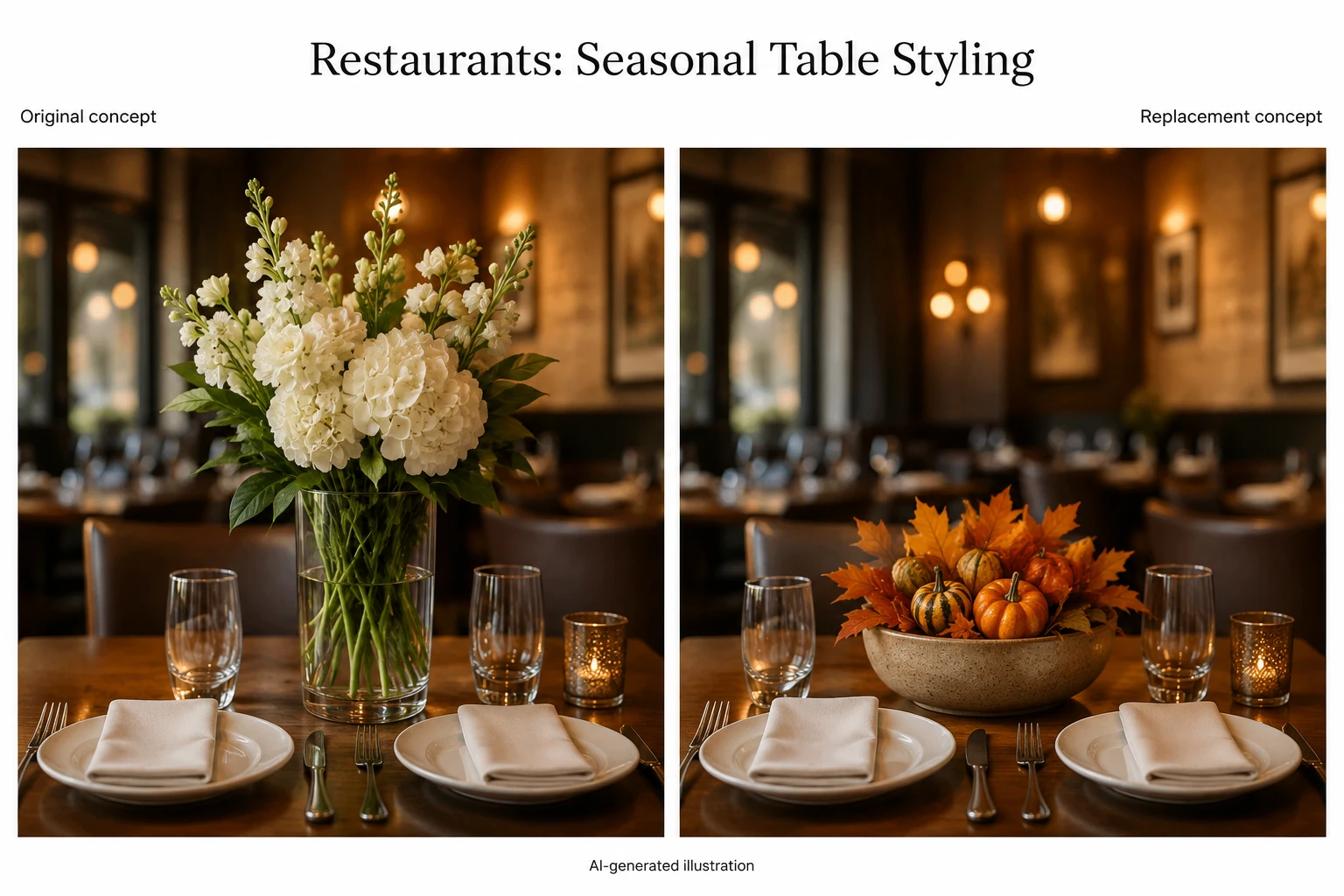
テーブル装飾を変えることで、同じ店内写真を複数のキャンペーンに使える場合があります。お客様が実際に提供されると期待する料理自体を変えずに、その周りの装飾を検討できます。
置き換え例: 背の高いセンターピース → 低めの季節のアレンジメント。
プロンプト例:
選択したセンターピースを、秋の葉と小さな装飾用カボチャを入れた低い陶器のボウルに置き換えてください。席に着いた人の視線を遮らない高さにし、レストランの天井からの暖かい照明に合わせてください。
向いている用途: 季節のSNS用クリエイティブ、イベント装飾案、飲食店キャンペーンの下書き。
使用前の確認: 皿、料理、カトラリー、グラスに意図しない変化がないかを確認します。メニュー写真は、実際に提供する料理と量を表すものにしてください。
5. ファッション:アクセサリーの組み合わせを試す
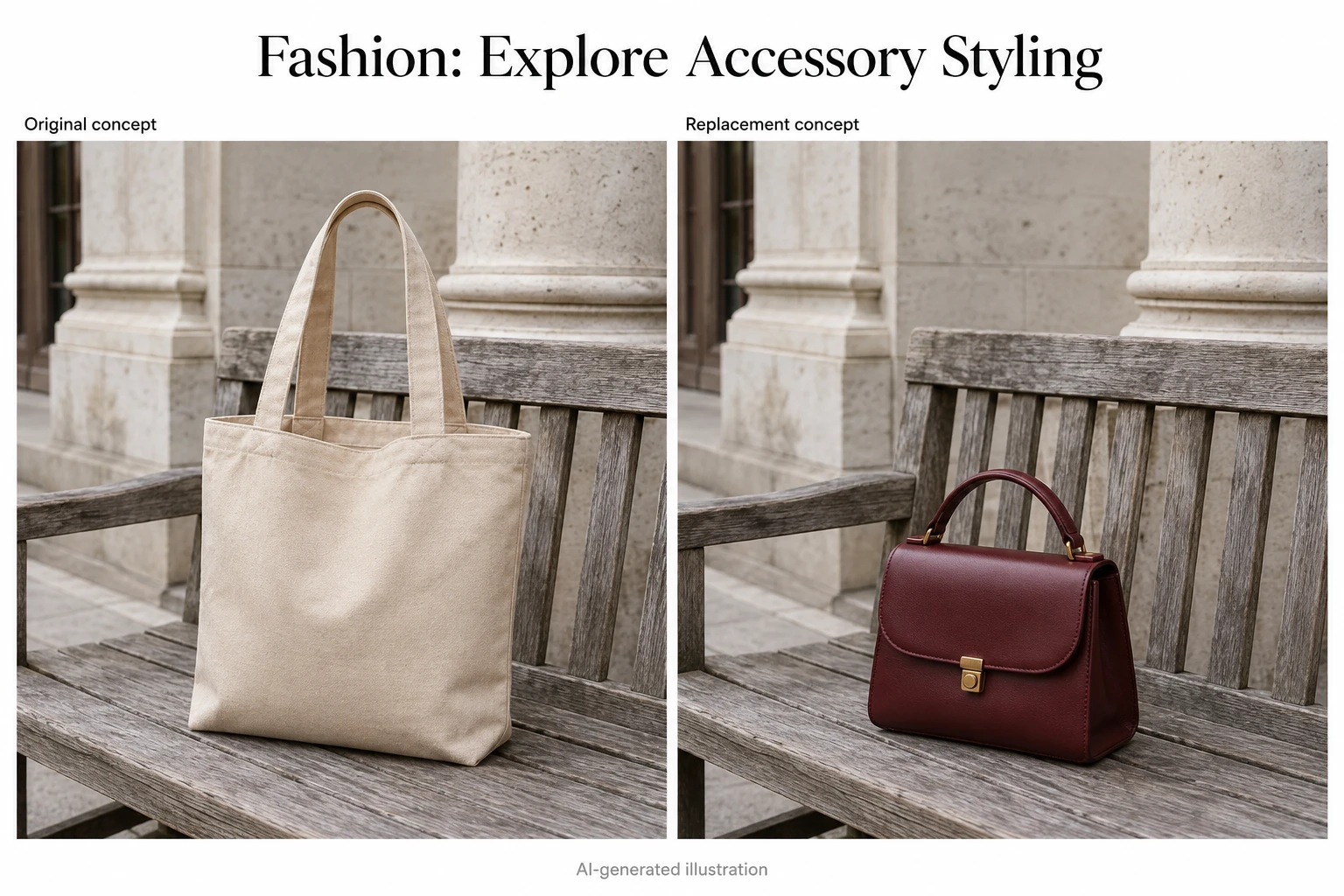
ファッションの制作チームは、次の撮影を手配する前に、別のアクセサリーがコーディネートの印象をどう変えるかを検討できます。まずはモデルの横に置いた物から試しましょう。手に持っている物は、より丁寧な確認が必要です。
置き換え例: ベンチに置いたトートバッグ → かっちりしたハンドバッグ。
プロンプト例:
ベンチ上で選択したトートバッグを、短い持ち手の付いた、小ぶりでかっちりしたバーガンディーのレザーハンドバッグに置き換えてください。横からの視点、曇りの日の自然光、ベンチに落ちる柔らかい影に合わせてください。
向いている用途: スタイリング提案、ルックブックのイメージ案、キャンペーンのムードボード。
使用前の確認: ストラップ、金具、縫い目、近くの衣服との重なりや関係を確認します。特定のSKUを訴求するなら、生成された細部を実物と照合し、参照画像があれば手がかりとして使ってください。
6. 宿泊・旅行:家具や装飾の更新を可視化する
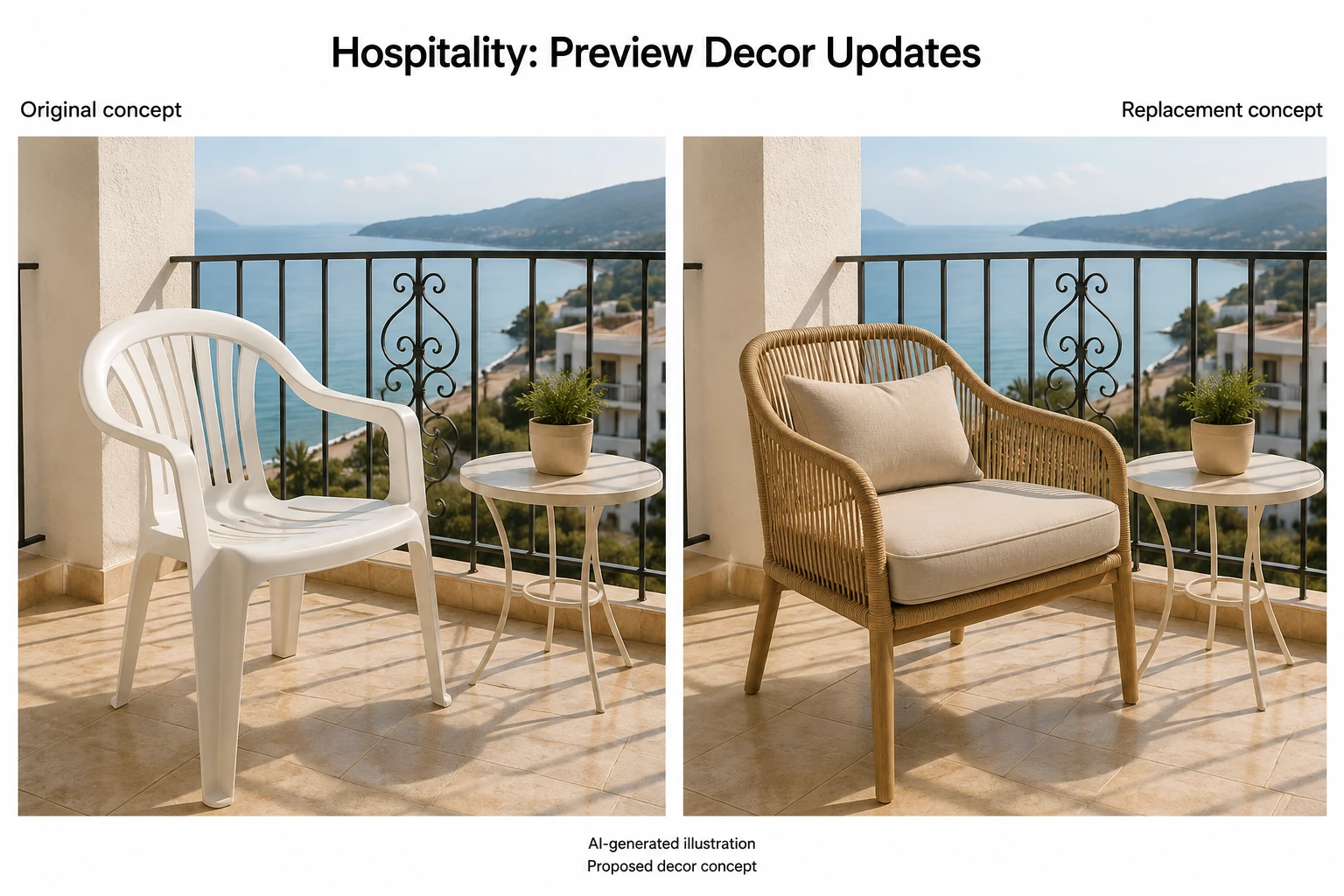
ホテルや旅行ブランドは、既存の写真に新しい家具や装飾を取り入れた場合の見た目を検討できます。デザイナーやマーケティングチームと提案内容を話し合う際に特に役立ちます。
置き換え例: バルコニーのプラスチック椅子 → 編み込みのラウンジチェア。
プロンプト例:
選択したプラスチック椅子を、ニュートラルカラーの座面クッションを備えた、天然素材の編み込みラウンジチェアに置き換えてください。向きとおおよその大きさは維持してください。午後の日差しと、バルコニーの床に落ちる影の方向に合わせてください。
向いている用途: 改装提案、装飾の比較、社内でのキャンペーン企画。
使用前の確認: 手すり、眺望、客室の設備、その他の家具が正しく表現されているかを確認します。導入予定の設備は、提案画像だと分かる資料でのみ紹介してください。予約用の写真は、宿泊客が実際に期待できる内容を示す必要があります。
7. 広告代理店:ビジュアルのバリエーションを作る
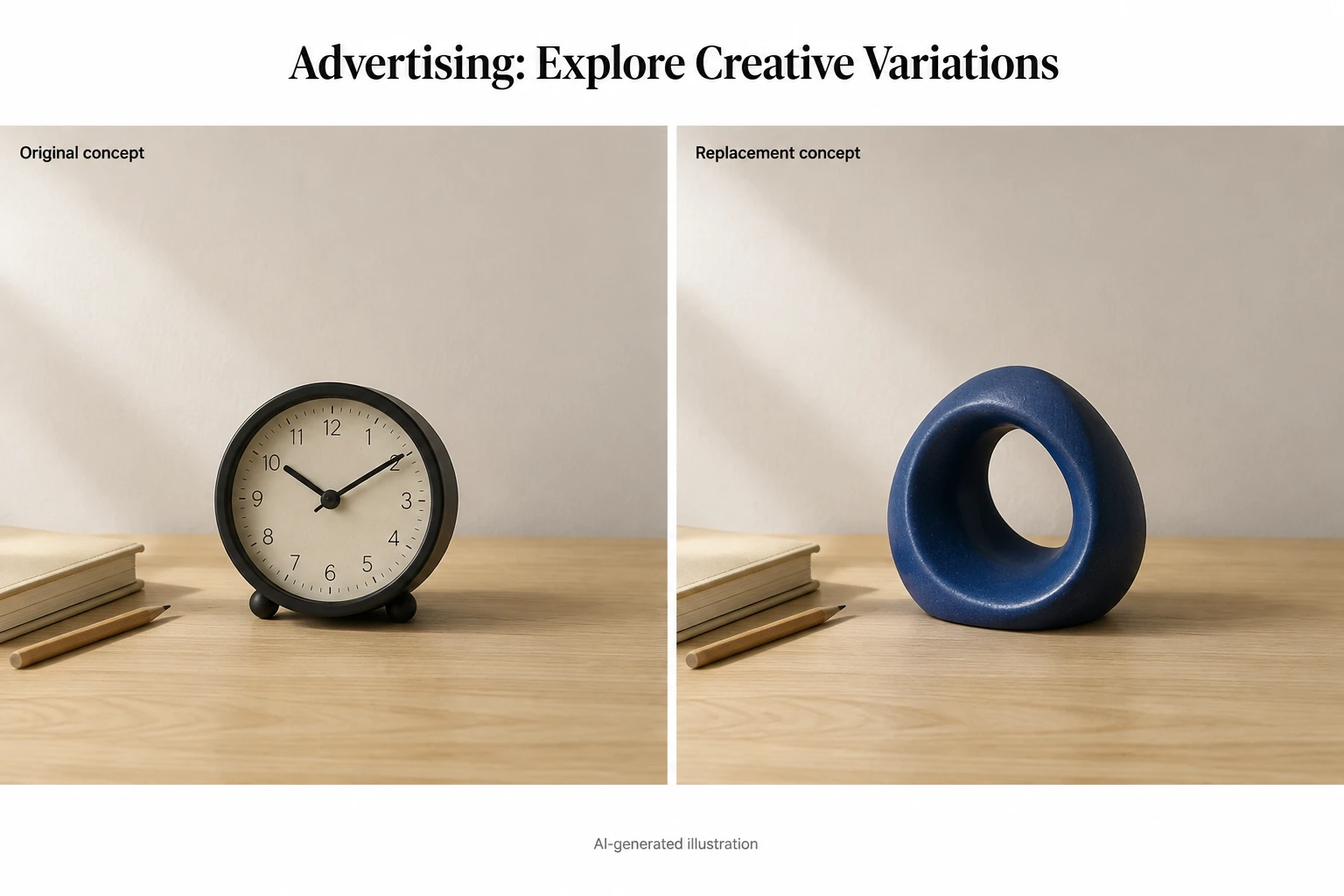
広告代理店では、方向性を決めるまでに複数のクリエイティブ案が必要になることがあります。一度に1つの小物を変えると、色、素材、象徴的な意味が構図に与える影響を比較しやすくなります。
置き換え例: 卓上時計 → 遊び心のある卓上オブジェ。
プロンプト例:
選択した卓上時計を、小さなコバルトブルーの抽象的な陶器のオブジェに置き換えてください。元の時計が占めていた範囲に収め、撮影角度と柔らかいスタジオ照明を合わせてください。右側の余白は残してください。
向いている用途: クリエイティブ提案、絵コンテのカット、広告レイアウトの検討。
使用前の確認: コピーを配置するスペースとブランド素材を確認します。複数のバージョンで効果検証を行う場合は、意図しない差が比較の妥当性を損なっていないかも確認してください。
8. イベント企画:装飾の選択肢を提示する
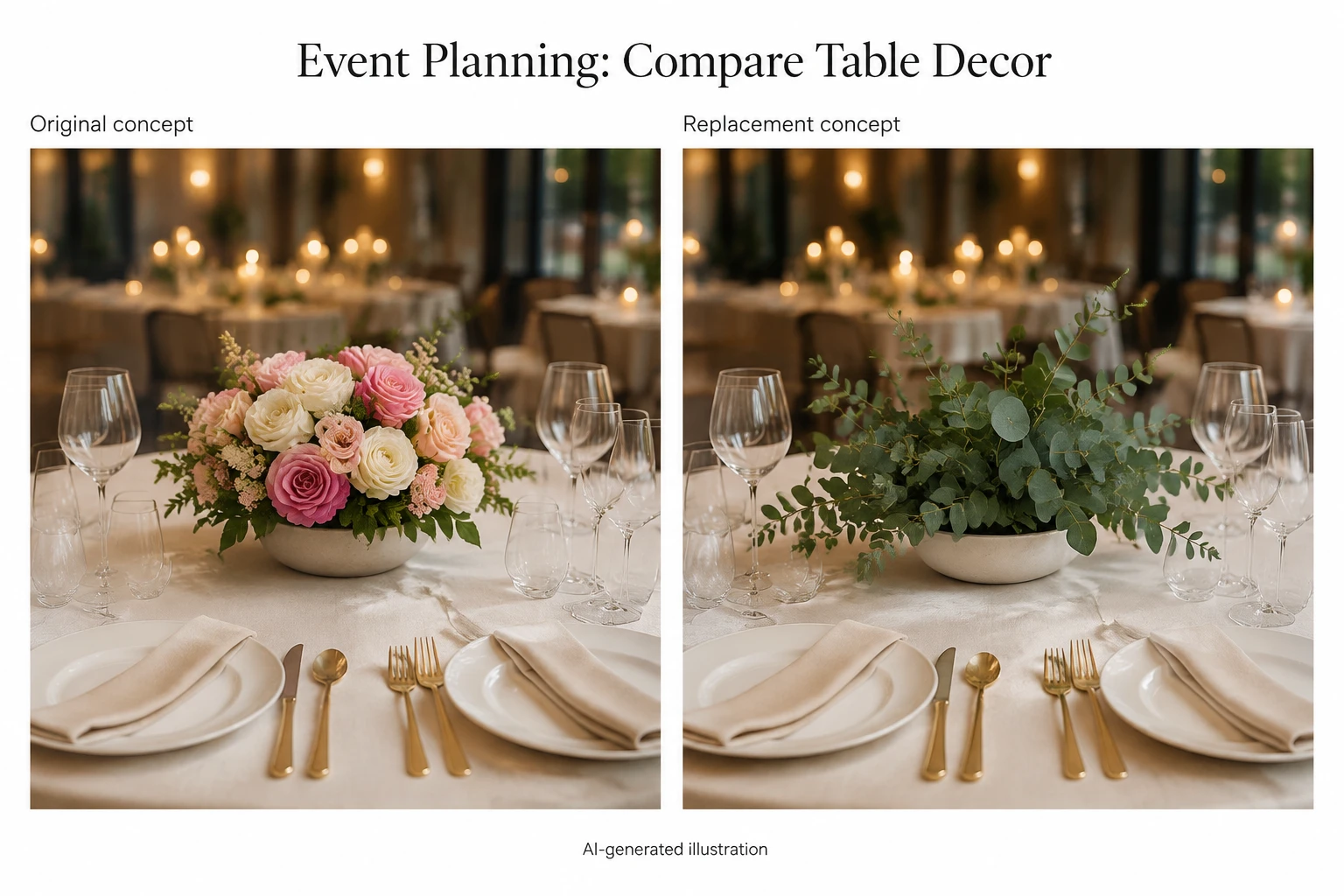
イベントの企画担当者は、会場写真を使ってセンターピースやテーブル装飾の別案を相談できます。画像で示すと、高さ、色、スタイルについて意思を共有しやすくなります。
置き換え例: 花のセンターピース → グリーンのアレンジメント。
プロンプト例:
選択した花のセンターピースを、マットな白の浅い器に入れた、低めのユーカリの葉のアレンジメントに置き換えてください。隣の席のテーブルセッティングが見えるようにし、暖かい室内照明に合わせてください。
向いている用途: 顧客向け提案、ウェディングのムードボード、企業イベントの装飾相談。
使用前の確認: 食器や繰り返し模様にゆがみがないかを確認します。顧客に実施を約束する前に、実際のアレンジメントの寸法、素材、手配の可否を別途確認してください。
使い回せるプロンプトの基本形
多くの置き換えでは、次の構成から始められます。
[選択した物]を[新しい物、素材、色]に置き換えてください。[大きさと向き]にしてください。[照明と撮影角度]に合わせてください。[周囲の重要な細部]は保ってください。
指示は1つの置き換えに絞ります。関係のない複数の変更を1つのプロンプトに詰め込まず、実際に見つかった問題を直すために詳細を追加しましょう。
例えば、新しい花瓶が大きすぎるなら「元のカップと同じくらいの高さの、小さな花瓶」と指定します。表面の質感が合わないなら、単にリアルにしてと頼むのではなく「マットな陶器」と説明します。
保持する指示は意図を伝えるものです。生成後は、やはり元の写真との比較が必要です。
AIで物を置き換えるときによくある問題と対処法
| 問題 | 次に試すこと |
|---|---|
| 元の物の一部が残っている | 持ち手や細い部分も含め、輪郭全体を覆うようにマスクを広げます。 |
| 新しい物が貼り付けたように見える | 光の方向、面との接触、撮影角度を指定し、選択範囲の境界も確認します。 |
| 新しい物が大きすぎる、または小さすぎる | 元の物や近くの物との相対的な大きさを説明します。 |
| 元の影や映り込みが残っている | その部分も編集範囲に含める必要があるかを確認します。 |
| 参照した物と見た目が違う | より鮮明で視点の近い参照画像を使い、重要な細部を個別に確認します。 |
| 近くの文字、顔、商品が変わっている | 選択範囲を絞り、プロンプトを簡潔にして、再度元の写真と比較します。 |
一度に1つの要素だけを変えると、マスク、参照画像、プロンプトのどれが改善につながったかを判断できます。商品の完全な再現や、周囲のピクセルを一切変えないことが必要なら、追加の編集や元の実写写真が必要になる場合があります。
よくある質問
Photoshopなしでも写真の物を置き換えられますか?
はい。EzEnhancer AIの生成塗りつぶしはブラウザで動作します。Photoshopをインストールせずに、写真のアップロード、範囲の選択、置き換え画像の生成ができます。
別の写真に写っている物に置き換えられますか?
はい。GPT Image 2と参照画像モードを選び、別の画像を視覚的な手がかりとして提供できます。形、色、ブランド表記など、その物を識別する細部に違いがないかを確認してください。
写真の他の部分は完全に同じ状態で残りますか?
必ずしもそうではありません。マスクは変更したい対象を示しますが、EzEnhancerは画像全体を参考に処理します。選択範囲の外に小さな変化が生じることもあります。
AI生成塗りつぶしは無料で試せますか?
EzEnhancerでは、毎日試用用のクレジットを提供しています。編集を実行する前に、画面で現在の消費クレジットと利用可能な残高を確認してください。
最初はどのような写真で試すとよいですか?
輪郭がシンプルで、はっきり見えるテーブル上の小物を選びましょう。選択と結果の確認に慣れたら、家具、反射する面、他の被写体と重なる物にも挑戦してみてください。
自分の写真で1つの物を置き換えてみましょう
既存の画像を1枚選び、より活用しやすくなる変更を1つ考えてみてください。キャンペーン用の小物、別の椅子、テーブル装飾などが候補になります。対象を絞って選択し、上のプロンプトを使って生成した結果を元の写真と比較しましょう。