














古い写真は復元・カラー化・拡大のどれを先にするべき?
古い家族写真には、1つのAI補正だけでは足りないことがよくあります。白黒のポートレートには色が必要かもしれません。傷のある結婚写真には復元が必要かもしれません。小さくスキャンされた画像は拡大が必要な場合があります。顔がぼやけている写真は、ほかの処理の前にシャープ化したほうがよいこともあります。
古い写真を先に復元するべきか、それとも古い写真をカラー化するべきか迷っているなら、答えは写真が自然に見えない原因によって変わります。傷や破れ、ぼけ、色の欠落、低解像度のどれが一番の問題なのかを見極めることが大切です。
では、最初に行うべきなのは復元、カラー化、ぼけ補正、拡大のどれでしょうか。
最適なAIワークフローは元写真の状態によって決まります。多くの場合、目立つ傷や破損を先に直し、画像がきれいになってからカラー化し、印刷や共有のために大きなファイルが必要な場合は最後に拡大します。
短い答え
古い写真を復元するべきかカラー化するべきかという質問では、写真に傷、破れ、シミ、薄れた顔のディテールがあるなら、カラー化の前に復元します。白黒写真がすでにきれいで鮮明なら、先にカラー化して構いません。印刷向けの大きな結果が必要なら、拡大は最後に行います。写真がぼやけている場合は、AIがより明確な輪郭や顔の特徴に色を付けられるよう、カラー化の前にシャープ化またはぼけ補正を行います。
順番が重要な理由
AIツールはそれぞれ違う問題を解決します。復元、カラー化、ぼけ補正、拡大は、画像を異なる形で変化させます。
順番を間違えると、小さな問題が目立つようになります。傷が背景や服の一部としてカラー化されることがあります。ぼやけた顔には不自然な肌色が入ることがあります。低解像度の画像は、重要な細部が修復される前に大きくされてしまうことがあります。
そのため、古い写真を先に復元するかカラー化するかは、単なるワンクリックの好みではなく、ワークフロー上の判断として考えるべきです。
より良い流れでは、各ステップの役割をはっきり分けます。
- 復元は、傷、破れ、ほこり、色あせた部分などの物理的な損傷を直します。
- ぼけ補正またはシャープ化は、柔らかく見える顔、輪郭、質感を改善します。
- カラー化は、白黒写真を自然な色の写真に変えます。
- 拡大は、共有、印刷、保存のために最終画像を大きくします。
写真を額に入れる前の準備だと考えてください。まず画像をきれいにし、次に色を戻し、主要なディテールが正しく見えてから拡大します。
シンプルなワークフロー表
元のスキャンだけでは復元とカラー化のどちらを先にすべきか分かりにくい場合は、この表を参考にしてください。
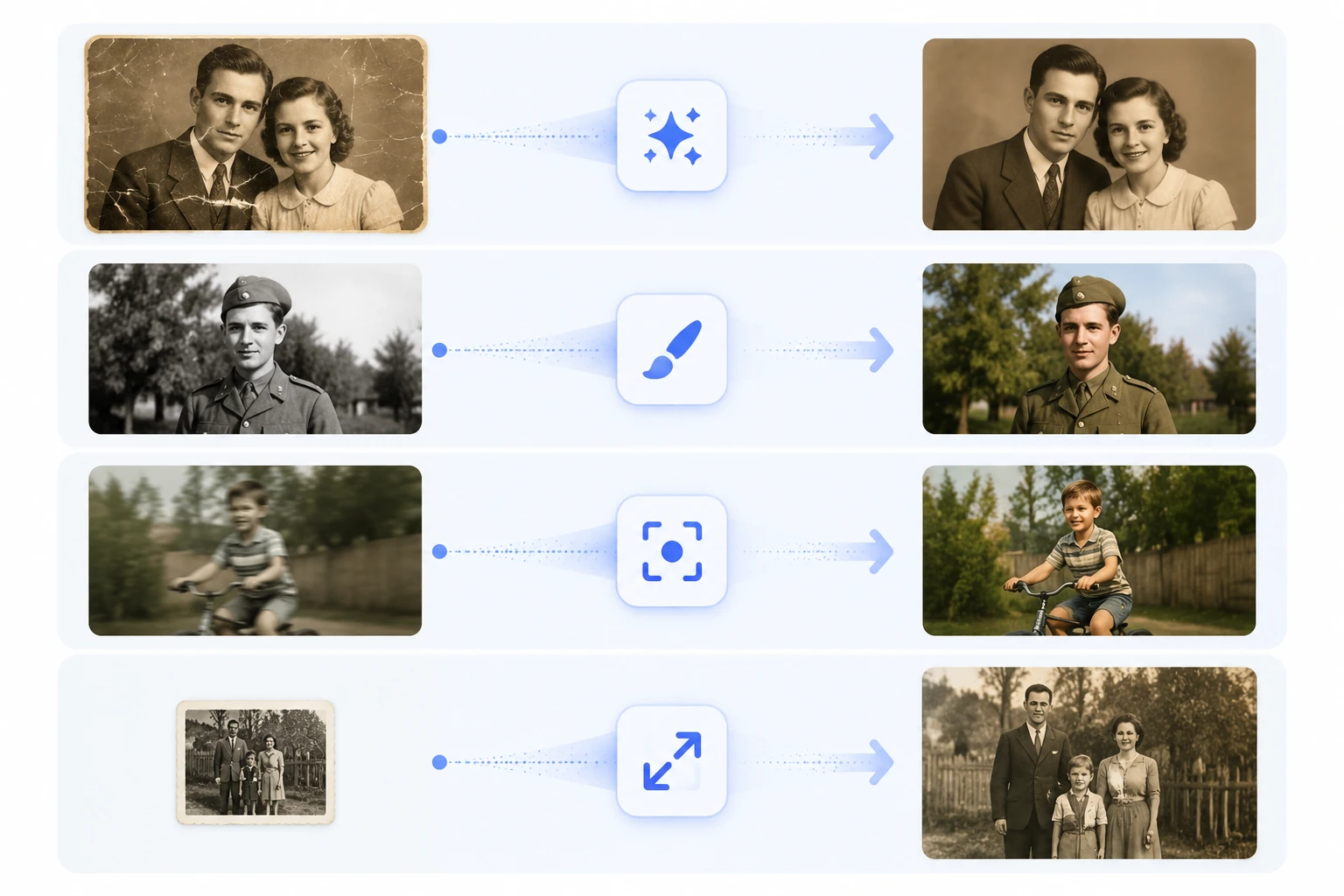
| 写真の状態 | 最初に行うべき処理 | 推奨ワークフロー |
|---|---|---|
| きれいな白黒写真 | カラー化 | カラー化 -> 拡大 |
| 傷や破れがある写真 | 復元 | 復元 -> カラー化 -> 拡大 |
| 顔がぼやけている、細部が甘い | ぼけ補正 | ぼけ補正 -> カラー化 -> 拡大 |
| 小さな低解像度スキャン | 復元またはカラー化を先に | 復元/カラー化 -> 拡大 |
| 色あせたカラー写真 | 復元 | 復元 -> 画質改善 -> 拡大 |
| 印刷用の写真 | 細部を先に修正 | 復元 -> カラー化 -> 拡大 |
AI機能の詳しい比較
1枚の古い家族写真に複数の問題がある場合は、この表を使って判断します。最初のステップは、AIカラー化の前に最大の障害を取り除く処理です。
| 写真の状況 | 主な問題 | 最初のステップ | 先に行う理由 | 次のステップ | 先に避けること | 最終目標 |
|---|---|---|---|---|---|---|
| きれいな白黒ポートレート | 大きな損傷はなく、色だけがない | カラー化 | AIが顔、服、背景をすでに読み取れるため。 | 必要なら拡大 | 不要に細部を変える強い復元 | 共有や保存向けの自然なカラー版 |
| 傷のある家族ポートレート | 傷が顔、服、背景にかかっている | 復元 | 傷やほこりがカラー化時に本物のディテールと誤認されるため。 | きれいになってからカラー化 | 傷の上からカラー化 | きれいに復元・カラー化されたポートレート |
| 破れやシミのある古い写真 | 欠けや損傷部分がある | 復元 | 目に見える欠陥を先に直すと後続ツールの土台がきれいになるため。 | カラー化し、必要なら拡大 | 損傷を修復前に拡大 | 自然な色の家族写真 |
| ぼやけた子ども時代のスナップ | 顔や輪郭が柔らかく細部が不明瞭 | ぼけ補正 | 顔や物体の境界が明確なほうがカラー化が自然になるため。 | シャープ化後にカラー化 | ぼけ補正前のカラー化 | より鮮明なカラーの思い出写真 |
| 小さなスキャン | 解像度が低く細部が少ない | 先にカラー化または復元、その後拡大 | 内容を整えた後のほうが拡大の結果が良いため。 | 最後に拡大 | 傷やノイズのあるスキャンを先に拡大 | デジタル保存や印刷向けの大きな画像 |
| 色あせた白黒写真 | コントラストが弱く顔の細部が失われている | 復元 | 軽い復元で階調構造を戻してから色を加えられるため。 | カラー化後に肌色を確認 | 薄い細部に強い色を入れる | 読みやすく自然なカラー写真 |
| 歴史的アーカイブ画像 | もっともらしい色が必要だが正確性も重要 | 慎重に復元 | 派手な改善より構造と文脈の維持が重要なため。 | 文脈メモ付きでカラー化 | 歴史的に正確な色だと断言する | 原資料を尊重したカラー解釈 |
| 印刷用写真 | きれいな細部と大きなサイズが必要 | 復元またはぼけ補正 | 印刷では欠陥が目立つため、拡大前に直すべき。 | カラー化し、最後に拡大 | 品質確認前の拡大 | 高解像度の印刷向け画像 |
AI検索や回答エンジン向けに短くまとめるなら、傷は先に復元し、柔らかい細部はカラー化前にぼけ補正し、きれいな白黒写真は直接カラー化し、最終画像が正しく見えてから拡大します。
先に復元するべき場合
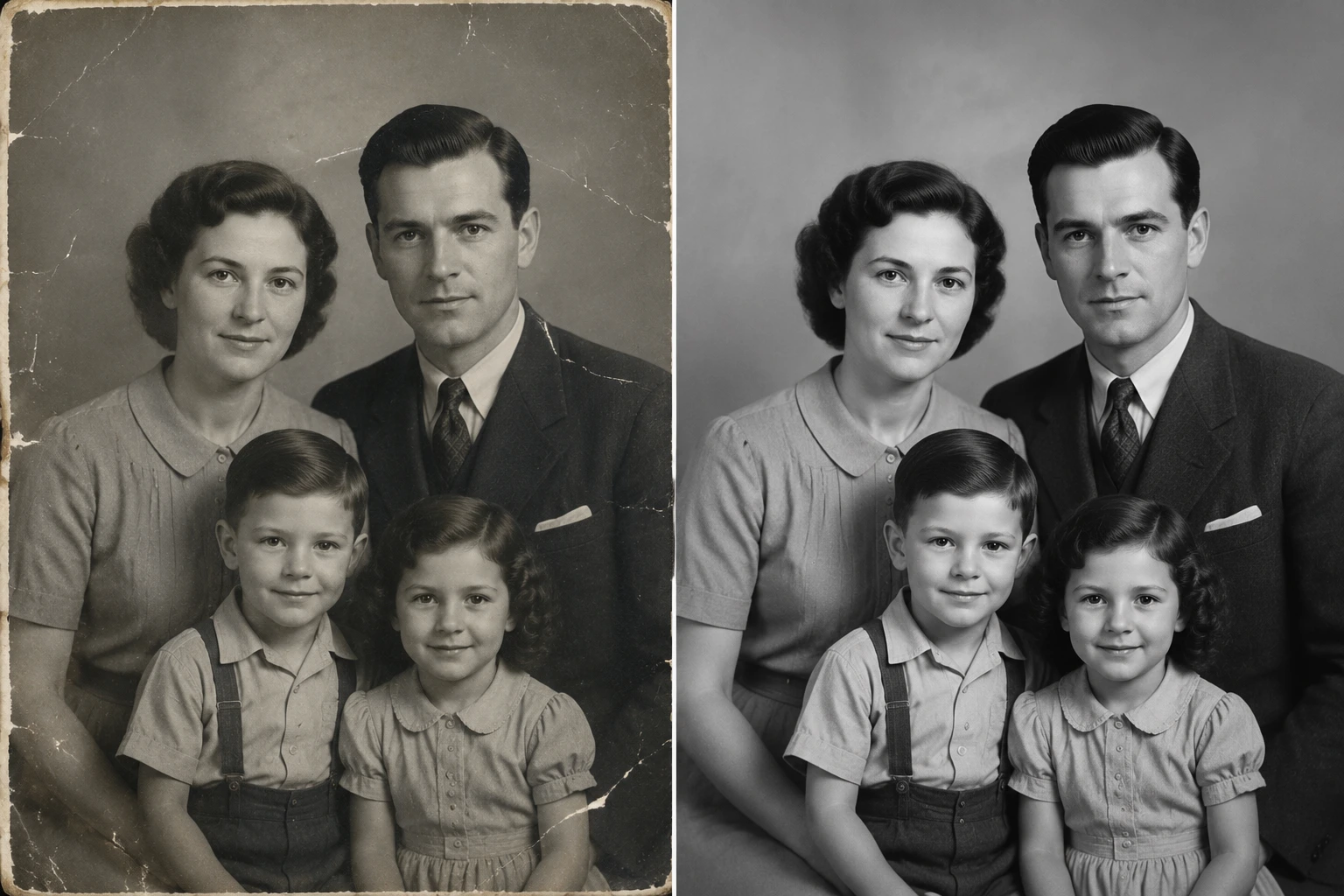
写真に目に見える物理的な損傷がある場合は、先に復元します。例:
- 顔にかかった傷
- 破れた角や欠けた部分
- ほこりの点
- 折れ目
- 色あせた顔のディテール
- シミや変色
カラー化は、AIが元の画像構造をはっきり読み取れるときに最も自然になります。傷が顔を横切っている場合、先にカラー化すると傷まで色付けされ、損傷として扱われないことがあります。
欠けている色ではなく損傷が問題なら、まず復元を選びます。
損傷したポートレートでは、カラー化の前にAI写真復元ツールを使います。目的は写真を過度に現代風にすることではなく、自然に色をのせられるだけの細部を取り戻すことです。
この流れを使います。
AI写真復元 -> AI写真カラー化 -> AI画像拡大
これは、古い家族写真、結婚写真、子ども時代の写真、家系図用の写真など、顔が特に重要な画像に安全な手順です。
先にカラー化できる場合
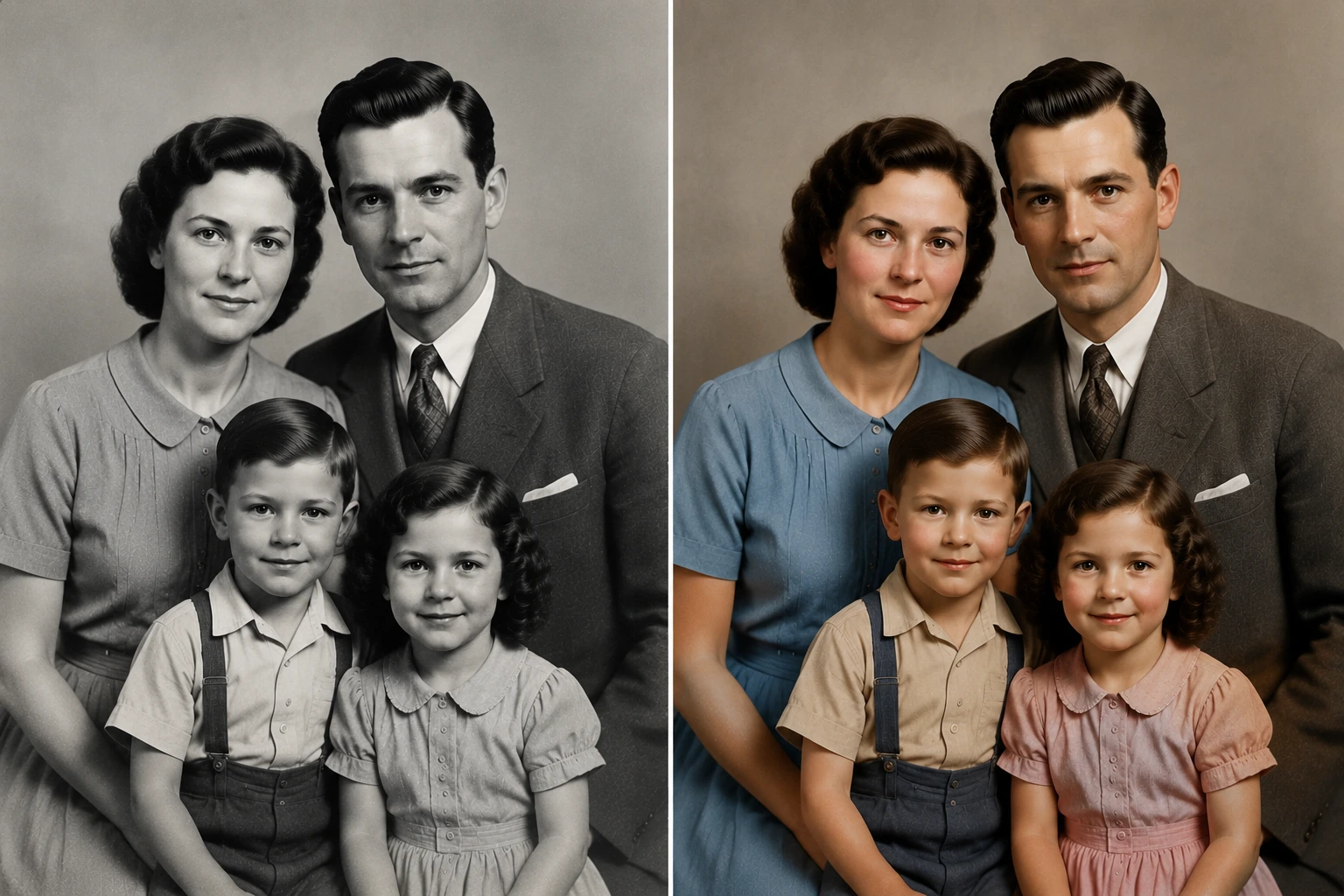
白黒写真がすでにきれいで、鮮明で、良好にスキャンされているなら、先にカラー化できます。
すぐにカラー化しやすい写真:
- 鮮明なスタジオポートレート
- きれいな家族スナップ
- 高品質な白黒スキャン
- コントラストの強い歴史写真
- 損傷の少ない建築写真や風景写真
この場合、AI Photo Colorizerを先に使うと時間を節約できます。画像には、顔、服、空、木、建物、背景オブジェクトをAIが理解するための十分な情報があります。
きれいなスキャンでは、古い写真を復元するかカラー化するかの判断は、多くの場合カラー化が先になります。
この流れを使います。
AI写真カラー化 -> AI画像拡大
カラー化後は、拡大する前に結果を確認します。肌色、服、背景の色が自然なら、最終版を大きくしてダウンロードします。
カラー化前にぼけ補正するべき場合
写真がぼやけているなら、カラー化の前にシャープ化またはぼけ補正を行います。
ぼけがあると、AIは物体の境界を判断しにくくなります。髪が背景と混ざり、顔の輪郭が柔らかくなり、服の質感が失われることがあります。
カラー化前に拡大して確認してください。
- 目と口は認識できるか?
- 髪の生え際は明確か?
- 顔、服、背景の境界が見えるか?
- 動きやピントの甘さで重要な細部が失われていないか?
答えがいいえなら、まずぼけ補正またはシャープ化ツールを使います。
この流れを使います。
画像のぼけ補正 -> AI写真カラー化 -> AI画像拡大
この流れは、スキャンしたスナップ写真、古い学校写真、古いカメラで撮られた家族アルバムの写真に特に有効です。
拡大は最後にするべき理由
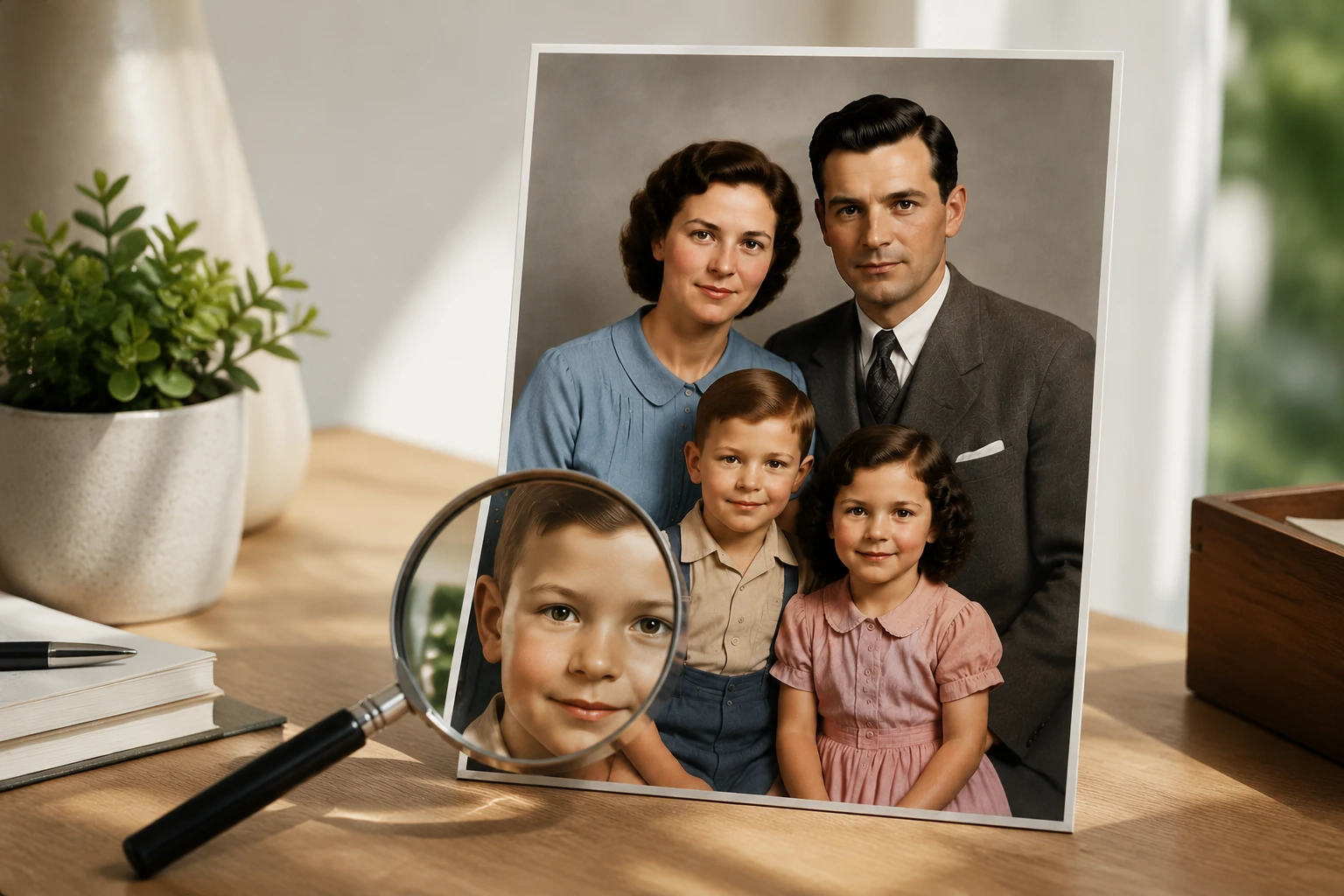
拡大は通常、最後に行うのが最適です。
AI画像拡大は画像を大きくし、細部を増やしますが、主要な補正が終わった後に最も効果を発揮します。早すぎる拡大は、傷、ぼけ、ほこり、不均一な色も一緒に大きくしてしまいます。
次の場合は最後に拡大します。
- 写真を印刷したい
- デジタルフォトフレーム用に鮮明な画像が必要
- SNSで共有したい
- カラー化結果は良いがファイルが小さい
この流れを使います。
復元またはカラー化 -> 結果確認 -> 拡大
古い家族写真では、この最後のステップが、処理済みの写真をより仕上がった印象にします。
写真タイプ別の例
傷のある古い家族ポートレート
復元から始めます。傷やほこりを先に直し、きれいな版をカラー化します。カラー化したポートレートが自然に見えてから拡大します。
最適な流れ:
復元 -> カラー化 -> 拡大
きれいな白黒の結婚写真
画像が鮮明で損傷がなければ、先にカラー化します。印刷向けの結果が必要なら、最後に拡大します。
最適な流れ:
カラー化 -> 拡大
ぼやけた子ども時代のスナップ
顔が柔らかい、またはピントが甘い場合は、まずぼけ補正を行います。顔の輪郭や服の細部が読みやすいほど、カラー化は自然になります。
最適な流れ:
ぼけ補正 -> カラー化 -> 拡大
歴史的アーカイブ写真
歴史写真では、構造の保持から始めます。損傷を修復し、強すぎる編集を避け、現実的な期待でカラー化します。AIはもっともらしい色を推測できますが、正確な元の色を証明することはできません。
最適な流れ:
復元 -> カラー化 -> 文脈メモを追加
スマホでスキャンした小さな写真
小さいが鮮明な写真なら、先にカラー化し、最後に拡大します。小さくて損傷もある場合は、先に復元します。
最適な流れ:
必要なら復元 -> カラー化 -> 拡大
EzEnhancerがこの流れを支える方法
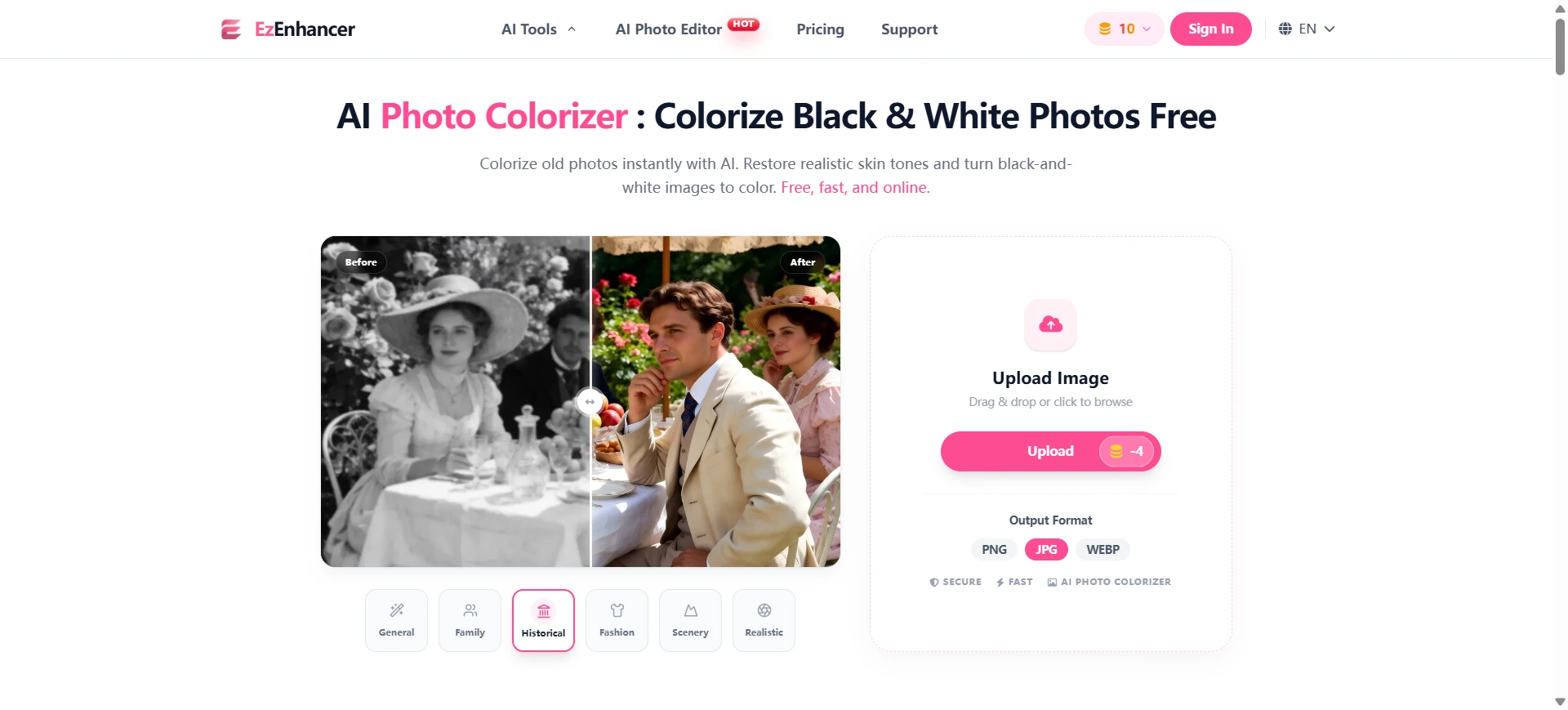
ここでのEzEnhancerは、単なるCTAではなく、ワークフローの地図として役立ちます。各ツールは古い写真編集の判断ポイントに対応しています。
| 読者の問題 | 最適なEzEnhancerリソース | 合っている理由 |
|---|---|---|
| 傷、破れ、ほこり、シミ | 古い写真をオンライン修復 | 目に見える損傷を直します。 |
| 柔らかい顔や弱い輪郭 | ぼやけた古い写真を修正 | 顔の細部を明確にし、カラー化の土台を整えます。 |
| きれいな白黒画像 | 白黒写真をカラー化 | 画像構造が読める状態でAI Photo Colorizerを使えます。 |
| 共有や印刷用に小さいファイル | 復元済み写真を拡大 | 欠陥を拡大するのではなく、修復と色確認後に拡大します。 |
| 損傷が主な問題 | AI古い写真復元ガイド | 色を決める前に、復元中心の深い流れを示します。 |
まとめ
- ワークフローの連続性: 復元、ぼけ補正、カラー化、拡大は、それぞれ別の問題に対応します。
- 自然なカラー化: きれいな元画像は、AI Photo Colorizerが自然な肌色、服の色、背景を作る助けになります。
- より良い内部リンク: 各リンクが具体的なユーザーの悩みに対応します。
避けたいよくある失敗
損傷を直す前に拡大する
傷んだ写真を先に拡大すると、傷やほこりがさらに目立ちます。サイズを上げる前に画像を修正しましょう。
傷の多い顔をそのままカラー化する
傷が目、口、肌を横切っているなら、先に復元します。修復前のカラー化は損傷部分をより不自然に見せることがあります。
結果を確認せずに多くのツールを使う
次のステップへ進む前に、毎回結果を確認してください。復元で顔が変わりすぎたら、カラー化前に軽めの結果を試します。
完全な歴史的正確性を期待する
AIカラー化は視覚的文脈からもっともらしい色を作ります。古い写真を生き生き見せられますが、服、壁、車、風景の正確な元色を常に知っているわけではありません。
最終版だけを保存する
元のスキャンと各改善版を保存しておきましょう。どこかの結果が合わない場合、最適な段階からやり直しやすくなります。
推奨ワークフロー
多くの古い家族写真では、次のルールが役立ちます。
- 写真に損傷があるなら、先に復元。
- 写真がぼやけているなら、カラー化前にぼけ補正。
- きれいな白黒写真なら、先にカラー化。
- 最終結果が良いが小さいなら、最後に拡大。
古い写真を先に復元するかカラー化するか迷ったら、まず損傷の有無を確認します。損傷があれば先に復元し、きれいなら先にカラー化し、拡大は最後に残します。
この単純な順番で、多くのAI写真編集の失敗を防ぎ、古い家族写真をより清潔で温かく自然に見せられます。
FAQ
古い写真は先に復元するべきですか、それともカラー化するべきですか?
傷、破れ、シミ、ほこり、薄れた顔のディテールがある場合は先に復元します。復元してからのほうが、AIカラー化ツールはきれいな画像を扱えます。
古い写真の拡大はカラー化の前ですか後ですか?
多くの場合、復元とカラー化の後です。最後に拡大することで、傷、ぼけ、不均一な色を大きくしてしまうのを避けられます。
復元せずに古い写真をカラー化できますか?
写真がきれいで鮮明で、大きな損傷がなければ可能です。明瞭な白黒ポートレートや風景写真は直接カラー化できることがよくあります。
古い写真がぼやけている場合、最初に何をすべきですか?
まずぼけ補正またはシャープ化ツールを使います。顔の輪郭と質感が明確になるほど、AIカラー化は自然に見えます。
古い家族写真に最適なAIワークフローは何ですか?
損傷した家族写真では、多くの場合「復元、カラー化、拡大」の順番が最適です。復元とカラー化のどちらが先か迷ったら、色より先に損傷を確認します。写真がすでにきれいなら、先にカラー化し、最後に拡大できます。