














AIで古い写真を復元する:完全ガイド
写真は私たちの過去への窓です。愛する人との瞬間、人生の大切な節目、そして貴重な思い出を捉えています。しかし時間とともに、これらの貴重な画像は褪せ、傷がつき、または損傷します。良いニュースは何でしょうか?最新のAI技術により、写真復元はこれまで以上に簡単になりました。
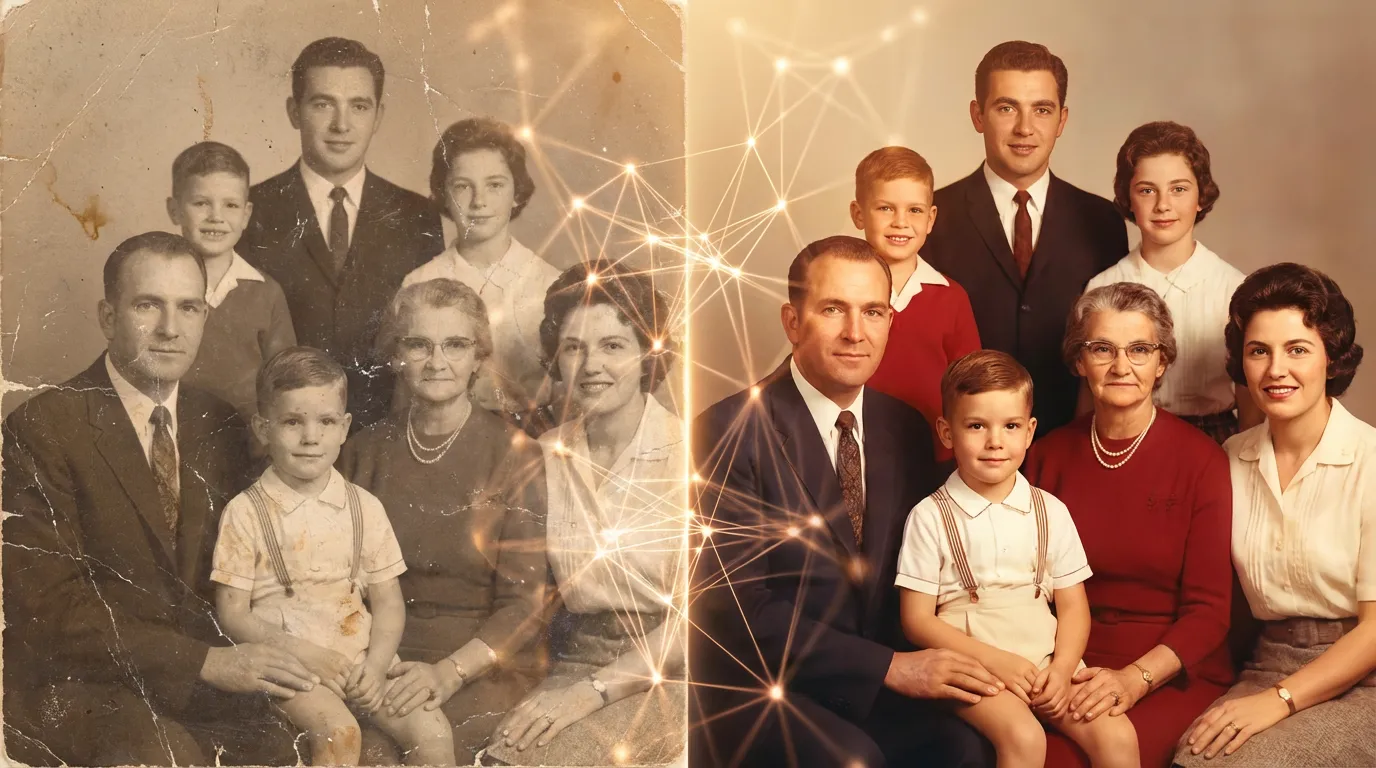
この包括的なガイドでは、EzEnhancerのAI搭載ツールを使用して古い写真を復元する完全なプロセスをご説明します。褪せた家族の肖像画、水で損傷した写真、またはぼやけたビンテージ画像のいずれに対処していても、これらの思い出をよみがえらせる方法を正確に学ぶことができます。
古い写真が褪せて劣化する理由
復元技術に飛び込む前に、古い写真が劣化する理由を理解することが役立ちます:
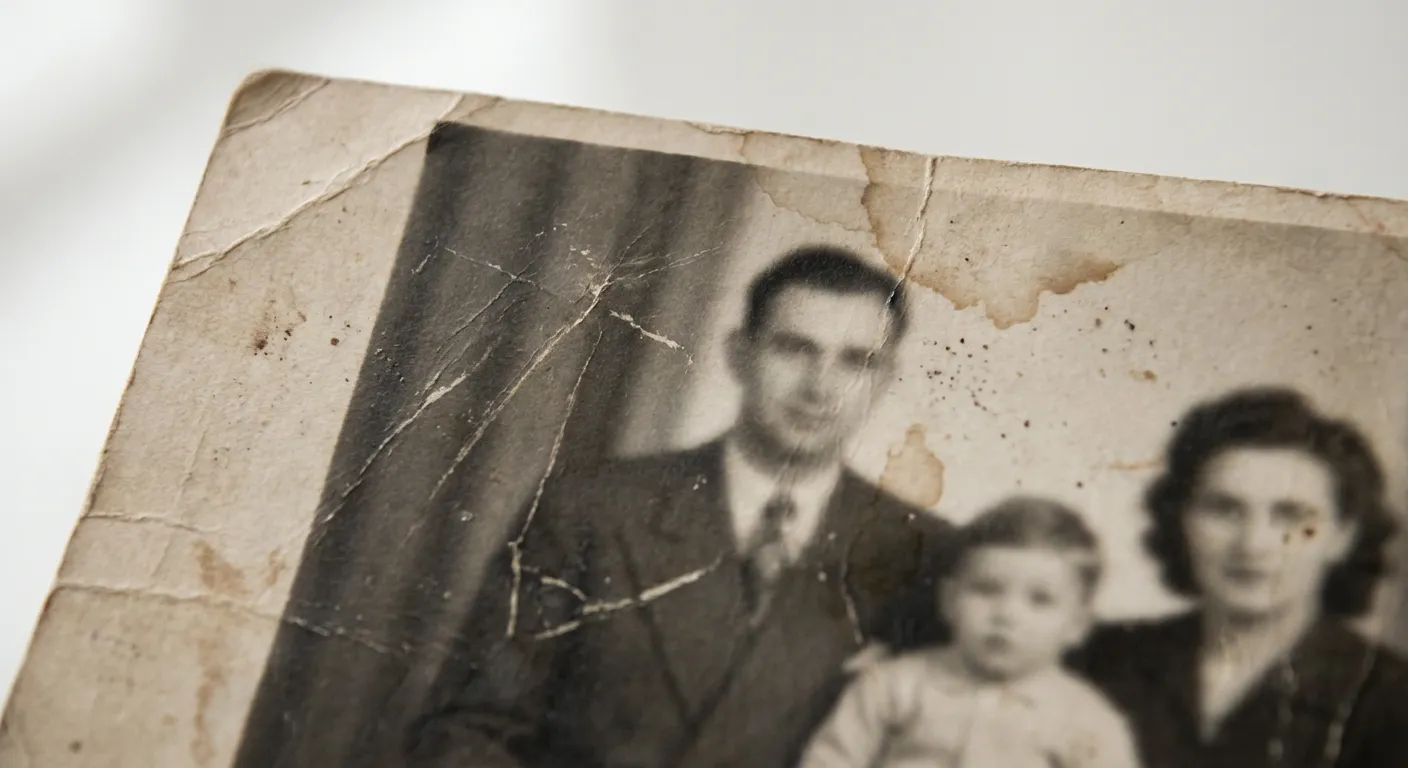
一般的な写真損傷の問題:
- 褪色 - 光への露出と化学的劣化による色の喪失
- 傷と折り目 - 取り扱いと保管による物理的損傷
- ほこりと斑点 - 数十年にわたって蓄積された粒子
- ぼやけと柔らかさ - 年齢または元の品質の低さによる鮮明さの喪失
- 水による損傷 - 湿度への露出による汚れと変色
- カビとカビ - 不適切な保管条件による成長
- 色のシフト - 時間とともに黄変または色かぶりの変化
従来の復元の課題は、高額な専門家サービスまたは複雑なソフトウェアスキルが必要だったことです。今日、AI搭載ツールはこのプロセスを民主化し、プロフェッショナルグレードの復元を誰もが利用できるようにしています。
AI写真復元プロセス
最新のAI復元は、損傷した画像を分析し、失われた、または劣化した情報をインテリジェントに再構築することで機能します。その仕組みは次のとおりです:
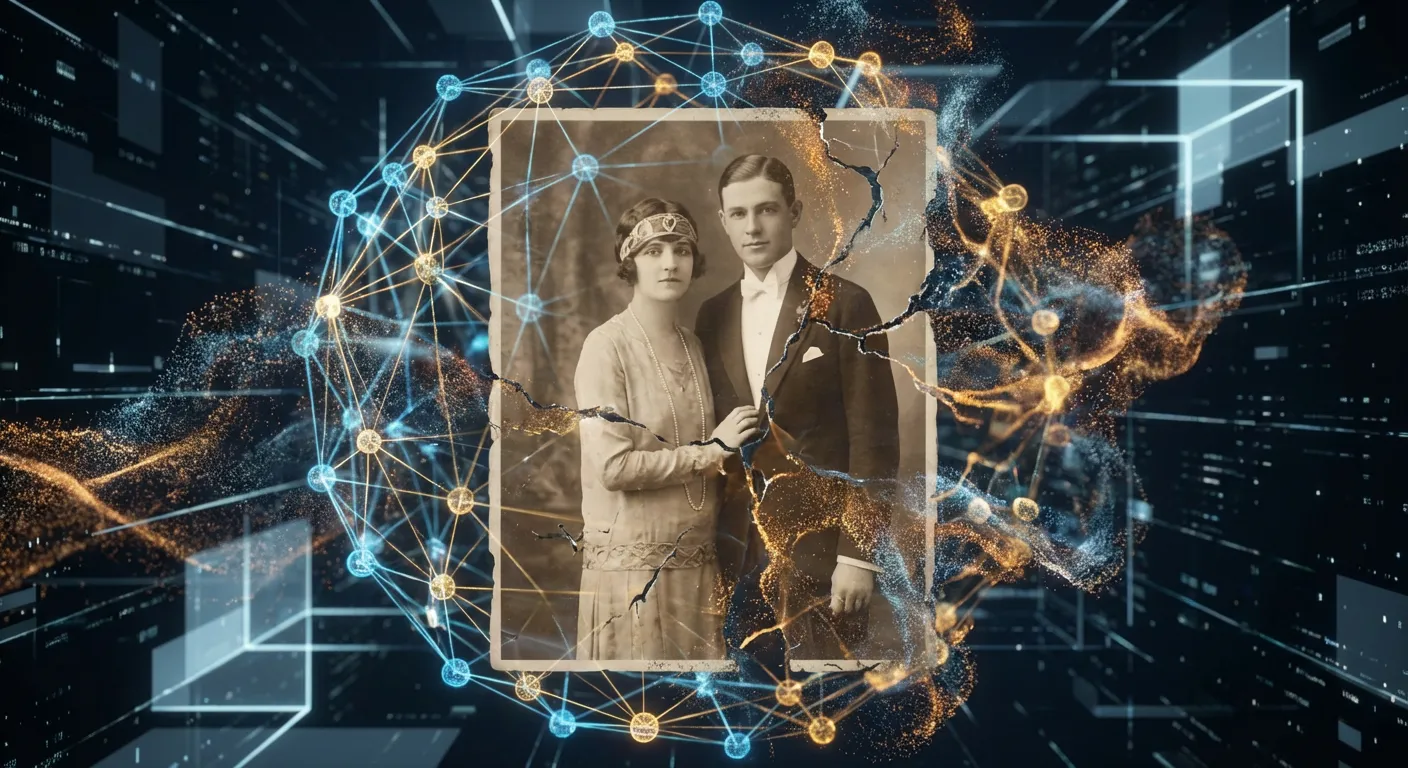
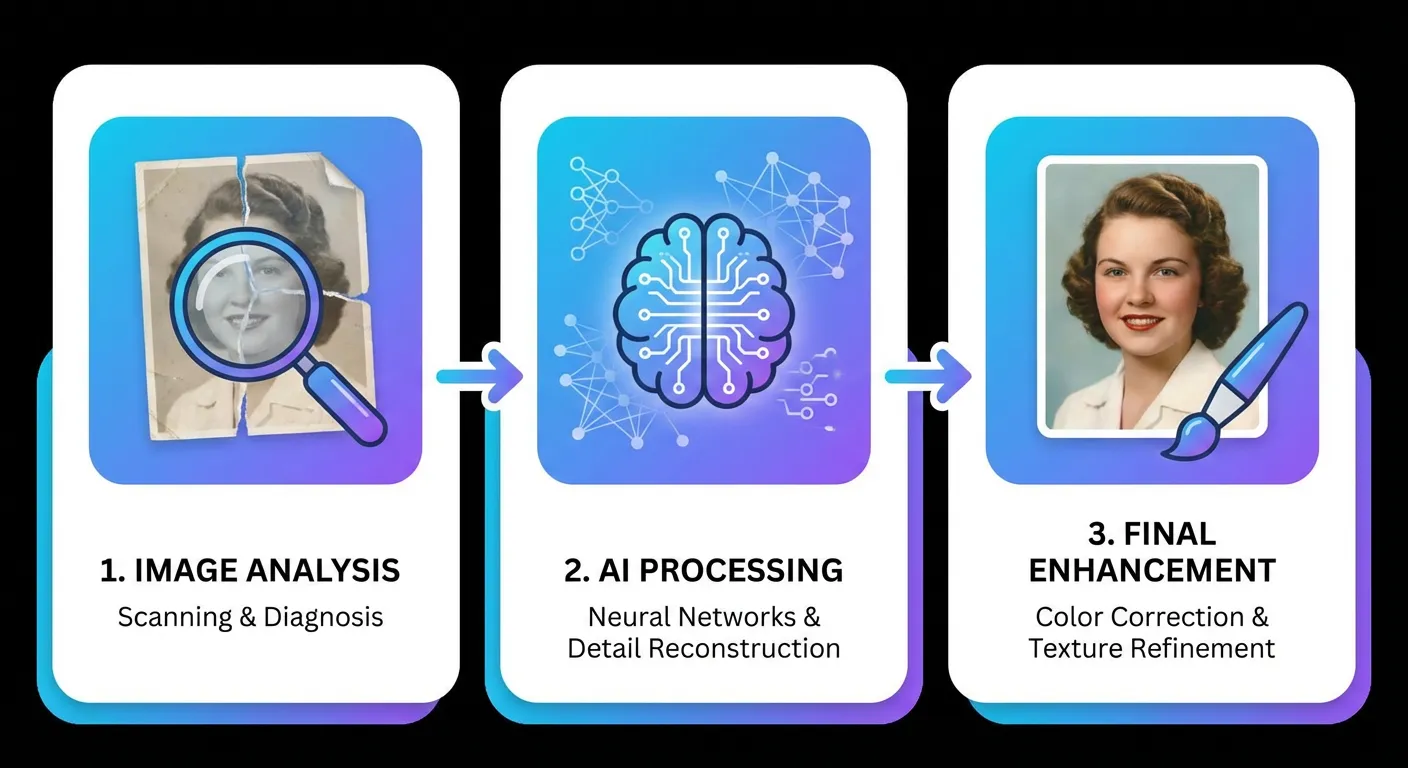
ステップ1:画像分析 AIは写真を検査して以下を識別します:
- 損傷または褪色の領域
- 元の色情報
- 構造要素とパターン
- 品質劣化パターン
ステップ2:インテリジェント再構築 数百万の写真で訓練されたディープラーニングアルゴリズムを使用して、AIは以下を実行します:
- 褪せた色を元の鮮やかさに復元
- 傷とほこりの斑点を除去
- ぼやけた領域をシャープに
- 色かぶりと黄変を修正
ステップ3:品質向上 最終ステップは以下を適用します:
- 明確性のための詳細強化
- よりクリーンな結果のためのノイズ低減
- 自然な外観のための色最適化
- 可能な限りの解像度改善
ステップバイステップガイド:古い写真を復元する
それでは、EzEnhancerのAIツールスイートを使用して貴重な写真を復元する実践的なプロセスを見てみましょう。
ステップ1:写真を準備する
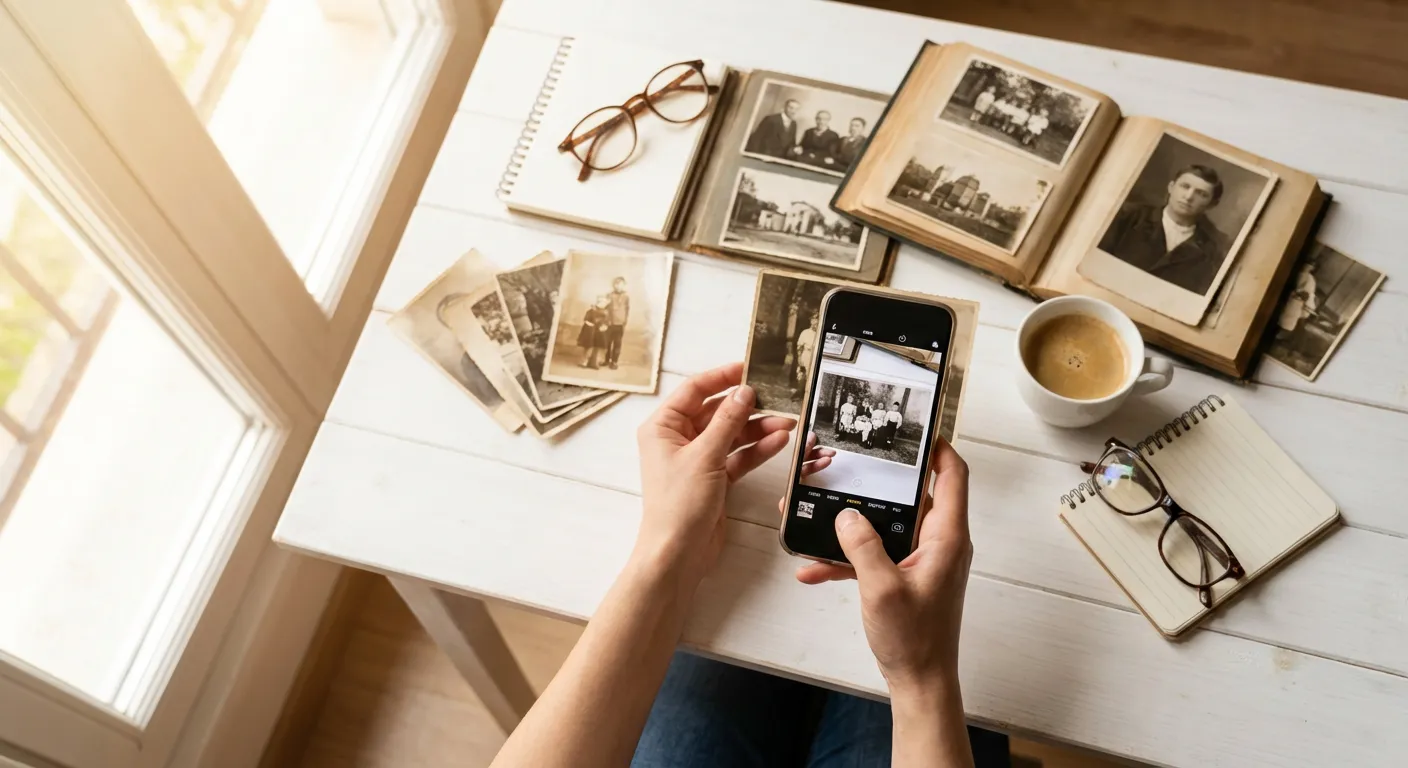
物理的な写真をデジタル化する 物理的な写真がある場合:
- スマートフォンカメラまたはスキャナーを使用してデジタル化します
- すべての詳細をキャプチャするために良い照明を確保します
- 影と反射を避けます
- JPG、PNG、またはWebP形式で保存します
- 最大ファイルサイズ:最適な処理のために18MB
写真を整理する
- 復元したいすべての写真を集めます
- オリジナルのバックアップを作成します(重要!)
- 対処したい特定の損傷領域をメモします
ステップ2:AI画像強化を使用する
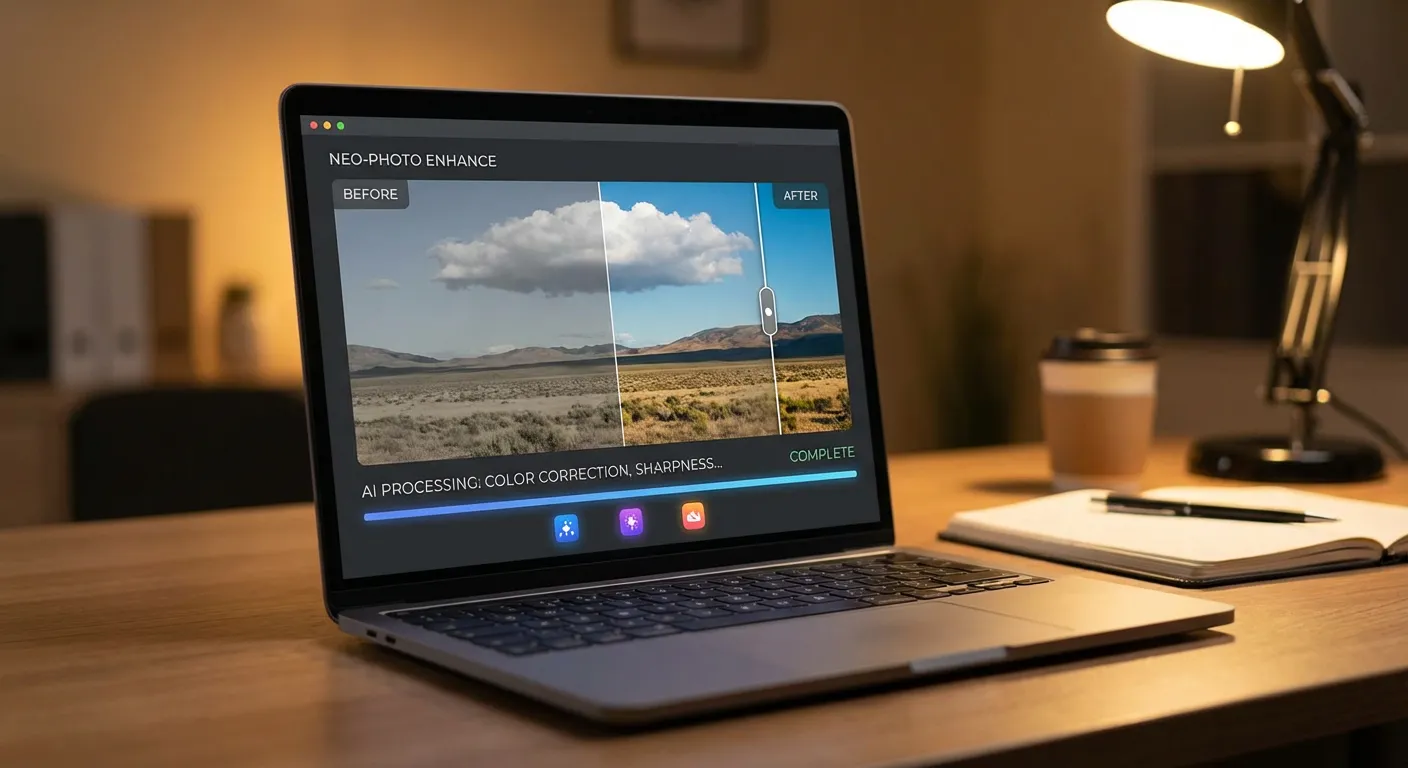
色と全体的な品質を復元する
AI画像強化ツールは、褪せた写真と色の問題がある画像に最適です。使用方法は次のとおりです:
- EzEnhancerのAI画像強化ツールにアクセスする
- 強化ツールに移動します
- 「写真をアップロード」をクリックするか、画像をドラッグアンドドロップします
- ツールはあらゆるカメラまたはデバイスからの写真を受け入れます
- AIに写真を分析させる
- AIは自動的に画像を分析します
- 褪色、色のシフト、品質の問題を識別します
- 処理にはわずか5~15秒かかります
- 結果を確認する
- ビフォーアフターバージョンを比較します
- 強化は色の鮮やかさを復元します
- 全体的な画像品質が向上します
- 強化された写真をダウンロードする
- 高品質の結果を保存します
- ダウンロードに透かしはありません
- 完全な解像度が保持されます
使用時期: 褪せた写真、色かぶりまたは黄変がある写真、時間とともに色の鮮やかさを失った画像に最適です。このステップは、他の復元ツールに移動する前に、ひどく褪せた写真に重要です。
プロのヒント: 重大な褪色がない高解像度写真の場合は、このステップをスキップして、より良い結果を得るためにシャープニングとアップスケーリングに直接進むことができます。
ステップ3:ぼやけた領域またはソフト領域をシャープにする
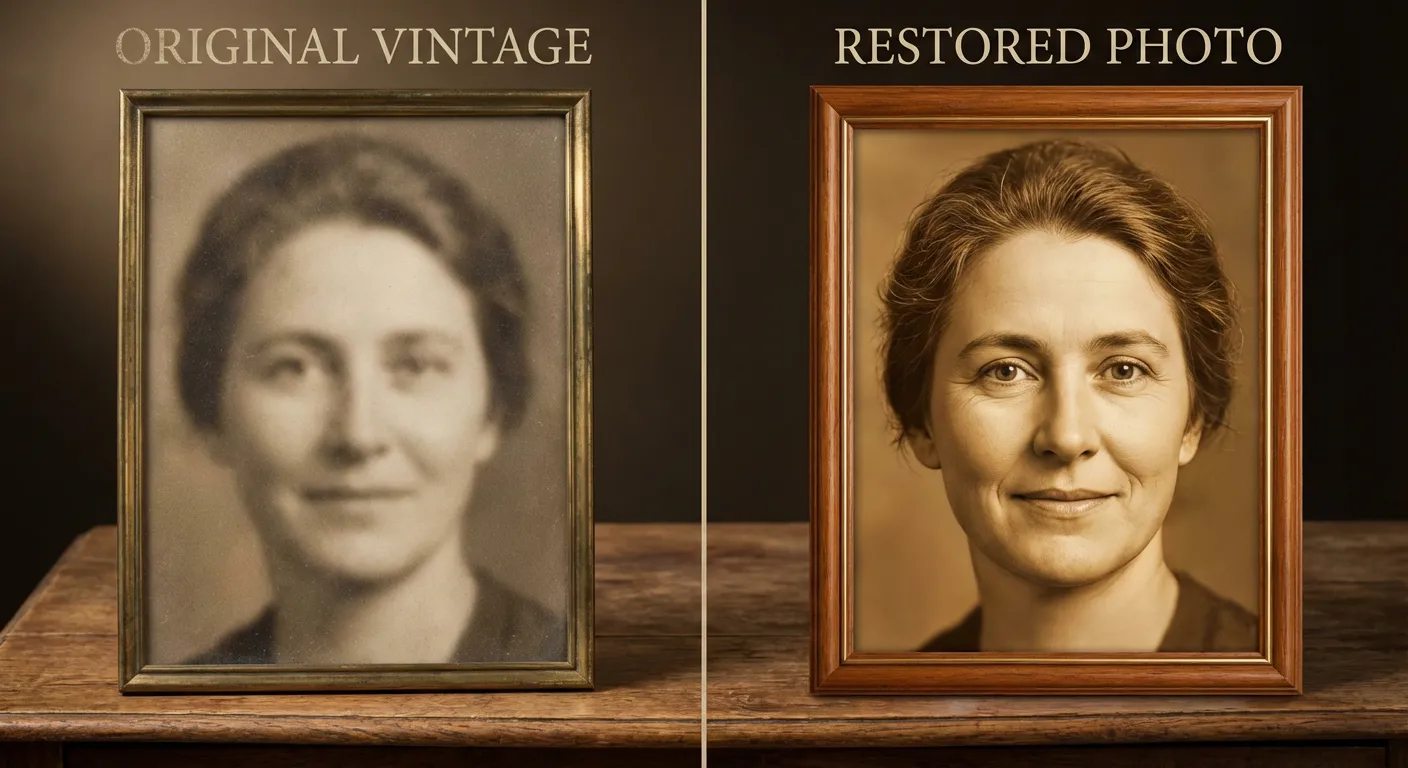
明確性と詳細を強化する
画像シャープニングツールは、高解像度写真と詳細強化が必要な画像に特に効果的です。使用方法は次のとおりです:
- 画像シャープニングツールを使用する
- ステップ2から強化された写真をアップロードします
- AIは画像の構造と詳細を分析します
- 明確性と鮮明さをインテリジェントに強化します
- リアルタイム処理を見る
- 写真がリアルタイムで変換されるのを見ます
- AIは自然な外観を保持します
- 人工的または過度に処理された外観はありません
- 比較してダウンロードする
- ビフォーアフター比較を表示します
- シャープニングされた写真をダウンロードします
- 結果は強化された詳細と明確性を特徴とします
使用時期: 高解像度写真、家族の肖像画、グループ写真、または失われた顔の詳細を回復し、全体的な鮮明さを強化したい画像に最適です。すでに比較的クリアだが詳細強化が必要な写真に特に効果的です。
ステップ4:より良い解像度のためにアップスケールする
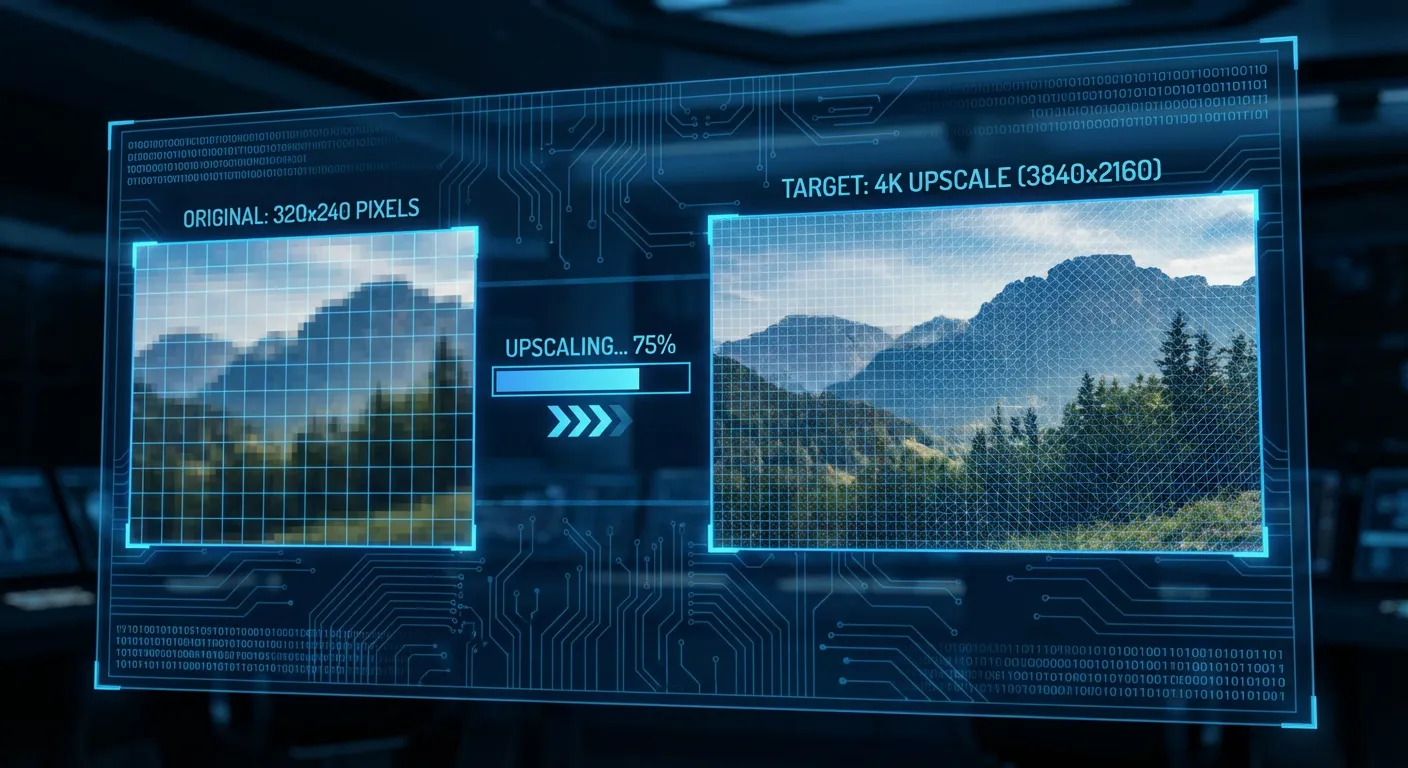
品質を失わずに解像度を上げる
古い写真が低解像度の場合、アップスケーリングは劇的に改善できます:
- AI画像アップスケーラーを使用する
- シャープニングされた写真をアップロードします
- ツールはスーパーレゾリューション技術を使用します
- インテリジェントに解像度を上げます
- より高い解像度にアップスケールする
- 低解像度画像を拡大します
- 鮮明さと明確性を維持します
- 印刷用の写真を準備するのに最適です
- 品質を保持する
- アルゴリズムは自然な外観を維持します
- ピクセル化や人工的なアーティファクトはありません
- プロフェッショナルグレードの結果
- アップスケールされた写真をダウンロードする
- より高い解像度で写真を取得します
- 印刷またはフレーミングの準備ができています
- 大型フォーマットディスプレイに適しています
プロのヒント: アップスケーリングはシャープニング後に最適に機能します。シャープニング+アップスケーリングの組み合わせは、古い低解像度写真に最良の結果をもたらします。
ステップ5:最終品質チェック
プロフェッショナルな結果を確保する
復元を完成させる前に:
- すべてのバージョンを比較する
- オリジナルと処理されたバージョンを確認します
- アーティファクトまたは不自然な領域をチェックします
- 色が自然で鮮やかに見えることを確認します
- 必要に応じて調整する
- 結果が完璧でない場合は、異なるツールで再処理してみてください
- 異なるツールの組み合わせを試してください
- EzEnhancerの無料層は複数の試行を許可します
- 最終結果を保存する
- 最良のバージョンをダウンロードします
- 複数の解像度で保存することを検討します
- 復元された写真をバックアップします
実世界の復元例
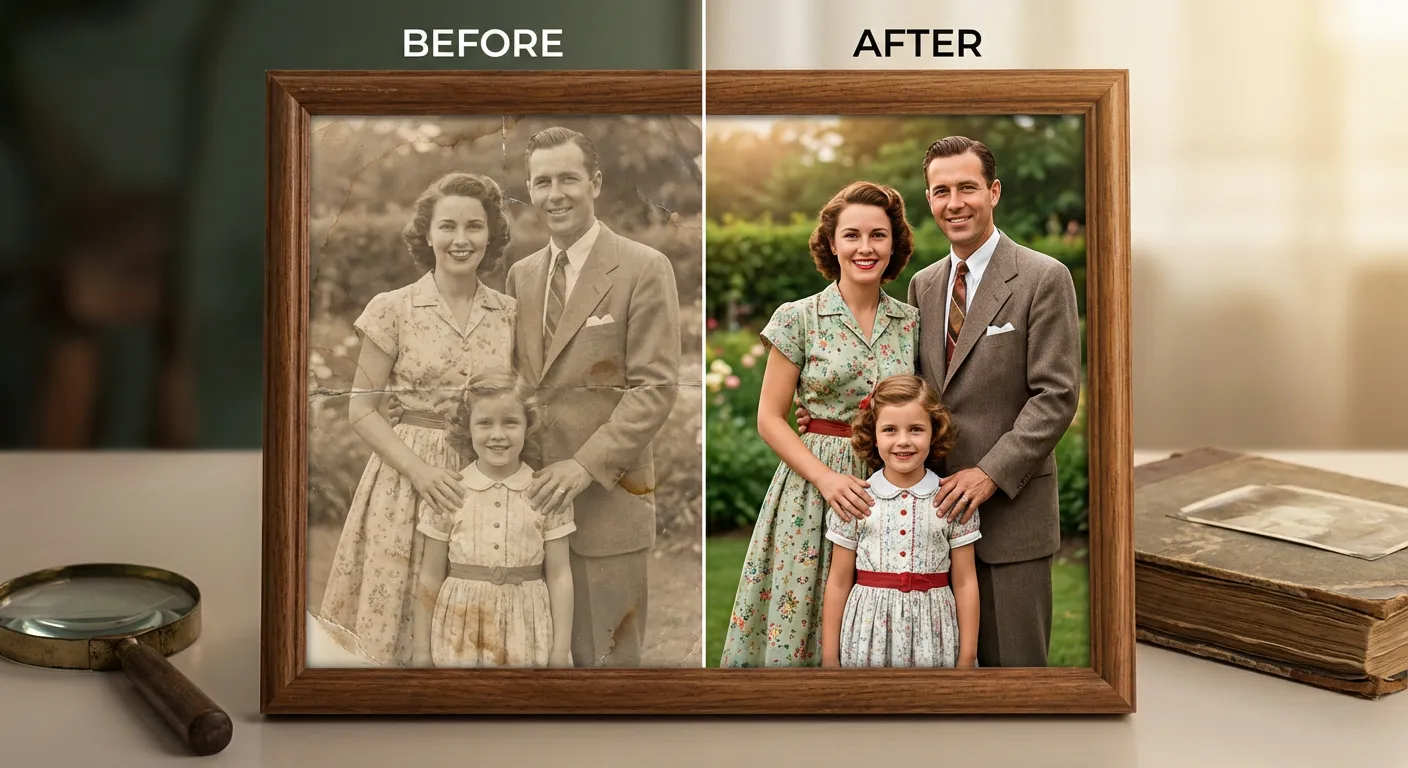
例1:褪せた家族の肖像画
元の問題: 30年前の家族の肖像画で、ひどい褪色、黄色への色シフト、明確性の低下があります。
復元プロセス:
- AI強化 - 元の色を復元、黄色いかぶりを除去
- 画像シャープニング - 詳細と明確性を強化
- 結果 - フレーミング用の鮮やかでクリアな家族の肖像画
結果: 復元された写真は、自然な肌色、クリアな顔の特徴、そして元の瞬間の温かさを示しています。
例2:水で損傷したビンテージ写真
元の問題: 1970年代の写真で、水のしみ、褪色、明確性の低下があります。
復元プロセス:
- AI強化 - しみを除去、色の鮮やかさを復元
- 画像シャープニング - 詳細と明確性を強化
- AIアップスケーラー - より良い品質のための解像度を上げる
- 結果 - 損傷した思い出のプロフェッショナルグレード復元
結果: 写真は印刷、家族との共有、またはデジタルアーカイブの作成に適しています。
例3:低解像度スキャン写真
元の問題: 低解像度と明確性の低下がある、不十分にスキャンされた古い写真。
復元プロセス:
- 画像シャープニング - 詳細と明確性を強化
- AIアップスケーラー - 解像度を800x600から2400x1800に上げる
- 結果 - 大型プリント用の高解像度写真
結果: 復元された写真は、品質を失わずに8x10以上のサイズで印刷できます。
プロフェッショナルな結果のための高度なヒント
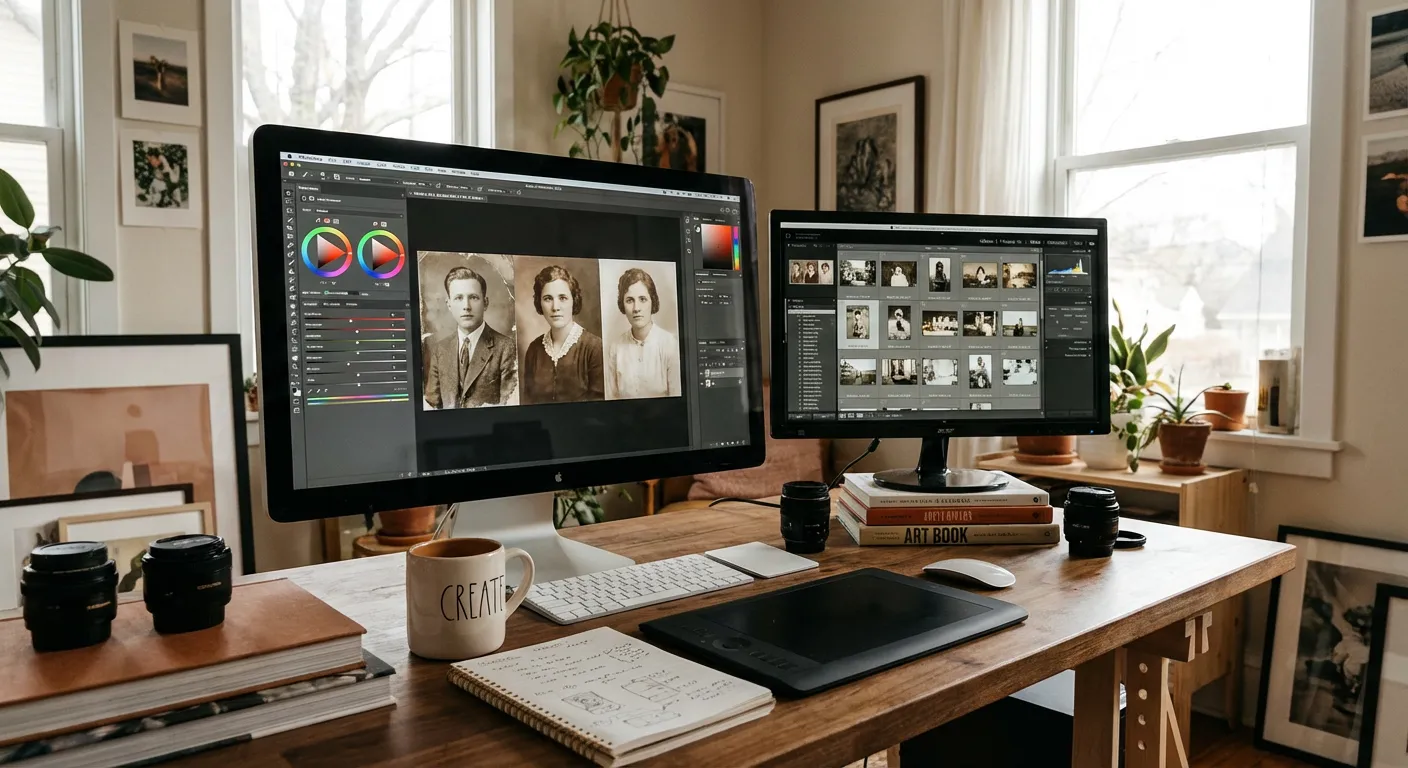
複数の写真のバッチ処理
復元する古い写真がたくさんある場合:
- 写真を整理する
- 類似の損傷タイプをグループ化します
- 最も重要な写真から始めます
- 復元ワークフローを作成します
- バッチ処理を使用する
- 複数の写真を一度にアップロードします
- EzEnhancerは同時に処理します
- 大規模な復元プロジェクトで時間を節約します
- 一貫性を維持する
- 類似の写真に同じ設定を使用します
- コレクション全体で一貫した結果を確保します
- 統一された復元写真アーカイブを作成します
写真に適切なツールを選択する
AI画像強化を使用する場合:
- 写真が褪せているか、色の鮮やかさを失っている
- 写真に色かぶりまたは黄変がある
- 全体的な色品質を復元する必要がある
- 写真が不適切な条件で保管されている
画像シャープニングを使用する場合:
- 写真は高解像度だが詳細強化が必要
- 細かい詳細とテクスチャを回復したい
- 写真の鮮明さと定義を改善する必要がある
- 印刷またはプロフェッショナル使用用に写真を準備している
AI画像アップスケーラーを使用する場合:
- 写真は低解像度
- より大きなサイズで印刷したい
- デジタル共有のためにより高い品質が必要
- 品質を失わずに写真を拡大する必要がある
組み合わせアプローチを使用する場合:
- 写真に複数の問題がある(褪色+低解像度)
- プロフェッショナルグレードの復元が必要
- 写真は非常に古く、色と明確性の両方に問題がある
- 最良のワークフロー:強化→シャープニング→アップスケーリング
避けるべき一般的な間違い
- 過度な処理
- すでに高解像度の写真に強化を適用しないでください
- 不要なアーティファクトを導入する可能性があります
- 代わりに高解像度画像にはシャープニングとアップスケーリングを使用してください
- ツール選択の誤り
- 主にシャープニングが必要な写真に強化を使用しないでください
- 高解像度写真は強化よりもシャープニングから恩恵を受けます
- ツールを写真の特定の問題に合わせてください
- バックアップを無視する
- 常にオリジナルファイルを保持します
- 各復元ステップを保存します
- 異なるアプローチを試すことができます
- 奇跡を期待する
- ひどく損傷した写真には制限があります
- AIは回復可能な情報を持つ写真で最適に機能します
- 一部の損傷は永続的です
復元された写真を保存する
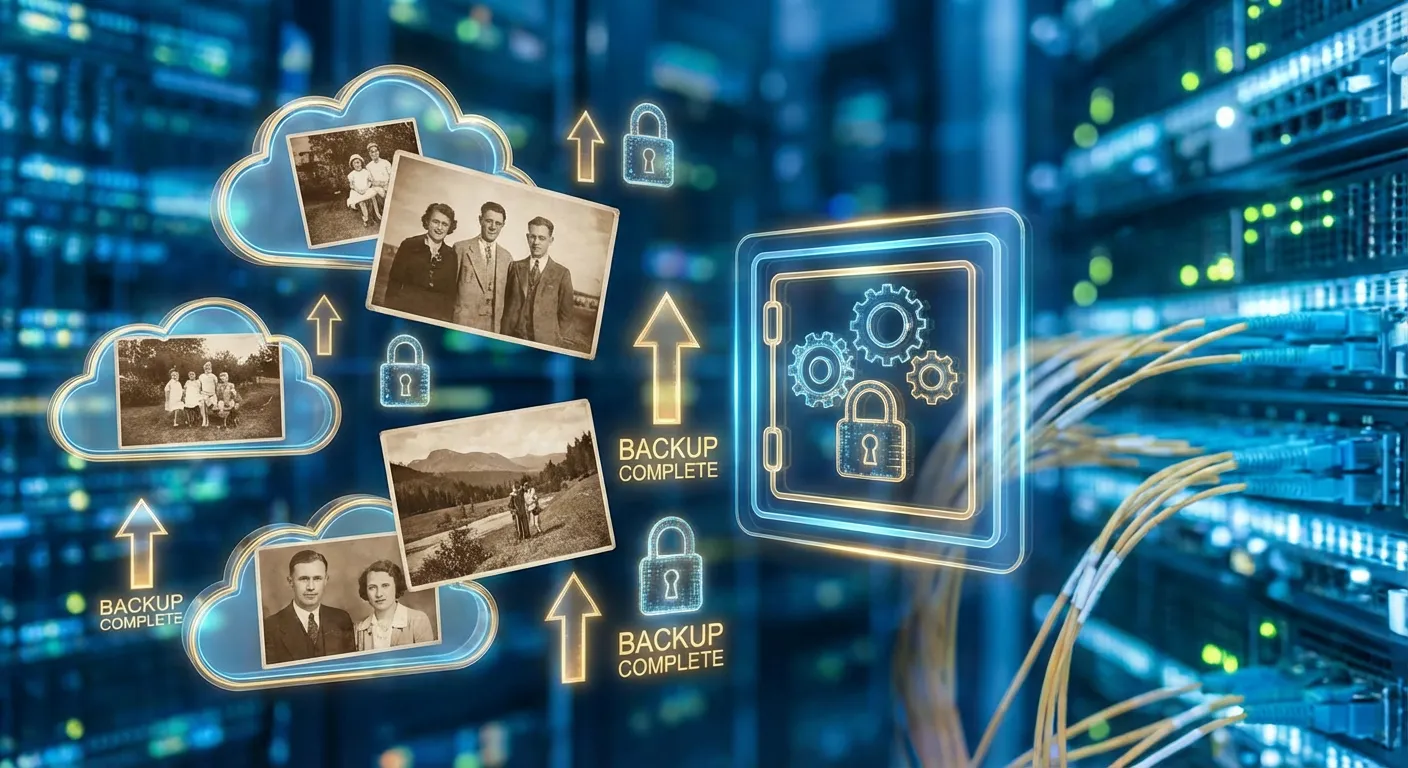
貴重な思い出を復元したら、保護してください:
デジタル保存:
- 複数の形式で保存(JPG、PNG)
- クラウドサービスに保存(Google Drive、Dropbox)
- 外部ドライブにローカルバックアップを作成
- アーカイブ品質のストレージを検討
物理的保存:
- 高品質のコピーを印刷
- アーカイブ品質の紙とインクを使用
- 酸性紙を使わないアルバムに保存
- 涼しく乾いた状態で保管
家族との共有:
- デジタル写真アルバムを作成
- 復元された写真を親戚と共有
- 写真の背後にあるストーリーを文書化
- 将来の世代のために家族の歴史を保存
よくある質問
Q:写真復元にはどのくらい時間がかかりますか? A:ほとんどの写真は5~15秒で処理されます。複数の写真のバッチ処理はそれに応じて長くかかりますが、それでも非常に高速です。
Q:復元は元の写真を損傷しますか? A:いいえ。EzEnhancerはデジタルコピーで機能します。元の写真は手つかずのままです。常にオリジナルのバックアップを保持してください。
Q:ひどく損傷した写真を復元できますか? A:AI復元は回復可能な情報を持つ写真で最適に機能します。ひどく損傷した写真には制限がある場合がありますが、多くの場合、驚くべき結果が可能です。
Q:どのファイル形式がサポートされていますか? A:EzEnhancerはJPG、PNG、WebP形式を受け入れます。最大ファイルサイズは最適な処理のために18MBです。
Q:復元は本当に無料ですか? A:はい!EzEnhancerは寛大な無料の日次クォータを提供しています。登録不要、ダウンロードに透かしなし、すべての復元ツールへのフルアクセス。
Q:白黒写真に色を復元できますか? A:はい!EzEnhancerの写真復元とAI画像強化ツールは、白黒写真に自動的に色付けと色強化を適用します。白黒写真をアップロードすると、AIは画像コンテンツとコンテキストに基づいて自然な色をインテリジェントに追加します。最良の結果を得るには、白黒写真を自動色付けで処理するために特別に設計された写真復元ツールを使用してください。
Q:最良の結果を得るにはどうすればよいですか? A:最良のアプローチは写真の状態によって異なります。褪せた写真の場合:AI強化から始めて、シャープニング、必要に応じてアップスケーリングを行います。高解像度写真の場合:シャープニングとアップスケーリングを直接使用します。低解像度写真の場合:まずAI強化と画像ぼかし除去ツールを試して明確性を改善し、次にシャープニングとアップスケーリングを使用して最良の結果を得ます。
結論:思い出をよみがえらせる
古い写真は取り替えのつかない宝物です。それらは私たちを過去に結びつけ、家族の歴史を保存し、決して再現できない瞬間をキャプチャします。AI搭載の復元ツールを使用すれば、これらの貴重な思い出を復元するために、高額な専門家サービスや複雑なソフトウェアスキルは不要になりました。
EzEnhancerは誰もが写真復元にアクセスできるようにします。単一の大切な家族の肖像画を復元する場合でも、写真コレクション全体をデジタル化する場合でも、当社のAIツールは数分でプロフェッショナルグレードの結果を提供します。
貴重な思い出を復元する準備はできていますか?
今日EzEnhancerを始めましょう:
- AI画像強化ツールにアクセスします
- 古い写真をアップロードします
- AIが思い出をよみがえらせるのを見ます
- 復元された写真をダウンロードします—完全に無料、登録不要
あなたの家族の歴史は最高の状態で保存される価値があります。AIがこれらの貴重な瞬間を復元するのを手伝わせて、将来の世代がそれらを大切にするようにしてください。
関連ツールとリソース
- AI画像強化 - 褪せた色を復元し、全体的な品質を改善
- 画像シャープニング - 失われた詳細と明確性を回復
- AI画像アップスケーラー - 品質を失わずに解像度を上げる
- 画像ぼかし除去ツール - 古い写真からぼかしを除去
復元の成功事例がありますか? #EzEnhancerRestorationを使用してソーシャルメディアで前後の写真を共有してください。復元された貴重な思い出を見たいです!