













眼鏡の反射を写真から除去する方法 – ステップバイステップガイド
完璧なポートレート、完璧なセルフィー、素晴らしいウェディング写真を撮ったのに、被写体の目が厳しく邪魔な光で完全に隠れていることに気づいたことはありませんか?眼鏡の反射に対処することは、あらゆるレベルの写真家にとって最も一般的で厄介な問題の1つです。光源がレンズから直接反射すると、目が隠れて画像の感情的なつながりが失われます。
でも、まだ削除ボタンを押さないでください!眼鏡の反射を除去する方法について知りたいのであれば、ここが最適な場所です。
この包括的なガイドでは、ワンクリックAIツール、プロフェッショナルなデスクトップソフトウェア、または迅速なモバイルアプリなど、どの方法を好むかに関わらず、光沢のあるレンズを修正するための最良の方法を探ります。
クイックサマリー
| ツール | 最適な用途 | 速度 | 必要なスキルレベル |
|---|---|---|---|
| EzEnhancer AI | 速度、自然な目の再構成 | ⚡ 即座 | 初心者(スキル不要) |
| Photoshop | 100%手動ピクセル制御 | ⏳ 5~10分 | 上級 / プロフェッショナル |
| Snapseed | モバイルで小さな斑点を素早く修正 | ⏱️ 2分 | 中級 |
プロのコツ: 眼鏡を下に傾けるか、カメラレンズに偏光フィルター(CPL)を使用して反射を防ぎます。
眼鏡の反射を理解する

眼鏡の反射を除去する方法を学ぶ前に、どのような反射に対処しているかを特定することが役立ちます。すべての反射が同じではありません:
白いフラッシュの反射
これはカメラフラッシュまたはリングライトがレンズに直接当たるときに発生します。通常、瞳孔を完全に隠す白い円を作成します。
緑/青色の色合いの反射
最新のレンズには反射防止(AR)コーティングがあることが多いです。光が当たると、白くなるのではなく、目の上に強い緑色または紫色のネオンのかすみを投じます。
窓/画面の反射
オフィスのヘッドショットでよく見られます。これはコンピュータ画面またはウィンドウが眼鏡に明らかに映り込んでいる場合です。
どのタイプの眼鏡の反射があっても、以下の方法はレンズをクリアにし、焦点を被写体の顔に戻すのに役立ちます。
最高のAIソリューション – EzEnhancer.ai(強く推奨)
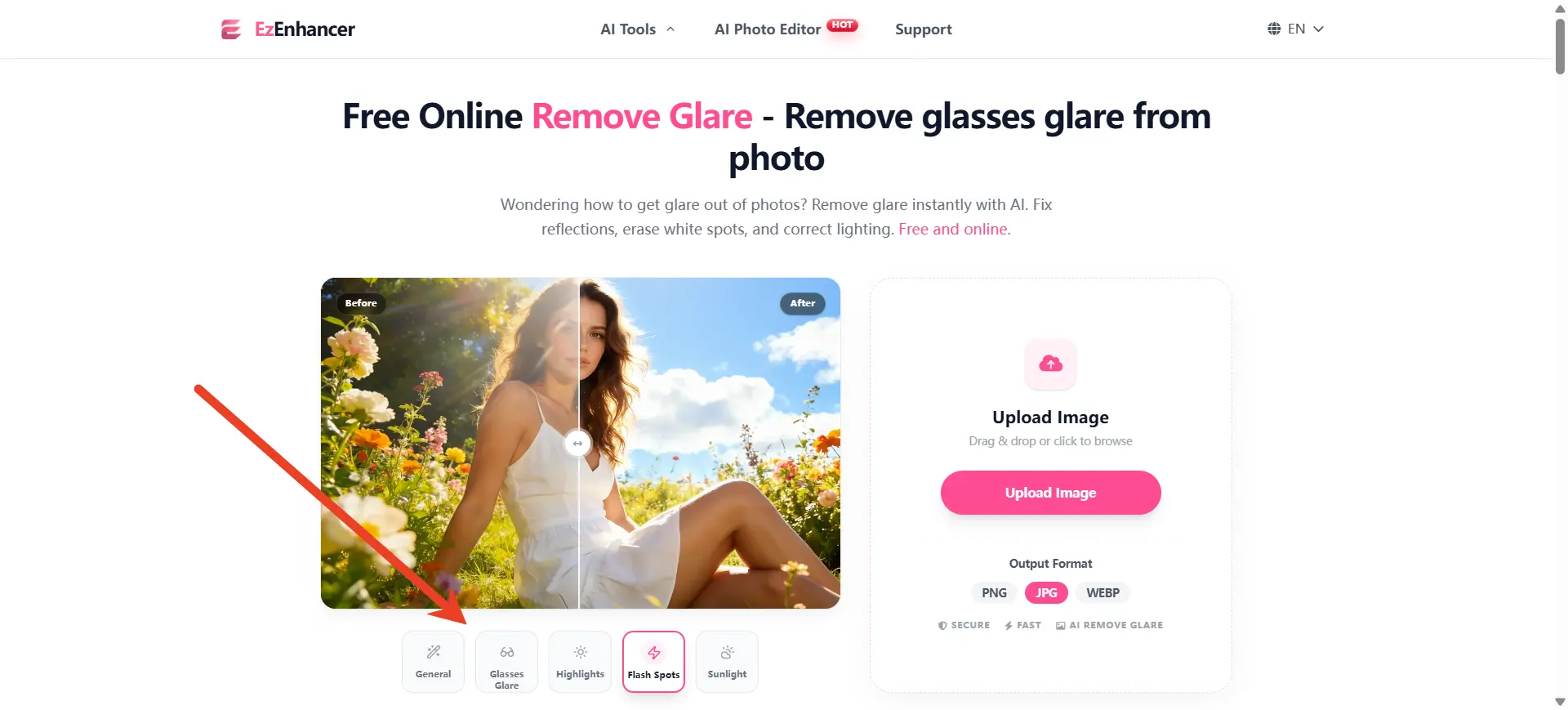
編集チュートリアルを何時間も見ることなく、最速で最も自然な結果を得たい場合は、専用のAIツールを使用することが最良のアプローチです。EzEnhancer.aiを無料で試してみてください。
標準的なクローンツールはピクセルをぼかすだけですが、EzEnhancerのAIは人間の顔の構造で訓練されています。眼鏡の反射を知的に除去し、光の後ろに隠れた虹彩と瞼を文字通り再構成できます。
3つの簡単なステップでEzEnhancerを使用する方法:
1. アップロード
スマートフォンまたはデスクトップでEzEnhancer AI Glare Removerにアクセスし、眼鏡の反射がある写真をアップロードします。
2. 自動処理
AIに自動的にレンズを検出させ、数秒で明るい斑点を除去します。
3. ダウンロード
完璧に復元された画像を保存します!
EzEnhancerの主なユースケース:
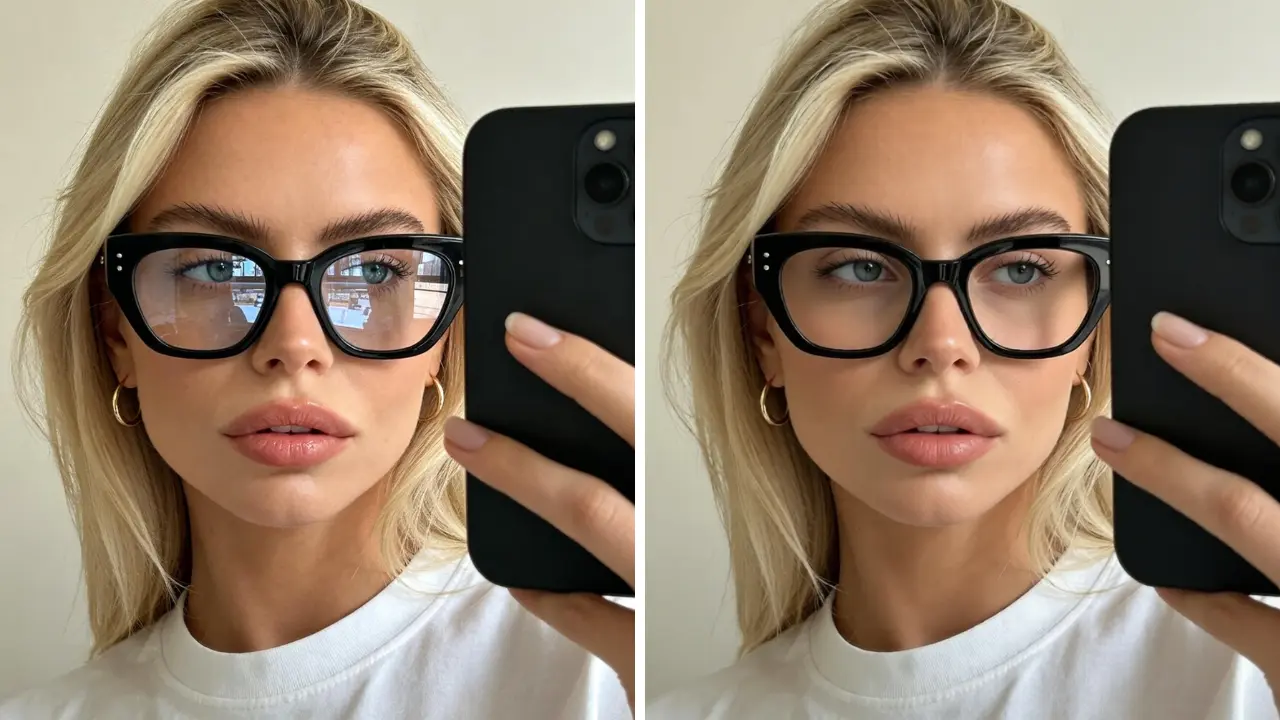
● 👔 プロフェッショナルなプロフィール写真と身分証明書:
眼鏡の反射がある写真はLinkedInで非常に不専門に見え、パスポート写真が拒否される可能性があります。EzEnhancerは反射を修正しながら、鮮明でプロフェッショナルな品質を維持するのに役立ちます。
● 👗 電子商取引とファッション写真:
オンラインストアを運営している場合、数百の製品画像を手動で編集することは疲れます。EzEnhancerは一括編集の大幅な時間節約です。写真をアップロードするだけで、AIが重い作業を行います。
● 📸 カジュアルなセルフィーとソーシャルメディア:
素晴らしいセルフィーを撮ったのに、太陽があなたの目を台無しにしました。スマートフォンのブラウザでEzEnhancerを開き、画像をアップロードして、3秒で反射をクリアします。
● 🎉 イベントでのフラッシュ写真:
結婚式や暗い屋内パーティーではカメラフラッシュが必要で、眼鏡の反射がほぼ確実に発生します。EzEnhancerはこれらのフラッシュスポットを簡単に検出し、完璧に中和します。
Photoshopを使用して眼鏡の反射を除去する方法
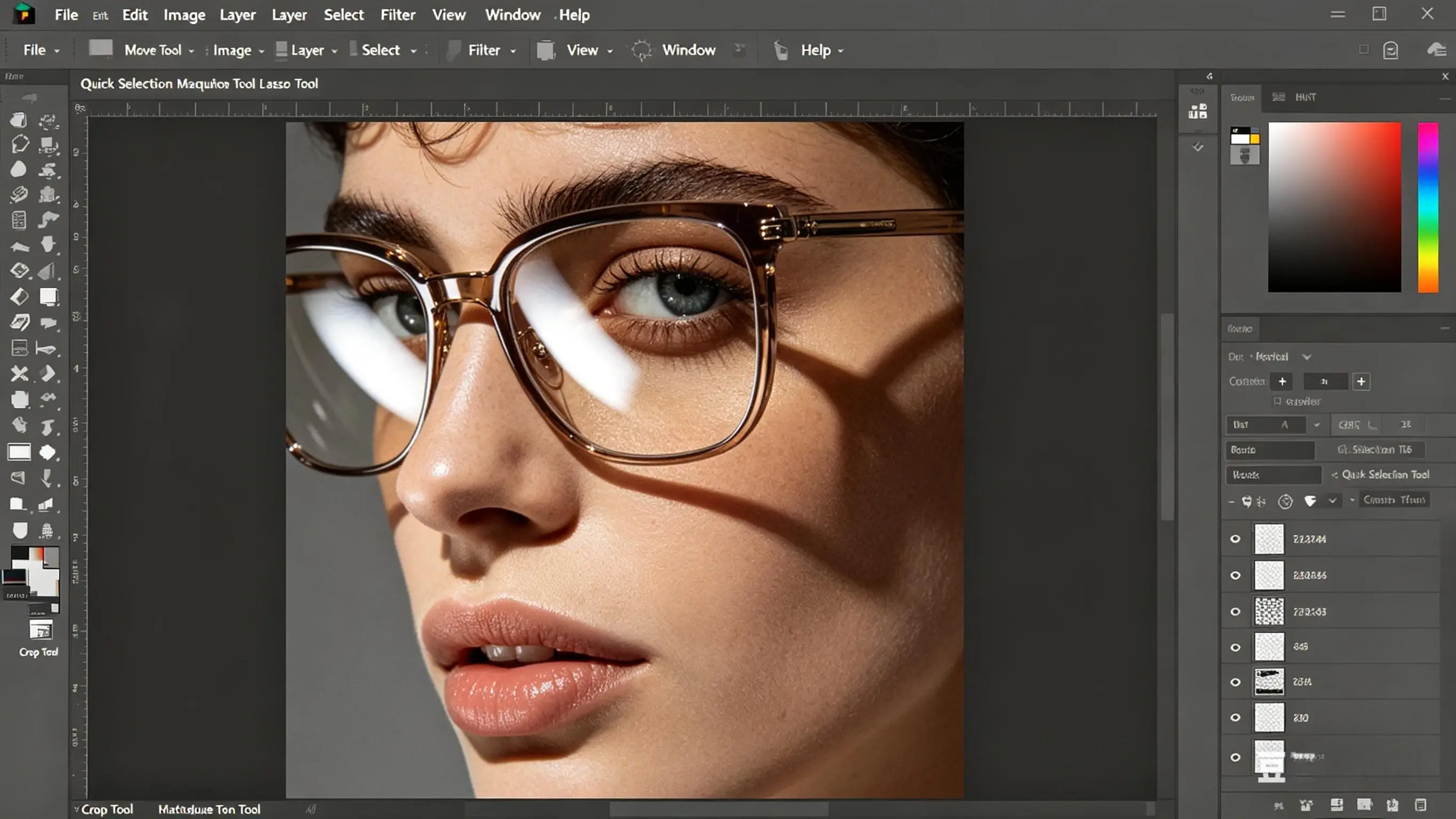
すべてのピクセルに対して100%の手動制御を要求する経験豊富なレタッチャーの場合、Adobe Photoshopは眼鏡の反射を修正するための業界標準のままです。写真を手動で救う方法は次のとおりです:
ステップ1:レイヤーを複製する
常に非破壊的に作業してください。写真を開き、Ctrl+J(Macの場合はCmd+J)を押して背景を複製します。
ステップ2:クローンスタンプツール(S)を使用する
ブラシの端を約20%柔らかくします。肌またはもう一方の目の反射のない清潔な領域にAlt+クリックします。明るい斑点の上に注意深くペイントして、反射を手動で除去します。
ステップ3:スポット修復ブラシ(J)を適用する
小さな鋭い光の点には、スポット修復ブラシを使用します。白い反射をクリックすると、Photoshopが周囲の肌色にシームレスに融合させます。
ステップ4:焼き込みツールで影を復元する
眼鏡の反射を手動で除去すると、目の領域が平坦に見えることがよくあります。焼き込みツールを「ミッドトーン」で10%の露出で使用して、まぶたの周りの自然な影を復元します。
モバイルアプリで眼鏡の反射を除去する(Snapseed)
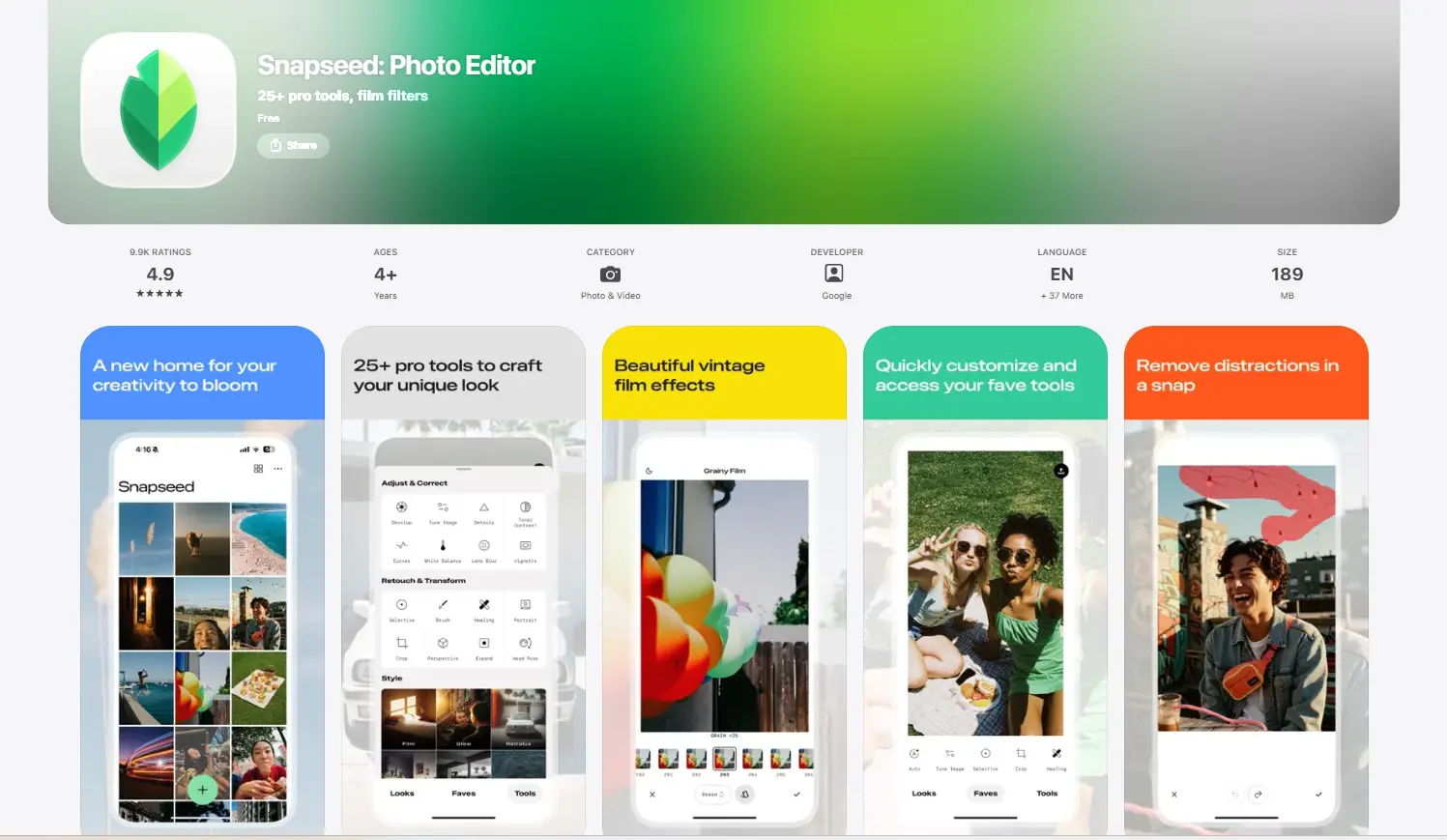
移動中に編集する必要があり、反射のある写真を素早く修正したい場合、Snapseed(iOSとAndroidで利用可能)などの無料アプリは非常に便利です。スマートフォンから直接眼鏡の反射を簡単に除去する方法は次のとおりです:
ステップ1:写真をインポートする
Snapseedアプリを開き、画面の任意の場所をタップしてギャラリーから写真を読み込みます。
ステップ2:修復ツールを選択する
画面下部の「ツール」メニューをタップし、「修復」アイコン(2つの交差した絆創膏のように見えます)を選択します。
ステップ3:近くにズームインする
スマートフォンで編集する場合、精度が重要です。2本の指を使ってピンチし、反射のある領域にできるだけ近くズームインします。
ステップ4:タップして修復する
明るい白い斑点の上を優しくタップします。Snapseedは周囲のピクセルを自動的に分析し、融合させて反射を除去します。(プロのコツ:長いスワイプではなく、小さな単一のタップを使用して、はるかにきれいな結果を得ます)。
注意:
Snapseedは小さな光の斑点の修正に優れていますが、制限があります。反射が瞳孔全体または大部分のレンズを覆う場合、手動のモバイルアプリはしばしば乱雑でぼやけた斑点を残します。大きく複雑な反射の場合、EzEnhancerなどのAIツールは、単にぼかすのではなく、欠落している目の詳細を知的に再構成するため、はるかに優れたパフォーマンスを発揮します。
編集時に避けるべき一般的な間違い
眼鏡の反射を修正しようとするとき、初心者はしばしばいくつかの重大な誤りを犯します。これらの点に注意してください:
● 「キャッチライト」を除去する:
目には自然に「キャッチライト」と呼ばれる小さな光の輝きがあります。眼鏡の反射を除去するときは、瞳孔内のこの小さな輝きを除去しないでください。そうしないと、被写体がゾンビのように見えます!
● 過度なスムージング:
レンズをぼかしすぎないでください。眼鏡には質感と厚みがあります。反射を除去しようとして領域をぼかしすぎると、被写体が眼鏡をかけていないように見えます。
プロのコツ:眼鏡の反射を防ぐ方法
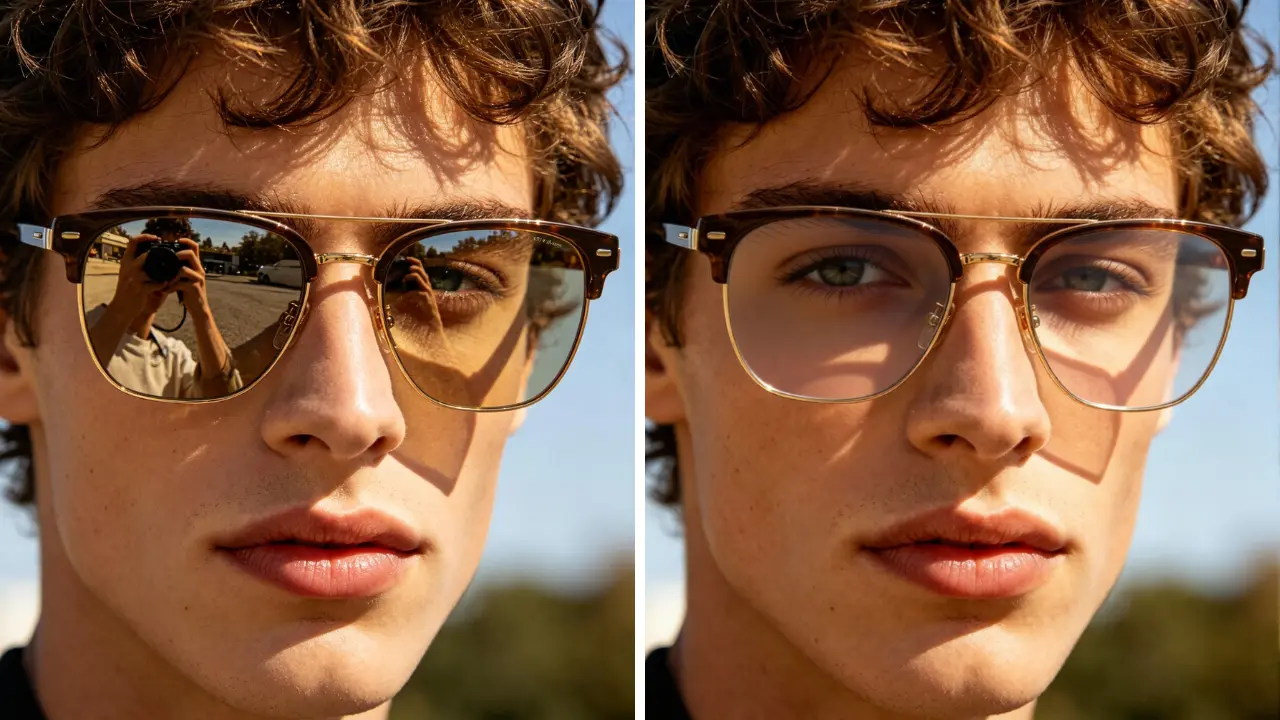
EzEnhancerなどのツールは事後に反射を除去するのを非常に簡単にしますが、撮影中に問題を防ぐことで頭痛を避けることができます。眼鏡の反射を避けるための3つのプロのコツは次のとおりです:
● 眼鏡の角度を変える:
被写体に眼鏡のテンプルを耳からわずかに上に押し上げ、レンズを下に傾けるよう依頼します。これにより、反射がカメラの視野から外れるため、後で反射を除去する必要がなくなります。
● 光源を移動する:
メインライトを被写体の正面に配置しないでください。ライトを45度の角度に移動します。
● 偏光フィルターを使用する:
DSLRまたはミラーレスカメラで撮影している場合、円偏光フィルター(CPL)はガラスの反射を瞬時に遮断し、眼鏡の反射を最初から防ぐことができます。
まとめ
明るいフラッシュや輝く太陽があなたの大切な思い出を台無しにしてはいけません。Photoshopの手動精度、モバイルアプリの利便性、またはEzEnhancerの信じられないほどの時間節約の速度を選択するかどうかに関わらず、眼鏡の反射をシームレスに除去するための正確なブループリントが得られました。
眼鏡の反射に直面している大多数のユーザーにとって、EzEnhancer AIは間違いなく最も効率的で自然な選択です。今日これらの方法を試し、眼鏡の反射を簡単に除去し、被写体の目の真の美しさがすべての写真で輝くようにしてください!