













結論: 白黒写真を無料でカラー化するには、AI写真カラー化ツールに画像をアップロードし、自動で色を付けたあと、肌や背景の色を確認して保存します。EzEnhancerなら、カラー化の前に傷、色あせ、ぼけなど、古い写真の劣化も修復できます。
白黒写真には独特の趣があります。しかし、昔の家族写真や結婚写真、街並み、歴史写真を自然な色で見てみたいこともあるでしょう。今ではPhotoshopのレイヤーや手作業のブラシ、専門的な編集技術は必要ありません。
オンラインのAI写真カラー化ツールを使えば、数ステップで白黒写真をカラー写真に変換できます。大切なのは単に色を付けることではなく、仕上がりが自然かどうかを確認することです。EzEnhancerは、傷んだ部分を先に修復してから色を加えられるため、古い写真に特に適しています。
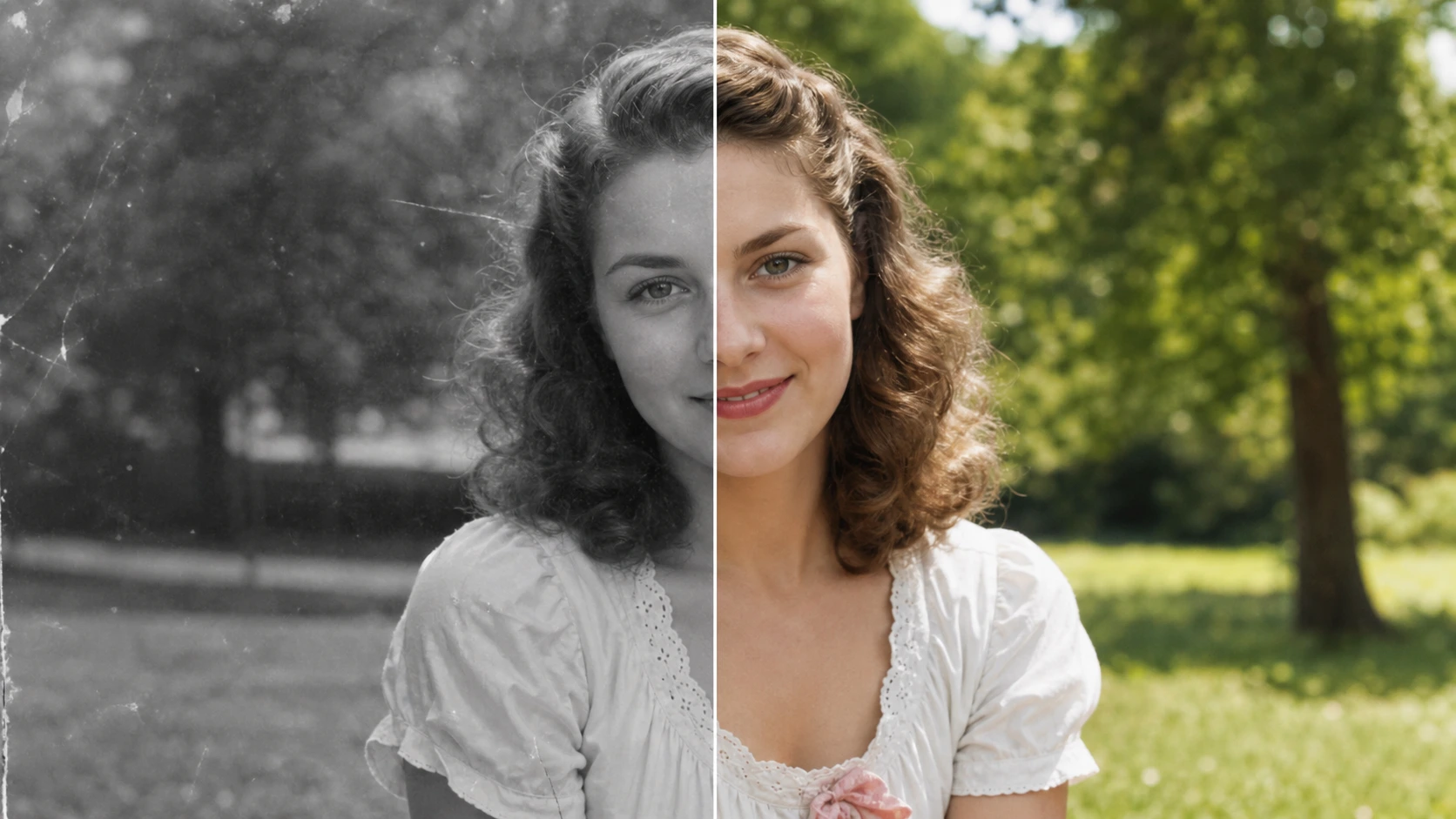
写真をカラー化する前に準備すること
無料で白黒写真をカラー化する前に、手元にある最も状態のよい画像を用意しましょう。AIは元画像の視覚情報から色を推定するため、鮮明な写真ほど結果も安定します。
次の項目を確認してください。
| 元写真の状態 | 重要な理由 |
|---|---|
| 顔の細部が鮮明 | 自然な肌色を生成しやすくなる |
| 衣服の質感が見える | 生地、ボタン、襟、装飾を区別しやすい |
| コントラストが良好 | 輪郭と影を認識しやすい |
| 傷が少ない | 傷の周囲への色にじみを抑えられる |
| 高解像度のスキャン | 保持できる細部が増える |
写真が大きくぼけている、破れている、汚れている、傷が多い場合は、先に修復すると良い結果が得られます。EzEnhancerでは修復とカラー化を一連の流れで行えるため、別々の作業として管理する必要はありません。カラー化は思い出を引き立てるものであり、傷を塗り隠すものではありません。
傷みやすい家族写真は、スキャン後も原本を大切に保管してください。米国国立公文書記録管理局の家族文書・写真のデジタル化ガイドでは、デジタル化により原本に繰り返し触れずに閲覧・共有できる一方、デジタルファイルは原本の代わりにはならないと説明しています。
白黒写真を無料でカラー化する手順
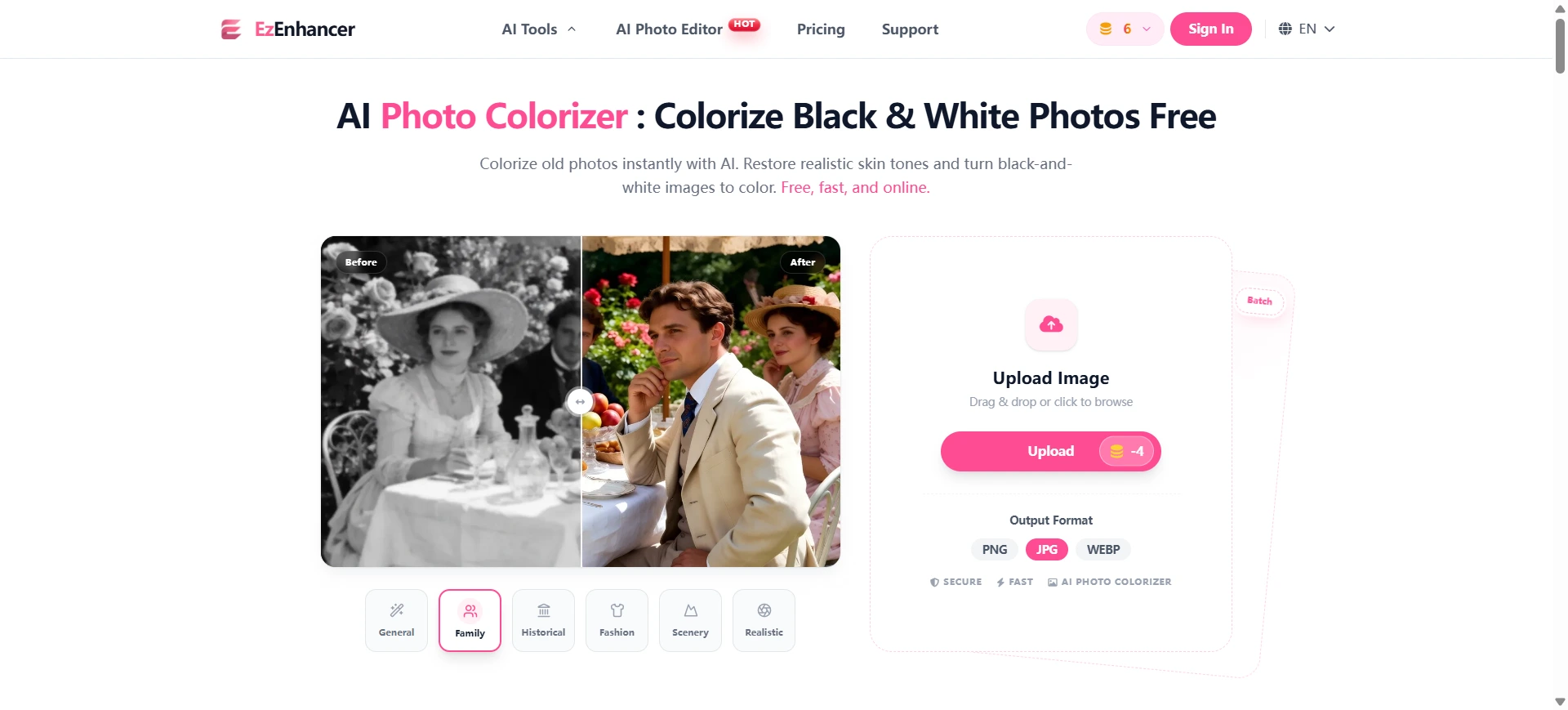
基本の流れは「アップロード、カラー化、確認、ダウンロード」です。EzEnhancerでの手順を見ていきましょう。
手順1:鮮明な白黒写真をアップロードする
ブラウザでEzEnhancerのAI写真カラー化ツールを開き、カラー化したい写真をアップロードします。家族写真のスキャン、白黒ポートレート、ヴィンテージファッション、歴史的な風景、グレースケールの風景写真などに対応します。
傷、色あせ、ピンぼけ、染み、破れが目立つ場合は、先に古い写真修復ツールを使いましょう。きれいに修復された画像では、輪郭、顔、質感をAIが判断しやすくなります。
より良い結果を得るポイント:
- 不要な余白が目立つ場合はトリミングする。
- できるだけ高品質なスキャンや写真を使う。
- 再圧縮されたスクリーンショットは避ける。
- 編集前に元ファイルを保管する。
紙焼き写真を撮影・スキャンする場合は、平らに置き、均一な光を当て、表面のほこりを取り除きます。きれいな元画像ほどAIが正確に判断できます。
手順2:AIで自然な色を加える
アップロード後、AI写真カラー化ツールが画像を解析して自動的に色を加えます。顔、髪、服、物体、背景、光、質感のパターンを読み取り、自然に見えるカラー版を生成します。
これは単純なカラーフィルターとは異なります。優れたカラー化ツールは画像全体に一色を重ねるのではなく、肌、布、空、木々、木材、金属、影を分け、それぞれに妥当な色を割り当てます。
先に修復しておくと、カラー化は通常より安定します。傷に不自然な色が付く可能性が下がり、顔の情報が増え、服の境界も判別しやすくなります。
目標は彩度を最大にすることではなく、元の写真らしさを残したカラー画像にすることです。
手順3:肌、服、背景の色を確認する
生成後すぐに保存せず、まず仕上がりを確認しましょう。古い写真には色を特定できない部分もあるため、数秒の確認で不自然な結果を避けられます。
確認したい箇所:
- 肌色:オレンジ、灰色、ろうのような質感ではなく、自然で温かみがあるか。
- 目と唇:本人らしさが残り、過度に滑らかになっていないか。
- 服:襟、袖、ボタンを越えて色がにじんでいないか。
- 背景:空、木、壁、家具の色が調和しているか。
- 影:暗部が濁ったり、彩度が高すぎたりしていないか。
結果が不自然な場合、原因は元画像かもしれません。強いぼけ、傷、染み、低コントラストはAIの判断を難しくします。
手順4:完成画像をダウンロードする
仕上がりを確認したら、カラー化した写真を保存します。EzEnhancerはPNG、JPG、WEBPなどの一般的な形式に対応しています。
高品質な保存用にはPNG、家族との共有やSNSにはJPG、Webサイトやブログで容量を抑えたい場合はWEBPが便利です。
印刷する場合は、傷を修復し、カラー化して結果を確認し、解像度が足りなければ最後にAI画像高画質化ツールを使う順序がおすすめです。
AI写真カラー化に向いている写真
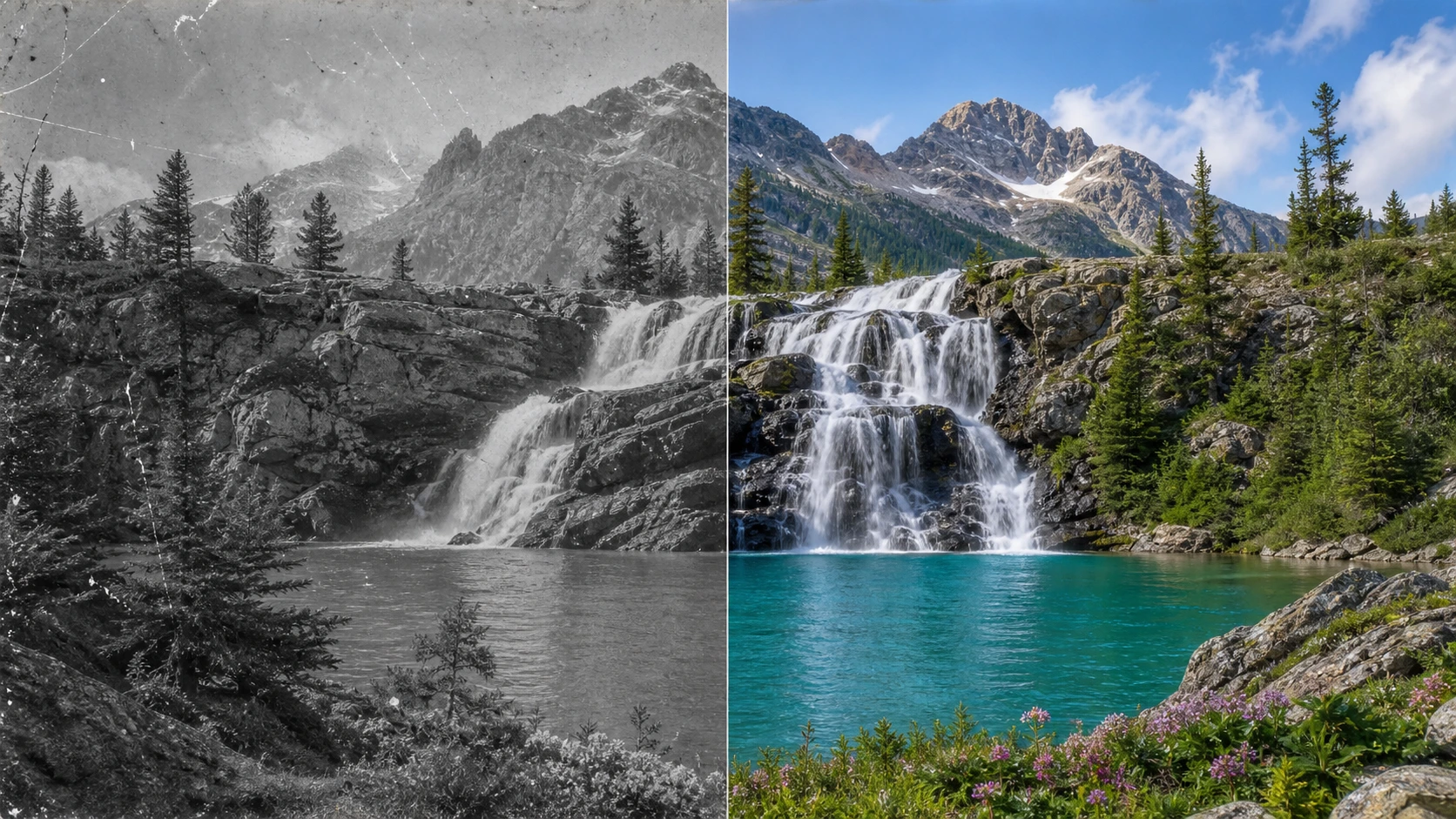
AIカラー化は元画像が鮮明なほど効果的です。不完全な古い写真でも処理できますが、元写真の品質は結果に影響します。
| 写真の種類 | 適性 | 補足 |
|---|---|---|
| 鮮明な白黒ポートレート | 高 | 自然な肌色を再現しやすい |
| 古い結婚写真 | 高 | 顔と衣装が見える場合に良好 |
| ヴィンテージの街並み | 中〜高 | 複雑な背景は色の精度に影響することがある |
| 歴史写真 | 中 | もっともらしい色であり、史実の保証ではない |
| 傷のある家族写真 | 中 | 先に傷を修復するときれいに仕上がる |
| 顔がぼけた写真 | 低〜中 | 可能ならカラー化前にぼけを改善する |
| 低解像度のスクリーンショット | 低 | より良いスキャンを使い、修復後に拡大する |
家族写真では、人物を最も判別しやすい画像を選びましょう。大きくてもぼけた画像より、小さくても鮮明なスキャンの方が有利です。
カラー化した写真を自然に見せるコツ
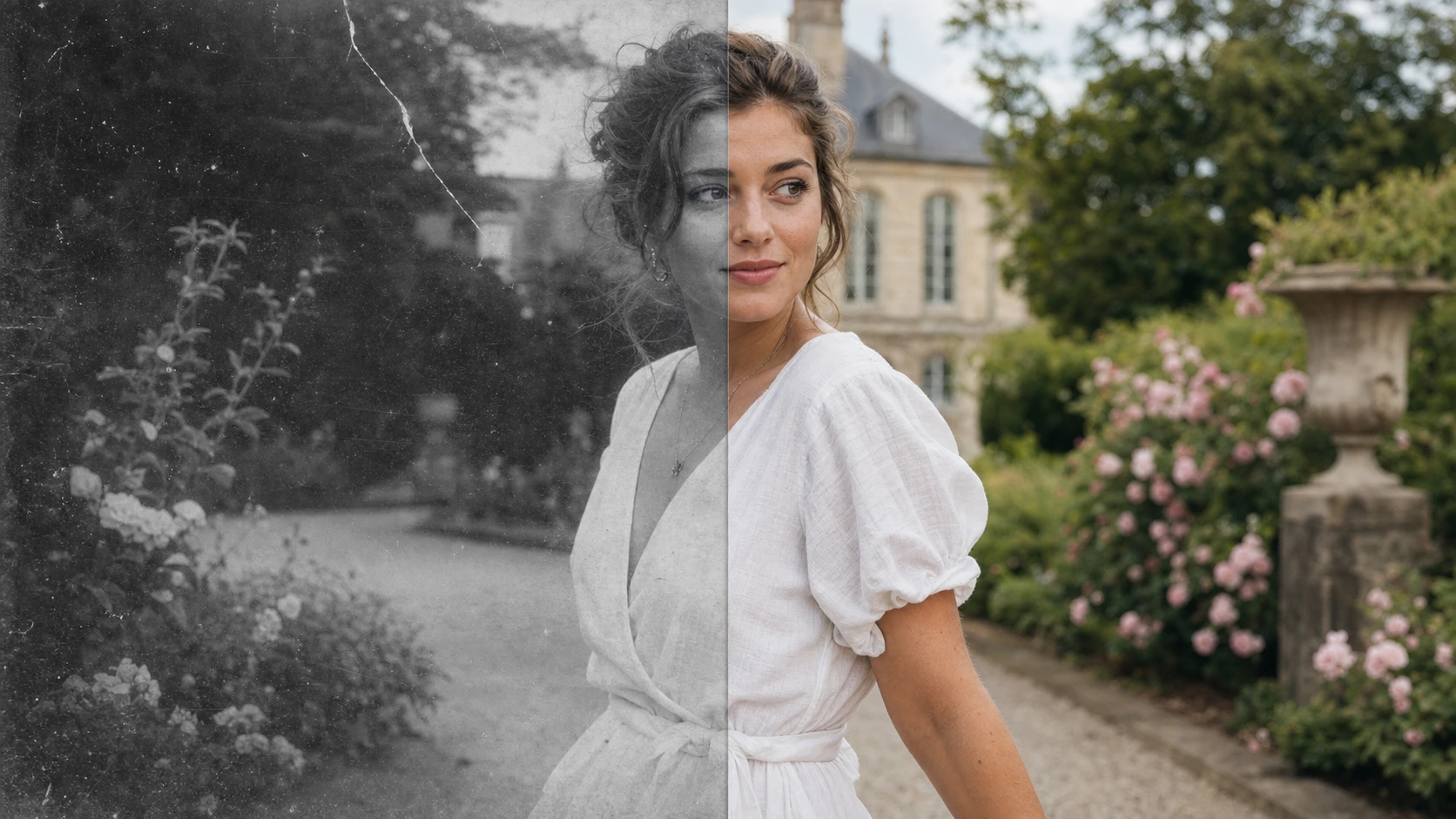
自然なカラー化には節度が大切です。良い結果は明るすぎたり塗り直したように見えたりせず、元の光、コントラスト、感情を保ちます。
- 傷が顔や服に重なる場合は先に修復する。
- 肌がプラスチックのようになるまで強調しない。
- カラー版を元の白黒写真と比較する。
- 比較用に白黒の原本を残す。
- 拡大は修復前ではなく、工程の最後に行う。
- 結果が濁る場合は、よりきれいなスキャンで再処理する。
AIは画面の文脈から色を推定します。家族写真を見やすく共有する目的には十分役立ちますが、歴史資料として使う場合、根拠となる資料がなければAIの色は解釈の一つとして扱うべきです。古い写真のカラー化に関する近年の研究でも、劣化した歴史画像における色の偏りや構造的一貫性の課題が論じられています。
先に修復・ぼけ補正を行うべき場合
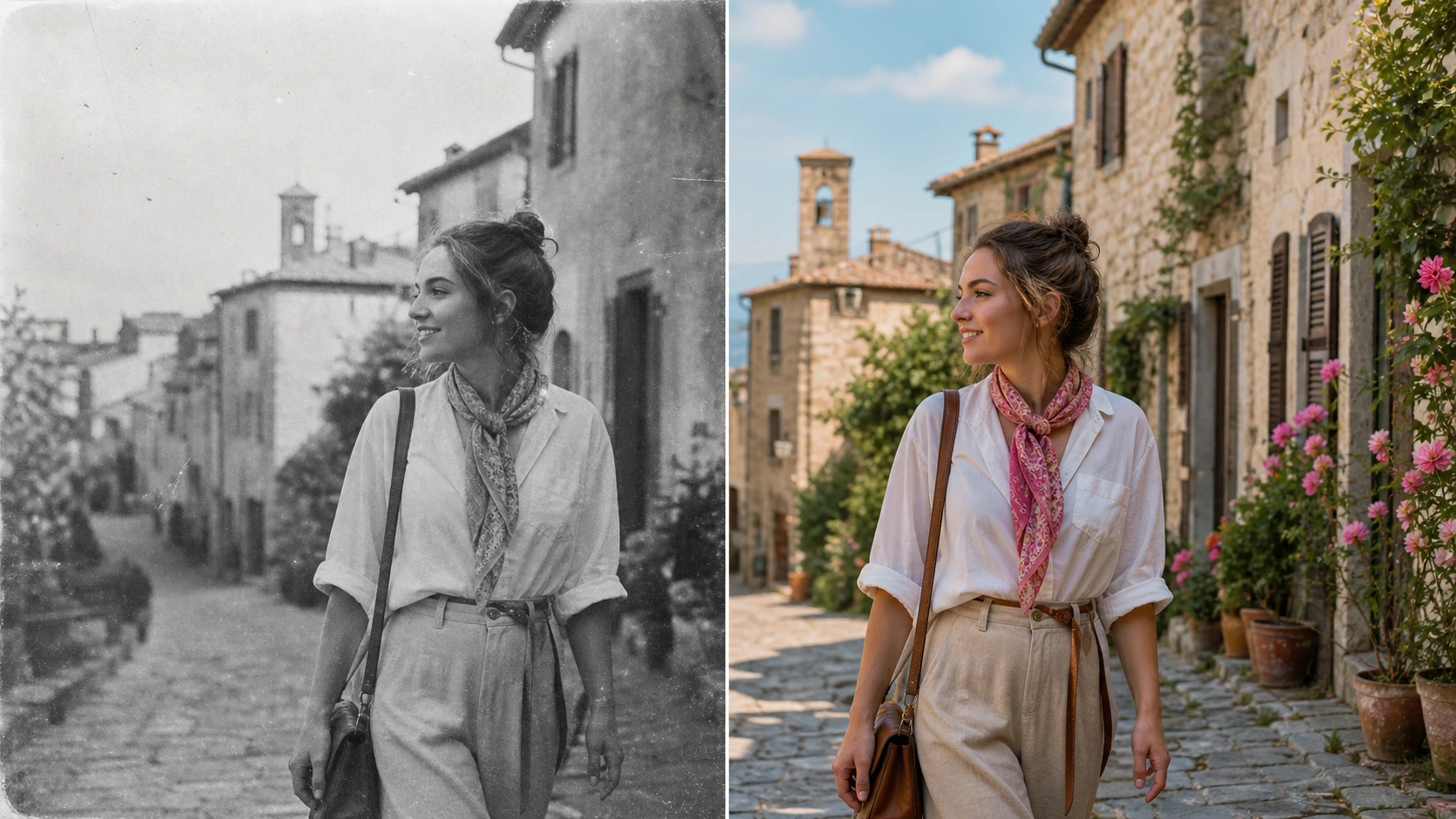
傷んだ写真は、すぐにカラー化しない方がよい場合があります。傷、染み、ぼけの周辺に色が付くと、欠点がかえって目立つためです。EzEnhancerなら、修復、ぼけ補正、カラー化、拡大を同じワークフローで進められます。
| 問題 | 最初に使う機能 | 理由 |
|---|---|---|
| 傷、破れ、染み | 写真修復 | 色を加える前に損傷を直す |
| コントラスト低下、黄ばみ | 写真修復 | カラー化前に明瞭さを回復する |
| 顔のぼけ、ピンぼけ | ぼけ補正 | カラー化前に細部を回復する |
| きれいな白黒写真 | AI写真カラー化 | そのままカラー化できる |
| きれいだが低解像度 | カラー化後に拡大 | 最終的な色の見た目を保ちやすい |
| 色あせたカラー写真 | 写真修復 | 新たなカラー化ではなく修復が必要 |
基本の順序は、修復、カラー化、必要に応じて拡大です。複雑なデスクトップソフトへ移動せず、傷んだ白黒原稿から共有できるカラー写真まで仕上げられる点がEzEnhancerの利点です。
EzEnhancerで古い写真を修復・カラー化する流れ
カラー化だけで完結する写真は多くありません。きれいな白黒写真なら色を加えるだけで済みますが、古い写真では傷の修復、細部の改善、印刷用の解像度向上も必要になることがあります。
| 目的 | EzEnhancerのツール |
|---|---|
| 白黒写真に自然な色を加える | AI写真カラー化 |
| 傷、破れ、色あせ、染みを修復する | 古い写真修復 |
| ぼけた顔や細部を鮮明にする | 画像ぼけ補正 |
| 印刷や高画質共有に備える | 画像高画質化 |
すべての写真に全機能が必要なわけではありません。きれいな人物写真はそのままカラー化し、傷んだ家族写真は先に修復します。額装して印刷する写真なら、最後に拡大するとよいでしょう。
おすすめの流れ:
- 損傷と色あせた細部を修復する。
- 修復済みの白黒写真をカラー化する。
- 必要な細部がまだ柔らかい場合は、ぼけ補正またはシャープ化を行う。
- 印刷、保存、共有に合わせて完成画像を拡大する。
よくある質問
白黒写真を無料でカラー化するには?
オンラインのAI写真カラー化ツールに白黒画像をアップロードし、自動で色を加え、結果を確認して保存します。EzEnhancerでは、カラー化前に傷、色あせ、ぼけ、染みも修復できます。
無料のAI写真カラー化ツールはどう選べばよいですか?
自然な肌色を生成し、顔を識別できる状態に保ち、服と背景をきれいに分離し、必要な形式で保存できるツールを選びましょう。EzEnhancerはブラウザ上でカラー化でき、必要に応じて修復ツールも利用できます。
古い家族写真もオンラインでカラー化できますか?
はい。家族写真、結婚写真、子どもの頃のスナップ、家系資料はAIカラー化に適しています。最も鮮明なスキャンを使い、共有や印刷前に肌色を確認してください。
ぼけた白黒写真もAIでカラー化できますか?
可能ですが、細部が失われていると不自然になる場合があります。顔や服、背景がぼけている場合は、先にぼけ補正や修復を行ってください。
カラー化した写真を自然に見せるには?
鮮明な元写真を使い、傷を先に修復し、彩度を上げすぎず、保存前に肌、服、背景の色を確認します。元写真の光と雰囲気を保つことが重要です。
古い写真はカラー化前に修復すべきですか?
傷、染み、破れ、色あせ、ぼけがある場合は、先に修復することをおすすめします。AIが読み取れる情報が増え、より自然な色になりやすくなります。
JPG、PNG、WEBPで保存できますか?
はい。EzEnhancer.aiはJPG、PNG、WEBPに対応しています。PNGは高品質な保存、JPGは共有、WEBPはWeb用途やファイル容量を抑えたい場合に適しています。