













Schwarz-Weiß-Fotos kostenlos online kolorieren
Kurz erklärt: Laden Sie ein Schwarz-Weiß-Bild in einen KI-Foto-Colorizer hoch, lassen Sie realistische Farben ergänzen, prüfen Sie Hauttöne und Hintergrunddetails und laden Sie das Ergebnis herunter. Mit EzEnhancer können Sie vorher auch Kratzer, Verblassen, Unschärfe und andere Schäden alter Fotos reparieren.
Schwarz-Weiß-Fotos haben eine besondere Stimmung. Manchmal möchte man ein altes Familienporträt, Hochzeitsfoto, eine Straßenszene oder historische Aufnahme dennoch in natürlichen Farben sehen. Dafür sind heute weder Photoshop-Ebenen noch manuelle Pinsel oder fortgeschrittene Kenntnisse nötig.
Ein Online-KI-Colorizer verwandelt ein Schwarz-Weiß-Foto in wenigen Schritten in ein Farbbild. Entscheidend ist nicht nur das Hinzufügen von Farbe, sondern auch die Kontrolle, ob das Ergebnis glaubwürdig bleibt. EzEnhancer eignet sich besonders für alte Fotos, weil beschädigte Details zuerst repariert und anschließend überzeugender koloriert werden können.
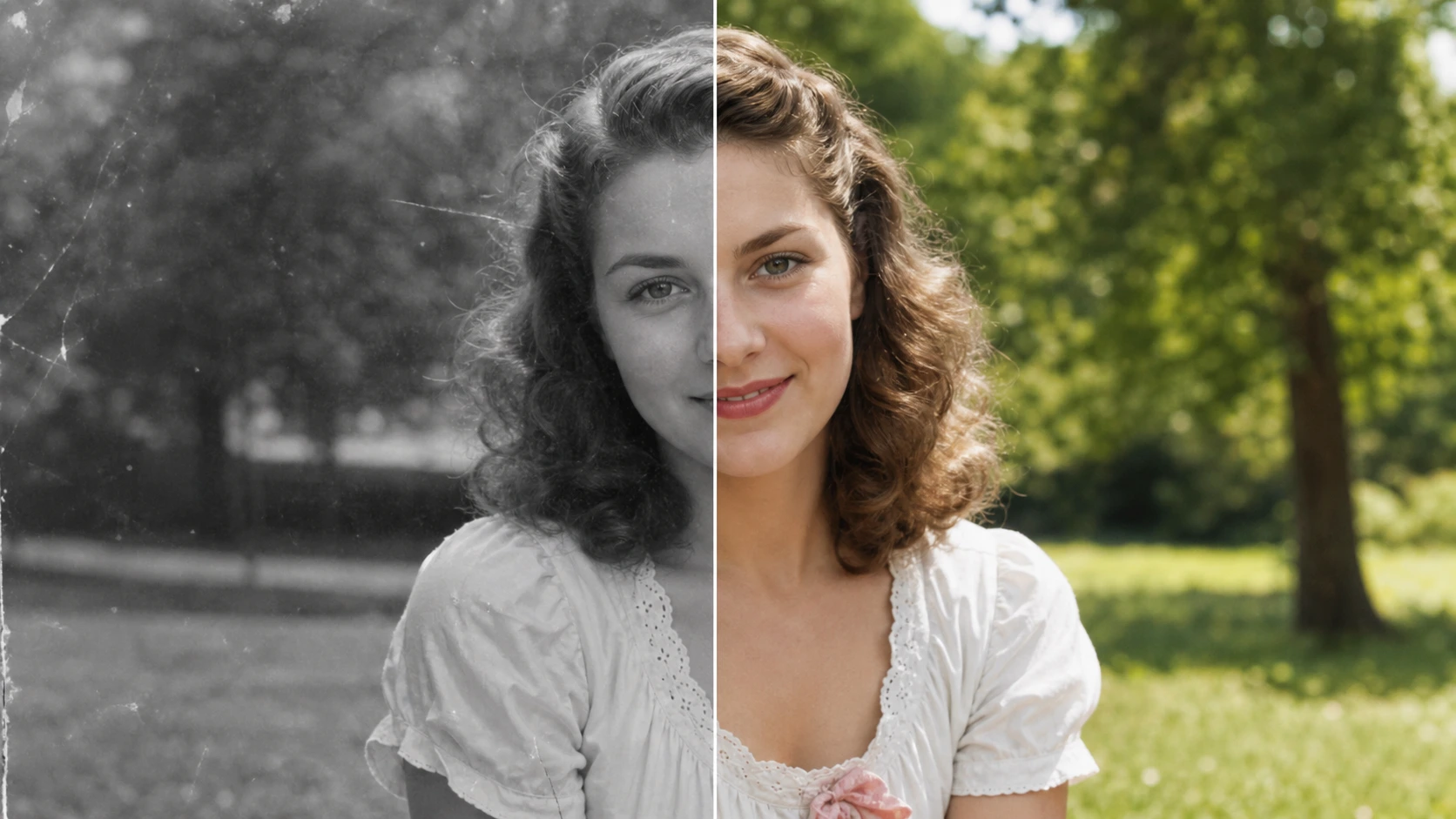
Was Sie vor der Kolorierung benötigen
Beginnen Sie mit der besten verfügbaren Vorlage. Die KI leitet Farben aus visuellen Hinweisen ab, daher liefern klare Bilder meist bessere Ergebnisse.
| Merkmal der Vorlage | Warum es wichtig ist |
|---|---|
| Klare Gesichtsdetails | Unterstützen natürliche Hauttöne |
| Sichtbare Stoffstruktur | Hilft bei Stoffen, Knöpfen, Kragen und Accessoires |
| Guter Kontrast | Macht Kanten und Schatten leichter erkennbar |
| Wenige Kratzer | Verringert Farbausbluten an beschädigten Stellen |
| Hochauflösender Scan | Liefert mehr erhaltenswerte Details |
Ist das Foto stark unscharf, gerissen, fleckig oder zerkratzt, sollte es zuerst restauriert werden. EzEnhancer verbindet Reparatur und Kolorierung in einem Ablauf. Farbe soll die Erinnerung lebendig machen und Schäden nicht einfach übermalen.
Bewahren Sie empfindliche Originale auch nach dem Scannen sorgfältig auf. Der Leitfaden des US-Nationalarchivs zum Digitalisieren von Familienunterlagen und Fotos erklärt, dass Digitalisate das Betrachten und Teilen ohne häufiges Anfassen ermöglichen, das Original aber nicht ersetzen.
So kolorieren Sie Schwarz-Weiß-Fotos kostenlos online
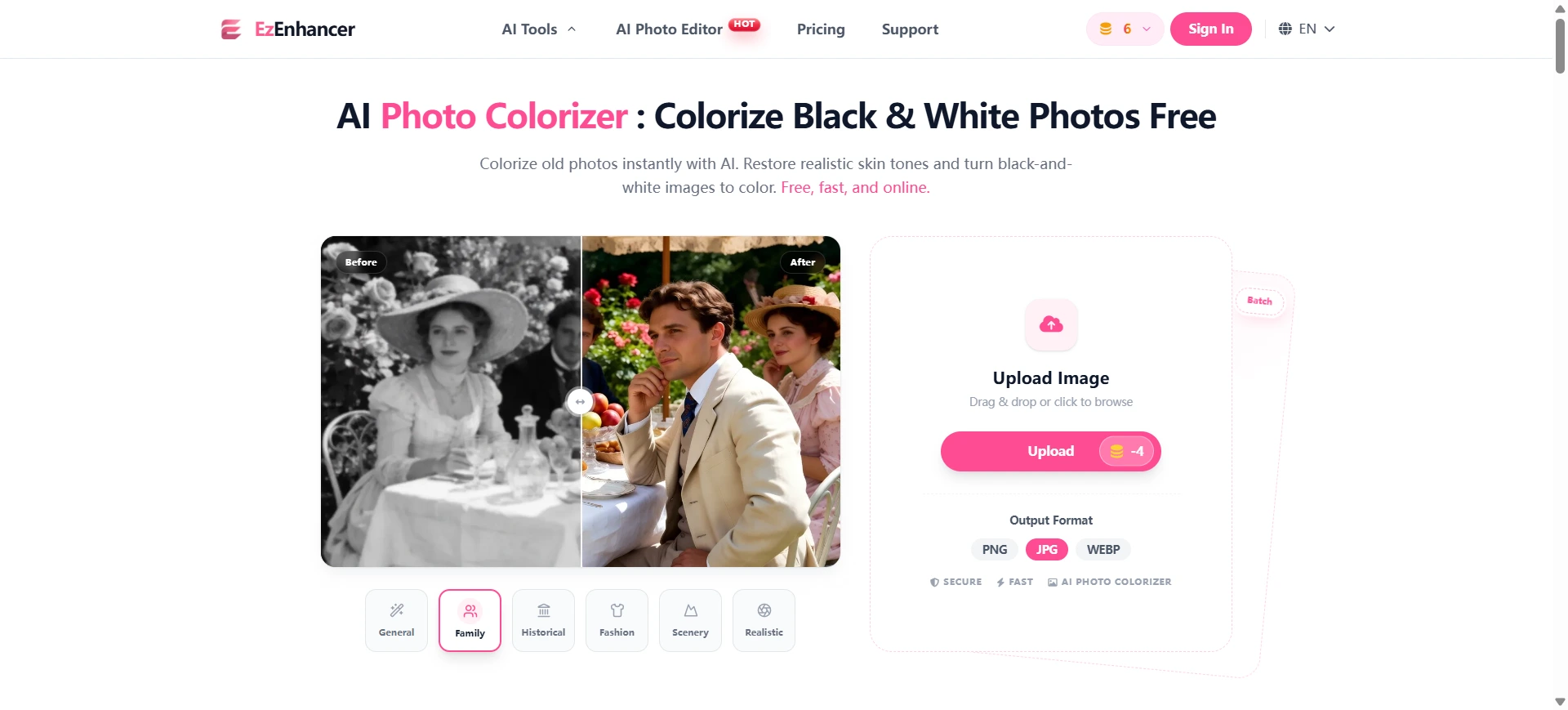
Der einfachste Ablauf lautet: hochladen, kolorieren, prüfen und herunterladen.
Schritt 1: Ein klares Schwarz-Weiß-Foto hochladen
Öffnen Sie den KI-Foto-Colorizer von EzEnhancer und laden Sie Ihr Bild hoch. Geeignet sind Familienscans, Porträts, Vintage-Mode, historische Szenen und Graustufen-Landschaften.
Bei deutlichen Kratzern, Verblassen, Unschärfe, Flecken oder Rissen verwenden Sie zuerst die Fotorestaurierung. Eine saubere Vorlage bietet der KI bessere Kanten, Gesichter und Texturen.
Für gute Ergebnisse:
- Störende leere Ränder bei Bedarf zuschneiden.
- Den hochwertigsten verfügbaren Scan verwenden.
- Bereits stark komprimierte Screenshots vermeiden.
- Die Originaldatei vor der Bearbeitung sichern.
Legen Sie Papierabzüge beim Scannen flach hin, beleuchten Sie sie gleichmäßig und entfernen Sie losen Staub.
Schritt 2: Natürliche Farben durch KI ergänzen
Nach dem Upload analysiert der Colorizer Gesichter, Haare, Kleidung, Gegenstände, Hintergründe, Licht und Texturen und erzeugt eine realistische Farbversion.
Das ist mehr als ein Farbfilter. Ein guter Colorizer trennt Haut, Stoff, Himmel, Pflanzen, Holz, Metall und Schatten, statt das gesamte Bild mit einem Farbton zu überziehen.
Eine zuvor reparierte Vorlage lässt sich meist kontrollierter kolorieren: Kratzer nehmen seltener zufällige Farben an, Gesichter enthalten mehr verwertbare Informationen und Kleidungsgrenzen sind klarer.
Das Ziel ist nicht maximale Sättigung, sondern ein Farbbild, das weiterhin wie das Original wirkt.
Schritt 3: Haut, Kleidung und Hintergrund prüfen
Laden Sie das Ergebnis nicht ungeprüft herunter. Alte Fotos enthalten oft uneindeutige Bereiche. Eine kurze Kontrolle verhindert sichtbar künstliche Farben.
- Haut: warm und natürlich statt orange, grau oder wachsartig.
- Augen und Lippen: erkennbar und nicht übermäßig geglättet.
- Kleidung: keine Farbe über Kragen, Ärmel oder Knöpfe hinweg.
- Hintergrund: ausgewogene Farben bei Himmel, Bäumen, Wänden und Möbeln.
- Schatten: realistisch statt schlammig oder übersättigt.
Wirkt das Ergebnis merkwürdig, können starke Unschärfe, Kratzer, Flecken oder geringer Kontrast der Vorlage die Ursache sein.
Schritt 4: Das fertige Bild herunterladen
EzEnhancer unterstützt PNG, JPG und WEBP. PNG eignet sich für hochwertige Archive, JPG zum unkomplizierten Teilen und WEBP für Webseiten oder kleinere Dateien.
Für den Druck empfiehlt sich: Schäden restaurieren, kolorieren, Ergebnis prüfen und bei Bedarf abschließend den KI-Bild-Upscaler verwenden.
Welche Fotos eignen sich am besten?
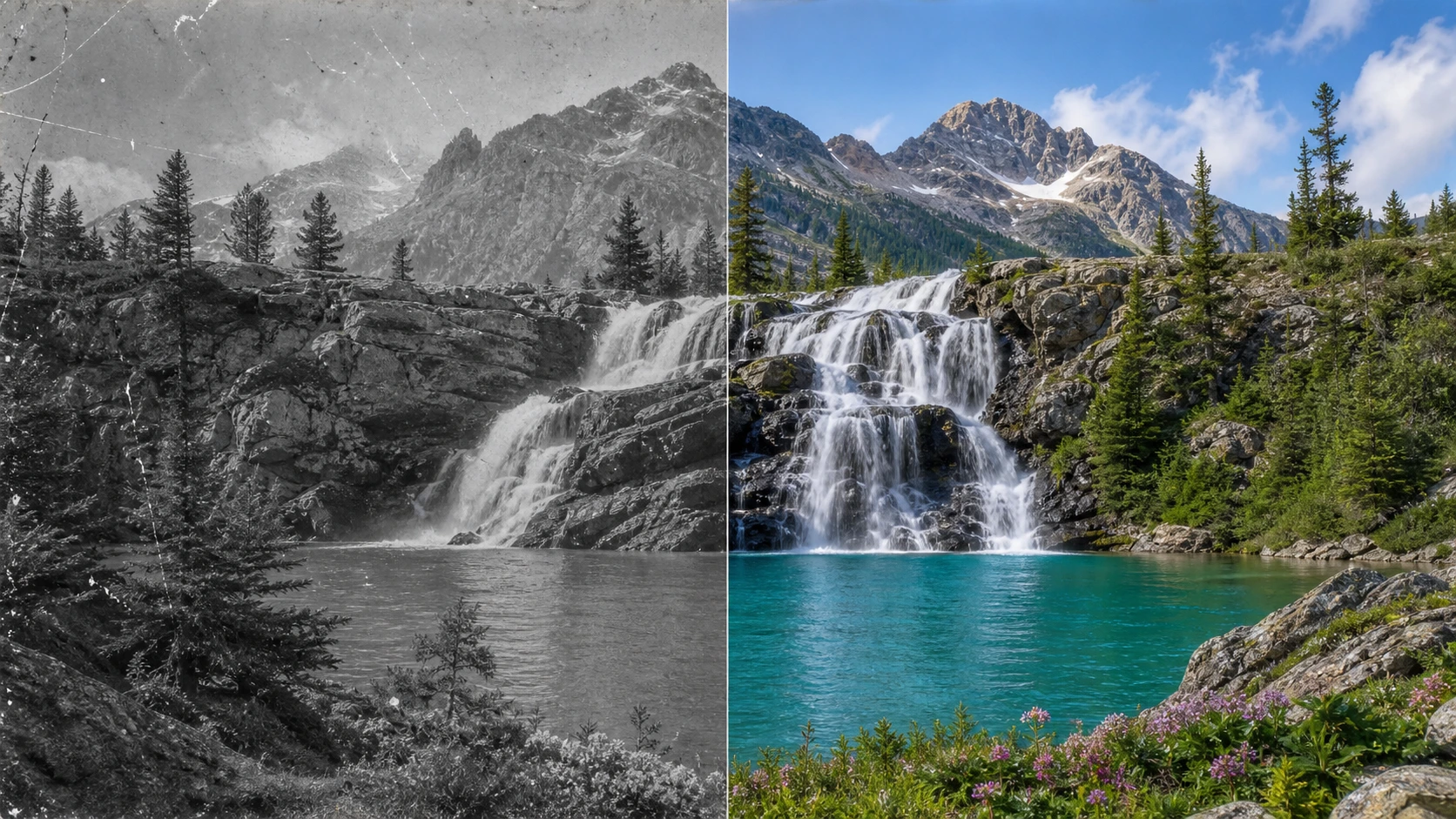
Je klarer die Vorlage, desto zuverlässiger die Kolorierung.
| Fototyp | Eignung | Hinweis |
|---|---|---|
| Klares Schwarz-Weiß-Porträt | Hoch | Ideal für natürliche Hauttöne |
| Altes Hochzeitsfoto | Hoch | Gut, wenn Gesichter und Kleidung sichtbar sind |
| Historische Straßenszene | Mittel bis hoch | Komplexe Hintergründe können die Genauigkeit beeinflussen |
| Historisches Foto | Mittel | Farben sind plausibel, nicht historisch garantiert |
| Zerkratzter Familienabzug | Mittel | Vorher restaurieren |
| Unscharfes Gesicht | Niedrig bis mittel | Möglichst zuerst schärfen |
| Niedrig aufgelöster Screenshot | Niedrig | Besseren Scan nutzen und erst nach der Bereinigung hochskalieren |
Wählen Sie bei Familienfotos die Version, auf der Personen am besten zu erkennen sind. Ein kleiner, klarer Scan ist oft besser als ein großes, stark unscharfes Bild.
So wirken kolorierte Fotos natürlicher
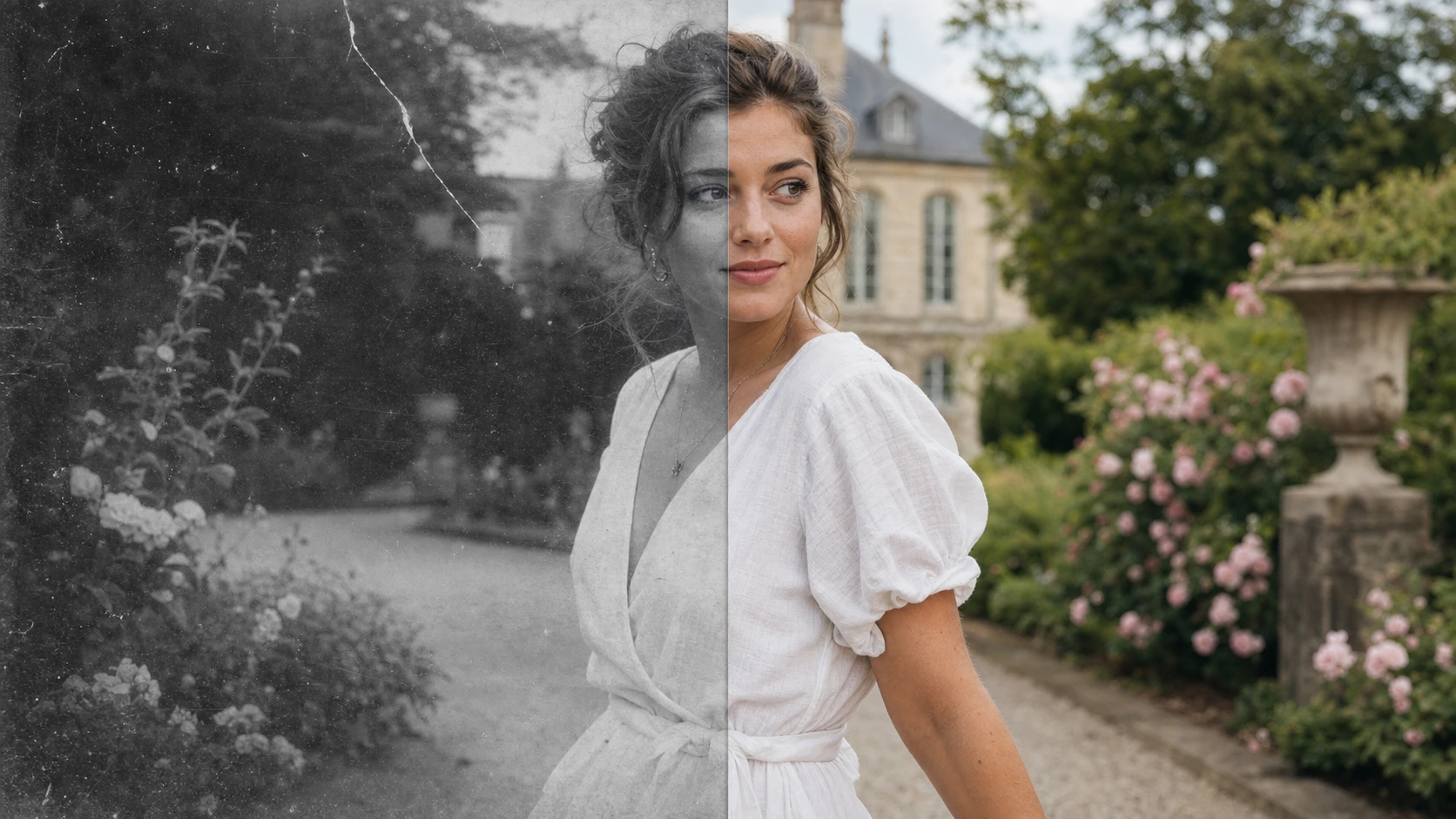
Natürliche Kolorierung lebt von Zurückhaltung. Gute Ergebnisse bewahren Licht, Kontrast und Stimmung des Originals.
- Schäden zuerst reparieren, wenn Kratzer Gesichter oder Kleidung überdecken.
- Haut nicht bis zu einem plastischen Eindruck glätten.
- Farbversion und Original vergleichen.
- Eine Schwarz-Weiß-Kopie als Referenz behalten.
- Erst am Ende hochskalieren.
- Bei einem trüben Ergebnis einen saubereren Scan verwenden.
KI-Colorizer schätzen wahrscheinliche Farben aus dem Kontext. Für Familienerinnerungen reicht das oft für eine sinnvolle, gut teilbare Version. Bei historischer Dokumentation sollte KI-Farbe ohne Referenzmaterial als Interpretation gelten. Aktuelle Forschung zur Kolorierung alter Fotos behandelt ebenfalls Farbverzerrungen und Probleme der strukturellen Konsistenz bei degradierten historischen Bildern.
Wann zuerst restaurieren oder schärfen?
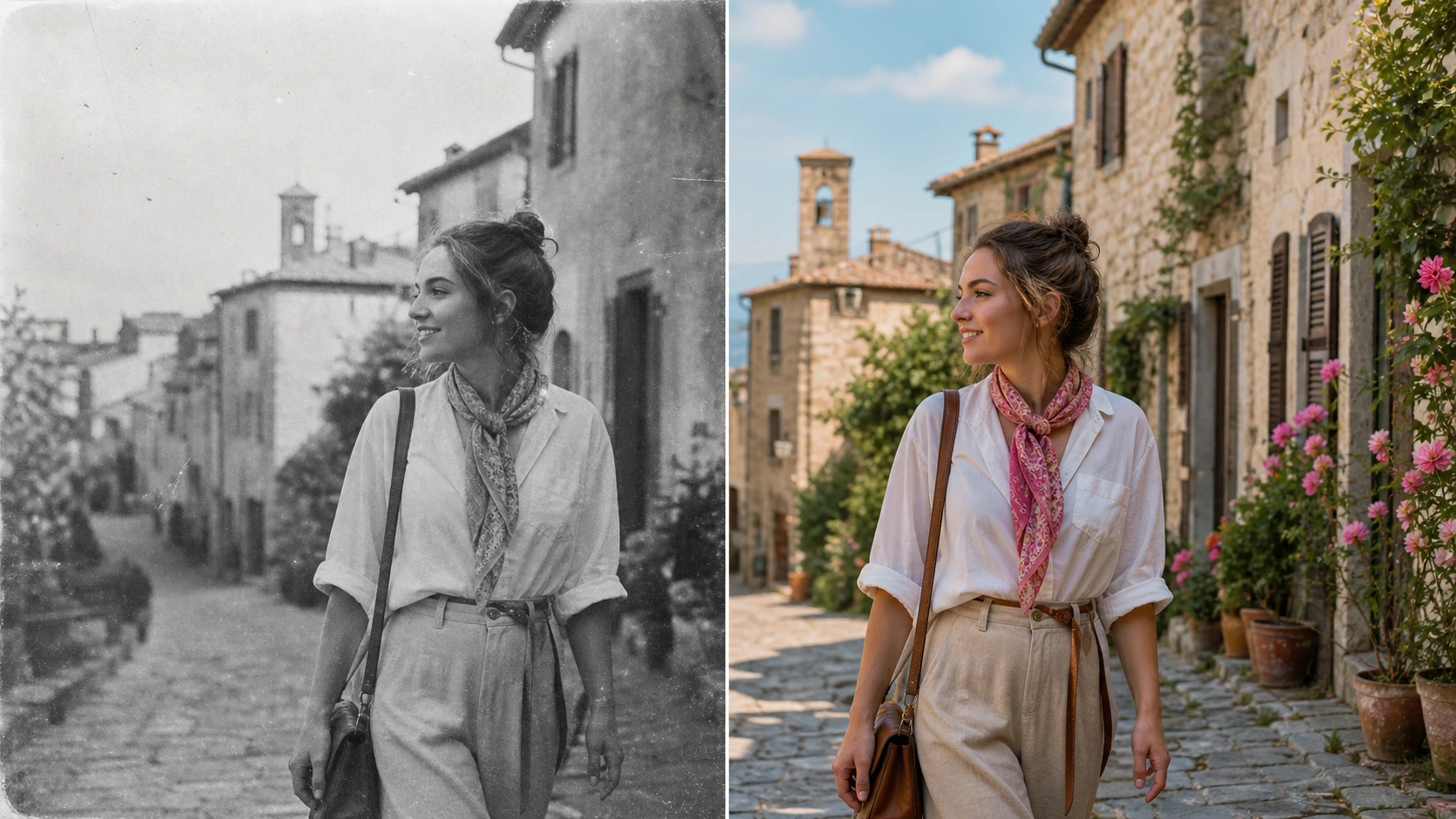
Beschädigte Bilder sollten nicht immer sofort koloriert werden. Farbe kann sich um Kratzer, Flecken und unscharfe Stellen sammeln und Mängel stärker betonen. EzEnhancer verbindet Restaurierung, Entschärfung, Kolorierung und Vergrößerung.
| Problem | Bester erster Schritt | Warum |
|---|---|---|
| Kratzer, Risse oder Flecken | Fotorestaurierung | Schäden vor der Farbe reparieren |
| Verblasster Kontrast oder Vergilbung | Fotorestaurierung | Klarheit vor der Kolorierung zurückgewinnen |
| Unscharfes Gesicht | Bild entschärfen | Details vor der Farbe verbessern |
| Sauberes Schwarz-Weiß-Foto | KI-Foto-Colorizer | Direkt bereit für Farbe |
| Sauber, aber niedrig aufgelöst | Erst kolorieren, dann hochskalieren | Bewahrt den finalen Farbeindruck |
| Verblasstes Farbfoto | Fotorestaurierung | Benötigt Reparatur statt neuer Kolorierung |
Die sinnvolle Reihenfolge ist Reparatur, Farbe und bei Bedarf Vergrößerung. So wird aus einer beschädigten Vorlage ein teilbares Farbbild, ohne zu einem komplexen Desktop-Editor wechseln zu müssen.
So repariert und koloriert EzEnhancer alte Fotos
Kolorierung steht selten allein. Manche Bilder brauchen nur Farbe, viele alte Fotos zusätzlich Reparatur, klarere Details oder mehr Auflösung für den Druck.
| Ziel | EzEnhancer-Werkzeug |
|---|---|
| Natürliche Farbe ergänzen | KI-Foto-Colorizer |
| Kratzer, Risse, Verblassen oder Flecken reparieren | Fotorestaurierung |
| Unscharfe Gesichter oder Details klären | Bild entschärfen |
| Für Druck oder HD-Teilen vorbereiten | Bild-Upscaler |
Nicht jedes Foto benötigt jedes Werkzeug. Ein sauberes Porträt kann direkt koloriert werden, ein beschädigtes Familienfoto sollte zuerst restauriert werden und ein gerahmter Druck kann am Ende vom Upscaling profitieren.
Empfohlener Ablauf:
- Schäden reparieren und verblasste Details zurückgewinnen.
- Das reparierte Schwarz-Weiß-Bild kolorieren.
- Verbleibende weiche Details entschärfen oder nachschärfen.
- Das fertige Bild für Druck, Archiv oder Teilen vergrößern.
Häufig gestellte Fragen
Wie kann ich Schwarz-Weiß-Fotos kostenlos online kolorieren?
Laden Sie das Bild in einen Online-KI-Colorizer, lassen Sie Farben automatisch ergänzen, prüfen Sie das Ergebnis und laden Sie es herunter. EzEnhancer kann vorher auch Kratzer, Verblassen, Unschärfe und Flecken reparieren.
Welcher kostenlose KI-Foto-Colorizer ist gut?
Eine gute Lösung erzeugt natürliche Hauttöne, erhält erkennbare Gesichter, trennt Kleidung und Hintergrund sauber und bietet nützliche Downloadformate. EzEnhancer kombiniert browserbasierte Kolorierung mit Restaurierungswerkzeugen.
Kann ich alte Familienfotos online kolorieren?
Ja. Familienporträts, Hochzeitsbilder, Kindheitsfotos und genealogische Aufnahmen eignen sich gut. Nutzen Sie den klarsten Scan und prüfen Sie Hauttöne vor dem Teilen oder Drucken.
Kann KI unscharfe Schwarz-Weiß-Fotos kolorieren?
Ja, fehlende Details können das Ergebnis jedoch weniger natürlich machen. Schärfen oder restaurieren Sie stark unscharfe Gesichter, Kleidung oder Hintergründe zuerst.
Wie sehen kolorierte Fotos natürlicher aus?
Beginnen Sie mit einer klaren Vorlage, reparieren Sie sichtbare Kratzer, vermeiden Sie Übersättigung und prüfen Sie Haut, Kleidung und Hintergrund. Licht und Stimmung des Originals sollten erhalten bleiben.
Sollte ich alte Fotos vor dem Kolorieren restaurieren?
Bei Kratzern, Flecken, Rissen, Verblassen oder Unschärfe ja. Eine saubere Vorlage liefert der KI mehr Informationen und führt meist zu natürlicheren Farben.
Kann ich JPG, PNG oder WEBP herunterladen?
Ja. EzEnhancer.ai unterstützt JPG, PNG und WEBP. PNG eignet sich zum Archivieren, JPG zum Teilen und WEBP für das Web oder kleinere Dateien.
Blitzreflex entfernen: Die besten KI-Tools für perfekte Fotos (2026 Leitfaden)
Blitzreflex und Blendflecken mit KI-Tools entfernen. Vergleich der Top-Glare-Remover für Porträts, Produktfotos und Selfies mit Vor- und Nachteilen.
Spiegelungen in Brillengläsern entfernen – Schritt-für-Schritt-Anleitung
Erfahren Sie, wie Sie Spiegelungen und Reflexionen in Brillengläsern auf Fotos entfernen. Mit Photoshop, Apps und praktischen Aufnahmetipps zum perfekten Brillenfoto.