













Como substituir um objeto em uma foto com IA: 8 aplicações
A foto do produto tem a composição ideal, mas a decoração da mesa é da estação passada. Uma fotografia de um ambiente ajudaria a explicar sua proposta de design se mostrasse outra poltrona. Um restaurante precisa renovar a mesa para uma campanha, embora o ensaio fotográfico já tenha terminado.
A substituição de objetos com IA permite explorar essas mudanças a partir de uma fotografia existente. Selecione o objeto, descreva o que deve entrar no lugar e analise a versão gerada. Dependendo da cena, talvez seja necessário ajustar a seleção ou o prompt para obter um resultado convincente.
Este guia mostra como substituir um objeto em uma foto com o Preenchimento Generativo do EzEnhancer AI, seguido de oito aplicações por setor e prompts que você pode adaptar.
O que a substituição de objetos com IA faz?
Ela gera um novo elemento visual no lugar de outro. Por exemplo, você pode selecionar um abajur e pedir um modelo diferente ou trocar uma xícara de cerâmica por um pequeno vaso de planta.
Essa seleção costuma ser chamada de máscara. Ela informa à ferramenta qual área você pretende alterar. O prompt descreve o novo objeto, enquanto o restante da fotografia fornece o contexto visual.
Escolha o fluxo de acordo com seu objetivo:
| Seu objetivo | Abordagem indicada |
|---|---|
| Retirar uma distração e reconstruir o fundo | Remoção de objetos |
| Colocar um objeto novo no lugar de outro | Preenchimento generativo com prompt de texto |
| Usar a aparência de um objeto específico como guia | Preenchimento generativo com imagem de referência |
A referência ajuda quando a descrição escrita não consegue transmitir detalhes suficientes. Ainda assim, é preciso conferir o resultado: não presuma que a imagem gerada reproduza um produto específico com exatidão.
Como substituir um objeto em uma foto com IA
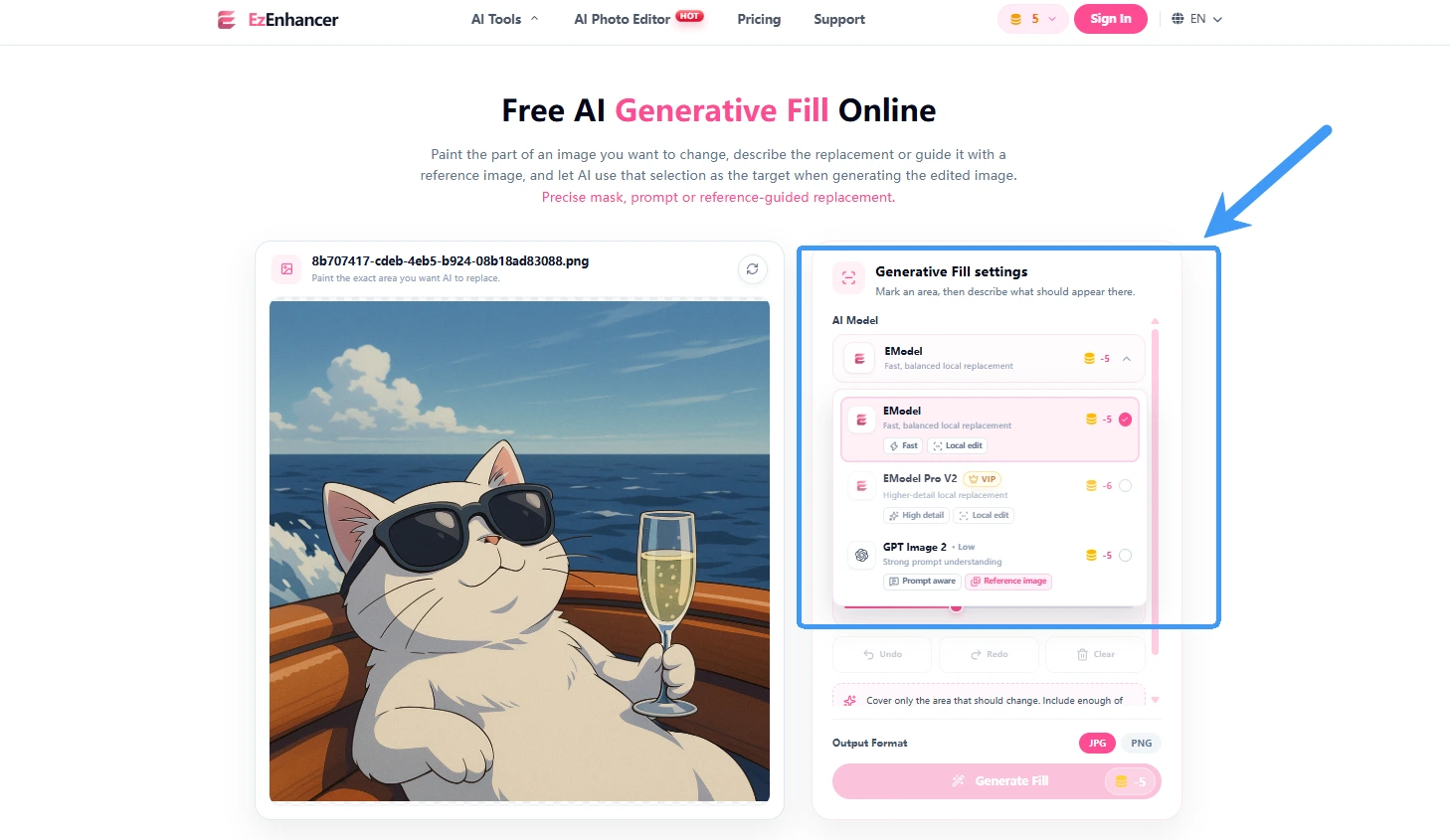
Comece com um objeto nítido e isolado. Na ilustração de capa, uma seleção rosa marca uma poltrona e uma seta a conecta a outra no mesmo ambiente. O passo a passo usa essa troca de móvel para explicar o processo.
1. Envie sua foto
Abra o Preenchimento Generativo com IA e envie a imagem. Escolha uma foto em que seja possível identificar o contorno do objeto, a superfície onde ele está apoiado e a direção da luz.
Guarde a original para comparar. Você precisará verificar tanto o objeto substituído quanto o restante da imagem.
2. Pinte sobre o objeto
Cubra a poltrona inteira com o pincel de seleção, incluindo encosto, braços, almofada e pés visíveis. Deixe uma pequena margem ao redor do contorno, sem cobrir desnecessariamente os objetos próximos.
Se uma sombra ou um reflexo antigo permanecer após a geração, avalie se essa área também deve entrar na seleção. Deixe contexto suficiente ao redor para orientar a edição.
3. Descreva o novo objeto
Escreva o que deseja ver na área selecionada. Inclua os detalhes importantes para a cena: tipo de objeto, material, cor, tamanho aproximado, orientação e posição.
Na primeira tentativa, experimente:
Substitua a poltrona selecionada por uma poltrona arredondada de tecido bouclé na cor creme. Mantenha uma área ocupada no chão e uma orientação semelhantes, combine com a luz da janela à esquerda e adicione uma sombra de contato natural sobre o tapete. Preserve os detalhes do restante do ambiente.
Isso orienta o modelo melhor do que “deixe mais bonito”. Trate o prompt como uma instrução a testar, não como garantia do resultado final.
4. Adicione uma imagem de referência quando precisar
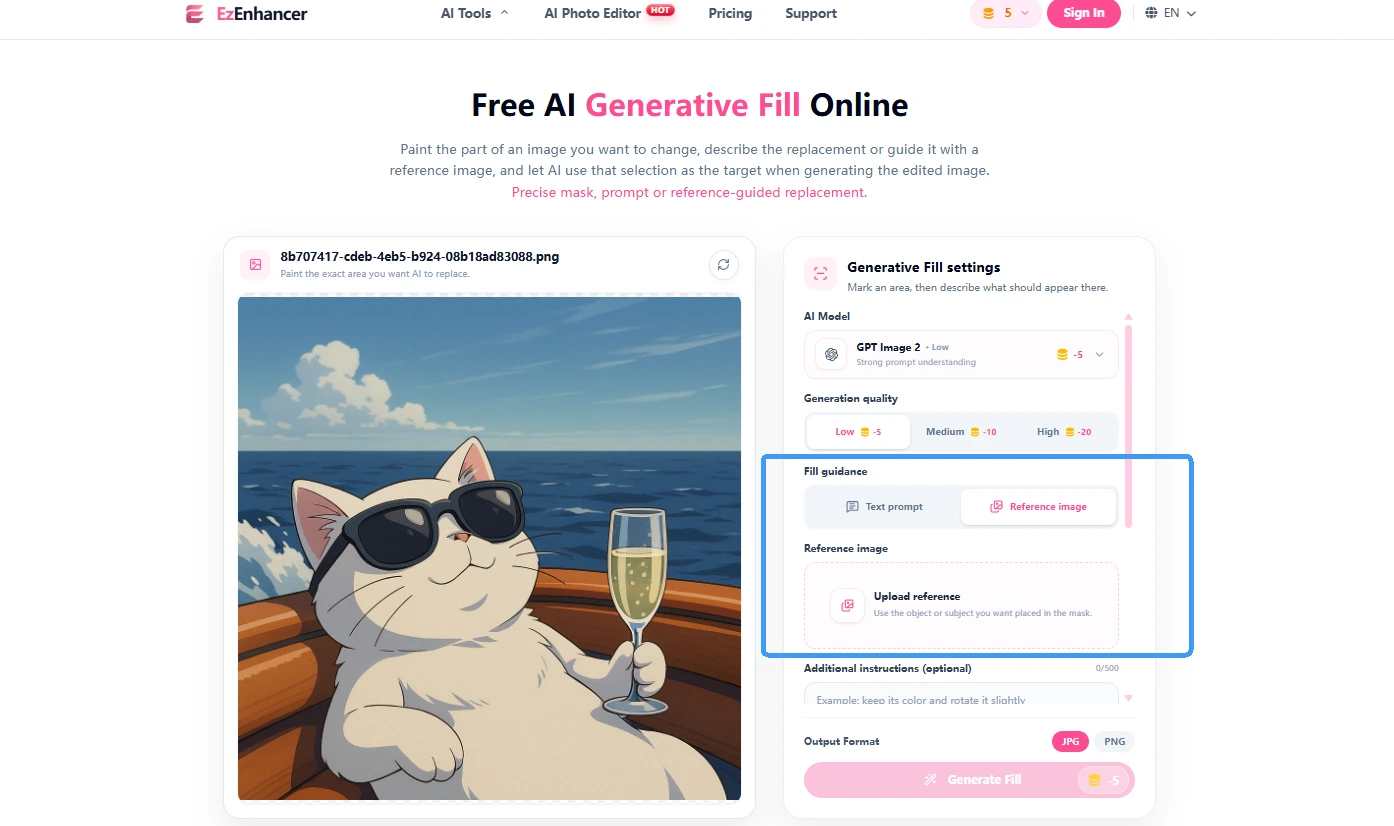
Se tiver um exemplo visual, escolha GPT Image 2 e mude para o modo Imagem de referência. Envie a referência, pinte a área desejada na imagem principal e, se quiser, acrescente uma descrição curta para esclarecer a substituição.
Sempre que possível, use uma referência com ângulo parecido. Uma foto frontal de uma cadeira oferece pouca informação sobre a aparência da parte de trás.
5. Gere, compare e baixe
Confira o custo atual em créditos antes de gerar. Examine o resultado em tamanho completo, prestando atenção às bordas, à escala, às sombras e aos detalhes próximos. Ajuste a máscara ou o prompt se necessário e baixe a versão escolhida.
O EzEnhancer usa a imagem inteira como contexto e pode introduzir pequenas alterações fora da seleção. Compare rostos, textos, detalhes de produtos e outras áreas importantes com a original antes de usar a imagem.
8 aplicações da substituição de objetos com IA em diferentes setores
Cada exemplo combina uma necessidade do setor, uma imagem conceitual e um prompt inicial. Adapte o prompt à sua foto; esses exemplos não são estudos de caso com resultados medidos.
1. E-commerce: renove os acessórios ao redor do produto
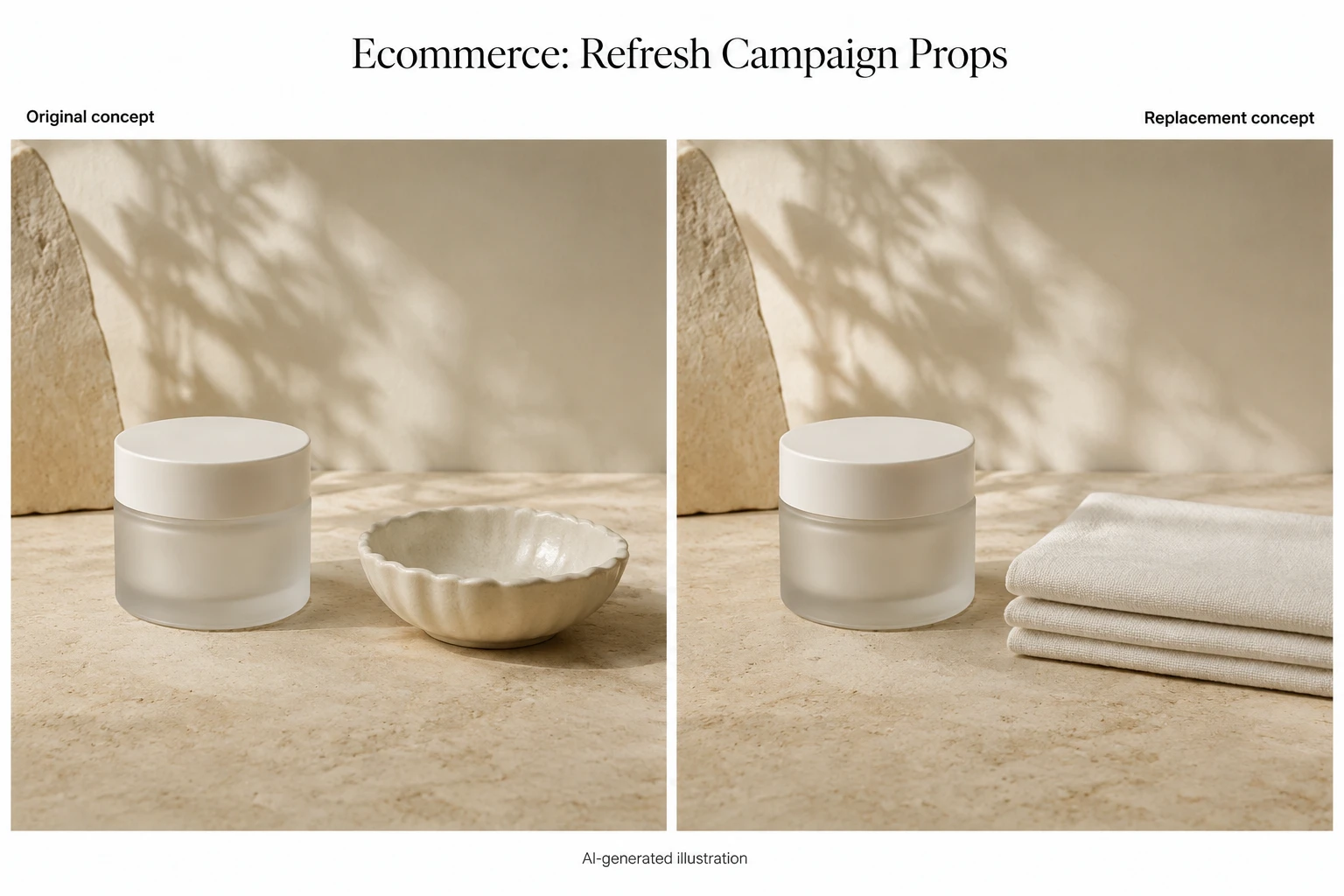
Uma marca de cosméticos pode ter uma boa fotografia de um pote de hidratante ao lado de uma tigela decorativa. Trocar a tigela por outro acessório ajuda a explorar uma nova campanha sem refazer toda a composição.
Exemplo de troca: Tigela decorativa → toalha de linho dobrada.
Prompt inicial:
Substitua a tigela selecionada por uma toalha de linho cor marfim, dobrada de forma organizada, sobre a mesma superfície. Use iluminação suave de estúdio e uma sombra discreta sob a toalha. Preserve o pote de hidratante e o rótulo ao lado.
Útil para: Conceitos de campanhas sazonais, publicações em redes sociais e rascunhos de layouts promocionais.
Confira antes de usar: Compare o pote, o logotipo, o rótulo e a embalagem com a original. Pedir para preservar esses elementos não bloqueia seus pixels. Se a imagem vai vender um item específico, a fidelidade dos detalhes continua sendo essencial.
2. Design de interiores: visualize outras opções de móveis
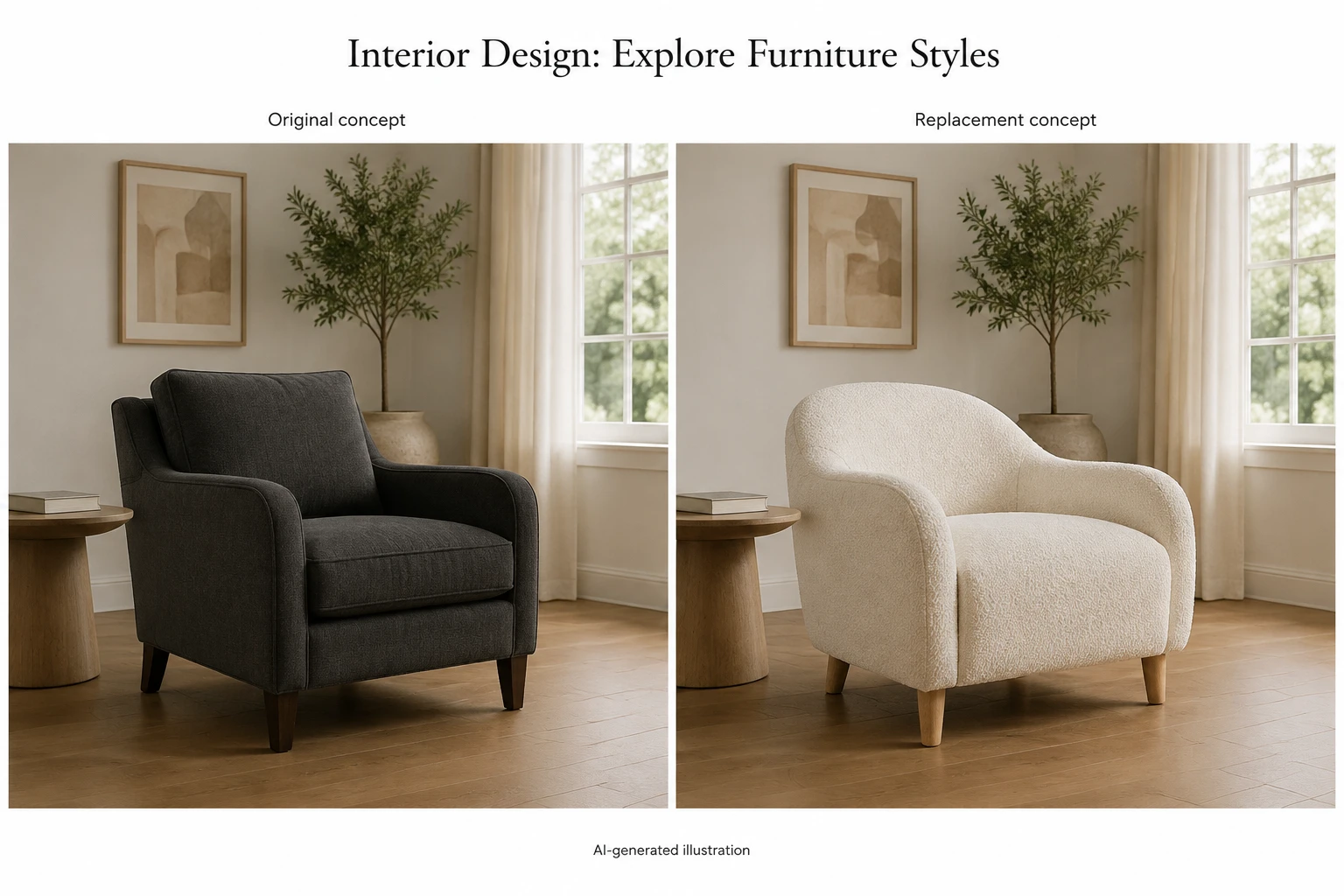
Designers de interiores podem mostrar como outro estilo de móvel ficaria em um ambiente existente. Trocar uma única poltrona oferece aos clientes uma comparação mais focada.
Exemplo de troca: Poltrona escura → poltrona decorativa de tecido claro.
Prompt inicial:
Substitua a poltrona selecionada por uma poltrona decorativa de bouclé creme, com braços arredondados e pés de carvalho claro. Mantenha uma área ocupada no chão e uma orientação semelhantes. Combine com a luz da janela à direita e com a perspectiva do piso.
Útil para: Consultorias de design, painéis de referências e propostas de composição com móveis.
Confira antes de usar: Analise a posição dos pés, o contato com o piso, a perspectiva e a distância dos móveis próximos. Apresente a imagem como conceito; ela não confirma medidas nem se uma poltrona específica cabe no ambiente.
3. Mercado imobiliário: crie propostas de decoração virtual claramente identificadas
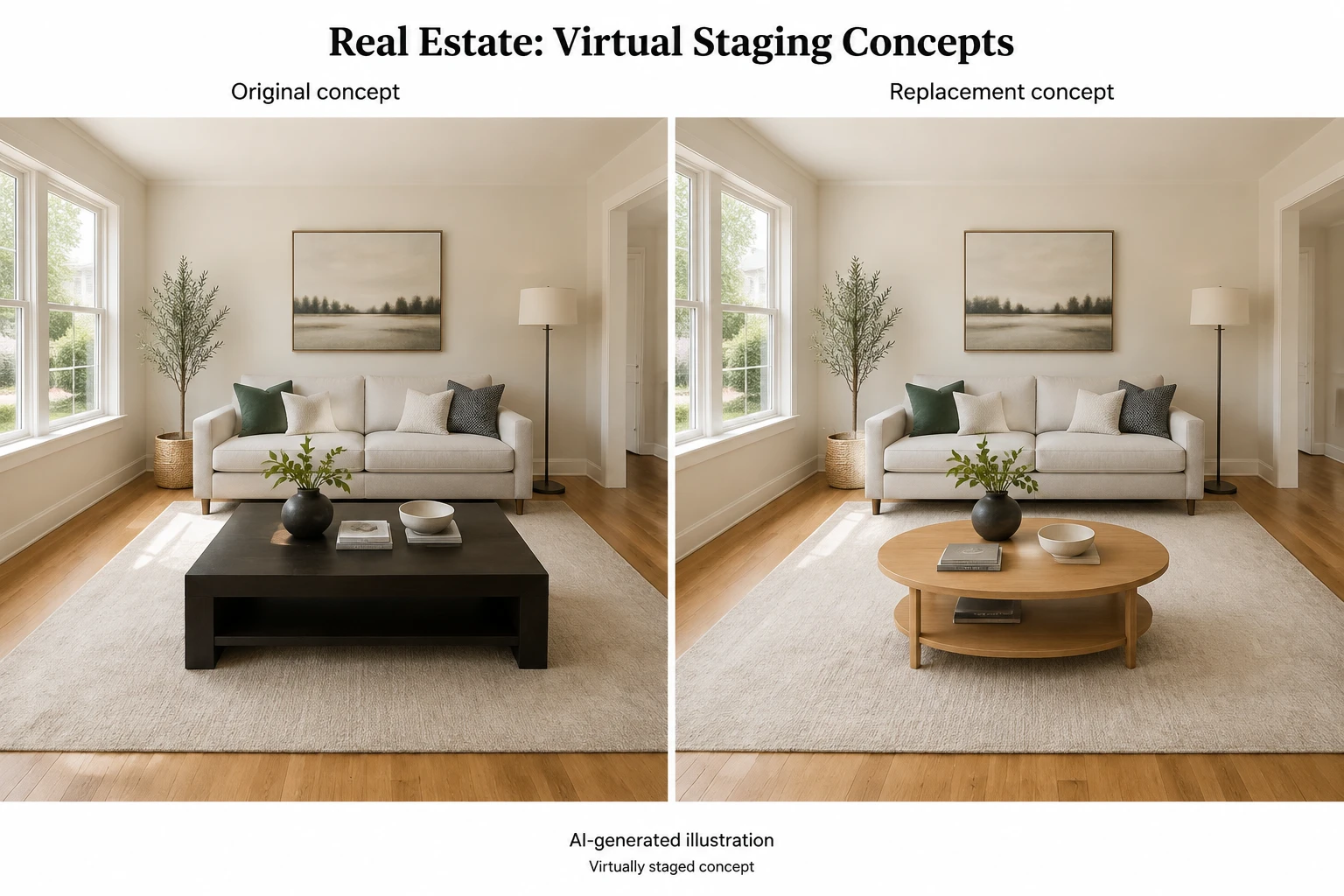
Equipes imobiliárias podem explorar opções de mobiliário que ajudem a imaginar um espaço ocupado. Substituir móveis de apresentação antigos permite comunicar outra estética, usando a disposição original do ambiente como contexto.
Exemplo de troca: Mesa de centro volumosa → mesa oval compacta.
Prompt inicial:
Substitua a mesa de centro selecionada por uma mesa de centro oval e compacta de carvalho na mesma posição. Combine com o ângulo da câmera e a luz natural existentes. Preserve o sofá, o piso, as janelas e a disposição do ambiente.
Útil para: Conceitos identificados como decoração virtual e materiais de apresentação.
Confira antes de usar: Compare todos os detalhes arquitetônicos com a original. Identifique a imagem como decorada virtualmente e diferencie os móveis propostos daqueles que estão no imóvel. Não apresente uma alteração gerada como prova do estado real da propriedade.
4. Restaurantes: explore composições de mesa para campanhas
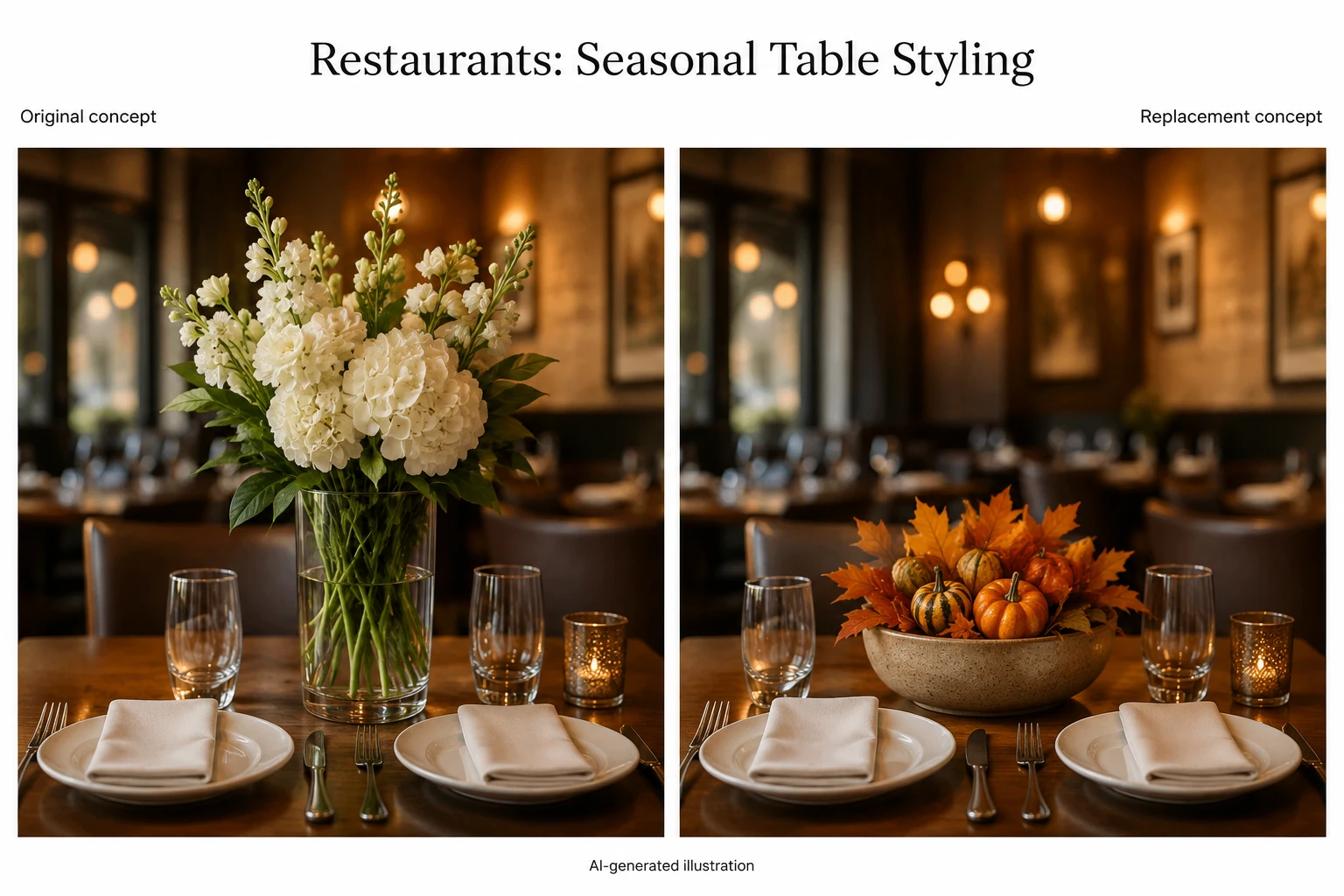
Uma fotografia do salão pode servir a várias campanhas se a decoração da mesa mudar. A substituição de objetos ajuda a explorar elementos ao redor da comida sem alterar o prato que o cliente espera receber.
Exemplo de troca: Centro de mesa alto → arranjo sazonal baixo.
Prompt inicial:
Substitua o centro de mesa selecionado por uma tigela baixa de cerâmica com folhas de outono e pequenas abóboras decorativas. Mantenha o arranjo abaixo da linha de visão das pessoas à mesa e combine com a iluminação quente do teto do restaurante.
Útil para: Peças sazonais para redes sociais, propostas de decoração de eventos e rascunhos de campanhas do restaurante.
Confira antes de usar: Verifique pratos, alimentos, talheres e copos para identificar alterações involuntárias. As imagens do cardápio devem representar o prato e a porção realmente servidos.
5. Moda: teste combinações de acessórios
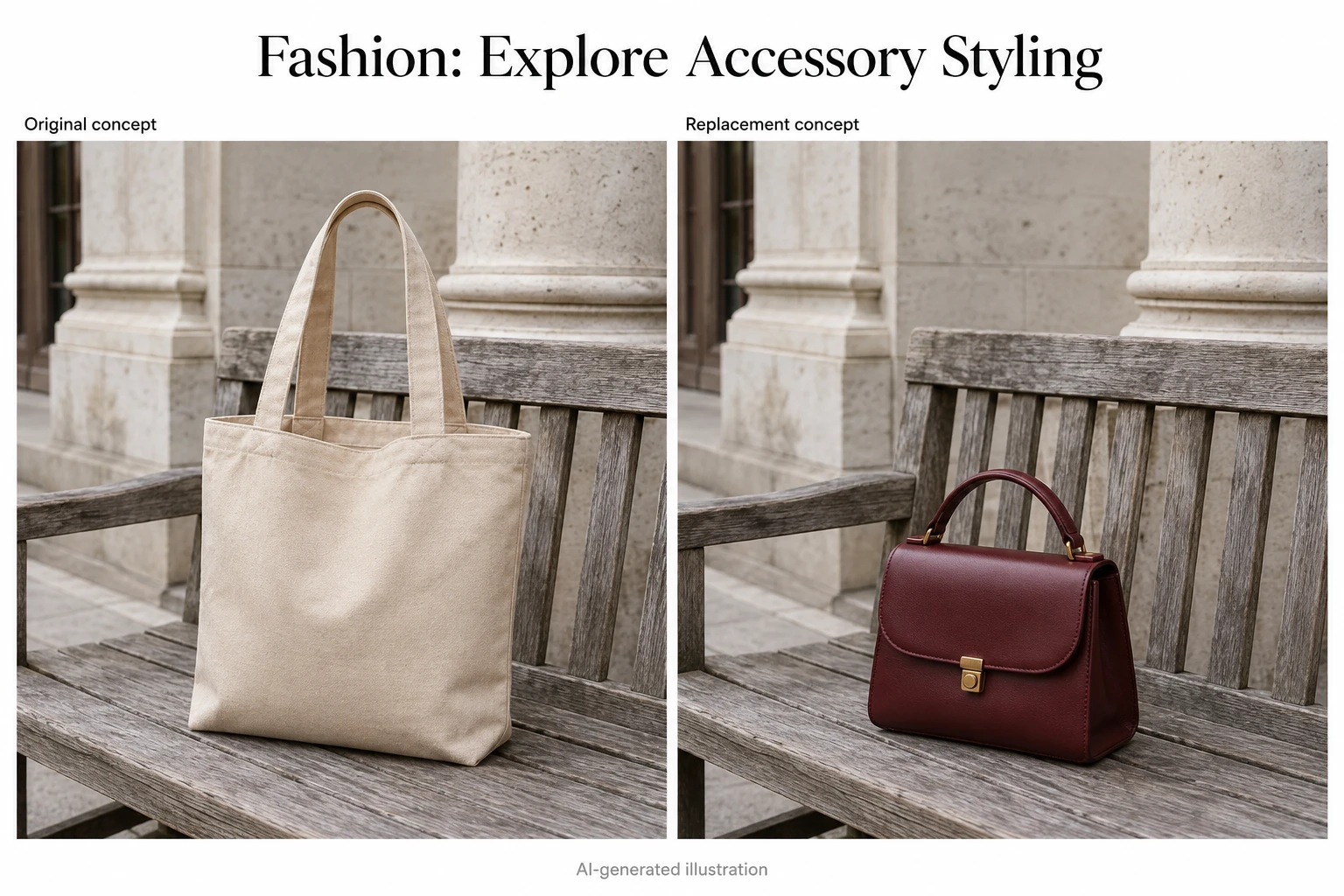
Equipes de moda podem explorar como um acessório diferente muda o estilo de um look antes de marcar outro ensaio. Comece com um acessório ao lado da pessoa; objetos segurados na mão exigem análise mais cuidadosa.
Exemplo de troca: Bolsa tote sobre um banco → bolsa estruturada.
Prompt inicial:
Substitua a bolsa tote selecionada sobre o banco por uma bolsa pequena e estruturada de couro bordô, com alça de mão curta. Combine com a vista lateral, a luz natural de um dia nublado e a sombra suave sobre o banco.
Útil para: Propostas de styling, conceitos de lookbook e painéis de referências de campanhas.
Confira antes de usar: Examine alças, fivelas, costuras e a relação da bolsa com as roupas próximas. Ao divulgar um SKU específico, confira os detalhes gerados com o item real; use uma imagem de referência como guia quando disponível.
6. Hotelaria e turismo: visualize atualizações na decoração
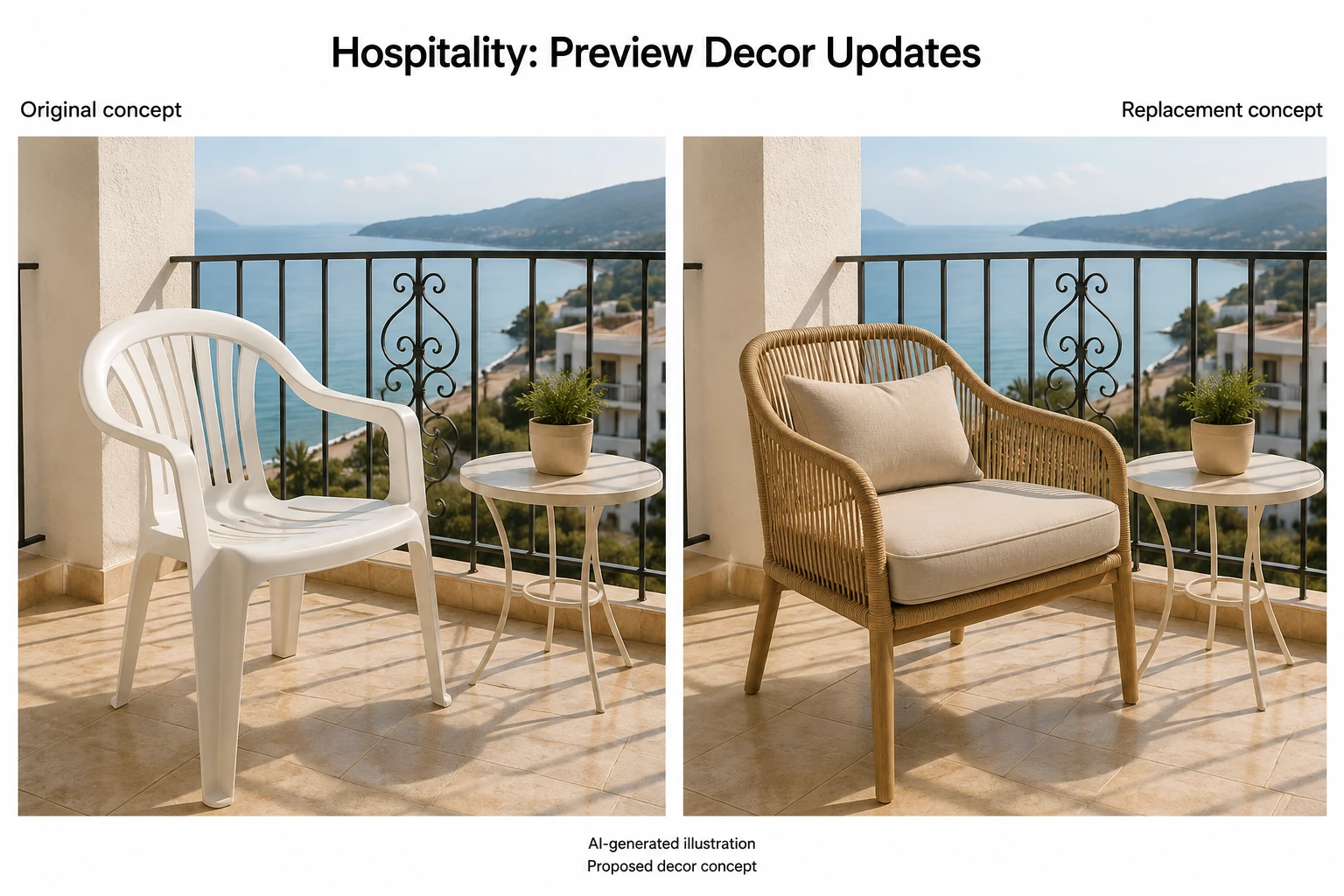
Um hotel ou uma marca de turismo pode explorar como novos móveis ou objetos decorativos apareceriam em uma foto existente. Isso é especialmente útil para discutir propostas com designers e equipes de marketing.
Exemplo de troca: Cadeira de plástico na varanda → poltrona de fibras trançadas.
Prompt inicial:
Substitua a cadeira de plástico selecionada por uma poltrona de fibras naturais trançadas com uma almofada de assento em tom neutro. Mantenha a mesma orientação e o tamanho aproximado. Combine com o sol da tarde e a direção da sombra no piso da varanda.
Útil para: Propostas de reforma, comparações de decoração e planejamento interno de campanhas.
Confira antes de usar: Confirme que guarda-corpos, vistas, características do quarto e outros móveis continuam fiéis ao original. Mostre comodidades propostas em materiais claramente identificados como conceituais; fotos de reserva devem refletir o que o hóspede pode esperar.
7. Agências de publicidade: desenvolva variações visuais
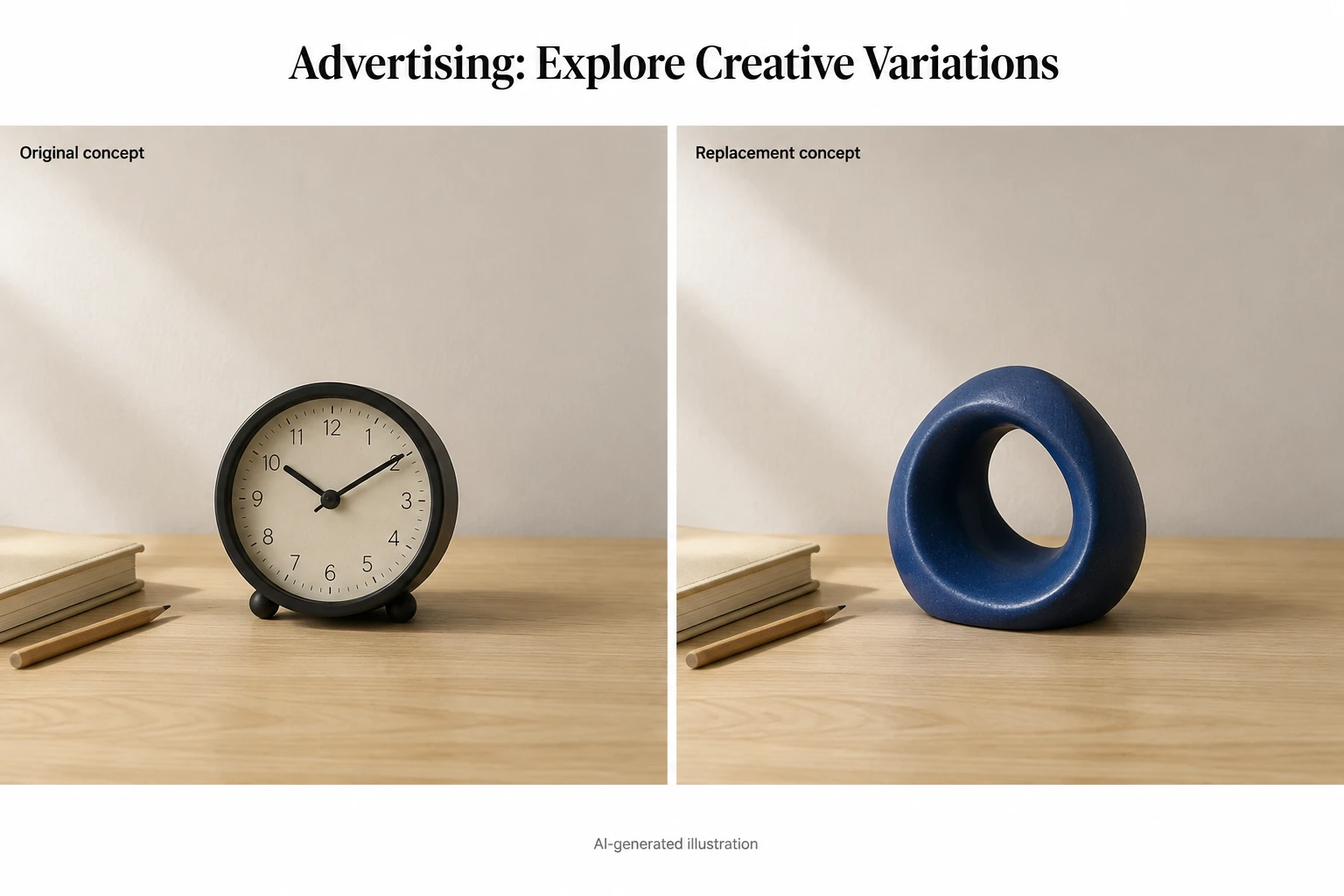
Uma agência pode precisar de várias versões de um conceito antes de escolher uma direção. Mudar um acessório por vez facilita comparar como cor, material ou simbolismo afetam a composição.
Exemplo de troca: Relógio de mesa → escultura decorativa descontraída.
Prompt inicial:
Substitua o relógio de mesa selecionado por uma pequena escultura abstrata de cerâmica azul-cobalto. Mantenha a peça dentro da área antes ocupada pelo relógio, com o mesmo ângulo de câmera e iluminação suave de estúdio. Preserve o espaço livre à direita.
Útil para: Apresentações de conceitos, quadros de storyboard e exploração de layouts publicitários.
Confira antes de usar: Revise o espaço reservado ao texto e os elementos de marca. Se as versões forem usadas em um teste de desempenho, confirme que diferenças involuntárias não comprometam a comparação.
8. Organização de eventos: apresente opções de decoração
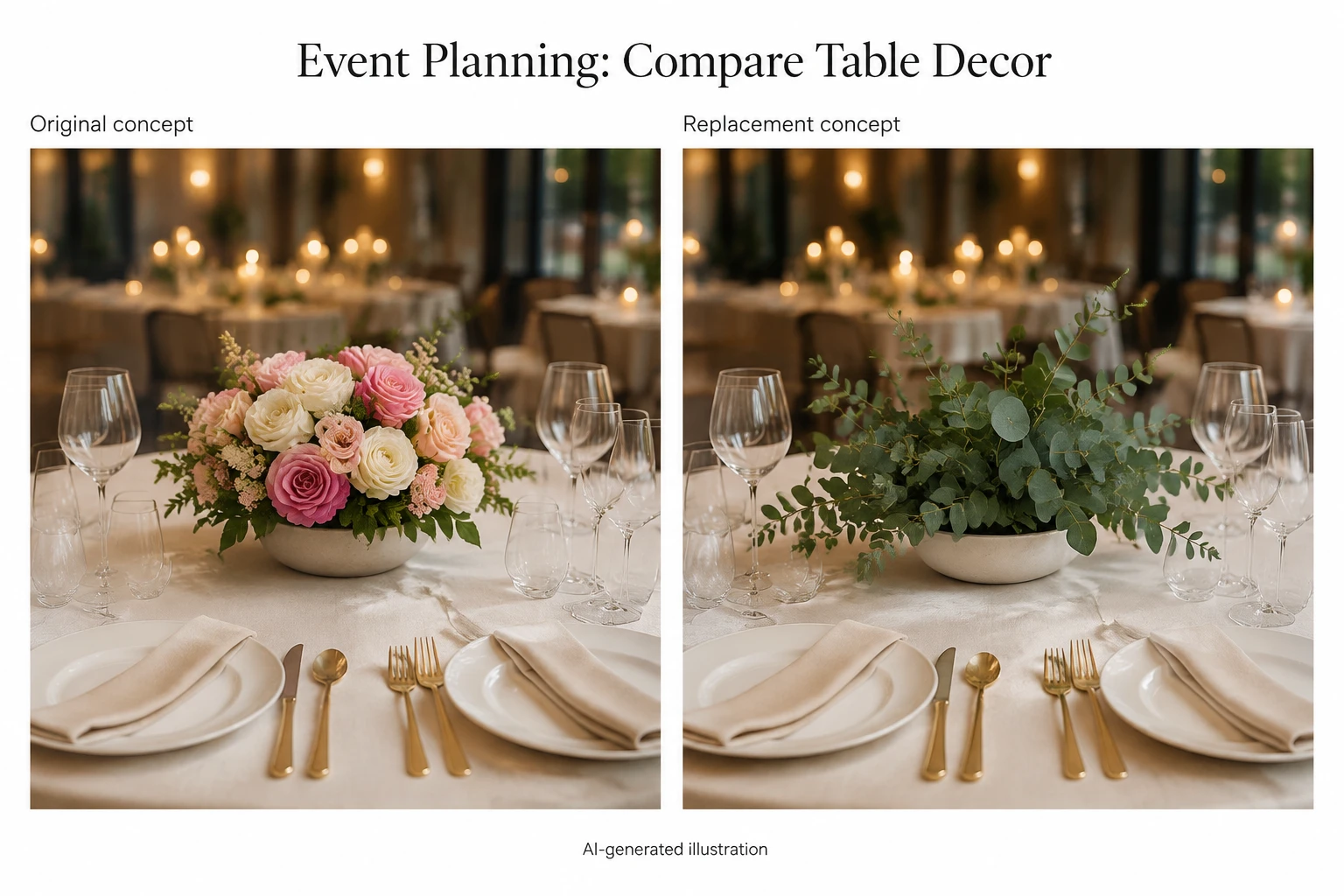
Organizadores podem usar uma foto do local para discutir alternativas de centros de mesa ou decoração. Uma proposta visual facilita comunicar escolhas de altura, cor e estilo.
Exemplo de troca: Centro de mesa floral → arranjo de folhagens.
Prompt inicial:
Substitua o centro de mesa floral selecionado por um arranjo baixo de folhas de eucalipto em uma tigela rasa branca fosca. Mantenha visíveis os lugares à mesa ao lado e combine com a iluminação quente do ambiente interno.
Útil para: Propostas para clientes, painéis de referências de casamentos e discussões sobre decoração de eventos corporativos.
Confira antes de usar: Procure distorções em louças e padrões repetidos. Confirme separadamente as dimensões, os materiais e a disponibilidade do arranjo real antes de prometer a montagem ao cliente.
Uma fórmula de prompt para reutilizar
Para a maioria das trocas, comece com esta estrutura:
Substitua objeto selecionado por novo objeto, material e cor. Use tamanho e orientação. Combine com iluminação e ângulo da câmera. Preserve detalhes importantes ao redor.
Mantenha a instrução focada em uma única substituição. Acrescente detalhes para resolver um problema visível, em vez de reunir várias mudanças de cena sem relação no mesmo prompt.
Por exemplo, se o novo vaso parecer grande demais, especifique “um vaso baixo, aproximadamente da altura da xícara original”. Se o acabamento estiver errado, descreva “cerâmica fosca” em vez de pedir apenas um resultado mais realista.
Instruções de preservação comunicam sua intenção, mas ainda é necessário comparar a imagem gerada com a original.
Como resolver problemas comuns na substituição de objetos com IA
| Problema | O que tentar em seguida |
|---|---|
| Parte do objeto original permanece | Amplie a máscara para cobrir todo o contorno, incluindo alças e partes finas. |
| O novo objeto parece colado | Especifique a direção da luz, o contato com a superfície e o ângulo da câmera; examine o limite da seleção. |
| O objeto ficou grande ou pequeno demais | Descreva o tamanho em relação ao objeto original ou a um item próximo. |
| Uma sombra ou um reflexo antigo permanece | Avalie se essa área também precisa ser incluída na edição. |
| O objeto gerado difere da referência | Tente uma referência mais nítida, com ângulo mais parecido, e confira os detalhes importantes individualmente. |
| Textos, rostos ou produtos próximos mudaram | Tente uma seleção mais justa e um prompt mais simples; compare novamente com a original. |
Mude um fator por vez para identificar se a máscara, a referência ou o prompt melhorou o resultado. Quando a identidade exata do produto ou os pixels intactos ao redor forem indispensáveis, talvez seja necessário editar mais ou usar fotografias originais.
Perguntas frequentes
Posso substituir um objeto sem Photoshop?
Sim. O Preenchimento Generativo do EzEnhancer AI funciona no navegador. Você pode enviar uma foto, pintar uma seleção e gerar a substituição sem instalar o Photoshop.
Posso trocar um objeto por outro de uma foto diferente?
Sim. Escolha GPT Image 2 e o modo Imagem de referência para usar outra imagem como guia visual. Verifique diferenças de formato, cor, marca e outros detalhes de identificação no resultado.
O restante da foto ficará exatamente igual?
Não necessariamente. A máscara identifica o alvo desejado, mas o EzEnhancer processa a imagem inteira como contexto. Podem ocorrer pequenas variações fora da área selecionada.
Posso experimentar o preenchimento generativo com IA grátis?
O EzEnhancer oferece créditos diários para testar. Confira o custo atual da geração e seus créditos disponíveis na interface antes de enviar a edição.
Qual aplicação devo testar primeiro?
Escolha um acessório de mesa bem visível e com contorno simples. Quando estiver à vontade para selecionar o objeto e conferir o resultado, avance para móveis, superfícies reflexivas ou objetos sobrepostos a outros elementos.
Experimente trocar um objeto na sua própria foto
Escolha uma imagem existente e uma mudança que a torne mais útil: um acessório para uma nova campanha, outra poltrona ou uma decoração de mesa diferente. Comece com uma seleção precisa e um dos prompts acima, depois compare o resultado gerado com a original.
Como remover pessoas de fotos sem estragar o fundo
Aprenda a apagar pessoas de uma foto preservando rostos, arquitetura, sombras e fundos detalhados com um fluxo cuidadoso de edição por IA.
Restaurar, colorir ou ampliar fotos antigas primeiro?
Aprenda o melhor fluxo com IA para fotos antigas de família: quando restaurar danos, colorir imagens em preto e branco, corrigir rostos borrados ou ampliar para impressão.