














Como remover pessoas de fotos sem estragar o fundo
Um desconhecido entra no enquadramento justamente quando você registra a foto perfeita da viagem. Um pedestre aparece atrás do retrato da família. O braço, a mala ou a sombra de alguém desvia a atenção de uma imagem que seria excelente.
É possível remover pessoas de fotos com uma ferramenta de IA, mas a qualidade depende de mais do que clicar em apagar. A ferramenta precisa entender quais pixels pertencem à pessoa indesejada, quais detalhes fazem parte do assunto principal e o que deve ocupar o espaço vazio.
O fluxo mais seguro é simples: use o melhor arquivo original, selecione uma pessoa por vez, inclua sombras e objetos conectados e examine o fundo reconstruído antes de baixar.
Resposta rápida: envie a imagem original para um removedor de pessoas com IA, cubra toda a pessoa indesejada junto com sua sombra e objetos carregados, processe uma pessoa por vez e confira em tamanho real. Se houver grades, azulejos, texto, mãos ou rostos no fundo, use uma máscara menor e várias passagens controladas.
Por que remover uma pessoa pode danificar o fundo
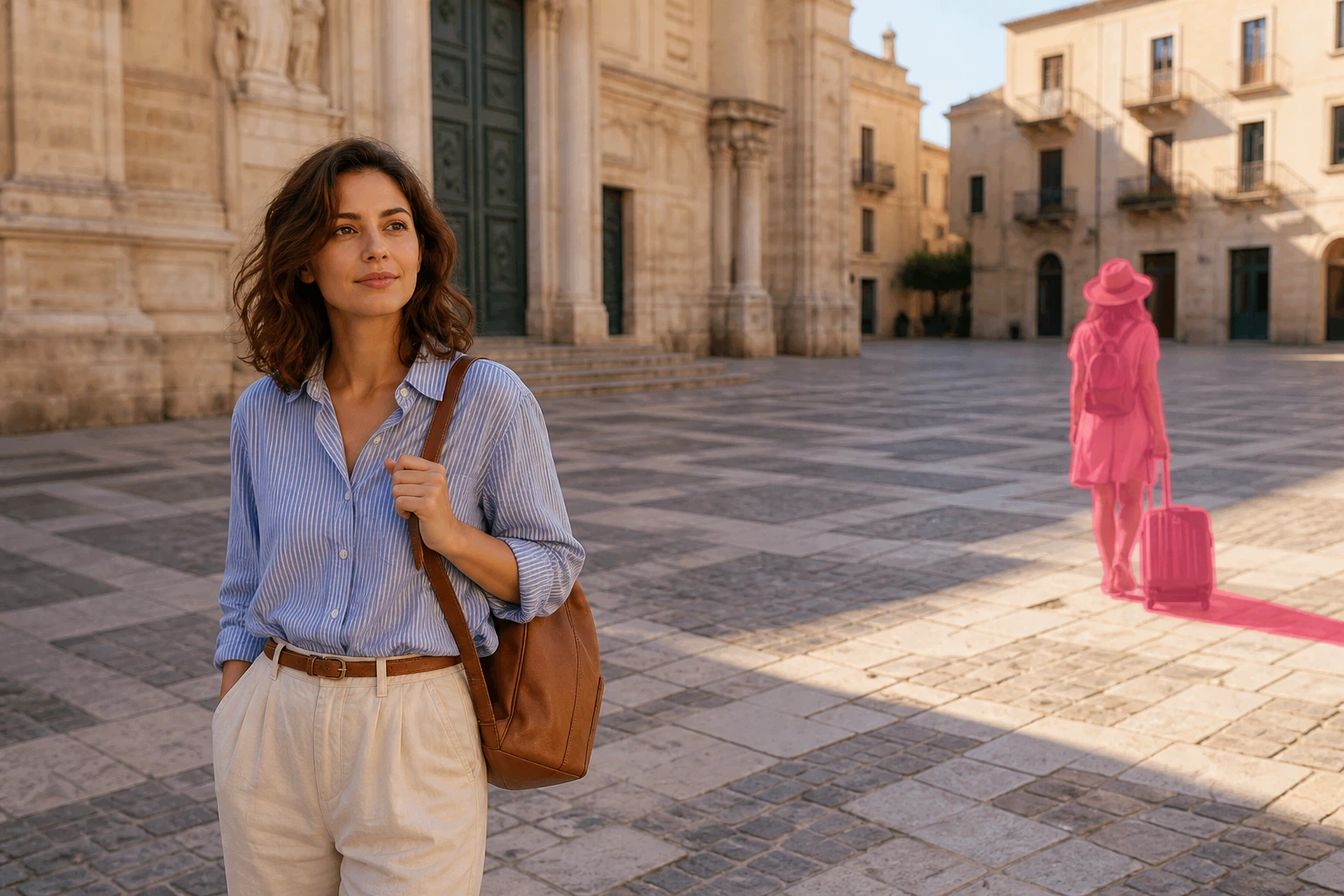
Uma ferramenta de remoção por IA não revela uma versão escondida da cena. Se alguém está diante de uma parede, os pixels atrás dessa pessoa nunca foram capturados. A IA precisa reconstruir uma continuação plausível com base nas informações próximas.
Isso é fácil diante de céu aberto, grama, areia ou fundo desfocado. Fica mais difícil quando a área ausente contém:
- Tijolos, azulejos, grades ou padrões repetidos
- Bordas arquitetônicas e linhas retas
- Reflexos, água, vidro ou espelhos
- Texto, placas, logotipos ou placas de veículos
- Rosto, mão, roupa ou cabelo de outra pessoa
- Sombras fortes ligadas ao chão
- Objetos únicos sem referência semelhante por perto
Um resultado limpo exige contexto suficiente para a reconstrução e proteção de tudo o que deve permanecer.
Antes de editar: escolha a melhor foto de origem
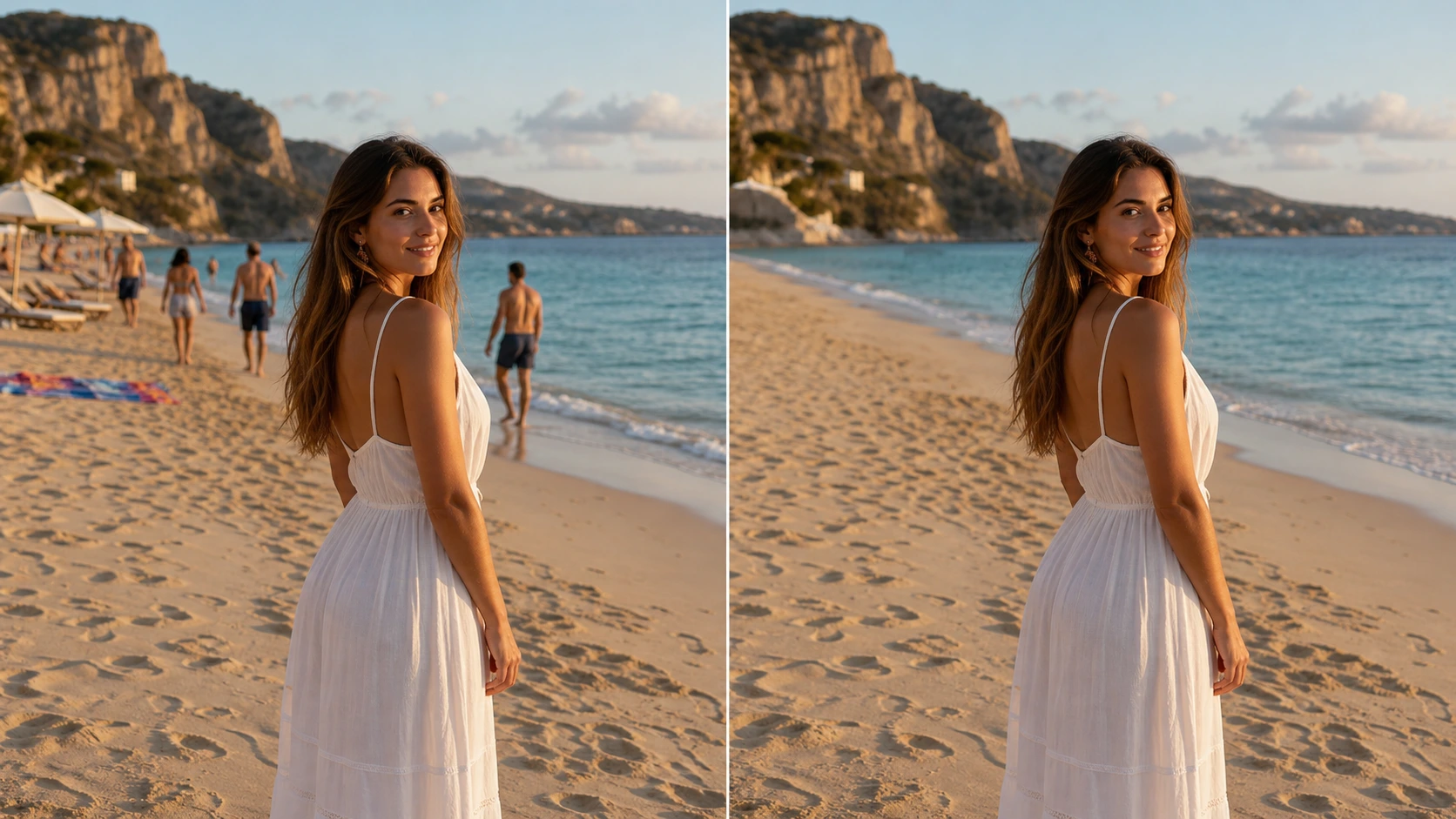
Começar com a imagem certa costuma ser mais importante do que a configuração da ferramenta.
Use o arquivo original quando possível
Evite capturas de tela, anexos comprimidos ou imagens baixadas várias vezes das redes sociais. A compressão elimina pequenas texturas e informações de borda úteis para reconstruir o fundo.
Se só houver uma versão pequena, mantenha o tamanho original durante a remoção. Ampliar antes pode destacar blocos de compressão e bordas artificiais. Limpe primeiro e amplie o resultado final depois, se necessário.
Confira fotos próximas da mesma sequência
Se você tirou várias fotos ou usou o modo contínuo, compare-as antes de editar. Outro quadro pode ter menos pessoas ou mostrar a parte bloqueada do cenário. A imagem mais limpa reduz o trabalho de reconstrução.
Guarde uma cópia intacta
Preserve sempre o original. O tutorial oficial da Adobe sobre remover turistas com a ferramenta Remover recomenda um processo não destrutivo. Mesmo em um fluxo online, baixe o resultado como um novo arquivo.
Como remover pessoas de uma foto em 5 passos
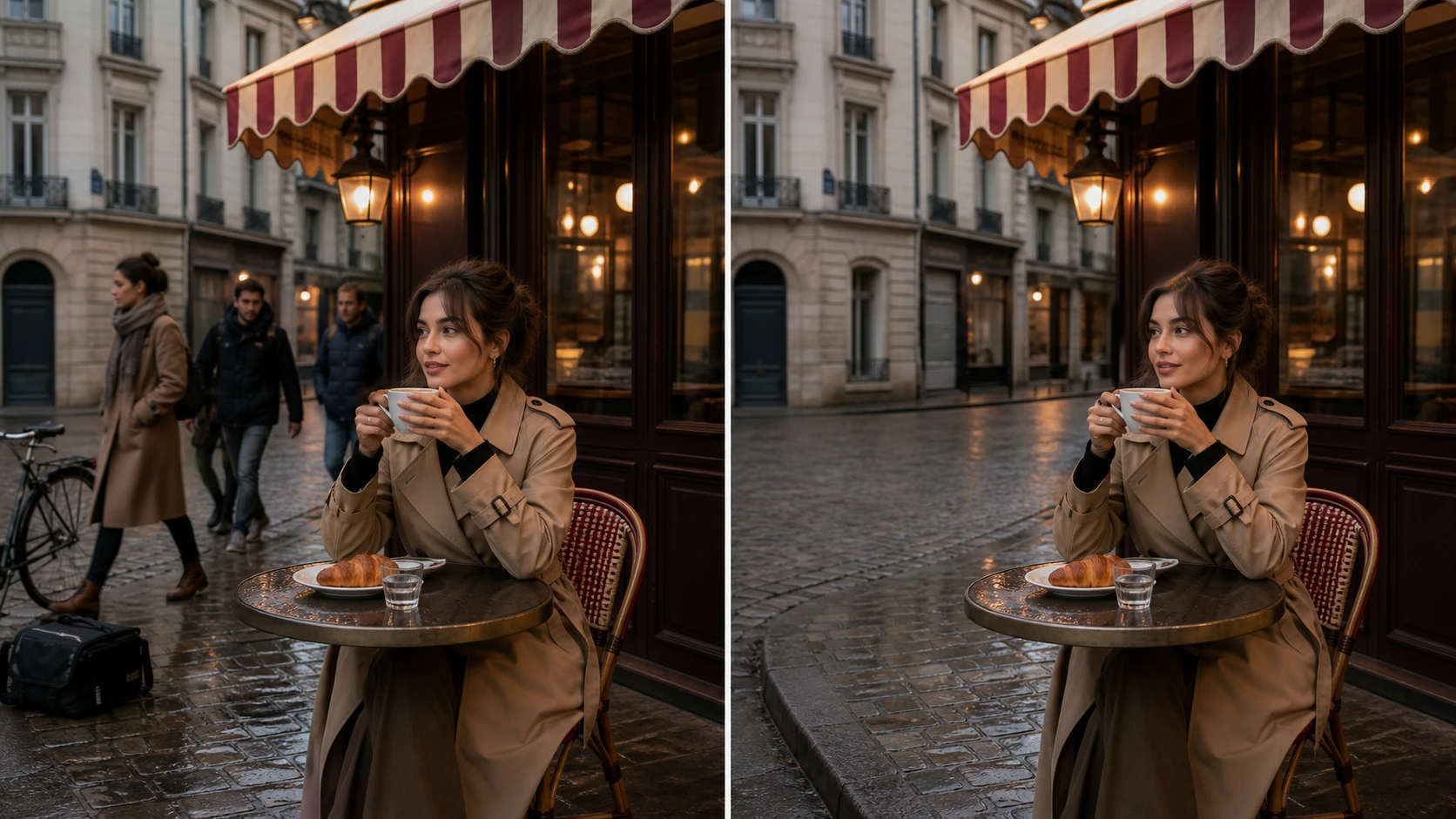
O processo usa a Borracha Mágica EzEnhancer, ferramenta no navegador com modos para pessoas, objetos, texto e limpeza autorizada de marcas-d’água.
1. Envie a versão de maior qualidade
Abra a Borracha Mágica e envie JPG, PNG ou WebP. Mantenha área suficiente ao redor da cena. Um corte apertado pode eliminar parede, piso, vegetação ou céu de que o modelo precisa como contexto.
Não recorte antes da remoção, a menos que o próprio corte resolva o problema.
2. Escolha o modo Pessoas
Selecione Pessoas para remover pedestre, turista, penetra ou figura isolada ao fundo. Isso oferece contexto mais claro do que uma remoção genérica de objetos.
Use Objeto para itens separados, como mala, placa, cabo ou lixeira.
3. Pinte a pessoa inteira
Cubra toda a figura, incluindo:
- Cabelo e roupas soltas
- Mãos, pés e membros parcialmente ocultos
- Bolsas, guarda-chuvas, chapéus e objetos carregados
- Sombra ou reflexo claramente associado
- Uma margem estreita ao redor da borda
Uma máscara incompleta pode deixar sapatos flutuando, fragmentos de roupa, membros duplicados ou uma sombra humana. Uma máscara grande demais pode apagar contexto útil ou atingir o assunto principal. Busque cobertura completa e controlada.
4. Remova uma pessoa por vez
Quando houver várias pessoas separadas, processe-as em etapas. Cada reconstrução terá mais fundo preservado para usar como referência.
Isso é importante em pisos padronizados, cercas, janelas, escadas e arquitetura. Selecionar uma multidão inteira obriga o modelo a inventar muita coisa de uma só vez.
Se duas pessoas se sobrepõem, comece por aquela mais distante do assunto principal. Confira e faça uma seleção menor para a segunda.
5. Examine, refine e baixe
Compare antes e depois em tamanho real. Confira também rostos, dedos, tatuagens, acessórios, linhas do piso, janelas e sombras próximas.
Se apenas uma área estiver errada, desfaça e use uma máscara menor. Não reprocesse a imagem inteira por causa de um único canto.
Quando o fundo parecer natural, baixe no formato adequado.
Como proteger o assunto principal
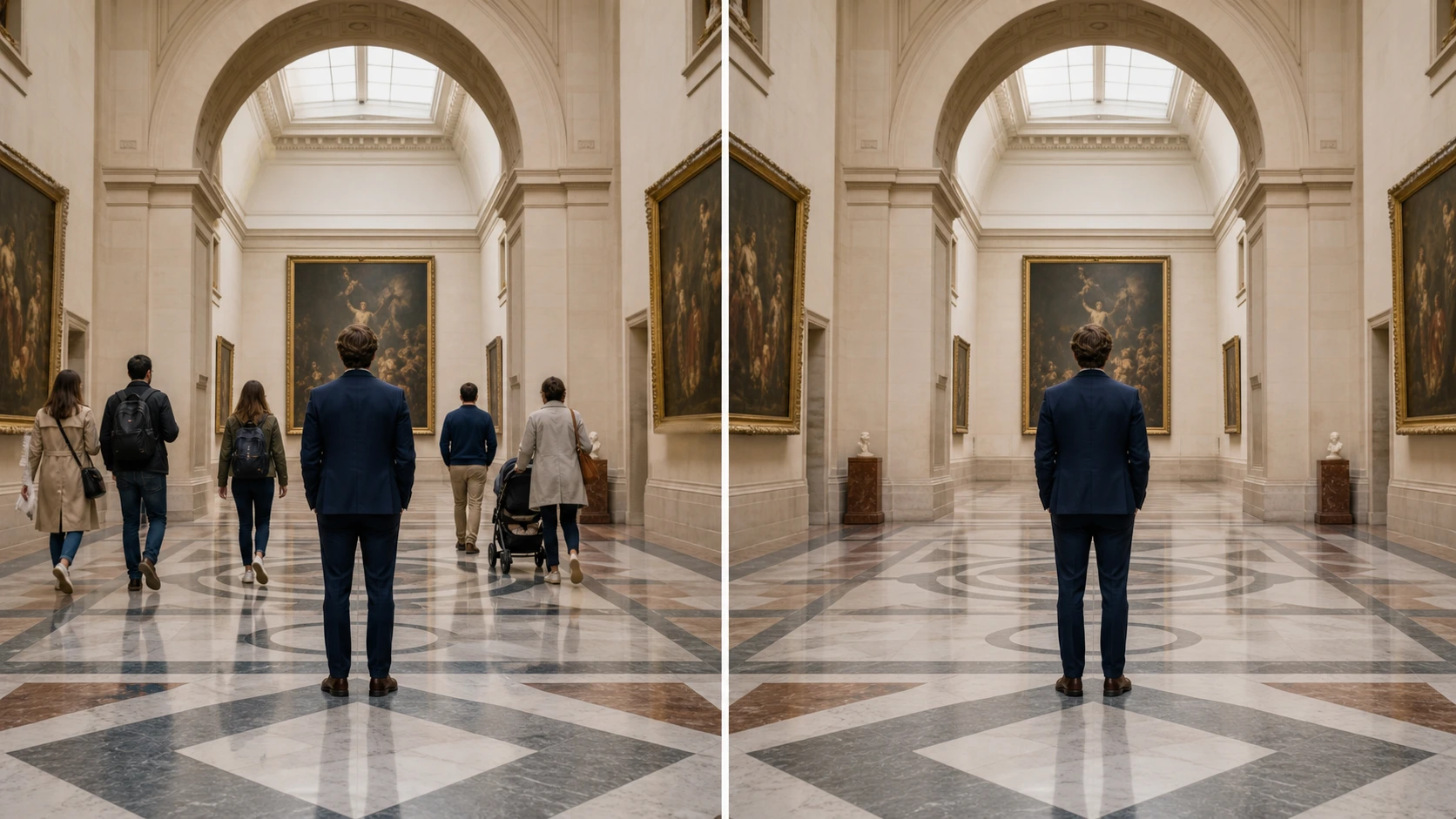
Os erros mais visíveis costumam surgir ao lado da pessoa removida, não no centro do fundo reconstruído.
Mantenha a máscara longe de rostos e mãos
Se a pessoa indesejada se sobrepõe ao cabelo, rosto, dedos ou roupa do assunto, aproxime e use o menor pincel possível. Duas passagens cuidadosas são melhores do que uma seleção ampla que cruza uma borda importante.
Em sobreposições graves, a remoção automática pode não ser ideal. Um editor manual permite isolar o assunto em uma camada e reconstruir a borda com precisão.
Proteja tatuagens, joias e estampas
Detalhes pequenos de identidade podem parecer textura para a IA. Se um braço cruza uma tatuagem ou camisa estampada, selecione apenas os pixels claramente pertencentes à pessoa indesejada.
Depois, compare esses detalhes diretamente com o original.
Inclua sombras conectadas, mas não sombras alheias
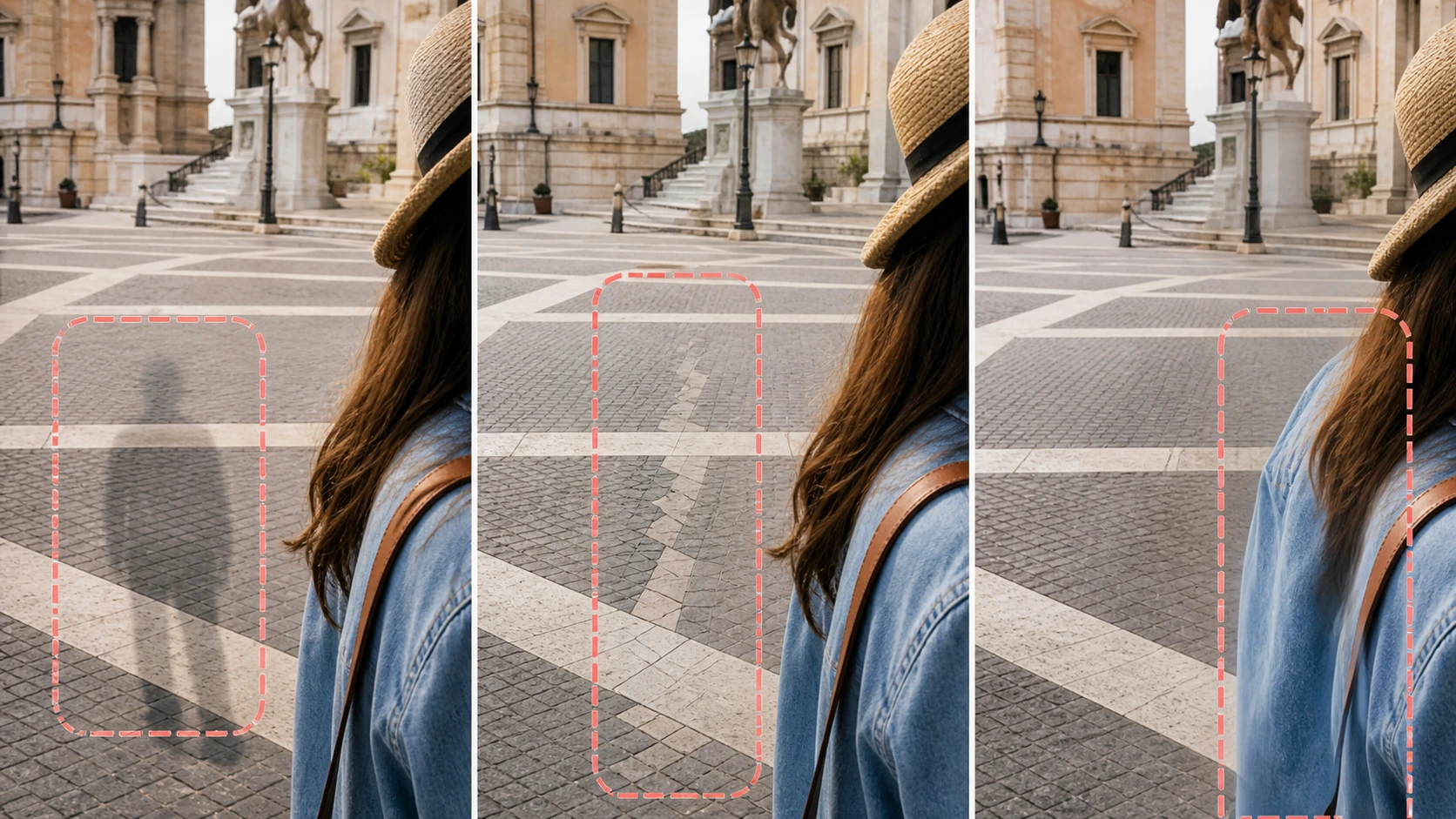
A pessoa pode desaparecer e sua sombra permanecer. Inclua-a quando estiver claramente ligada. Se várias sombras se misturam, remova primeiro a figura e trate a sombra restante em uma etapa menor.
Problemas comuns e como corrigir
| Problema | Causa provável | Melhor abordagem |
|---|---|---|
| Mancha borrada no lugar da pessoa | Máscara grande ou pouco contexto | Selecione com precisão e remova uma pessoa por vez |
| Sapato, mão ou bolsa flutuando | Parte da pessoa ficou de fora | Inclua todos os itens conectados e pequena margem |
| Azulejos, grades ou horizonte quebrados | A pessoa cobria padrão geométrico | Faça passagens menores e preserve linhas visíveis |
| Rosto ou tatuagem do assunto mudou | A máscara atingiu detalhes de identidade | Desfaça, aproxime e afaste o pincel do assunto |
| Pessoa removida, sombra mantida | Sombra fora da seleção | Remova-a em uma segunda passagem controlada |
| Texturas repetidas ou duplicadas | Área muito grande foi regenerada | Reduza a seleção e mantenha mais fundo intacto |
| Resultado mais suave que o original | Fonte comprimida ou baixa resolução | Limpe primeiro e melhore ou amplie depois |
Quando recortar é melhor que remover com IA
A IA nem sempre é necessária. Se a pessoa está perto da borda e o recorte não prejudica a composição, cortar pode ser mais limpo e fiel.
Escolha recortar quando:
- A distração está junto à borda superior, inferior ou lateral
- O assunto continua equilibrado após reenquadrar
- Há resolução suficiente para o uso final
- A pessoa cobre um objeto complexo difícil de reconstruir
O Recortador de Imagens EzEnhancer aceita proporções comuns e funciona localmente no navegador. Defina se a imagem será usada em redes sociais, papel de parede, impressão ou miniatura.
Quando a edição manual é mais segura
Use Photoshop, outro editor em camadas ou um retocador profissional quando:
- A pessoa cobre grande parte do assunto principal
- A área oculta contém texto legível ou obra única
- Vários rostos e mãos se sobrepõem
- A imagem será impressa comercialmente em tamanho grande
- A precisão documental é essencial
- A IA altera repetidamente detalhes de identidade
O processo manual demora mais, mas clonagem, máscaras de camada e composição com outra foto oferecem maior controle.
Melhor fluxo para cada tipo de foto
Fotos de viagem e pontos turísticos
Comece por pessoas isoladas diante do céu, água, piso aberto ou paredes simples. Remova turistas distantes um por vez antes daqueles próximos ao assunto. Confira colunas tortas, janelas quebradas e linhas interrompidas.
Fotos de grupo
Remover alguém de um grupo apertado é difícil porque ombros, braços, cabelos e sombras se sobrepõem. Use máscara pequena e aceite possível retoque manual. Nunca use a edição para criar um registro falso de um evento.
Fotos de imóveis e interiores
Aspiradores, cabos, lixeiras e pessoas ocasionais costumam ser removidos com facilidade. Observe pisos, tapetes, espelhos e reflexos. Bordas retas devem continuar naturalmente.
Fotos de produtos e criadores
Remova pessoas ao fundo, equipamentos, fita ou adereços temporários apenas se possuir autorização. Preserve forma, rótulo, material e sombra do produto.
Como o EzEnhancer entra no fluxo de limpeza
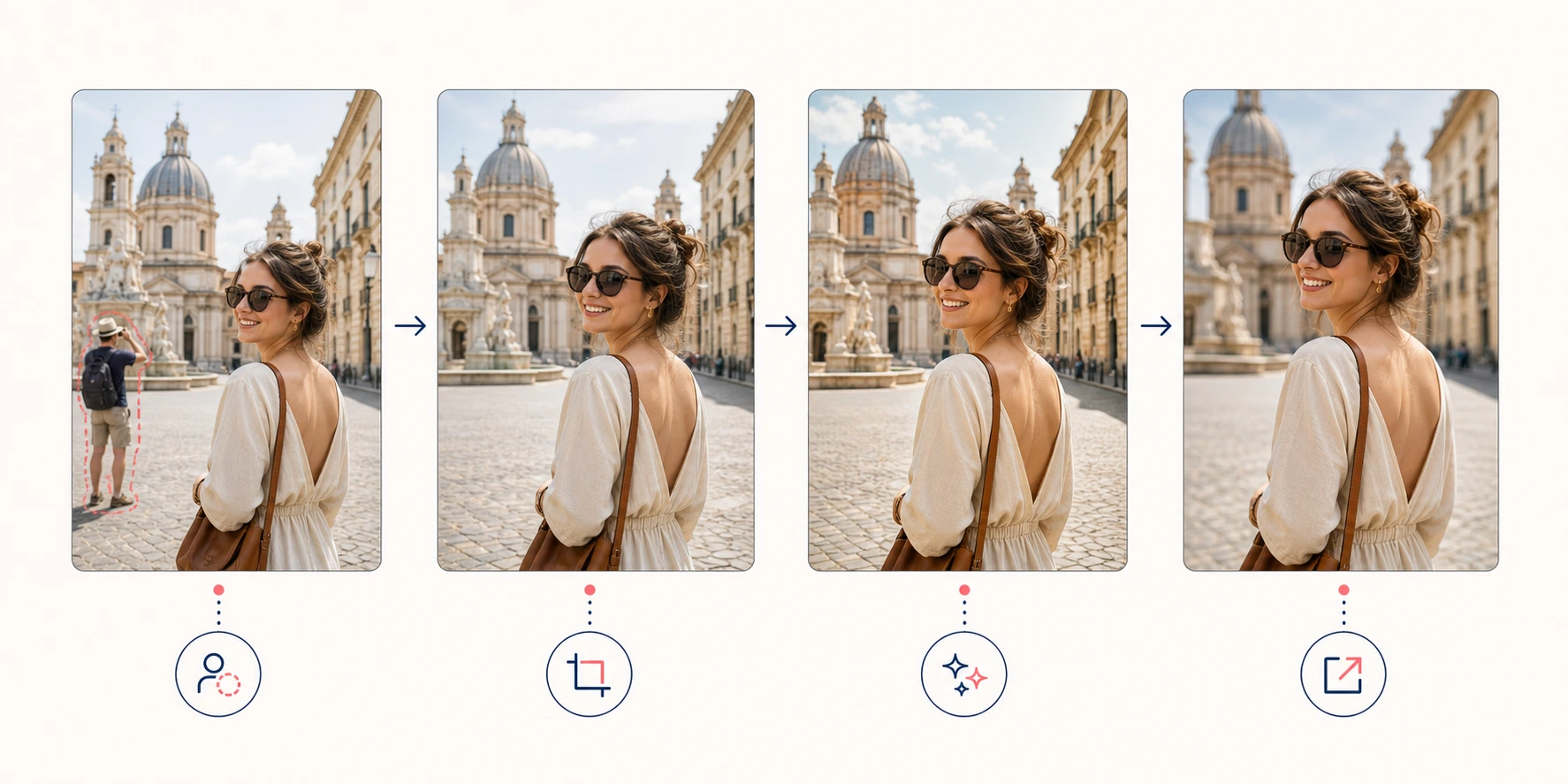
Problemas diferentes devem ser tratados em uma ordem lógica:
| Necessidade | Etapa recomendada |
|---|---|
| Remover pedestre, cabo, bolsa ou distração | Comece pela Borracha Mágica |
| Reenquadrar a composição limpa | Use o Recortador de Imagens |
| Melhorar a nitidez geral | Use o AI Photo Enhancer |
| Preparar imagem pequena para tela ou impressão | Finalize com o Image Upscaler |
| Reduzir reflexo ou brilho de flash | Use Remover reflexos |
Remover distrações antes de melhorar evita que a nitidez realce pessoas indesejadas, blocos de compressão e bordas ruins.
Perguntas frequentes
A IA consegue remover pessoas indesejadas automaticamente?
Sim. Ela reconstrói a região usando a cena ao redor. O resultado é melhor quando a pessoa está isolada e o fundo oferece informações repetidas visíveis.
Como apagar uma pessoa da foto sem Photoshop?
Use uma ferramenta online como a Borracha Mágica EzEnhancer. Envie a foto, escolha Pessoas, cubra toda a figura e a sombra, processe e confira antes de baixar.
Por que o fundo fica borrado depois da remoção?
A seleção pode estar grande, a fonte comprimida ou a pessoa cobrir um detalhe único. Tente máscara menor e processe cada pessoa separadamente.
Posso remover uma pessoa sobreposta a outra?
Às vezes, mas rostos, mãos, cabelos e roupas sobrepostos aumentam o risco de alterar quem deve ficar. Use máscara precisa ou edição manual por camadas em fotos importantes.
Devo melhorar a foto antes ou depois de remover pessoas?
Normalmente, remova primeiro. A melhoria pode acentuar bordas e artefatos indesejados. Limpe, confira e depois melhore ou amplie.
Posso remover pessoas de uma foto antiga ou de baixa resolução?
Sim, mas poucos detalhes tornam a reconstrução menos previsível. Use o melhor escaneamento, preserve o original, limpe com cuidado e amplie somente no final.
Conclusão
Para remover pessoas de fotos sem estragar o fundo, dê à IA uma tarefa específica. Use o melhor original, proteja o assunto principal, selecione a pessoa inteira com suas sombras e trabalhe uma figura por vez.
Uma máscara precisa e uma revisão paciente valem mais do que uma promessa de um clique. Em fundos complexos ou sobreposições com rosto, mão ou objeto importante, faça passagens menores ou edite manualmente.
Top 5 alternativas ao Remini: Melhores ferramentas gratuitas de ampliação de imagens com IA
Descubra as 5 melhores alternativas gratuitas e online ao Remini em 2026. Desfoque rostos, amplie fotos e restaure imagens instantaneamente diretamente no seu navegador web.
Como substituir um objeto em uma foto com IA: 8 aplicações
Aprenda a trocar objetos em fotos com IA: passo a passo, prompts e oito aplicações para e-commerce, interiores, restaurantes, moda e outros setores.