














2026年版 AI写真カラー化ツールおすすめ7選:6つの写真スタイルで比較
優れた AI写真カラー化 ツールは、白黒写真に色を重ねるだけではありません。顔、衣服、植物、建物、光を読み取り、古い写真や傷んだスキャンの細部を保ちながら自然な色を推定します。
人物写真、集合写真、歴史資料、ヴィンテージファッション、風景では、必要な処理が異なります。白黒写真をカラー化 するサービスは、もっともらしい配色だけでなく、修復、調整、保存形式まで比較することが大切です。
この記事では2026年時点の7ツールを、人物、家族・集合写真、歴史写真、ヴィンテージファッション、風景・建築、傷や低解像度のスキャンという6つの実用シーンで比較します。
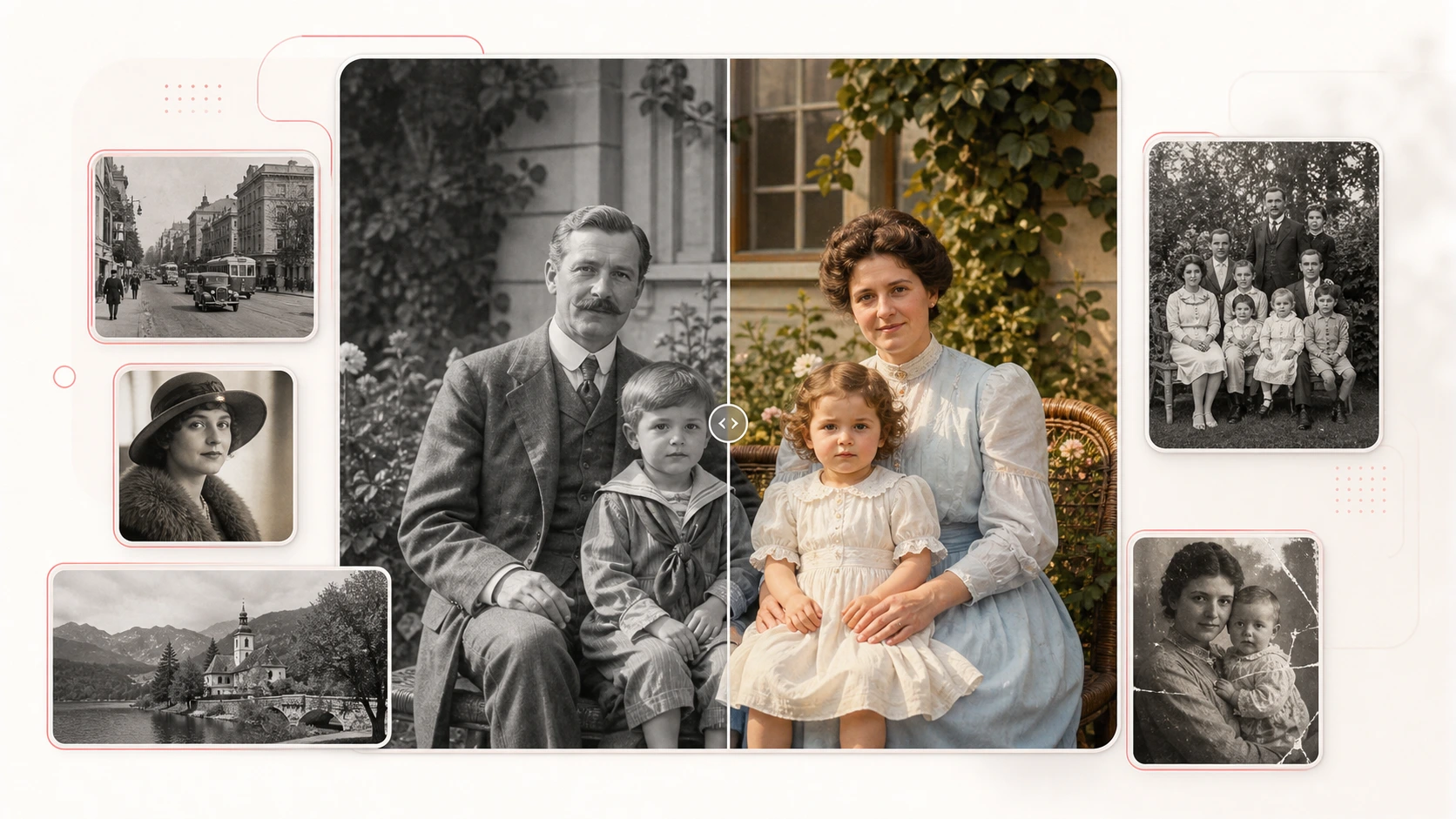
結論: EzEnhancer は、6つのガイドモード、画質改善、バッチ処理、修復、アップスケール、編集ツールを一連の流れで使える、もっとも総合的なAI写真カラー化ツールです。配色を試したいならPalette.fm、家系図・家族アーカイブならMyHeritageが便利です。
AI写真カラー化ツール7選の比較表
| 順位 | ツール | 向いている用途 | 主な強み | 注意点 |
|---|---|---|---|---|
| 1 | EzEnhancer | 幅広い古い写真のワークフロー | 6モード、修復、画質改善を連携 | バッチ等の一部機能はVIP |
| 2 | Palette.fm | クリエイティブな配色 | フィルター、キーワード、パレット | 無料プレビューに透かし |
| 3 | Fotor | カラー化後の総合編集 | 大型編集スイート内のカラー化 | 継続利用はクレジットまたは契約 |
| 4 | MyHeritage In Color | 家族史・系譜資料 | アーカイブと色あせ復元 | 登録と適切なプランが必要 |
| 5 | VanceAI | バッチ・デスクトップ作業 | シーンを意識した処理 | サイズでクレジット消費が変動 |
| 6 | ImageColorizer | プロンプト付き修復 | 複数モデルとプロンプト | 上位機能はプラン依存 |
| 7 | PicWish | 無料・大量処理・API | Web一括、デスクトップ、API | 表現の調整は少なめ |
AIで白黒写真をカラー化するツールの比較方法
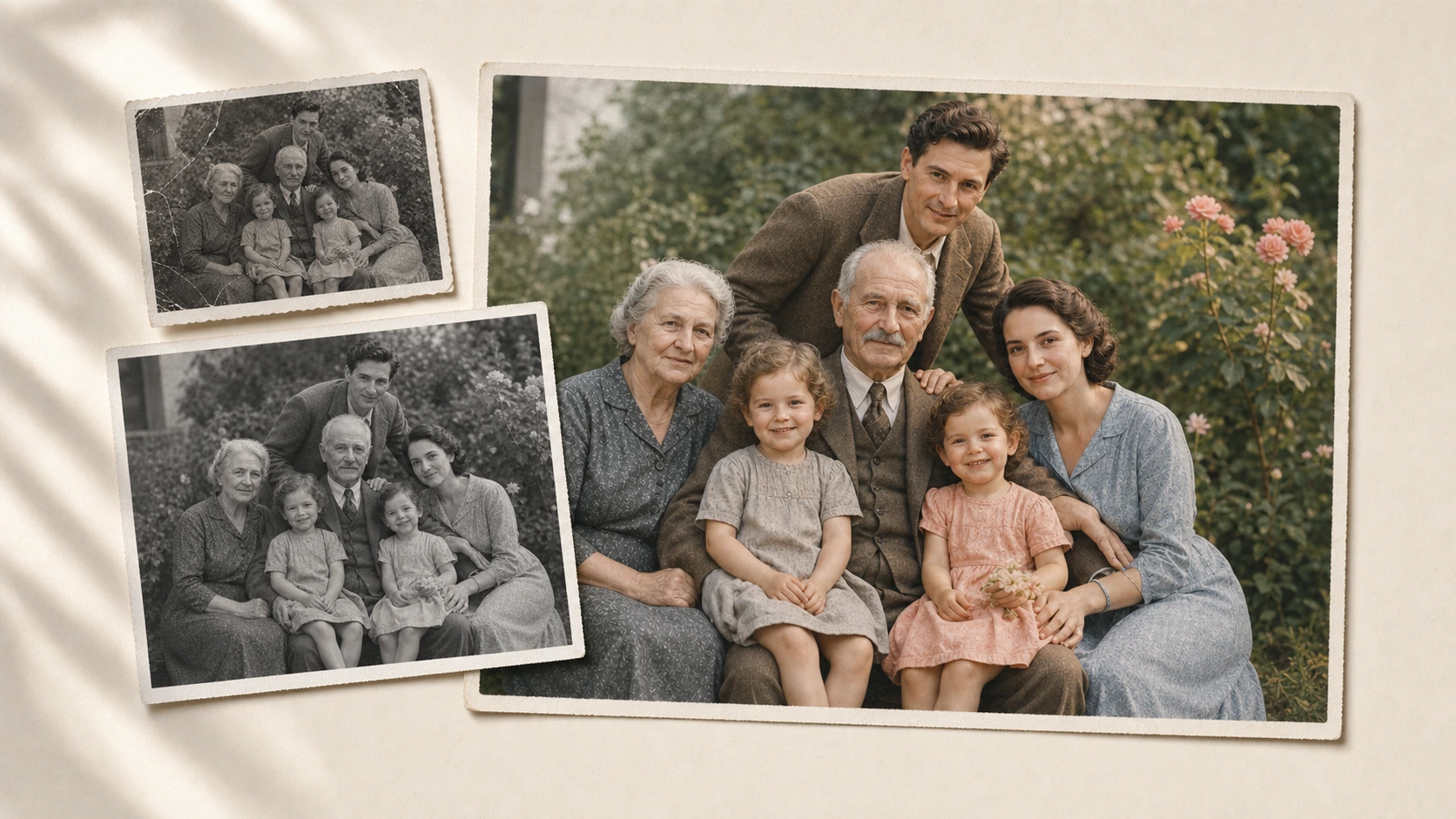
この比較は、歴史的に正しい色を復元できるという主張ではありません。グレースケール画像には、服、車、壁の元の色を証明する情報は残っていないため、AIの結果はあくまで自然で妥当な推定です。
次の6カテゴリで違いを確認しました。
- 人物写真: 肌、目、髪、顔の輪郭。
- 家族・集合写真: 複数の人物、服、背景物の色の一貫性。
- 歴史資料: 素材、制服、乗り物、落ち着いた時代感。
- ヴィンテージファッション: 生地、アクセサリー、編集的な配色。
- 風景・建築: 空、草木、石、金属、大きな色面。
- 傷んだスキャン: 傷、ノイズ、ぼけ、退色、欠損した細部。
各サービスのモード、調整範囲、出力形式、バッチ処理、カラー化前後にできる修復作業を確認しました。品質は元画像とプランにより変わります。
写真スタイル別の選び方
| 写真の種類 | 有力な候補 | 重要なポイント |
|---|---|---|
| 人物 | EzEnhancer、Palette.fm、Fotor | 自然な肌、髪、顔の境界 |
| 家族・集合 | EzEnhancer、MyHeritage、Fotor | 人物と衣服の色の一貫性 |
| 歴史写真 | Palette.fm、MyHeritage、EzEnhancer | 控えめで自然な色と構図の保持 |
| ヴィンテージファッション | Palette.fm、EzEnhancer、Fotor | 生地、パレット、表現の幅 |
| 風景・建築 | EzEnhancer、VanceAI、Fotor | 空、草木、石、金属の分離 |
| 傷んだスキャン | EzEnhancer、ImageColorizer、Fotor | 修復、ノイズ除去、シャープ化、拡大 |
1. EzEnhancer:総合力の高いAI写真カラー化ツール
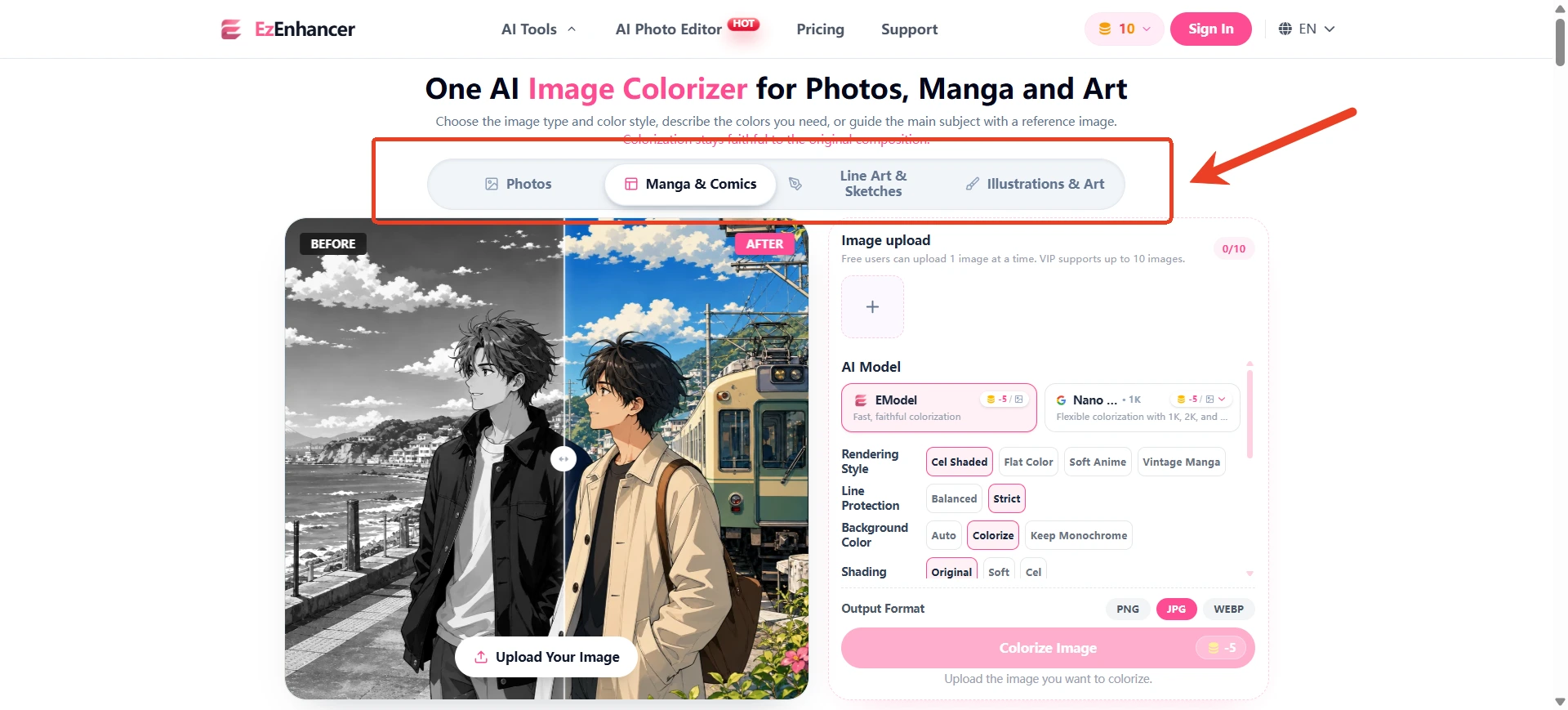
EzEnhancer AI Image Colorizer は、一般、家族、歴史、ファッション、風景、リアルという画像タイプから始められます。すべての写真に同じモデルを当てるより、目的に合わせやすい設計です。
最初の結果の後も作業を続けられます。古い写真の修復で傷や折れを整え、カラー化し、AI画像拡大で印刷向けに仕上げられます。
おすすめの人: 修復、カラー化、画質改善、拡大を一つの流れで進めたい人。
メリット
- 一般、家族、歴史、ファッション、風景、リアルの6モード。
- カラー化と細部補正を連携できる。
- 単枚処理とVIPの2〜20枚バッチに対応。
- PNG、JPG、WebPで書き出し可能。
- 修復、背景削除、プロンプト編集へつなげられる。
注意点
- バッチなど一部の高度な機能はVIP向け。
- 大きく傷んだ写真は複数ステップが必要な場合がある。
- 白黒写真から歴史的に正確な色を証明することはできない。
2. Palette.fm:配色の試行に強いツール
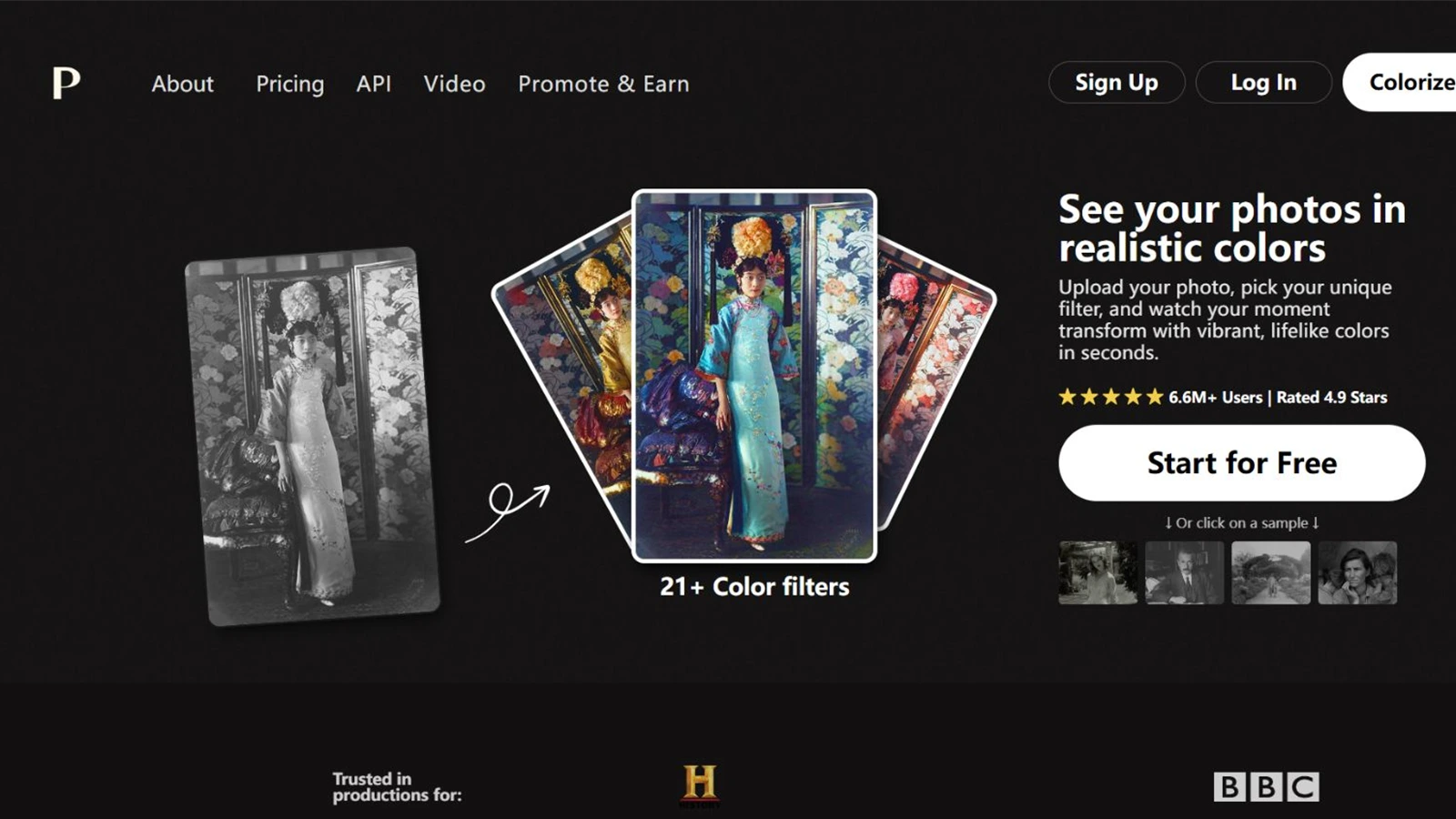
Palette.fmは、21以上のフィルター、キーワード、テーマ別ギャラリーを使って色のバリエーションを試すことに強みがあります。最初の結果が自然でも、雰囲気が狙いと違う場合に便利です。
おすすめの人: 同じ白黒写真で複数の配色案を比較したい人。
メリット
- 多数のフィルターとパレット実験。
- キーワードで手描きマスクなしに方向付けできる。
- 人物、ファッション、アート、歴史的な演出に柔軟。
- 色温度、彩度、ホワイトバランスの情報がある。
注意点
- 無料プレビューにはPaletteの透かしが入る。
- 高度な修復や高解像度化が中心機能ではない。
- 選択肢が多く、試行回数が増えることがある。
3. Fotor:カラー化後の総合編集に便利
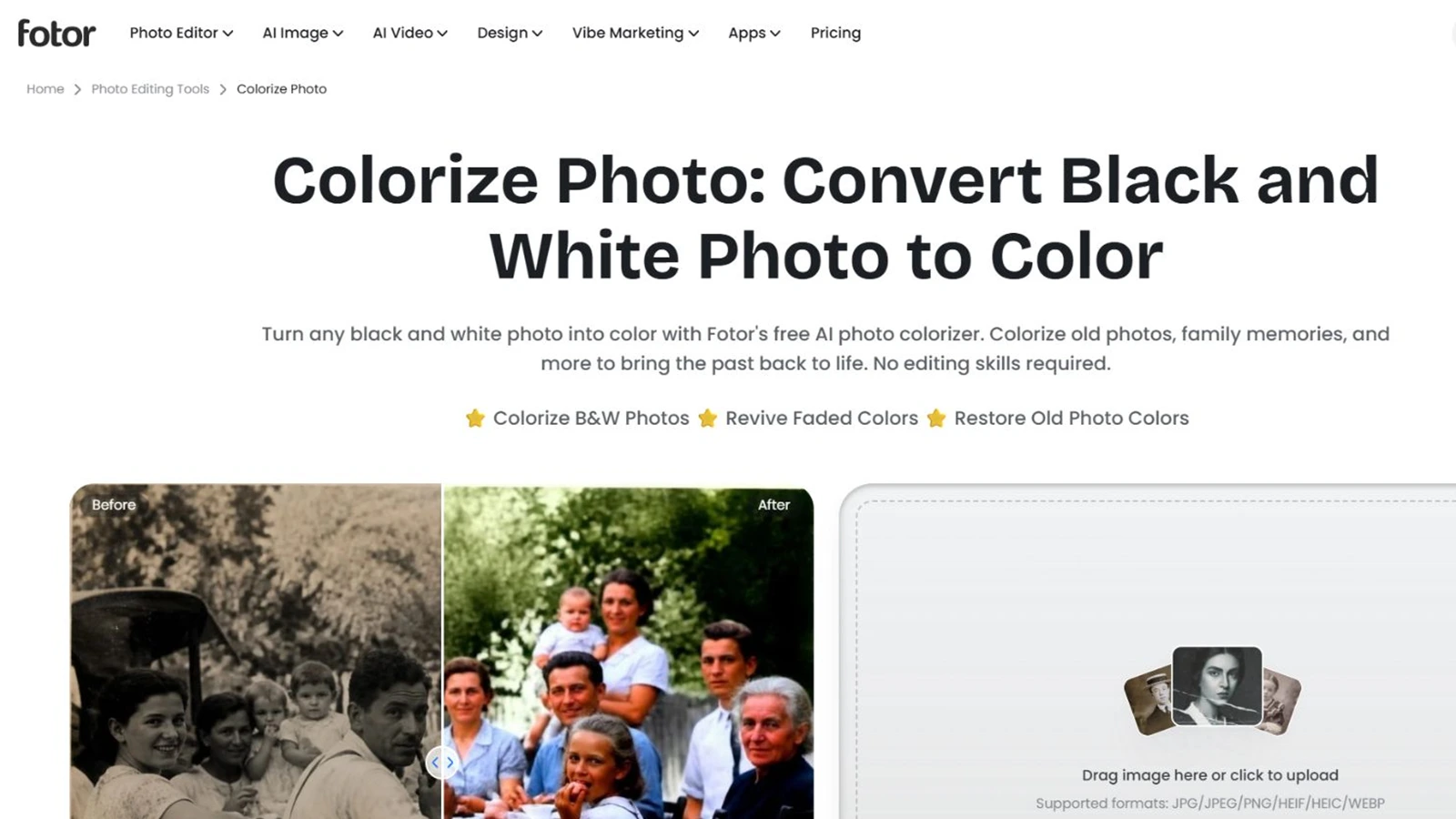
Fotorはカラー化を大きな画像編集環境に組み込んでいます。人物、家族アルバム、建築、イラスト、ペット、ポスターを処理し、そのままレタッチ、補正、物体置換、フィルター、SNS用デザインへ進めます。
おすすめの人: カラー化した後にデザイン制作まで続けたい人。
メリット
- 汎用エディタにカラー化を統合。
- 多様な画像タイプに対応。
- 最大50枚のバッチカラー化を案内。
- 補正、レタッチ、物体置換、フィルターを利用可能。
注意点
- 継続利用にはクレジットまたはサブスクリプションが必要。
- 目的がカラー化だけの場合は操作が多く感じられる。
- 古い写真専用のワークフローではない。
4. MyHeritage In Color:家族史アーカイブ向け
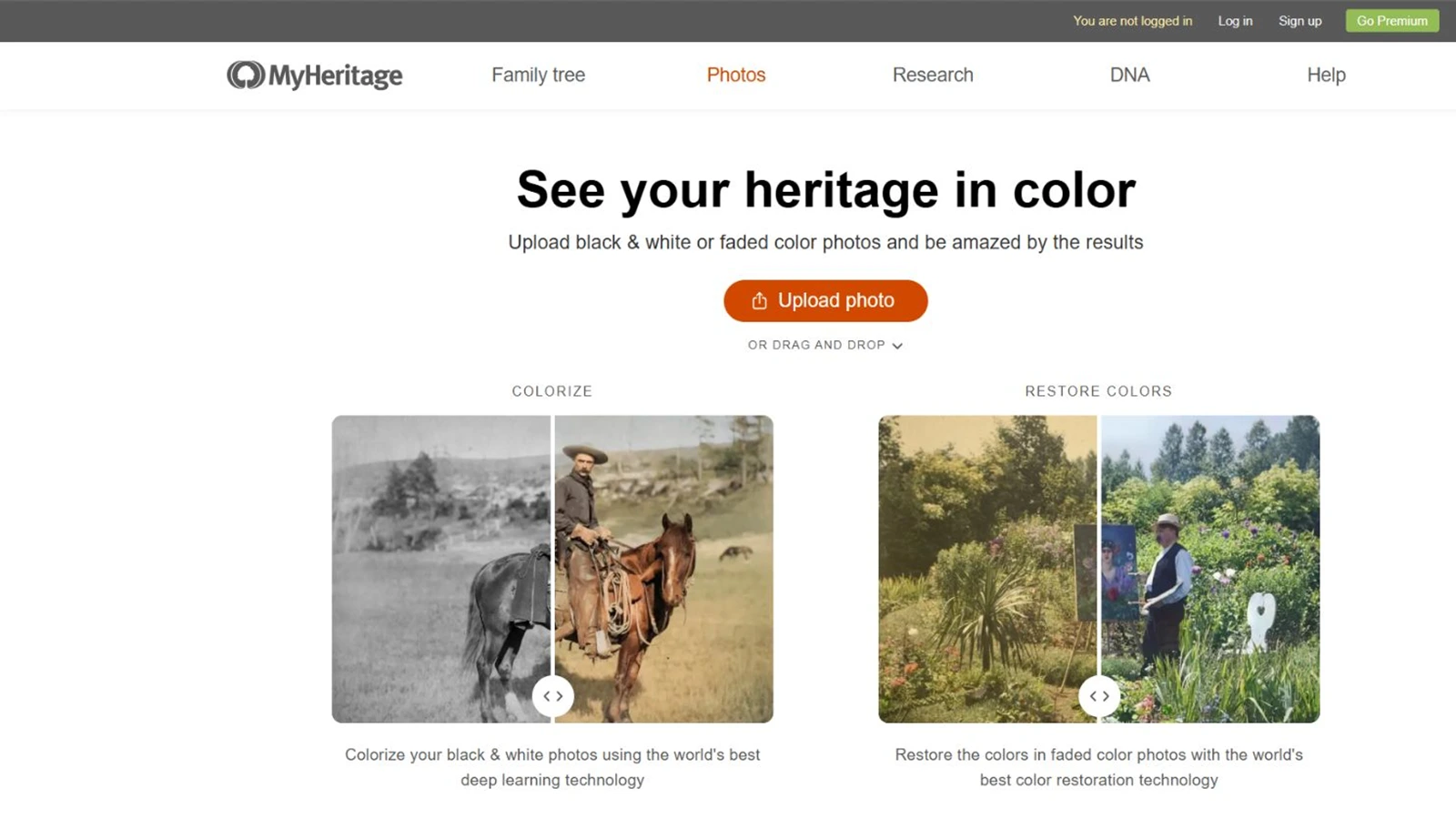
MyHeritage In Colorは、一般的な創作編集より家系図や家族史のための機能です。白黒写真をカラー化し、色あせたカラー写真を修復し、元画像を別に残して家族サイト内に保存できます。
おすすめの人: 系譜資料や整理済みの家族アルバムを扱う人。
メリット
- 家族史・系譜向けに設計。
- 元画像とカラー化コピーを分けて保持。
- 白黒カラー化と退色カラー修復を区別できる。
- AIカラー化を示す表示があり、記録の透明性に役立つ。
注意点
- 登録が必要。
- 無制限の写真機能には有料プランが必要。
- 専門的な配色ツールより創作スタイルは少ない。
- MyHeritageの環境内で最も使いやすい。
5. VanceAI:バッチとデスクトップ作業向け
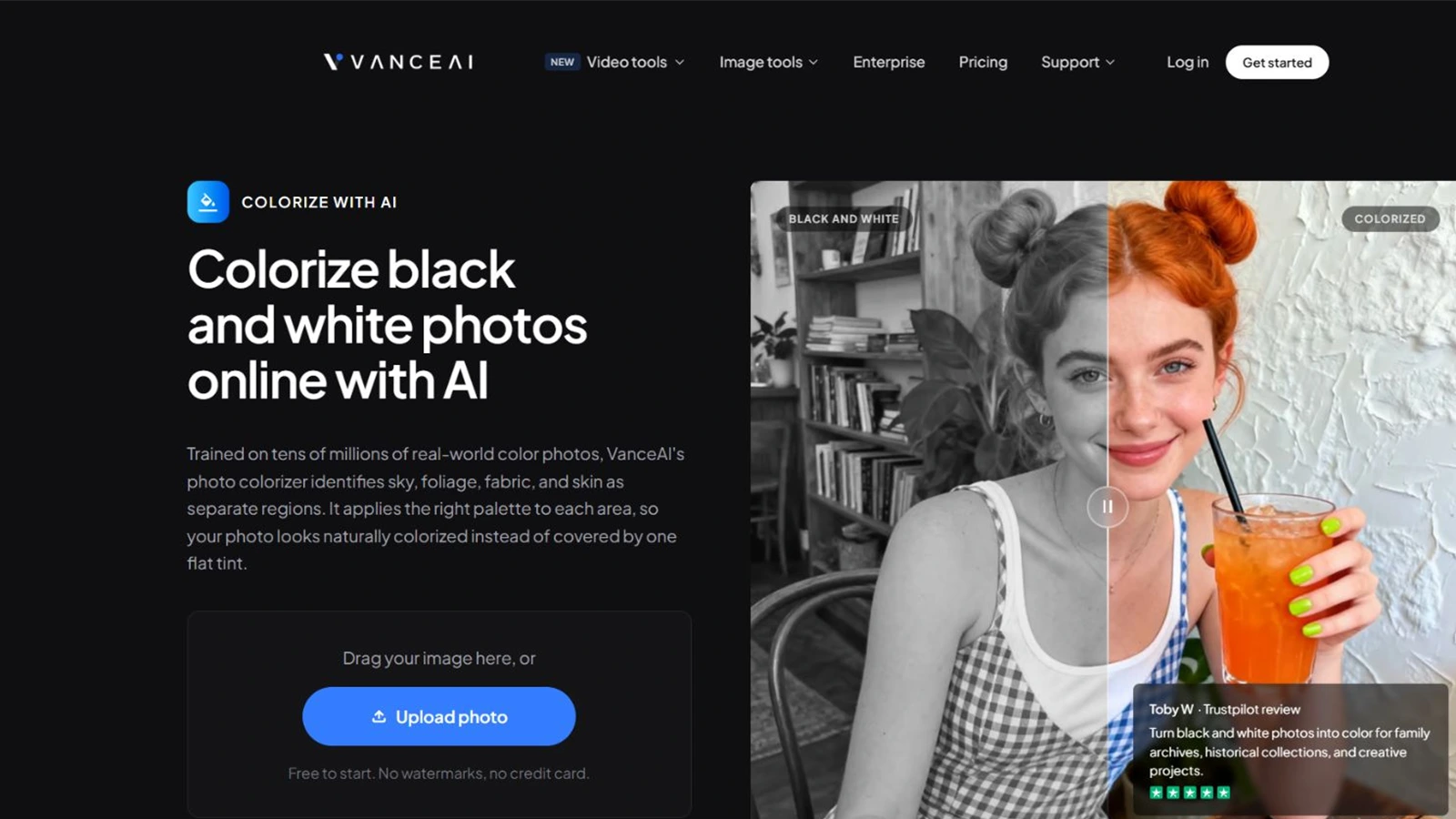
VanceAI Photo Colorizerは、肌、布、草木、空を分けて扱うシーン認識型の処理を重視します。Webでは10MBまでのJPG、PNG、WebPに対応し、デスクトップ作業も用意されています。
おすすめの人: 人物、風景、混在したアーカイブを繰り返し処理したい人。
メリット
- Webとデスクトップの処理経路。
- 肌、布、草木、空など大きな領域を分離。
- JPG、PNG、WebPをサポート。
- Webアップロードは転送時暗号化、24時間以内削除と案内されている。
注意点
- Webアップロードは10MBまで。
- 現在の案内では画像サイズにより1〜3クレジット。
- Palette.fmよりパレット調整が少ない。
- EzEnhancerより写真タイプのモードが少ない。
6. ImageColorizer:プロンプト付き修復向け
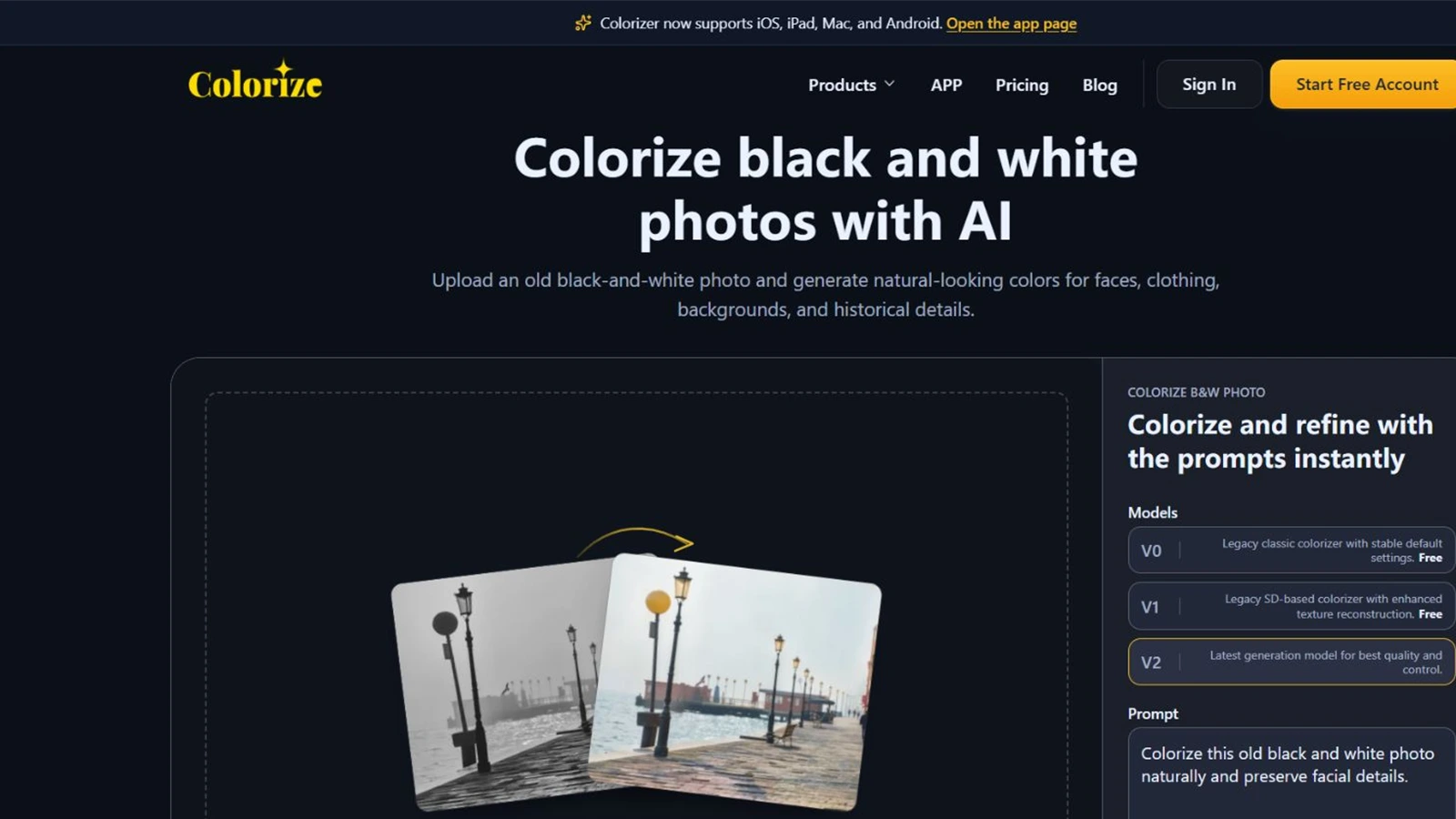
ImageColorizerは、古い写真の修復とV0、V1、V2のカラー化モデル、肯定・否定プロンプト、パレット指定を組み合わせます。画質改善、人物レタッチ、傷修復、物体削除も扱えます。
おすすめの人: 指示文で方向を出しながら古い写真を修復したい人。
メリット
- 3世代のモデルを選択可能。
- 肯定・否定プロンプトと色の方向付け。
- 補正、人物レタッチ、傷修復、物体削除を含む。
- 初回テスト用の無料クレジット。
注意点
- 新しいモデル、高い上限、バッチはプランに依存。
- モデル選択は初心者には判断が増える。
- 現在の上限と解像度を確認する必要がある。
7. PicWish:無料利用と大量処理向け
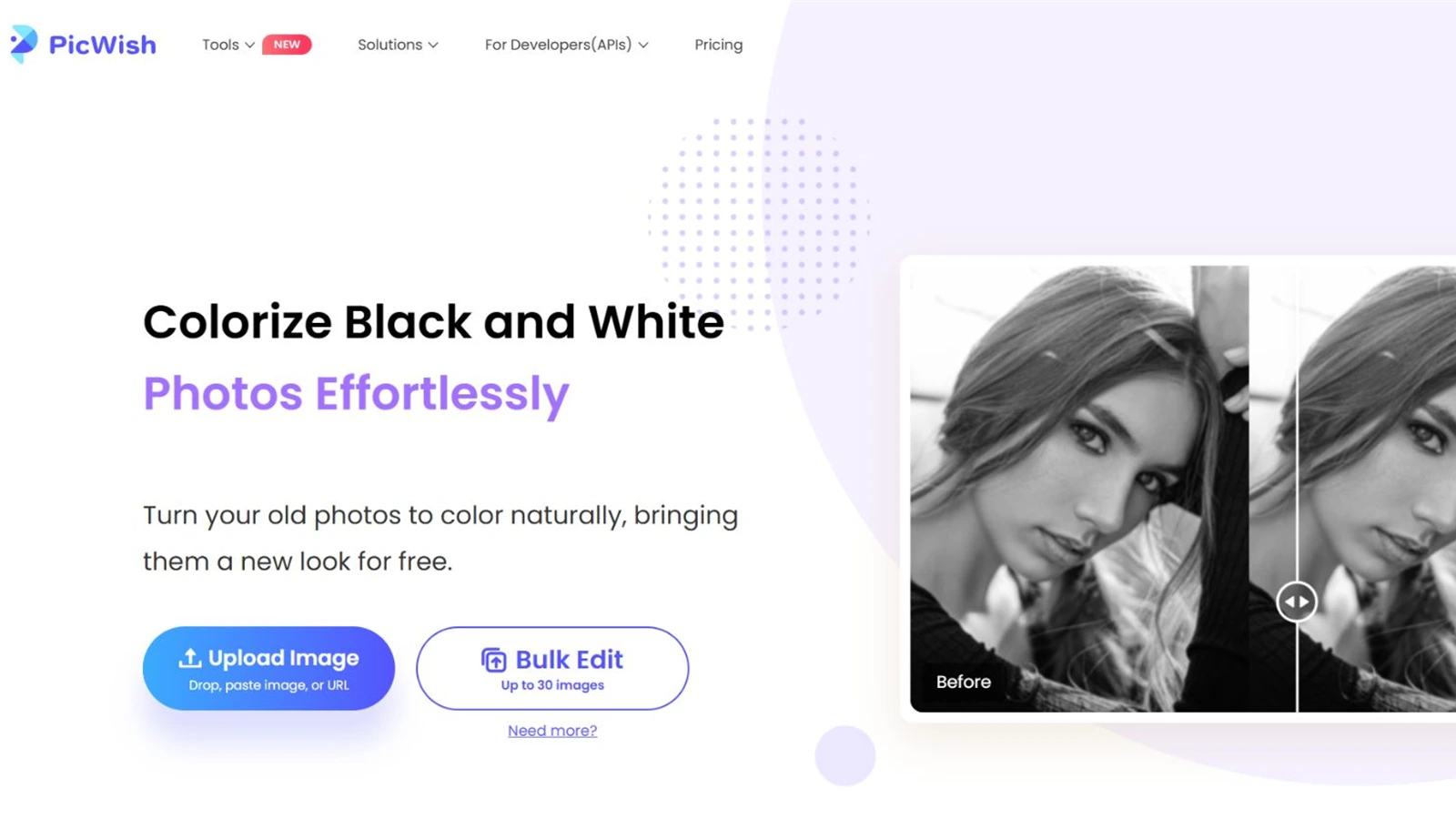
PicWish Photo Colorizerは、アップロード、待機、ダウンロードという簡単なWebフローを提供します。Webでは最大30枚、デスクトップでは最大10,000枚のバッチとAPIが案内されています。
おすすめの人: 無料で試したい人、繰り返し処理、API連携。
メリット
- シンプルな無料Webフロー。
- Webで最大30枚の一括処理。
- デスクトップで最大10,000枚のバッチ。
- 業務連携向けのAPI。
注意点
- 創作的な調整やスタイルモードが少ない。
- 難しい画像を細かく誘導しにくい。
- 修復とパレットの細部調整は専門ツールほど目立たない。
EzEnhancerが最も幅広い選択肢になる理由
| 元画像の課題 | EzEnhancerでのおすすめ手順 |
|---|---|
| きれいな家族ポートレート | 家族モード → 比較 → JPGまたはPNGで出力 |
| 歴史的な街並み・資料 | 歴史モード → 素材と大きな色面を確認 → 出力 |
| ヴィンテージファッション | ファッション → カラー化 → プロンプト対応AI写真編集で調整 |
| 風景・建築のアーカイブ | 風景モード → カラー化 → 大きく表示するために拡大 |
| 傷や破れのあるプリント | 修復 → カラー化 → 構造が整ってから拡大 |
| コラージュに使う人物 | カラー化 → 背景削除で切り抜き → 合成 |
古い写真には、モノクロ、退色、傷、ぼけ、印刷には小さすぎるという問題が同時にあることが少なくありません。段階ごとの処理を選べる方が、見栄えのよいプレビューだけで終わるより実用的です。
AI写真カラー化をより自然に仕上げるコツ
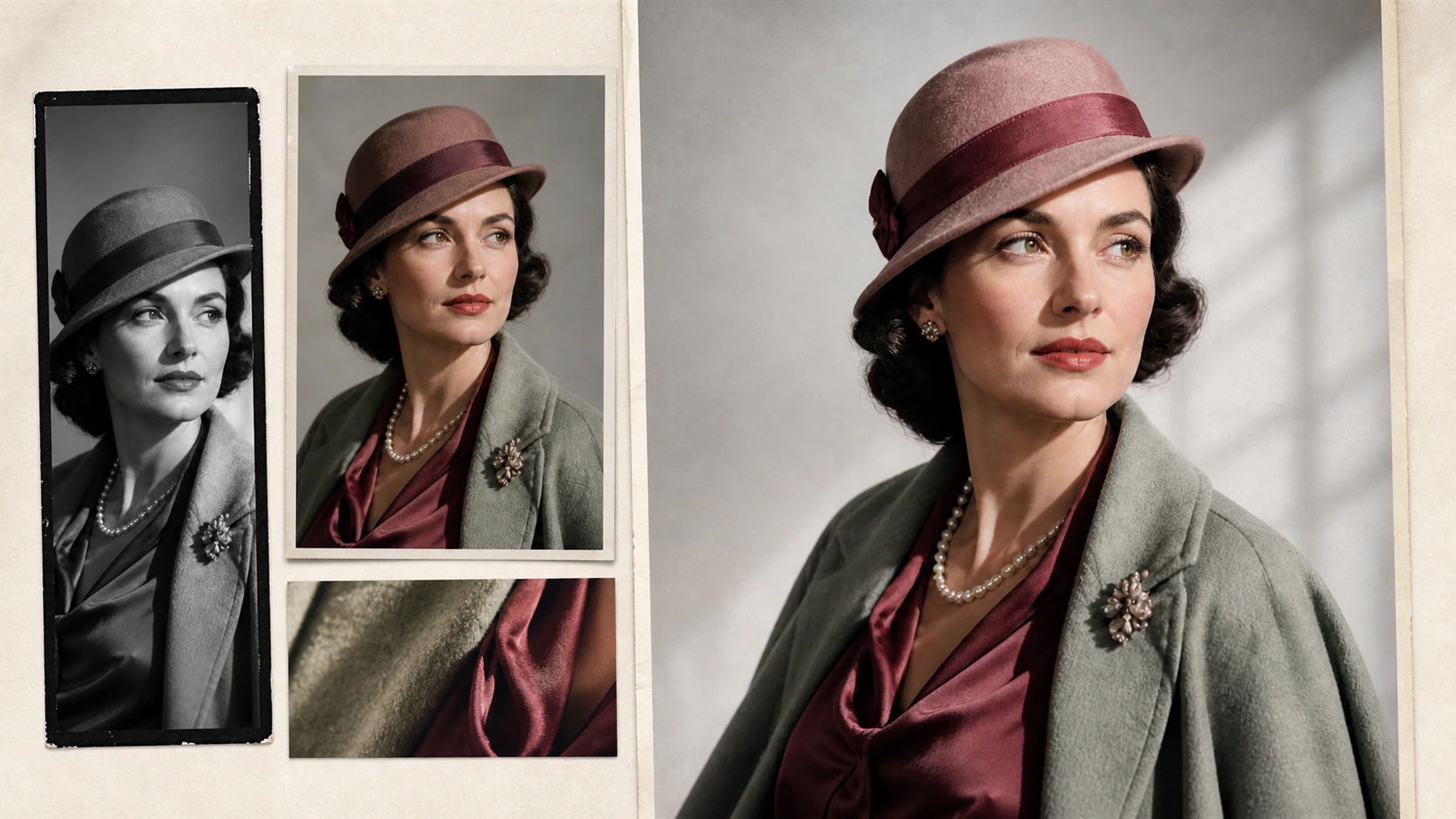
- できるだけ高品質にスキャンする。 取り込まれていない細部をAIは保てません。
- 構造的な傷を先に直す。 大きな破れ、ほこり、深い傷をカラー化前に整えます。
- 早すぎる拡大を避ける。 きれいな元画像をカラー化してから採用版を拡大します。
- 自然な案と鮮やかな案を比べる。 ポスター向きの色が家族アーカイブに合うとは限りません。
- 顔は100%表示で確認する。 目、唇、髪の生え際、襟、手の色にじみを確認します。
- 元スキャンを保存する。 カラー化は解釈であり、歴史資料の置き換えではありません。
- 正確性が重要な場合はAIカラー化を明記する。 博物館、教育、歴史、出版では特に重要です。
DDColorのような研究は、意味的文脈と空間的一貫性が重要であることを示しています。それでもAIが出すのは妥当な色の予測なので、人の確認は欠かせません。
最終結論
- 配色を試したいなら Palette.fm。
- 系譜アーカイブなら MyHeritage。
- カラー化後に総合デザイン編集をするなら Fotor。
- Webとデスクトップの反復処理なら VanceAI。
- 古い写真のモデル・プロンプト修復なら ImageColorizer。
- 無料利用、大量処理、APIなら PicWish。
混在したコレクションには、EzEnhancerが最も総合的な選択肢です。6モード、修復、画質改善、アップスケール、バッチ、複数形式、背景削除、プロンプト編集により、カラー化を単発の効果ではなく完全な制作フローにできます。
よくある質問
2026年におすすめのAI写真カラー化ツールは?
この比較ではEzEnhancerが最も総合的です。6モードを修復、画質改善、拡大、バッチ、背景削除、プロンプト編集につなげられます。パレットの細かな試行が目的ならPalette.fmが向いています。
AIは白黒写真の本来の色を復元できますか?
できません。画像の文脈と学習データから自然な色を推定しますが、服や塗装、曖昧な物体の歴史的に正しい色を証明することはできません。
古い家族写真にはどのツールが向いていますか?
EzEnhancerは修復と画質改善を組み合わせる柔軟な流れを提供します。写真がすでに家系図アカウントで整理されているなら、MyHeritageが特に便利です。
透かしなしで使える無料のAI写真カラー化ツールはありますか?
無料枠は頻繁に変わります。このレビュー時点では、EzEnhancerは透かしなしダウンロードを含む日次無料枠を提供し、VanceAIは透かしなしの無料開始を案内し、PicWishはWebカラー化を無料としていました。大きなコレクションを処理する前に現在のプランを確認してください。
古い写真は修復とカラー化のどちらを先にすべきですか?
大きな傷、破れ、ぼけを先に修復し、モデルに認識しやすい輪郭と被写体を渡します。元画像がすでにきれいなら、先にカラー化し、選んだ結果を後から拡大します。