














画像のシャープ化・ぼかし除去・高画質化はどう使い分ける?
写真が不鮮明に見える原因は、大きく3つに分かれます。輪郭が少し弱い、撮影時に手ブレやピンぼけが発生した、または画像の画素数が足りない場合です。そのため、シャープ化・ぼかし除去・画像のアップスケールを正しく使い分けることが重要です。シャープ化は見えている輪郭を強め、ぼかし除去は記録されたブレを補正し、アップスケールは解像度を上げます。
処理を間違えると、かえって画質が悪化します。シャープ化が強すぎるとハローやノイズが生じ、ぼけた写真を拡大すると大きなぼけ写真になるだけです。きれいでも小さい画像にぼかし除去を使うと、不要なディテールが生成されることもあります。このガイドでは、まず画像の問題を診断し、必要最小限の補正を選ぶ方法を説明します。
早見表:シャープ化、ぼかし除去、アップスケールのどれを選ぶ?
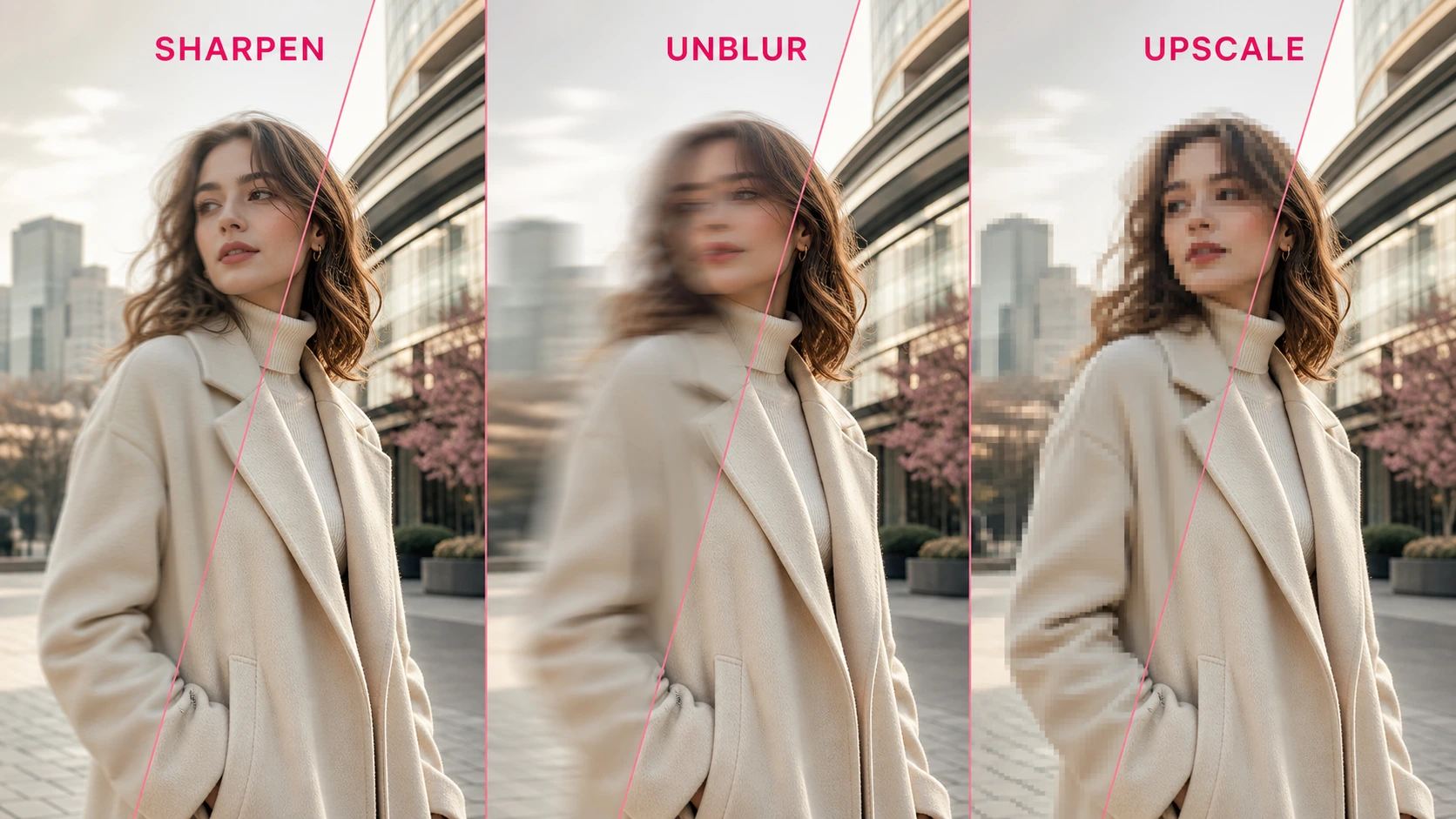
ピントは合っているものの輪郭が弱い場合はシャープ化、カメラや被写体の動き、ピント外れによって細部が流れている場合はぼかし除去を使います。元のサイズでは問題なくても、拡大するとブロックやギザギザが見える場合はアップスケールが適しています。
シャープ化とぼかし除去をすばやく見分けるには、本来はっきりしているはずの輪郭を確認します。位置が安定していて弱い輪郭はシャープ化向き、伸びている、二重になっている、均一に広がっている輪郭はぼかし除去向きです。
| 見えている症状 | 考えられる原因 | 最初に使うツール | ツールが変えるもの |
|---|---|---|---|
| ディテールはあるが少し柔らかい | 輪郭のコントラスト不足、リサイズによる軟化 | シャープ化 | 輪郭の見た目の明瞭さを高める |
| 輪郭が一方向に尾を引く | カメラまたは被写体の動き | ぼかし除去 | 見えているブレの軌跡を軽減する |
| 被写体全体にピントが合っていない | ピンぼけ | ぼかし除去 | 自然に見える輪郭と質感を再構築する |
| 拡大すると四角や階段状の輪郭が出る | 画素数不足 | アップスケール | 画素を増やしてディテールを再構築する |
| 鮮明だがポスターや大画面には小さすぎる | 出力解像度不足 | アップスケール | 用途に合うサイズへ解像度を上げる |
| 小さく、ぼけとピクセル化が両方ある | 複合的な問題 | 先に深刻度を診断 | 控えめな複数工程が必要な場合がある |
鮮明さと解像度は同じではありません。幅4,000ピクセルでもぼけている画像はあり、鮮明でも幅500ピクセルでは印刷に小さすぎることがあります。
画像のシャープ化では何が行われる?
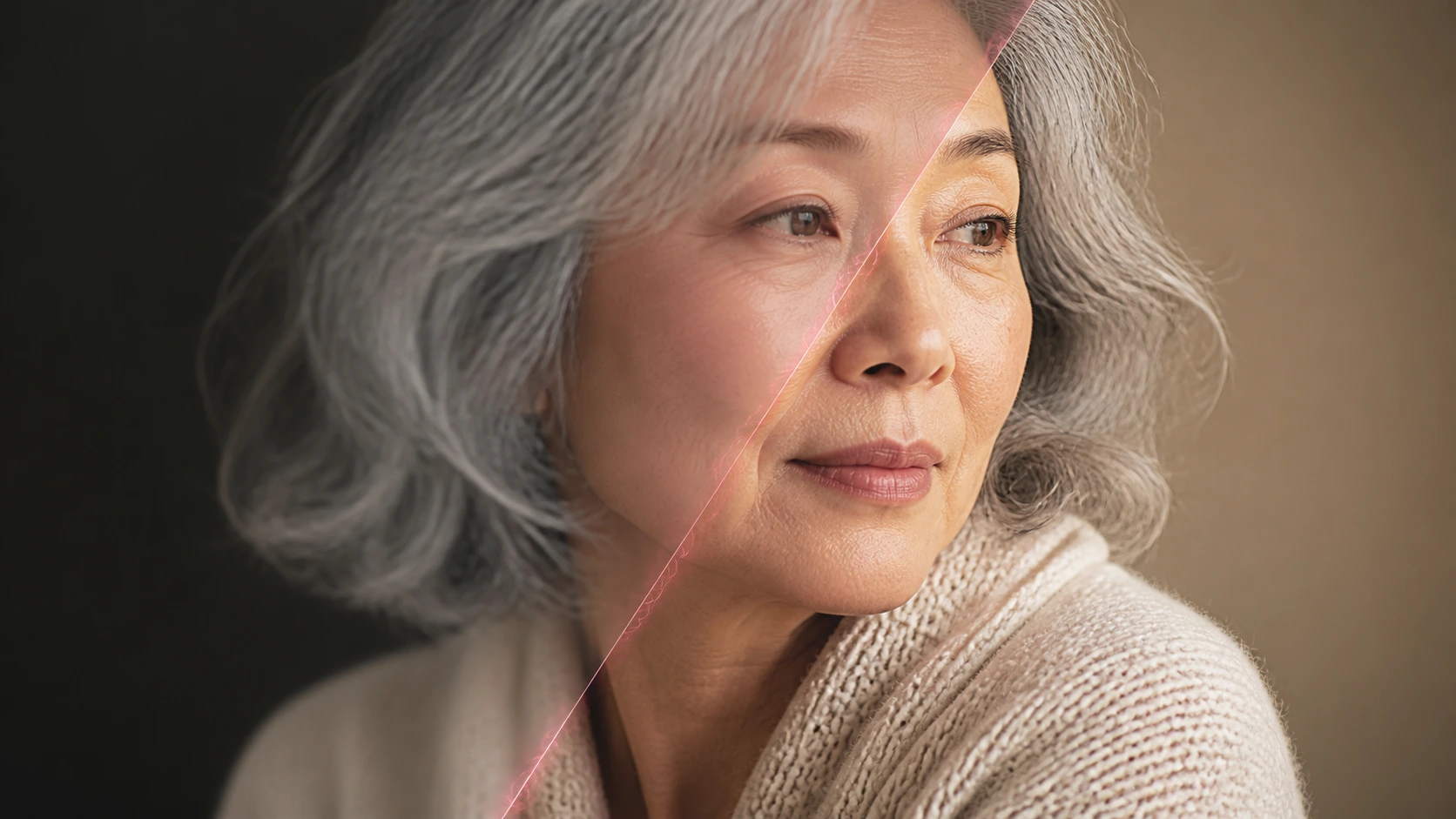
シャープ化は、輪郭周辺のコントラストを上げ、すでに存在するディテールをくっきり見せる処理です。カメラには情報が記録されているものの、レンズ、センサー処理、スキャン、リサイズ、書き出しなどによって画像が平坦または柔らかく見える場合に効果的です。
Adobeの公式シャープ化ガイドでは、重要な限界も説明されています。シャープ化は失われたディテールを復元できず、ピンぼけ部分を再び合焦させることもできません。記録済みの境界を見やすくする処理です。
シャープ化が適しているケース
- ピントの合った人物写真で、目や髪を少し鮮明にしたい。
- スキャン文書の文字は読めるが、文字の縁が柔らかい。
- ECサイト向けにリサイズした商品写真の明瞭さが落ちた。
- 風景写真はきれいだが、局所的な輪郭が弱い。
- 最終リサイズ後に軽い出力シャープ処理が必要。
シャープ化が強すぎるサイン
- 物体の周囲に白または黒の輪郭が出る。
- 肌、布、葉、髪が硬くざらついて見える。
- 空や影のノイズが目立つ。
- 小さな文字の縁がギザギザまたは二重になる。
- 滑らかなグラデーションが粒状になる。
元の輪郭が明らかに流れていたり二重になったりしている場合は、AI画像シャープ化ツールの強度を上げず、ぼかし除去に切り替えてください。
画像のぼかし除去では何が行われる?
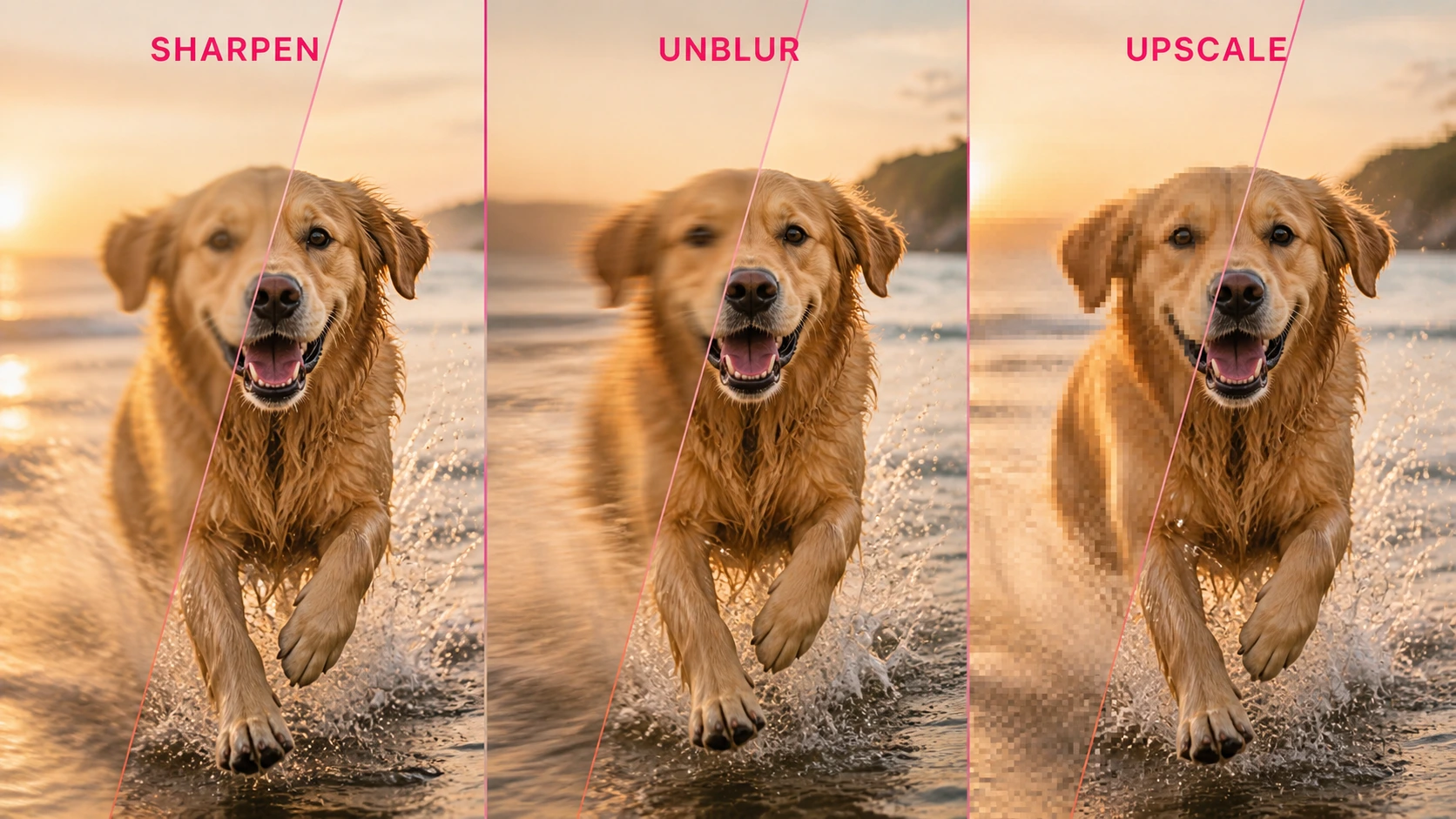
ぼかし除去は、撮影時や圧縮時に生じた劣化を対象にします。手ブレや被写体ブレはディテールを一定方向へ伸ばし、ピンぼけは全方向へ均一に広げます。強い圧縮で生じる柔らかいブロックやリンギングはぼけに似ていますが、より控えめな処理が必要です。
最新のAIツールは周囲の構造を分析し、より鮮明に見える妥当な画像を再構築します。日常写真を大きく改善できる一方、再構築されたディテールは推定であり、記録されなかった情報を取り戻したものではありません。AIによるぼかし除去結果を法的証拠や正確な歴史記録として扱わないでください。
シャープ化とぼかし除去の決定的な違いは、この再構築にあります。シャープ化は記録済みの構造を強調し、ぼかし除去は歪む前の構造を推定します。
ぼかし除去が適している問題
- 手持ち撮影で手ブレが目立つ。
- 動く子ども、ペット、車、選手が流れて見える。
- カメラが被写体の前方または後方に合焦した。
- ダウンロードまたはメッセージ送信された写真に圧縮ぼけがある。
- 顔は識別できるが、特徴の明瞭さが不足している。
処理前にぼけ方を確認する
100%表示にして、目、窓枠、文字、屋根の線などコントラストの高い輪郭を確認します。一方向の軌跡は手ブレや被写体ブレ、すべての輪郭に均一な柔らかい光がある場合はピンぼけの可能性が高くなります。四角いディテールは純粋なぼけより、低解像度や圧縮が原因です。
動きやピントの問題には、最初にAI画像ぼかし除去ツールを使い、その後で出力の拡大が必要か判断してください。
画像のアップスケールでは何が行われる?
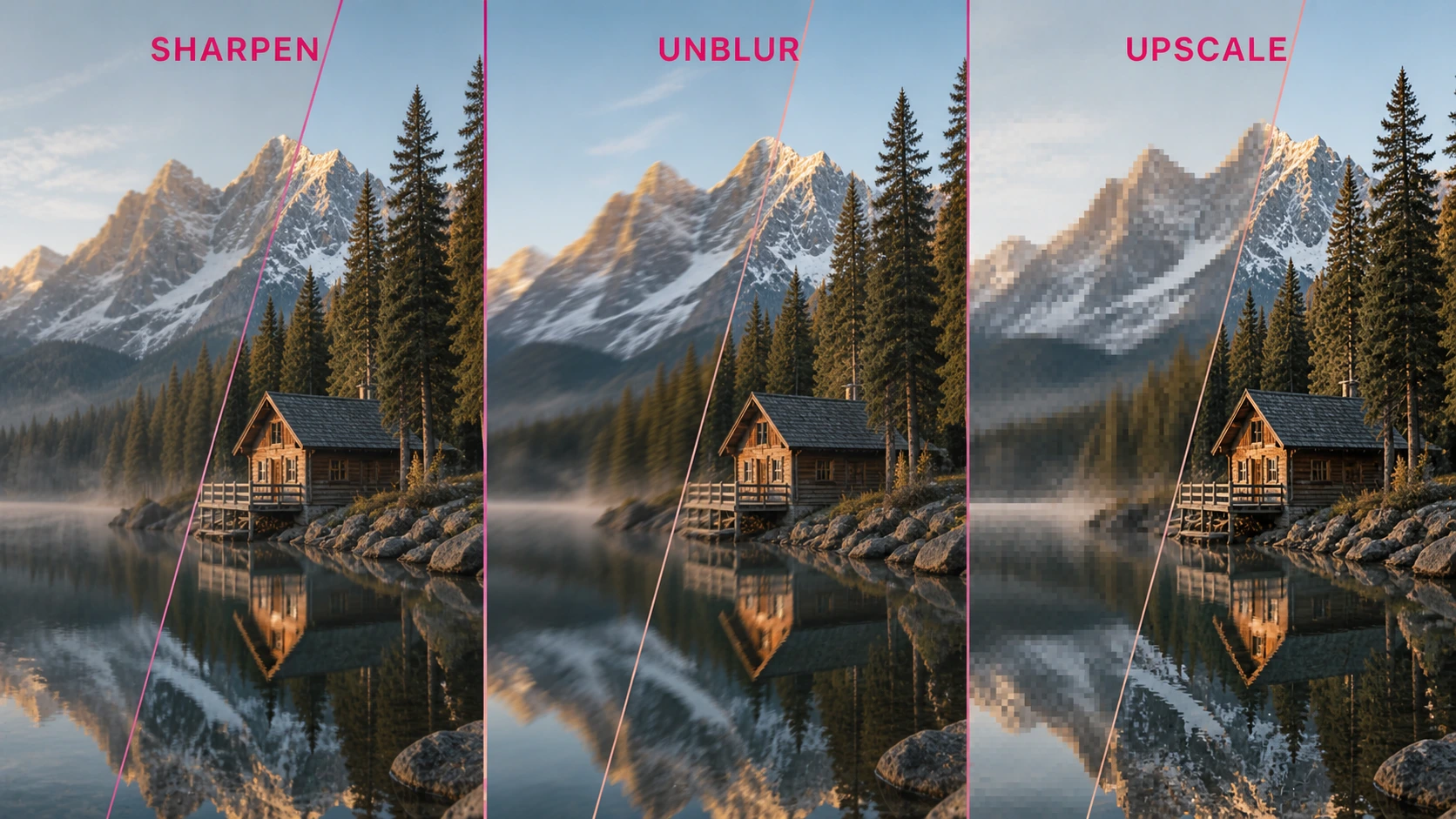
アップスケールは画像のピクセル寸法を増やします。通常のリサイズは周辺の値から新しい画素を補間します。AIアップスケールは輪郭や質感も再構築しようとするため、従来の拡大より自然に見える場合があります。
元のサイズでは十分に鮮明でも、必要なサイズにすると画質が崩れる場合に適しています。小さなWeb画像、トリミングした写真、古いスマートフォン写真、サムネイル、AI生成アート、大画面や印刷用の画像などが代表例です。
Topazの公式アップスケール解説は、圧縮されたコピーではなく元画像を使うことを勧め、品質の低い素材では不要なアーティファクトが生じる可能性を指摘しています。どの画質改善でも、圧縮が最も少なく解像度が最も高い素材から始めることが基本です。
アップスケールが適しているケース
- 拡大すると画像がピクセル化する。
- 大きくトリミングしたため画素数が足りない。
- 小さな画像を大きなWebレイアウトやプレゼンに配置したい。
- 鮮明な写真に印刷用の解像度が必要。
- AIアートをきれいな輪郭のまま大きく出力したい。
AI画像アップスケーラーでも、欠けた情報を正確に再現できる保証はありません。処理後は、顔、文字、ロゴ、反復模様、小さな物体を確認してください。これらは生成アーティファクトが出やすい部分です。
シャープ化かぼかし除去か:画像を診断する方法
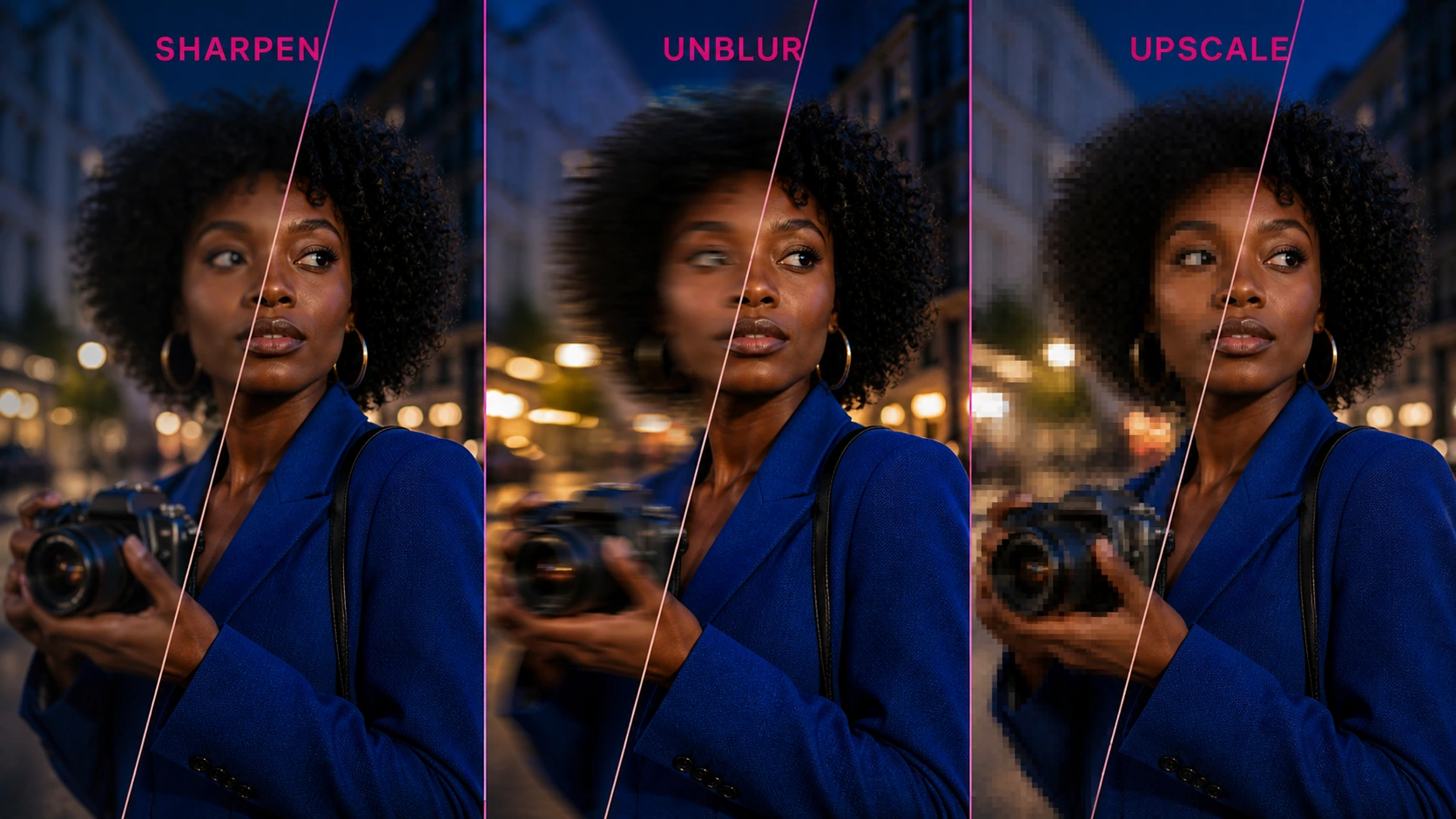
最も安全なのは、自動処理からではなく診断から始める方法です。画質改善ツールへアップロードする前に、次を確認しましょう。
1. 画像を100%で表示する
画面に合わせた表示はピクセル化を隠し、見かけの鮮明さを過大評価することがあります。100%では画像の1ピクセルをより一定に表示できるため、ブレの軌跡、ハロー、ノイズ、ブロックを確認しやすくなります。
2. ピクセル寸法を確認する
ファイル容量だけで解像度を判断しないでください。強く圧縮された4,000 × 3,000のJPEGは、きれいな1,500 × 1,000のPNGより容量が小さい場合があります。拡大の必要性は、幅と高さのピクセル数で判断します。
3. コントラストの高い輪郭を調べる
目、標識、建物の縁、髪の毛など、本来は輪郭が明確な箇所を選びます。
- きれいだが弱い輪郭はシャープ化向きです。
- 伸びた、または二重の輪郭はぼかし除去向きです。
- ブロック状または階段状の輪郭はアップスケール向きです。
4. 重要な領域とそれ以外を比較する
複数の欠陥がある画像もあります。顔だけが少しぼけて背景は鮮明な写真や、アイコンは読めても文字が崩れた低解像度スクリーンショットなどです。画像全体に最大強度をかけず、重要な被写体を優先してください。
5. 最終用途を決める
スマートフォン投稿用の写真に、ポスターほどの解像度は不要です。家族写真の保存では本人らしさと忠実性、EC画像では形状と質感の読みやすさが重要です。適切なツールと強度は用途によって変わります。
画像がぼけていて低解像度でもある場合は?
複数の問題を持つすべての画像に共通する順番はありません。どの欠陥が主であるか、最初のモデルが分析できる構造を元画像が十分に持つかで変わります。
画像が非常に小さいと、シャープ化かぼかし除去かの判断はさらに難しくなります。先にブレを直せばブレ自体の拡大を防げますが、サンプル数が極端に少ない素材では、控えめにアップスケールしてから細部を整える方がよい場合もあります。
| 元画像の状態 | 推奨ワークフロー | 理由 |
|---|---|---|
| 十分な寸法があり、動きによるブレが明確 | ぼかし除去 → 必要なら拡大 → 軽くシャープ化 | 主な撮影欠陥を拡大前に補正するため |
| 非常に小さいが、輪郭は認識でき安定している | 控えめに拡大 → 再評価 → 軽くシャープ化 | 作業用の画素が増えると後工程に役立つ場合がある |
| 顔がぼけた小さなポートレート | 両方の順番を低強度で試す | 顔の再構築で本人らしさが変わるため、慎重に比較する |
| 文字を含むピクセル化した画面 | 軽い拡大または文字専用の補正 | 強い生成処理は文字を変える可能性がある |
| ノイズの多い暗所画像 | 最終シャープ化の前に慎重にノイズ除去 | シャープ化は既存ノイズも強調するため |
各中間結果は別ファイルで保存し、同じJPEGを何度も上書き・再圧縮しないでください。同じ拡大率で比較すれば、後の処理が本当に改善したのか、アーティファクトを増やしただけなのか判断しやすくなります。
シャープ化とぼかし除去でよくある失敗
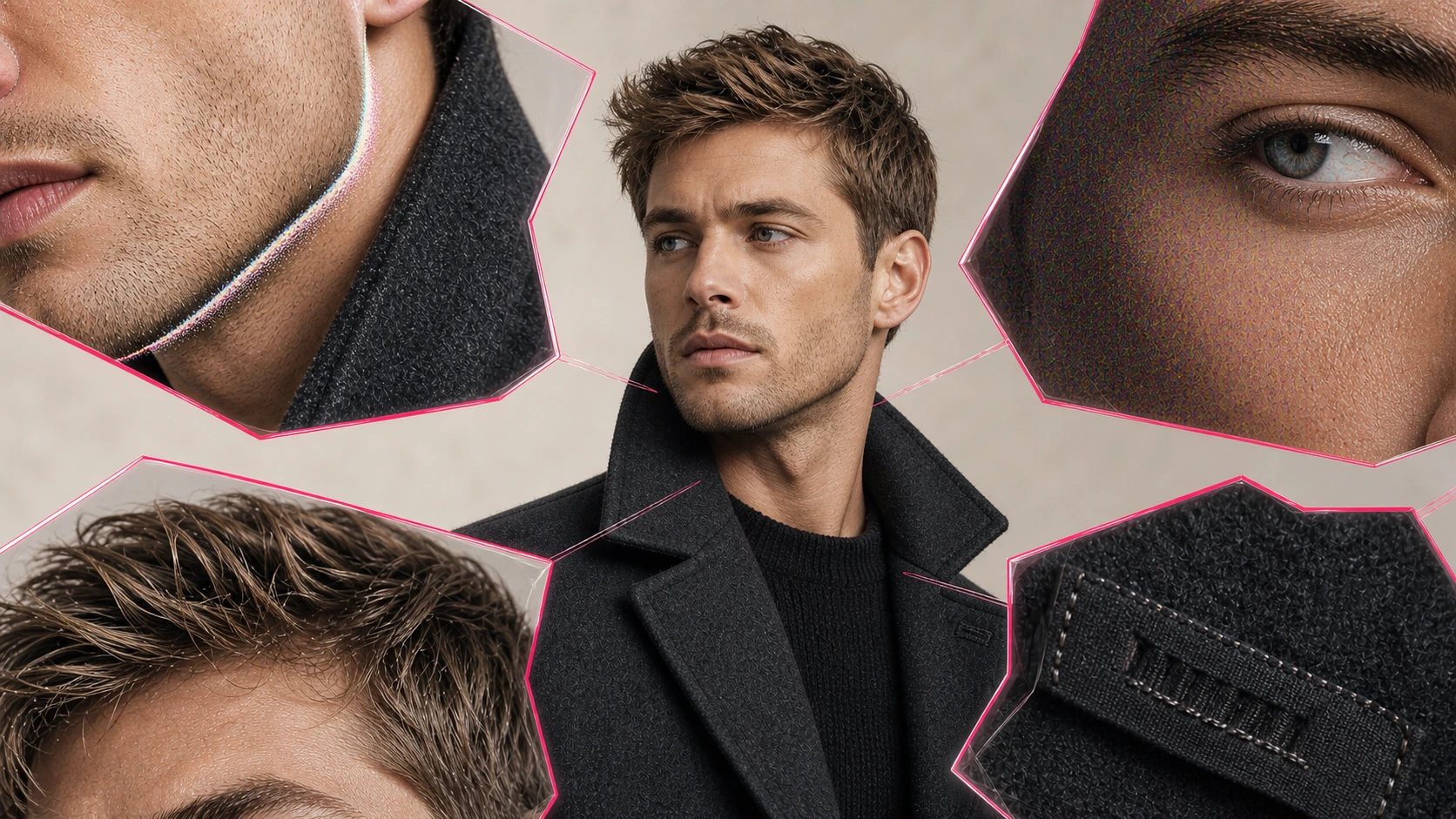
失敗1:強い動体ブレをシャープ化する
シャープ化は流れた輪郭のコントラストを強めるだけで、ブレを元に戻しません。硬い筋や二重輪郭ができやすいため、ぼかし除去から始めます。
失敗2:ピントを確認する前に拡大する
アップスケールによってブレの形も大きく目立つことがあります。分析に十分な解像度がある場合は、明らかな手ブレやピンぼけを先に処理します。
失敗3:ファイルが大きければ自動的に鮮明だと思う
実際の鮮明さが改善しなくても、ピクセル寸法は増やせます。解像度の表示だけで判断せず、アップスケール後に重要なディテールを必ず確認してください。
失敗4:すべての画質改善を最大強度で使う
強いぼかし除去、過度なアップスケール、重いシャープ化を重ねると、架空の質感、ハロー、ノイズ、不自然な顔が増えます。目に見える問題を解決できる最少工程と最低強度を使いましょう。
失敗5:文字と本人らしさの精度を無視する
生成型の画質改善は、文字、顔立ち、アクセサリー、商品表示、建築の細部を変える場合があります。文書、家族写真、商品カタログ、証拠性が必要な画像は、元画像と慎重に比較してください。
EzEnhancerをワークフローで使い分ける
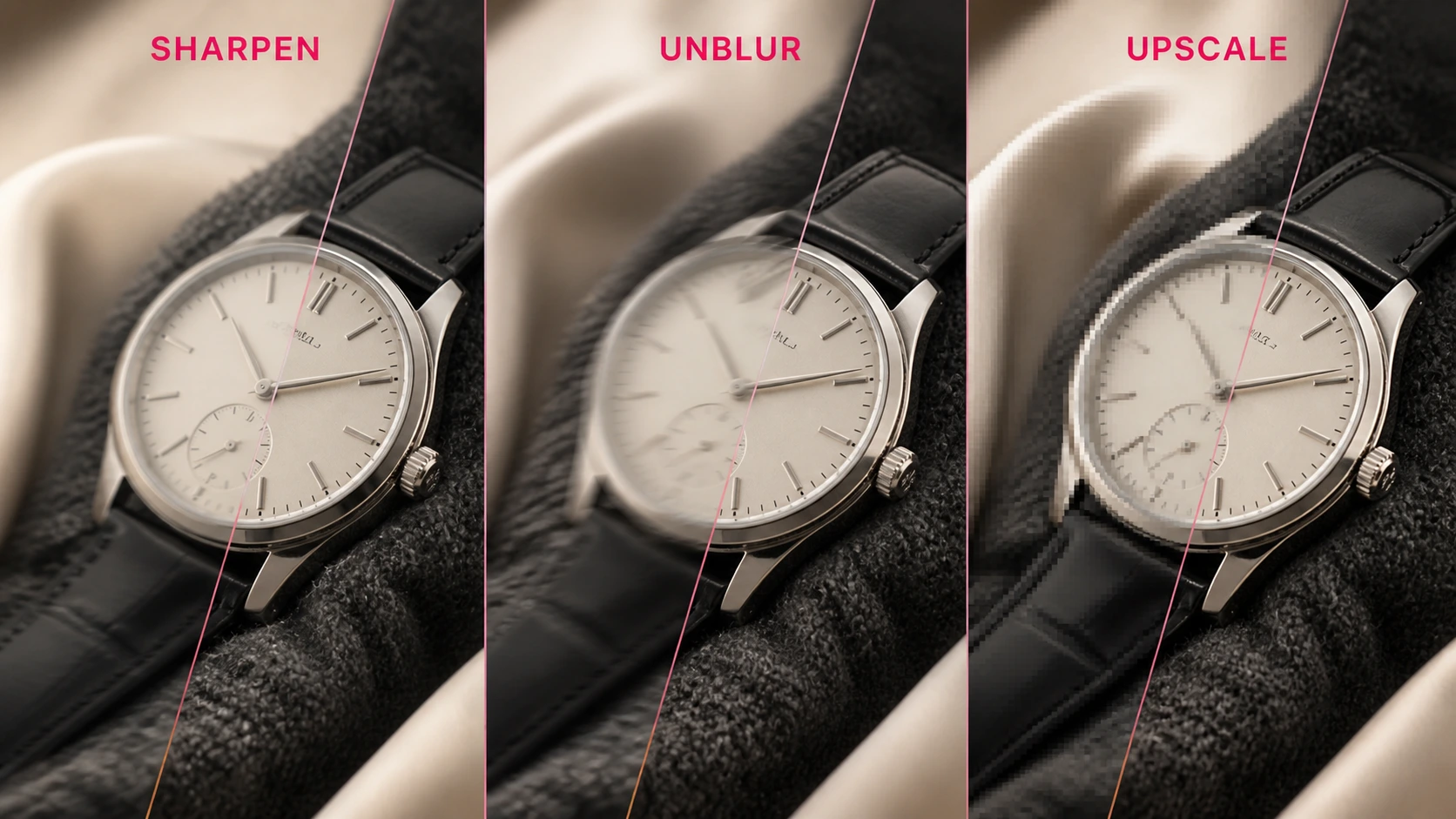
EzEnhancerは、よくある鮮明さの問題ごとに専用のオンラインツールを用意しています。強い汎用フィルターを一括適用せず、実際に見えている欠陥から処理できます。
| 目的 | EzEnhancerのツール | 実用的な使い方 |
|---|---|---|
| 弱い輪郭を改善する | 画像をシャープ化 | 既存のディテールへ適度な明瞭さを加える |
| 手ブレやピンぼけを軽減する | 画像のぼかしを除去 | ぼけた素材からより鮮明な構造を再構築する |
| ピクセル寸法を増やす | AIで画像を拡大 | 小さくても使える画像を大きな出力用に準備する |
| 写真全体の品質を改善する | AI写真高画質化 | 欠陥が軽い、または複合的な場合に総合補正から始める |
手元で最も高品質な元画像をアップロードし、まず代表的な1枚を処理して100%表示で確認します。2つ目のツールが必要な場合も、次の調整は控えめにしてください。
最終判断:画像に必要な修正はどれ?
シャープ化かぼかし除去かは、有効なディテールが残っていて柔らかいだけなのか、記録された構造そのものがぼけているのかで決まります。シャープ化は既存の輪郭を改善し、ぼかし除去は動きやピントによるブレを軽減します。アップスケールは別の問題を対象とし、寸法を増やして大きな出力向けに細部を再構築します。
処理より診断を先に行いましょう。100%で画像を確認し、主な欠陥と最終用途を特定して、最も軽い適切な補正を使います。少し柔らかくても信頼できる結果の方が、架空の細部やアーティファクトだらけの鋭い画像より優れています。
よくある質問
シャープ化とぼかし除去は同じですか?
いいえ。シャープ化は既存のディテール周辺のコントラストを上げます。ぼかし除去は、動き、ピント外れなどの撮影問題で生じたブレを軽減しようとします。シャープ化だけで失われた焦点を正確に戻すことはできません。
ぼかし除去とアップスケールはどちらを先に行う?
画像サイズが十分で、手ブレやピンぼけが明確なら先にぼかしを除去します。非常に小さくても輪郭が安定している場合は、控えめなアップスケールがよい出発点になることがあります。難しい人物写真では両方の順番を試し、本人らしさを比較してください。
アップスケールすればぼけた画像は鮮明になりますか?
自動的にはなりません。アップスケールはピクセル寸法を増やし、妥当な質感を再構築する場合がありますが、手ブレやピンぼけの除去を保証しません。専用のぼかし除去が必要な場合があります。
シャープ化で低解像度画像を改善できますか?
見た目の輪郭は改善できますが、本当に大きな出力に必要な画素は増えません。拡大するとブロック状になる場合は、先にアップスケールし、最後に軽くシャープ化してください。
シャープ化した画像に白い輪郭が出るのはなぜ?
過度な適用量や半径によるシャープ化ハローです。強度を下げ、100%表示で確認し、すでにノイズやコントラストが強い部分へのシャープ化を避けてください。
AI画質改善で顔や文字が変わることはありますか?
あります。AIは元画像に明確に存在しないディテールを推定して再構築する場合があります。公開や保存の前に、顔、文字、数字、ロゴ、反復模様を確認してください。